
Gerenciando usuários
Num relance
- Encontre e adicione usuários, gerencie solicitações de ingresso e atribua usuários a grupos.
- Atualize os perfis dos membros, redefina senhas e ajuste os métodos de autenticação individuais.
- Entenda quando os usuários podem ser desativados, removidos ou desvinculados da sua conta corporativa.
Selecionar a opção de menu Users na página principal Painel da empresa abre a página Users & Groups da visualização da conta da empresa. Selecione a guia Users na página para gerenciar os usuários da sua conta da empresa.
Usuários são pessoas registradas como membros da conta da empresa da sua organização. Um usuário é uma pessoa à qual pode ser concedido acesso aos serviços de projeto da Altium e às licenças de software disponíveis. Os usuários podem acessar diversos recursos e funcionalidades na Comunidade Altium, de acordo com o vínculo que mantêm com sua organização.
Lista de usuários
A guia Users da página apresenta inicialmente uma lista geral de todos os usuários ativos na conta da empresa. Cada usuário da lista é exibido com as seguintes informações:
-
Nome de usuário e endereço de e-mail
-
Participação em grupos de usuários. Se o usuário for membro de mais de dois grupos, a entrada da coluna de grupos correspondente incluirá o sufixo
+1. -
Ícone ou imagem de avatar representativo. O usuário pode carregar uma imagem personalizada na sua página Meu perfil.
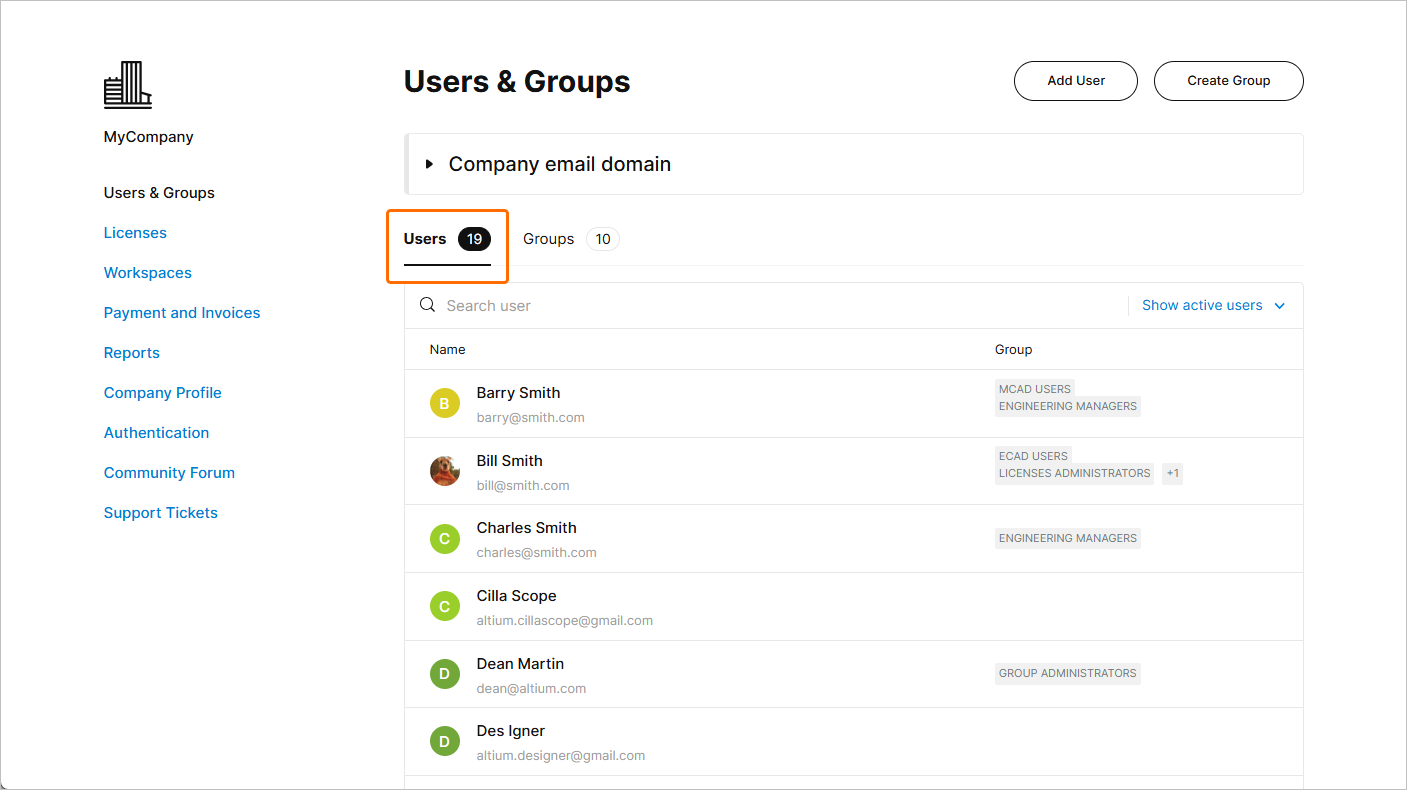
A página Users & Groups é acessada diretamente pelas opções de menu Users ou Groups do painel.
Também está incluída a área recolhível Company email domain para gerenciar os nomes de domínio associados à conta da empresa da sua organização. Os nomes de domínio listados aqui serão comparados ao endereço de e-mail de um novo usuário que esteja registrando uma conta Altium e que também tenha solicitado ingressar na sua organização durante a criação da conta — mostrar exemplo. Se essas informações corresponderem, os administradores do grupo receberão um e-mail de solicitação de ingresso, e uma entrada Pending Requests correspondente será adicionada acima da lista de usuários existente na página Users & Groups.
 mostrar exemplo
 mostrar exemplo
Adicione outro domínio para ampliar o conjunto de endereços de e-mail de usuários aceitos (Add email domain) ou exclua os domínios incluídos (X) para desativar o recurso de solicitação de ingresso.
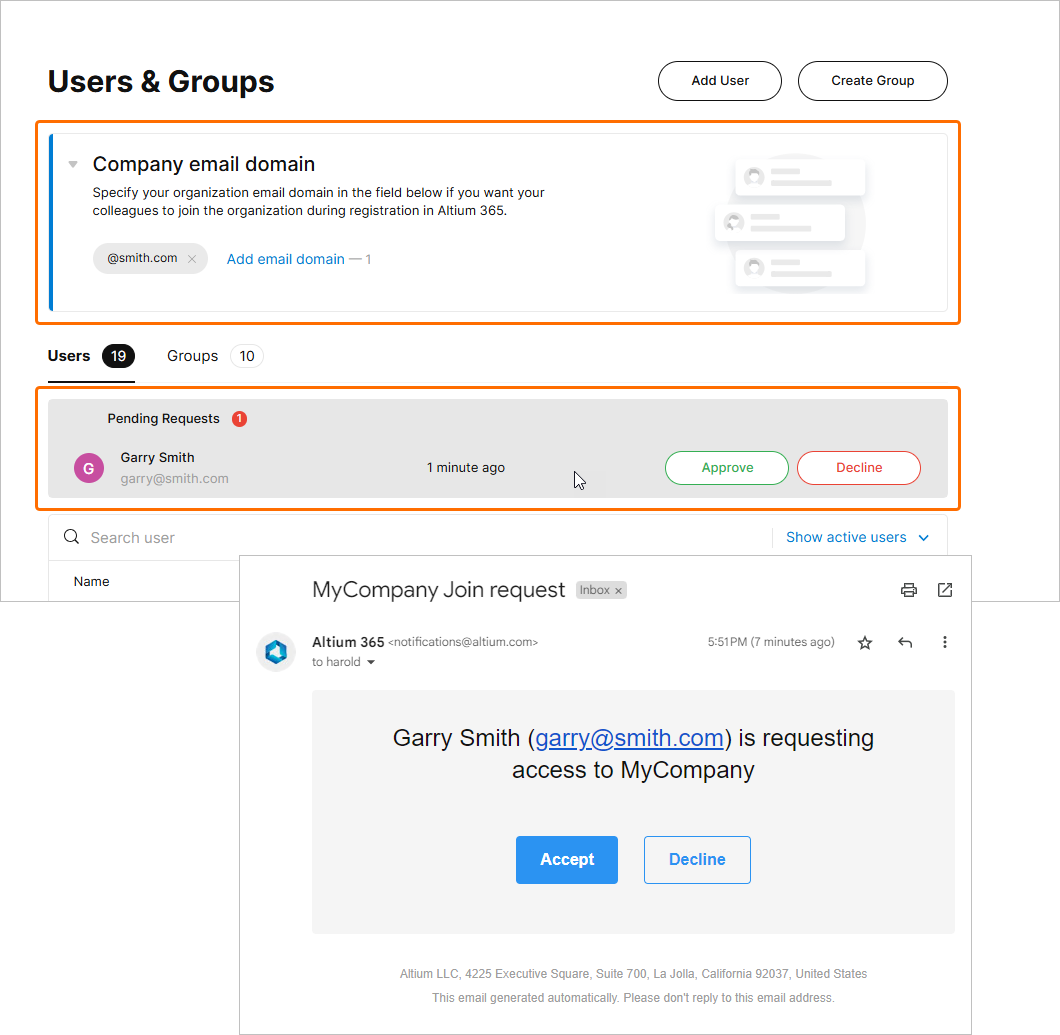 A lista principal de usuários inclui solicitações de ingresso pendentes e a possibilidade de configurar a detecção automática de domínios de endereços de e-mail.
Filtragem da lista
As opções da página permitem filtrar a lista de usuários:
-
por nome de usuário — insira palavras-chave completas ou parciais no campo Search.
-
por status de ativação do usuário — alterne entre as opções Show active users / Show inactive users do menu suspenso. Consulte a seção Perfil do membro abaixo para obter informações.
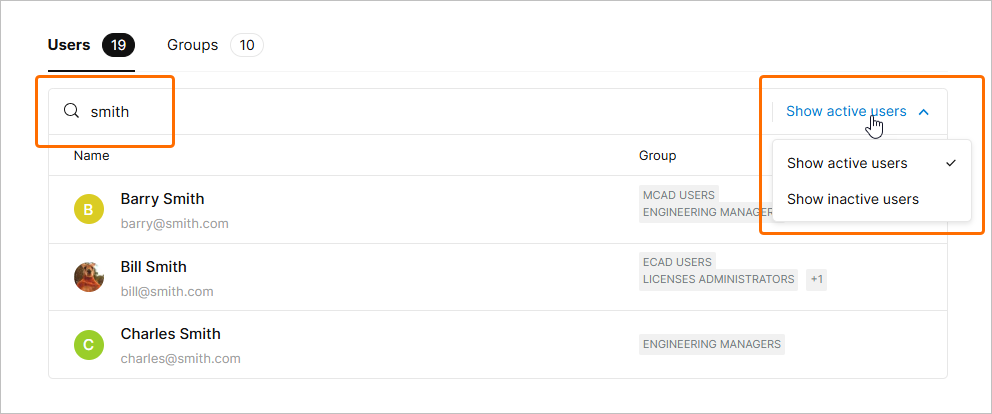 Filtre a lista de usuários por uma palavra-chave do nome ou pelo status ativo/inativo do usuário.
Adicionar um usuário
Selecione o botão Add User para adicionar um novo usuário à conta da empresa. Isso abrirá a subpágina Add User, na qual você poderá adicionar os dados do usuário, especificar os grupos dos quais ele fará parte e aplicar alterações na autenticação de acesso, se necessário.
Preencha, no mínimo, os campos obrigatórios de dados do usuário (marcados com um asterisco) e, opcionalmente, indique de quais grupos ele deve fazer parte. Clique no campo Groups para ver as categorias disponíveis e comece a digitar para filtrar a lista. Observe que adicionar um usuário ao grupo de administradores do grupo concederá a ele controle total sobre o painel e as contas Altium dos usuários. Consulte a página Gerenciar grupos para obter informações sobre grupos de usuários.
 Insira os dados e as opções de um novo usuário na página Add User. Essas informações são sincronizadas com os dados da página My Profile do usuário.
Os métodos de acesso possíveis para a conta do usuário são determinados pelas configurações globais de autenticação especificadas na página Autenticação do painel, mas podem ser substituídos para um perfil de usuário individual. Para isso, selecione as opções Override authentication methods ao adicionar um usuário ou use a opção Edit na página Perfil do membro de um usuário existente. A opção exibe as configurações de autenticação atuais (padrão), que podem ser ativadas ou desativadas conforme necessário.
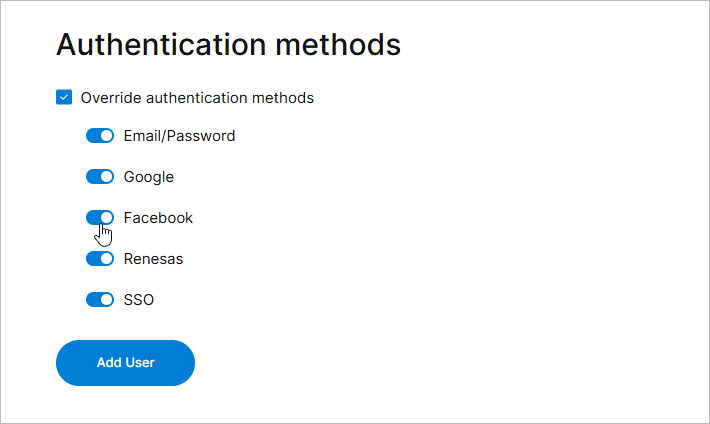 As configurações de autenticação substituem a configuração padrão definida na página Authentication do painel.
Conclua o processo de adição de um novo usuário com o botão Add User, que criará automaticamente a conta Altium do usuário. O novo usuário será adicionado à lista de usuários e também receberá um e-mail da conta Altium contendo uma senha de acesso gerada ( ). A senha pode ser atualizada pelo usuário na sua página Meu perfil ou redefinida por um administrador na página Member Profile do painel — veja abaixo.

Gerenciar perfis de membros
Selecione a entrada de um usuário na lista de usuários para visualizar e gerenciar sua conta Altium na subpágina Member Profile. Essa página permite atualizar os dados do usuário e controlar seu acesso aos serviços Altium da sua organização. Por padrão, usuários novos ou reativados não são membros de nenhum User Group.
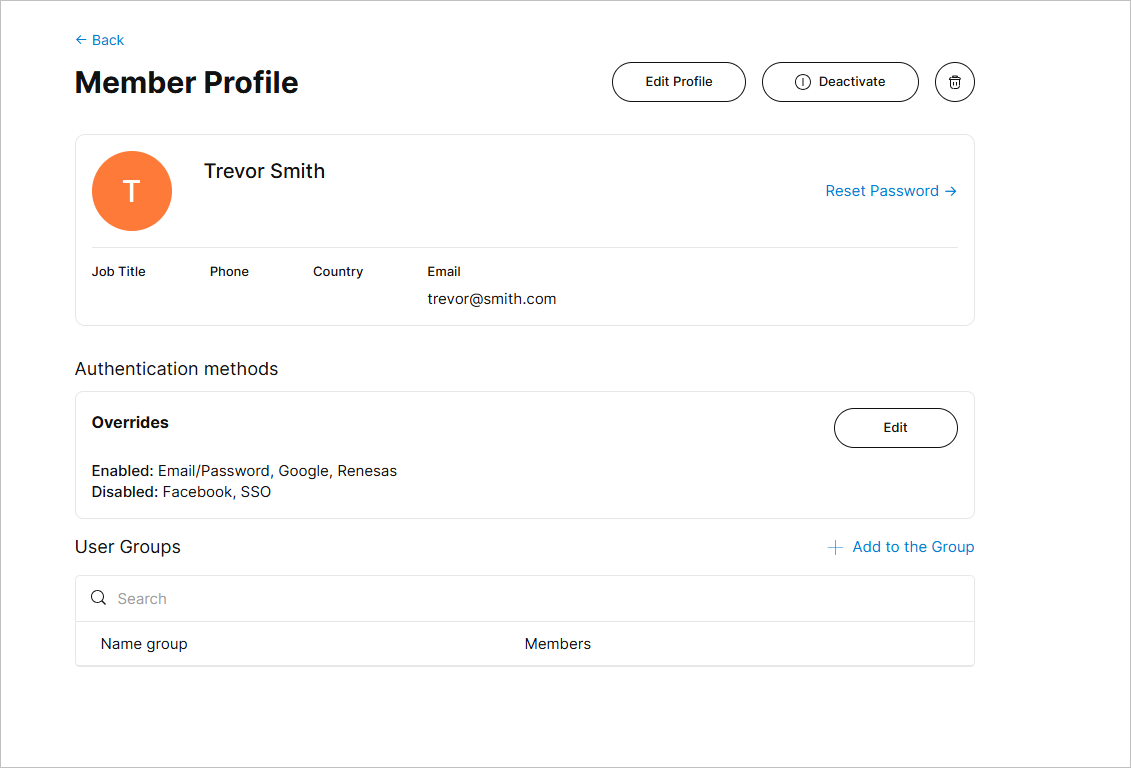 O perfil do membro permite gerenciar a conta Altium de um usuário existente.
A página do membro inclui controles para gerenciar a conta Altium do usuário correspondente:
-
Use o botão Edit Profile do perfil para atualizar ou complementar os dados da conta Altium do usuário selecionado. As alterações feitas aqui, depois de salvas (Save), serão sincronizadas com a conta Altium do usuário e, portanto, com os dados disponíveis na própria página Meu perfil dele.
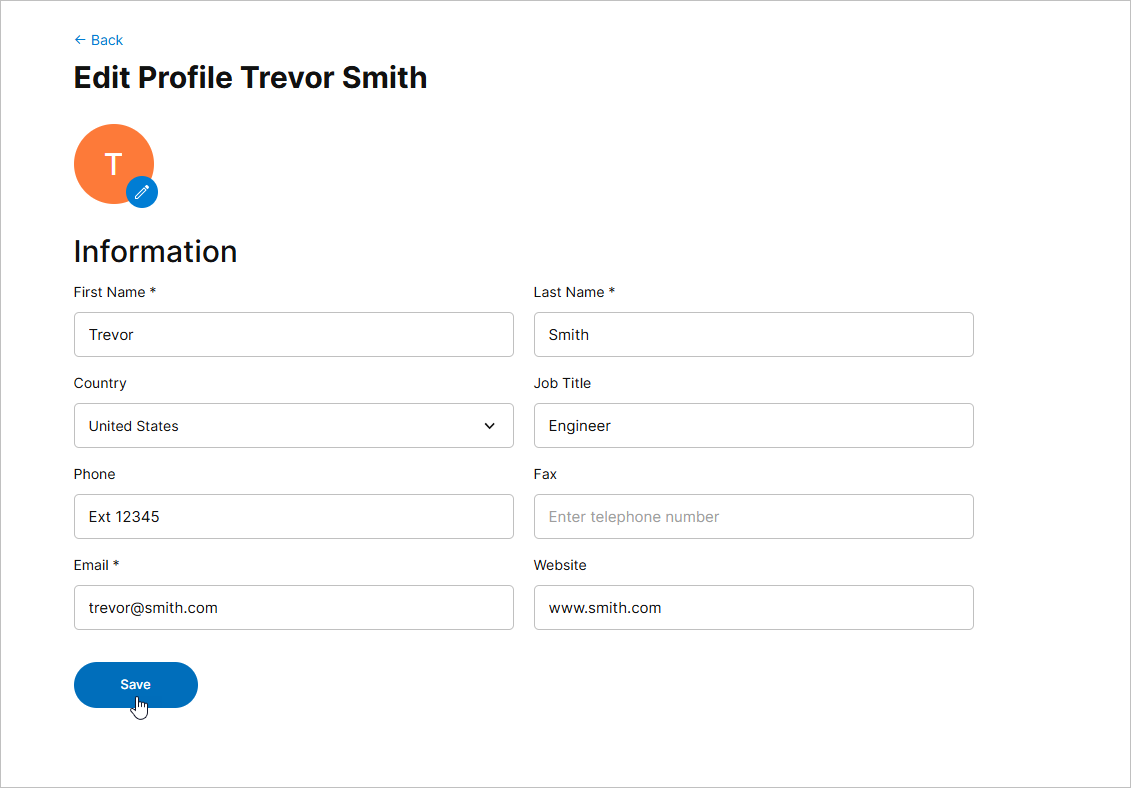
Use a opção Edit do perfil para alterar os dados da conta Altium de um usuário existente. -
Se o domínio de e-mail do usuário for igual a um dos domínios de e-mail registrados na organização, esse usuário poderá ser desativado para suspender seu acesso à sua Conta Corporativa e aos serviços da Altium, incluindo os Workspaces do Altium 365. Para fazer isso, selecione a opção
 . O botão da opção mudará para
 para que o usuário possa ser reativado (tornado Ativo) e seu acesso seja restaurado. Usuários que são membros Group Administrators não podem ser desativados.
-
Deactivated users:
-
permanecem associados à sua Conta Altium.
-
receberão a mensagem de erro 'User is not activated' ao tentar entrar.
-
são listados na opção de filtro Inativos na lista principal de Usuários, onde o perfil pode ser gerenciado normalmente.
-
não terão mais acesso à Comunidade Altium nem aos dados que enviaram (que são mantidos de forma privada na infraestrutura de armazenamento da Altium).
-
-
Reactivated users:
-
receberão um e-mail de ativação que inclui suas credenciais de acesso com uma senha recém-gerada.
-
voltarão a ser listados na opção de filtro Ativos na lista principal de Usuários.
-
recuperarão o acesso aos seus dados e manterão a configuração anterior de seu perfil, como a participação em Grupos.
-
-
-
Se o domínio de e-mail do usuário for igual a um dos domínios de e-mail registrados na organização, esse usuário também poderá ser completamente removido da sua Conta Corporativa. Para fazer isso, selecione a opção de exclusão (
 ). Após a confirmação, o registro do usuário não será mais listado nem estará habilitado para os serviços da Altium, incluindo os Workspaces do Altium 365.
-
Os usuários excluídos receberão a mensagem de erro 'User is not activated' ao tentar entrar.
-
Os dados enviados pelo usuário permanecem armazenados de forma privada na infraestrutura da Altium, e suas interações anteriores no Altium 365, como arquivos compartilhados, comentários etc., continuam acessíveis a outros usuários.
-
A Conta Altium de um usuário pode ser recriada manualmente, se necessário (consulte Adicionar um usuário). Se o mesmo endereço de e-mail for usado para uma Conta Altium recém-criada — seja por cadastro pelo próprio usuário ou por um administrador no Painel —, os dados armazenados do usuário se tornarão acessíveis.
-
Consulte a Central de Confiança do Altium 365 para obter mais informações sobre armazenamento e segurança de dados.
-
-
Se o domínio de e-mail do usuário for diferente dos domínios de e-mail registrados na organização (ou se a organização não tiver domínios de e-mail registrados), esse usuário não poderá ser desativado nem removido, mas poderá ser desvinculado da sua Conta Corporativa. Nesse caso, o acesso do usuário à sua Conta Corporativa e aos Workspaces do Altium 365 também será suspenso, mas ele será transferido para uma conta de cadastro próprio e poderá acessar seu Espaço Pessoal do Altium 365. Para fazer isso, selecione a opção
 .
-
Para redefinir a senha de acesso de um usuário, selecione a opção Reset Password, que enviará um e-mail de notificação ao usuário atual. O e-mail inclui um link para uma página específica de redefinição de senha (
 ), na qual o usuário pode inserir e confirmar sua nova senha. Observe que um usuário pode iniciar o mesmo processo de redefinição de senha na sua própria página de perfil (Meu Perfil).
-
Para alterar os métodos de autenticação de acesso do usuário em relação aos padrões especificados na página Autenticação do Painel, selecione a opção Edit correspondente. Consulte Autenticação de novos usuários acima para obter informações.
-
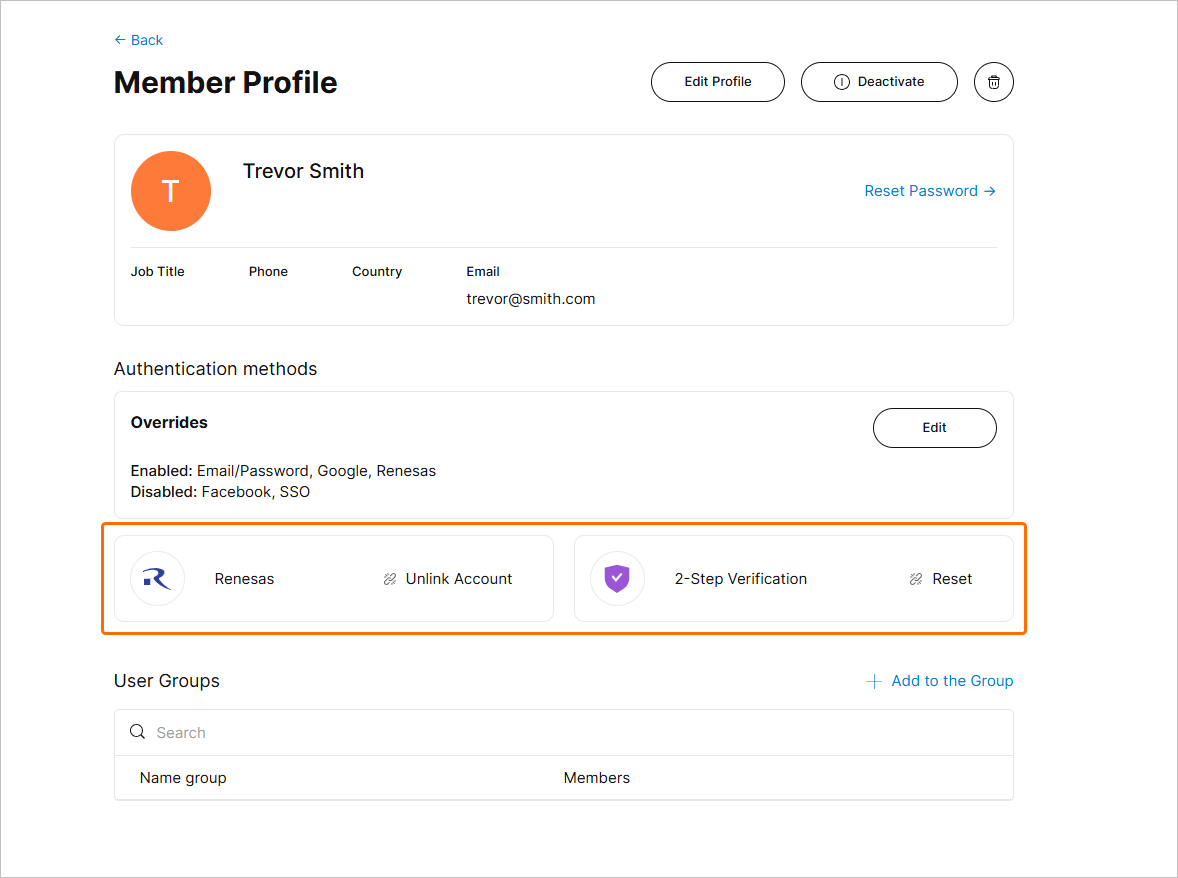
Se o usuário tiver contas vinculadas (como Google, Facebook ou Renesas) ou tiver configurado a verificação em duas etapas, os registros correspondentes serão exibidos em sua página Member Profile. Como administrador de grupo, você pode remover o vínculo com uma conta (Unlink Account) ou redefinir a verificação em duas etapas (Reset) do usuário.
-
Para adicionar o usuário atual a um ou mais User Groups, selecione a opção Add to the Group. Na janela Add Groups exibida em seguida, clique no campo Enter group name para escolher na lista de nomes de grupos disponíveis — comece a digitar para filtrar a lista pelos caracteres inseridos. Após a confirmação (Add), o Usuário se tornará membro desses Grupos. Consulte Gerenciar Grupos para obter mais informações sobre grupos de usuários.
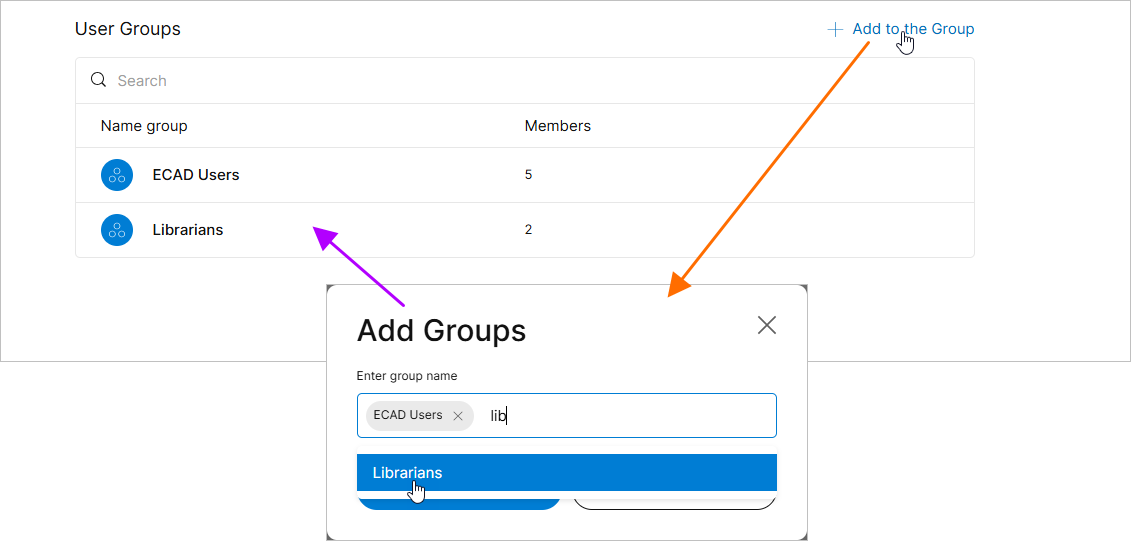
Adicione um usuário a qualquer Grupo disponível para permitir que ele acesse as licenças e os serviços da Altium associados aos membros desse Grupo.

 Localizado por IA