
Gerando relatórios
Num relance
- Entenda o que os relatórios Uso em Tempo Real, Histórico de Uso e Registro de Uso revelam sobre a atividade das licenças.
- Saiba como filtrar relatórios por licença, usuário, grupo e período, quando essas opções estiverem disponíveis.
- Descubra como exportar os resultados de relatórios selecionados para um arquivo (formato CSV) para fins administrativos e contábeis.
A página Company Dashboard Reports oferece diversos recursos de monitoramento e geração de relatórios de uso de licenças para o licenciamento On-Demand (Altium Designer Agile, Altium Designer). Esses relatórios podem ser usados para auditar como suas licenças são utilizadas na sua organização. Isso é útil para garantir o uso mais eficiente possível das vagas de licença disponíveis, prever necessidades futuras de licenças e determinar o uso por usuários individuais.
 Página principal para geração de relatórios/análise do uso de licenças On-Demand no Dashboard.
Relatórios disponíveis
Os seguintes tipos de relatórios estão disponíveis:
- Uso em tempo real
- Histórico de uso
- Registro de uso
Alterne entre esses tipos de relatórios usando as abas na parte superior da página.
 Alterne o tipo de relatório conforme necessário usando as abas na parte superior da página Reports.
Uso em tempo real
O relatório de uso em tempo real do Company Dashboard fornece um resumo detalhado de como as licenças On-Demand — associadas à sua conta corporativa — estão sendo utilizadas atualmente na sua organização.
 Exemplo de relatório que mostra o uso em tempo real de licenças On-Demand em uma organização.
As estatísticas de utilização atual das vagas de licença (somente as licenças em uso no momento são consideradas) são exibidas na parte superior do relatório.
Por padrão, todas as licenças On-Demand que estão efetivamente em uso serão listadas. Use o campo de filtragem (cujo texto, quando nenhum filtro está aplicado, é exibido como Search) para restringir o relatório a licenças específicas, conforme necessário. A filtragem pode ser feita pelo nome da licença (produto) ou pelo número de série e é aplicada dinamicamente à medida que você digita.
Ao clicar em uma entrada de licença para expandi-la, serão exibidas as estatísticas dos usuários dessa licença.

Expansão de uma licença para visualizar o uso por usuário.
 que aparece à direita da entrada.
Histórico de uso
Esse tipo de relatório fornece um histórico detalhado de como as licenças On-Demand — associadas à sua conta corporativa — foram utilizadas na sua organização. Por padrão, o relatório lista o uso no último mês, abrangendo todas as licenças On-Demand, grupos e usuários que tiveram uso registrado. Use os filtros de relatório correspondentes para apresentar os resultados conforme necessário.
- Selecione um intervalo de tempo específico para as entradas incluídas usando os botões na parte superior da grade do relatório — o último mês, o último trimestre, o último ano ou um intervalo de relatório personalizado de sua escolha.
-
Use as janelas pop-up acessadas clicando no ícone
 à direita dos cabeçalhos das colunas Product / Activation Code e User / Group para incluir licenças e/ou grupos e/ou usuários específicos, conforme necessário — isso filtrará os resultados de acordo com essas configurações.
-
Agrupe as entradas da lista por um período específico usando o menu suspenso acessado clicando no ícone
 à direita do cabeçalho da coluna Date Range.
-
Agrupe as entradas da lista por usuários, grupos e/ou licenças usando a janela pop-up acessada clicando no ícone
 à direita da linha de cabeçalhos.
 Exemplo de relatório que mostra o histórico de uso de licenças On-Demand em uma organização.
Além dos dados de tempo registrados para cada usuário ativo, a lista do relatório fornece um tempo de trabalho aproximado (Avg) com base no tempo de uso registrado ao longo do número de dias em que a licença foi utilizada.
Registro de uso
Esse tipo de relatório fornece um registro de uso detalhado das licenças On-Demand associadas à sua conta corporativa, em termos de:
-
Quem utilizou a licença e em qual grupo essa licença foi atribuída ao usuário.
-
Qual versão do software estava sendo utilizada.
-
O horário em que um usuário ocupou a vaga de licença (IN) e o horário em que a liberou de volta ao conjunto de vagas disponíveis para uso por outras pessoas na conta corporativa (OUT), bem como a duração do uso da vaga de licença.
-
Quem utilizou uma vaga de uma licença específica e em qual grupo essa licença foi atribuída ao usuário.
Por padrão, o relatório lista o uso no último mês, abrangendo todas as licenças On-Demand, grupos e usuários que tiveram uso registrado. Use os filtros de relatório correspondentes para apresentar os resultados conforme necessário.
- Selecione um intervalo de tempo específico para as entradas incluídas usando os botões na parte superior da grade do relatório — o último mês, o último trimestre, o último ano ou um intervalo de relatório personalizado de sua escolha.
-
Use as janelas pop-up acessadas clicando no ícone à direita dos cabeçalhos das colunas Product / Activation Code e User / Group para incluir licenças e/ou grupos e/ou usuários específicos, conforme necessário — isso filtrará os resultados de acordo com essas configurações.
 Exemplo de relatório que mostra o registro de uso de licenças On-Demand em uma organização.
Exportação de um relatório em formato CSV
A página Reports também oferece a opção de exportar o relatório atual para o disco em formato CSV — compatível com o Microsoft Excel e outros aplicativos de planilhas — para fins administrativos e contábeis. Selecione os resultados desejados usando o tipo de relatório e os filtros adequados às suas necessidades e, em seguida, clique no controle Download CSV.
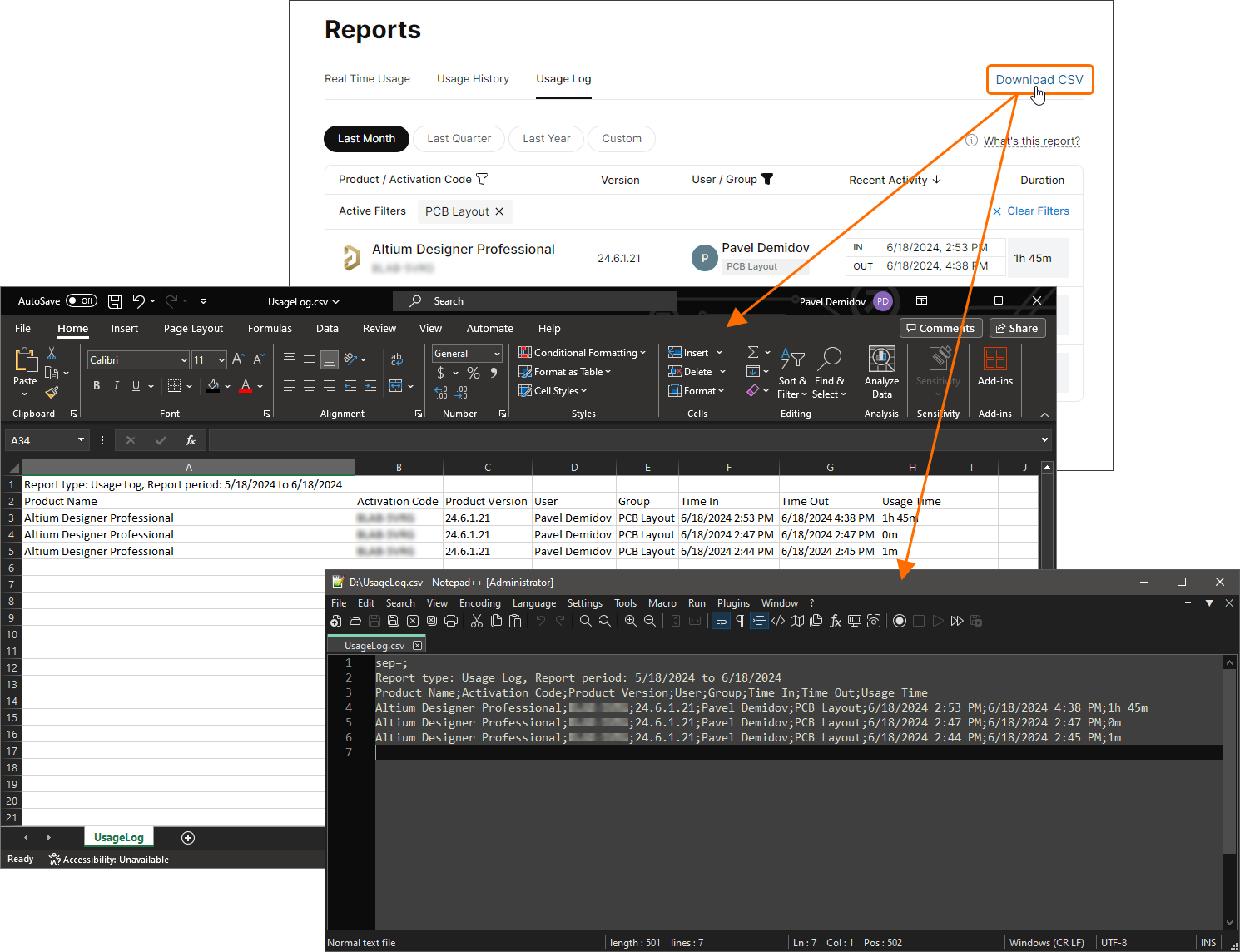 Exemplo de registro de uso exportado em formato CSV e aberto no Microsoft Excel e no Notepad++.
 Localizado por IA