
Gestão de um Projeto Específico
Um Workspace do Enterprise Server fornece uma vista avançada de um projeto, orientada para o fabrico e centrada em CAD, quando aberto na interface do navegador. Esta interface oferece as opções de visualização Design, Tasks, Releases, Activities e History, disponíveis no painel de navegação à esquerda:
- Design – apresentar e navegar pelos documentos de design do projeto de origem, ver as propriedades dos objetos de design e inserir comentários de revisão. Esta vista utiliza a interface Web Viewer para apresentar o seu design em quatro sub-vistas de dados distintas, mostrando respetivamente os esquemáticos de origem, a placa em 2D e 3D, os documentos Draftsman e a Bill of Materials (BOM). A vista Design destina-se à versão mais recente dos dados do projeto de origem, e não a uma determinada release desse projeto, podendo por isso ser considerada uma vista de trabalho em curso (WIP). Pode rever tanto o design base como qualquer Variant definida.
- Simulation – carregar ficheiros de resultados de simulação para o projeto atual, que ficam depois disponíveis para inspeção ou transferência por todos os utilizadores que tenham acesso ao projeto.
- Tasks – ver e gerir pedidos de atividade Task atribuídos que se aplicam ao projeto atual. As Tasks relacionadas com um documento do projeto são criadas por atribuição através do sistema Comments (no Altium Designer ou no Workspace). As Tasks que se aplicam a este projeto, mas não a um documento ou comentário específico, podem ser criadas nesta página como General Tasks.
- Releases – ver as releases do projeto. É disponibilizado acesso para abrir uma Release específica para inspeção detalhada numa página Manufacturing Portal. A partir deste portal, pode ver e navegar pelos dados do ficheiro libertado, inspecionar a BOM e ver e comentar o instantâneo do próprio design; a origem desses dados libertados. Também tem a possibilidade de efetuar comparações de dados de design entre releases.
- Activities – criar ou ver Process workflow Activities ativas/fechadas que se aplicam ao projeto atual. Os processos listados fornecem uma visão geral do estado de cada processo, incluindo quem o iniciou e a quem está atribuído, quando foi invocado e a fase atual do seu Workflow. Selecione uma entrada de Process para ver detalhes adicionais, incluindo o respetivo diagrama de Workflow anotado, um resumo dos dados do processo associados e o histórico sequencial dos seus eventos de Workflow.
- History – percorrer uma linha temporal progressiva dos principais eventos relacionados com o projeto, incluindo a sua criação, commits, releases e clones. Sempre que ocorre um evento suportado em associação com o projeto, esse evento é adicionado à cronologia como um bloco dedicado com várias ações suportadas, quando aplicável. Também tem a possibilidade de efetuar comparações de dados de design entre eventos de release.
-
Assembly Assistant – fornece acesso a uma ferramenta visual de montagem de placas baseada na interação entre entradas da BOM e os respetivos equivalentes gráficos. Pode ser invocado um processo auditado passo a passo que o ajuda a percorrer as etapas da montagem física de uma placa PCB, em que cada etapa do processo pode ser marcada como
DoneouSkipped(para concluir mais tarde). Isto fornece uma vista do progresso da montagem monitorizada num único local, evitando processos complexos de verificação manual ou em papel da montagem de placas.
Um projeto é aberto a partir da página Projects do Workspace fazendo duplo clique na entrada do projeto, com um único clique no seu título, ou selecionando o projeto e escolhendo a opção Open no menu  ou no menu
  do projeto. A página será aberta num novo separador do navegador.
 Aceder à página Projects Management centrada em CAD de um projeto.
O Workspace Web Viewer também suporta uma vista estrutural e de design única de projetos Multi-board. Abra a secção expansível abaixo para mais informações.
Viewing Multi-board Projects
Os projetos Multi-board suportam a interligação de alto nível de vários projetos PCB para fornecer design ao nível do sistema no Altium Designer – consulte Designing with Multiple PCBs para mais informações.
O Workspace Web Viewer fornece uma interface alargada para projetos Multi-board, que inclui a estrutura do projeto PCB Multi-board (Projects vista) e os documentos Schematic e Assembly de alto nível que englobam essa estrutura (Design vista):
-
Child Projects view – inclui designs de projeto individuais que estão incorporados no projeto Multi-board (os seus submódulos). Cada um dos subprojetos incluídos pode ser aberto individualmente de forma normal.
 Abra um projeto Multi-board para ver e aceder aos seus projetos constituintes na vista Projects. O suporte completo para projetos Multi-board é fornecido no Altium Designer.
-
Design view – fornece acesso ao principal documento de conectividade baseado em esquemático do projeto Multi-board (MBS), ao documento de montagem física do projeto (MBA), que é gerado a partir dos seus módulos PCB constituintes e ficheiros de design 3D (tipicamente
*.STEPou*.stp), e a BOM agrupados.
Consulte Multi-board Design View para mais informações sobre como trabalhar com a vista Design do Web Viewer.
 para abrir o projeto na interface de navegador do Workspace.
As secções seguintes analisam com mais detalhe as sete vistas do design do projeto e dos respetivos dados, tal como apresentados na página de um projeto aberto.
Design
Related page: Web Viewer
A vista Design fornece acesso visual interativo aos documentos de design do projeto, aos dados de propriedades dos objetos nesses documentos e à possibilidade de comentar colaborativamente em localizações definíveis dos documentos. Esta vista destina-se à versão mais recente dos dados do projeto de origem, e não a uma determinada release desse projeto, podendo por isso ser considerada uma vista de trabalho em curso (WIP). Pode rever tanto o design base como qualquer variante disponível desse design.

A vista Design utiliza a funcionalidade Web Viewer da Altium para fornecer acesso de revisão detalhado aos documentos esquemáticos e PCB de origem do projeto. Aqui é mostrado um esquemático – passe o cursor sobre a imagem para ver o PCB.
Baseada num motor gráfico e numa interface avançados – o Web Viewer da Altium – disponibiliza todas as funcionalidades necessárias para localizar e inspecionar visualmente o design e os seus objetos. A vista também inclui vistas do layout PCB em 2D e 3D totalmente renderizadas, capacidades de pesquisa e seleção de objetos e navegação pelos documentos de design baseada em árvore. O painel de informações adicional inclui uma interface para o sistema ativo de Comments – que interage dinamicamente com o espaço de design – e uma listagem abrangente de propriedades para qualquer objeto de design selecionado.
É fornecido suporte para transferir um arquivo Zip contendo um instantâneo do projeto de design WIP (design base), bem como a possibilidade de gerar e transferir um conjunto de saídas derivadas, que obtêm a informação de configuração diretamente do ficheiro Output Job aplicável (quando existe). Estas incluem ficheiros Gerber e NC Drill, PDFs de Schematic e Assembly, e dados de BOM em formato CSV.
Simulation
A página Simulation representa uma localização de armazenamento para ficheiros de resultados de simulação de circuitos que serão associados ao projeto atual ou à release do projeto. Os ficheiros de simulação importados são efetivamente anexados ao projeto, o que permite aos membros do Workspace inspecionar e/ou transferir documentos de resultados de simulação relacionados com o projeto atualmente aberto.
Os ficheiros de simulação genéricos podem ser carregados para a sub-localização Simulation - Uploads do Workspace (na prática, uma pasta) da página Simulation. A pasta suporta uma vasta gama de formatos de ficheiro de dados, como PDF, XLS, HTML, arquivos (Zip, 7z, etc.), entre outros. Carregue o seu primeiro ficheiro de resultados de simulação largando um ficheiro local na página ou procurando e selecionando um ficheiro local através da opção choose from your computer. Utilize o botão  no topo da página para carregamentos posteriores.
 Carregue resultados de Simulation para um projeto numa gama de formatos de ficheiro, para acesso por membros do Workspace.
O ficheiro carregado é associado ao commit mais recente do projeto – a revisão atual do projeto – conforme detalhado na coluna Related to da entrada do ficheiro. Clique no ícone  associado para abrir o commit do projeto associado.

Os ficheiros também podem ser carregados para uma Release de Projeto específica através da página Releases do Workspace, neste caso utilizando a opção Attach Simulations da entrada da Release no  menu para selecionar e carregar um ficheiro local. O ficheiro de simulação adicionado passa então a estar listado como incluído na Release, sendo a sua presença indicada pelo ícone adicional
  da release.
 Carregue ficheiros de resultados de simulação diretamente para uma Release específica do projeto.
Uma Release de projeto aberta também inclui a listagem de ficheiros Simulation, tal como se aplica a essa release específica. Tal como na lista principal de Simulação do projeto, isto permite-lhe carregar e gerir ficheiros de resultados de simulação anexados, mas para esta project Release em particular.

De volta à página principal Simulation, todos os ficheiros carregados que foram adicionados ao projeto atual – incluindo os carregados para uma Release do projeto – são incluídos na lista Uploads.
 Os carregamentos de ficheiros associados tanto a Commits como a Releases são incluídos na página Simulations, onde também estão disponíveis opções de gestão de ficheiros.
Utilize o menu pendente  de uma entrada para aceder aos seguintes comandos de ficheiro:
- Open – aceder ao ficheiro para visualização (apenas PDF) ou transferência. Exemplo de PDF.
- Edit – alterar o nome do ficheiro e adicionar uma descrição, que aparecerá por baixo do nome de ficheiro da entrada.
-
Download – transferir imediatamente o ficheiro para a localização predefinida de transferências do seu navegador. Tenha em atenção que, para outras referências a ficheiros, está associado ao nome do ficheiro um ícone de transferência (
 ).
).
- Delete – remover completamente o ficheiro selecionado (e quaisquer associações) do Workspace.
Tasks
Related information: Trabalhar com Workspace Tasks, Web Viewer – Janela de Comentários.
Esta vista permite-lhe aceder e gerir as Tasks – pedidos de atividade de trabalho – que se aplicam ao projeto de design atualmente aberto. As Tasks são apresentadas num estilo de fluxo de quadro Kanban, com o seu estado de progresso (ToDo, InProgress e Resolved) a mover-se ao longo das linhas de Tasks. Uma linha está reservada para Tasks gerais (as que não estão associadas a um documento de design), e cada uma das restantes linhas aplica-se a Tasks de um documento específico do projeto. As Tasks gerais são criadas a partir do dashboard e as Tasks específicas de documento são criadas ao atribuir um membro do Workspace a um Comentário do projeto.
A vista também incorpora Tasks criadas por Process Workflows, que são indicadas pelo Nome do processo e pelo seu estado atual de progresso. Selecionar um mosaico de workflow de processo abrirá a respetiva task no workflow, que pode ser concluída pelo utilizador a quem foi atribuída.

Gira e trabalhe com Tasks colaborativas de atividade de trabalho através do dashboard Workspace Tasks.
Embora apresentada através de uma interface relativamente simples, o dashboard Workspace Tasks oferece uma forma flexível e eficiente de gerir e acompanhar o progresso do trabalho dentro do próprio ambiente de design, em vez de através de um sistema externo. Esta página é uma vista específica do projeto das Tasks que estão atualmente ativas para o projeto aberto no Workspace, enquanto a vista global Tasks disponível na árvore de navegação principal do Workspace representa as Tasks que estão ativas para todos os projetos no Workspace.
Releases
A vista Releases apresenta todos os pacotes de release do projeto que foram gerados a partir do espaço de design (consulte Design Project Release), onde cada pacote incorpora os dados de Source, Fabrication e Assembly libertados.

A vista Releases dá-lhe acesso aos pacotes de dados libertados, com a capacidade de abrir um pacote para inspeção mais detalhada através de um Manufacturing Portal dedicado, e também de enviar uma release para o seu fabricante como um Manufacturing Package.
A partir desta vista, pode:
-
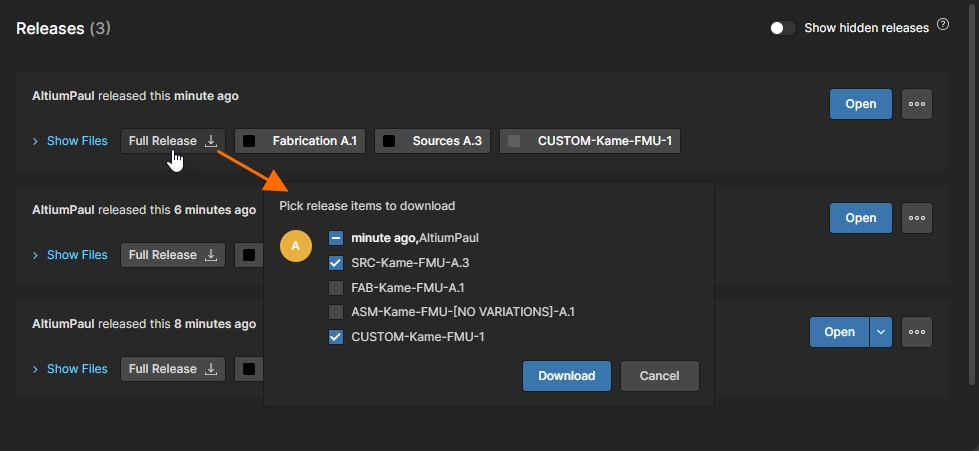
Transferir qualquer um e todos os conjuntos de dados incluídos numa release. Clique no botão
 associado à release para aceder a uma janela na qual pode definir quais os conjuntos de dados dessa release a transferir. Depois de clicar no botão
  , será transferido para a pasta predefinida de transferências do seu navegador um único arquivo Zip contendo uma pasta para cada conjunto de dados incluído.
-
Abrir uma release, que será apresentada num separador separado através de um Manufacturing Portal. A partir deste portal, pode visualizar e navegar pelos dados dos ficheiros libertados, inspecionar a BOM e ver e comentar o instantâneo do próprio design; a origem desses dados libertados. Também terá acesso a controlos para transferir dados de fabrico em vários níveis de granularidade (desde conjuntos de dados completos até ficheiros de saída individuais gerados).
-
Efetuar comparações entre os dados Gerber, BOM, Schematic ou PCB de diferentes releases – consulte Design Data Comparisons para mais informações.
-
Alterar o estado do ciclo de vida de qualquer um dos conjuntos de dados numa release.
-
Anexar ficheiros relacionados com simulação a uma release.
-
Alternar a apresentação de releases que contêm um ou mais conjuntos de dados num estado de revisão não aplicável (por exemplo, estados Deprecated, Obsolete, Abandoned, e em que esse estado tem a sua propriedade Allowed to be used in designs desativada) utilizando o controlo Show hidden releases.

 ).
).As secções seguintes analisam estas várias funcionalidades e características com mais detalhe.
Navegar num Pacote de Release
Para abrir o pacote completo da release para visualização, clique no respetivo botão  . Em alternativa, clique no botão
  e escolha o que pretende visualizar – o pacote completo da release (Full Release) ou um assembly específico (variante). Um pacote de release aberto é apresentado num novo separador do navegador Manufacturing Portal.

A vista Manufacture dá-lhe acesso aos pacotes de dados libertados e à capacidade de abrir um pacote para inspeção mais detalhada através de um Manufacturing Portal dedicado.
Uma release de projeto aberta, ou uma variante especificada da mesma, é apresentada num novo separador do navegador Manufacturing Portal e incorpora sub-vistas adicionais:
Files
A vista Files apresenta uma visão geral do pacote de release em termos dos conjuntos de dados que contém, parâmetros do lado do Workspace e pré-visualizações do design, como a placa em 2D e 3D. O pacote completo da release pode ser transferido a partir desta página num único arquivo Zip (clique em ).
Expanda a árvore à esquerda para ver os conjuntos de dados envolvidos nesta release e os dados que cada um contém. Para o design source, trata-se do instantâneo do design com todos os ficheiros de origem utilizados na release deste pacote em particular. Para os conjuntos de dados de fabrication e assembly, serão os dados de fabrico de saída gerados como parte da release. A transferência é suportada em todos os níveis de granularidade – desde o conjunto de dados completo, passando por uma pasta/tipo específico de saída, até ao nível de ficheiro individual. Passe o cursor sobre uma entrada e clique em  no botão para iniciar a transferência ou, para entradas que não sejam ficheiros Gerber e PDF, selecione a entrada e clique no botão
  na área principal de visualização. Para um conjunto de dados ou pasta específica de saída, será transferido um arquivo Zip para a pasta predefinida de transferências do seu navegador. Para um ficheiro individual, esse ficheiro será transferido diretamente (sem Zip).

Selecione qualquer ficheiro na lista de saída Gerber para ver uma composição gráfica dos dados Gerber libertados. Utilize o menu Layers para ver os dados Gerber de uma camada específica, e as opções do painel no canto superior direito para aceder às funcionalidades de medição, comentários e transferência do visualizador Gerber. A visualização de ficheiros PDF também é suportada – desloque-se ou utilize o menu pendente Page para navegar pelas páginas do PDF, e o painel Information à direita ( ) para ver os metadados do PDF.

Os controlos de navegação para as vistas gráficas acima são:
- Rodar a roda do rato para a frente/trás para ampliar/reduzir.
- Clicar e manter premido (ou clicar com o botão direito e manter premido) e depois arrastar para deslocar o documento.
Design Snapshot
A vista Design Snapshot aplica a interface Web Viewer interface para fornecer acesso visual interativo aos documentos do design, aos dados de propriedades dos objetos nesses documentos, e à capacidade de comentar de forma colaborativa em localizações definíveis do documento. As funcionalidades de revisão padrão incluem seleção de visibilidade de camadas PCB, marcação de comentários, bem como a capacidade de procurar, selecionar e inspecionar componentes e nets. Pode efetuar medições na vista 2D da PCB.

 no canto superior direito da vista para aceder aos controlos para alterar o estado do ciclo de vida dos conjuntos de dados contidos na release, anexar ficheiros relacionados com simulação à release e também selecionar uma funcionalidade de
 Activities
A vista Activities fornece uma visão geral detalhada dos Processes associados ao projeto e do estado atual do seu progresso – representado como uma etapa de tarefa destacada pelo utilizador nos respetivos diagramas de fluxo de trabalho. Utilize as opções do menu Open/Closed no cabeçalho da página para listar as atividades atuais ou concluídas do projeto, o campo superior Search para filtrar a lista por uma expressão contida em qualquer campo de coluna (exceto datas), e o botão  para invocar uma nova atividade de processo a partir de uma lista de processos ativados.

Juntamente com um gráfico anotado que representa o fluxo e o estado de uma atividade (Diagram mode), a vista inclui também um modo de visualização Data que lista dados paramétricos relacionados com a atividade (utilizadores associados, informação do projeto, etc.) e um modo History que mostra a sequência de eventos do fluxo de trabalho (início, preparação, conclusão de tarefa, etc.).
As atividades do projeto são normalmente invocadas no Altium Designer através da seleção de um processo disponível no menu Project » Activities. A atividade é depois atribuída a um projeto e dados disponíveis, a um utilizador para revisão e, se necessário, a um utilizador nomeado como coordenador da revisão. As tarefas são criadas automaticamente para esses utilizadores e aparecerão no painel Tasklist panel do Altium Designer, na vista Tasks view do Workspace para este projeto e na página principal (global) Tasks page do Workspace.
 ).
).Histórico
Related page: Histórico do Projeto
A vista History fornece uma linha temporal progressiva dos principais eventos relacionados com o projeto – a sua criação, commits, releases, clones e trocas MCAD – com várias ações suportadas quando aplicável, incluindo Design Data Comparisons entre eventos do histórico.
 A vista History apresenta uma linha temporal dos eventos básicos que ocorreram durante a evolução do projeto.
A vista pode essencialmente ser dividida em três secções principais:
- Main trunk of the timeline. A direção da cronologia dos eventos é de baixo para cima. O primeiro evento – a criação do projeto – aparecerá na parte inferior da linha temporal, com os eventos subsequentes a aparecerem acima e o mais recente (o evento atual mais recente) a aparecer no topo.
-
Events. Sempre que ocorre um evento suportado em associação com o projeto, esse evento é adicionado à linha temporal como um mosaico dedicado. Cada tipo de evento terá um mosaico de cor diferente e estará ligado diretamente ao tronco principal da linha temporal, ou terá algum ícone adicional ao lado (como acontece nos eventos MCAD Exchange). Para eventos Commit, é suportada a comparação de diferenças de design, mostrando informação básica sobre o que mudou entre o commit atual e o anterior (incluindo ficheiros, componentes, nets, estrutura PCB, variantes) – utilize o botão
 para expandir a vista do mosaico.
Para os dois tipos de evento seguintes, estão acessíveis operações adicionais a partir do mosaico do evento:- Commit event – capacidade de criar um clone do projeto usando essa versão do design, capacidade de visualizar ou transferir os ficheiros-fonte dessa versão do design (um snapshot de Commit) e capacidade de comparar o Commit com os dados de design de outro Commit e/ou Release.
- Release event – capacidade de abrir esse pacote de release para visualização através de um portal de fabrico e capacidade de transferir o pacote de release completo ou os ficheiros-fonte da versão do design que foi usada para criar esse pacote de release. Também pode aceder às funcionalidades Schematic comparison, PCB Comparison, Gerber comparison e BOM Comparison.
-
Search. Clique no controlo
 no canto superior direito da vista para aceder a um campo de pesquisa que facilita a pesquisa básica do histórico do projeto. À medida que escreve a sua cadeia de pesquisa, será aplicado um filtro à linha temporal para apresentar apenas os eventos relevantes para essa pesquisa.
 para atualizar a linha temporal com o novo evento. Também é disponibilizada uma atualização manual, efetuada ao clicar no controlo
  no canto superior direito da vista.
Assembly Assistant
Related page: Assembly Assistant
Esta vista fornece acesso a uma aplicação auxiliar do processo de montagem da placa que reúne os dados detalhados da BOM do projeto e a respetiva vista de montagem 2D/3D. A interação entre as duas fontes de montagem permite-lhe fazer cross-probing diretamente entre os elementos da BOM e a respetiva representação gráfica na vista PCB (2D ou 3D).
Juntamente com o seu modo interativo de navegação de montagem, a aplicação fornece um modo estruturado do processo de montagem da placa que lhe permite acompanhar as etapas equivalentes da montagem física. O resultado é uma forma automatizada de verificar e auditar o processo de montagem da placa num único local conveniente.

O Assembly Assistant abre no seu modo de navegação livre e é comutado para o modo formalizado do processo de Assembly a partir do botão  – consulte Assembly Process Flow para mais informações. Este modo invoca um processo interativo passo a passo que lhe permite assinalar entradas da BOM como
 Done ou Skipped à medida que avança pela montagem física da placa. Os gráficos da PCB farão zoom para a peça de componente relacionada e inverterão a vista da placa, se necessário.
 Localizado por IA

