
Configurando e administrando seu Workspace
Altium Essentials: Workspace Folder Structure
This content is part of the official Altium Professional Training Program. For full courses, materials and certification, visit Altium Training.
Num relance
- Entenda as opções de configuração do Workspace, incluindo estrutura de pastas, permissões, esquemas de nomenclatura de revisões e definições de ciclo de vida.
- Explore os recursos do painel Explorer para gerenciar itens, analisar ciclos de vida de revisões, verificar onde são utilizados e baixar dados armazenados.
- Saiba quais são as diferenças entre os painéis Explorer e Components e como acessar e alternar entre Workspaces conectados.
Seu Workspace conectado pode ser configurado para proporcionar a melhor produtividade e consistência de trabalho para toda a equipe de projeto. Alguns aspectos da configuração do Workspace podem ser definidos diretamente no Altium Designer, incluindo:
- Gerenciamento da estrutura de pastas do Workspace
- Criação e gerenciamento do conteúdo do Workspace
- Gerenciamento de permissões de operação em nível global
- Gerenciamento do acesso ao conteúdo do Workspace
- Gerenciamento de esquemas de nomenclatura de revisões
- Gerenciamento de definições de ciclo de vida, etc.
O painel Explorer fornece uma interface direta com seu Workspace conectado. No painel Explorer, você pode realizar diversas atividades, incluindo:
- Criar e gerenciar a estrutura organizacional usada no Workspace.
- Criar qualquer quantidade de itens, cada um representando um objeto de projeto.
- Editar e posicionar revisões de itens diretamente.
- Revisar e gerenciar o ciclo de vida das revisões de itens.
- Consultar onde uma determinada revisão de item é utilizada (Onde é usado).
- Explorar e gerenciar informações de opções de peças para componentes do Workspace.
- Baixar dados armazenados, incluindo dados gerados pela liberação de projetos de placas.

O painel Explorer dá acesso aos dados armazenados em um Workspace.
O painel Explorer torna-se seu braço direito de confiança, apresentando um conjunto de recursos que podem realmente aumentar sua produtividade ao trabalhar com o Workspace pelo Altium Designer.
Observações sobre o trabalho com o painel Explorer:
-
Embora a maior parte do seu trabalho diário com o Workspace seja realizada pelo painel Components ou pelo painel Explorer, também haverá ocasiões em que você precisará interagir com o Workspace pela interface do navegador, especialmente para fins administrativos. Para obter mais informações, consulte Exploring the Browser-based Interface (Workspace do Altium 365, Workspace do Enterprise Server).
-
Ao trabalhar com componentes do Workspace nos painéis Explorer e Components, é importante observar que:
-
O conteúdo das pastas de componentes no painel Explorer é determinado pelo que foi copiado/importado para essa pasta.
-
O conteúdo de Categories de componentes no painel Components é determinado pela configuração do parâmetro Tipo de componente de cada componente.
-
-
Além das formas padrão de acessar um painel (pelo botão Panels no canto inferior direito da área de projeto ou pelo menu View » Panels), o painel Explorer também pode ser acessado clicando no controle Workspace ativo, no canto superior direito da área de projeto, quando houver uma conexão ativa com um Workspace (por exemplo,
 para um Workspace do Altium 365 ou
 para um Workspace do Enterprise Server), e clicando na entrada do Workspace atualmente conectado, destacada no menu associado (e identificada pelo ícone
 /
 ).
-
Uma variante do painel Explorer, que é essencialmente uma versão reduzida e se chama Choose Item, é aberta em algumas situações, por exemplo, quando você precisa escolher um modelo ou template. Por exemplo: no editor de esquemáticos, ao usar o comando Choose manually no menu de contexto da caixa de diálogo Item Manager.
-
Ao realizar uma pesquisa no painel, os resultados mostram apenas a versão mais recente por padrão.
Escolha do Workspace a explorar
O painel Explorer só pode interagir com um Workspace por vez. O campo no canto superior esquerdo do painel indica o Workspace atualmente ativo, ou seja, o Workspace cujo conteúdo você poderá explorar e modificar. Para selecionar outro Workspace, clique no nome do Workspace e escolha outro entre os que estão atualmente conectados.
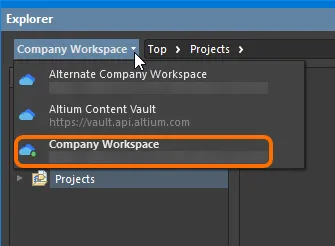
Controles de acesso para alterar o Workspace a explorar.
 e pelo nome em negrito.
Se você estiver conectado à sua conta Altium e tentar abrir o painel Explorer, mas não estiver conectado a um Workspace no momento, o painel apresentará uma lista de Workspaces conhecidos. Você poderá escolher um deles para se conectar e, então, visualizar o conteúdo do painel.
Se você não estiver conectado à sua conta Altium nem a um Workspace, será solicitado que entre com sua conta Altium ou crie uma para visualizar o conteúdo do painel. Selecione Sign in para abrir a caixa de diálogo Entrar, na qual você pode entrar na sua conta Altium. Selecione register para ser redirecionado à página de cadastro do Altium 365, na qual você pode se cadastrar ou entrar com as credenciais da sua conta Altium.
A caixa de diálogo Content Vault replaced with Manufacturer Part Search é aberta se Learn more for selecionado na janela Looking for Altium Content Vault? no canto superior esquerdo.
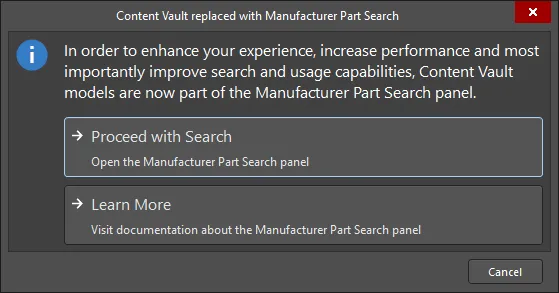
Conforme informado na caixa de diálogo, os itens do Content Vault agora fazem parte do painel Manufacturer Part Search. Clique em Proceed with Search para abrir o painel e pesquisar o item necessário. Você pode saber mais sobre o painel Manufacturer Part Search clicando em Learn More.
 Localizado por IA