Gestão de um Projeto Específico
Num relance
- Aprenda a inspecionar esquemas em andamento, layouts de PCB, listas de materiais (BOMs) e propriedades de objetos de projeto usando o Web Viewer.
- Descubra como carregar resultados de simulação, associá-los a commits ou versões liberadas do projeto e disponibilizá-los aos membros do Workspace.
- Entenda as funções das tarefas do projeto, das versões liberadas, das atividades de fluxo de trabalho, do histórico e do Assembly Assistant.
Um Workspace do Enterprise Server oferece uma visualização avançada do projeto, centrada em CAD e orientada à fabricação, quando aberto na interface do navegador. Essa interface oferece as opções de visualização Design, Tarefas, Liberações, Atividades e Histórico, disponíveis no painel de navegação à esquerda:
- Design – exiba e navegue pelos documentos-fonte do projeto, visualize as propriedades dos objetos de design e adicione comentários de revisão. Essa visualização usa a interface do Web Viewer para apresentar seu design em quatro subvisualizações de dados distintas, mostrando, respectivamente, os esquemas-fonte, a placa em 2D e 3D, os documentos do Draftsman e a lista de materiais (BOM). A visualização Design corresponde à versão mais recente dos dados-fonte do projeto, e não a uma liberação específica desse projeto, podendo, portanto, ser considerada uma visualização do trabalho em andamento (WIP). Você pode revisar tanto o design base quanto o de qualquer variante definida.
- Simulation – carregue arquivos de resultados de simulação no projeto atual, que ficarão disponíveis para inspeção ou download por todos os usuários com acesso ao projeto.
- Tasks – visualize e gerencie as solicitações de atividades de tarefas atribuídas que se aplicam ao projeto atual. As tarefas relacionadas a um documento do projeto são criadas por atribuição por meio do sistema de Comentários (no Altium Designer ou no Workspace). As tarefas que se aplicam a este projeto, mas não a um documento ou comentário específico, podem ser criadas nesta página como Tarefas gerais.
- Releases – visualize as liberações do projeto. É possível abrir uma liberação específica para inspeção detalhada em uma página Manufacturing Portal. Nesse portal, você pode visualizar e navegar pelos dados dos arquivos liberados, inspecionar a BOM e visualizar e comentar o snapshot do próprio design, que é a origem desses dados liberados. Você também pode realizar comparações de dados de design entre liberações.
- Activities – crie ou visualize atividades de fluxo de trabalho de processos ativas/encerradas que se aplicam ao projeto atual. Os processos listados fornecem uma visão geral do estado de cada processo, incluindo quem o iniciou, a quem está atribuído, quando foi iniciado e a etapa atual de seu fluxo de trabalho. Selecione uma entrada de processo para visualizar detalhes adicionais, incluindo seu diagrama de fluxo de trabalho com anotações, um resumo dos dados associados ao processo e o histórico sequencial dos eventos de seu fluxo de trabalho.
- History – navegue por uma linha do tempo progressiva dos principais eventos relacionados ao projeto, incluindo sua criação, commits, liberações e clones. Sempre que um evento compatível ocorre em associação com o projeto, ele é adicionado à linha do tempo como um bloco específico, com diversas ações disponíveis quando aplicável. Você também pode realizar comparações de dados de design entre eventos de liberação.
-
Assembly Assistant – oferece acesso a uma ferramenta visual de montagem de placas baseada na interação entre as entradas da BOM e suas representações gráficas. É possível iniciar um processo guiado e auditado que ajuda você a percorrer as etapas de montagem física de uma PCB, no qual cada etapa pode ser marcada como
DoneouSkipped(para ser concluída posteriormente). Isso proporciona uma visualização acompanhada do progresso da montagem em um único local, evitando processos complexos de verificação de montagem de placas feitos manualmente ou em papel.
Um projeto é aberto na página Projects do Workspace clicando duas vezes na entrada do projeto, clicando uma vez em seu título ou selecionando o projeto e escolhendo a opção Open no menu  ou no menu
 do projeto. A página será aberta em uma nova guia do navegador.
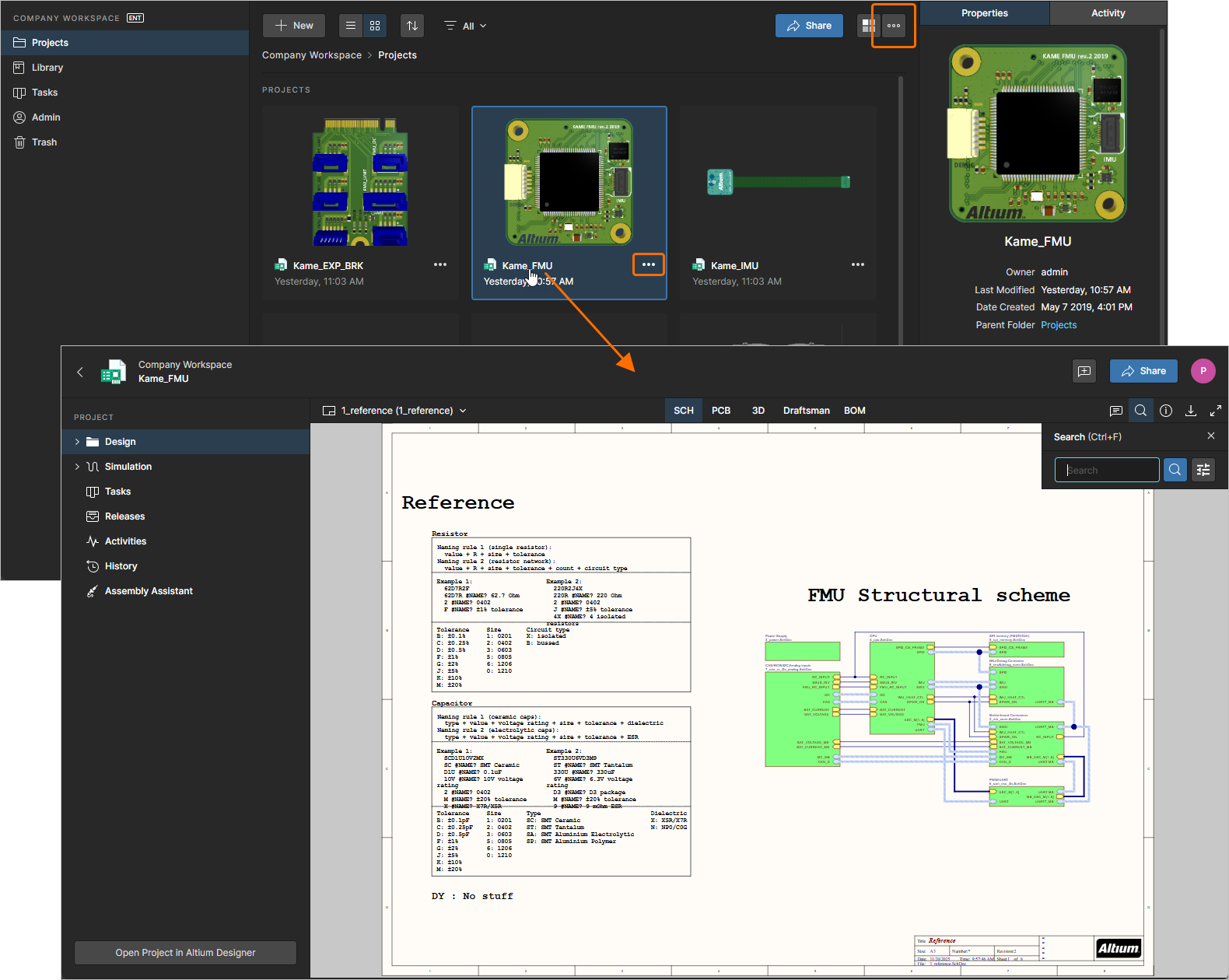 Acesso à página Projects Management de um projeto, centrada em CAD.
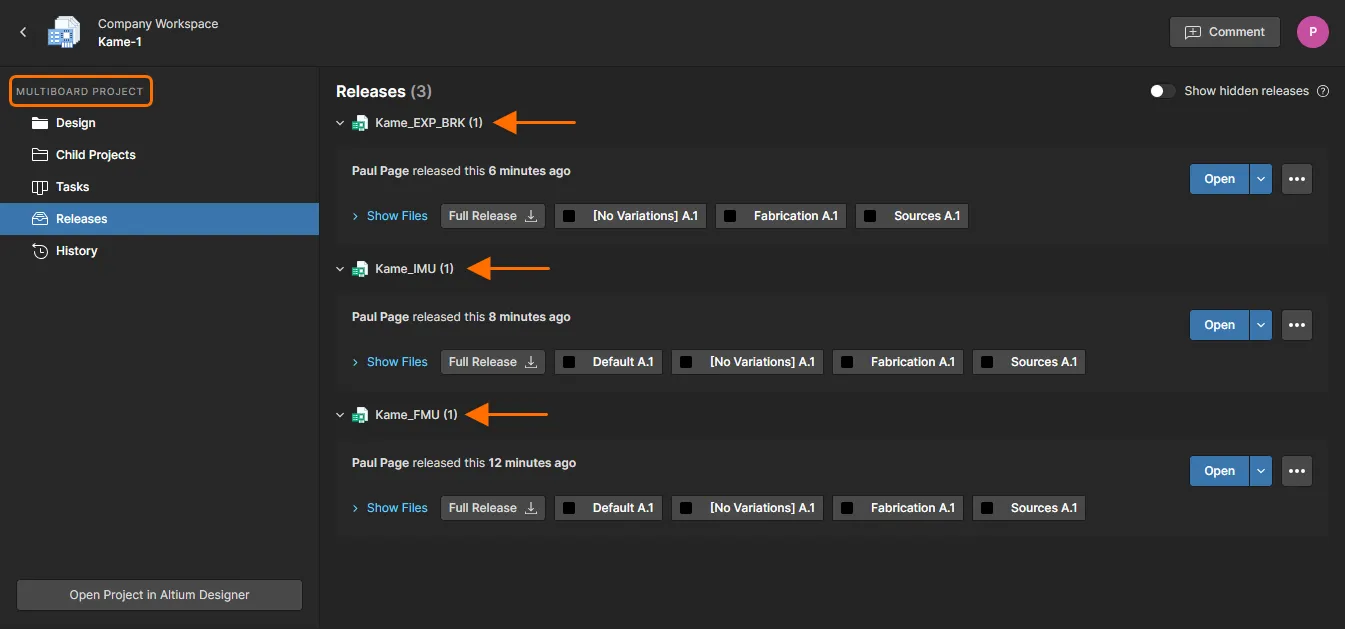
O Web Viewer do Workspace também oferece uma visualização estrutural e de design exclusiva para projetos multiplaca. Abra a seção expansível abaixo para obter mais informações.
Visualização de projetos multiplaca
Os projetos multiplaca permitem a interconexão de alto nível entre vários projetos de PCB para viabilizar o design em nível de sistema no Altium Designer – consulte Projetando com várias PCBs para obter mais informações.
O Web Viewer do Workspace oferece uma interface ampliada para projetos multiplaca, que inclui a estrutura do projeto de PCB multiplaca (visualização Projects) e os documentos de esquema e montagem de alto nível que abrangem essa estrutura (visualização Design):
-
Child Projects view – inclui os designs dos projetos individuais incorporados ao projeto multiplaca (seus submódulos). Cada um dos subprojetos incluídos pode ser aberto individualmente, como de costume.
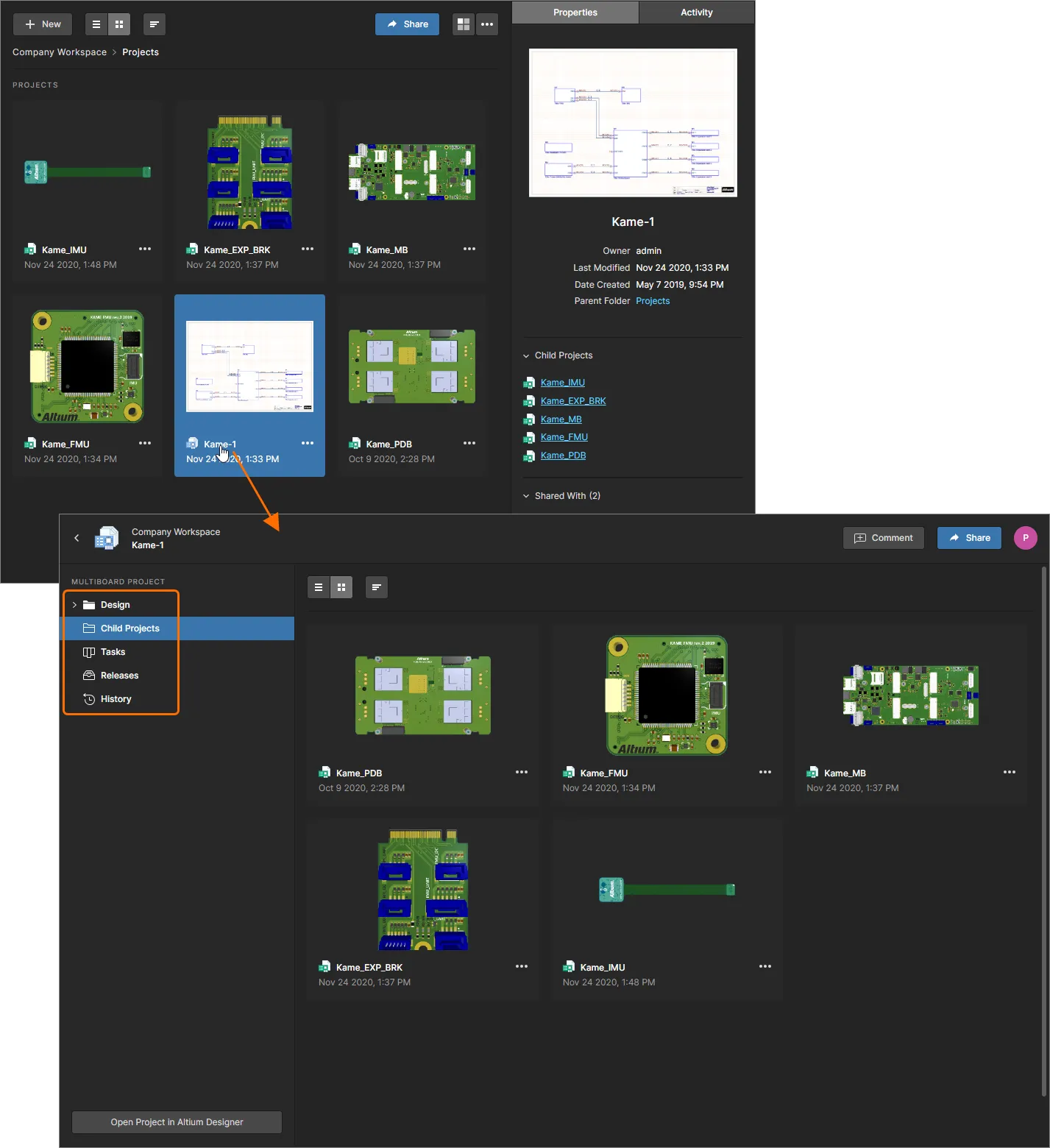 Abra um projeto multiplaca para visualizar e acessar seus projetos constituintes na visualização Projects. O suporte completo a projetos multiplaca está disponível no Altium Designer.
-
Design view – oferece acesso ao documento principal de conectividade baseado em esquema do projeto multiplaca (MBS), ao documento de montagem física do projeto (MBA), renderizado a partir de seus módulos de PCB constituintes e arquivos de design 3D (normalmente
*.STEPou*.stp), e a BOM consolidados.
Consulte Visualização de design multiplaca para obter mais informações sobre como trabalhar com a visualização Design do Web Viewer.
 para abrir o projeto na interface do navegador do Workspace.
As seções a seguir examinam mais detalhadamente as sete visualizações do design do projeto e de seus dados, conforme apresentadas na página de um projeto aberto.
Design
Related page: Web Viewer
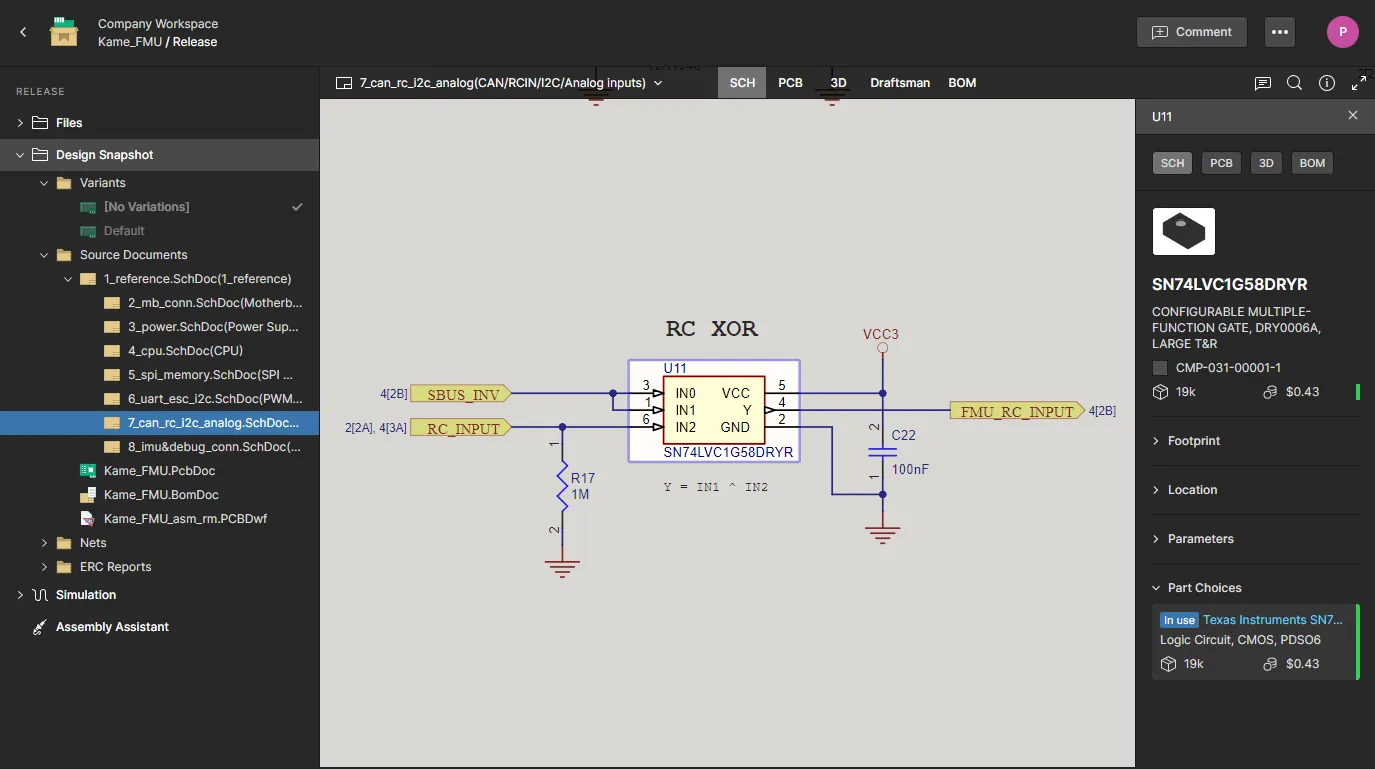
A visualização Design oferece acesso visual interativo aos documentos de design do projeto, aos dados de propriedades dos objetos nesses documentos e à possibilidade de adicionar comentários colaborativos em locais específicos dos documentos. Essa visualização corresponde à versão mais recente dos dados-fonte do projeto, e não a uma liberação específica desse projeto, podendo, portanto, ser considerada uma visualização do trabalho em andamento (WIP). Você pode revisar tanto o design base quanto qualquer variante disponível desse design.
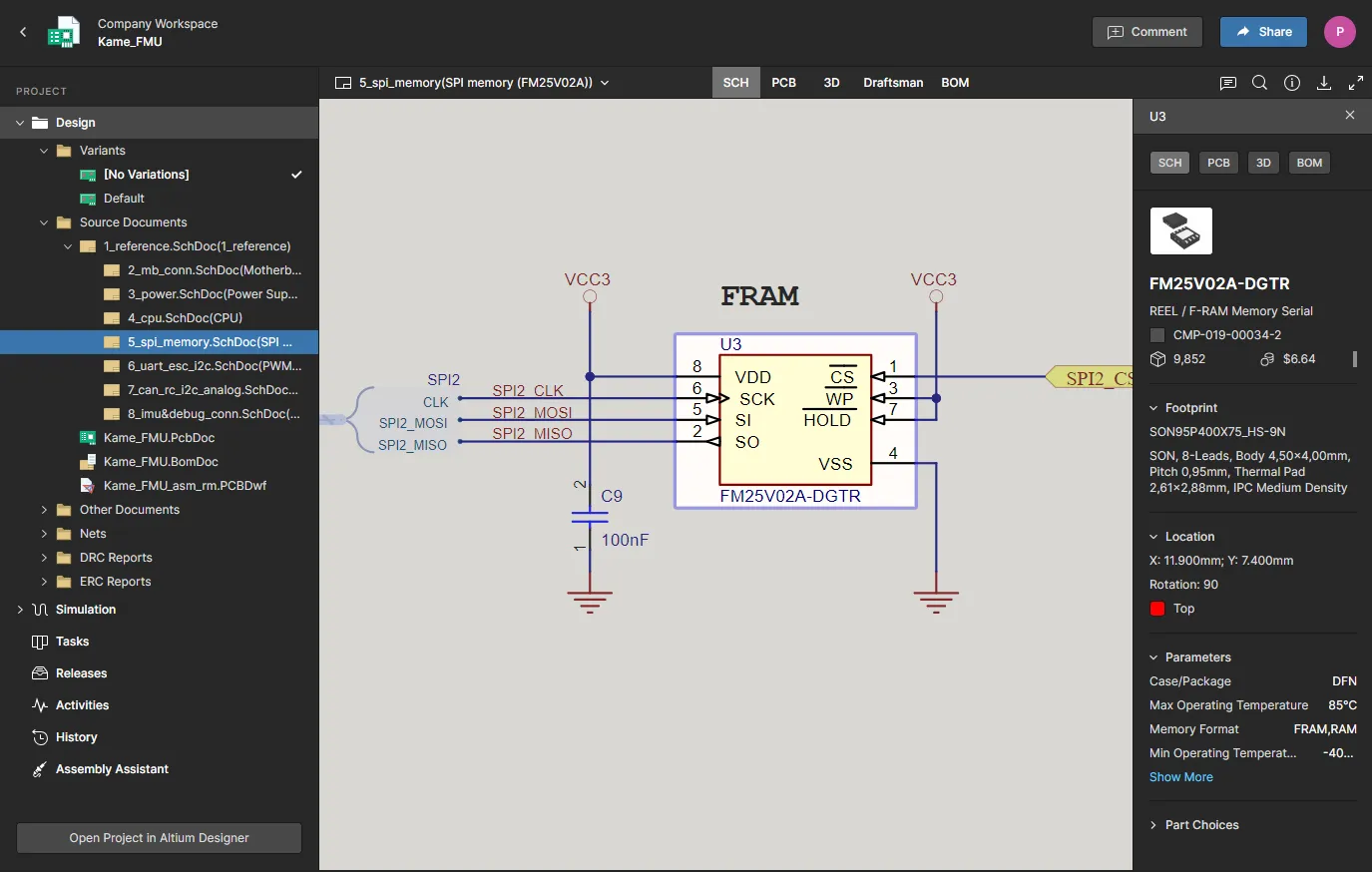
A visualização Design utiliza a funcionalidade Web Viewer da Altium para fornecer acesso detalhado aos documentos-fonte de esquemático e PCB do projeto para revisão. Aqui é mostrado um esquemático — passe o mouse sobre a imagem para ver a PCB.
Com base em um mecanismo gráfico e uma interface avançados — o Web Viewer da Altium —, você conta com todos os recursos necessários para localizar e inspecionar visualmente o projeto e seus objetos. A visualização também inclui vistas do layout da PCB em 2D e 3D totalmente renderizadas, recursos de pesquisa e seleção de objetos e navegação pelos documentos do projeto em estrutura de árvore. Seu painel de informações adicionais oferece uma interface com o sistema ativo de Comentários — que interage dinamicamente com o espaço de projeto — e uma lista abrangente de propriedades de qualquer objeto de projeto selecionado.
É possível baixar um arquivo ZIP contendo um instantâneo do projeto em andamento (WIP, projeto-base), além de gerar e baixar diversos arquivos de saída derivados, cujas informações de configuração são obtidas diretamente do arquivo Output Job aplicável (quando existente). Esses arquivos incluem Gerber e NC Drill, PDFs de esquemático e montagem e dados da lista de materiais (BOM) em formato CSV.
Simulação
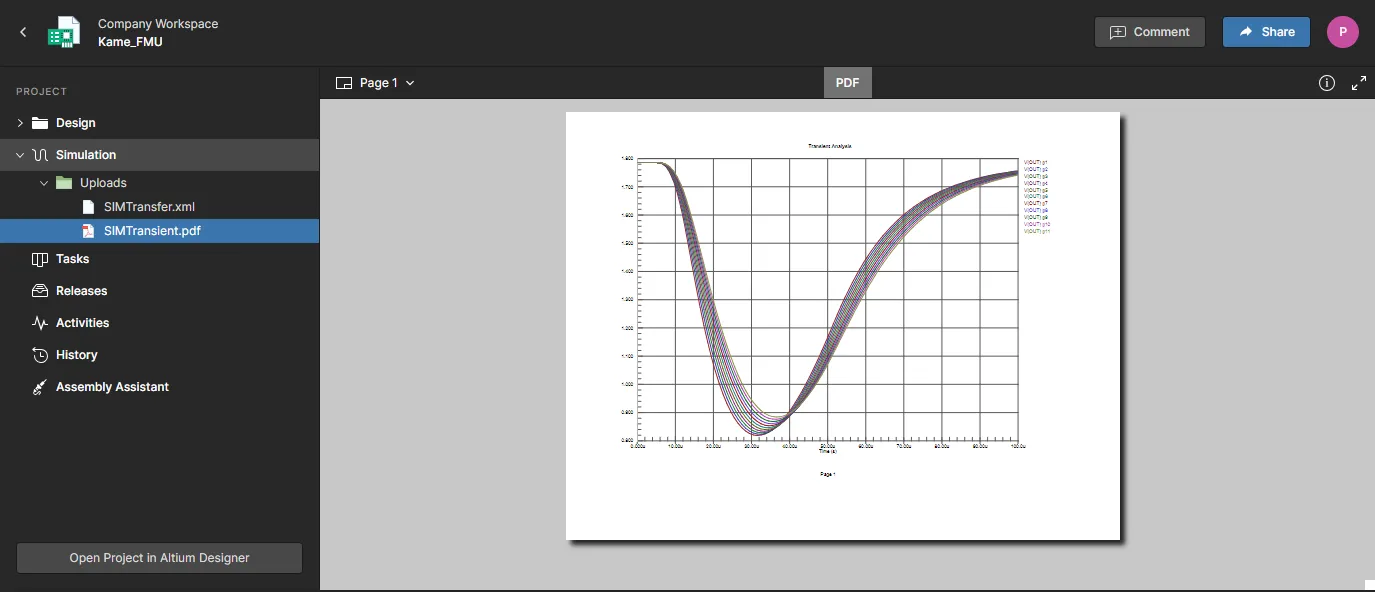
A página Simulation representa um local de armazenamento para arquivos de resultados de simulação de circuitos que serão associados ao projeto atual ou a uma versão liberada do projeto. Os arquivos de simulação importados são efetivamente anexados ao projeto, permitindo que os membros do Workspace inspecionem e/ou baixem documentos de resultados de simulação relacionados ao projeto aberto no momento.
Arquivos de simulação genéricos podem ser carregados no sublocal Simulation - Uploads (efetivamente uma pasta) do Workspace na página Simulation. A pasta aceita uma ampla variedade de formatos de arquivos de dados, como PDF, XLS, HTML, arquivos compactados (Zip, 7z, etc.), entre outros. Carregue seu primeiro arquivo de resultados de simulação arrastando um arquivo local para a página ou procurando e selecionando um arquivo local por meio da opção choose from your computer. Use o botão  na parte superior da página para os próximos carregamentos.
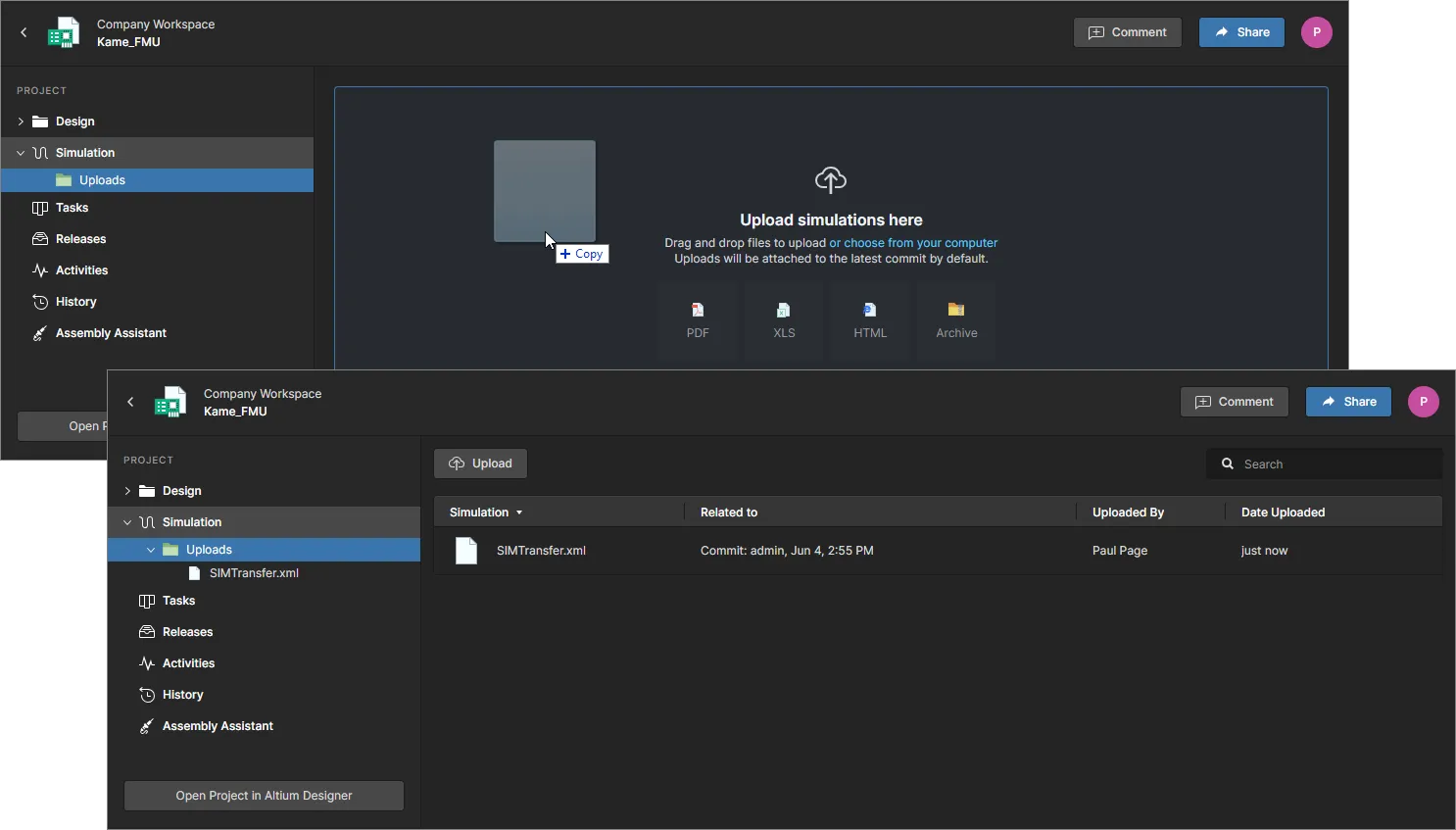 Carregue resultados de simulação em um projeto em diversos formatos de arquivo, para acesso pelos membros do Workspace.
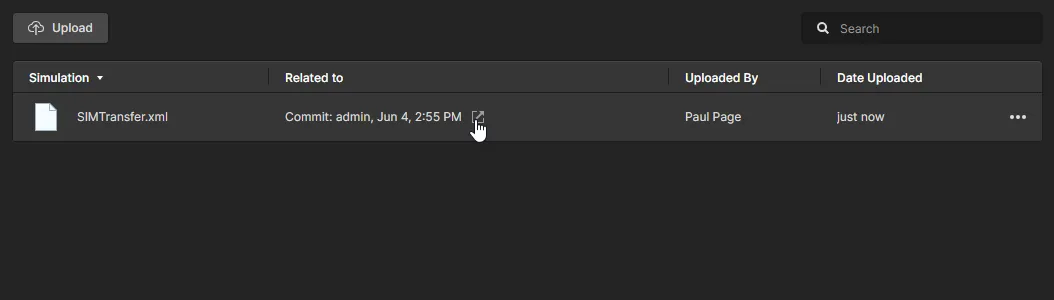
O arquivo carregado é associado ao commit mais recente do projeto — a revisão atual do projeto —, conforme detalhado na coluna Related to da entrada do arquivo. Clique no ícone  correspondente para abrir o commit do projeto associado.
Os arquivos também podem ser carregados em uma versão liberada específica do projeto por meio da página Versões liberadas do Workspace, neste caso usando a opção Attach Simulations do  menu de uma entrada de versão liberada para selecionar e carregar um arquivo local. O arquivo de simulação adicionado é então listado como incluído na versão liberada, e sua presença é indicada pelo ícone
 adicional da versão.
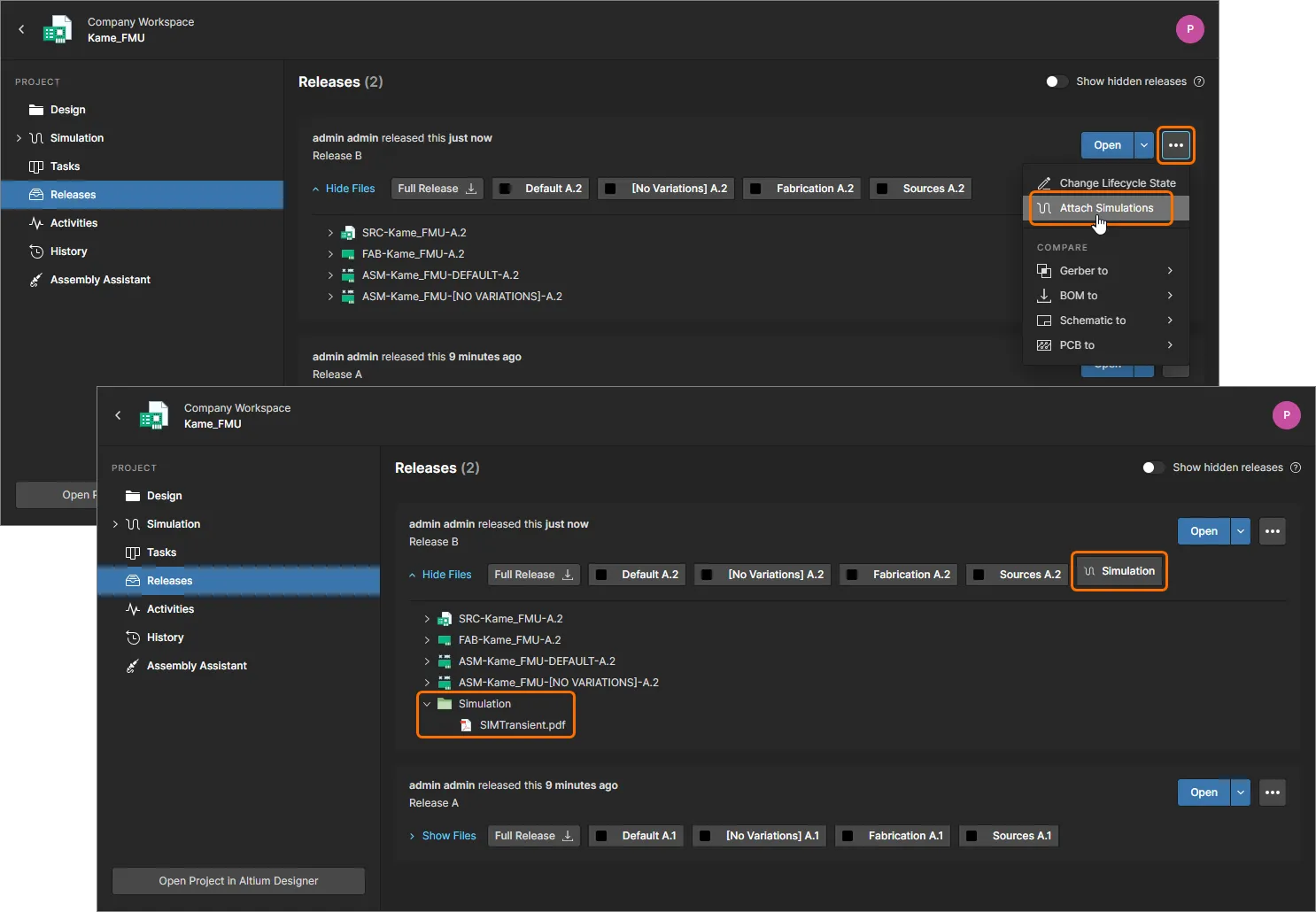 Carregue arquivos de resultados de simulação diretamente em uma versão liberada específica do projeto.
Uma versão liberada do projeto aberta também inclui a lista de arquivos Simulation referente a essa versão específica. Assim como na lista principal de simulações do projeto, isso permite carregar e gerenciar arquivos de resultados de simulação anexados, mas para essa versão liberada do projeto em particular.
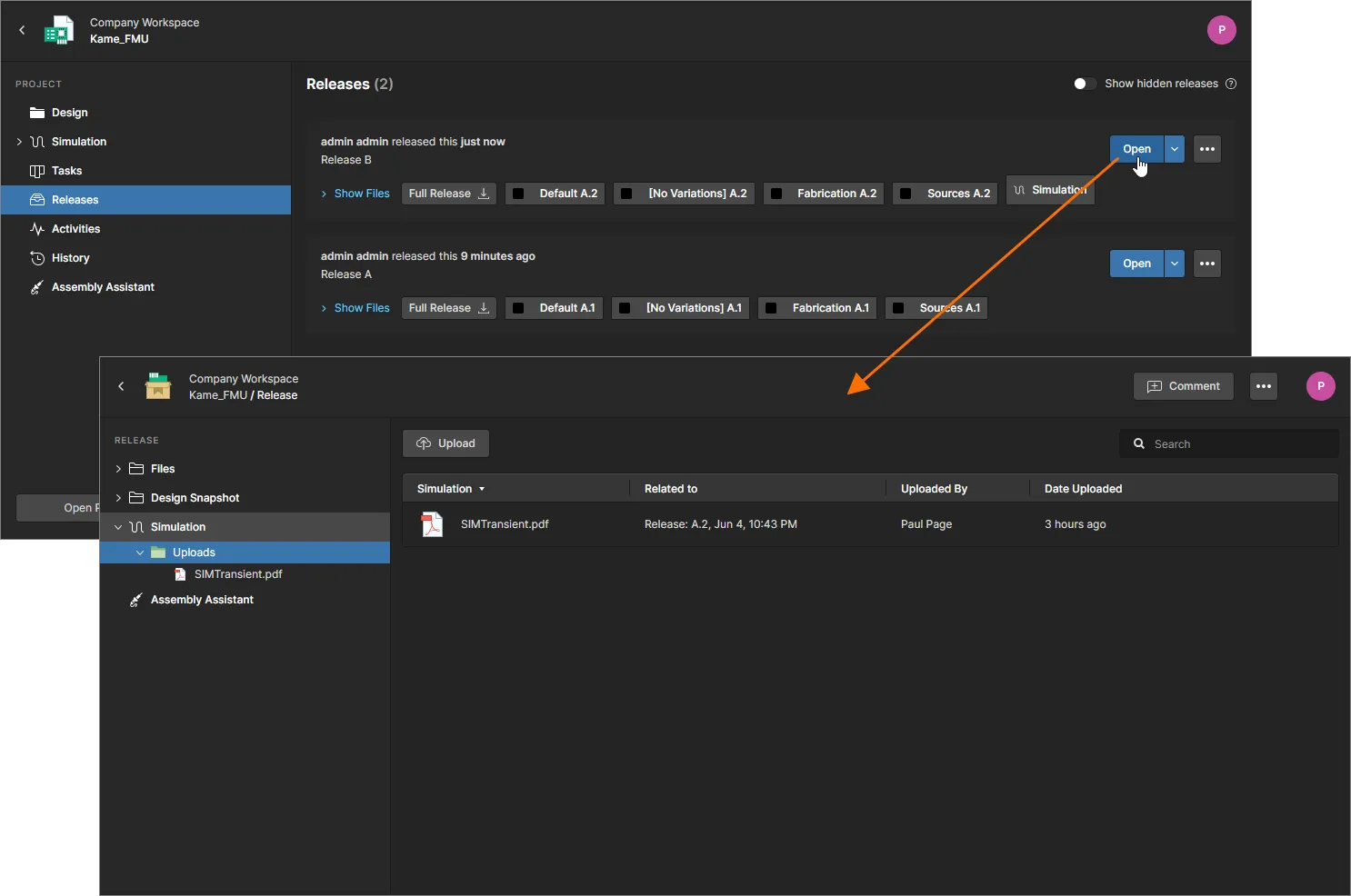
De volta à página Simulation principal, todos os arquivos carregados que foram adicionados ao projeto atual — incluindo aqueles carregados em uma versão liberada do projeto — são incluídos na lista Uploads.
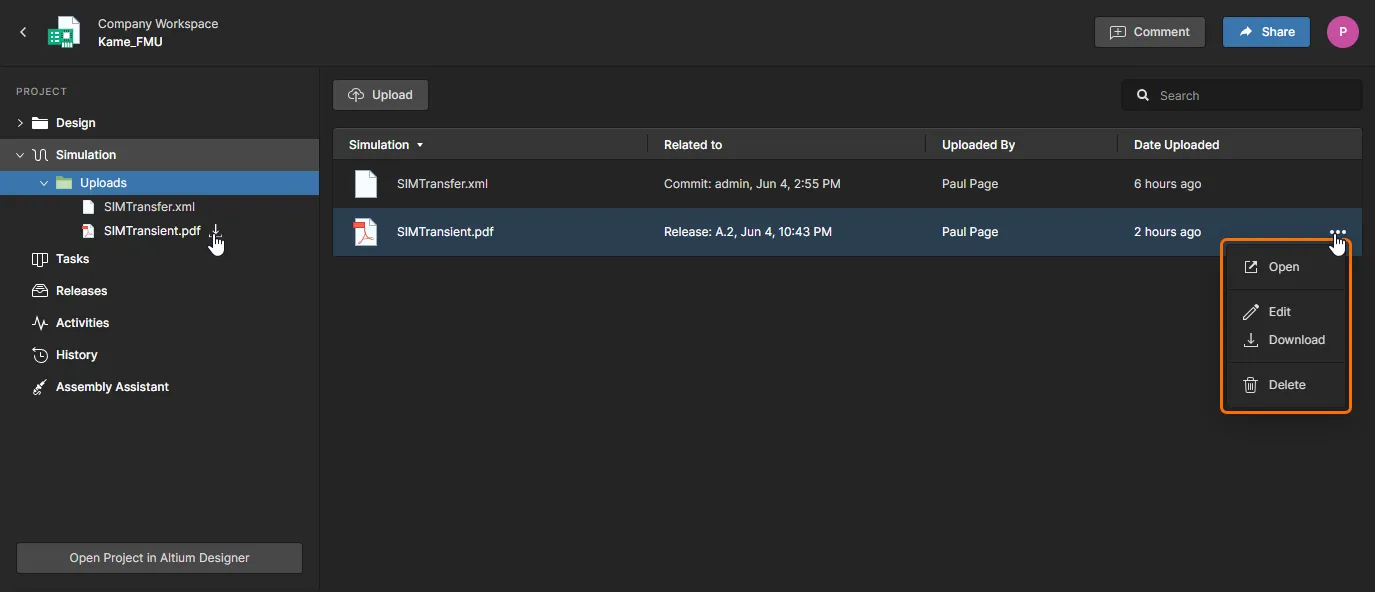 Os arquivos carregados associados tanto a commits quanto a versões liberadas são incluídos na página Simulations, na qual também estão disponíveis opções de gerenciamento de arquivos.
Use o menu suspenso  de uma entrada para acessar os seguintes comandos de arquivo:
- Open – acessar o arquivo para visualização (somente PDF) ou download. Exemplo de PDF.
- Edit – alterar o nome do arquivo e adicionar uma descrição, que aparecerá abaixo do nome do arquivo na entrada.
-
Download – baixar imediatamente o arquivo para o local padrão de downloads do seu navegador. Observe que, para outras referências de arquivo, um ícone de download (
 ) é associado ao nome do arquivo.
- Delete – remover completamente o arquivo selecionado (e quaisquer associações) do Workspace.
Tarefas
Related information: Como trabalhar com tarefas do Workspace, Web Viewer – Janela de comentários.
Esta visualização permite acessar e gerenciar as Tasks — solicitações de atividades de trabalho — que se aplicam ao projeto aberto no momento. As tarefas são apresentadas em um fluxo no estilo de quadro Kanban, com seus estados de progresso (ToDo, InProgress e Resolved) avançando pelas linhas de tarefas. Uma linha é reservada para tarefas gerais (aquelas não associadas a um documento de projeto), e cada linha restante se aplica às tarefas de um documento específico do projeto. As tarefas gerais são criadas no painel, e as tarefas específicas de documentos são criadas ao atribuir um membro do Workspace a um comentário do projeto.
A visualização também incorpora tarefas criadas por fluxos de trabalho de processos, que são indicadas pelo nome do processo e seu estado de progresso atual. Selecionar um bloco de fluxo de trabalho de processo abrirá sua tarefa relacionada no fluxo de trabalho, que pode ser concluída pelo usuário ao qual foi atribuída.
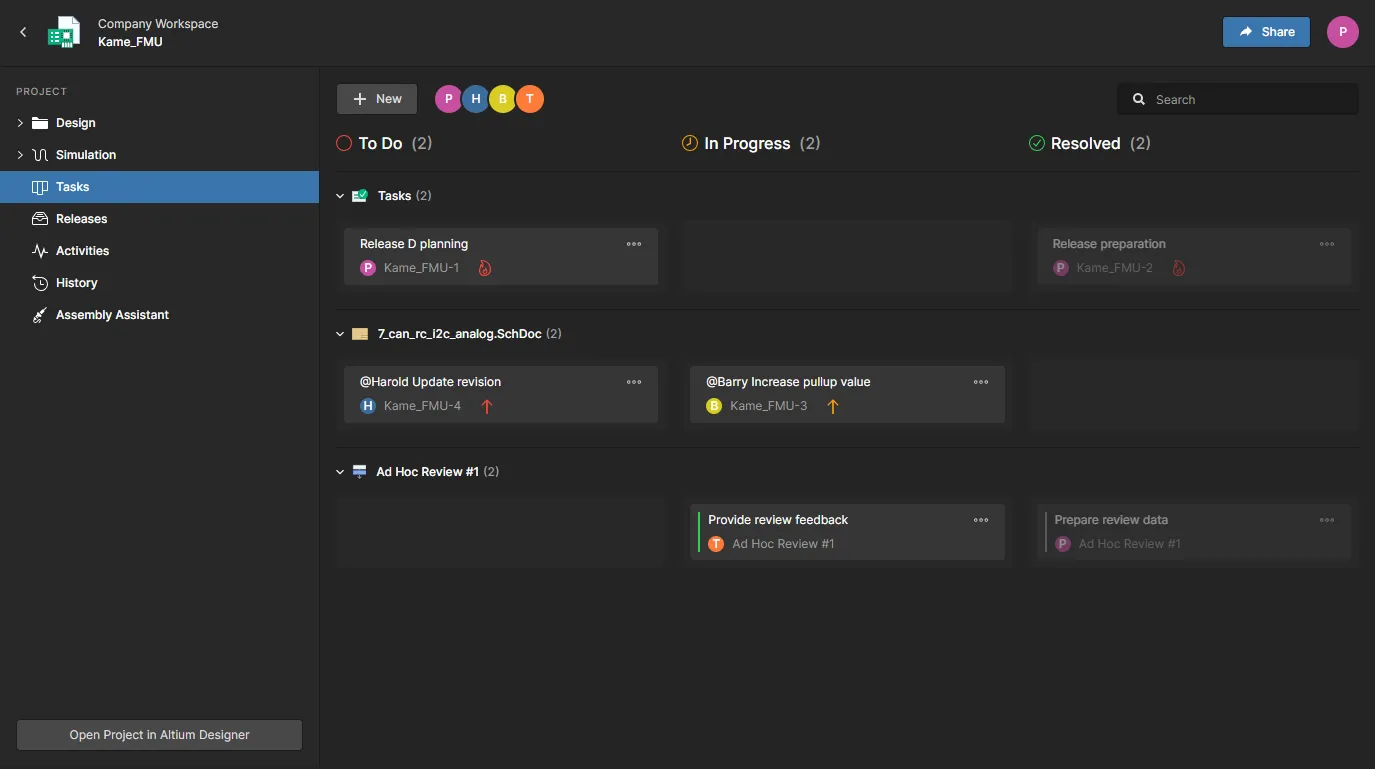
Gerencie e trabalhe com tarefas de atividades colaborativas por meio do painel de tarefas do Workspace.
Embora apresentado por meio de uma interface relativamente simples, o painel de tarefas do Workspace oferece uma maneira flexível e eficiente de gerenciar e acompanhar o progresso do trabalho dentro do próprio ambiente de projeto, em vez de usar um sistema externo. Esta página é uma visualização específica das tarefas atualmente ativas para o projeto aberto no Workspace, enquanto a visualização global de tarefas, disponível na árvore de navegação principal do Workspace, representa as tarefas ativas de todos os projetos no Workspace.
Versões liberadas
A visualização Releases apresenta todos os pacotes de versões liberadas do projeto que foram gerados a partir do espaço de projeto (consulte Liberação de projeto), sendo que cada pacote incorpora os dados-fonte, de fabricação e de montagem liberados.
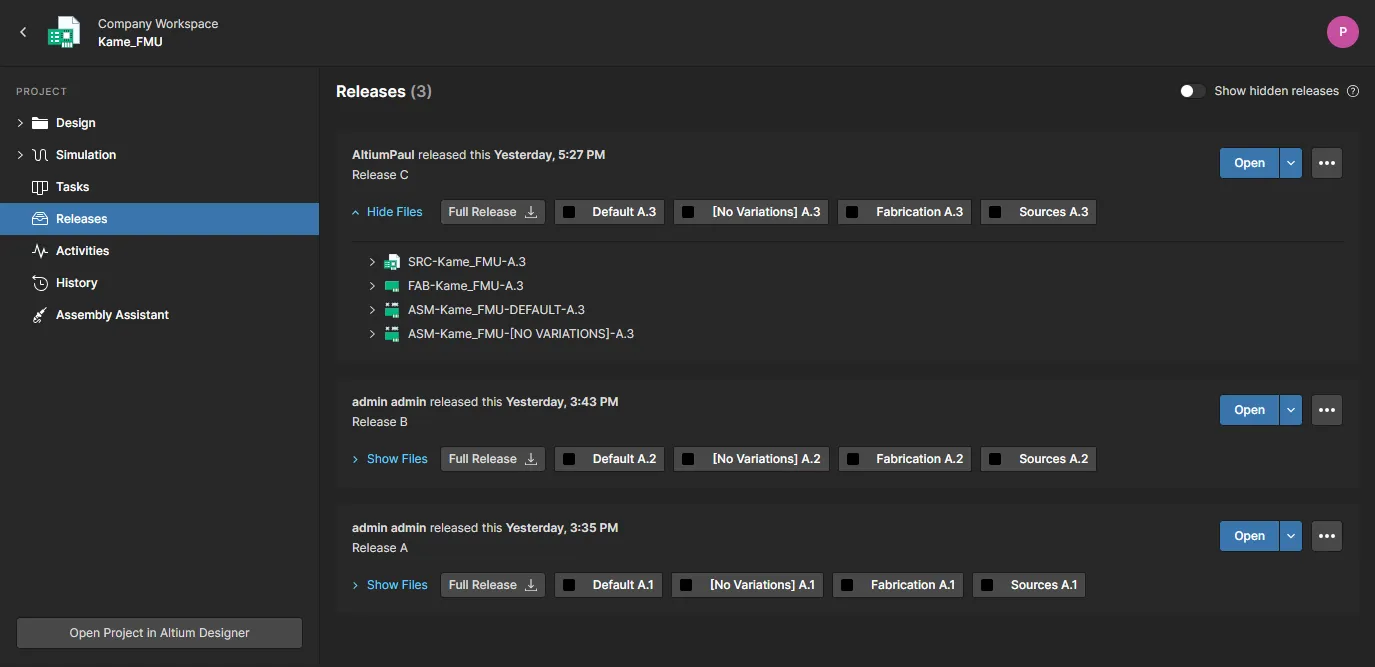
A visualização Releases oferece acesso aos pacotes de dados liberados, com a possibilidade de abrir um pacote para uma inspeção mais detalhada por meio de um Manufacturing Portal dedicado, além de enviar uma versão liberada ao seu fabricante como um Manufacturing Package.
Nesta visualização, você pode:
-
Baixar qualquer um ou todos os conjuntos de dados incluídos em uma versão liberada. Clique no botão
 associado à versão liberada para acessar uma janela na qual você pode definir quais conjuntos de dados dessa versão deseja baixar. Após clicar no botão
 , um único arquivo ZIP contendo uma pasta para cada conjunto de dados incluído será baixado para a pasta padrão de downloads do seu navegador.
-
Abra uma versão, que será apresentada em uma aba separada por meio de um Manufacturing Portal. Nesse portal, você pode visualizar e navegar pelos dados dos arquivos liberados, inspecionar a BOM e visualizar e comentar o instantâneo do próprio projeto, que é a origem desses dados liberados. Você também terá acesso a controles para baixar dados de manufatura em vários níveis de granularidade (de conjuntos de dados completos a arquivos de saída individuais gerados).
-
Compare os dados Gerber, de BOM, de esquemático ou de PCB de diferentes versões — consulte Comparações de dados de projeto para obter mais informações.
-
Altere o estado do ciclo de vida de qualquer conjunto de dados de uma versão.
-
Anexe arquivos relacionados à simulação a uma versão.
-
Alterne a exibição de versões que contenham um ou mais conjuntos de dados em um estado de revisão não aplicável (por exemplo, os estados Deprecated, Obsolete, Abandoned, quando esse estado tiver sua propriedade Allowed to be used in designs desabilitada) usando o controle Show hidden releases.

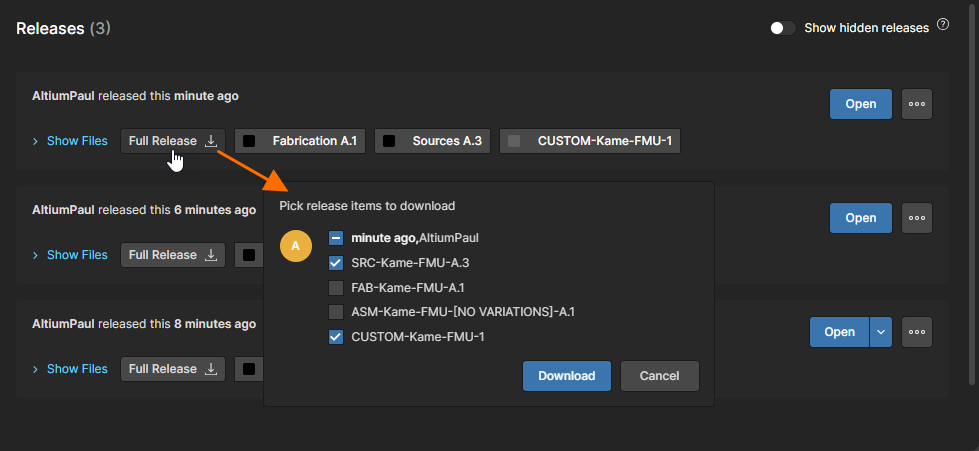
 para iniciar o download. Para um conjunto de dados ou uma pasta específica de saída, será baixado um arquivo Zip. Para um arquivo individual, esse arquivo será baixado sem compactação.
As seções a seguir apresentam essas diversas funcionalidades com mais detalhes.
Explorar um pacote de versão
Para abrir o pacote de versão completo para visualização, clique no botão  associado a ele. Como alternativa, clique no botão
 e escolha o que visualizar — o pacote de versão completo (Full Release) ou uma montagem específica (variante). Um pacote de versão aberto é apresentado em uma nova aba Manufacturing Portal do navegador.
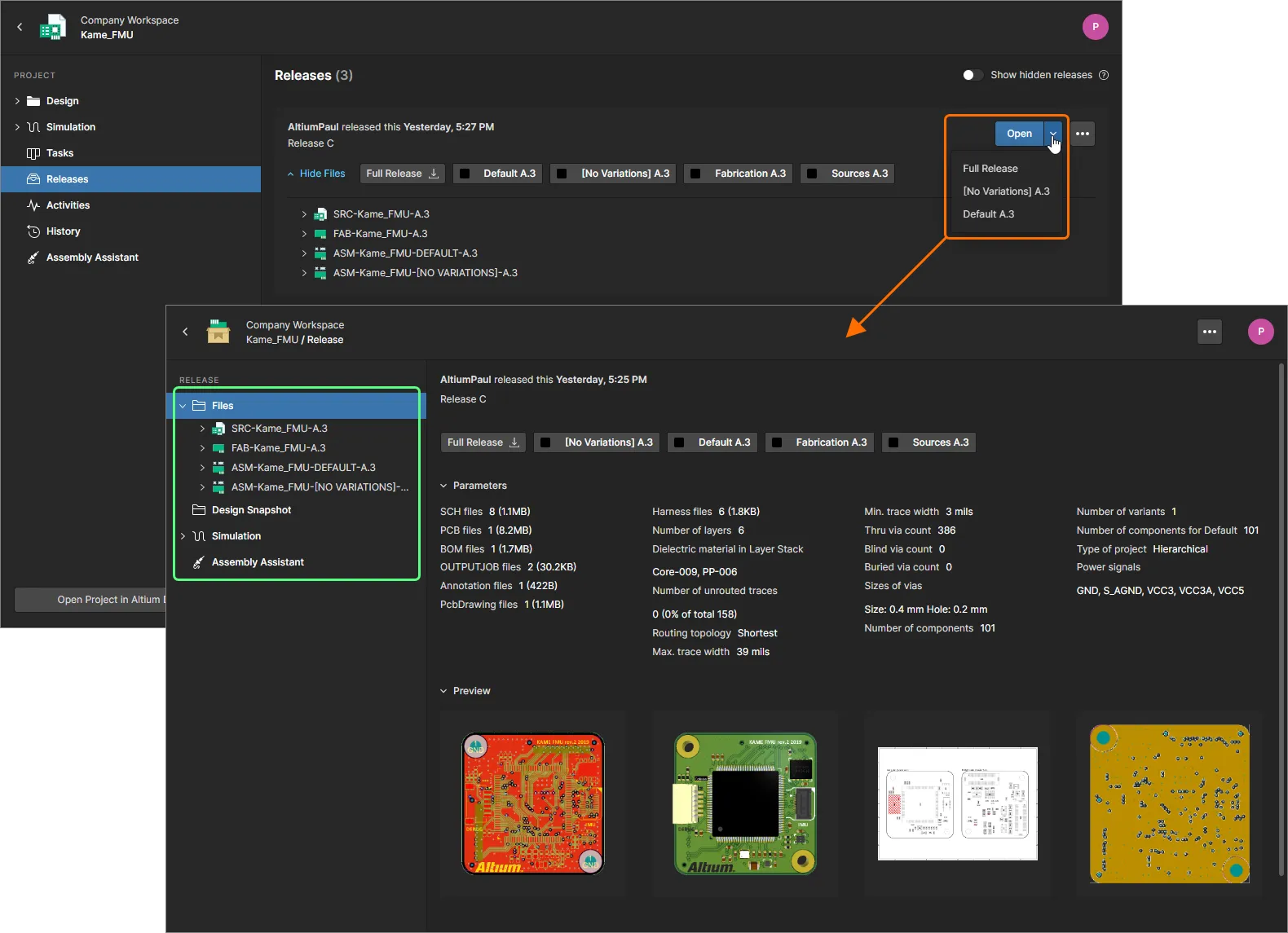
A visualização Manufacture oferece acesso aos pacotes de dados liberados e permite abrir um pacote para uma inspeção mais detalhada por meio de um Manufacturing Portal dedicado.
Uma versão do projeto aberta, ou uma variação específica dela, é apresentada em uma nova aba Manufacturing Portal do navegador e incorpora as seguintes subvisualizações:
Arquivos
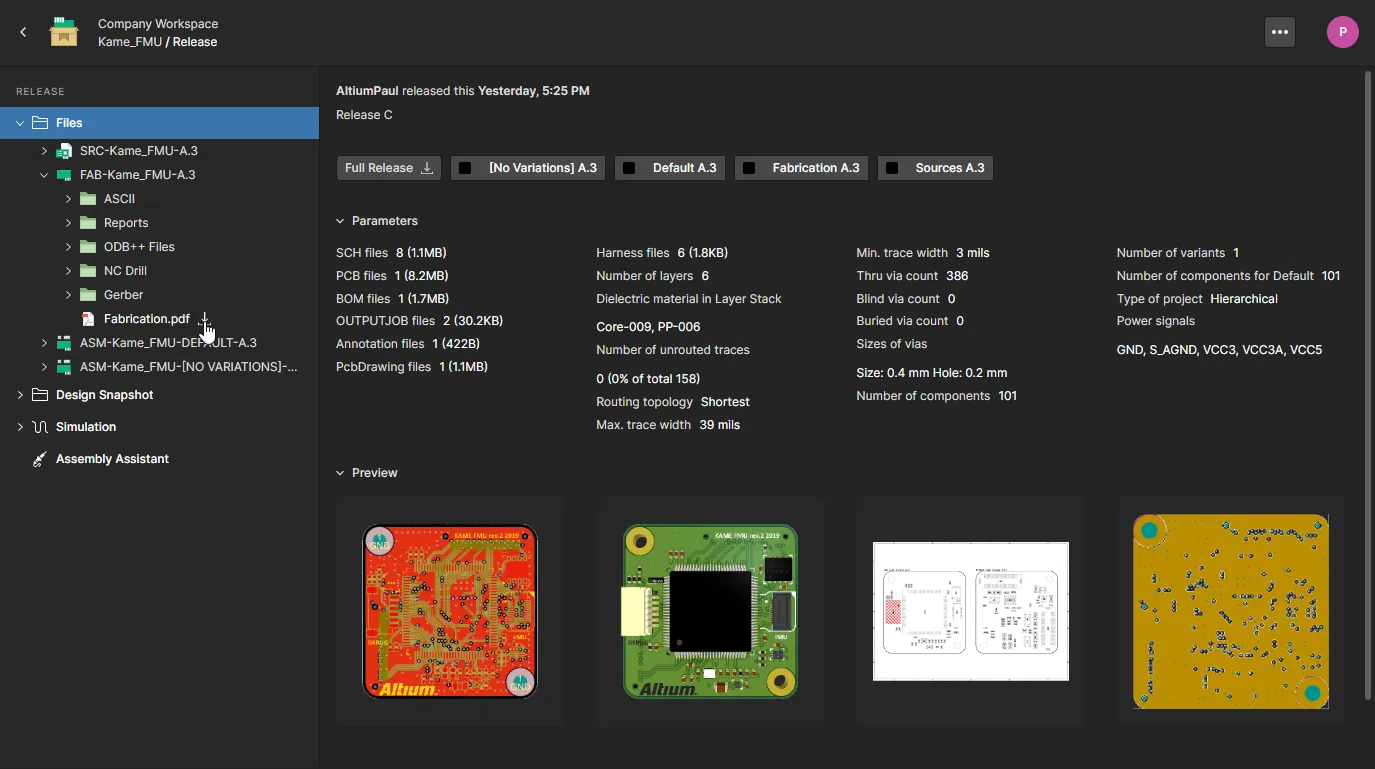
A visualização Files apresenta uma visão geral do pacote de versão em termos dos conjuntos de dados que ele contém, dos parâmetros no Workspace e das prévias do projeto, como a placa em 2D e 3D. O pacote de versão completo pode ser baixado desta página em um único arquivo Zip (clique em ).
Expanda a árvore à esquerda para visualizar os conjuntos de dados envolvidos nesta versão e os dados contidos em cada um deles. Para os dados-fonte do projeto, trata-se do instantâneo do projeto com todos os arquivos-fonte usados na liberação deste pacote específico. Para os conjuntos de dados de fabricação e montagem, serão os dados de saída de manufatura gerados como parte da liberação. O download é permitido em todos os níveis de granularidade — desde o conjunto de dados completo até uma pasta/tipo de saída específico, chegando ao nível de arquivo individual. Passe o cursor sobre uma entrada e clique no botão  para iniciar o download ou, para entradas que não sejam arquivos Gerber e PDF, selecione a entrada e clique no botão
 na área principal de visualização. Para um conjunto de dados ou uma pasta específica de saída, será baixado um arquivo Zip na pasta de downloads padrão do navegador. Para um arquivo individual, esse arquivo será baixado sem compactação.
Selecione qualquer arquivo na lista de saídas Gerber para ver uma composição gráfica dos dados Gerber liberados. Use o menu Layers para visualizar os dados Gerber de uma camada específica e as opções do painel no canto superior direito para acessar os recursos de medição, comentários e download do visualizador Gerber. A visualização de arquivos PDF também é permitida — role a página ou use o menu suspenso Page para navegar pelas páginas do PDF e o painel Informações à direita ( ) para visualizar os metadados do PDF.
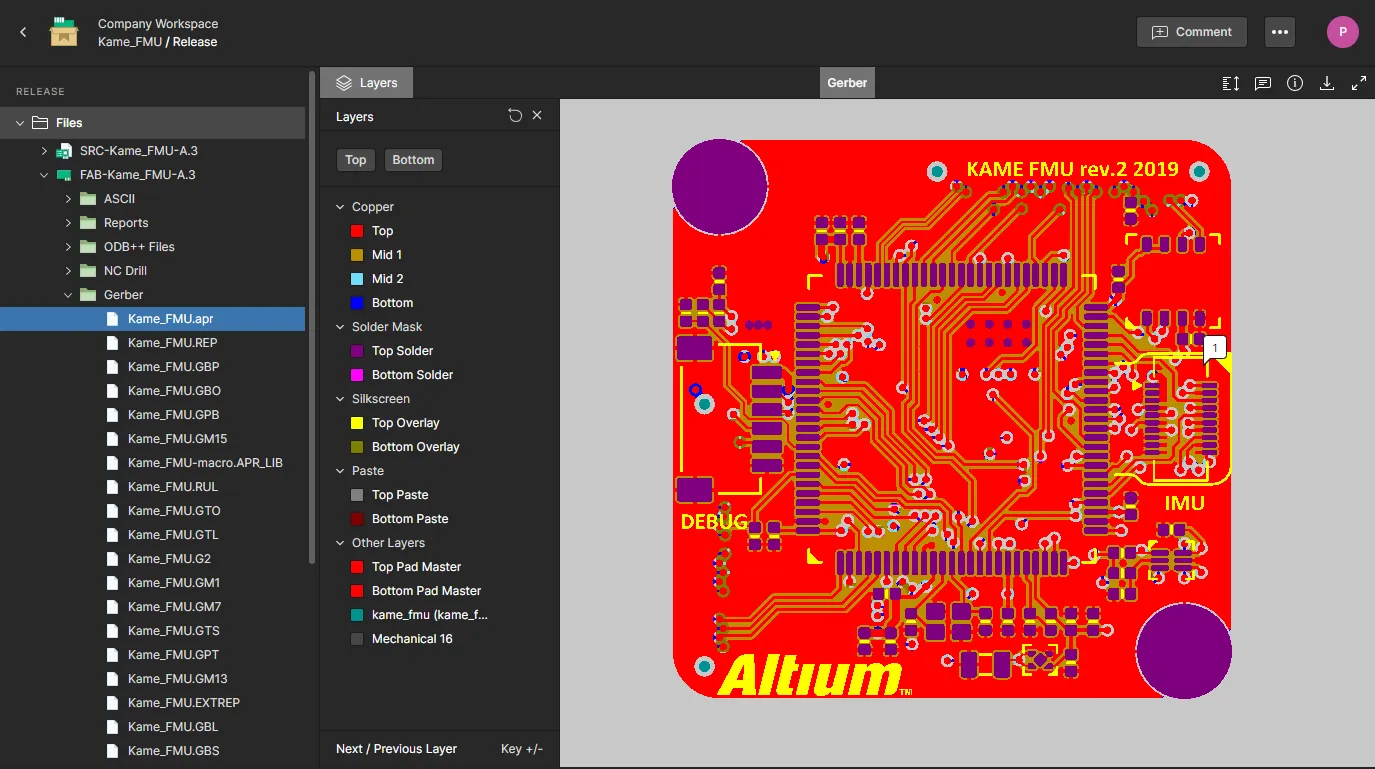
Os controles de navegação para as visualizações gráficas acima são:
- Role a roda do mouse para frente/para trás para ampliar/reduzir o zoom.
- Clique e mantenha pressionado (ou clique com o botão direito e mantenha pressionado) e arraste para deslocar o documento.
Instantâneo do projeto
A visualização Design Snapshot utiliza a interface do Web Viewer para fornecer acesso visual interativo aos documentos do projeto, aos dados de propriedades dos objetos nesses documentos e à possibilidade de comentar colaborativamente em locais definíveis do documento. Os recursos padrão de revisão incluem seleção de visibilidade das camadas da PCB, marcações de comentários e a capacidade de pesquisar, selecionar e inspecionar componentes e redes. Você pode realizar medições na visualização 2D da PCB.
 no canto superior direito da visualização para acessar os controles que permitem alterar o estado do ciclo de vida dos conjuntos de dados contidos na versão, anexar arquivos relacionados à simulação à versão e também selecionar um
Atividades
A visualização Activities fornece uma visão geral detalhada dos Processos associados ao projeto e do estado atual de seu progresso — representado como uma etapa de tarefa com o usuário destacado nos respectivos diagramas de fluxo de trabalho. Use as opções do menu Open/Closed no cabeçalho da página para listar as atividades atuais ou concluídas do projeto, o campo Search na parte superior para filtrar a lista por uma expressão contida no campo de qualquer coluna (exceto datas) e o botão  para iniciar uma nova atividade de processo a partir de uma lista de processos habilitados.
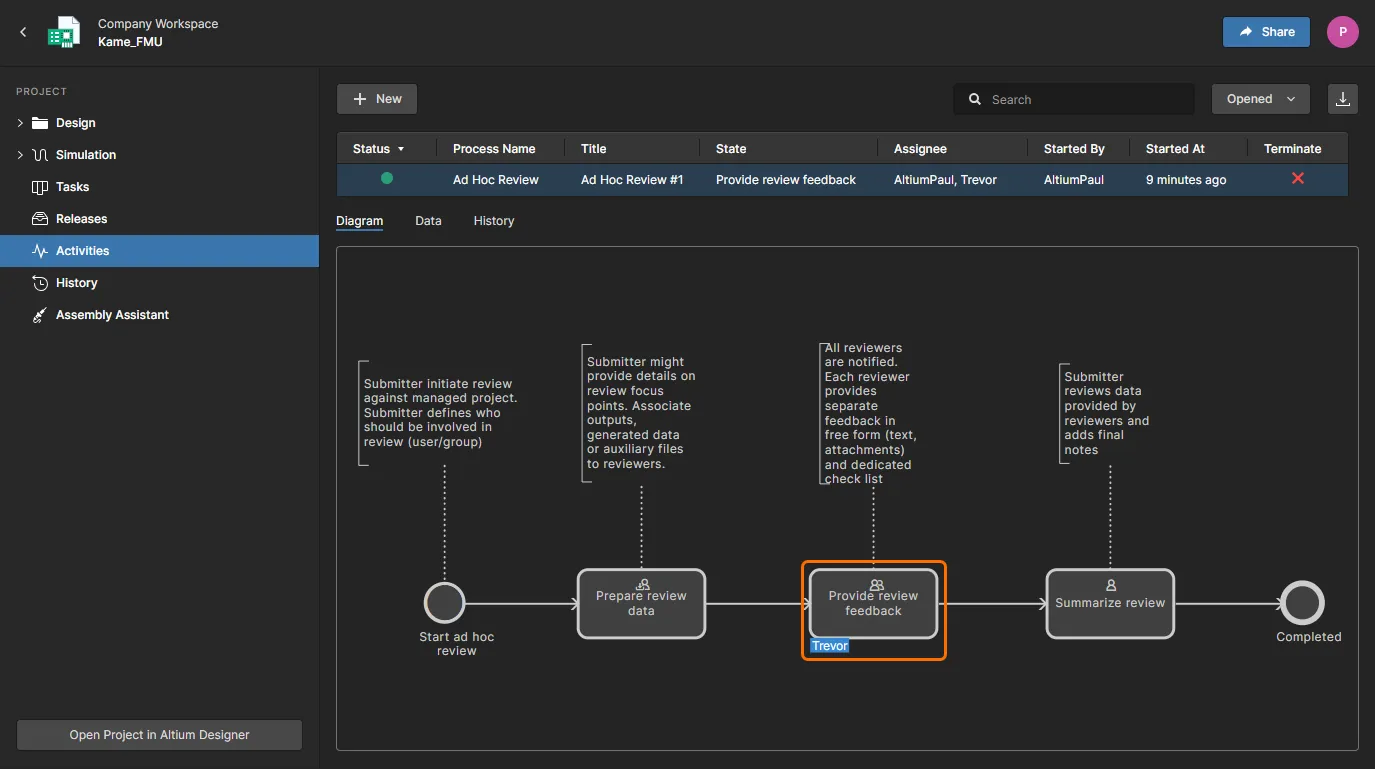
Além de um gráfico com anotações que representa o fluxo e o estado de uma atividade (modo Diagram), a visualização também inclui um modo Data que lista os dados paramétricos relacionados à atividade (usuários associados, informações do projeto etc.) e um modo History que mostra a sequência de eventos do fluxo de trabalho (início, preparação, conclusão de tarefas etc.).
As atividades do projeto normalmente são iniciadas no Altium Designer selecionando um processo disponível no menu Project » Activities. Em seguida, a atividade é atribuída a um projeto e a dados disponíveis, a um usuário para revisão e, se necessário, a um usuário designado como coordenador da revisão. As tarefas são criadas automaticamente para esses usuários e aparecerão no painel Tasklist do Altium Designer, na visualização Tarefas do Workspace para este projeto e na página Tarefas principal (global) do Workspace.
 ).
Histórico
Related page: Histórico do projeto
A visualização History apresenta uma linha do tempo progressiva dos principais eventos relacionados ao projeto — sua criação, commits, liberações, clones e trocas com MCAD — com suporte a várias ações, quando aplicáveis, incluindo Comparações de dados de projeto entre eventos do histórico.
 A visualização History apresenta uma linha do tempo dos eventos básicos que ocorreram durante a evolução do projeto.
A visualização pode ser dividida essencialmente em três seções principais:
- Main trunk of the timeline. A ordem cronológica dos eventos é de baixo para cima. O primeiro evento — a criação do projeto — aparecerá na parte inferior da linha do tempo, com os eventos subsequentes acima e o mais recente no topo.
-
Events. Sempre que ocorrer um evento compatível associado ao projeto, ele será adicionado à linha do tempo como um cartão específico. Cada tipo de evento terá um cartão de cor diferente e estará vinculado diretamente ao eixo principal da linha do tempo ou terá um ícone adicional ao lado (como é o caso dos eventos de troca com MCAD). Para eventos de commit, há suporte à comparação de diferenças do projeto, mostrando informações básicas sobre o que mudou entre o commit atual e o anterior (incluindo arquivos, componentes, redes, estrutura da PCB e variantes) — use o botão
 para expandir a visualização do cartão.
Para os dois tipos de evento a seguir, operações adicionais podem ser acessadas no cartão do evento:- Commit event — permite criar um clone do projeto usando essa versão do projeto, visualizar ou baixar os arquivos-fonte dessa versão (um instantâneo do commit) e comparar o commit com os dados de projeto de outro commit e/ou liberação.
- Release event — permite abrir o pacote de liberação para visualização por meio de um portal de fabricação e baixar o pacote de liberação completo ou os arquivos-fonte da versão do projeto usada para criar esse pacote. Você também pode acessar os recursos de Comparação de esquemáticos, Comparação de PCBs, Comparação de Gerbers e Comparação de BOMs.
-
Search. Clique no controle
 no canto superior direito da visualização para acessar um campo de pesquisa que facilita a busca básica no histórico do projeto. À medida que você digita o texto da pesquisa, a linha do tempo é filtrada para apresentar apenas os eventos relevantes para essa busca.
 para atualizar a linha do tempo com o novo evento. Também é possível atualizar manualmente clicando no controle
 no canto superior direito da visualização.
Assistente de montagem
Related page: Assistente de montagem
Esta visualização fornece acesso a um aplicativo auxiliar para o processo de montagem de placas, que reúne os dados detalhados da BOM do projeto e sua visualização de montagem em 2D/3D. A interação entre essas duas fontes de informações de montagem permite realizar a seleção cruzada diretamente entre os elementos da BOM e sua representação gráfica na visualização da PCB (2D ou 3D).
Além do modo interativo de navegação pela montagem, o aplicativo oferece um modo estruturado de processo de montagem da placa, que permite acompanhar as etapas correspondentes da montagem física. O resultado é uma maneira automatizada de verificar e auditar o processo de montagem da placa em um único local conveniente.
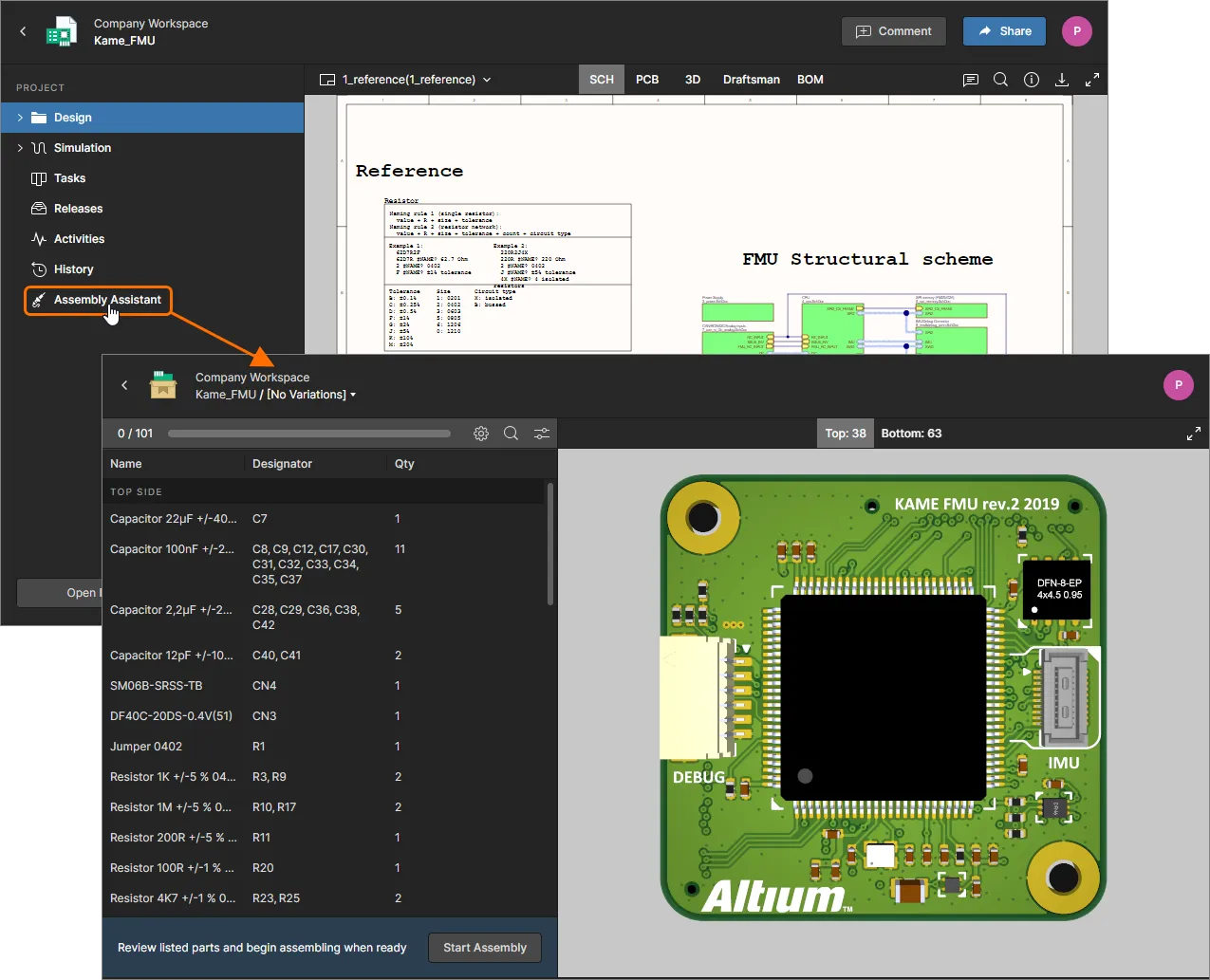
O Assembly Assistant é aberto no modo de navegação livre e pode ser alternado para o modo formal de processo de montagem pelo botão  — consulte Fluxo do processo de montagem para obter mais informações. Esse modo inicia um processo interativo passo a passo que permite marcar as entradas da BOM como
Done ou Skipped à medida que você avança na montagem física da placa. A visualização gráfica da PCB ampliará o componente correspondente e inverterá a visualização da placa conforme necessário.
 Localizado por IA