A interação com seu Workspace conectado pode ser feita a partir de diferentes locais no Altium Designer. Esta página apresenta como acessar seu Workspace no Altium Designer.
O Altium Designer se conecta a um Workspace. Esse Workspace pode ser disponibilizado de uma das seguintes formas:
Você também pode interagir com seu Workspace pelo navegador de sua preferência, usando a interface web do Workspace.
Conexão com seu Workspace do Altium 365
Primeiro, certifique-se de que você está conectado à sua conta Altium pelo Altium Designer. Para entrar, clique no controle Usuário atual no canto superior direito da área de projeto (exibido como  quando você não está conectado) e use a opção Sign in do menu correspondente. Consulte a página Como entrar na sua conta Altium para saber mais.
Após entrar, você pode se conectar ao seu Workspace do Altium 365. Para isso, clique no controle Servidor ativo no canto superior direito da área de projeto (exibido como  quando o Altium Designer não está conectado a um Workspace). No menu exibido, todos os Workspaces do Altium 365 disponíveis para você serão listados em duas seções:
-
My Workspaces – são os Workspaces do Altium 365 que você ativou para sua própria organização e dos quais você é o proprietário.
-
Shared With Me – são os Workspaces do Altium 365 para os quais você foi convidado e posteriormente adicionado como membro (ou seja, você não é o proprietário desses Workspaces).
Clique na opção correspondente ao Workspace do Altium 365 ao qual deseja se conectar.
Todos os Workspaces do Altium 365 são apresentados automaticamente após você entrar na sua conta Altium.
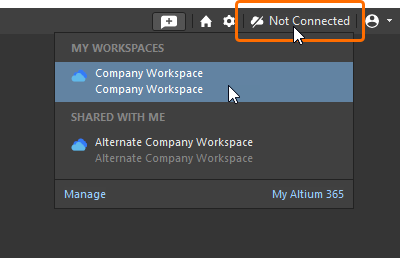 Clique para acessar um Workspace dentre todos os disponíveis para você.
Após a conexão, o controle Servidor ativo mudará para indicar que você está conectado ao Workspace do Altium 365 – consulte a seção Verificação do status da conexão abaixo para obter mais informações.
-
Conectar-se ao Workspace do Altium Develop pelo Altium Designer Develop também disponibiliza uma licença de autor para você.
Para obter mais informações, consulte a página Acesso de autoria no Altium Designer Develop.
-
O link Manage no menu do controle Servidor ativo leva à página de perfil da sua conta Altium, onde você pode ativar e gerenciar os Workspaces do Altium 365 disponíveis para você. Clique no link My Altium 365 para acessar a interface da plataforma Altium 365. Em ambos os casos, clicar em um link abrirá seu navegador padrão (caso ainda não esteja aberto) e abrirá o destino correspondente em uma nova guia.
-
Quando você está conectado a um Workspace do Altium 365 e não há conexão com a internet, se a configuração avançada EDMS.ConnectivityMonitor estiver desativada, uma caixa de diálogo informativa será aberta (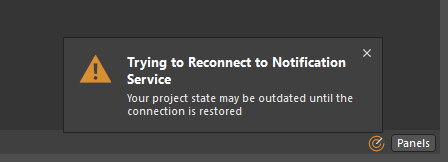 ). Nenhuma ação é necessária, pois se trata apenas de um aviso. Quando a configuração está ativada, você será totalmente desconectado do Workspace quando não houver conexão com a internet.
-
Você também pode se conectar ao seu Workspace do Altium 365 a partir de outros elementos da interface do Altium Designer que exigem conexão com um Workspace, como o painel Explorer (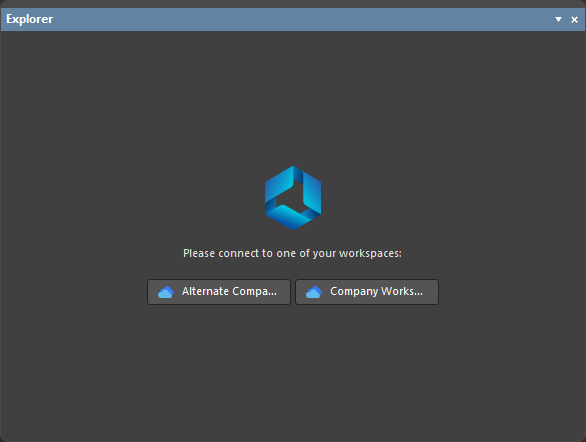 ). Clique em um botão para se conectar ao Workspace correspondente.
-
Se você é membro da equipe de um ou mais Workspaces do Altium 365 e definiu um deles como o Workspace padrão do Altium 365, você se conectará diretamente a esse Workspace ao initially entrar na sua conta Altium (pelo Altium Designer). Depois disso, sempre que entrar na sua conta no Altium Designer, o último Workspace conectado será conectado automaticamente – tudo pronto para continuar o projeto de onde você parou.
A definição do Workspace padrão do Altium 365 é feita na seção Workspaces da sua página de perfil Altium (https://profile.altium.com/), clicando no botão  associado ao Workspace desejado e selecionando a opção Set as default no menu correspondente (o rótulo
  será exibido no bloco do Workspace na página).
-
Ao se conectar a um Workspace somente leitura, o ícone do Workspace conectado será exibido como  (
(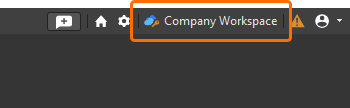 ). Todos os membros da equipe ainda poderão visualizar e trabalhar com o conteúdo existente em um Workspace somente leitura, mas não poderão modificar esse conteúdo de nenhuma forma nem criar novos conteúdos. O uso do conteúdo existente em um Workspace somente leitura é permitido apenas durante o período definido na Política de retenção de dados.
Conexão com seu Workspace do Enterprise Server (Altium Designer Agile, Altium Designer)
Conecte-se ao seu Workspace do Enterprise Server no Altium Designer clicando no controle Usuário atual, no canto superior direito da área de projeto (por exemplo,  quando você está conectado à sua conta Altium ou quando não está conectado). No menu exibido, escolha o comando Custom connection.
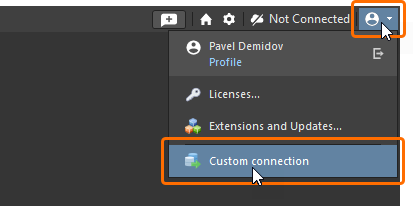
A caixa de diálogo Custom Connection será exibida, permitindo conectar-se ao Workspace de destino. A caixa de diálogo tem dois modos – Default e Legacy. Para alternar entre esses modos, use o controle Default Mode / Legacy Mode no canto inferior esquerdo da caixa de diálogo.
-
No modo Default da caixa de diálogo, insira a URL de localização do Workspace do Enterprise Server ao qual deseja se conectar no campo Server Address. O formato é https://<ComputerName>:<PortNumber> (por exemplo, https://sme-impala.altium.biz:9785 para um Enterprise Server instalado com a atribuição de portas padrão).
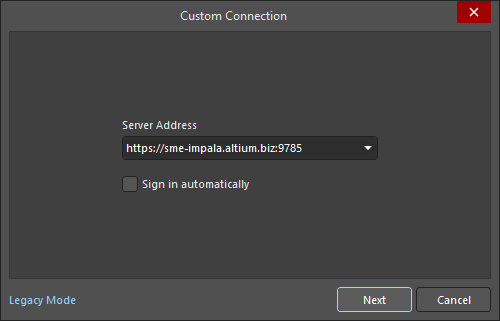
Clique no botão  e use a página que se abre no seu navegador padrão para entrar na sua conta Altium usando o método de sua preferência (e disponível): credenciais de nome de usuário e senha, credenciais da sessão do Windows ou SSO.
-
Se o Workspace estiver sendo acessado a partir de uma instância do Altium Designer em execução no mesmo computador em que o Enterprise Server está instalado, você também poderá usar https://localhost:9785.
-
Use a entrada Preferences na lista suspensa do campo Server Address da caixa de diálogo Custom Connection para acessar a página Gerenciamento de dados – Servidores da caixa de diálogo Preferences e gerenciar os Workspaces.
-
Pode ser uma boa ideia habilitar a opção Sign in automatically na caixa de diálogo Custom Connection para que a URL e as credenciais de acesso inseridas sejam armazenadas e você não precise inseri-las repetidamente para acessar o Workspace ao iniciar o Altium Designer.
-
A autenticação SSO para o provedor de identidade SAML ou OIDC escolhido é configurada por um administrador do Enterprise Server na área Admin – Settings da interface do Workspace no navegador. Para obter mais informações, consulte a página Configuração da autenticação de logon único.
Observe que essa funcionalidade também exige que sua versão do Altium On-Prem Enterprise Server ofereça suporte à entrada usando SSO. Se essa funcionalidade não for compatível com o servidor, será usado o método antigo de entrada (usando as credenciais User Name e Password).
-
No modo Legacy da caixa de diálogo, insira a URL do Workspace do Enterprise Server no campo Server Address e suas credenciais de acesso ao Workspace (Username e Password); em seguida, clique no botão  para se conectar ao Workspace.
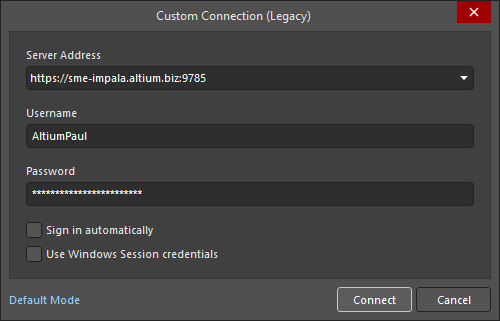
Habilite a opção Use Windows Session credentials para usar as credenciais da sua sessão ativa do Windows para entrar no Workspace. O campo User Name exibirá seu nome de usuário do Windows. Isso permite que você entre no Workspace sem precisar criar e memorizar uma senha adicional.
Após a conexão, o controle Servidor ativo mudará para indicar que você está conectado ao Workspace do Enterprise Server – consulte a seção Verificação do status da conexão abaixo para obter mais informações.
O Altium On-Prem Enterprise Server depende de vários componentes de runtime da Microsoft para funcionar corretamente e permitir o acesso; em algumas situações, esses componentes podem não estar presentes na máquina de destino. Se você receber uma mensagem de erro sobre uma biblioteca (DLL) ausente ao tentar se conectar ao seu Workspace do Enterprise Server, isso indica que há componentes de runtime da Microsoft ausentes. Obtenha e instale o pacote redistribuível do Microsoft Visual C++ adequado ao seu sistema operacional.
A abordagem de ‘login unificado’ para se conectar ao seu Workspace do Enterprise Server por meio de um navegador externo, descrita acima, está em beta aberto e disponível quando a opção EDMS.UnifiedLogin está habilitada na caixa de diálogo Configurações avançadas.
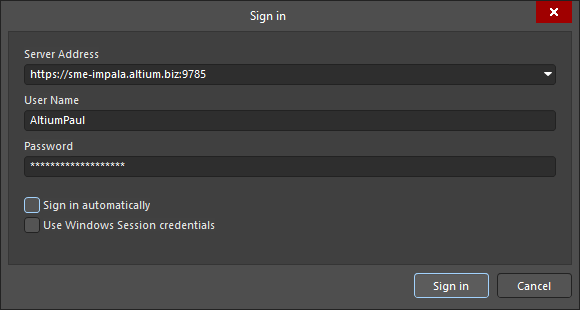
Quando a opção EDMS.UnifiedLogin está desabilitada na caixa de diálogo Configurações avançadas, uma versão anterior da caixa de diálogo Sign in é usada para se conectar ao seu Workspace do Enterprise Server. Os controles disponíveis nessa versão anterior da caixa de diálogo são semelhantes aos disponíveis no modo Legado da caixa de diálogo Custom Connection descrita acima.
Conexão a um Workspace do Enterprise Server 'conhecido'
Se você já tiver se conectado ao seu Workspace do Enterprise Server a partir da mesma instância do Altium Designer, ele se tornará um Known Server. Nesse caso, você poderá se conectar a esse Workspace de forma mais simples. Para isso, clique no controle Servidor ativo no canto superior direito da área de projeto. No menu exibido, escolha a entrada do seu Workspace no grupo Custom Connections . Se você habilitou a opção Sign in automatically ao acessar esse Workspace anteriormente, a conexão será estabelecida imediatamente. Se essa opção não foi habilitada, a caixa de diálogo Entrar será exibida para que você se conecte ao Workspace de destino. Insira a URL do Workspace e suas credenciais de acesso ao Workspace; em seguida, clique no botão  .
.
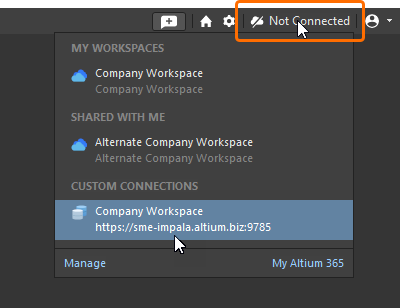 Conexão ao seu Workspace do Enterprise Server quando esse Workspace já é conhecido.
Observe que, quando a opção Sign in automatically está habilitada, você será conectado ao Workspace como o último usuário que se conectou por meio da caixa de diálogo Sign in. Se precisar se conectar como um usuário diferente, será necessário usar o comando Custom connection no menu associado ao controle Usuário atual, no canto superior direito da área de projeto (por exemplo,  ).
).
Você também pode acessar seu Workspace 'conhecido' a partir de um elemento da interface que exija conexão com um Workspace (como o painel Explorer), clicando no botão correspondente a esse Workspace. Novamente, se precisar se conectar como um usuário diferente, será necessário usar o comando Custom connection no menu associado ao controle Usuário atual, no canto superior direito da área de projeto (por exemplo, ).
Conexão a um Workspace do Enterprise Server a partir de computadores diferentes
É possível se conectar ao seu Workspace do Enterprise Server usando as mesmas credenciais, mas a partir de computadores diferentes (além do computador em que o Enterprise Server está instalado). Se você tentar se conectar a um Workspace ao qual já está conectado a partir de outro computador – seja pelo software de projeto ou pela interface do Workspace no navegador –, uma caixa de diálogo pop-up alertará você sobre isso. Você poderá escolher entre duas opções oferecidas na caixa de diálogo:
-
Terminate existing session – encerrar a sessão existente no outro computador e prosseguir com a entrada no Workspace a partir do computador atual.
-
Start new session – entrar no Workspace a partir do computador atual usando uma licença de conexão adicional e, assim, permanecer conectado ao Workspace também no outro computador.
O mesmo usuário pode acessar um Workspace do Enterprise Server simultaneamente de maneiras diferentes (por exemplo, conectado pelo software de projeto AND conectado por um navegador externo), e isso conta como uma única conexão do ponto de vista do licenciamento quando o acesso é feito a partir do mesmo PC. Se o mesmo usuário acessar esse Workspace do Enterprise Server a partir de PCs diferentes, o acesso de cada PC exigirá uma conexão separada (ou seja, uma licença adicional de acesso de cliente). Portanto, você só poderá entrar também a partir do computador atual se tiver licenças de acesso de cliente (CAL) suficientes disponíveis.
Aplicação de configurações de ambiente
Ao se conectar a um Workspace que tenha Environment Configurations definidos, o serviço de configuração determina a configuração de ambiente a ser usada para esse usuário e altera as áreas relevantes do ambiente do Altium Designer para impor os elementos de dados permitidos por essa configuração.
Se o usuário estiver atribuído a várias funções e várias configurações de ambiente puderem ser aplicadas, ele poderá escolher qual configuração de ambiente será aplicada ao entrar. A escolha é feita na caixa de diálogo Select a Configuration .

Se várias configurações de ambiente se aplicarem a um usuário, ele poderá escolher uma delas ao se conectar ao Workspace, por meio da caixa de diálogo Select a configuration
Opções e controles da caixa de diálogo Selecionar uma configuração
-
Name / Description - o nome e a descrição da configuração que você criou na interface baseada em navegador. Selecione a configuração desejada.
-
Remember my choice - habilite para lembrar a configuração selecionada ao entrar. Quando esta opção estiver habilitada, a caixa de diálogo não aparecerá nos próximos acessos.
-
Work as administrator - habilite para trabalhar como administrador, o que permite trabalhar no software e com um servidor sem nenhuma restrição.
A opção Work as administrator está disponível somente se você for administrador do servidor e houver pelo menos uma configuração de ambiente aplicável.
Se o usuário também for administrador do Workspace, ele terá a opção de Work as administrator. Isso permite trabalhar no Altium Designer e com o Workspace sem nenhuma restrição.
Se nenhuma configuração estiver disponível para um usuário, seu ambiente de trabalho será simplesmente configurado com a revisão mais recente de todos os itens liberados compatíveis com uma configuração de ambiente — como se uma configuração padrão estivesse sendo aplicada. Se houver pelo menos uma revisão liberada de um determinado item de dados no Workspace, essa revisão do item será usada — nenhuma entidade baseada em arquivo local (por exemplo, modelos) estará disponível para uso.
Se várias configurações de ambiente se aplicarem a um usuário, mas ele cancelar a seleção, não poderá se conectar ao Workspace. Portanto, ele não poderá acessar os itens de projeto nesse Workspace nem qualquer um dos serviços fornecidos pelo Workspace.
-
Se vários itens de dados de configuração tiverem sido definidos para um determinado elemento de projeto em uma configuração de ambiente, o Altium Designer será configurado para permitir que o usuário escolha entre esses itens.
-
Se uma configuração de ambiente aplicável a um usuário não tiver sido totalmente definida — ou seja, se nem todos os itens de configuração de dados tiverem sido especificados/adicionados —, os elementos não definidos do ambiente continuarão podendo ser definidos manualmente pelo usuário. Isso também se aplica aos elementos aplicáveis que estiverem definidos como Do Not Control.
-
Quando houver uma seleção memorizada da configuração de ambiente (usando a opção Remember my choice), o uso de uma configuração específica poderá ser desabilitado ou a escolha poderá ser alterada por meio da caixa de diálogo Connection Properties, acessada na página Gerenciamento de dados – Servidores da caixa de diálogo Preferences , clicando no controle Properties da entrada do Workspace e selecionando Connection.
Verificação do status da conexão
Você pode verificar se está conectado a um Workspace nos seguintes locais:
-
O menu associado ao controle Servidor ativo, no canto superior direito da área de projeto. Quando houver uma conexão ativa com um Workspace, o controle exibirá o nome desse Workspace (por exemplo,  ). O Workspace conectado no momento também será destacado no menu associado (e será identificado pelo ícone
  ). Clicar na entrada permite navegar pelo conteúdo desse Workspace por meio do painel Explorer do Altium Designer. Clicar no ícone
  permite acessar a interface do Workspace no navegador (por meio do seu navegador padrão).

Verificação da conexão com seu Workspace do Altium 365
Quando houver uma conexão ativa com um Workspace do Enterprise Server, o controle Servidor ativo também exibirá o nome do Workspace (por exemplo,  ), e o Workspace conectado no momento será destacado no menu associado (e será identificado pelo ícone
  ).
).

Verificação da conexão com seu Workspace do Enterprise Server
-
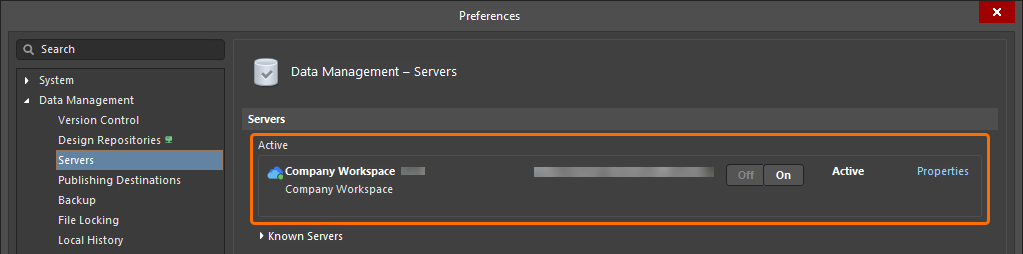
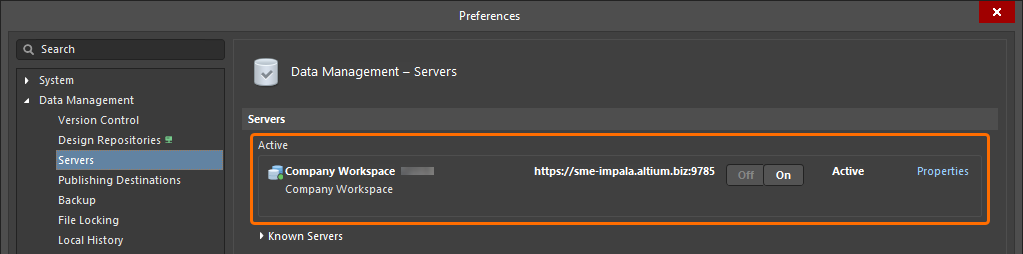
A página Gerenciamento de dados – Servidores da caixa de diálogo Preferences. Quando você estiver conectado ao Workspace, esse Workspace será apresentado como o Active Server. Você só pode ter uma conexão ativa com um Workspace por vez por meio do software. Se você já tiver se conectado a outros Workspaces nessa instância do Altium Designer, eles serão listados como Known Servers. Enquanto estiver conectado ativamente a um Workspace, você também poderá estar conectado a outro (que não será o Workspace ativo).
-
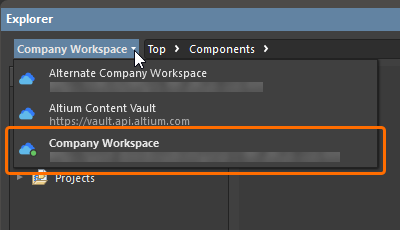
O painel Explorer. Quando estiver conectado, o Workspace estará disponível no menu exibido ao clicar no nome do Workspace que está sendo explorado.
Observe que todos os Workspaces conectados serão listados, mas apenas um estará ativo, identificado pela presença do ícone  e pelo nome em negrito.
Alternância entre Workspaces
Você pode alternar rapidamente entre os Workspaces disponíveis. Para isso, clique no controle Servidor ativo, no canto superior direito da área de projeto. No menu exibido, escolha a entrada do Workspace para o qual deseja alternar. Você será desconectado do Workspace atual e, em seguida, conectado ao Workspace escolhido.
Se você alternar para um Workspace do Enterprise Server e a opção Sign in automatically tiver sido habilitada no acesso anterior a esse Workspace, a conexão será imediata. Se essa opção não tiver sido habilitada, a caixa de diálogo Entrar será exibida para permitir a conexão com o Workspace de destino. Insira a URL do Workspace e suas credenciais de acesso ao Workspace e clique no botão . Observe que, quando a opção Sign in automatically estiver habilitada, você será conectado ao Workspace como o último usuário que se conectou por meio da caixa de diálogo Sign in. Se precisar se conectar como outro usuário, será necessário usar o comando Custom connection no menu associado ao controle Usuário atual, no canto superior direito da área de projeto (por exemplo,  ).
).
Desconexão do seu Workspace
Você pode se desconectar do seu Workspace no Altium Designer das seguintes maneiras:
-
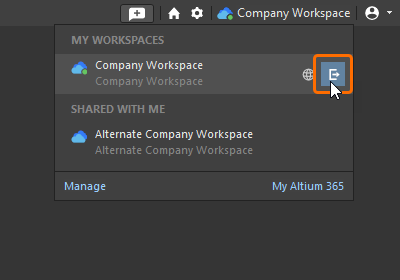
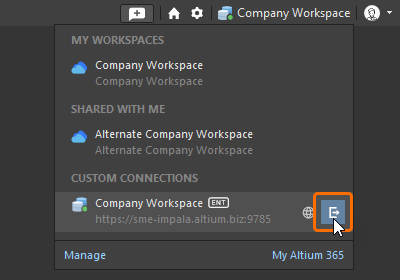
Clicando no controle Servidor ativo, no canto superior direito da área de projeto. No menu exibido, clique no controle de desconexão ( ) na extremidade direita da entrada do Workspace conectado no momento.
-
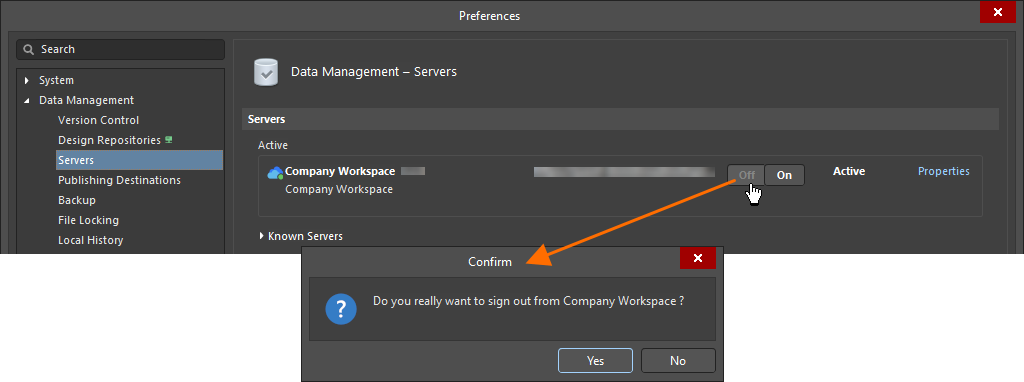
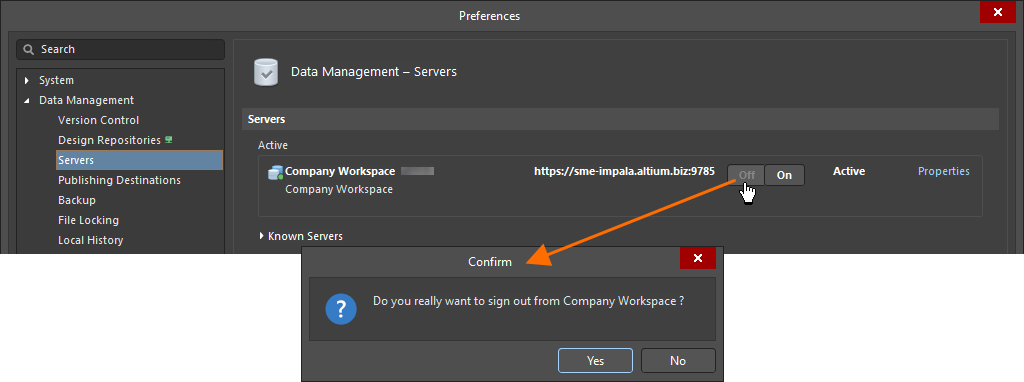
Clicando no botão  , associado ao Servidor ativo, na página Gerenciamento de dados – Servidores da caixa de diálogo Preferences. Uma caixa de diálogo de confirmação será exibida – clique em Yes.
Seu acesso ao Workspace também será encerrado quando você sair do Altium Designer. Além disso, os administradores do Workspace têm a opção de encerrar uma sessão pela interface do Workspace no navegador. No caso de um Workspace do Enterprise Server, isso pode ser usado para encerrar uma sessão existente e, assim, liberar uma conexão com esse Workspace do Enterprise Server.
Uma instância do Altium Designer também pode ser desconectada automaticamente de um Workspace do Enterprise Server quando a máquina cliente estiver inativa ou ociosa, ou seja, quando não houver atividade do mouse ou do teclado na máquina cliente e nenhum processo de longa duração do Altium Designer, como a liberação de um projeto, estiver em andamento. Isso pode ser configurado nas configurações do Enterprise Server – consulte a página Explorando a interface baseada em navegador para saber mais.



 Localizado por IA