
Histórico do Projeto
O Workspace do Enterprise Server oferece uma solução elegante para a necessidade de uma perspetiva histórica da atividade do projeto, sob a forma de uma vista History dedicada e interativa. Acessível através da interface de navegador do Workspace ou a partir do Altium Designer, a History vista do projeto fornece uma cronologia progressiva dos principais eventos relacionados com o projeto. Os eventos incluem a criação do projeto, commits, releases, clones e trocas MCAD, que, por sua vez, disponibilizam comandos de ação do evento quando aplicável.
Aceder ao Histórico do Projeto
O acesso à History vista de um projeto é obtido a partir da página detalhada de gestão orientada para CAD desse projeto – a página Projects Management. Clique na opção History no painel do lado esquerdo.
 . Para mais informações, consulte
  Aceda ao histórico de um projeto a partir da página detalhada de gestão desse projeto.
Cronologia do Histórico – Visão Geral
A History vista apresenta uma cronologia dos eventos básicos que ocorreram durante a evolução do projeto. Pode, essencialmente, ser dividida em três elementos principais, conforme mostrado na imagem e informação seguintes.
 Identificação dos três componentes principais da History vista.
- Main trunk of the timeline. A direção da cronologia dos eventos é de baixo para cima. O primeiro evento – a criação do projeto – aparecerá na parte inferior da cronologia. Os eventos subsequentes aparecem acima, sendo que o mais recente (o evento mais atual) aparece no topo da cronologia.
- Events. Sempre que ocorre um evento suportado (ver abaixo) associado ao projeto, este é adicionado à cronologia como um mosaico dedicado. Cada tipo de evento terá um mosaico de cor diferente e estará ligado diretamente ao tronco principal da cronologia, ou terá um ícone de associação junto a si (como acontece com os eventos MCAD Exchange;
 ).
). - Search. Clique no controlo
 no canto superior direito da vista para aceder a um campo de pesquisa que facilita a pesquisa básica do histórico do projeto. À medida que escreve a cadeia de pesquisa, será aplicado um filtro à cronologia para apresentar apenas os eventos relevantes para essa pesquisa. Para mais informações, consulte Pesquisa Filtrada.
Eventos Suportados
A cronologia mostra uma progressão de eventos que acontecem durante o ciclo de vida de um projeto. Cada um destes eventos aparece ao longo da cronologia como um 'mosaico de evento' dedicado. As secções seguintes analisam o conjunto de eventos atualmente suportados e apresentáveis como parte da cronologia histórica de um projeto.
Criação do Projeto
Related pages: Criar um Novo Projeto no Workspace (interface de navegador / Altium Designer), Tornar um Projeto Existente Disponível Online, Clonar um Projeto (interface de navegador / Altium Designer)
Quando um projeto é criado, o mosaico de evento Project Created será adicionado à cronologia. Este evento marca o início da cronologia histórica do projeto. Como tal, pode sempre ser encontrado como a entrada na parte inferior da cronologia. O mosaico deste evento pode surgir em duas variações distintas:
- Quando o projeto é criado de novo dentro do Workspace. O criador do projeto é apresentado pelo nome (e imagem/símbolo), juntamente com a hora de criação do projeto. A descrição do projeto, caso tenha sido introduzida no momento da criação, também é apresentada no mosaico.

- Quando o projeto é um clone de um projeto existente. A pessoa que criou o projeto clonado é apresentada pelo nome (e imagem/símbolo), juntamente com a hora de criação do projeto. A descrição do projeto, caso tenha sido introduzida no momento da clonagem, também é apresentada no mosaico. É fornecida uma ligação para o projeto de origem original – ao clicar nela acede à página detalhada de gestão desse projeto, que é aberta num separador separado do navegador.


Commit do Projeto
Sempre que guardar o projeto no Workspace (onde o projeto é gerido no Versioned Storagerepositório Git interno do Workspace), será adicionado à cronologia um mosaico de evento Project Committed. A pessoa que executou o commit e o push é apresentada pelo nome (e imagem), juntamente com a data e hora. Se tiver sido adicionado um comentário no momento do commit e push – através da caixa de diálogo Save to Server – esse comentário também será apresentado no mosaico.
 Exemplo de mosaico de evento inicial Project Committed.
O mosaico também suporta e apresenta informação de comparação de diferenças de design, mostrando informação mais detalhada sobre o que mudou entre o commit atual e os commits anteriores. Os elementos suportados incluem ficheiros, componentes, nets, variantes e estrutura PCB. A secção de comparação de diferenças do mosaico resume os vários elementos afetados pelo evento de commit, agrupados pelos seguintes estados:
 – elemento adicionado.
 – elemento removido.
 – elemento modificado.
Clicar no controlo  no mosaico expandirá esta secção de comparação de diferenças para apresentar os elementos afetados pelo nome.
 no mosaico para regressar à apresentação resumida.
Clique no controlo  no canto superior direito do mosaico para aceder a um menu com os seguintes comandos:
- View – use este comando para abrir os dados de design de origem do commit selecionado no Web Viewer como um snapshot do design nesse momento.
- Create Tag – adicione um nome de tag VCS ao commit atualmente selecionado. As tags associadas a um commit aparecem no mosaico da respetiva vista History, no cabeçalho da respetiva vista de snapshot no Web Viewer e em quaisquer comentários associados a essa vista de snapshot. Assim que uma Tag tiver sido adicionada a um commit, o comando do menu do mosaico muda para Tag e oferece subopções para modificar (Edit) ou eliminar (Remove) a tag do commit.
 Selecione a opção de menu Create Tag para adicionar um nome de tag a um evento History de commit.

 A vista de snapshot de um evento History de commit com tag é identificada com o nome da tag.
Quando os comentários são visualizados no design WIP em direto, os criados no snapshot de design de um commit com tag incluirão o nome da tag associada. Selecione a ligação do nome da tag para abrir o snapshot do commit relacionado. Consulte Comentários no Web Viewer para mais informações sobre como trabalhar com comentários.
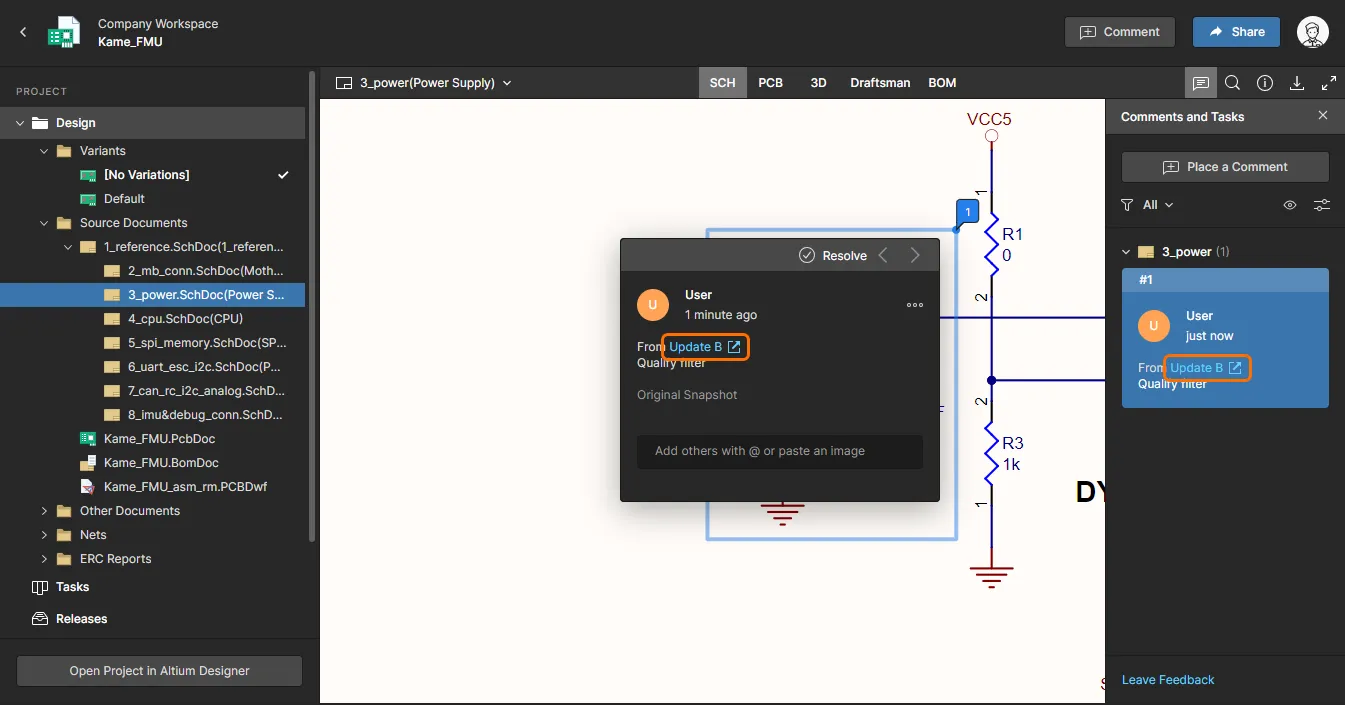 Os comentários adicionados a um snapshot de um evento de commit com tag incluirão o nome da tag associada.
- Schematic to – permite-lhe comparar os dados de Schematic neste commit com os de outro commit ou evento de release. Use o submenu para comparar com os dados de origem do commit anterior, ou selecione a partir de todos os commits ou releases possíveis. Depois de escolhida a release/commit de comparação, os resultados da comparação são apresentados na vista Compare, que é aberta como um novo separador no seu navegador web predefinido. Para mais informações, consulte Comparação de Schematic.
- PCB to – permite-lhe comparar os dados PCB neste commit com os de outro commit ou evento de release. Use o submenu para comparar com os dados de origem do commit anterior, ou selecione a partir de todos os commits ou releases possíveis. Depois de escolhida a release/commit de comparação, os resultados da comparação são apresentados na vista Compare, que é aberta como um novo separador no seu navegador web predefinido. Para mais informações, consulte Comparação de PCB.
- BOM to – permite-lhe comparar os dados BOM neste commit com os de outro commit ou evento de release. Use o submenu associado para comparar com os dados BOM do commit anterior, ou selecione a partir de todos os commits/releases efetuados para o projeto. Depois de escolhido o destino da comparação, os resultados da comparação são apresentados como uma lista de entradas BOM codificadas por cores que representam itens alterados entre os eventos de Commit/Release especificados. É gerado um resumo consolidado das alterações em formato CSV padrão e disponibilizado para transferência num ficheiro ZIP. Para mais informações, consulte Comparação de BOM.
- Clone – utilize este comando para criar um clone a partir dessa revisão específica do projeto. Será apresentada a janela Clone Project, na qual poderá determinar o Name do projeto, o Description e, nas opções de Advanced, o Server Folder e o Repository de destino. Tenha em atenção que o texto do banner da janela reflete a partir de que revisão do projeto o clone está a ser criado. Com a informação definida conforme necessário, clique no botão
 . O projeto será criado e será adicionado um bloco de evento Project Cloned à linha temporal.
 Pode criar um clone a partir de qualquer revisão específica do projeto ativo – diretamente a partir do bloco de evento Project Committed correspondente a essa revisão.
- Download Sources – utilize este comando para transferir a origem do projeto dessa revisão específica do projeto, num arquivo Zip. O nome do ficheiro Zip e o ficheiro do projeto PCB incluirão a data e a hora (em UTC) em que essa revisão do projeto foi submetida e enviada para o Workspace.
 . A revisão mais recente do projeto (ou seja, o último commit) distingue-se por ter um preenchimento branco no seu nó:
  .
.Versão do Projeto
Related page: Versão do Projeto de Design
Sempre que efetuar uma versão do projeto – utilizando o Project Releaser do Altium Designer – será adicionado um bloco de evento Project Released à linha temporal. A pessoa que efetuou a versão é apresentada pelo nome (e fotografia), juntamente com a data e a hora. Se tiver sido adicionada uma nota de versão no momento da publicação dos dados gerados no Workspace – através da caixa de diálogo Confirm Release dialog – essa informação também será apresentada no bloco. Cada um dos conjuntos de dados incluídos na versão também será listado.
 Exemplo de bloco de evento Project Released.
Clique no controlo no canto superior direito do bloco para aceder a um menu com os seguintes comandos:
- View – abre um portal de fabrico dedicado (num separador separado do navegador) que permite inspecionar mais de perto os dados publicados. A partir deste portal, pode ver e navegar pelos dados dos ficheiros publicados, inspecionar a BOM e ver e comentar o instantâneo do próprio design; a origem desses dados publicados. Terá também acesso a controlos para transferir dados de fabrico com vários níveis de granularidade (desde conjunto(s) de dados completos até ficheiro(s) de saída gerados individualmente). Para mais informações, consulte a navegação de um pacote de versão no Manufacturing Portal.
 Aceder ao separador Manufacturing Portal dedicado, que permite inspecionar mais de perto a versão do projeto.
- Schematic to – permite comparar os dados esquemáticos desta versão com os de outra versão ou evento de commit. Utilize o submenu para comparar com os dados de origem da versão anterior, ou selecione de entre todas as versões e commits possíveis. Depois de escolhida a versão/commit de comparação, os resultados da comparação são apresentados na vista Compare, que é aberta como um novo separador no seu navegador predefinido. Para mais informações, consulte Schematic Comparison.
- PCB to – permite comparar os dados PCB desta versão com os de outra versão ou evento de commit. Utilize o submenu para comparar com os dados de origem da versão anterior, ou selecione de entre todas as versões e commits possíveis. Depois de escolhida a versão/commit de comparação, os resultados da comparação são apresentados na vista Compare, que é aberta como um novo separador no seu navegador predefinido. Para mais informações, consulte PCB Comparison.
- Gerber to – permite comparar os dados Gerber gerados para esta versão com outro conjunto de dados Gerber. Utilize o submenu associado para comparar com os dados de fabrico da versão anterior, selecionar de entre todas as versões criadas para o projeto (a linha temporal será filtrada para mostrar apenas blocos de evento Project Released) ou comparar com um conjunto de ficheiros gerado localmente (e carregado) à sua escolha. Depois de escolhido o destino da comparação, os resultados são apresentados na vista Gerber Compare, que é aberta num separador separado do navegador. Para mais informações, consulte Gerber Comparison.
- BOM To – permite comparar os dados da Bill of Materials (BoM) desta versão com os de outra versão. Utilize o submenu associado para comparar com os dados BOM da versão anterior, ou selecione de entre todas as versões criadas para o projeto. Depois de escolhido o destino da comparação, os resultados da comparação são apresentados como uma lista de entradas BOM codificadas por cores que representam os itens que mudaram entre os eventos de Commit/Release especificados. É gerado um resumo consolidado das alterações num formato CSV padrão e disponibilizado para transferência num ficheiro de arquivo ZIP. Para mais informações, consulte BOM Comparison.
- Download Outputs – permite-lhe escolher, através de uma subsequent window, quais os conjuntos de dados do pacote de versão a transferir. Depois de feitas as escolhas, clique no botão
 . Será transferido um único arquivo Zip, contendo pastas para cada um dos conjuntos de dados escolhidos.
 - Download Sources – permite transferir o instantâneo da versão do design que foi utilizada para criar esse pacote de versão, como um arquivo Zip.

Clonagem de Projeto
Related page: Clonar um Projeto (browser interface / Altium Designer)
Sempre que clonar o projeto – quer através da interface do navegador do Workspace, quer a partir do Altium Designer – será adicionado um bloco de evento Project Cloned à linha temporal. A pessoa que efetuou o clone é apresentada pelo nome (e fotografia), juntamente com a data e a hora. É adicionada ao bloco uma descrição gerada no momento da clonagem, que pode ser substituída introduzindo uma nova descrição. É fornecida uma ligação para o projeto clonado – ao clicar nela, acederá à página de gestão detalhada desse projeto, que é aberta num separador separado do navegador.
 Exemplo de bloco de evento Project Cloned.
 na página Projects da interface do navegador do Workspace, ou a partir da vista History escolhendo a opção Clone no menu
 Trocas MCAD
Related page: Altium MCAD CoDesigner
Ao trabalhar entre os domínios do design eletrónico e mecânico, o Workspace atua como ponte entre ambos – facilitando a codesign ECAD-MCAD direto. Sempre que forem efetuadas alterações ao design PCB do projeto e essas alterações forem enviadas para o Workspace através do painel CoDesigner relevante, será adicionado um bloco de evento MCAD Changes Suggested à linha temporal. A pessoa que efetuou o envio é apresentada pelo nome (e fotografia), juntamente com a data e a hora. Se tiver sido publicada uma mensagem no momento do envio – através do painel MCAD CoDesigner (Altium Designer), ou do painel Altium CoDesigner (no software MCAD suportado) – essa informação também será apresentada no bloco.
Quando o engenheiro MCAD faz alterações ao PCB no seu software MCAD suportado e as envia novamente para o Workspace, o evento de envio correspondente ficará disponível na linha temporal do histórico do projeto only depois de transferir as alterações do Workspace para o Altium Designer.
 Exemplo com dois eventos relacionados com MCAD. O evento inferior no tronco da linha temporal representa um evento de envio do lado ECAD, enquanto o evento superior é o reenvio do lado MCAD.
Pesquisa Filtrada
Clique no controlo no canto superior direito da vista para aceder a um campo de pesquisa com o qual pode encontrar rapidamente eventos de interesse ao longo da linha temporal. A funcionalidade de pesquisa suporta pesquisa básica do histórico do projeto, com filtragem dinâmica aplicada à medida que escreve a sua cadeia de pesquisa – deixando apenas os eventos relevantes para essa pesquisa apresentados na página. O texto correspondente dentro de um bloco de evento é realçado.
 Exemplo de pesquisa no histórico de um projeto. A linha temporal é filtrada dinamicamente à medida que escreve o termo de pesquisa (sem distinção entre maiúsculas e minúsculas), com as entradas correspondentes realçadas dentro de cada bloco de evento relevante.
A funcionalidade de pesquisa funciona com a seguinte informação:
- Título do bloco de evento.
- Nome da pessoa que executou o evento.
- Texto descritivo (o texto proveniente de um comentário/nota/descrição quando o evento relevante ocorreu).
- Texto de dados de diffing – num bloco de evento Project Committed.
- Nome do conjunto de dados – num bloco de evento Project Released.
- Nome do projeto – num bloco de evento Project Cloned e num bloco de evento Project Created (quando criado através de clonagem).
 na extremidade direita do campo. Em alternativa, clique no controlo Clear Filter na caixa que resume quantos eventos estão a ser apresentados (na parte superior da vista).
Atualização com Novos Eventos
Sempre que ocorrer um evento suportado relacionado com o projeto, esse evento será detetado e disponibilizado automaticamente na vista History . Surgirá uma notificação na parte inferior da vista pouco depois de o evento ocorrer – clique no controlo  para atualizar a cronologia com o novo evento.
 no canto superior direito da vista.
 Localizado por IA