
Histórico do Projeto
Num relance
- Aprenda a navegar pela linha do tempo e filtrar eventos para encontrar atividades relevantes do projeto.
- Descubra como revisar alterações de commits, adicionar tags às revisões e comparar dados de esquemáticos, PCBs e BOMs.
- Entenda as opções disponíveis para visualizar liberações, clonar revisões específicas e baixar os arquivos-fonte do projeto.
O Workspace do Enterprise Server oferece uma solução elegante para a necessidade de uma visão histórica das atividades do projeto, na forma de uma visualização History dedicada e interativa. Acessível pela interface do navegador do Workspace ou pelo Altium Designer, a visualização History do projeto apresenta uma linha do tempo progressiva dos principais eventos relacionados ao projeto. Os eventos incluem a criação do projeto, commits, liberações, clones e trocas MCAD, que, por sua vez, oferecem comandos de ação quando aplicável.
Acessando o histórico do projeto
O acesso à visualização History de um projeto é feito pela página de gerenciamento detalhado desse projeto, voltada para CAD — a página Projects Management. Clique na opção History no painel à esquerda.
 . Para obter mais informações, consulte
 Acesse o histórico de um projeto pela página de gerenciamento detalhado desse projeto.
Linha do tempo do histórico — Visão geral
A visualização History apresenta uma linha do tempo dos eventos básicos ocorridos durante a evolução do projeto. Ela pode ser dividida essencialmente em três elementos principais, conforme mostrado na imagem e nas informações a seguir.
 Identificação dos três componentes principais da visualização History .
- Main trunk of the timeline. A ordem cronológica dos eventos segue de baixo para cima. O primeiro evento — a criação do projeto — aparece na parte inferior da linha do tempo. Os eventos subsequentes aparecem acima, com o mais recente (o evento mais atual) no topo da linha do tempo.
-
Events. Sempre que um evento compatível (veja abaixo) ocorre em associação com o projeto, ele é adicionado à linha do tempo como um bloco dedicado. Cada tipo de evento tem um bloco de cor diferente e é vinculado diretamente ao eixo principal da linha do tempo ou apresenta um ícone de associação ao lado (como no caso dos eventos de troca MCAD;
 ).
-
Search. Clique no controle
 no canto superior direito da visualização para acessar um campo de pesquisa que facilita a busca básica no histórico do projeto. À medida que você digita o texto da pesquisa, a linha do tempo é filtrada para apresentar apenas os eventos relevantes para essa pesquisa. Para obter mais informações, consulte Pesquisa com filtros.
Eventos compatíveis
A linha do tempo mostra uma progressão dos eventos que ocorrem durante a vida de um projeto. Cada um desses eventos aparece ao longo da linha do tempo como um “bloco de evento” dedicado. As seções a seguir examinam os tipos de eventos atualmente compatíveis que podem ser apresentados como parte da linha do tempo do histórico de um projeto.
Criação do projeto
Related pages: Criação de um novo projeto no Workspace (interface do navegador / Altium Designer), Disponibilização de um projeto existente on-line, Clonagem de um projeto (interface do navegador / Altium Designer)
Quando um projeto é criado, o bloco de evento Project Created é adicionado à linha do tempo. Esse evento marca o início da linha do tempo do histórico do projeto. Por isso, ele sempre pode ser encontrado como a entrada na parte inferior da linha do tempo. O bloco desse evento pode aparecer em duas variações distintas:
- Quando o projeto é recém-criado no Workspace. O criador do projeto é apresentado pelo nome (e foto/símbolo), juntamente com o horário de criação do projeto. A descrição do projeto, caso tenha sido inserida no momento da criação, também é exibida no bloco.

- Quando o projeto é um clone de um projeto existente. A pessoa que criou o projeto clonado é apresentada pelo nome (e foto/símbolo), juntamente com o horário de criação do projeto. A descrição do projeto, caso tenha sido inserida no momento da clonagem, também é exibida no bloco. É fornecido um link para o projeto original — ao clicar nele, você acessa a página de gerenciamento detalhado desse projeto, que é aberta em uma guia separada do navegador.


Commit do projeto
Sempre que você salva o projeto no Workspace (onde o projeto é gerenciado no repositório Git Versioned Storage interno do Workspace), um bloco de evento Project Committed é adicionado à linha do tempo. A pessoa que realizou o commit e o push é apresentada pelo nome (e foto), juntamente com a data e a hora. Se um comentário tiver sido adicionado no momento do commit e do push — por meio da caixa de diálogo Save to Server —, ele também será exibido no bloco.
 Exemplo de bloco de evento Project Committed inicial.
O bloco também oferece suporte à exibição de informações de comparação de diferenças do projeto, mostrando mais detalhes sobre o que mudou entre o commit atual e o anterior. Os elementos compatíveis incluem arquivos, componentes, redes, variantes e estrutura da PCB. A seção de diferenças do bloco resume os diversos elementos afetados pelo evento de commit, agrupados pelos seguintes estados:
 — elemento adicionado.
 — elemento removido.
 — elemento modificado.
Clicar no controle  no bloco expande essa seção de diferenças para apresentar os elementos afetados pelo nome.
 no bloco para retornar à exibição resumida.
Clique no controle  no canto superior direito do bloco para acessar um menu com os seguintes comandos:
- View — use este comando para abrir os dados-fonte do projeto do commit selecionado no Web Viewer como um retrato do projeto naquele momento.
- Create Tag – adicione um nome de tag VCS ao commit selecionado no momento. As tags associadas a um commit aparecem em seu bloco na visualização de Histórico, no cabeçalho da visualização de seu snapshot no Visualizador Web e em todos os comentários associados a essa visualização de snapshot. Depois que uma tag é adicionada a um commit, o comando de menu do bloco muda para Tag e oferece subopções para modificar (Edit) ou excluir (Remove) a tag do commit.
 Selecione a opção de menu Criar Tag para adicionar um nome de tag a um evento de commit no Histórico.

 A visualização do snapshot de um evento de commit com tag no Histórico é identificada pelo nome da tag.
Quando os comentários são visualizados no projeto em andamento (WIP), aqueles criados no snapshot do projeto de um commit com tag incluem o nome da tag associada. Selecione o link do nome da tag para abrir o snapshot do commit correspondente. Consulte Comentários no Visualizador Web para obter mais informações sobre como trabalhar com comentários.
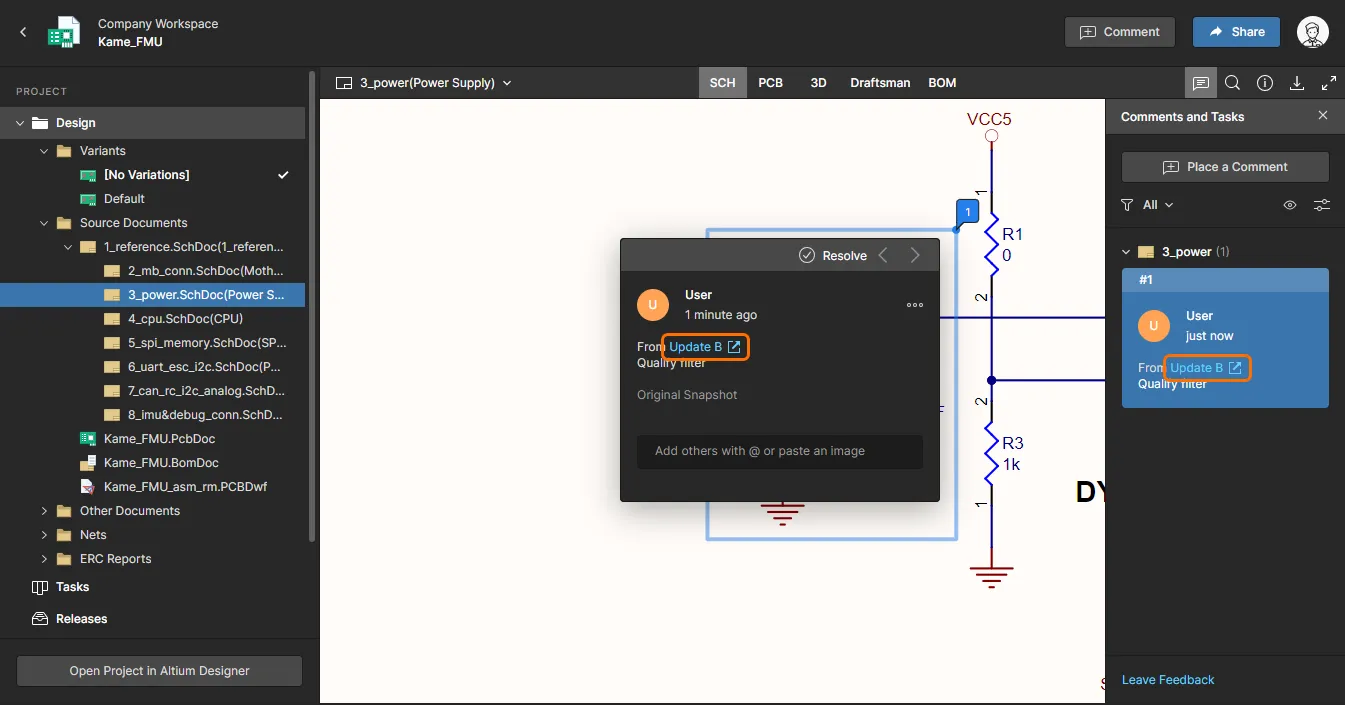 Os comentários adicionados a um snapshot de um evento de commit com tag incluem o nome da tag associada.
- Schematic to – permite comparar os dados do esquemático deste commit com os de outro evento de commit ou liberação. Use o submenu para comparar com os dados-fonte do commit anterior ou selecione entre todos os commits ou liberações disponíveis. Depois que a liberação ou o commit de comparação for escolhido, os resultados da comparação serão apresentados na visualização Comparar, que é aberta em uma nova aba no navegador padrão. Para obter mais informações, consulte Comparação de Esquemáticos.
- PCB to – permite comparar os dados da PCB deste commit com os de outro evento de commit ou liberação. Use o submenu para comparar com os dados-fonte do commit anterior ou selecione entre todos os commits ou liberações disponíveis. Depois que a liberação ou o commit de comparação for escolhido, os resultados da comparação serão apresentados na visualização Comparar, que é aberta em uma nova aba no navegador padrão. Para obter mais informações, consulte Comparação de PCBs.
- BOM to – permite comparar os dados da BOM deste commit com os de outro evento de commit ou liberação. Use o submenu associado para comparar com os dados da BOM do commit anterior ou selecione entre todos os commits ou liberações realizados para o projeto. Depois que o alvo da comparação for escolhido, os resultados serão apresentados como uma lista de entradas da BOM codificadas por cores que representam os itens alterados entre os eventos de commit ou liberação especificados. Um resumo consolidado das alterações é gerado no formato CSV padrão e disponibilizado para download em um arquivo ZIP. Para obter mais informações, consulte Comparação de BOMs.
-
Clone – use este comando para criar um clone a partir dessa revisão específica do projeto. A janela Clone Project será exibida para que você defina Name e Description do projeto e, nas opções de Advanced, os destinos Server Folder e Repository. Observe que o texto do banner da janela indica a partir de qual revisão do projeto o clone está sendo criado. Após definir as informações conforme necessário, clique no botão
 . O projeto será criado e um bloco de evento Project Cloned será adicionado à linha do tempo.
 Você pode criar um clone a partir de qualquer revisão específica do projeto ativo — diretamente do bloco de evento Project Committed correspondente à revisão.
- Download Sources – use este comando para baixar os arquivos-fonte dessa revisão específica do projeto em um arquivo ZIP. Os nomes do arquivo ZIP e do arquivo de projeto de PCB incluirão a data e a hora (em UTC) em que essa revisão do projeto foi registrada em commit e enviada ao Workspace.
 . A revisão mais recente do projeto (ou seja, o último commit) se distingue pelo preenchimento branco de seu nó:
 .
Liberação do Projeto
Related page: Liberação do Projeto de Design
Sempre que você realizar uma liberação do projeto — usando o Project Releaser do Altium Designer — um bloco de evento Project Released será adicionado à linha do tempo. A pessoa que realizou a liberação é identificada pelo nome (e foto), juntamente com a data e a hora. Se uma nota de liberação tiver sido adicionada no momento da liberação dos dados gerados para o Workspace — por meio da caixa de diálogo Confirmar Liberação — ela também será exibida no bloco. Cada um dos conjuntos de dados incluídos na liberação também será listado.
 Exemplo de bloco de evento Project Released.
Clique no controle no canto superior direito do bloco para acessar um menu com os seguintes comandos:
- View – abre um portal de fabricação dedicado (em uma aba separada do navegador), no qual você pode inspecionar os dados liberados mais detalhadamente. Nesse portal, você pode visualizar e navegar pelos dados dos arquivos liberados, inspecionar a BOM e visualizar e comentar o snapshot do próprio projeto, que é a fonte desses dados liberados. Você também terá acesso a controles para baixar dados de fabricação em vários níveis de granularidade (desde conjuntos de dados completos até arquivos individuais de saída gerados). Para obter mais informações, consulte como navegar por um Pacote de Liberação no Portal de Fabricação.
 Acesso à aba dedicada Manufacturing Portal, na qual você pode inspecionar a liberação do projeto mais detalhadamente.
- Schematic to – permite comparar os dados do esquemático desta liberação com os de outro evento de liberação ou commit. Use o submenu para comparar com os dados-fonte da liberação anterior ou selecione entre todas as liberações e commits disponíveis. Depois que a liberação ou o commit de comparação for escolhido, os resultados da comparação serão apresentados na visualização Comparar, que é aberta em uma nova aba no navegador padrão. Para obter mais informações, consulte Comparação de Esquemáticos.
- PCB to – permite comparar os dados da PCB desta liberação com os de outro evento de liberação ou commit. Use o submenu para comparar com os dados-fonte da liberação anterior ou selecione entre todas as liberações e commits disponíveis. Depois que a liberação ou o commit de comparação for escolhido, os resultados da comparação serão apresentados na visualização Comparar, que é aberta em uma nova aba no navegador padrão. Para obter mais informações, consulte Comparação de PCBs.
- Gerber to – permite comparar os dados Gerber gerados para esta liberação com outro conjunto de dados Gerber. Use o submenu associado para comparar com os dados de fabricação da liberação anterior, selecionar entre todas as liberações realizadas para o projeto (a linha do tempo será filtrada para mostrar apenas blocos de evento Project Released) ou comparar com um conjunto de arquivos escolhido, gerado localmente e carregado. Depois que o alvo da comparação for escolhido, os resultados serão apresentados na visualização Gerber Compare, que é aberta em uma aba separada do navegador. Para obter mais informações, consulte Comparação de Gerber.
- BOM To – permite comparar os dados da lista de materiais (BoM) desta versão com os de outra versão. Use o submenu associado para comparar com os dados da BOM da versão anterior ou selecione entre todas as versões que foram geradas para o projeto. Após escolher o destino da comparação, os resultados são apresentados como uma lista de entradas da BOM codificadas por cores, que representam os itens alterados entre os eventos de commit/lançamento especificados. Um resumo consolidado das alterações é gerado no formato CSV padrão e disponibilizado para download em um arquivo ZIP. Para obter mais informações, consulte Comparação de BOM.
-
Download Outputs – permite escolher, em uma janela subsequente, quais conjuntos de dados do pacote de lançamento serão baixados. Após fazer suas escolhas, clique no botão
 . Será baixado um único arquivo ZIP, contendo pastas para cada um dos conjuntos de dados escolhidos.
- Download Sources – permite baixar, como um arquivo ZIP, uma cópia instantânea da versão do projeto que foi usada para criar esse pacote de lançamento.

Clonagem de projetos
Related page: Clonagem de um projeto (interface do navegador / Altium Designer)
Sempre que você clonar o projeto, seja pela interface do navegador do Workspace ou pelo Altium Designer, um bloco do evento Project Cloned será adicionado à linha do tempo. A pessoa que realizou a clonagem é identificada pelo nome (e foto), juntamente com a data e a hora. Uma descrição gerada é adicionada ao bloco no momento da clonagem e pode ser substituída pela inserção de uma nova descrição. É fornecido um link para o projeto clonado; ao clicar nele, você acessará a página de gerenciamento detalhado desse projeto, que será aberta em uma guia separada do navegador.
 Exemplo de bloco do evento Project Cloned.
 da página Projects da interface do navegador do Workspace, ou na visualização History, escolhendo a opção Clone no menu
Trocas MCAD
Related page: Altium MCAD CoDesigner
Ao trabalhar entre os domínios de projeto eletrônico e mecânico, o Workspace atua como uma ponte entre os dois, facilitando o coprojeto direto ECAD-MCAD. Sempre que forem feitas alterações no projeto da PCB e essas alterações forem enviadas ao Workspace pelo painel CoDesigner correspondente, um bloco do evento MCAD Changes Suggested será adicionado à linha do tempo. A pessoa que realizou o envio é identificada pelo nome (e foto), juntamente com a data e a hora. Se uma mensagem tiver sido publicada no momento do envio, pelo painel MCAD CoDesigner (Altium Designer) ou pelo painel Altium CoDesigner (no software MCAD compatível), ela também será exibida no bloco.
Quando o engenheiro mecânico faz alterações na PCB em seu software MCAD compatível e as envia de volta ao Workspace, o evento de envio correspondente ficará disponível na linha do tempo do histórico do projeto only após a obtenção das alterações do Workspace no Altium Designer.
 Exemplo mostrando dois eventos relacionados ao MCAD. O evento inferior no eixo principal da linha do tempo representa um envio do lado ECAD, enquanto o evento superior representa o envio de volta do lado MCAD.
Pesquisa filtrada
Clique no controle , no canto superior direito da visualização, para acessar um campo de pesquisa que permite encontrar rapidamente eventos de interesse ao longo da linha do tempo. O recurso de pesquisa permite realizar buscas básicas no histórico do projeto, com filtragem dinâmica aplicada à medida que você digita o texto de pesquisa, deixando na página apenas os eventos relevantes para essa busca. O texto correspondente em cada bloco de evento é destacado.
 Exemplo de pesquisa no histórico de um projeto. A linha do tempo é filtrada dinamicamente à medida que você digita o termo de pesquisa (sem diferenciar maiúsculas de minúsculas), com as correspondências destacadas em cada bloco de evento relevante.
O recurso de pesquisa funciona com as seguintes informações:
- Título do bloco do evento.
- Nome da pessoa que realizou o evento.
- Texto descritivo (o texto proveniente de um comentário, nota ou descrição inserido quando o evento correspondente ocorreu).
- Texto dos dados de comparação de diferenças — em um bloco do evento Project Committed.
- Nome do conjunto de dados — em um bloco do evento Project Released.
- Nome do projeto — em um bloco do evento Project Cloned e em um bloco do evento Project Created (quando criado por clonagem).
 na extremidade direita do campo. Como alternativa, clique no controle Clear Filter na caixa que resume quantos eventos estão sendo exibidos (na parte superior da visualização).
Atualização com novos eventos
Sempre que ocorrer um evento compatível relacionado ao projeto, ele será detectado e disponibilizado automaticamente na visualização History . Uma notificação aparecerá na parte inferior da visualização logo após a ocorrência do evento; clique no controle  para atualizar a linha do tempo com o novo evento.
 , no canto superior direito da visualização.
 Localizado por IA