
Tornando um projeto existente disponível no Workspace
O método recomendado e mais completo para trabalhar com projetos é criar um novo projeto diretamente no Workspace conectado. Se você já tiver um projeto, poderá adicioná-lo ao seu Workspace disponibilizando-o online e optando por habilitar o controle formal de versão. Em ambos os casos, o projeto será armazenado e gerenciado pelo Sistema de Controle de Versão (VCS) nativo do Workspace. Isso permite aproveitar todas as funcionalidades do projeto ao trabalhar com ele no Altium Designer. Ter seu projeto totalmente gerenciado pelo VCS do Workspace é a única maneira de compartilhá-lo com várias pessoas para edição pelo Altium Designer (desde que sejam membros do Workspace) e aproveitar os recursos adicionais da plataforma, como o acompanhamento do histórico e o compartilhamento avançado de projetos.
Para disponibilizar um projeto existente (um projeto local ou um projeto atualmente sob controle de versão externo) no Workspace — seja como um projeto espelhado (Simple Sync) em um Workspace do Altium 365 ou como um projeto sob o controle de versão Git nativo de um Workspace —, abra o projeto normalmente no Altium Designer, clique com o botão direito do mouse na entrada dele no painel Projects e selecione Make Project Available Online no menu de contexto para acessar a caixa de diálogo Make Available Online. Ao usar um Workspace do Enterprise Server, o comando Make Project Available on Server abre a caixa de diálogo Make Available On Server.

Disponibilize um projeto local existente no Workspace, essencialmente “registrando-o” no Workspace e criando uma cópia “espelhada” dele.
Opções e controles da caixa de diálogo Make Available Online
-
Project Name – o nome do projeto no Workspace. Por padrão, será usado o nome do projeto original.
-
Description – insira a descrição desejada para o projeto.
-
Version Control – marque esta opção para adicionar um projeto local ao VCS integrado do próprio Workspace (Git). Se esta opção estiver desmarcada, os arquivos do projeto serão apenas armazenados no Workspace para acesso básico e para permitir o compartilhamento com outras pessoas somente para visualização e comentários — uma espécie de Simple Sync menos formal. É recomendável habilitar o controle formal de versão, pois isso dará acesso ao máximo de funcionalidades oferecidas pelo Workspace e pela plataforma Altium 365. Esta opção só está disponível se o projeto não estiver sob controle de versão.
-
Migrate to Altium 365 Versioned Storage – habilite esta opção para migrar um projeto que usa um VCS externo para um projeto totalmente gerenciado pelo VCS do Workspace. Assim, esse projeto poderá aproveitar os recursos do VCS nativo do Workspace. Esta opção só está disponível se o projeto estiver sob um VCS externo.
-
Advanced – clique para acessar uma opção adicional.
-
Folder – este campo é usado para especificar onde a pasta do projeto que está sendo migrado será criada na estrutura de pastas do Workspace. O caminho padrão para novos projetos é especificado na página Admin – Settings – Projects da interface do Workspace no navegador (por padrão, será
Projects\<ProjectName>). Clique em para abrir a caixa de diálogo Choose Folder, que é uma versão simplificada do painel Explorer, na qual você pode navegar e selecionar outra pasta do servidor, se necessário.
-

Opções e controles da caixa de diálogo Make Available On Server
- Project Name – o nome do projeto no Workspace. Por padrão, será usado o nome do projeto original.
- Description – insira a descrição desejada para o projeto.
- Migrate to Altium Versioned Storage – habilite esta opção para migrar um projeto que usa um VCS externo para um projeto totalmente gerenciado pelo VCS do Workspace. Assim, esse projeto poderá aproveitar os recursos do VCS nativo do Workspace. Esta opção só está disponível se o projeto estiver sob um VCS externo.
-
Advanced – clique para acessar opções adicionais.
-
Repository – este menu suspenso (se estiver presente) listará todos os repositórios de projetos gerenciados pelo Serviço de Controle de Versão do Workspace e compartilhados com você para uso. Escolha o repositório no qual armazenar o novo projeto e seus arquivos — por padrão, há um único repositório baseado em Git (
Versioned Storage) disponível.Um campo Repository Folder adicional está disponível para especificar ou procurar uma pasta de destino alternativa dentro do próprio repositório. Clique em
para abrir a caixa de diálogo Add to Version Control, na qual você pode navegar e criar a estrutura de pastas necessária dentro do repositório.
-
Folder – este campo é usado para especificar onde a pasta do projeto que está sendo migrado será criada na estrutura de pastas do Workspace. O caminho padrão para novos projetos é especificado na página Admin – Settings – Projects da interface do Workspace no navegador (por padrão, será
Projects\<ProjectName>). Clique em para abrir a caixa de diálogo Choose Folder, que é uma versão simplificada do painel Explorer, na qual você pode navegar e selecionar outra pasta do Workspace, se necessário.
-
Use a caixa de diálogo Make Available Online para alterar o Name do projeto e adicionar uma Description. Por padrão, o nome será o mesmo do projeto original.
Marque a opção Version Control para adicionar o projeto ao VCS integrado do próprio Workspace (Git). Quando essa opção estiver desmarcada (opção disponível apenas em Workspaces do Altium 365), os arquivos do projeto serão simplesmente armazenados no Workspace para acesso básico e para permitir o compartilhamento com outras pessoas apenas para visualização e comentários – a configuração Simple Sync. Recomenda-se habilitar o controle de versão, pois isso permite acessar o máximo de funcionalidades oferecidas pelo Workspace e pela plataforma Altium 365. Observe que a capacidade de espelhar um projeto em um Workspace (Simple Sync) só está disponível quando há uma conexão com um Workspace do Altium 365.
Clique no link Advanced da caixa de diálogo para exibir o campo Folder. Esse campo é usado para especificar onde a pasta do projeto espelhado será criada na estrutura de pastas do Workspace. O caminho padrão para novos projetos é especificado na página Admin – Settings – Projects da interface do Workspace no navegador (por padrão, será Projects\<ProjectName>). Clique no botão  para navegar e selecionar outra pasta do Workspace, se necessário.
Com as propriedades de transição do projeto definidas conforme necessário na caixa de diálogo Make Available Online , clique em OK. Para um projeto que não está sob controle de versão externo e que foi disponibilizado online (em um Workspace do Altium 365, com a opção Version Control marcada), o projeto e seus arquivos serão registrados por commit e enviados por push para o repositório de projetos Versioned Storage do Workspace. O painel Projects refletirá, então, o estado de sincronização completa entre o repositório de projetos do Workspace e o repositório local (cópia de trabalho), conforme indicado pelos ícones  associados. O projeto se torna um verdadeiro projeto do Workspace – não apenas “registrado” no Workspace, mas efetivamente incluído por commit e sob o controle de versão do Workspace. Todas as alterações feitas no projeto devem ser salvas (por commit/push) de volta no repositório do Workspace.

Limitações ao usar um repositório externo de controle de versão existente
Como mencionado anteriormente, seus projetos locais podem já estar sendo rastreados por um sistema externo de controle de versão existente (Git, SVN, EPDM etc.). Ao usar um Workspace do Altium 365, você pode continuar usando essa configuração como antes e simplesmente disponibilizar os projetos no seu Workspace, registrando-os nele por meio do recurso Make Project Available Online.
Nesse modo, sempre que você fizer alterações em um projeto e registrar essas alterações por commit no seu repositório VCS externo, os dados desse projeto serão espelhados no Workspace em segundo plano, e todo o processamento necessário será executado normalmente – pré-visualização, locais de uso etc. No entanto, há algumas limitações a considerar:
- A criação de um novo projeto ainda precisa seguir o fluxo anterior, ou seja, ele é criado manualmente no sistema VCS externo. Em seguida, o projeto é registrado e espelhado no Workspace usando o recurso Make Project Available Online.
-
Se forem feitas alterações no projeto, mas o commit/push for realizado por ferramentas externas, e não pelo Altium Designer, essas alterações não aparecerão no projeto espelhado no Workspace. Isso será corrigido na próxima vez que o projeto for aberto no Altium Designer, que sincroniza automaticamente o projeto local com a versão espelhada no Workspace. Se as alterações tiverem sido feitas por outro usuário, os arquivos do projeto reaberto serão exibidos como
Out Of Date( ), e essa situação poderá ser corrigida usando o comando Update do controle de versão.
- A abertura do projeto por uma segunda pessoa exigirá acesso ao repositório VCS externo.
- O gerenciamento de permissões precisará ser configurado e mantido em dois locais – no Workspace e na fonte principal (o repositório VCS externo Git/SVN/etc.).
- Alguns recursos disponibilizados pela plataforma Altium 365 só funcionam quando o projeto está sob o sistema nativo de controle de versão do Workspace. Ao manter seu projeto em um sistema externo de controle de versão, esses recursos não estarão disponíveis para você à medida que forem disponibilizados na plataforma. Você pode migrar do VCS externo para o VCS nativo do Workspace – consulte a seção a seguir para conhecer o procedimento.
Como trabalhar com o GitHub
Usar a plataforma GitHub como um sistema de controle de versão (VCS) externo é uma maneira popular de hospedar e compartilhar projetos de design, e os repositórios Git são compatíveis com o Altium Designer. Conforme descrito acima para um Workspace do Altium 365, a estrutura de VCS externo existente pode ser sincronizada com o Workspace (espelhada nele), permitindo que você aproveite seus recursos avançados de gerenciamento de dados e colaboração.
A maneira como você normalmente trabalha com o próprio GitHub varia de acordo com as práticas da empresa ou simplesmente com as ferramentas Git disponíveis. Em geral, porém, um projeto de design é criado em um repositório Git local e, em seguida, enviado (push) para um repositório (remoto) do GitHub, ou um projeto existente é clonado do GitHub para um repositório local. Uma vez no repositório Git local, o projeto pode ser aberto no Altium Designer para edição — o software reconhecerá e usará os repositórios GitHub local e remoto.
Se o projeto baseado em Git for espelhado em um Workspace do Altium 365 (Make Project Available Online), ele poderá ser gerenciado e editado no Altium Designer como qualquer outro projeto armazenado no Workspace. Nessa configuração, o Workspace continua oferecendo todas as vantagens de seu sistema de gerenciamento de projetos e também se comunica de forma transparente com o GitHub para executar as principais ações de VCS — commit, push, pull etc. O Altium Designer solicitará suas credenciais de login do GitHub e as armazenará para interações futuras com o GitHub.
Protocolos do GitHub
Embora o VCS Git ofereça diversos protocolos de transferência de dados, atualmente o Altium Designer oferece suporte apenas ao protocolo HTTP/HTTPS para conexões entre um repositório Git local e seu repositório principal remoto. Na prática, o protocolo utilizado é definido pelo prefixo da URL especificada para a conexão com o repositório remoto — https://<remote repository>, ssh://<remote repository>, git://<remote repository> e assim por diante.
O GitHub oferece suporte aos protocolos SSH e HTTPS e recomenda o uso de URLs HTTPS para conexões.
► Consulte Qual URL remota devo usar? no GitHub para obter mais informações.
Se o seu sistema VCS externo estiver vinculado a um protocolo diferente de HTTPS, como uma conexão SSH do GitHub, esse protocolo estará predefinido em um repositório clonado do remoto. Como esse protocolo é incompatível com o Altium Designer, será exibido um erro ao tentar integrar o projeto a um Workspace do Altium. No caso da conexão SSH, será oferecida a opção de tentar atualizar esse repositório para usar o protocolo de conexão HTTPS compatível (desde que o próprio repositório ofereça suporte a esse protocolo). Se você não souber qual protocolo de URL remota é usado em um repositório Git local, poderá verificá-lo usando o comando git remote – v.
 Use a interface de linha de comando Git Bash para verificar a configuração de URL remota de um repositório.
O repositório pode ser reconfigurado para uma URL diferente, como uma que use o protocolo HTTPS para permitir a compatibilidade com o Altium Designer, usando o comando git remote set-url <name> <URL>, no qual o prefixo da URL especifica o tipo de protocolo.
 Alteração do protocolo da URL de conexão com o repositório remoto e confirmação com o comando remote.
Migração de um VCS externo para o VCS nativo do Workspace
Quando conectado a um Workspace do Altium 365, o Altium Designer também oferece a capacidade de migrate fielmente projetos que usam um sistema VCS externo para um projeto totalmente gerenciado pelo Workspace, que hospeda os arquivos de design em seu próprio repositório Git. O projeto de design convertido, que manterá o histórico anterior de commits do VCS, poderá então se beneficiar dos recursos habilitados pelo VCS nativo do Workspace, como o compartilhamento avançado de projetos, a autenticação única e a linha do tempo do histórico baseada em eventos.
O recurso de migração de VCS de projetos oferece suporte aos sistemas externos de controle de versão Git e SVN e está disponível ao disponibilizar on-line um projeto local baseado em arquivos ou ao promover um projeto espelhado (apenas sincronizado) a um projeto sob o VCS Git do próprio Workspace.
Para migrar um projeto armazenado sob controle de versão externo, basta clicar com o botão direito do mouse no nome do projeto no painel Projects e escolher a opção Make Project Available Online no menu de contexto, ou selecionar Project » Make Available Online no menu principal. Na caixa de diálogo Make Available Online exibida em seguida, marque a opção Migrate to Altium 365 Versioned Storage e confirme a operação (OK).
A opção Migrate to Altium 365 Versioned Storage habilitada faz com que o repositório VCS externo seja substituído pelo repositório Git do Workspace, converte o projeto em um projeto armazenado e gerenciado no Workspace do Altium 365 e, sempre que possível, transfere o histórico de commits de versão do VCS externo. Observe que, se a opção de migração permanecer desmarcada, o projeto será espelhado no Workspace (configuração Simple Sync), mantendo o repositório externo como seu armazenamento de VCS.
 Para transferir um projeto VCS local para um projeto VCS totalmente gerenciado em seu Workspace do Altium 365, marque a opção de migração de VCS ao disponibilizá-lo on-line.
A caixa de diálogo Migrate Project será aberta e avisará que o projeto será migrado para o gerenciamento completo do VCS do Workspace. Clique no botão Browse para selecionar uma pasta no disco rígido onde será criado um novo repositório local do projeto (baseado em Git). Clique no botão Migrate para prosseguir com a migração.
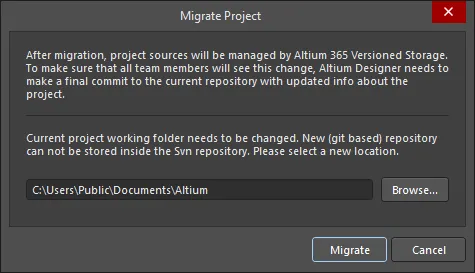
A caixa de diálogo Migrate Project
Após seguir as instruções, que incluem realizar um último commit no VCS, o projeto estará sob controle de versão no repositório Git do Workspace. O histórico de commits do VCS externo e seus comentários/mensagens são transferidos para o novo projeto VCS do Workspace, que pode ser acessado na visualização History do Altium Designer — clique com o botão direito do mouse no nome do projeto no painel Projects e selecione o comando History & Version Control » Show Project History.
 Após a migração, o histórico de commits do VCS externo do projeto (mostrado à esquerda) é transferido para a visualização History do Altium Designer (à direita).
Se o projeto VCS externo já for gerenciado no Workspace do Altium 365 como um projeto espelhado (arquivos locais e do servidor sincronizados), seus arquivos VCS poderão ser migrados para o repositório Git nativo do servidor usando o comando Migrate to Altium Versioned Storage, disponível na visualização Histórico do projeto, na caixa de diálogo Opções do projeto ou no menu de contexto acessado com o botão direito do mouse no painel Projetos History & Version Control.
 Um projeto VCS que foi sincronizado com seu Workspace (espelhado nele) é migrado usando a opção Migrate Project to Altium Version Control.
Colaboração após a migração
-
Quando um membro da equipe do Workspace migra um projeto para o Altium Versioned Storage, ele precisa garantir que os demais colaboradores do projeto se conectem ao Workspace da equipe e, em seguida, atualizem suas cópias locais (de trabalho) do projeto. A necessidade dessa atualização é indicada no painel Projects pelo ícone (Desatualizado) associado ao arquivo de projeto, e a atualização é realizada pelo comando Project » History & Version Control » Update Whole Project.
- Assim que o projeto migrado for atualizado, o Altium Designer oferecerá a opção de atualizar os vínculos com o novo repositório reconstruindo a pasta de trabalho local do projeto. Escolha a opção recomendada na caixa de diálogo Fix version control link para concluir a atualização do projeto local.

- Observe que, se um colaborador do projeto not se conectar ao Workspace da equipe e depois fizer commits de alterações de projeto no VCS, essas alterações continuarão sendo registradas no repositório externo e, portanto, ficarão fora de sincronia com o projeto VCS migrado para o Workspace.
- Durante a migração, o Altium Designer executa um commit no repositório original para definir um marcador de notificação, permitindo que as instâncias do Altium Designer dos outros membros da equipe reconheçam que ele foi migrado.

Migração manual de um projeto de um VCS externo para o VCS do Workspace
Em alguns casos, pode ser desejável migrar manualmente um projeto que usa um repositório VCS externo para um projeto totalmente gerenciado em um Workspace Altium e em seu repositório VCS Git nativo. Isso pode ser feito criando um snapshot do projeto, o que o desconecta do VCS externo e do Workspace (se já tiver sido disponibilizado nele), e depois disponibilizando-o novamente no Workspace, mas sob o VCS do Workspace — como se estivesse começando do zero. Para isso, siga o procedimento abaixo:
- Desconecte (remova) seu projeto do sistema externo de controle de versão. Isso pode ser feito pela ferramenta de interface externa do seu VCS atual ou pelo Altium Designer. Neste último caso, embora existam comandos para remover o projeto do controle de versão tanto no painel Projetos quanto no painel Gerenciador de armazenamento, a maneira mais limpa é usar o Empacotador de projetos. O uso do Project Packager criará um snapshot do projeto sem os dados de controle de versão e, se você já tiver disponibilizado o projeto no Workspace, removerá os vínculos com o projeto no Workspace.
- Extraia seu projeto “limpo” do arquivo ZIP criado pelo Project Packager.
- Abra o projeto no Altium Designer — observe que ele não é gerenciado (caso fosse anteriormente) nem está sob controle de versão. Portanto, trata-se de um projeto limpo e não gerenciado.
-
Esta próxima etapa só se aplica se você já tiver disponibilizado o projeto no Workspace. O processo de empacotamento desvinculou o projeto, mas o projeto espelhado no Workspace permanece intacto. Primeiro, você deve excluir o projeto no servidor. Acesse a interface do Workspace no navegador (pela interface da plataforma Altium 365). Na Projects página, clique para selecionar o projeto a ser excluído, depois clique no controle
 e escolha o comando Delete no menu de contexto.
- Agora, disponibilize novamente o projeto online no Workspace. Para isso, clique com o botão direito do mouse na entrada correspondente no painel Projetos e selecione Make Project Available Online no menu de contexto para acessar a caixa de diálogo Make Available Online. Certifique-se de habilitar a opção Habilitar controle formal de versão, pois é ela que adiciona o projeto ao VCS integrado do próprio Workspace (Git).
Migração do SVN do Workspace para o Git do Workspace
Quando o Altium Designer estiver conectado a um Workspace do Enterprise Server e um projeto estiver armazenado em um repositório SVN gerenciado pelo Serviço de Controle de Versão do Workspace, você poderá migrar esse projeto do repositório SVN para o repositório Git integrado ao Workspace (Versioned Storage). Para isso, clique com o botão direito do mouse na entrada do projeto no painel Projects e selecione o comando History & Version Control » Migrate Project to Altium Versioned Storage no menu de contexto. Como alternativa, clique no botão Migrate to Server Versioned Storage na caixa de diálogo Project Options.

Após seguir as instruções, que incluem fazer um commit final no VCS, o projeto será migrado para o controle de versão do repositório Git do Workspace.
Controle da sincronização do projeto
Depois que um projeto local é disponibilizado em um Workspace, os controles de disponibilidade online e sincronização são fornecidos na guia Geral da caixa de diálogo Project Options.
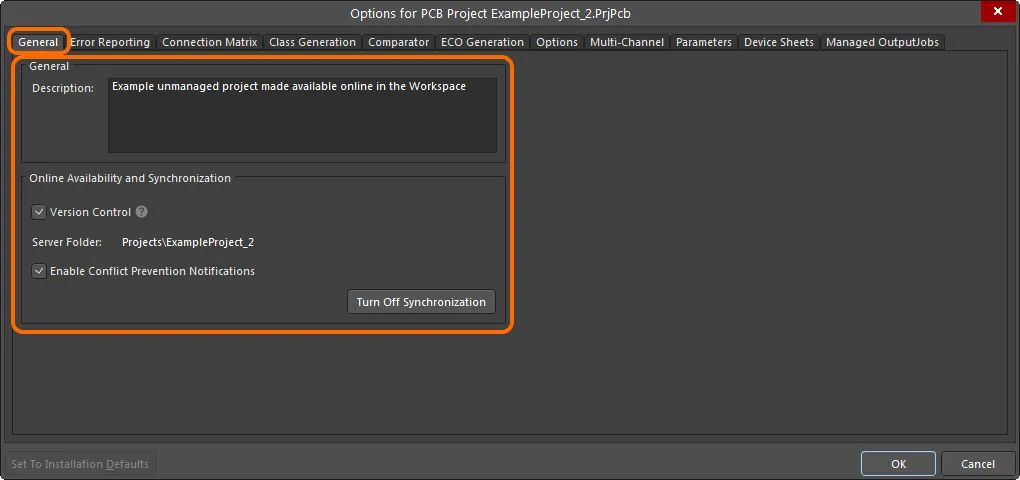
As opções e os controles relacionados à disponibilização do projeto online são apresentados na guia General da caixa de diálogo Project Options.
Use a opção disponível na região General da guia para alterar a descrição do projeto. Isso afeta apenas o projeto no Workspace.
Na região Online Availability and Synchronization da guia, a opção Version Control reflete a modalidade atual de disponibilidade online:
-
Option Enabled — o projeto (e seus arquivos-fonte) é armazenado no VCS nativo do próprio Workspace (Git). Essa é a abordagem recomendada, pois permite acessar o máximo de funcionalidades oferecidas pelo Workspace e pela plataforma Altium 365.
-
Option Disabled — os arquivos do projeto são armazenados no Workspace para acesso básico e para permitir o compartilhamento com outras pessoas apenas para visualização e comentários — a configuração Simple Sync (somente para um Workspace do Altium 365).
Use a opção para alternar entre essas duas modalidades conforme desejado.
Se desejar interromper a sincronização entre o projeto local e a versão dele disponibilizada no Workspace, clique no botão  . A janela Turn off project synchronization será exibida. Clique na opção Unlink e, em seguida, clique em OK ao retornar à caixa de diálogo Project Options. O projeto local deixará de estar associado ao projeto no Workspace.
Isso é refletido no painel Projects após salvar o projeto local: o projeto passa a ser apresentado no Grupo de Projetos ativo (*.DsnWrk), em vez de aparecer como uma entrada no Workspace ativo. É necessário salvar porque os vínculos com o projeto no Workspace são removidos do arquivo do projeto.
O projeto no Workspace permanece intacto — ele não é removido por essa ação.
 Você pode desfazer a conexão entre o projeto local e a versão dele disponibilizada no Workspace.
Você sempre pode disponibilizar o projeto local online novamente, como um projeto espelhado ou com controle de versão completo (VCS) (Version Control). Quando conectado a um Workspace do Altium 365, a guia General da caixa de diálogo Project Options exibirá o botão  , que permite acessar a caixa de diálogo Make Available Online.
 Um projeto local também pode ser disponibilizado online — no Workspace — pela guia General da caixa de diálogo Project Options.
 Localizado por IA