
Salvando Projetos e Documentos
Guardar um Documento
O documento atualmente ativo pode ser guardado localmente das seguintes formas:
-
Escolhendo o comando File » Save nos menus principais.
-
Clicando no botão
 em Quick Access Bar.
-
Clicando no botão
na barra de ferramentas principal do editor.
-
Utilizando o atalho de teclado
Ctrl+S.
O documento atualmente em foco no painel Projects (se o documento estiver realmente aberto) também pode ser guardado clicando com o botão direito na respetiva entrada no painel e escolhendo o comando Save no menu de contexto.
O item atualmente em foco (documento, projeto ou grupo de projetos) no painel Projects pode ser guardado clicando no botão  no topo do painel Projects. Quando o item em foco é um projeto, apenas o documento do projeto é guardado. Os documentos de conceção constituintes não são guardados por este comando. Quando o item em foco é o grupo de projetos de conceção, apenas o documento Project Group de conceção é guardado (*.DsnWrk). Os projetos constituintes e os respetivos documentos de conceção não são guardados por este comando.
Um documento num estado modificado também pode ser guardado utilizando o comando correspondente no respetivo separador do documento - clique com o botão direito no separador para aceder a um menu de contexto de comandos. Tenha em atenção que este comando não estará disponível se estiverem abertos e atualmente agrupados vários documentos do mesmo tipo.
Um documento de projeto aberto pode ser guardado com um novo nome utilizando o comando File » Save As ou o comando Save As no menu do botão direito da entrada do documento no painel Projects, o que cria uma cópia do ficheiro do documento com o novo nome indicado. Este processo adiciona automaticamente (liga) a nova cópia do documento ao projeto ativo, substituindo o documento existente (de origem), que permanece intacto na pasta de origem. Se o documento aberto não fizer parte de um projeto – um documento livre – a nova cópia é simplesmente aberta no editor em substituição do documento original.
Depois de executar o comando, é apresentada a caixa de diálogo padrão do Windows Save As. Utilize esta caixa de diálogo para procurar um destino específico onde guardar o ficheiro, atribuir um novo nome ao ficheiro (se necessário) e também selecionar o formato em que o ficheiro será armazenado (quando disponível). O ficheiro recentemente guardado será aberto em substituição do ficheiro original como documento ativo.
Se a intenção for apenas criar uma cópia de segurança de um documento, utilize a opção Save Copy As. Isto cria uma cópia nomeada do ficheiro do documento sem afetar o respetivo projeto anfitrião. Depois de executar o comando, é apresentada a caixa de diálogo padrão do Windows Save A Copy Of. Utilize esta caixa de diálogo para procurar um destino específico onde guardar o ficheiro, atribuir um novo nome ao ficheiro (se necessário) e também selecionar o formato em que o ficheiro será armazenado (quando disponível). O ficheiro recentemente guardado não será aberto em substituição do ficheiro original.
Todos os projetos e documentos que tenham sido modificados podem ser guardados localmente das seguintes formas:
- Escolhendo o comando File » Save All nos menus principais de um editor.
-
Clicando no botão
 em Quick Access Bar.
- Clicando com o botão direito na entrada do grupo de projetos de conceção no painel Projects e escolhendo o comando Save All no menu de contexto.
Se os projetos fizerem parte de um Project Group existente (previamente guardado) e a composição do projeto tiver sido alterada (projetos adicionados ou removidos desde a última gravação), o documento Project Group (*.DsnWrk) também será guardado.
Para guardar todos os documentos que estão atualmente abertos na categoria (subpasta) em foco no painel Projects ou em pastas descendentes, clique com o botão direito na entrada da categoria (subpasta) pretendida e escolha o comando Save All no menu de contexto.
Guardar um Projeto
Quando efetua uma alteração na estrutura ou nas opções de um projeto aberto, este passa a ficar modified. Um projeto modificado distingue-se por um asterisco junto à respetiva entrada e pelo ícone de estado  no painel Projects. Para guardar as alterações de um ficheiro de documento de projeto, clique com o botão direito na entrada do projeto no painel Projects e selecione o comando Save. O projeto em foco no painel pode ser guardado clicando no controlo no topo do painel.
No caso de um projeto Workspace, o comando Save guardará as alterações localmente, ou seja, será guardada apenas a sua cópia de trabalho local do ficheiro de documento do projeto. Depois de guardar as alterações localmente, o estado VCS do projeto passará para Modificado e o ícone de estado VCS do projeto mudará para  . Para disponibilizar as alterações no Workspace ligado, o projeto tem de ser guardado nesse Workspace. Para o fazer, utilize uma das seguintes formas:
-
Clique no controlo Save to Server junto à entrada do projeto.
-
Clique com o botão direito na entrada do projeto e selecione Save to Server no menu de contexto.
-
Clique no ícone de estado Modificado (
) junto à entrada do projeto e selecione Commit Project.
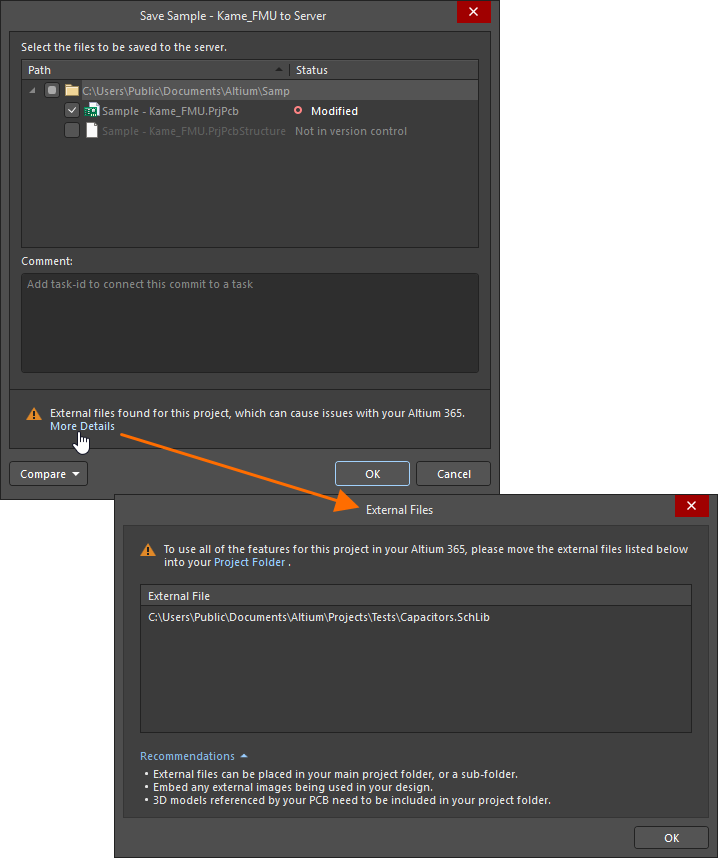
Isto guarda os documentos de conceção de origem do projeto que foram modificados mas ainda não foram guardados localmente e abre a caixa de diálogo Save to Server, na qual pode selecionar os documentos a guardar no Workspace. Por predefinição, todos os documentos modificados são selecionados na caixa de diálogo quando esta é acedida conforme descrito acima.

Options and Controls of the Save to Server Dialog
Painel Superior
Este painel superior lista todos os ficheiros do projeto selecionado e indica se estão ou não em VCS. Também são listadas outras informações relevantes, incluindo se um ficheiro está marcado para adição ou eliminação. Pode selecionar ficheiros para submeter ao controlo de versões. A coluna Path mostra o caminho de cada ficheiro, a coluna Status mostra o estado atual do ficheiro. Esta parte da caixa de diálogo também inclui um menu do botão direito com as seguintes opções:
-
Select All – clique para selecionar todos os ficheiros listados na caixa de diálogo. Os ficheiros selecionados serão adicionados ao VCS.
-
Select None – clique para anular a seleção de todos os ficheiros listados na caixa de diálogo. Estes ficheiros não serão adicionados ao VCS.
-
Select Project Documents – clique para selecionar apenas os ficheiros do projeto.
Painel Inferior
-
Comment – pode escrever comentários antes de submeter os ficheiros ao controlo de versões nesta caixa de texto.
- Compare – clique para selecionar um comando para comparar os dados do esquema, PCB ou BOM guardados localmente com um commit ou uma release do projeto. Os resultados da comparação serão apresentados num novo separador do seu navegador predefinido. Para mais informações, consulte Design Data Comparisons (Altium 365 Workspace, Enterprise Server Workspace).

Depois de clicar em OK, os documentos são guardados no Workspace e a ligação Save to Server desaparece do painel Projects.
-
A caixa de diálogo Save to Server também pode ser acedida clicando no ícone de estado VCS Modified (
 ) junto à entrada do documento do projeto Workspace e selecionando Save to Server. Tenha em atenção que, neste caso, apenas esse documento será selecionado por predefinição na caixa de diálogo.
-
Quando o projeto contém documentos no estado Conflict Prevention , com o ícone VCS
 no painel Projects , não é possível guardar o projeto no Workspace. Os conflitos têm de ser resolvidos antes de guardar o projeto no Workspace. Consulte a página Collaborators Visualization & Conflict Prevention para saber mais.
-
Ao tentar guardar um projeto num Workspace ligado e o projeto incluir apenas documentos no estado Ahead of server (
 ), todos esses documentos serão enviados para o Workspace (em vez de serem committed e enviados), garantindo que não existem "commits vazios" (commits sem alterações reais).

-
Se o Workspace de destino em que reside o projeto Workspace em foco não estiver atualmente ligado, o Altium Designer ligar-se-á automaticamente a esse Workspace.
 ).
).Working Copy to Workspace Project Sync Resolution
A aplicação de projetos PCB totalmente geridos e com controlo de versões depende de uma sincronização rigorosa entre o conteúdo da pasta de trabalho local do projeto e o armazenamento versionado do Workspace. Se esta relação for perturbada por alterações efetuadas fora dos processos normais, a estrutura do projeto gerido pode ficar corrompida.
As possíveis alterações que quebram a sincronização entre o armazenamento local e remoto incluem ações manuais como mudar o nome, mover ou copiar/clonar uma pasta de projeto em trabalho. Estes problemas são detetados e tratados através de uma caixa de diálogo de escolha que destaca uma ação recomendada com base na situação. Em geral, as opções consistem em voltar a sincronizar o projeto da pasta como projeto gerido atual ou remover a relação do projeto com o servidor (tornar o projeto não gerido).
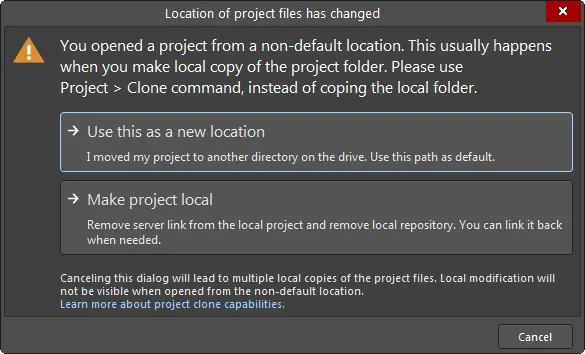
Opções para voltar a ficar sincronizado se tiver alterado manualmente a localização da sua cópia de trabalho local de um projeto.
Outras perturbações de sincronização mais complexas podem ser causadas por alterações na identidade do servidor, como quando o próprio servidor foi renomeado ou movido, quando um ficheiro de projeto local foi substituído por outro que contém parâmetros de identidade de servidor diferentes, ou quando o repositório de destino do projeto foi alterado. Esses problemas criam uma discrepância entre o servidor e os repositórios locais do projeto e são comunicados por caixas de diálogo de aviso ou caixas de diálogo que fornecem uma opção de resolução.
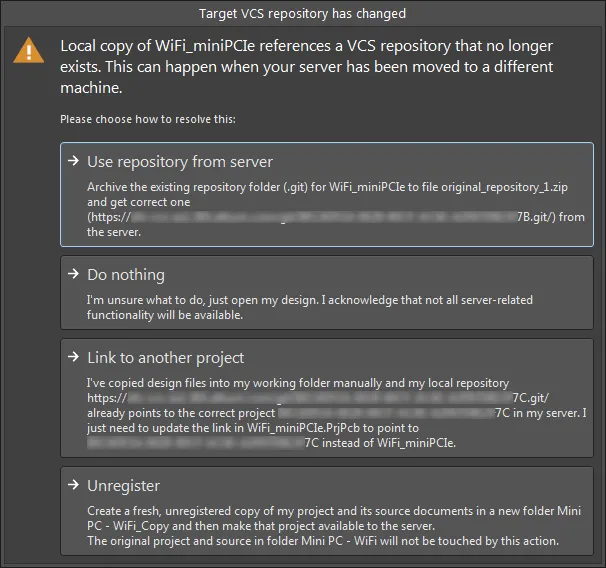
Opções para voltar ao caminho certo se o repositório visado pela cópia de trabalho local do seu projeto tiver sido alterado.
Guardar ao Fechar um Projeto
Se fechar um projeto e esse projeto tiver dois ou mais documentos modificados que ainda não tenham sido guardados, será aberta a caixa de diálogo Confirm Save for Modified Documents. Utilize esta caixa de diálogo para decidir o que fazer com esses documentos.
 Utilize a caixa de diálogo Confirm Save for Modified Documents para decidir como tratar documentos não guardados ao fechar um ou mais projetos ou o próprio Altium Designer.
A área principal da caixa de diálogo lista todos os documentos abertos e modificados (por nome e caminho para a cópia local) para os quais tem de tomar uma decisão sobre guardar ou não guardar. Os documentos são agrupados por tipo (por exemplo, Documentos PCB, Projetos PCB, Documentos Schematic, Documentos BOM, entre outros).
As decisões possíveis estão listadas abaixo. As decisões efetivamente apresentadas para um documento dependerão de esse documento ser local ou baseado no Workspace e, neste último caso, de esse documento já ter ou não sido também guardado localmente.
 - esta decisão está disponível para um documento local ou para um documento Workspace que ainda não tenha sido guardado localmente. No caso deste último, permite guardar o documento localmente sem efetuar commit das alterações no Workspace ligado.
 - esta decisão está disponível para um documento local ou para um documento Workspace que ainda não tenha sido guardado localmente. Quaisquer alterações ao documento serão descartadas.
 - esta decisão está disponível para um documento Workspace, independentemente de já ter sido guardado localmente ou não. As alterações ao documento serão guardadas localmente (quando aplicável) e no Workspace ligado.
 - esta decisão está disponível para um documento Workspace quando este já tiver sido guardado localmente. Como não há nada para guardar localmente, nada será feito com este documento.
Os seguintes botões estão disponíveis na parte inferior da caixa de diálogo para tomar rapidamente decisões em massa:
 - utilize este botão para definir rapidamente decisões para cada documento de uma forma de "guardar localmente". Para um documento local ou documento Workspace que ainda não tenha sido guardado localmente, a sua decisão será definida como Save. Para um documento Workspace que já tenha sido guardado localmente, a sua decisão será definida como Do nothing.
 - utilize este botão para definir rapidamente decisões para cada documento de uma forma de “não guardar nada”. Para um documento local ou um documento do Workspace que ainda não tenha sido guardado localmente, a respetiva decisão será definida como Don't Save. Para um documento do Workspace que já tenha sido guardado localmente, a respetiva decisão será definida como Do nothing.
 - utilize este botão para definir rapidamente decisões para cada documento de uma forma de “guardar tudo”. Para um documento local, a respetiva decisão será definida como Save. Para um documento do Workspace, a respetiva decisão será definida como Save to Server.
Cópias de Segurança por Gravação Automática
O desenvolvimento de um produto eletrónico num ambiente como o Altium Designer resulta num grande número de ficheiros eletrónicos. Estes ficheiros são valiosos porque constituem a PI (Propriedade Intelectual) da sua empresa e têm de ser armazenados e mantidos de forma adequada. O Altium Designer inclui várias funcionalidades para garantir que os seus ficheiros permanecem seguros, são objeto de cópias de segurança e que versões mais antigas podem ser recuperadas, se necessário.
O Altium Designer inclui a capacidade de guardar automaticamente várias versões de todos os ficheiros abertos no intervalo de tempo especificado. Configurada na página Data Management – Backup da caixa de diálogo Preferences, a funcionalidade Auto Save guarda uma cópia de todos os ficheiros atualmente abertos que tenham sido modificados (no Projects panel, isto é indicado por um asterisco após o nome do ficheiro) na localização especificada e no intervalo de tempo especificado. Podem ser guardadas até 10 versões de cada ficheiro na localização especificada pela entrada Path na caixa de diálogo Preferences.

Esta funcionalidade destina-se à recuperação em caso de desastre, por exemplo, se faltar a energia e o seu PC se desligar inesperadamente. Os ficheiros de gravação automática são identificados pela adição de .~(X) ao respetivo nome de ficheiro; por exemplo, o ficheiro MySchematic.SchDoc é guardado automaticamente como MySchematic.~(1).SchDoc, depois MySchematic.~(2).SchDoc, etc. Tenha em atenção que, assim que o número especificado de versões tiver sido guardado, os nomes dos ficheiros são reutilizados. Isto significa que o carimbo temporal do ficheiro deve ser utilizado para identificar o ficheiro mais recente, em vez do número entre parênteses retos no nome do ficheiro.
 Localizado por IA