
Управление проектной документацией

Altium Essentials: Project Creation and Storage
This content is part of the official Altium Professional Training Program. For full courses, materials and certification, visit Altium Training.
Краткий обзор
- Разберитесь в группах документов, ссылках на файлы и различиях между деревом проекта и физическим хранением файлов.
- Узнайте, как добавлять документы, изменять их порядок, переносить их между проектами и открывать настройки проекта.
- Научитесь распознавать индикаторы открытых, изменённых и заблокированных документов, а также метки подключения к Workspace и общего доступа.
Панель Projects
На панели Projects отображаются все открытые в данный момент проекты, входящие в них документы и их структура. Контекстные меню панели, вызываемые правой кнопкой мыши, содержат большинство команд, необходимых для работы с проектными документами.

Панель Projects
Обратите внимание: представление документов на панели Projects не отражает способ их хранения на жестком диске или в другом месте. Содержимое панели можно рассматривать как логическое представление проекта, тогда как физическое расположение и организация хранения файлов документов (а также тип хранилища) определяются вами: документы могут храниться в папке на локальном компьютере или в локальной сети, а также в репозитории с контролем версий, предоставляемом обычной системой Git/SVN или полностью управляемой системой, такой как рабочее пространство.
 в верхней части панели.
При подключении к рабочему пространству рядом с его записью верхнего уровня отображается значок рабочего пространства ( /
 ). Если открыта локальная рабочая копия проекта, но подключение к рабочему пространству, в котором находится проект, не установлено, отображается серый значок рабочего пространства (
 /
 ).
Вам также могут предоставить доступ к проекту рабочего пространства без приглашения в команду рабочего пространства, в котором находится этот проект. Проект, открытый через общий доступ, отмечается меткой Shared with me с расположенным рядом значком.
Если вам предоставлен доступ к проекту только для просмотра, рядом с записью проекта на панели отображается соответствующая метка View Only — показать пример.
Локальные проекты перечислены под записью группы проектов (
*.DsnWrk) — либо группы по умолчанию (Project Group 1.DsnWrk), либо созданной или открытой вами группы.
Чтобы открыть контекстное меню рабочего пространства, к которому вы сейчас подключены, щелкните правой кнопкой мыши его имя или нажмите элемент управления  в правой части строки. Это меню содержит следующие команды:
- Open Project — открывает диалоговое окно Open Project.
- Create Project — открывает диалоговое окно Create Project.
- Show in Explorer — открывает панель Explorer.
- Show in Web Browser — открывает страницу Projects веб-интерфейса рабочего пространства в браузере по умолчанию.
- Sign out — выполняет выход из рабочего пространства.
- Sign in — выполняет вход в рабочее пространство. Эта команда доступна, если на панели Projects открыт хотя бы один элемент рабочего пространства (например, проект), а подключение к рабочему пространству, в котором находится этот элемент, отсутствует.
Для доступа к этим командам необходимо подключиться к рабочему пространству. Если вы вышли из рабочего пространства, щелкните правой кнопкой мыши рабочее пространство, к которому хотите подключиться, и выберите команду Sign In.
Дерево документов проекта

При открытии существующего проекта или создании нового его запись появляется на панели Projects. Все существующие документы, входящие в проект, а также добавленные новые документы отображаются во вложенных папках в соответствии с их назначением и/или типом. Например, в проекте могут отображаться следующие типовые папки и типы содержащихся в них документов:
- Source Documents — основные проектные документы, такие как схемы, печатные платы и т. д.
- Settings — различные файлы, используемые в проекте, включая файлы заданий на формирование выходных данных, файлы определений жгутов, документы аннотирования и другие относящиеся к проекту файлы.
- Libraries — локальные исходные документы библиотек. Документы дополнительно разделяются по типам библиотек (например, библиотеки схемных компонентов, библиотеки посадочных мест и т. д.).
- Documentation — дополнительные документы, добавленные в проект, тип которых распознается Altium Designer (например, текстовые файлы, PDF и т. д.).
- Other Documents — дополнительные документы, добавленные в проект, тип которых не распознается Altium Designer. Их можно открыть из Altium Designer, если в Windows для них определено соответствующее приложение (например, документы Word, электронные таблицы Excel и т. д.).
- Generated — документы, сформированные в качестве выходных данных. Документы дополнительно разделяются по типам (например, спецификации BOM, текстовые документы и т. д.). По мере формирования выходных данных проекта соответствующие вложенные папки создаются в основном дереве и заполняются документами.
- Components — в этой папке перечислены все компоненты и указано количество компонентов в каждой группе. Если папка не отображается, выполните проверку проекта (Project » Validate). По умолчанию компоненты группируются по первой букве позиционного обозначения. Щелкните правой кнопкой мыши запись компонента (или папку группы компонентов) и выберите команду Component Grouping в контекстном меню, чтобы быстро перейти к элементам управления Components Grouping панели Projects и при необходимости изменить способ группировки или отключить ее. Подробнее см. в разделе Поиск компонентов и цепей в структуре проекта на странице Создание электрических связей на схемах.
- Nets — в этой папке перечислены все цепи, используемые в проекте. Если папка не отображается, выполните проверку проекта (Project » Validate). Подробнее см. в разделе Поиск компонентов и цепей в структуре проекта на странице Создание электрических связей на схемах.


Notes on working in the documents tree:
- Все документы, не входящие в проект, отображаются как Free Documents в соответствующих вложенных папках. Чтобы добавить открытый свободный документ в активный проект, щелкните его правой кнопкой мыши и выберите команду Add to Project <ActiveProjectName> в контекстном меню. Также можно перетащить его на имя нужного проекта на панели Projects.
- Среда позволяет не только открывать несколько документов для редактирования, но и работать с несколькими открытыми проектами одновременно. Эти проекты могут быть как связаны, так и не связаны между собой.
- Документы на панели Projects автоматически распределяются по логическим группам, или «папкам», таким как исходные документы (схемы, печатные платы и т. д.), документы настроек (Harness, Outjob и т. д.), а для иерархических проектов — документы схем верхнего уровня. По умолчанию документы внутри каждой группы отображаются в порядке их добавления, однако этот порядок можно изменить перетаскиванием.
- Для нового иерархического проекта на панели отображаются связи между родительскими и дочерними документами. Обратите внимание: электрические связи нельзя задать перетаскиванием документов схем, поскольку межлистовые соединения и иерархия проекта фактически определяются символами листов и описаниями портов.
- Щелкните правой кнопкой мыши вложенную папку документов проекта, развернутую или свернутую, чтобы получить доступ к дополнительным командам управления документами, например для открытия, закрытия или сохранения всех документов в выбранной вложенной папке.
- Документы можно переносить между проектами на панели перетаскиванием. Перетаскивать документ в нужную вложенную папку необязательно: он автоматически будет помещен в соответствующее место в структуре проекта.
- Сочетания клавиш Up Arrow, Home, End и Down Arrow позволяют перейти к предыдущей, первой, последней и следующей записи на панели соответственно. Используйте клавиши Right Arrow и Left Arrow, чтобы развернуть или свернуть запись верхнего уровня либо ее вложенную папку соответственно.
- Чтобы перейти от выбранного компонента или цепи на панели Projects к соответствующему объекту в документе схемы или печатной платы родительского проекта, щелкните запись правой кнопкой мыши и выберите команду Cross Probe to Schematic или Cross Probe to PCB в контекстном меню.
-
Чтобы открыть Проводник Windows в папке, где хранится документ проекта, щелкните его запись правой кнопкой мыши на панели Projects и выберите команду Explore. Для документа, выбранного на панели Projects, это можно сделать, нажав элемент управления
 в верхней части панели.
Параметры проекта
Существующий или вновь созданный проект имеет ряд собственных настроек. Они хранятся в файле проекта (например, *.PrjPcb) и зависят от типа проекта.
Эти настройки задаются в диалоговом окне «Параметры проекта», которое можно открыть, выбрав Project » Project Options в главном меню либо щелкнув правой кнопкой мыши имя проекта на панели Projects и выбрав Project Options в контекстном меню. Для проекта, выбранного на панели Projects, это диалоговое окно можно открыть, нажав элемент управления  в верхней части панели.
К другим настройкам проекта, которые задаются в отдельных диалоговых окнах и затем сохраняются в файле проекта, относятся:
- Настройки нумерации компонентов схемы.
- Настройки выходных данных, таких как отчеты, печатные материалы, файлы Gerber и т. д. Обратите внимание: речь идет о настройках выходных данных, доступных через меню редактора схем или печатных плат, а не о настройках, заданных в документе OutJob.
Индикация состояния документов
При работе с документами проекта в Altium Designer панель Projects наглядно показывает, какие файлы документов изменены или сохранены, с помощью значков состояния, связанных с каждым документом проекта и основным файлом проекта. Это позволяет быстро определить, какие документы изменены или сохранены, хранятся ли они в Workspace или локально, а также каково их состояние в системе контроля версий. Значки документов и их значения приведены ниже.
Значки состояния открытия и изменения
| [пусто] | Документ закрыт. |
 |
Открыт — документ открыт на вкладке в окне редактора. |
 |
Открыт/изменен — документ открыт и изменен (изменения еще не сохранены). |
 |
Файл документа открыт и заблокирован этим экземпляром Altium Designer. |
 |
Файл документа открыт и заблокирован другим экземпляром Altium Designer. |
 |
Документ редактируется другим пользователем. Это состояние отображается при включенной функции визуализации совместной работы и предотвращения конфликтов. |
 |
Документ, редактируемый другим пользователем, в данный момент открыт в редакторе. Это состояние отображается при включенной функции визуализации совместной работы и предотвращения конфликтов. |
 |
Документ отсутствует (подробнее об отсутствующих документах). |
Значки состояния контроля версий
Система контроля версий отслеживает файлы документов в рабочей папке и сравнивает их с соответствующими файлами в репозитории проекта. Altium Designer запрашивает информацию у системы контроля версий и обменивается с ней данными через интерфейс VCS, соответствующим образом реагируя на результаты сравнения состояния файлов. На практике это отражается в значках файлов Projects, различных уведомлениях VCS и соответствующих изменениях доступных команд управления файлами.
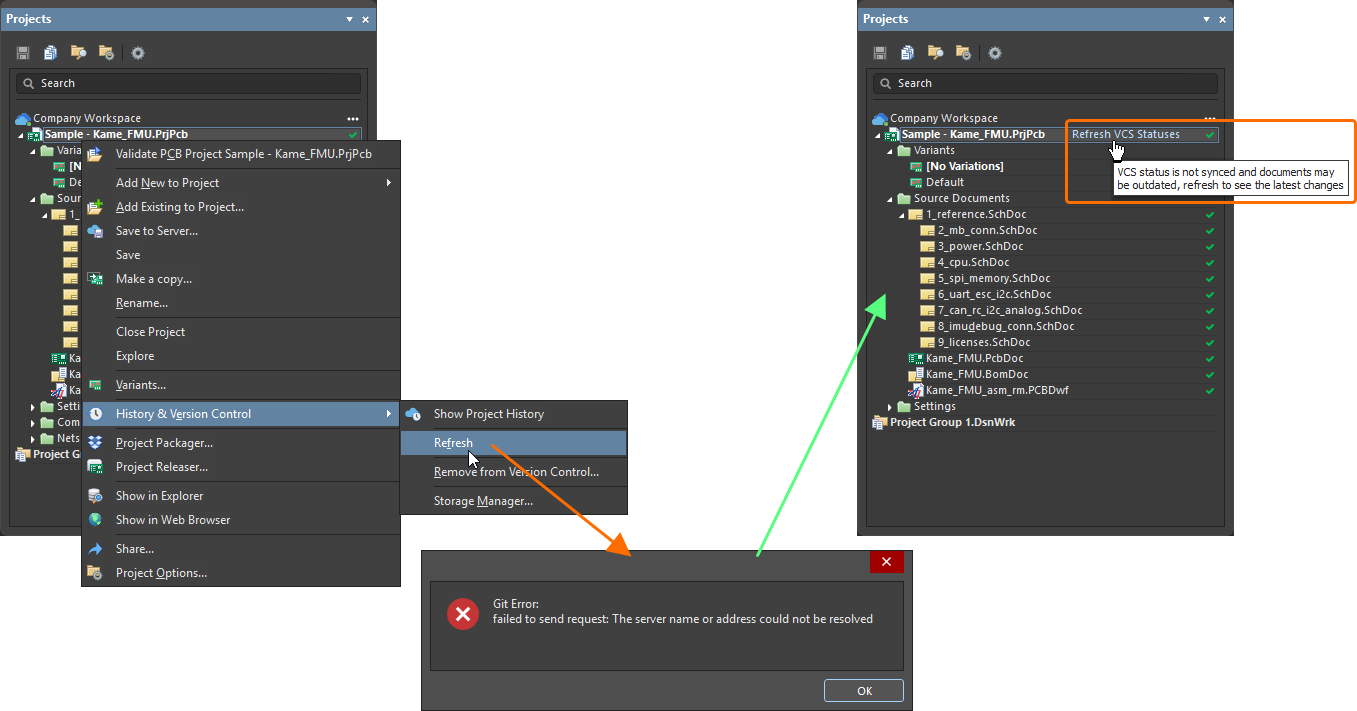 ).
Значки и их значения приведены ниже:
| [пусто] | Неприменимо | Документ не находится под контролем версий в репозитории VCS. |
 |
Без изменений | Локальная копия документа совпадает с документом в репозитории и является актуальной. |
 |
Запланировано добавление | Документ добавлен под контроль версий, но еще не зафиксирован в репозитории VCS. |
 |
Изменен | Локальная копия документа изменена и сохранена в рабочей папке. Зафиксируйте документ, чтобы создать новую ревизию в репозитории. Для документа печатной платы также можно использовать функции PCB CoDesign для сравнения локальных изменений с последней зафиксированной версией в рабочем пространстве с помощью команды Local Changes to Remote Document Version из контекстного меню History & Version Control » Compare To панели Projects или из главного меню Projects » History & Version Control » Compare To. |
 |
Устарел | Локальная копия документа (в рабочей папке) старше соответствующего документа в репозитории и поэтому устарела. Используйте команду Update Project From Server из контекстного меню History & Version Control панели Projects или из главного меню Projects » History & Version Control, чтобы получить последнюю версию документа из рабочего пространства. Обратите внимание: сохранение документа в этом состоянии приведет к конфликту. Если проект содержит только документы в состояниях «Устарел» и «Без изменений», для получения последних версий устаревших документов из рабочего пространства также можно использовать элемент управления Update from Server, который появляется рядом с именем проекта на панели Projects, — показать изображение. |
 |
Предотвращение конфликта | Другой пользователь зафиксировал документ до того, как вы зафиксировали собственную отредактированную и локально сохраненную версию этого документа. Используйте команду Revert Local Changes системы контроля версий, чтобы отменить локальные изменения документа проекта. Для документа печатной платы также можно использовать функции PCB CoDesign для сравнения и слияния изменений. |
 |
Обнаружен конфликт | При попытке сохранить в рабочем пространстве проект, содержащий документы в состоянии Conflict Prevention, эти документы перейдут в состояние Conflict Detected. Появится информационное диалоговое окно Action Required со списком конфликтующих документов, для которых требуется разрешить конфликт. Используйте следующие команды из контекстного меню History & Version Control » Resolve Conflict панели Projects для разрешения конфликта:
|
 |
Опережает сервер (Git) | Документ в локальном рабочем репозитории новее соответствующего документа в удаленном репозитории Git. Это происходит, когда локальный документ изменен, сохранен и зафиксирован в локальном репозитории, но еще не выполнена операция Pushed для передачи изменений в удаленный репозиторий. |
 |
Запланировано удаление | Документ проекта снят с контроля версий и будет удален из репозитория VCS и базы данных при фиксации изменений в системе контроля версий. Этот значок также появляется, если документ отсутствует в локальной рабочей папке (удален, переименован или перемещен). В этом случае документ можно восстановить в папке из репозитория с помощью команды Restore document from VCS контекстного меню VCS. |
 |
Выполнено слияние | Документ печатной платы объединен с более новой ревизией из репозитория с помощью функций PCB CoDesign. Зафиксируйте проект в рабочем пространстве, чтобы сохранить полученный в результате слияния документ печатной платы в репозитории рабочего пространства. |
 показать изображение
 ).
Изменение порядка документов проекта
Документы на панели Projects автоматически распределяются по логическим группам, или «папкам», например: исходные документы (схемы, печатные платы и т. д.), документы настроек (Harness, Outjob и т. д.), а для иерархического проекта — документы схем верхнего уровня. По умолчанию документы в каждой группе отображаются в порядке их добавления, но этот порядок можно изменить, перетаскивая документы внутри группы.
В новом иерархическом проекте связи «родительский — дочерний» между документами отображаются на панели Projects . Обратите внимание: связи между документами нельзя задать перетаскиванием документов схем, поскольку межлистовые соединения и иерархия проекта фактически определяются символами листов и определениями портов.
► Подробнее об иерархии проекта см. в разделе Создание электрических связей и разделе Net Identifier Scope на вкладке Options диалогового окна Project Options.
Переименование документов
Вы можете напрямую изменить имя любого документа, входящего в проект печатной платы (*.PcbDoc, *.SchDoc и т. д.), самого проекта печатной платы (*.PrjPcb) или группы проектов (*.DsnWrk) с помощью команды Rename, доступной в контекстном меню проекта на панели Projects и открываемого ею диалогового окна Rename.
 Примеры переименования проекта и одного из его документов локально в Altium Designer. Эти изменения будут синхронизированы с рабочим пространством, когда вы сохраните и отправите изменения в это рабочее пространство.
После переименования сохраните изменения в рабочем пространстве с помощью команды Save to Server (доступна в том же контекстном меню проекта). Переименование файлов синхронизируется между локальной рабочей копией проекта и его копией в рабочем пространстве. Кроме того, после изменения имени файла проекта и сохранения проекта на сервере рабочее пространство автоматически изменяет параметр Name управляемого проекта в соответствии с новым именем файла.
И наоборот, если имя управляемого проекта изменено через браузерный интерфейс рабочего пространства, это изменение передается в Altium Designer при следующем открытии проекта.
 над списком проектов и выберите пункт Edit в появившемся меню. Измените имя проекта в открывшемся окне Edit Project.
При открытии обновленного проекта в Altium Designer (File » Open Project) появляется диалоговое окно, в котором можно привести имя локального файла проекта в соответствие с новым значением параметра Name проекта или принудительно изменить параметр Name проекта на сервере в соответствии с существующим именем файла проекта.
 Варианты действий при переименовании проекта в рабочем пространстве.
Совместное использование документов в разных проектах
Поскольку проект Altium Designer определяет и сохраняет ссылки на хранящиеся файлы документов, можно создать любое количество проектов, ссылающихся на одни и те же файлы документов.
Хотя это может быть удобным способом повторного использования готовых проектных документов — например, включения стандартной схемы источника питания в несколько проектов, — такой подход не рекомендуется, поскольку изменение документа затронет все проекты, с которыми он связан. Гораздо лучший подход к повторному использованию проектных решений — создание и применение Managed Sheets.
Подробнее о повторном использовании проектных документов и управляемых листах схем см. на странице Работа с управляемыми листами схем.
Управление отсутствующими документами
Если документ проекта, указанный в файле проекта, не найден в папке проекта (например, документ был удален через Проводник Windows), он считается отсутствующим. При открытии проекта, содержащего отсутствующий файл, на панели Messages отображается соответствующее уведомление. На панели Projects запись документа отображается серым цветом и помечается специальным значком как отсутствующая.

Для управления отсутствующими документами доступны соответствующие команды. С помощью контекстного меню отсутствующего документа на панели Projects можно удалить из проекта выбранный или все отсутствующие файлы либо обновить путь к файлу (то есть заменить отсутствующий файл выбранным). Для проекта под управлением системы контроля версий также можно отменить локальные изменения, чтобы восстановить отсутствующий файл из репозитория системы контроля версий проекта.

Если при добавлении существующего файла в проект с помощью команды Add Existing to Project из контекстного меню проекта имя и путь добавляемого файла совпадают с именем и путем отсутствующего файла (это возможно, например, если отсутствующий файл был добавлен в папку проекта после открытия проекта в Altium Designer), откроется диалоговое окно с запросом подтверждения замены отсутствующего файла выбранным.

Сравнение локальных документов с данными коммита или выпуска
Для проектов, размещенных в рабочем пространстве, можно сравнивать локально сохраненные документы схем, печатных плат и спецификаций BOM с данными коммита или выпуска этого проекта. Команды выбора нужного набора данных для сравнения с локальными документами доступны в следующих местах:
- В контекстном меню History & Version Control » Compare To документа проекта на панели Projects.
- В меню кнопки Compare диалогового окна Save to Server.
-
В меню элемента управления
 плитки Local Changes в представлении Project History.


- При выборе команды Latest Commit или Latest Release начинается сравнение данных проекта с данными последнего коммита или выпуска.
- При выборе команды Select Document Version or Release (на панели Projects) или команды Select Commit or Release (в диалоговом окне Save to Server) для выбранного документа или проекта открывается представление Document History или Project History соответственно. Выберите плитку коммита или выпуска, чтобы сравнить локально сохраненные данные с данными этого коммита или выпуска.
После завершения сравнения результаты отображаются в представлении Compare, которое открывается на новой вкладке браузера по умолчанию.
Панель Clipboard
Панель Clipboard можно использовать для хранения и отображения скопированных объектов, которые можно добавлять (вставлять) в документы Altium Designer на любом этапе, выполняя многократные операции копирования и вставки.
 Просмотр и применение (вставка) содержимого панели Clipboard для всех типов проектных данных.
Содержимое и использование панели Clipboard
Содержимое панели
Панель Clipboard поддерживает различные форматы данных в зависимости от их источника и типа объекта. Ее можно настроить на отображение только объектов, скопированных или вырезанных в среде Altium Designer, либо всего содержимого буфера обмена Windows (эта настройка доступна через Preferences на странице System - General диалогового окна Preferences). Обратите внимание, что не все типы данных поддерживаются каждым редактором проекта (редактором печатных плат, редактором схем и т. д.).
Поддерживаются следующие типы данных:
- Любой объект проекта, скопированный или вырезанный из документа схемы или библиотеки схем, а также из документа печатной платы или библиотеки печатных плат.
- Текст в кодировке Unicode, скопированный или вырезанный из любого текстового документа (например, текстового файла, файла скрипта, файла ограничений, документа Microsoft Word/Excel и т. д.).
- Растровые изображения, созданные в режимах 3D-просмотра для вставки в другие приложения.
- Изображения в формате расширенного метафайла Windows (например, простые растровые изображения или текст, вырезанные либо скопированные из документов Microsoft Word/Excel). Этот тип данных поддерживается только в редакторе печатных плат.
Использование панели
При копировании или вырезании объектов либо текста в основной области списка панели появляется соответствующая запись в исходном формате — в виде графики или текста.

Чтобы вставить элемент в активный документ в окне редактора проекта, нажмите на этот элемент на панели Clipboard . Способ вставки зависит от вставляемого объекта и типа целевого документа, как описано ниже:
- При вставке объектов схемы или печатной платы в документ объект будет перемещаться вместе с курсором. Расположите объект в нужном месте рабочей области и нажмите кнопку мыши для размещения.
- При вставке текста в текстовый документ он будет помещен в текущую позицию курсора в документе.
Используйте кнопку Paste All в верхней части панели, чтобы вставить все объекты из панели в активный документ. Способ вставки также зависит от целевого документа:
- В целевой документ будут вставлены только объекты, совместимые с его типом. Каждый объект из панели будет по очереди привязан к курсору в основной рабочей области проекта. Переместите каждый объект в нужное место и нажмите кнопку мыши для размещения.
- При вставке в документы печатных плат для объектов, размер которых можно изменять, появляются маркеры, которые можно перетаскивать для изменения размера. Нажмите правую кнопку мыши, чтобы применить изменение размера и перейти к следующему вставляемому объекту.
- Если целевой документ является текстовым, будут вставлены только текстовые записи. Все текстовые записи из панели будут вставлены по порядку, начиная с текущей позиции текстового курсора.
Нажмите правой кнопкой мыши на запись в панели, чтобы открыть контекстное меню, позволяющее вставить или удалить эту запись.

Примечания
- Вставлять объекты из панели можно только в том случае, если они поддерживаются целевым документом, открытым в окне редактора проекта (активным документом). Например, попытка вставить объект схемы в текстовый документ не даст результата, и наоборот.
- Текстовые объекты, скопированные в панель, отображаются как неформатированный текст. Однако при вставке их исходное форматирование, существовавшее до копирования, будет восстановлено.
- Перед вставкой текста из панели в текстовый документ рекомендуется установить текстовый курсор в нужную позицию.
- При использовании Paste All для вставки нескольких текстовых записей в текстовый документ вставленный текст фактически объединяется: каждая следующая текстовая запись вставляется непосредственно после предыдущей.
- Clipboard Содержимое панели не сохраняется между сеансами работы над проектом. При закрытии и повторном запуске программы все содержимое будет очищено.
 Локализовано с помощью ИИ
