
Активация и управление
Рабочее пространство Altium 365 Workspace — это выделенный сервер для вашего управляемого контента. Размещённое на платформе Altium, оно обеспечивает связность доменов проектирования, производства и поставок, а также механизмы перемещения данных между ними.
Безопасность
Актуальную информацию о безопасности, надёжности, конфиденциальности и соответствии требованиям облачной платформы Altium, на которой размещается Altium 365 Workspace, см. в Altium 365 Trust Center.
Активация рабочего пространства вашей компании
Если вы добавлены как пользователь в Altium-аккаунт вашей компании — то есть вы присоединились к организации — и ваша компания ещё не активировала Workspace, система предложит вам сделать это. Элементы управления для этого можно найти в нескольких местах:
-
На сайте altium.com/365-intro/workspace — на любой его странице доступен элемент управления для активации Workspace.
-
На странице профиля вашего Altium Account — элемент управления отображается в разделе Workspaces на странице.
-
Внутри Altium Designer — большинство функций, которым требуется подключение к Workspace, при необходимости предложат элемент управления для его активации.
В любой из этих областей нажмите доступный элемент управления, чтобы начать процесс активации Workspace. Вы будете перенаправлены на специальную веб-страницу (https://www.altium.com/365-intro/activate-new) для выполнения активации.
Далее выполните следующие шаги:
-
Введите имя, которое вы хотите присвоить Workspace. По умолчанию это поле будет заполнено именем вашего Altium-аккаунта.
-
Выберите из выпадающего списка локацию, ближайшую к вам и вашей команде. По умолчанию локация будет предварительно выбрана на основе Country данных из контактной информации профиля вашего Altium Account.
-
Выберите, нужно ли создавать в Workspace примерные данные. Это может быть очень полезно, поскольку вы получите набор проектов, компонентов и шаблонов для изучения возможностей Workspace. Чтобы воспользоваться этим, оставьте параметр Include sample data включённым.
-
Нажмите
 .
.
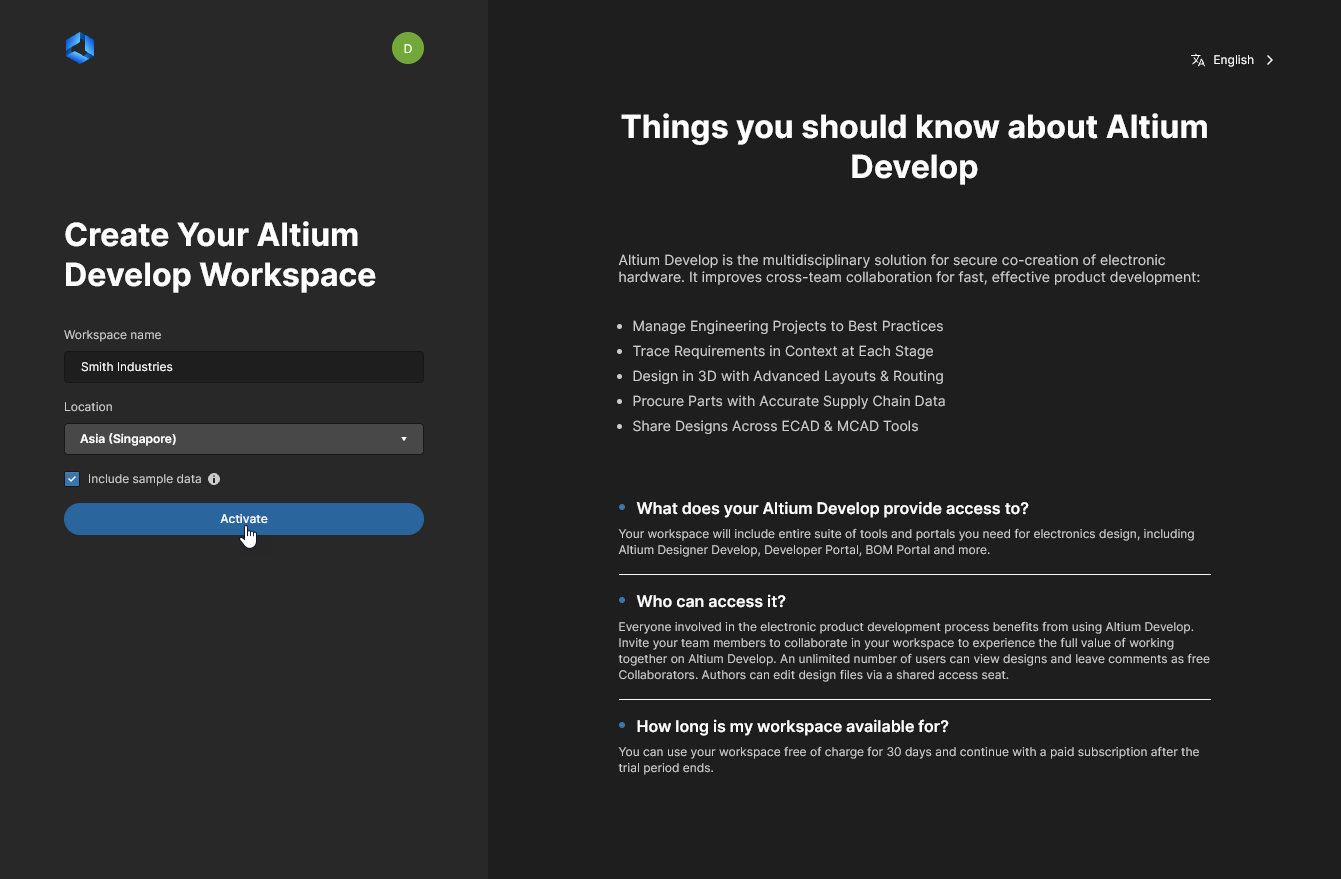 При условии, что вы добавлены как пользователь в Altium-аккаунт вашей компании, вы можете активировать Workspace для компании, если он ещё не был активирован.
 ).
).Активация будет выполнена, и на странице появится уведомление о завершении процесса, после чего вы перейдёте в Workspace. Как инициатор активации Workspace вы также получите уведомление по электронной почте со ссылкой для доступа к Workspace.
После активации Workspace вашей организации (или после добавления вас участником) вы сможете напрямую открывать его браузерный интерфейс, войдя в Altium 365 Platform Interface ( https://365.altium.com). Сведения о подключении к Workspace из Altium Designer см. в разделе Access from within Altium Designer.
Company Workspace Already Activated?
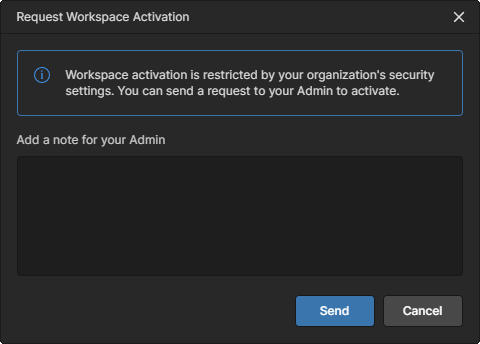
Если вы добавлены как пользователь в Altium-аккаунт вашей компании, но Workspace этой организации уже активирован, то страница активации (https://www.altium.com/365-intro/activate-new) сообщит вам об этом и предложит запросить доступ к этому Workspace у одного из его администраторов. Нажмите кнопку  , чтобы продолжить.
 Если Workspace вашей компании уже активирован, вы можете отправить запрос на доступ его администраторам.
Администраторы Workspace получат письмо с уведомлением о вашем запросе. Затем они смогут решить, обрабатывать ли его и предоставлять ли вам доступ к Workspace.
Отправленный запрос пользователя также добавит запись в список Join Requests в верхней части страницы вашей компании Workspace Members page, где он (и любые другие ожидающие запросы) может быть одобрен или отклонён администратором Workspace.
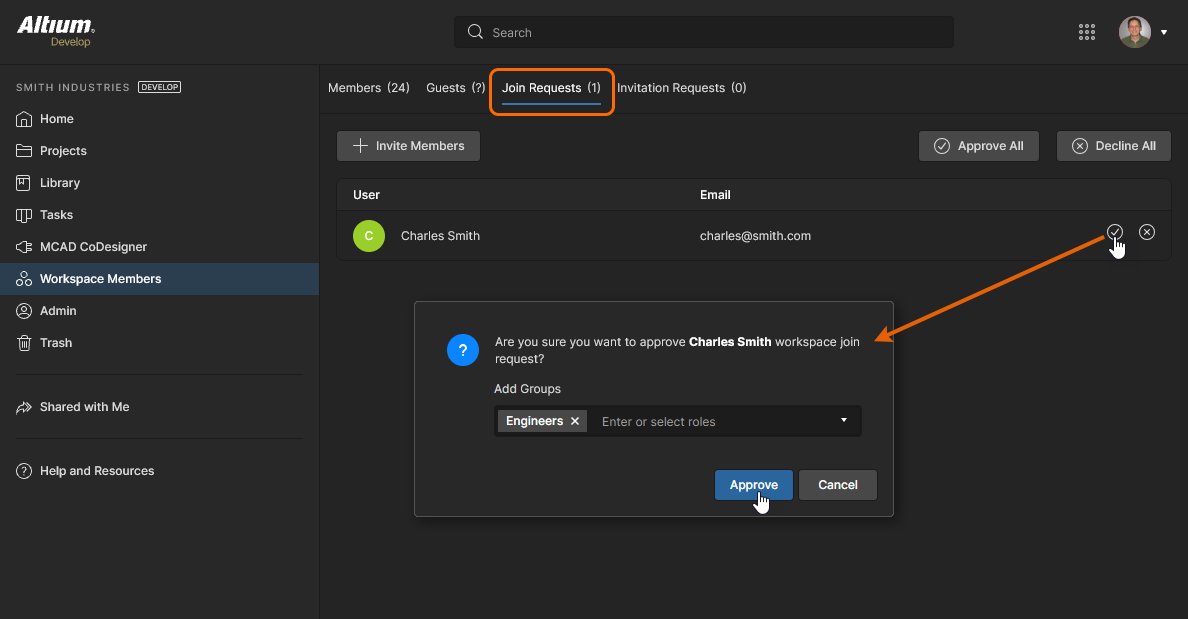 Запросы на присоединение к Workspace добавляются в список участников, где администратор Workspace может их одобрить или отклонить.
Need Access to Your Company's Altium Account?
При самостоятельной регистрации для доступа к Altium 365 на третьем шаге предлагается присоединиться к Altium-аккаунту вашей компании, выбрав организацию из списка предложенных. Список формируется на основе вашего (предположительно корпоративного) адреса электронной почты. После подтверждения кнопкой  выбранной организации будет отправлено письмо с запросом на присоединение администратору аккаунта организации, который может одобрить (Approve) или отклонить (Decline) запрос.
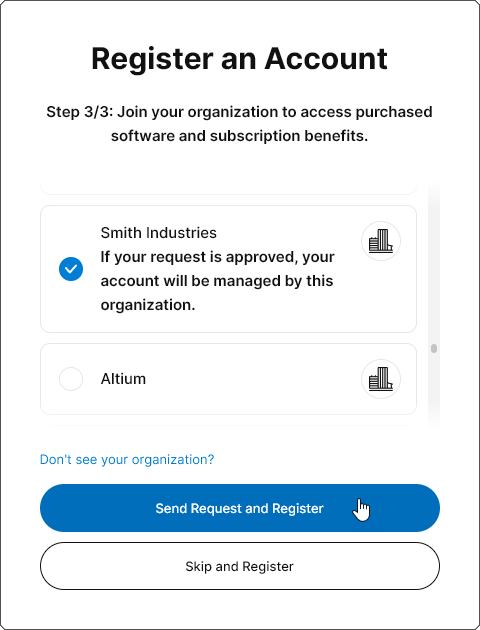 При регистрации в Altium 365 у вас есть возможность запросить присоединение к организации.
Если вы пропустили этот шаг, его можно выполнить на странице профиля пользователя после завершения регистрации. Войдя в свой Altium-аккаунт, откройте представление My Profile в верхнем пользовательском меню, затем выберите организацию для присоединения из списка Join Organization на странице Profile. Нажмите кнопку  , чтобы отправить запрос на присоединение администратору аккаунта организации.
Как и выше, администраторы группы для Altium-аккаунта выбранной организации получат письмо с уведомлением о вашем запросе. Затем они смогут решить, принять (Accept) или отклонить (Decline) его.
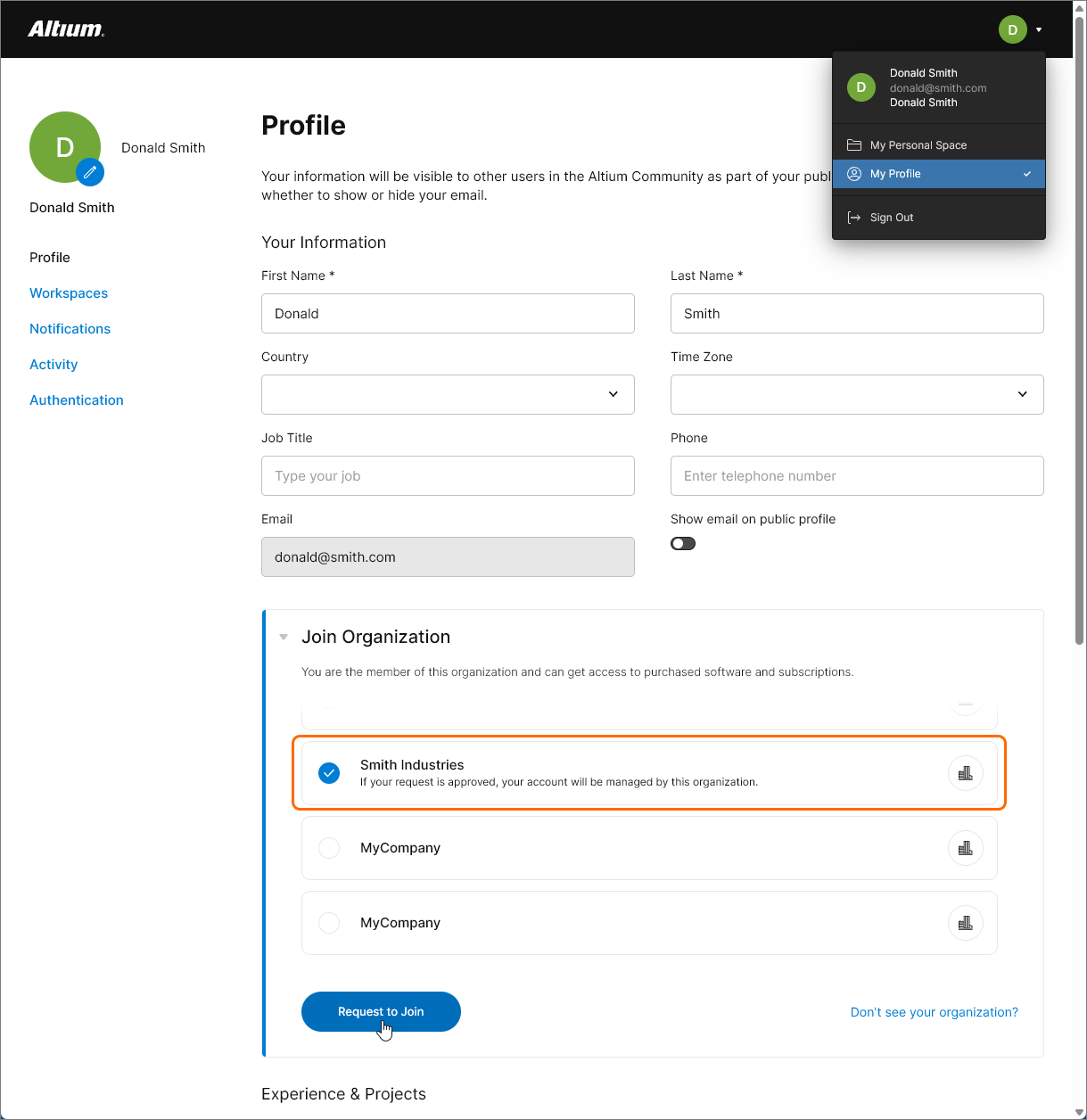 Если вы зарегистрировались в Altium 365, используя корпоративную почту, вы можете запросить присоединение к этой организации через представление My Profile, чтобы получить доступ к её Workspace.
Есть ли какие-либо ограничения?
Ниже приведён список важных моментов, касающихся Workspaces:
-
Для доступа к Altium 365 из вашей САПР проектирования требуется Altium Designer. Всегда рекомендуется использовать последнюю доступную версию Altium Designer.
-
Обратите внимание: при подключении к Workspace из Altium Designer функции и уровень доступа определяются приобретённым вами решением Altium Platform solution. Кроме того, если вы являетесь приглашённым участником Workspace другой компании, и этот Workspace включён на более высоком уровне платформенного решения, имейте в виду, что некоторые функции и данные Altium 365 могут быть вам недоступны.
-
Доступ к Workspace (в котором вы являетесь приглашённым участником) из веб-браузера или из MCAD-софта — бесплатный.
-
Доступ к Workspace (в котором вы являетесь приглашённым участником) из Altium Designer требует соответствующего уровня решения Altium Platform solution.
-
Ограничений нет на:
-
Количество пользователей, которые могут подключаться к экземпляру Workspace через его браузерный интерфейс.
-
Количество пользователей, которые могут подключаться к экземпляру Workspace через Altium Designer — это определяется и по своей сути ограничено приобретённым вами решением Altium Platform solution.
-
Количество пользователей, добавленных как участники экземпляра Workspace.
-
Количество MCAD-инженеров, подключающихся и совместно работающих над проектами, управляемыми в экземпляре Workspace.
-
Конфиденциальность и совместный доступ
Related information: Совместный доступ к проекту и Управление структурой контента и доступом
Altium Workspace управляет базовым совместным доступом к контенту с помощью схемы иерархического наследования прав, при которой элемент (или подпапка) наследует набор прав родительской папки. Например, если для папки задан доступ Edit (запись) для конкретного пользователя (или группы), то проект, созданный в этой папке, будет доступен этому пользователю (или группе). Последующее изменение набора прав родительской папки аналогичным образом изменит права дочерних элементов или папок, которые наследуют эти изменения.
По умолчанию папки Workspace предоставляются всем участникам Workspace с правами Edit. Этот доступ включает папку верхнего уровня Projects — расположение по умолчанию для существующих и вновь создаваемых элементов проекта — что означает, что все участники Workspace будут иметь полный доступ ко всем существующим и создаваемым проектам.
Это исходное состояние общего доступа можно обновлять и управлять им следующим образом:
-
Changing folder permissions – Администраторы и владельцы папок (создатель) могут изменять (добавлять, удалять и т. п.) права доступа к папкам, и эти изменения будут наследоваться дочерними элементами/проектами папки. Это грубый уровень управления общим доступом, поскольку он влияет на все элементы в папке для всех пользователей. More information.
-
Changing project (or item) permissions – Администраторы и пользователи с правами Edit на проект могут изменять права общего доступа для конкретного проекта, чтобы явно контролировать, какие пользователи (или группы) имеют доступ к этому проекту на редактирование/просмотр. More information.
-
Managing the default permissions for newly created projects – Администраторы могут определить конкретный набор прав общего доступа, который применяется при создании проекта. Этот вариант переопределяет поведение по умолчанию, при котором созданный проект наследует набор прав своей родительской папки. More information.
-
Controlling project resharing and downloading – Администраторы и владельцы проектов могут управлять тем, можно ли проект, которым поделились с другими пользователями, пересылать дальше (reshare) или скачивать. См. ниже и more information.
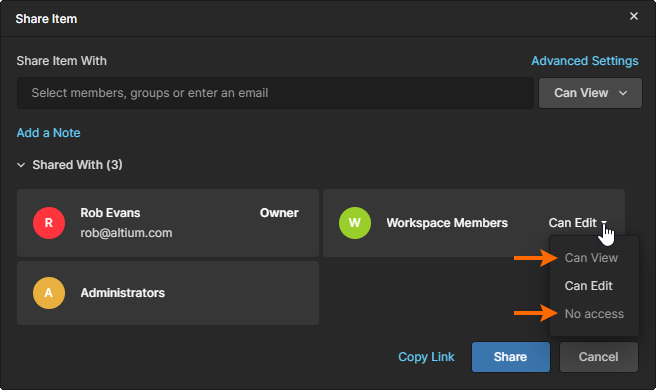 Это можно переопределить, отключив параметр Inherit parent folder permissions в разделе Advanced Settings в окне Share, что фактически «разрывает» наследование прав между родителем и дочерним объектом и включает все варианты общего доступа.
Вы можете делиться своими разработками с людьми вне вашего Workspace как Guests — либо только для просмотра и комментирования, либо для редактирования — без необходимости приглашать их стать участниками этого Workspace. Это позволяет приглашённым заинтересованным сторонам просматривать/редактировать (в зависимости от прав) «живой» проект разработки в процессе работы, не получая доступа ко всему вашему серверу проектных данных.
-
Если предоставлен только доступ на просмотр, приглашённая сторона может просматривать и комментировать проект из Altium Designer или через Altium Platform Interface. По мере того как пользователи с правами редактирования вносят изменения в проект и выполняют commit, эти изменения могут просматриваться внешними Guests «вживую». Чтобы просматривать общий проект через веб-интерфейс из любого места, достаточно зарегистрироваться в Altium 365 для получения доступа.
-
Если приглашённой стороне предоставлены права редактирования проекта, она может открывать и редактировать его в Altium Designer — идеально для внешних подрядчиков.
Вы можете создать и предоставить manufacturing package, не приглашая людей стать участниками вашего Workspace. Затем эти люди смогут просматривать содержимое пакета через Manufacturing Package Viewer в Altium 365. Это элемент Global Sharing support платформы Altium 365, который позволяет приглашённым сторонам просматривать manufacturing package из любого веб-браузера, из любой точки мира, но вне вашего Workspace. Это позволяет держать ваши реальные проекты и другую ценную интеллектуальную собственность (IP) закрытыми.
Повторное предоставление доступа (Resharing) и скачивание (Downloading)
При предоставлении доступа к данным другим пользователям владелец этих данных может определить, можно ли делиться ими дальше (onward-sharing), а также можно ли скачивать данные пользователям с правами только на просмотр. Обратите внимание: доступность этой функции определяется вашим уровнем доступа к продуктам Altium.
Эти расширенные настройки применяются к следующему:
-
Design Projects – данным, которыми делятся из Workspace. Для пользователей с правами редактирования вы можете управлять тем, может ли человек делиться дальше с другими. Например, это позволяет ограничить дальнейшее распространение внешними подрядчиками (Workspace Guests). Для пользователей с доступом только на просмотр вы можете управлять тем, могут ли они также скачивать данные проекта — как исходные (сам проект), так и производные (сгенерированные Gerber, PDF и т. п.). При этом они по-прежнему могут просматривать данные в Web UI и оставлять комментарии как обычно. В каждом случае предусмотрены отдельные разрешения для пользователей внутри и вне Workspace — Members and Guests.
См. Advanced Settings для получения дополнительной информации.
-
File uploads – данным, загруженным в ваш Personal Space и расшариваемым оттуда. Элементы управления позволяют определить, может ли человек, с которым вы поделились загрузкой, делиться дальше с другими, и разрешено ли ему скачивать сущность или её производные данные.
Элементы управления, определяющие, кто может делиться проектом дальше или скачивать из него файлы, доступны по нажатию элемента управления Advanced Settings в окне Share. Эти настройки применяются отдельно для каждого проекта/загрузки.


Истечение доступа и хранение данных
Если участник команды Workspace пытается подключиться к вашему Workspace, но срок действия приобретённого уровня доступа к продуктам Altium истёк, при подключении он будет уведомлён об этом. Ему будет предложено временно подключиться к Workspace с полным доступом либо связаться с представителем Altium для обсуждения продления доступа к ПО.
Если для учётной записи компании Altium (с которой связан ваш Workspace) нет активного уровня доступа к продуктам Altium ни по одному из продуктов, Workspace переключится в режим «только чтение» (Read-only). Все участники Workspace по-прежнему смогут просматривать/работать с существующим содержимым в Workspace, но не смогут каким-либо образом изменять это содержимое и не смогут создавать новое.
Кроме того, такое использование существующего содержимого разрешено только в течение периода времени, определённого в Data Retention Policy.
Данные можно извлечь из экземпляра до этого, выполнив:
- Экспорт компонентов в формат IntLib.
- Checkout проектов.
- Скачивание release packages.
Управление Workspaces
Список Workspaces, к которым у вас сейчас есть доступ (в которых вы являетесь участником), можно увидеть на странице профиля вашей учётной записи Altium Account. на странице Workspaces профиля вашей учётной записи Altium Account.
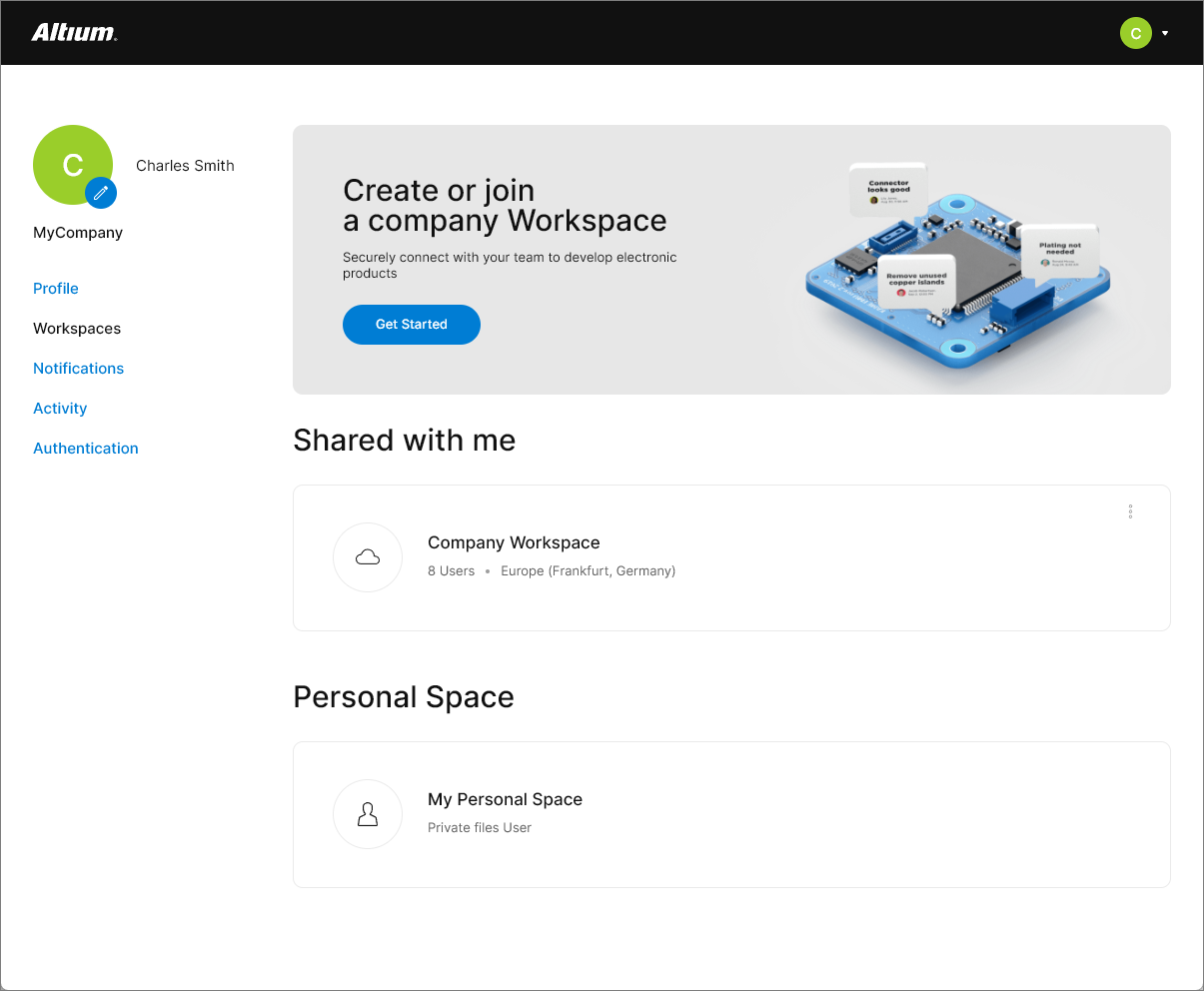
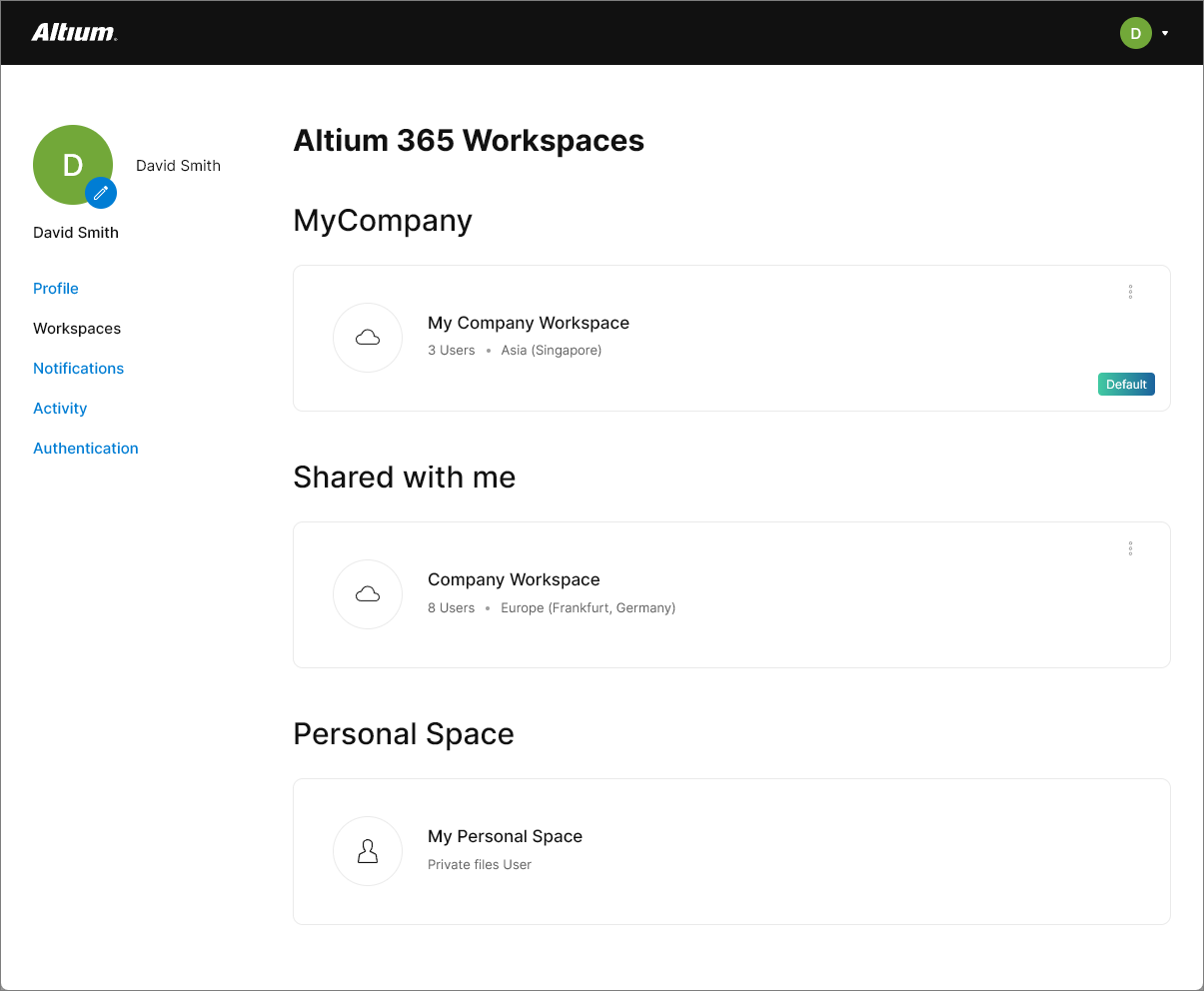
Если вы являетесь владельцем Workspace вашей компании, этот Workspace будет отображаться под названием вашей компании. Если вас добавили участником одного или нескольких Workspaces (вашей компании и компаний других организаций), они будут отображаться в подразделе Shared with me. Также в списке присутствует ваш Personal Space — автоматически включаемый в Altium Accounts.
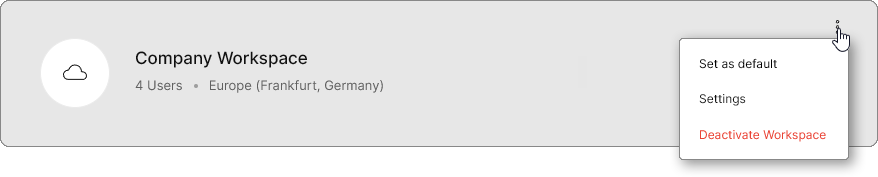
Плитки перечисленных Workspaces включают следующее:
-
Workspace Name – имя Workspace. Плитка является активной ссылкой: при нажатии вы перейдёте в Altium 365 Platform Interface, где этот Workspace будет загружен как активный.
-
User Count – текущее количество участников в Workspace. Ограничений на число пользователей, которых можно добавить в Workspace, нет.
-
Location – глобальный регион, в котором размещён (hosted) экземпляр Workspace.
-
Settings and options menu – меню с многоточием справа от каждой записи Workspace позволяет:
-
Set the entry as the default Workspace. Если у вас есть доступ к нескольким Workspaces, назначение одного из них «по умолчанию» означает, что при входе в Altium Platform Interface этот Workspace будет загружаться как активный. Если Workspace по умолчанию не задан, будет загружен Workspace, первый по алфавиту.
-
Leave a Workspace. Этот вариант доступен только для Workspace другой организации, которым с вами поделились (пригласив вас в этот Workspace).
 Нажмите, чтобы удалить себя из Workspace, и подтвердите действие в следующем окне Leave Workspace. Вы будете удалены из участников этого Workspace, а плитка Workspace будет удалена из списка доступных вам Workspaces.
-
Settings. Этот параметр открывает страницу Admin – Settings – General в браузерном интерфейсе Workspace, где можно изменить имя Workspace, адрес сервера и описание. Этот параметр доступен только в том случае, если вы являетесь участником группы администраторов Workspace.
-
Deactivate Workspace. Этот параметр доступен только для Workspace, который был активирован для вашей организации (и владельцем которого являетесь вы). Нажмите, чтобы деактивировать Workspace. В следующем окне Deactivate Workspace введите имя Workspace, затем нажмите кнопку Deactivate, чтобы продолжить деактивацию.
-
Изменение адреса электронной почты учетной записи
Иногда может потребоваться изменить имя пользователя — email-часть учетных данных Altium Account, которую вы используете для входа в свою учетную запись Altium и, соответственно, на платформу Altium. Например, возможны такие сценарии:
-
У вашей компании мог измениться домен электронной почты.
-
После покупки/слияния/выделения может потребоваться новый корпоративный email.
-
Вам нужно изменить используемый личный email.
-
Вам нужно перейти с личного email на корпоративный email в домене компании.
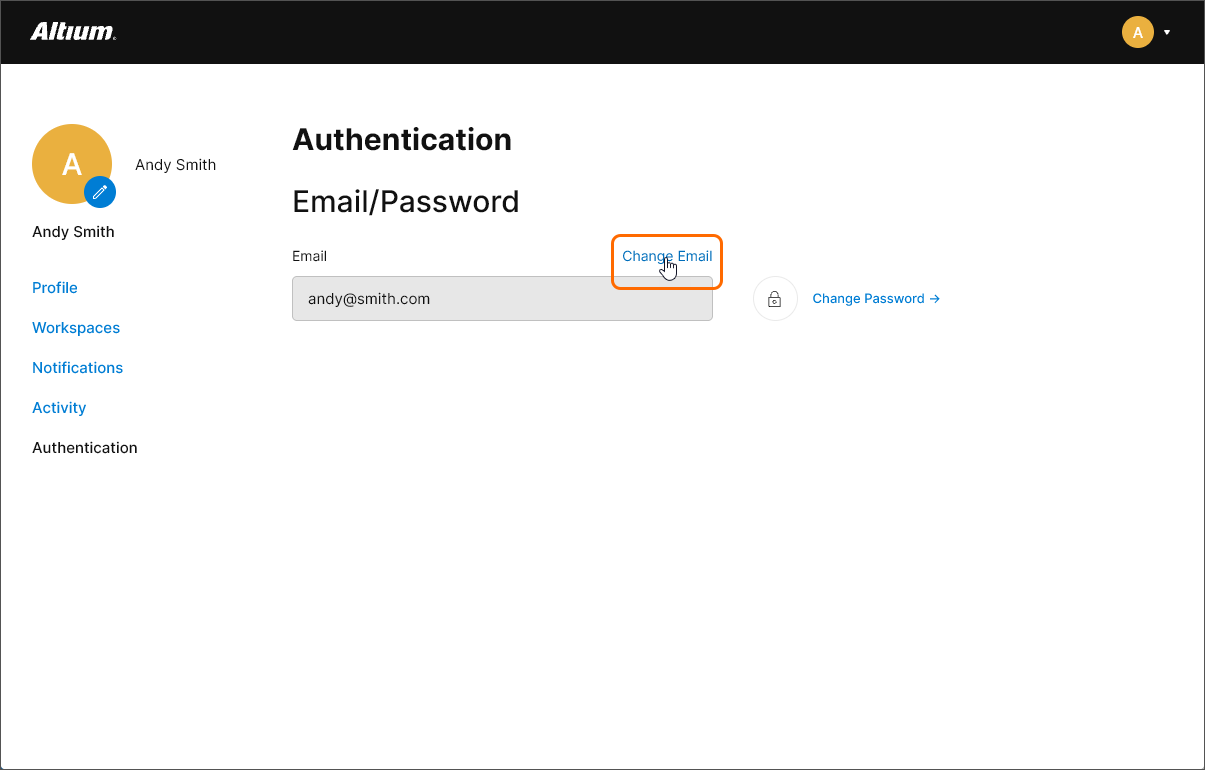
Вы можете изменить email самостоятельно на странице Authentication профиля Altium Account.
Процедура изменения email показана на следующем наборе изображений:
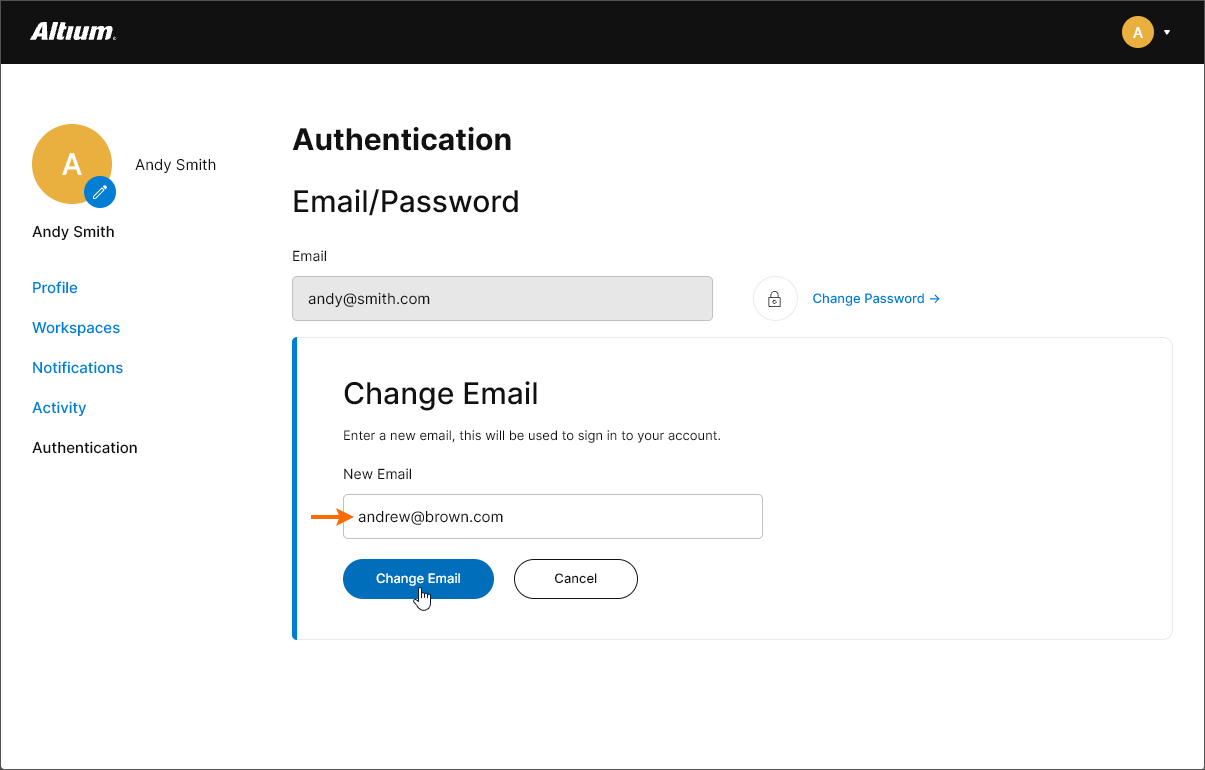
Введите новый email, который хотите использовать, в поле New Email, затем подтвердите это кнопкой  .
.
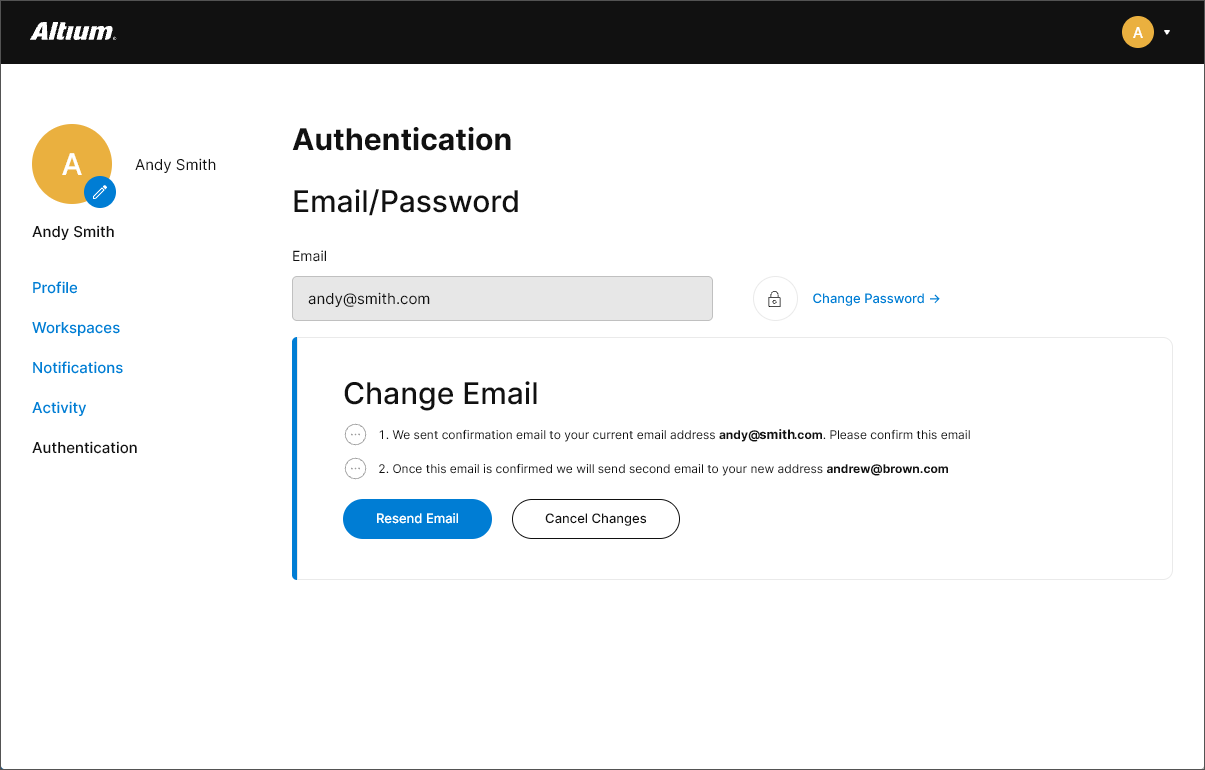
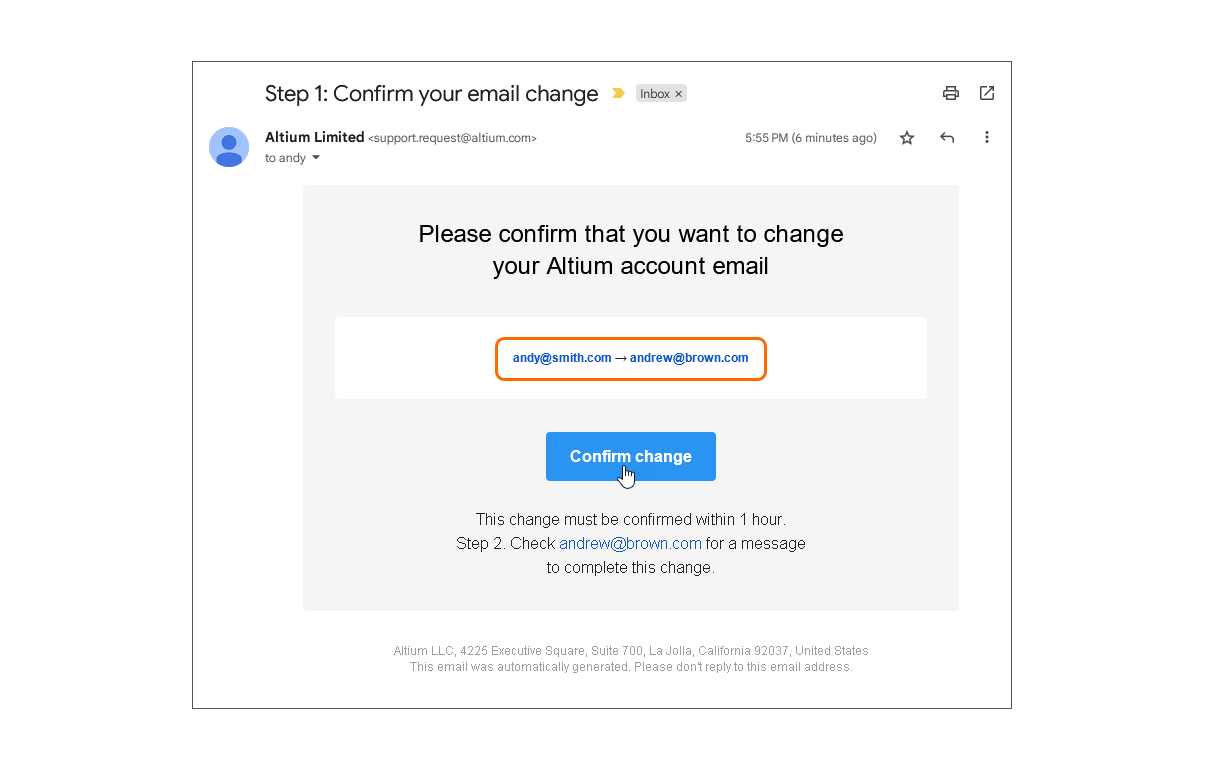
Письмо на текущий адрес содержит старый и новый email и запрашивает подтверждение. Нажмите  (в письме), чтобы продолжить.
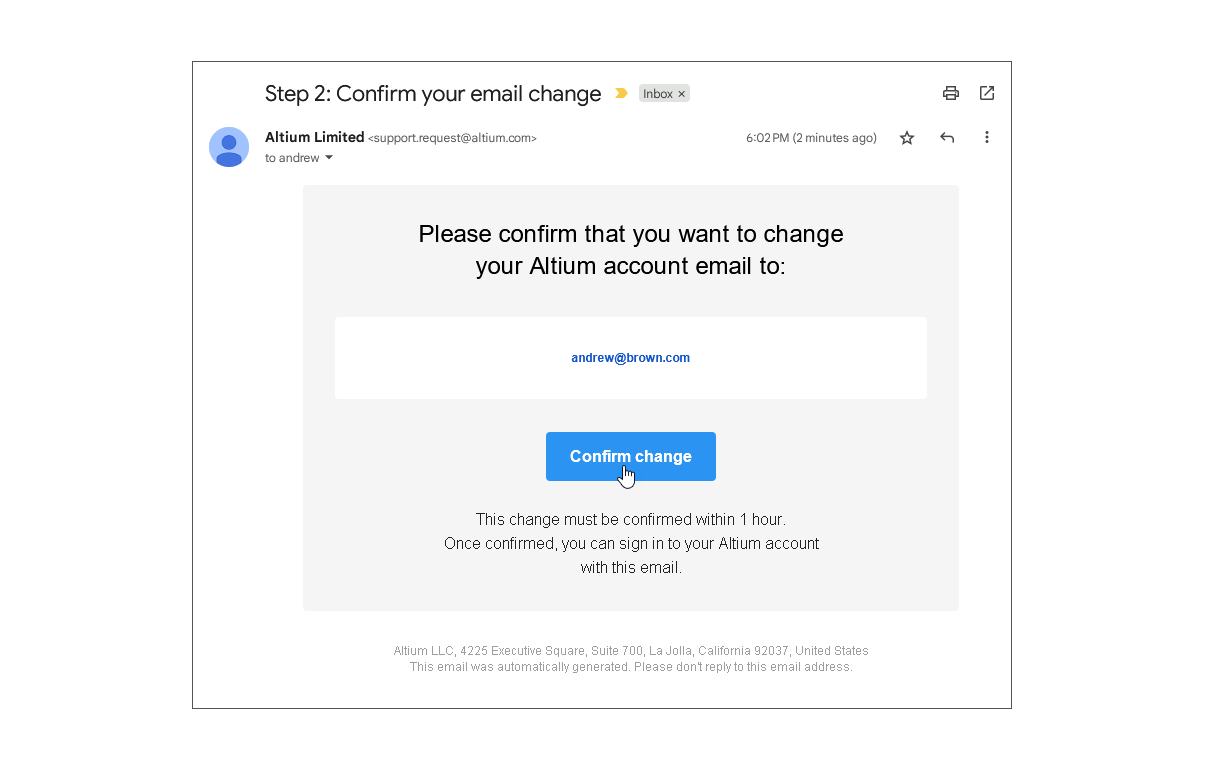
Второе письмо с подтверждением отправляется на выбранный вами новый адрес. Нажмите кнопку в письме, чтобы подтвердить и завершить процесс изменения.
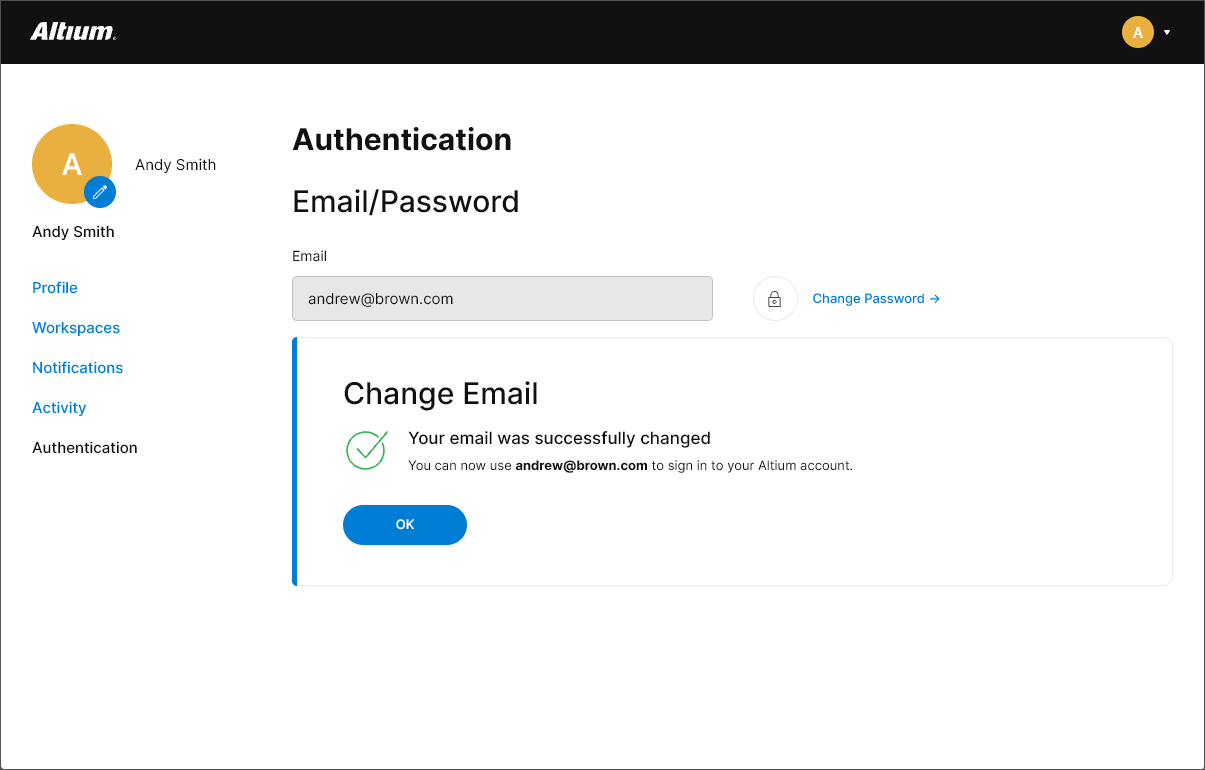
Что следует учитывать:
-
Если вы используете сторонние учетные записи (например, Google® или Facebook®) для входа в Altium Account, после изменения email они перестанут работать. Вам потребуется заново привязать такие учетные записи к вашему Altium Account (уже с новым email).
-
Если в вашей компании настроена функция SAML Single Sign On с SCIM (System for Cross-domain Identity Management) provisioning, вы не сможете изменить email самостоятельно описанным выше способом. Нужно обратиться к вашему ИТ-администратору и запросить изменение.
-
Если у вас больше нет доступа к исходному email, вам придется запросить изменение через Altium Support.
-
Вам будет запрещено использовать адрес email, который уже зарегистрирован в Altium.
-
Вы также можете изменить пароль, связанный с адресом email, используя параметр Change Password на странице Profile.
-
Ваш адрес email также может быть изменен в Company Dashboard администратором группы (Group Administrator). Обратите внимание: в этом случае для подтверждения новых учетных данных входа потребуется сбросить пароль.
Включение двухэтапной проверки
Related page: Настройка аутентификации входа
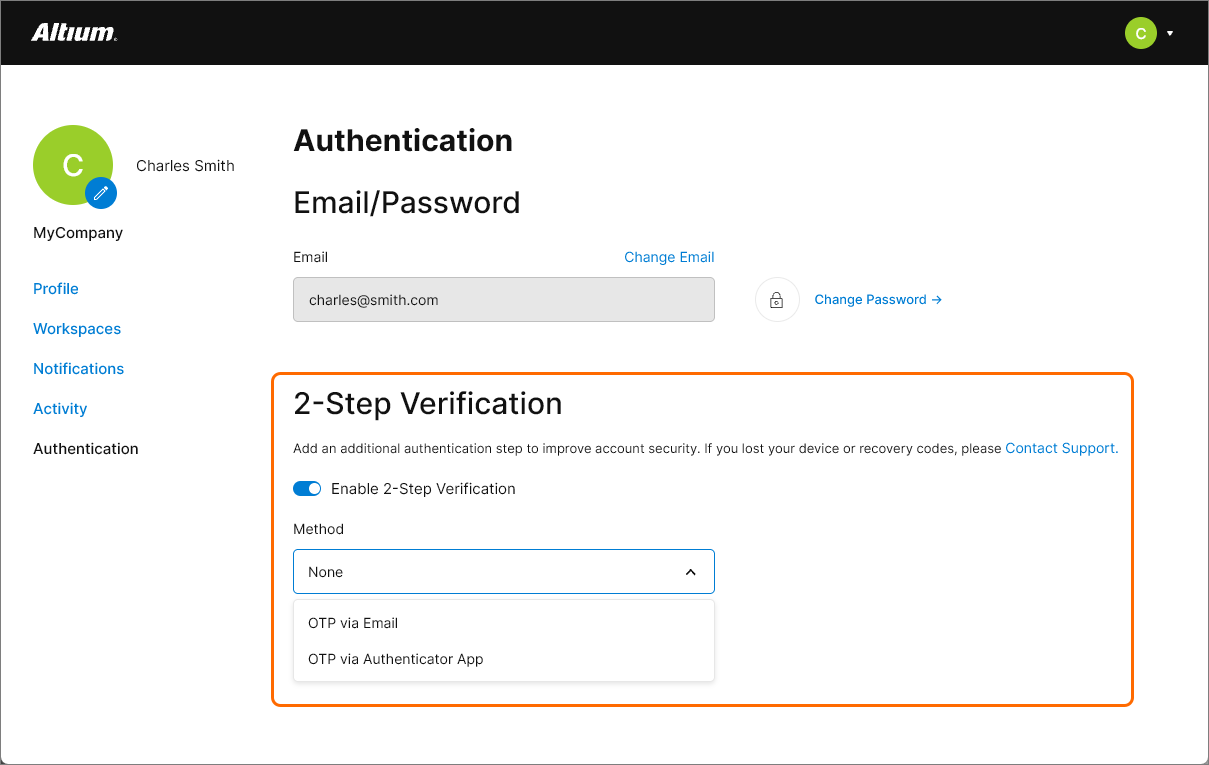
Если вы зарегистрированы как участник Altium Company Account вашей организации, у вас также будет возможность включить 2-Step Verification для входа в Altium Account. Чтобы настроить этот параметр, перейдите на страницу Authentication в My Profile (profile.altium.com/authentication/), выберите опцию Enable 2-Step Verification, а затем выберите способ получения кода OTP (One Time Password), генерируемого при каждом входе.
Изменение URL Workspace
При первой активации Workspace ему назначается системно сгенерированный URL на основе имени учетной записи в Altium. Если вы хотите изменить его — например, чтобы лучше отражать название вашей компании — это можно отредактировать на странице Admin – Settings – General в браузерном интерфейсе Workspace. Обратите внимание: изменение может выполнить только администратор, который одновременно является владельцем Workspace (пользователь, создавший его), а не любой другой администратор этого Workspace.
 — в правом верхнем углу страницы — чтобы применить изменение.
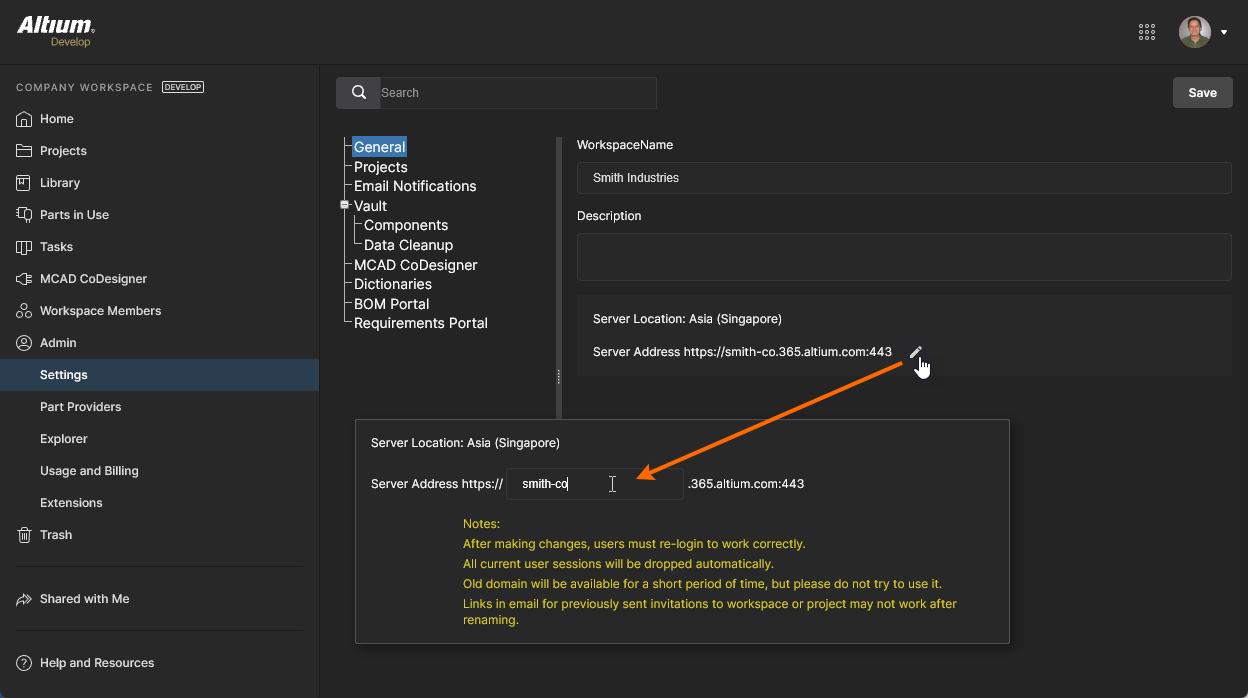 Владелец Workspace может изменить его URL на более осмысленный для вашей компании.
Изменения на уровне организации
Компании, которые приобрели advanced Altium Platform solution, также получат доступ к связанному Company Dashboard, где Group Administrator управляет настройками учетной записи, такими как доступ пользователей, аутентификация, лицензирование и т. д. Это включает высокоуровневые действия по управлению Workspace, доступные в разделе Workspaces Dashboard, к которому можно перейти следующими способами:
-
После входа в Altium Account используйте URL: https://dashboard.altium.com или нажмите ссылку Company Dashboard в меню Altium Account (открывается нажатием на вашу фотографию/аватар в крайней правой части верхнего баннера). В Dashboard выберите пункт навигации Workspaces.
-
После входа в Altium Account используйте прямой URL:
https://account.altium.com/workspaces.
См. Managing Altium 365 Workspaces для связанной информации.
На странице Workspaces будут перечислены все Workspaces, доступные в настоящее время для вашей организации. Команды управления для записи Workspace доступны по нажатию кнопки с многоточием в крайней правой части его плитки. Параметры Settings и Deactivate Workspace для Workspace совпадают с теми, что доступны на пользовательской странице Profile — см. выше — тогда как параметр Change Owner является уникальным для Company Dashboard.
Параметр Change Owner позволяет изменить владельца Workspace на другого пользователя внутри организации, что особенно полезно, если текущий владелец больше не работает в компании или не связан с Workspaces. После выполнения команды появляется окно Change Owner, где вводится email нового владельца Workspace, а затем изменение подтверждается кнопкой  . Текущая запись Owner на плитке Workspace будет обновлена соответствующим образом.
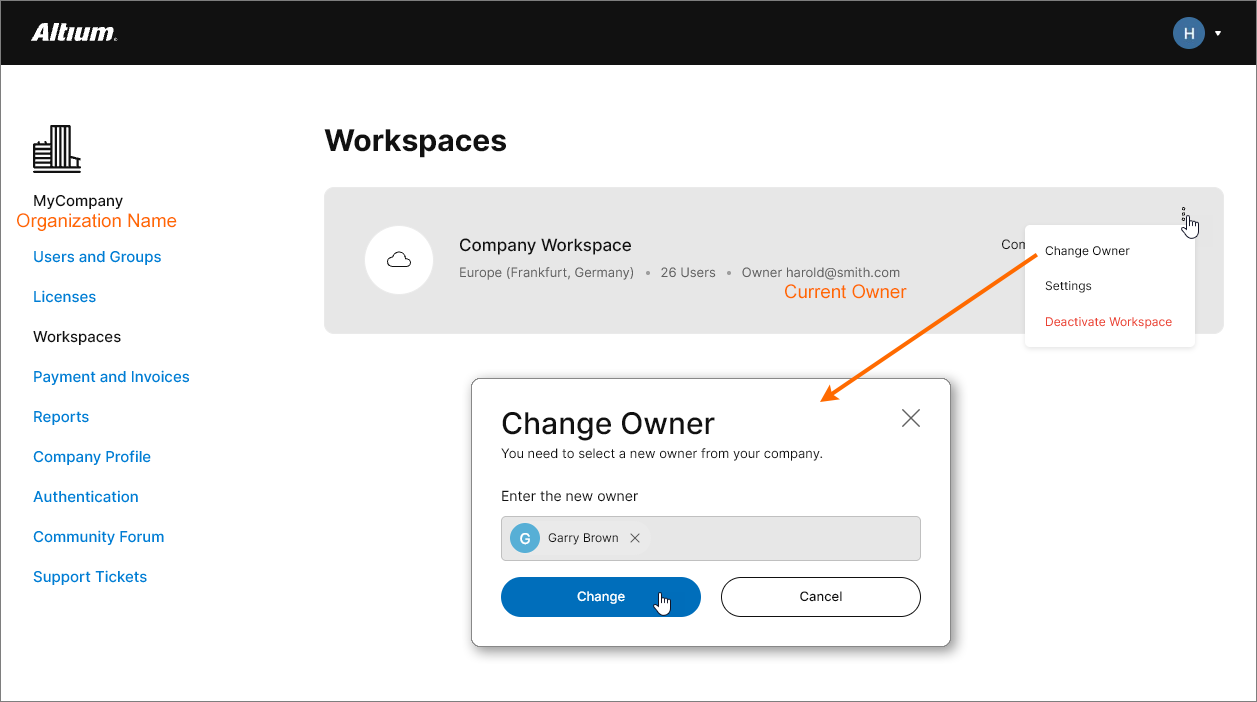 Элементы управления Workspace, доступные на уровне организации.
 Локализовано с помощью ИИ