
Управление доступом к содержимому рабочего пространства
Подключенное Workspace обеспечивает безопасную работу с данными с высокой степенью целостности, при этом предоставляя доступ к этим данным как команде разработчиков, так и отделу снабжения — по мере необходимости. Последний аспект — кто может получать доступ к Workspace, и, что еще важнее, к каким данным им разрешен доступ — обеспечивается средствами управления доступом пользователей и возможностями совместного использования в Workspace. Их можно разделить на следующие ключевые области:
User Management
Определяет, какие пользователи могут подключаться к Workspace (через Altium Designer или внешний браузер). Управление пользователями, а также созданными группами, выполняется через браузерный интерфейс Workspace. Это можно делать из внешнего браузера. Подробную информацию см. в материалах по управлению участниками Workspace (Altium 365 Workspace, Enterprise Server Workspace).
Folder-level Sharing
Предоставляет возможность управлять тем, кто может видеть тот или иной контент в Workspace, посредством общего доступа к папкам Workspace. Это позволяет контролировать, могут ли другие пользователи только просматривать папку и ее содержимое или также редактировать ее (то есть фактически выпускать/фиксировать/загружать в нее проектные данные). Одно подключенное Workspace можно разделить на различные эффективные «зоны» контента, но благодаря управляемым разрешениям на уровне папок содержимое можно выборочно делать видимым или скрытым по мере необходимости, предоставляя нужным людям нужный доступ к нужным данным.
Item-level Sharing
Предоставляет возможность управлять тем, кто может видеть какие элементы в общей папке. Это можно рассматривать как более тонкий уровень совместного доступа по сравнению с более грубым уровнем, предоставляемым через управление доступом к папке. Если у пользователя есть доступ к самой папке, он сможет просматривать/редактировать (в соответствии с разрешениями) элементы в этой папке, которыми с ним поделились.
Item Revision-level Sharing
Предоставляет возможность управлять тем, кто может видеть какие ревизии общего элемента. Это можно считать самым детализированным уровнем совместного доступа. Если у пользователя есть доступ к родительскому элементу, он сможет просматривать/редактировать (в соответствии с разрешениями) ревизии этого элемента, которыми с ним поделились.
В этом документе рассматриваются возможности совместного доступа в подключенном Workspace из Altium Designer. О возможностях совместного доступа через браузерный интерфейс Workspace см. Managing Content Structure & Access (Altium 365 Workspace, Enterprise Server Workspace).
 ).
).Совместный доступ на уровне папок
Подключенное Workspace поддерживает возможность «расшаривания» папок Workspace, обеспечивая подключение к контенту Workspace определенного типа и доступ к нему. Благодаря совместному доступу к папкам проектные данные в Workspace можно легко разделять на части и предоставлять другим пользователям.
Папка в Workspace может быть предоставлена в общий доступ на нескольких различных уровнях, что фактически определяет как уровень видимости этой папки, так и уровень безопасности доступа к ней. Это может варьироваться от строго приватного доступа для указанных пользователей или групп до уровней, позволяющих любому в той же организации соответственно просматривать или изменять содержимое.
Доступ к элементам управления совместным доступом к папке
Разрешения совместного доступа для папки можно настроить при ее добавлении или на любом этапе после создания. Элементы управления совместным доступом доступны через панель Explorer panel, из связанного с папкой диалогового окна свойств (щелкните правой кнопкой мыши по папке и выберите Properties в меню), нажав ссылку Share в левом нижнем углу окна. Откроется диалоговое окно Share For, в котором можно настроить совместный доступ нужным образом.
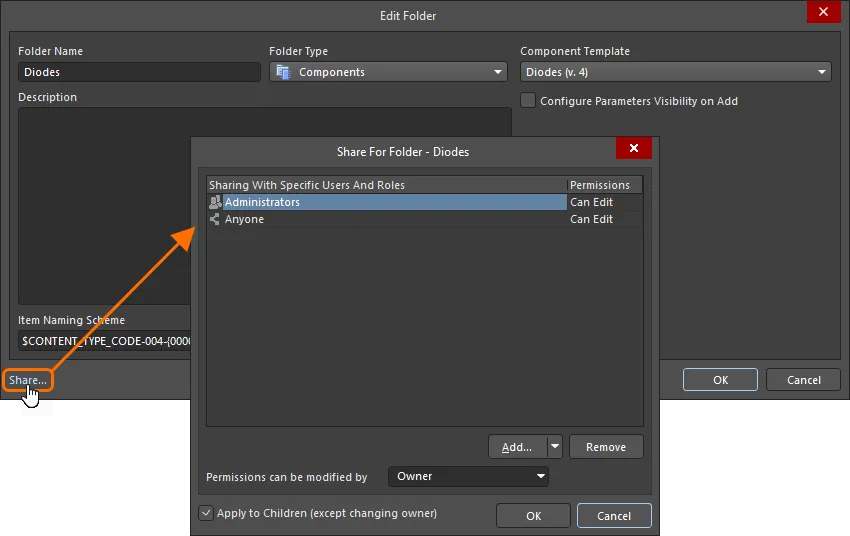
Доступ к элементам управления для настройки общего доступа к папке Workspace.
Совместный доступ для конкретных пользователей и групп
Используйте диалоговое окно Share For, чтобы точно определить, кому разрешен доступ к этой папке и кто может ее «видеть». Используйте элементы управления Add User и/или Add Role, чтобы открыть диалоговые окна для добавления соответственно пользователей и/или групп — в итоге формируя конкретный список доступа для совместного использования содержимого папки. Введите имя/адрес электронной почты целевого пользователя или имя группы для поиска. Результаты поиска будут показаны ниже.
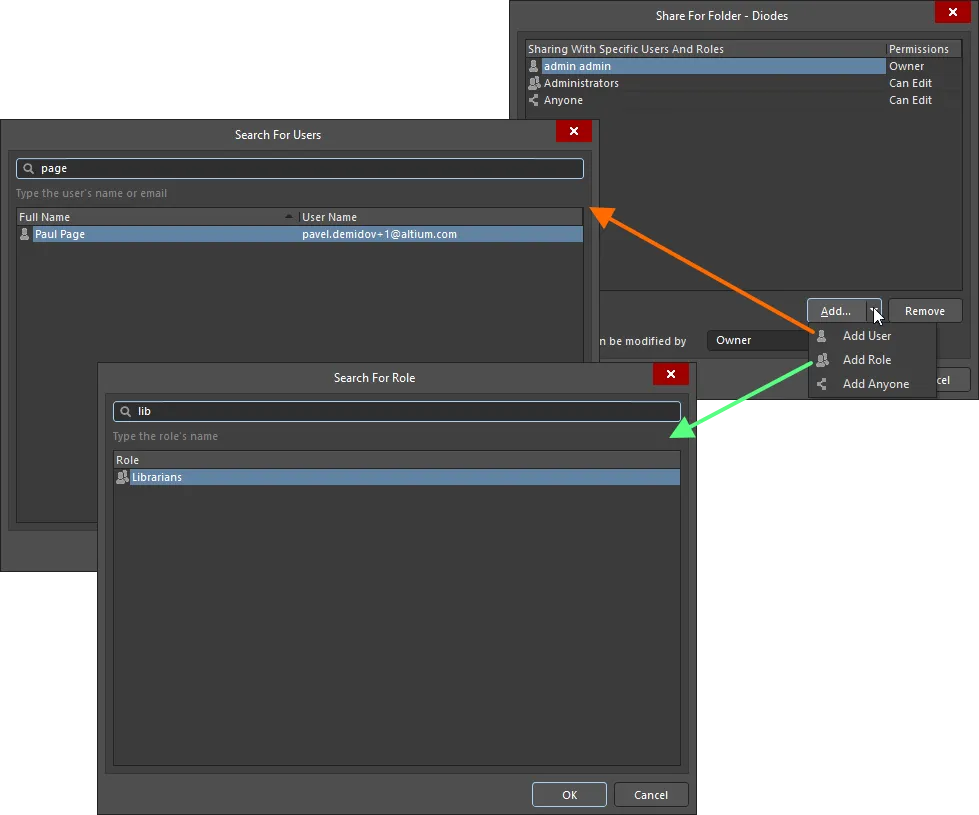
Пример добавления пользователя и группы.
Что следует учитывать:
- С точки зрения разрешений пользователь/группа имеет доступ Read/Write, когда включен параметр Can Edit. Если этот параметр отключен, у них есть только доступ Read.
-
Чтобы лишить существующего пользователя/группу доступа к папке, выберите пользователя/группу в диалоговом окне Share For, затем нажмите кнопку
 .
.
-
Если вы хотите, чтобы все пользователи подключенного Workspace имели доступ к папке, добавьте объект
Anyone, нажав кнопку Add, а затем выбрав команду Add Anyone из меню.
Разрешения для дочерних объектов
Разрешения, заданные для папки, можно применить к вложенным папкам и содержащимся в них элементам (и их ревизиям), включив параметр Apply to Children (except changing owner) — в диалоговом окне Share For.
Это позволяет указанному пользователю (или группе) видеть все содержимое в общей папке. И наоборот, если этот параметр отключен, пользователь сможет видеть только корневую папку — содержимое любых вложенных папок будет недоступно, если только к нему не будет предоставлен явный общий доступ.
Указание, кто может изменять настройки разрешений для папки
При настройке общего доступа на уровне папки через панель Explorer владелец папки или администратор Workspace может указать параметр Sharing Control для этой папки — то есть определить, кому разрешено изменять разрешения для данной папки. Это выполняется в диалоговом окне Share For с использованием поля Permissions can be modified by.
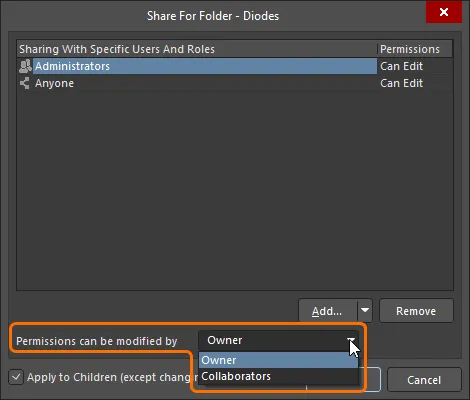
Укажите параметры управления общим доступом для папки.
Поддерживаются следующие уровни управления:
- Owner — только владелец папки может изменять разрешения. Редакторы не могут изменять разрешения доступа.
- Collaborators — редакторы имеют полный контроль над управлением разрешениями доступа к папке.
Общий доступ на уровне элемента
Предоставление общего доступа к папке в подключенном Workspace — это одно, а предоставление доступа к данным внутри этой папки — совсем другое. Например, папка может использоваться двумя командами, при этом содержимое одной команды не предназначено для общего использования, тогда как данные другой команды являются общедоступными. Следовательно, определенные данные — а точнее, элементы и их ревизии — должны быть скрыты, при этом соответствующие пользователи должны иметь возможность видеть остальное содержимое. Для этого подключенный Workspace поддерживает возможность предоставления общего доступа к элементам внутри папок Workspace, обеспечивая более тонкий уровень настройки общего доступа применительно к фактическим данным в Workspace.
Разрешения общего доступа для элемента можно настроить во время создания элемента или на любом этапе после его создания. Средства управления общим доступом доступны через панель Explorer в связанном диалоговом окне свойств элемента (щелкните правой кнопкой мыши по элементу и выберите Properties в меню), нажав ссылку  , расположенную под полем Item ID. Откроется диалоговое окно Share For, в котором можно настроить общий доступ нужным образом.
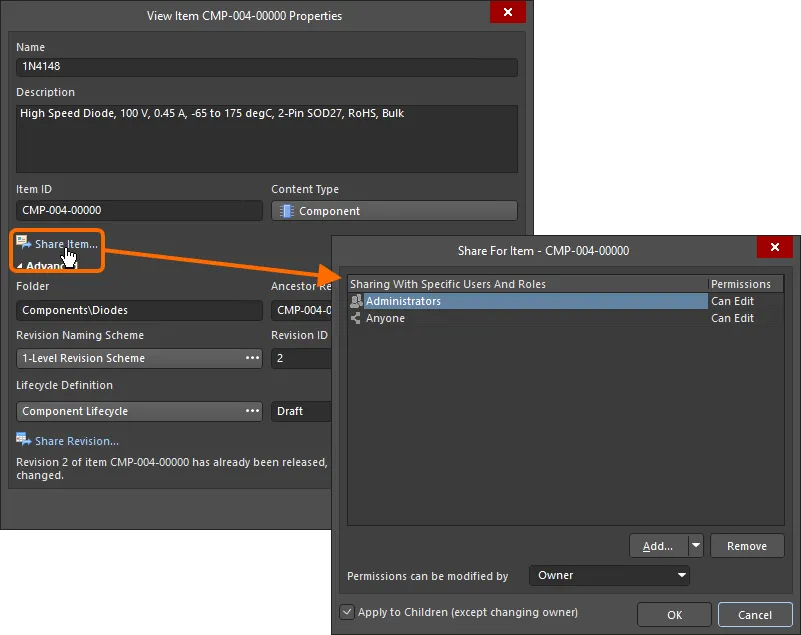
Откройте диалоговое окно Share For, чтобы управлять тем, как элемент предоставляется другим пользователям.
Средства управления разрешениями на уровне элемента во многом аналогичны средствам для задания разрешений на уровне папки.
Общий доступ на уровне ревизии элемента
Как и в случае с папками и элементами, ревизия элемента в подключенном Workspace также может быть предоставлена разрешенным пользователям/группам.
Средства управления разрешениями на уровне ревизии элемента во многом аналогичны средствам для задания разрешений на уровне папки или уровне элемента. Разрешения общего доступа для ревизии элемента можно настроить во время создания родительского элемента или на любом этапе после его создания. Средства управления общим доступом доступны через панель Explorer в связанном диалоговом окне свойств элемента (щелкните правой кнопкой мыши по элементу и выберите Properties в меню). Нажмите элемент управления Advanced, чтобы развернуть диалоговое окно и увидеть расширенные свойства элемента, затем нажмите ссылку  , расположенную под полем Lifecycle Definition. Откроется диалоговое окно Share For, в котором можно настроить общий доступ нужным образом.
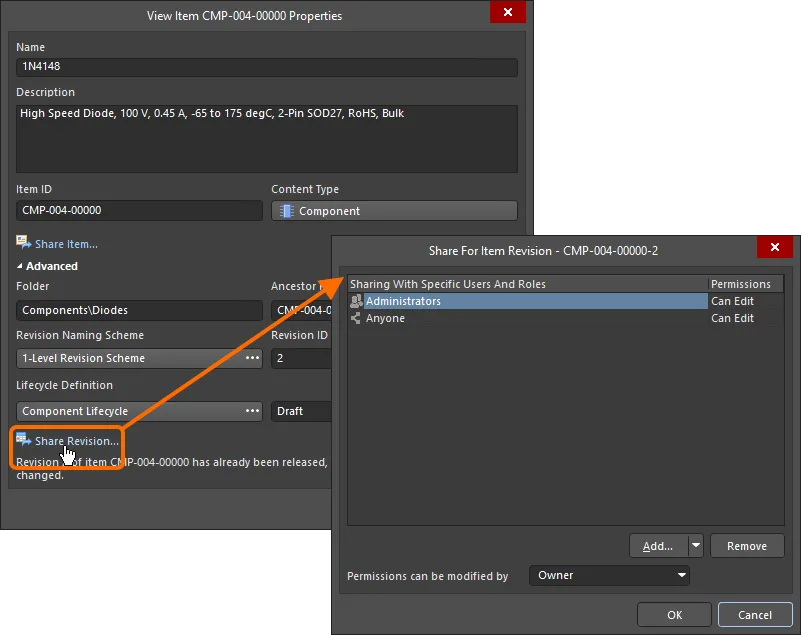
Откройте диалоговое окно Share For, чтобы управлять тем, как ревизия элемента предоставляется другим пользователям.
Передача права владения содержимым Workspace
Владелец папки, элемента или ревизии элемента в Workspace может быть изменен текущим владельцем или администратором Workspace. Если к папке, элементу или ревизии элемента открыт общий доступ для пользователя, используйте параметр Owner в раскрывающемся списке в столбце Permissions для записи этого пользователя и подтвердите изменение в появившемся диалоговом окне Transfer Ownership. Новый владелец получит уведомление по электронной почте.

Глобальный общий доступ к данным проекта с Altium 365
Related page: Глобальный общий доступ к данным через платформу Altium 365
Одним из самых мощных аспектов инфраструктурной платформы Altium 365 является поддержка совместной работы в глобальном масштабе. В основе этого лежит поддержка платформой Global Sharing. С Altium 365 вы можете без труда делиться текущим ходом разработки с руководством, отделом закупок или потенциальным производителем — причем так, чтобы это было удобно и для них: упрощенное интерактивное взаимодействие с любого устройства.
Данными можно делиться с кем угодно и где угодно в мире. Что именно вы предоставляете и кому, решаете только вы. Это может включать:
- Публикацию ваших электронных проектов и CAM-данных для производства через веб-браузер с помощью бесплатного веб-приложения Altium 365 Viewer. Этот уровень доступа поддерживает только просмотр проектов — без возможности комментирования.
- Предоставление доступа к актуальным (WIP) проектам пользователям вне вашего Workspace — только для просмотра и комментирования либо для редактирования — без необходимости приглашать их в эту команду. Это позволяет приглашенным участникам просматривать/редактировать (в зависимости от предоставленных прав) рабочий проект, находящийся в процессе разработки, без доступа ко всему вашему Workspace с проектными данными.
- Предоставление доступа к «снимкам» ваших проектов — загруженным на платформу Altium 365 — любому пользователю на постоянной основе. Этот уровень доступа поддерживает просмотр и комментирование опубликованного снимка, но имейте в виду, что это именно статический снимок проекта на определенный момент времени, а не актуальный (WIP) проект.
- Предоставление проектных данных участникам вашего Workspace. При необходимости можно предоставлять доступ к проектам, папкам и элементам. Например, для проектов можно открыть доступ только для чтения, чтобы получать комментарии и обратную связь. Или предоставить доступ на чтение/запись для полноценной глобальной совместной работы распределенной по разным регионам команды (с редактированием через Altium Designer).
- Предоставление производителю данных выпуска через определенный Manufacturing Package, который он затем сможет просматривать через специальный Manufacturing Package Viewer платформы Altium 365 — без доступа к вашему Workspace, а значит, и без доступа к вашим проектным данным. После этого он сможет загрузить Build Package, необходимый для изготовления и сборки вашей платы.
 Локализовано с помощью ИИ