
Мониторинг состояния
Parent page: Обслуживание
Enterprise Server включает комплексную систему мониторинга работоспособности, которая позволяет администраторам быстро определить и проанализировать состояние, или «здоровье», Enterprise Server. Монитор работоспособности доступен из раздела Admin в интерфейсе браузера Workspace (страница Server Health), а также в виде отдельного исполняемого инструмента, входящего в установку Enterprise Server на хост‑ПК (инструмент Server Health Monitor).
Функция контроля работоспособности предоставляет наглядную сводку состояния конфигурации и служб Enterprise Server, информацию о системных ресурсах хост‑машины, а также доступ к отчётам о состоянии и файлам журналов. Это даёт мгновенный обзор статуса Enterprise Server, позволяя администраторам заблаговременно выявлять и устранять любые проблемы, которые могут повлиять на пользователей Workspace.
Каждый из подходов к мониторингу работоспособности и статуса Enterprise Server имеет своё явное преимущество:
- Server Health page – как часть интерфейса браузера Workspace Enterprise Server, страница Server Health доступна администраторам по локальной сети, что обеспечивает удобство удалённого доступа.
- Server Health Monitor tool – автономный исполняемый файл Health Monitor (
avhealth.exe) доступен независимо от состояния Enterprise Server и, следовательно, предоставит критически важные данные и информацию в маловероятном случае, если Enterprise Server работает не полностью корректно.
Страница Server Health
В браузерном интерфейсе Workspace выберите Admin – Health в главном меню, чтобы открыть страницу отчёта Server Health, которая покажет общий статус установки Enterprise Server на момент времени, указанный в верхнем разделе Status страницы (Updated at: <timestamp>).
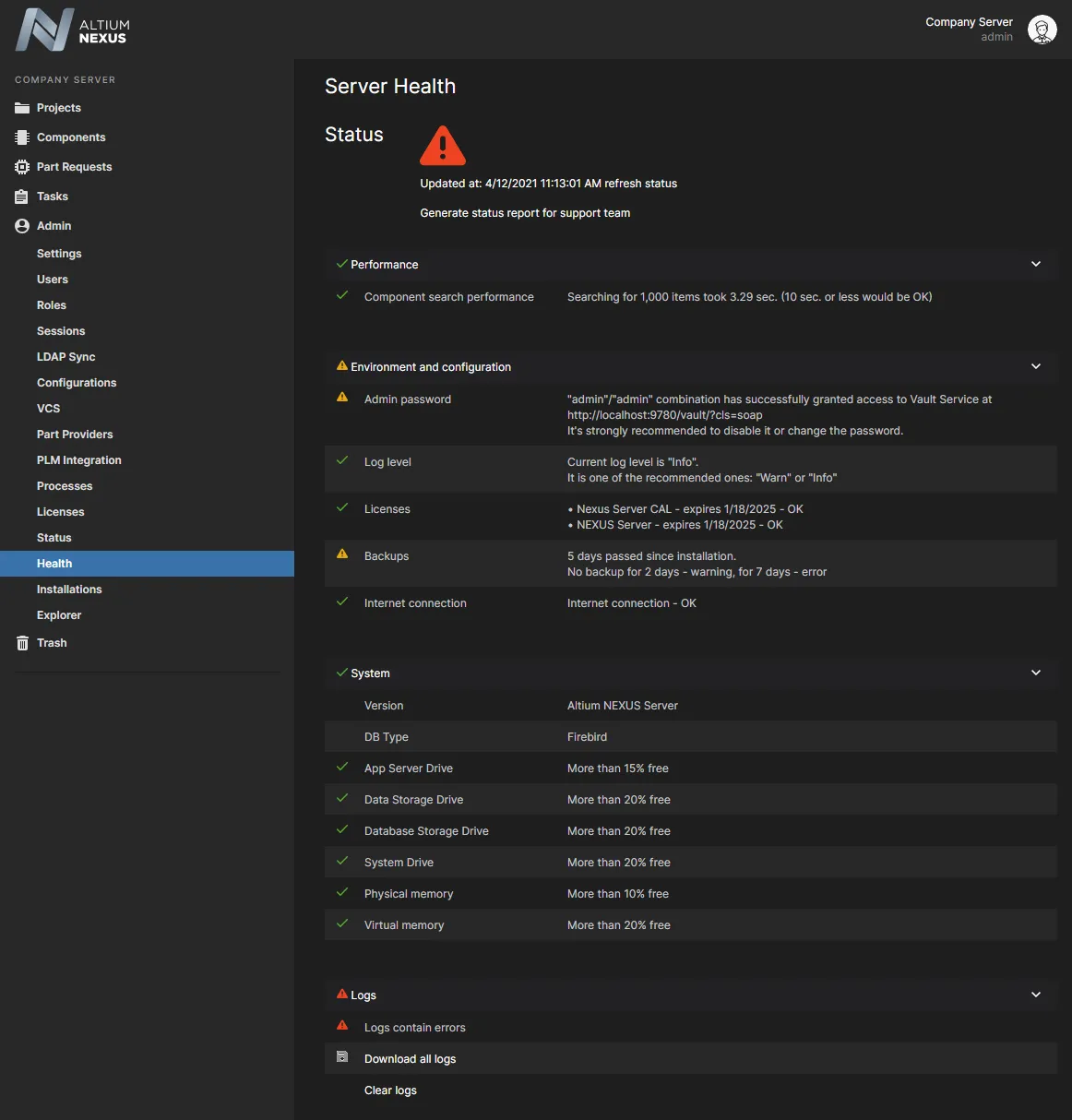 Страница Server Health обеспечивает мгновенный обзор статуса Enterprise Server и его вспомогательной инфраструктуры.
Информация на странице Server Health периодически обновляется (что отражено меткой времени Status), однако обновление можно запустить вручную с помощью соответствующей ссылки refresh status.
 Нажмите ссылку обновления, чтобы обновить информацию о работоспособности Enterprise Server.
Ошибки и предупреждения
В качестве выделенной сводки статуса Enterprise Server страница Server Health отображает отдельные значки предупреждений/ошибок и связанные описания для проблемных записей статуса. Типичные оповещения включают просроченные резервные копии данных, приближающееся истечение лицензии, активную учётную запись admin/admin или обнаруженные записи об ошибках в файле журнала:
- OK
 – обнаруженные метрики находятся в допустимом диапазоне или состоянии.
 - Warning
 – Enterprise Server и его вспомогательная инфраструктура функционируют корректно, но рекомендуется изменение для устранения потенциальной или будущей проблемы.
 - Error
 – часть Enterprise Server или его вспомогательной инфраструктуры работает или настроена некорректно и требует немедленного внимания.
Устранение типовых проблем
Хотя любые проблемы производительности и системы, вероятнее всего, решаются улучшением доступных ресурсов и инфраструктуры хост‑ПК Enterprise Server, проблемы в разделе Environment and configuration страницы Server Health обычно можно устранить с помощью функций и инструментов, доступных администраторам Workspace:
- Admin password – создайте одну или несколько отдельных учётных записей администратора на странице Users page, если вы ещё этого не сделали, и измените пароль (и желательно имя пользователя) для учётной записи по умолчанию
admin. - Log level – при необходимости измените уровень журналирования Enterprise Server, отредактировав запись
LogLevel=в разделе General файлаLocalVault.ini, расположенного в папке установки Enterprise Server на хост‑ПК. Допустимые значения уровня:Info(по умолчанию) иWarn. При выборе второго варианта общая статусная информация (вызовы API, запуск и остановка служб и т. п.) не будет включаться в файлы журналов — ошибки включаются всегда. - Licenses – ошибка, связанная с предстоящим истечением лицензии Enterprise Server, устраняется на странице Licenses page браузерного интерфейса (Admin – Licenses). Уже истёкшую лицензию можно восстановить, открыв браузерный интерфейс на хост‑машине Enterprise Server.
- Backups – резервное копирование Workspace backup можно выполнить с помощью инструмента
avbackup.exe, доступного в папкеTools\BackupToolвнутри установки Enterprise Server на хост‑ПК.
Отчёты и журналы
Производительность как Enterprise Server, так и хост‑ПК проверяется и суммируется (в разделах Performance и System), а журналы отчётов доступны для формирования и скачивания:
- Logs – журналы Enterprise Server скачиваются в виде zip‑архива в папку загрузок браузера по умолчанию (Download all logs). Они включают текстовые журналы для всех служб, размещённых в Enterprise Server; файл журнала каждой службы содержит события по времени (и ошибки) с момента установки Enterprise Server или с момента очистки журналов (Clear logs).
- Reports – отчёт о состоянии Enterprise Server (Enterprise Server Status Report) скачивается в виде zip‑архива в папку загрузок браузера по умолчанию (вызывается ссылкой Generate в верхнем разделе Status страницы). В нём отражаются статус состояния и настройка всех ключевых элементов Enterprise Server. Предназначенные как ключевая информация для команд поддержки Altium, отчёты также включают сведения о состоянии и производительности вспомогательной инфраструктуры хост‑ПК.
Инструмент Health Monitor
Установка Enterprise Server включает комплексный инструмент NEXUS Server Health Monitor, который позволяет администраторам быстро определить и проанализировать состояние, или «здоровье», Enterprise Server на локальном уровне. Поставляемый как автономное независимое приложение вместе с установкой Enterprise Server, Health Monitor предоставляет наглядную сводку состояния хост‑машины, а также конфигурации и служб Enterprise Server. Его интерфейс также содержит контекстные подсказки, а также информацию и пути к важным расположениям и файлам журналов.
Health Monitor отображает информацию о статусе Enterprise Server через простой графический интерфейс и, в общем, охватывает следующие критически важные области:
- Enterprise Server Environment – состояние аппаратной части хост‑ПК, например жёстких дисков, памяти, CPU и достаточность производительности.
- Enterprise Server Backend – состояние поддерживающей базы данных, файлового хранилища и репозитория Enterprise Server.
- Enterprise Server Services – состояние набора служб Enterprise Server, размещённых как IIS Application Pools, таких как службы Identity, Authorization, License Manager и Network Installation.
Доступ к инструменту
В установке Enterprise Server по умолчанию инструмент Health Monitor находится в папке \Program Files (x86)\Altium\Altium NEXUS Server\Tools\HealthMonitor как исполняемый файл avhealth.exe. Обратите внимание, что в этой папке также есть упрощённый инструмент командной строки: avConsoleHealth.exe.
При запуске GUI‑инструмента Health Monitor (avhealth.exe) программа сразу опрашивает Enterprise Server и его хост‑системы, чтобы заполнить основной экран Health Monitor Dashboard — выбранный (по умолчанию) во вкладках в верхней части. Нажмите кнопку Refresh ( ), чтобы повторно запустить процесс и обновить экран.
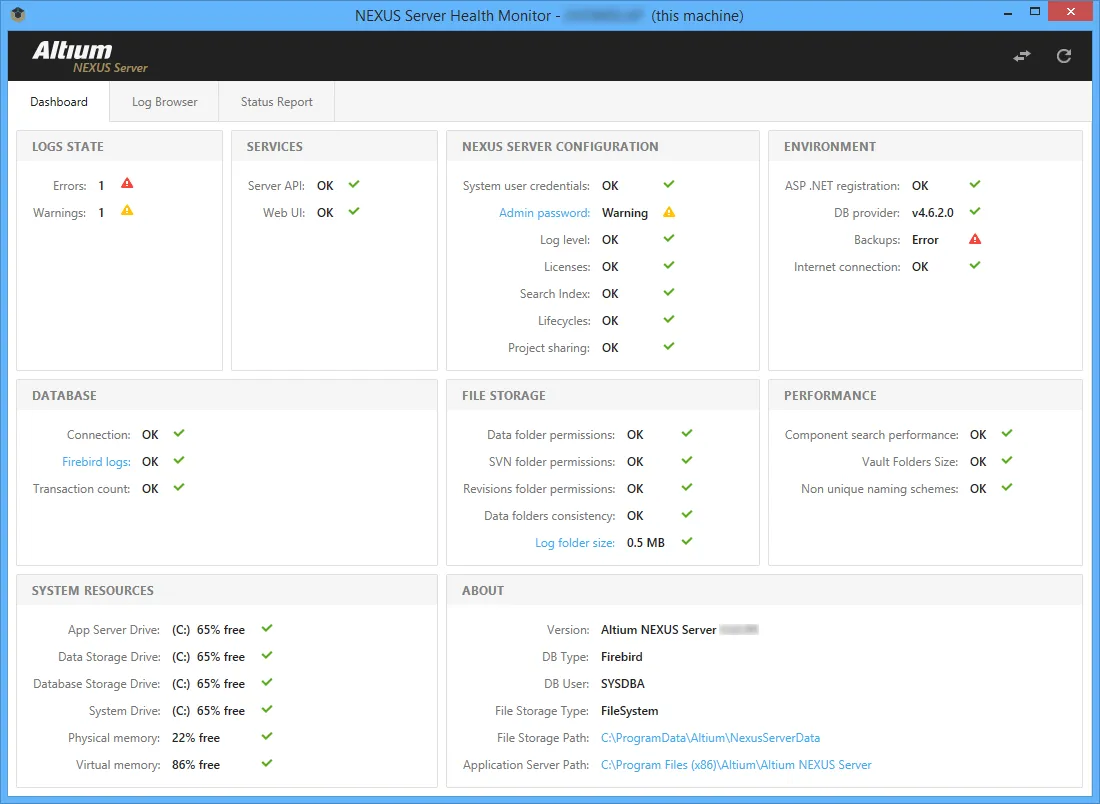
GUI Dashboard Health Monitor обеспечивает мгновенный обзор статуса Enterprise Server и его вспомогательной инфраструктуры, а также ссылки на дополнительную информацию.
Ошибки и предупреждения
Статус каждого элемента на панели Dashboard обозначается сообщением и соответствующим значком:
- OK – обнаруженные метрики находятся в допустимом диапазоне или состоянии.
- Warning – Enterprise Server и его вспомогательная инфраструктура функционируют корректно, но рекомендуется изменение для устранения потенциальной или будущей проблемы.
- Error – часть Enterprise Server или его вспомогательной инфраструктуры работает некорректно и требует немедленного внимания.
Наведите курсор мыши на статус элемента, чтобы получить больше информации. Для ошибки или предупреждения, отображаемых на панели Dashboard, дополнительные сведения (в большинстве случаев) доступны при щелчке по записи статуса этого элемента. Следующее изображение демонстрирует сбой службы NIS Enterprise Server, в то время как все остальные службы в порядке.
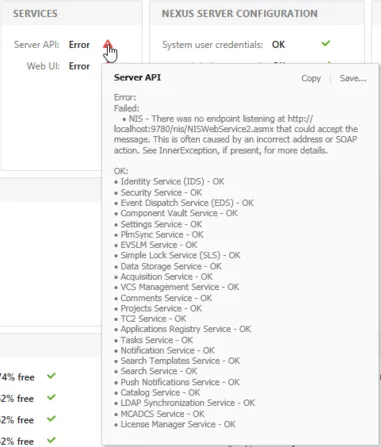 Наведите курсор на запись статуса, чтобы получить более подробную информацию.
Интерактивные ссылки
Многие условия Error/Warning, обнаруженные Health Monitor, предлагают ссылки, предназначенные для помощи в устранении ситуации. Они включены в подробную информацию по элементу, доступную при щелчке по его записи статуса.
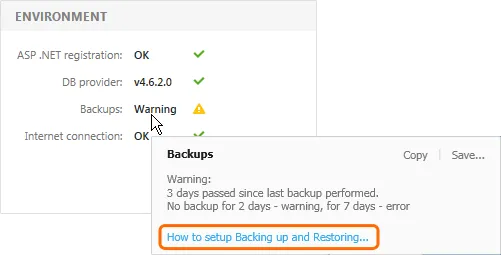
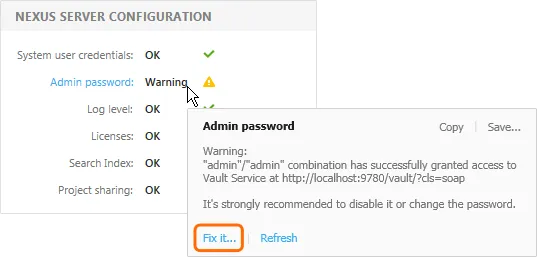
При возникновении типовых событийных проблем связанная информация предоставляет дополнительные сведения и ссылки, помогающие устранить вызывающее беспокойство состояние.
В приведённом выше примере экрана слева Health Monitor обнаружил, что для Enterprise Server не выполнялось резервное копирование. Связанная информация содержит ссылку на документацию, которая поможет исправить ситуацию.
Пример экрана справа (выше) показывает, что по‑прежнему существуют учётные данные входа по умолчанию admin/admin для Enterprise Server, что создаёт существенный риск безопасности. Ссылка Fix It в связанной информации напрямую открывает страницу входа Enterprise Server через браузерный интерфейс, где можно исправить профили пользователей‑администраторов.
Log Browser
Экран Log Browser в Health Monitor, открываемый вкладкой Log Browser, отображает записи Error и Warning из всех доступных файлов журналов Enterprise Server — обычно расположенных в папке C:\ProgramData\Altium\NEXUSServerData\logs. Чтобы просмотреть файл журнала, содержащий запись события, выберите соответствующую ссылку Open file или просто дважды щёлкните по самой записи.
Накопленные записи событий в списке сгруппированы по дате и будут включать все доступные события Error/Warning из всех файлов журналов. Чтобы найти конкретные события, выберите период времени в раскрывающемся меню Show logs и/или используйте динамическое поле фильтра ( ) для поиска ключевых слов в столбцах Subsystem и Message.
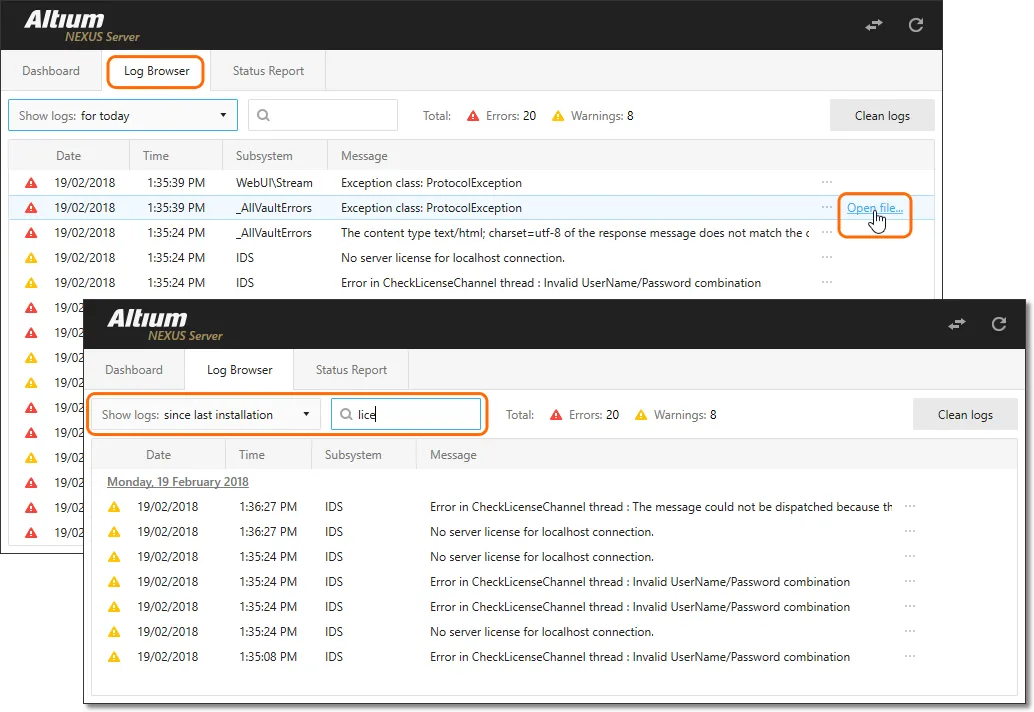
Интерфейс Log Browser позволяет сфокусироваться на интересующих событиях, используя выбираемый период времени и фильтрацию по ключевым словам.
Нажмите кнопку  , чтобы удалить накопленные записи журналов из списка Log Browser — при этом все существующие файлы журналов будут архивированы, а затем удалены.
Отчёт о состоянии
Экран Status Report в Health Monitor, доступный на вкладке Status Report, используется для создания и отображения файлов отчётов о состоянии Enterprise Server. Сформированные отчёты собирают всю отладочную информацию о событиях в один Zip-архив (*.zip), который при необходимости можно отправить разработчикам Altium.
Чтобы создать отчёт, выберите подходящий период времени событий в раскрывающемся меню Include Logs, введите свои контактные данные и выберите соглашение о предоставлении данных, затем запустите процесс кнопкой  .
.
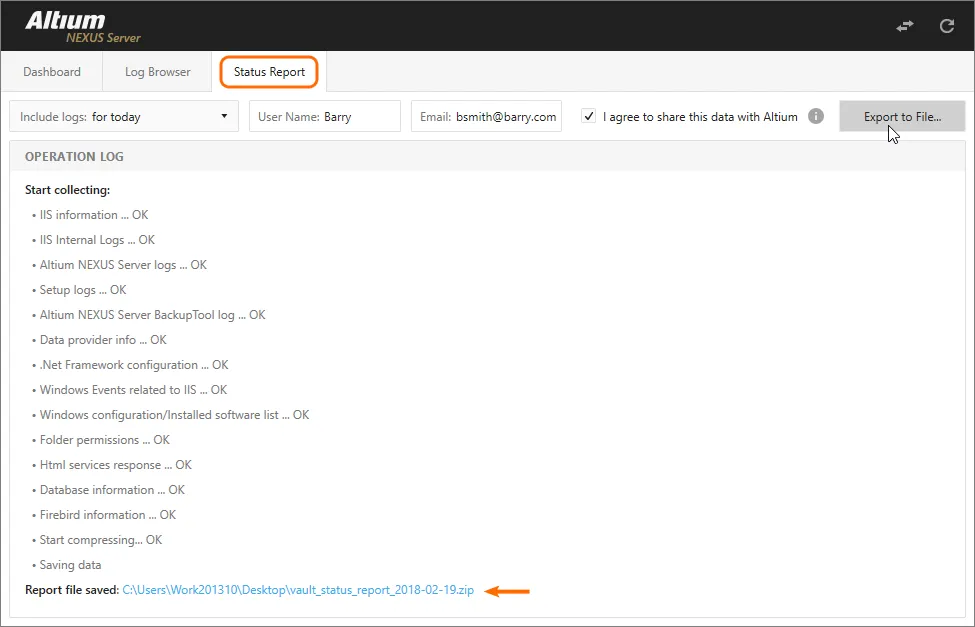
Используйте экран Status Report для формирования сводных файлов отчётов Log для целей отладки.
 , чтобы открыть и просмотреть существующий, ранее сохранённый файл отчёта (Report File). Загруженный отчёт заполнит список на экране Log Browser и отключит индикацию Dashboard, поскольку загруженные события журнала являются историческими (снимок), а не текущими событиями. Закончив просмотр загруженных журналов, нажмите кнопку
  Локализовано с помощью ИИ