
Инструмент командной строки для импорта данных компонентов
Краткий обзор
- Ознакомьтесь с требованиями к кодировке CSV, синтаксисом команд и рекомендациями по устранению неполадок при запуске инструмента.
- Узнайте, как создавать и редактировать XML-конфигурации для сопоставления параметров, указания типов компонентов и выбора целевых папок.
- Изучите пакетный импорт, значения по умолчанию из шаблонов и создание новых ревизий при импорте существующих компонентов.
Parent page: Обслуживание
В состав Enterprise Server входит инструмент импорта базы данных компонентов из CSV, который позволяет переносить данные компонентов в рабочую область Enterprise Server из файла, экспортированного из корпоративной системы, например ERP или PLM компании. Этот настольный инструмент, реализованный в виде настраиваемого пакетного файла (*.bat), импортирует данные компонентов из указанного файла электронной таблицы (*.csv) в рабочую область в соответствии с существующими шаблонами рабочей области или отдельным файлом конфигурации.
► Подробнее о взаимодействии Enterprise Server и систем PLM см. в разделе Интеграция с PLM.
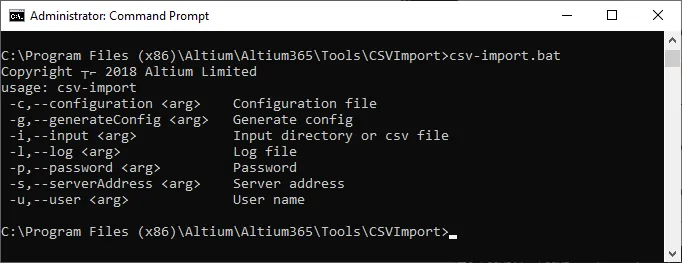
Инструмент командной строки находится в папке \Program Files (x86)\Altium\Altium365\Tools\CSVImport установки Enterprise Server. Сведения о синтаксисе командной строки инструмента см. в csv-import.bat. Чтобы получить более подробную информацию, можно также запустить пакетный файл без аргументов.
Проблемы при запуске инструмента
Если при попытке запуска инструмента импорта базы данных компонентов из CSV возникает следующая ошибка:
ERROR: Server is not available or address is incorrect: SERVER_NAME:PORT
попробуйте убедиться, что сертификат сервера (или сертификат корневого центра сертификации, выдавшего этот сертификат) добавлен в хранилища ключей Java. Например:
- C:\Program Files (x86)\Altium\Altium365\Tools\JRE8\bin\keytool.exe -import -noprompt -alias <CertificateAlias> -file <CertificatesFolderPath>\<CertificateFileName>.cer -storetype jks -keystore C:\Program Files (x86)\Altium\Altium365\Tools\JRE8\lib\security\cacerts
- C:\Program Files (x86)\Altium\Altium365\Tools\JRE11\bin\keytool.exe -import -noprompt -alias <CertificateAlias> -file <CertificatesFolderPath>\<CertificateFileName>.cer -storetype jks -keystore C:\Program Files (x86)\Altium\Altium365\Tools\JRE11\lib\security\cacerts
Автоматический режим
При запуске без файла конфигурации (параметр –c) инструмент CSVImport попытается сопоставить имя целевого CSV-файла (например, Resistor.csv) с шаблоном компонента рабочей области, который поддерживает соответствующий тип компонента (Resistor). Найденный шаблон определяет схему ревизий, жизненный цикл и папку по умолчанию (целевую папку рабочей области) для импортируемых данных. Обратите внимание: исходный CSV-файл должен содержать как минимум столбец параметра PART_NUMBER и соответствующие ему значения.
Синтаксис команд инструмента
Для автоматического режима импорта типичная командная строка CSVImport может выглядеть следующим образом:
csv-import.bat -s http://HPZ600:9780 -u admin -p admin -l x.log -i C:\CSV_Files\Resistor.csv
Где:
-
http://HPZ600:9780— URL-адрес и порт Enterprise Server. -
admin/admin— учетные данные для входа в рабочую область: имя пользователя и пароль. -
x.log— имя файла журнала процесса, который будет сохранен в папке/CSVImport(если не указано иное). -
C:\CSV_Files\Resistor.csv— путь и имя исходного CSV-файла с данными компонентов, сформированного корпоративной системой (например, PLM).
Запустите инструмент без аргументов, чтобы просмотреть синтаксис его использования:
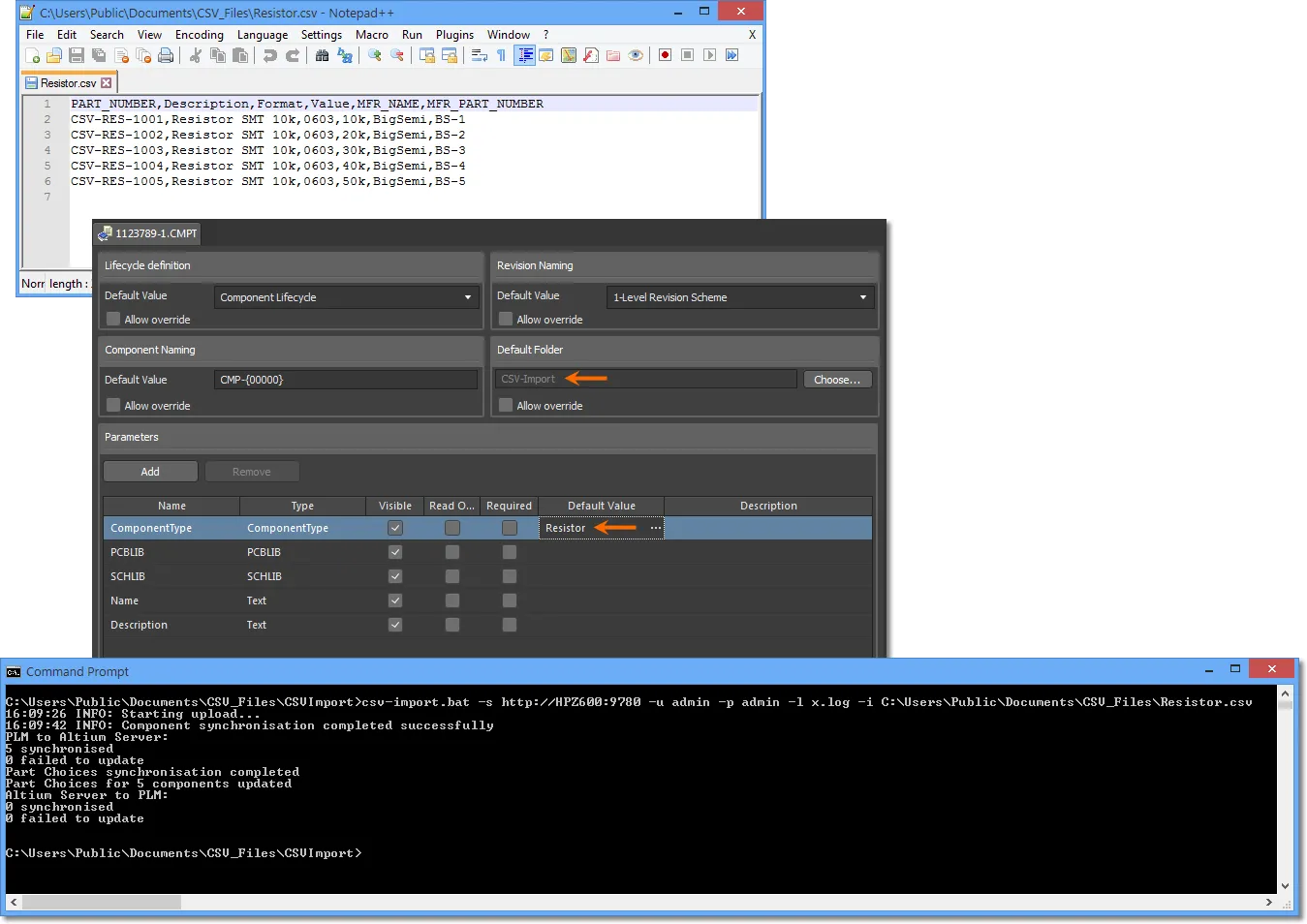
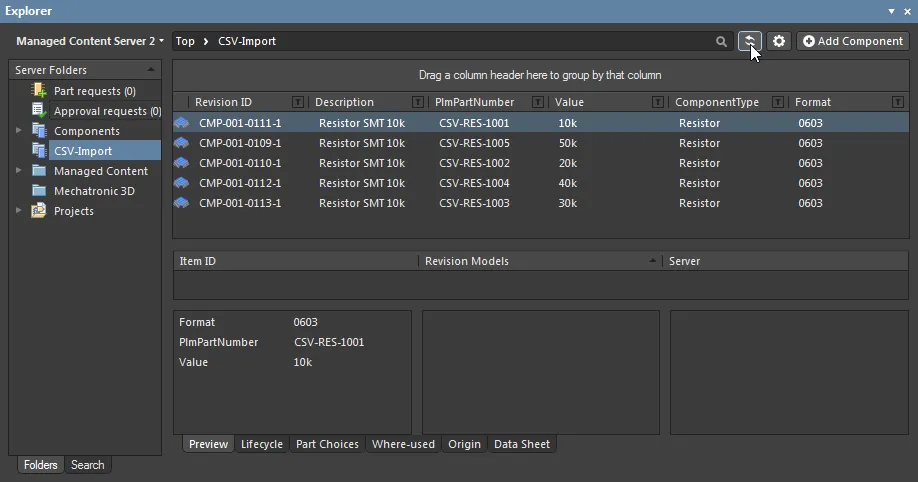
Во время работы утилита CSVImport выводит общую информацию о ходе выполнения в окно консоли, а также может создавать файл журнала, если это задано в командной строке (-l). Если в CSV-файле присутствуют параметры производителя и номера детали (по умолчанию — MFR_PART_NUMBER и MFR_NAME), в рабочей области создаются соответствующие записи выбора компонентов (Part Choice).
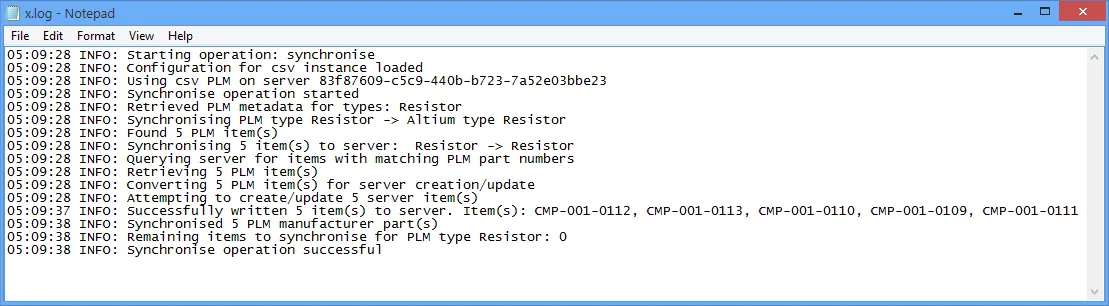
Необязательный файл журнала содержит подробные сведения об успешном импорте. Если процесс завершается с ошибкой, файл журнала не создается.
Режим с файлом конфигурации
В более продвинутом режиме работы инструмента используется XML-файл конфигурации, в котором задаются сопоставления параметров файла и рабочей области, а также параметры импорта, такие как целевая папка, другой шаблон и т. д.
Чтобы получить базовый файл конфигурации, который можно изменить под свои задачи, запустите инструмент с параметром создания файла конфигурации (-g). При этом будет создан указанный XML-файл с парами «ключ/значение» параметров, извлеченными из исходного CSV-файла, а также настройками схемы ревизий, жизненного цикла и целевой папки из соответствующего шаблона. В него также включаются записи типа компонента для PLM (источника) и рабочей области (назначения) — Resistor в этом примере — и идентификатор шаблона.
Типичная командная строка для инструмента будет выглядеть так:
csv-import.bat -s http://HPZ600:9780 -u admin -p admin -g MyConfig.xml -i C:\Users\Public\Documents\CSV_Files\Resistor.csv
► Пример сгенерированного файла конфигурации (скачать)
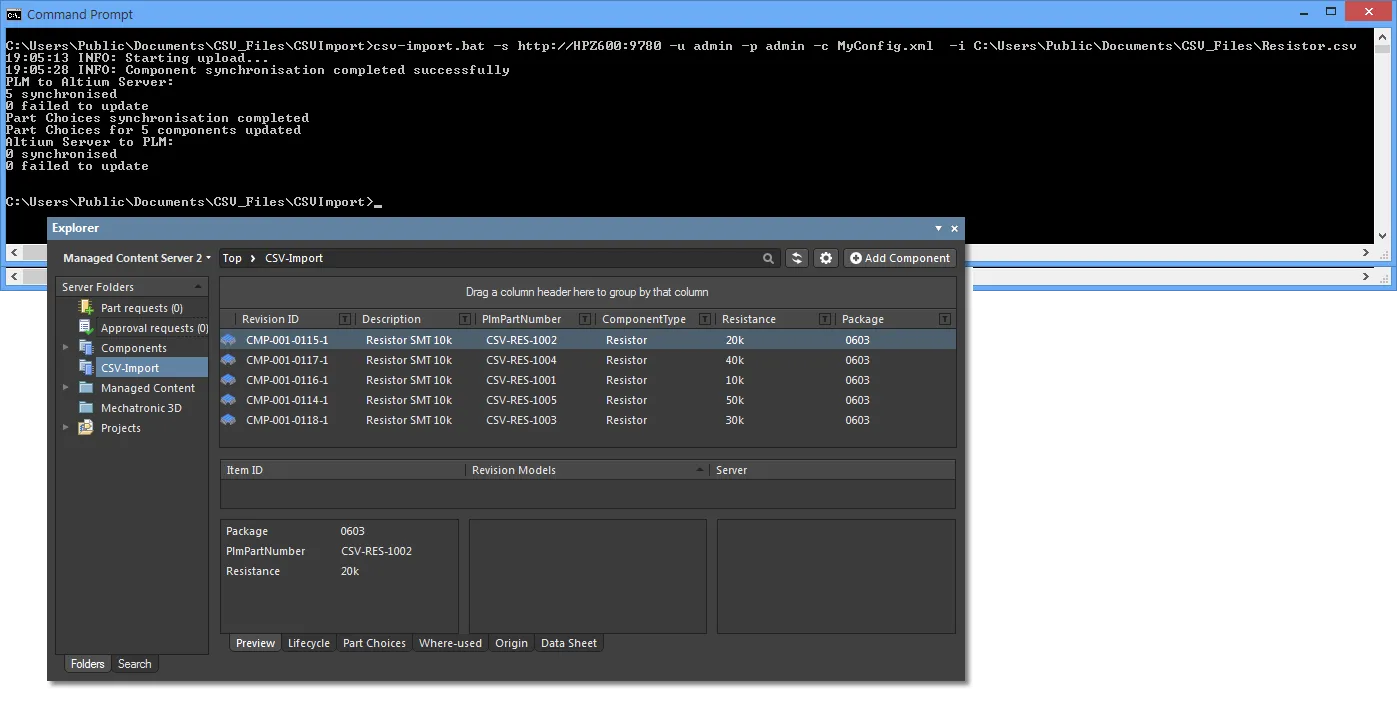
После создания файл конфигурации (MyConfig.xml) можно изменить, чтобы сопоставить исходный параметр Value с параметром Resistance в рабочей области, а параметр Format — с Package. Для нужного сопоставления измените соответствующие строки атрибутов в разделе ToAltium файла конфигурации (для класса PLM Resistor).
Изменения сопоставлений для этого примера
Для приведенного здесь примера соответствующие атрибуты следует изменить с:
<ns2:Attribute attributeType="revision">
  <ns2:Key>Format</ns2:Key>
  <ns2:Value>${attribute.Format}</ns2:Value>
</ns2:Attribute>
<ns2:Attribute attributeType="revision">
  <ns2:Key>Value</ns2:Key>
  <ns2:Value>${attribute.Value} </ns2:Value>
</ns2:Attribute>
...на:
<ns2:Attribute attributeType="revision">
  <ns2:Key>Package</ns2:Key>                 <!-- Updated -->
  <ns2:Value>${attribute.Format}</ns2:Value>
</ns2:Attribute>
<ns2:Attribute attributeType="revision">
  <ns2:Key>Resistance</ns2:Key>              <!-- Updated -->
  <ns2:Value>${attribute.Value}</ns2:Value>
</ns2:Attribute>
Затем файл конфигурации используется при запуске инструмента (параметр –c) для выполнения требуемого сопоставления:
csv-import.bat -s http://HPZ600:9780 -u admin -p admin -c MyConfig.xml -i C:\Users\Public\Documents\CSV_Files\Resistor.csv
Другие варианты сопоставления
Другие настройки позволяют задать класс типа компонента как для PLM, так и для рабочей области, изменив строку <Entity altiumType="Resistor" plmType="Resistor"> файла, сформированную для этого примера. Типичные изменения:
-
Укажите
altiumType="ResistorSMT", чтобы назначить импортируемым компонентам этот тип (при условии, что он зарегистрирован в рабочей области). -
Укажите
plmType="PLM-Export_Resistors", чтобы разрешить импорт исходного файла с именемPLM-Export_Resistors.csv. Обратите внимание: исходные CSV-файлы, имена которых не соответствуют существующему типу компонента рабочей области (Resistor,Capacitorи т. д.), не распознаются, еслиplmTypeне задан таким образом.
Для успешного импорта записи Attribute в применяемом файле конфигурации (созданные автоматически) должны соответствовать заголовкам столбцов исходного CSV-файла. Например, группе столбцов CSV Format должна соответствовать запись атрибута конфигурации со значением Value ${attribute.Format}, независимо от настроенного сопоставления параметров (как описано выше). Однако для сущности компонента Entity можно добавить дополнительные атрибуты Attribute, например фиксированный идентификатор в следующем формате:
<ns2:Attribute>
  <ns2:Key>DataSource</ns2:Key>
  <ns2:Value>Imported from PLM</ns2:Value>
</ns2:Attribute>
В этом случае данные компонента, импортированные в рабочее пространство, будут содержать параметр DataSource со значением Imported from PLM.
Additional features:
- Применяемый файл конфигурации определяет все настройки импорта, включая сопоставление параметров, независимо от соответствующих шаблонов рабочего пространства.
- Для всех параметров можно настроить сопоставление с параметрами входного CSV-файла, в том числе указать, какие имена используются в файле для номера PLM и данных изделий производителей (Part Choices).
-
В файл конфигурации можно включить несколько определений Entity вместе с составляющими их атрибутами параметров Attribute. Скопируйте существующую запись группы Entity, например для
Resistor, затем вставьте и отредактируйте ее, чтобы создать запись дляCapacitor. -
Параметры шаблона компонента, для которых заданы значения по умолчанию, будут применены к импортируемым компонентам, если только в импортируемых CSV-данных нет соответствующего атрибута. В таком случае в параметр рабочего пространства будет импортировано значение исходного атрибута. В автоматическом режиме CSVImport применяется шаблон для типа компонента, определяемого именем исходного CSV-файла. В режиме с конфигурацией шаблон задается строкой
<ComponentTemplate>[CMPT-xxxx]</ComponentTemplate>в файле конфигурации. -
Если в качестве источника указан путь without CSV-файла, инструмент выполнит поиск в исходной папке CSV-файлов, имена которых соответствуют определениям Entity в файле конфигурации. Так, если в конфигурации есть ссылки Entity для
CapacitorиResistorи найдены соответствующие CSV-файлы, данные этих компонентов будут импортированы в рабочее пространство. По сути, это режим пакетной обработки.
Обработка вариантов выбора изделий
Передача данных вариантов выбора изделий производителей компонентов из внешней корпоративной системы (например, PLM) в рабочее пространство организована таким образом, чтобы исключить дублирование или нежелательное удаление данных. При передаче данных компонентов в рабочее пространство напрямую из внешней системы или через CSV-файл создание и/или изменение записей вариантов выбора изделий выполняется с учетом текущего состояния и истории данных:
- Если импортируемая запись варианта выбора изделия уже существует для данного компонента библиотеки рабочего пространства, она не дублируется.
- Если запись варианта выбора изделия для компонента библиотеки была добавлена в самом рабочем пространстве (а не импортирована), она не будет заменена импортированными данными. Импортированный вариант выбора изделия будет добавлен к компоненту как новая дополнительная запись.
- Если для компонента импортируются новые данные варианта выбора изделия, они заменят ранее импортированную запись этого компонента.
Таким образом, за исключением сохранения существующих данных non-imported вариантов выбора изделий компонента, запись варианта выбора изделия для компонента библиотеки рабочего пространства определяется данными, импортированными из внешней системы.
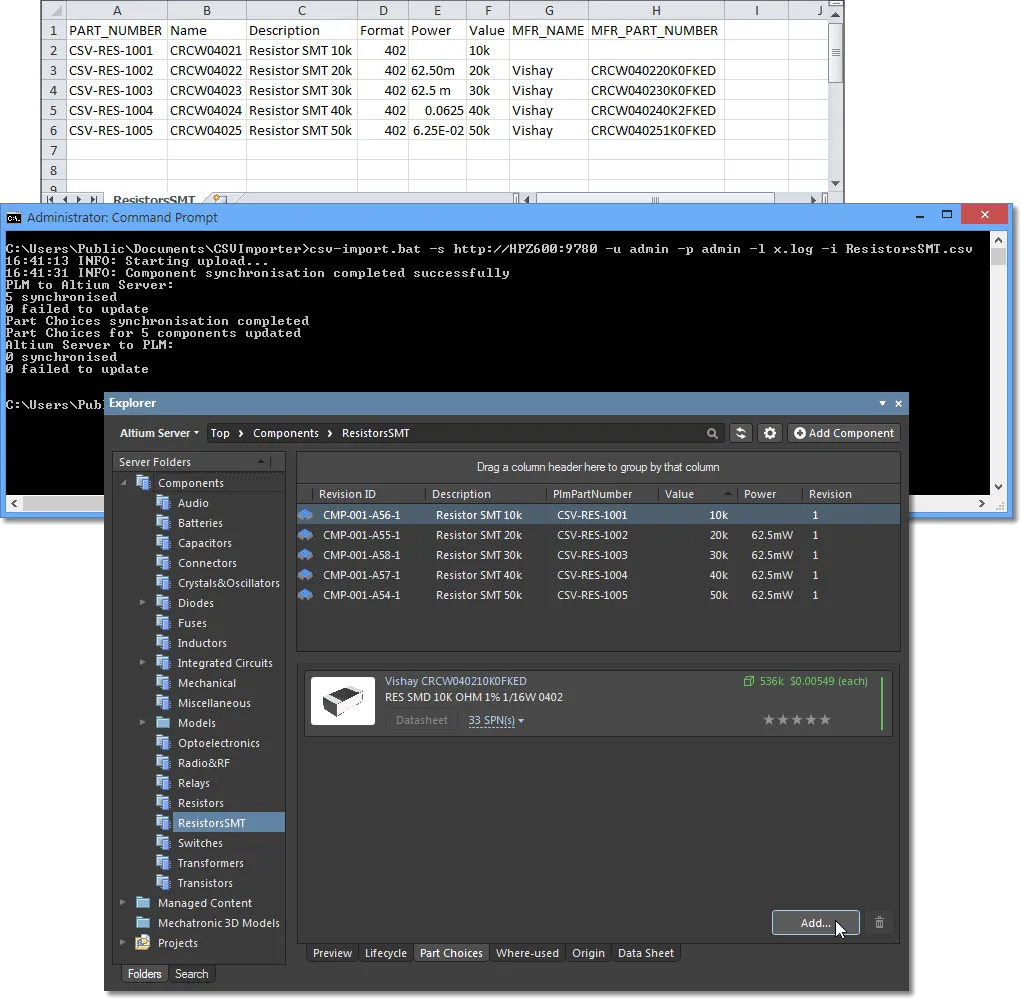
В примере на изображении ниже входной CSV-файл не содержит данных варианта выбора изделия (параметров Manufacture Name и Manufacturer Part Number) для записи PLM CVS-RES-1001 (резистора 10k), поэтому эти данные не добавляются к компоненту библиотеки рабочего пространства. Однако в данном примере запись варианта выбора изделия (Vishay) была добавлена к этому компоненту библиотеки вручную с помощью панели Explorer в Altium Designer.
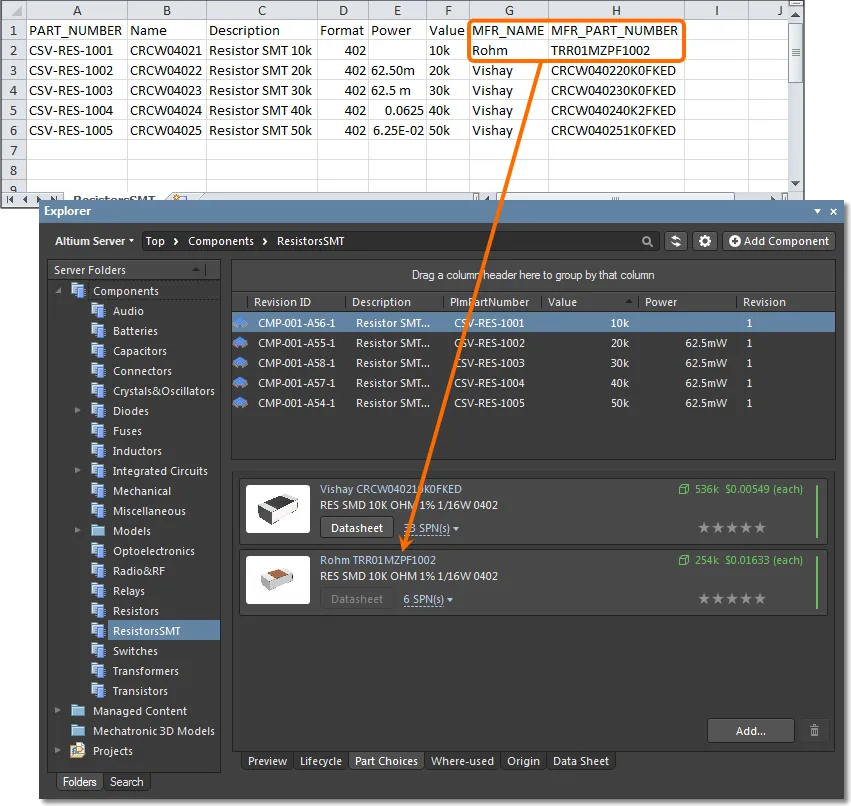
Если данные варианта выбора изделия для этого компонента (CVS-RES-1001) будут включены в CSV-файл при последующем импорте или синхронизации, как показано ниже, новая запись варианта выбора изделия (Rohm) будет added к компоненту, поскольку существующую «собственную» запись нельзя заменить импортированными данными.
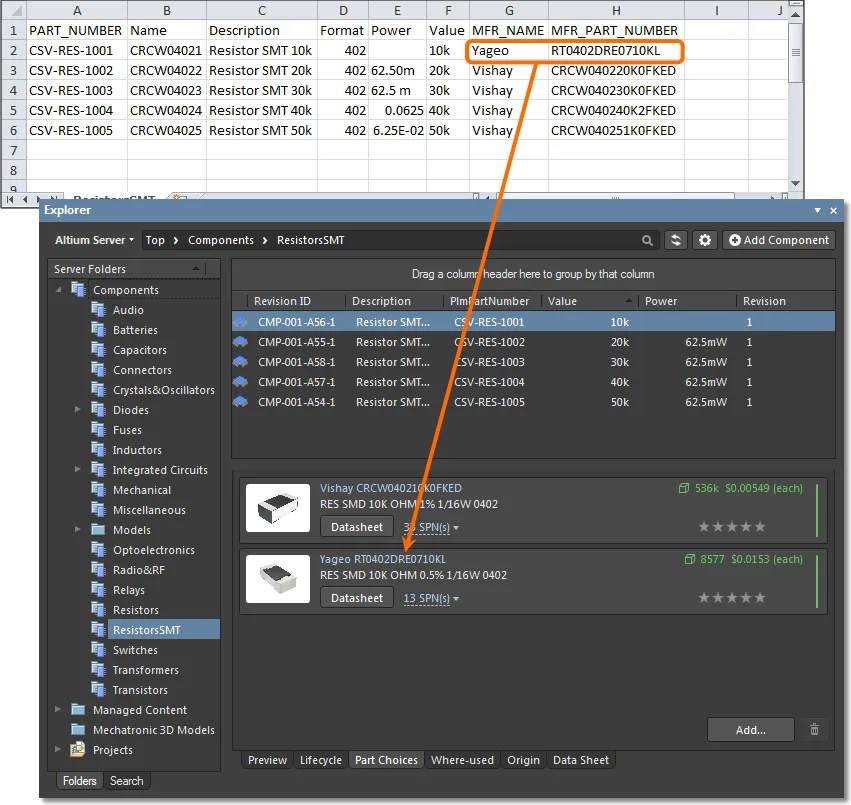
Если следующий импортируемый или синхронизируемый CSV-файл содержит новые данные варианта выбора изделия для компонента, как показано ниже, эти данные (Yageo) заменят ранее импортированную запись (Rohm), а существующая «собственная» запись (Vishay) останется без изменений. Если же данные варианта выбора изделия удалены из CSV-файла (записи MFR_.. пусты), при импорте существующая импортированная запись в рабочем пространстве (Yageo) будет удалена.
Несколько вариантов выбора изделий производителей
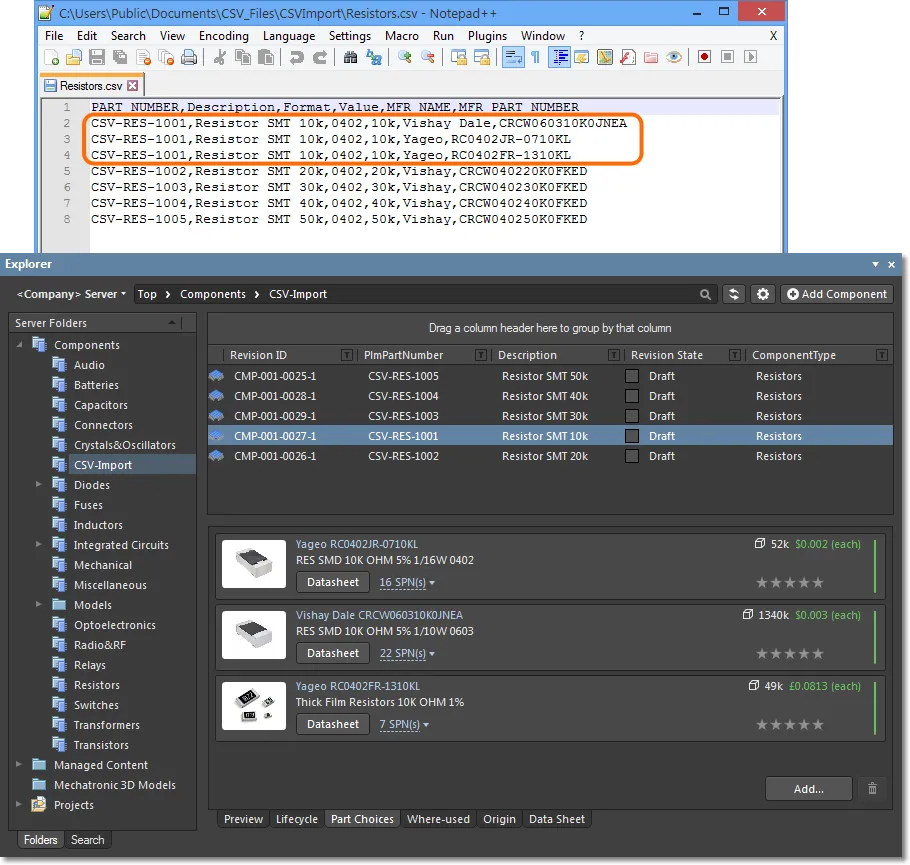
CSV Importer также поддерживает несколько наборов данных изделий производителей для одного компонента. Для этого в исходном CSV-файле используется повторяющаяся структура: для каждого варианта данных изделия производителя добавляется отдельная запись компонента. Например, если исходному компоненту CSV-RES-1001 соответствуют три артикула, в CSV-файл включаются три записи этого компонента с разными данными в столбцах MFR_NAME и MFR_PART_NUMBER (одна от Vishay Dale и две от Yageo).
При импорте этих данных в рабочее пространство для изделия CSV-RES-1001 создается один компонент, но с несколькими записями вариантов выбора изделий, сформированными на основе дополнительных записей CSV-файла.
Обработка единиц измерения и значений параметров
При импорте данных компонентов из внешней корпоративной системы в рабочее пространство с помощью инструмента CSVImport автоматическая обработка единиц измерения параметров в рабочем пространстве интерпретирует значения и обрабатывает ошибки в этих данных.
При импорте или синхронизации данных компонентов все параметры, заданные в соответствующем шаблоне компонента как Type с учетом единиц измерения (Percent(%), Watts(W) и т. д.), интерпретируются соответствующим образом. Поскольку формат импортируемых значений параметров, заданных во внешней системе (например, PLM), может существенно различаться, механизм обработки значений с учетом единиц измерения в рабочем пространстве поддерживает все вероятные форматы и корректно обрабатывает ошибки.
На изображении ниже показан пример обновления набора компонентов библиотеки рабочего пространства с помощью CSV-файла, содержащего параметр Power для каждой записи компонента. Значения параметра Power в исходном CSV-файле имеют разные форматы, в том числе ошибочное значение (62500x) для записи компонента CSV-RES-1001. До импорта данных компоненты библиотеки рабочего пространства не содержали параметра Power и имели первую ревизию (Revision 1), как показано на верхней панели Explorer.
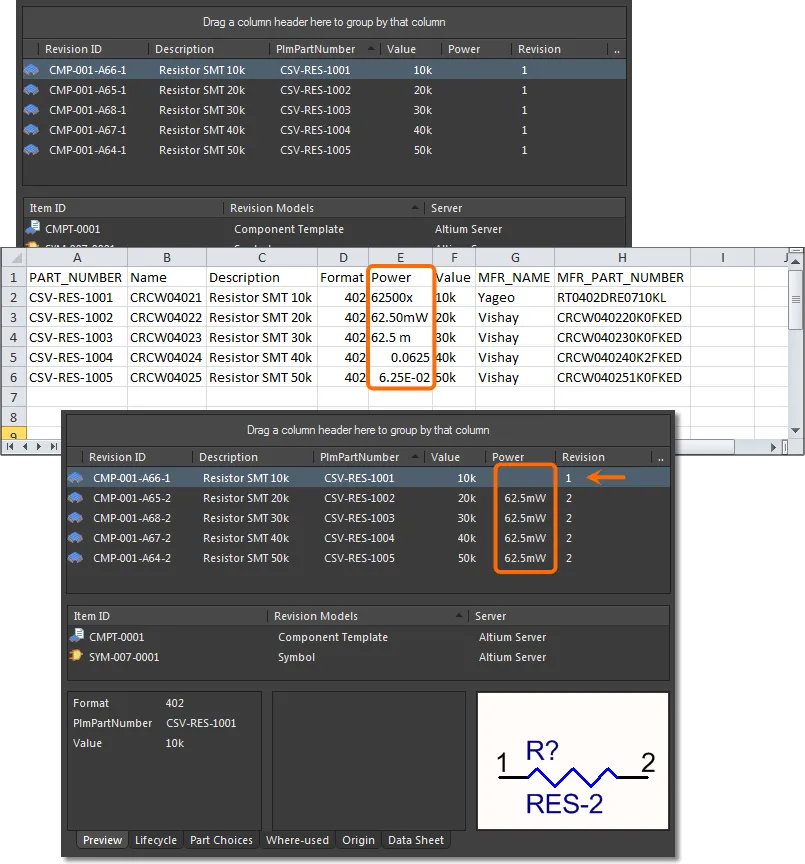
Результаты импорта CSV, показанные на нижней панели Explorer изображения выше, демонстрируют как интерпретацию параметров с учетом единиц измерения, так и обработку ошибок:
-
Значение Power не было добавлено к компоненту
CSV-RES-1001из-за ошибки формата исходных CSV-данных. -
Новая ревизия компонента
CSV-RES-1001не была создана (сохранилась ревизияRevision 1). - Исходные форматы значений Power для всех остальных компонентов были интерпретированы корректно.
- Для корректно обновленных компонентов были созданы новые ревизии.
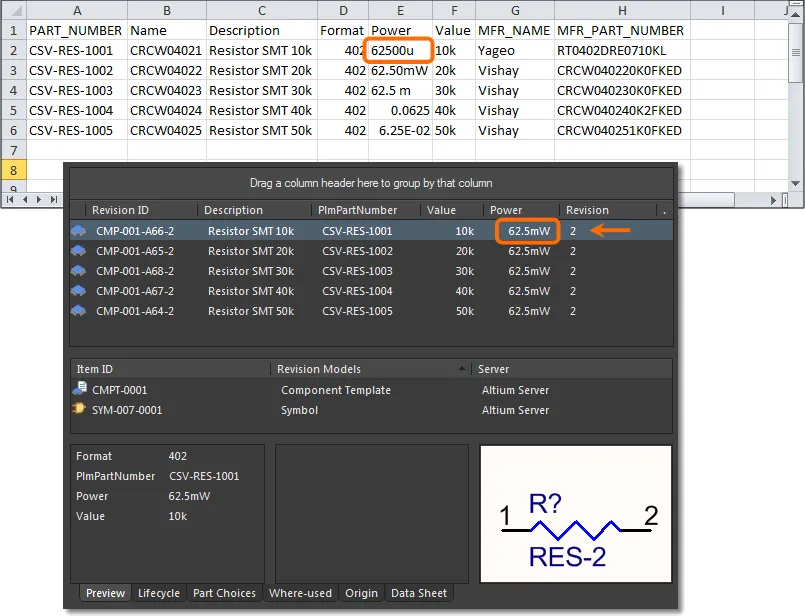
При последующем импорте данных исправленное значение Power (62500u) для компонента CSV-RES-1001 интерпретируется корректно, как показано на изображении ниже. Данные компонента библиотеки рабочего пространства обновлены с созданием новой ревизии (Revision 2).
 Локализовано с помощью ИИ