
Мониторинг состояния
Enterprise Server включает комплексную систему мониторинга состояния, которая позволяет администраторам быстро определять и анализировать состояние, или «здоровье», Enterprise Server. Монитор состояния доступен в разделе Admin интерфейса браузера Workspace (страница Server Health) либо как отдельный исполняемый инструмент, входящий в состав установки Enterprise Server на хост-ПК (инструмент Server Health Monitor).
Функция мониторинга состояния предоставляет наглядную сводку о состоянии конфигурации и служб Enterprise Server, информацию о системных ресурсах хост-машины, а также доступ к отчетам о состоянии и файлам журналов. Это дает немедленный обзор состояния Enterprise Server, что позволяет администраторам заранее выявлять и устранять любые проблемы, которые могут повлиять на пользователей Workspace.
Каждый из способов мониторинга состояния и статуса Enterprise Server имеет свои отдельные преимущества:
- Server Health page – как часть браузерного интерфейса Workspace Enterprise Server, страница Server Health доступна администраторам по локальной сети, что обеспечивает удобство удаленного доступа.
-
Server Health Monitor tool – отдельный исполняемый файл Health Monitor (
avhealth.exe) доступен независимо от состояния Enterprise Server и потому предоставляет критически важные данные и информацию в маловероятном случае, если Enterprise Server работает не полностью.
Страница Server Health
В браузерном интерфейсе Workspace выберите Admin – Health в главном меню, чтобы открыть страницу отчетов Server Health, на которой будет показан общий статус установки Enterprise Server на момент времени, указанный в верхнем разделе Status страницы (Updated at: <timestamp>).

Страница Server Health предоставляет мгновенный обзор состояния Enterprise Server и поддерживающей его инфраструктуры.
Помимо краткой наглядной сводки о состоянии сервера, страница также предоставляет следующие возможности:
-
Возможность сформировать отчет о состоянии для отправки в службу поддержки Altium (и в конечном итоге разработчикам Altium). Для этого нажмите на часть Generate текста Generate status report for support team в области Status страницы — необходимые отчеты будут сформированы и собраны в единый Zip-архив (vault_status_report_<Date>.zip), который будет загружен в папку загрузок браузера по умолчанию.
-
Возможность скачать все файлы журналов — содержащие записи Error и Warning из всех доступных журналов сервера и обычно расположенные в папке
\ProgramData\Altium\Altium365Data\logs. Для этого нажмите ссылку Download all logs в разделе Logs страницы. Файлы будут собраны в единый Zip-архив (AllLogs.zip) и загружены в папку загрузок браузера по умолчанию. -
Используйте ссылку Clear logs (расположенную внизу раздела Logs страницы), чтобы архивировать, а затем удалить все существующие файлы журналов. Архив (logs_<Date>.zip) будет сохранен в папке
\ProgramData\Altium\Altium365Data\logs.archive. -
Информация на странице Server Health периодически обновляется (что показывается временной меткой Status), но обновление также можно инициировать по запросу. Чтобы вручную обновить статус вашего сервера, нажмите ссылку refresh status в области Status страницы. Состояние вашего сервера и системы будет проверено, а страница обновится в соответствии с текущим состоянием. Дата и время отражают последний момент проверки состояния сервера.
 Нажмите ссылку refresh, чтобы обновить информацию о состоянии Enterprise Server.
Errors and Warnings
В качестве наглядного обзора состояния Enterprise Server страница Server Health отображает отдельные значки предупреждений/ошибок и связанные с ними описания для важных записей состояния. Типичные предупреждения включают просроченное резервное копирование данных, истекающие лицензии, активную учетную запись admin/admin или обнаруженные записи ошибок в файле журнала:
-
OK
 – обнаруженные метрики находятся в допустимом диапазоне или состоянии.
-
Warning
 – Enterprise Server и его поддерживающая инфраструктура функционируют корректно, однако рекомендуется внести изменения, чтобы устранить потенциальную текущую или будущую проблему.
-
Error
 – часть Enterprise Server или его поддерживающей инфраструктуры работает или настроена некорректно и требует немедленного внимания.
Исправление типичных проблем
Хотя любые проблемы производительности и системы, скорее всего, устраняются за счет улучшения доступных ресурсов и инфраструктуры хост-ПК Enterprise Server, проблемы в разделе Environment and configuration страницы Server Health, как правило, можно решить с помощью функций и инструментов, доступных администраторам Workspace:
-
Admin password – создайте одну или несколько отдельных учетных записей администратора на странице Users page, если вы еще этого не сделали, и измените пароль (и желательно имя пользователя) учетной записи по умолчанию
admin. -
Log level – при необходимости измените уровень журналирования Enterprise Server, отредактировав запись
LogLevel=в разделе General файлаLocalVault.ini, расположенного в папке установки Enterprise Server на хост-ПК. Допустимые значения уровня:Info(по умолчанию) иWarn. При использовании второго варианта общая служебная информация (вызовы API, запуск и остановка служб и т. д.) не будет включаться в файлы журналов — ошибки включаются всегда. -
Licenses – ошибка, связанная с предстоящим истечением срока действия лицензии Enterprise Server, устраняется через страницу Licenses page браузерного интерфейса (Admin – Licenses). Уже истекшую лицензию можно исправить, открыв браузерный интерфейс на хост-машине Enterprise Server.
-
Backups – резервное копирование Workspace backup можно выполнить с помощью инструмента
avbackup.exe, доступного в папкеTools\BackupToolвнутри установки Enterprise Server на хост-ПК.
Отчеты и журналы
Производительность как Enterprise Server, так и хост-ПК проверяется и сводится в разделах Performance и System, а журналы отчетов доступны для формирования и загрузки:
- Logs – журналы Enterprise Server загружаются в виде zip-архива в папку браузера по умолчанию для загрузок (Download all logs). Они включают текстовые журналы для всех служб, размещенных в Enterprise Server, где файл журнала каждой службы содержит события по времени (и ошибки) с момента установки Enterprise Server или очистки журналов (Clear logs).
- Reports – отчет о состоянии Enterprise Server загружается в виде zip-архива в папку браузера по умолчанию для загрузок (вызывается по ссылке Generate в верхнем разделе Status страницы). В этом отчете отражаются состояние и настройка всех основных элементов Enterprise Server. Эти отчеты предназначены как ключевая информация для команд поддержки Altium, а также включают сведения о состоянии и производительности поддерживающей инфраструктуры хост-ПК.
Инструмент Health Monitor
Установка Enterprise Server включает полнофункциональный инструмент On-Prem Enterprise Server Health Monitor, который позволяет администраторам быстро определять и анализировать состояние, или «здоровье», Enterprise Server на локальном уровне. Предоставляемый как автономное независимое приложение в составе установки Enterprise Server, Health Monitor выводит наглядную сводку о состоянии хост-машины, а также конфигурации и служб Enterprise Server. Его интерфейс также включает контекстные подсказки, а также информацию и пути к важным расположениям и файлам журналов.
Health Monitor отображает информацию о состоянии Enterprise Server через простой графический интерфейс и в общем случае охватывает следующие критически важные области:
-
Enterprise Server Environment – состояние аппаратных ресурсов хост-ПК, таких как жесткие диски, память, CPU и достаточность их производительности.
-
Enterprise Server Backend – состояние поддерживающих Enterprise Server базы данных, файлового хранилища и репозитория.
-
Enterprise Server Services – состояние набора служб Enterprise Server, размещенных как IIS Application Pools, таких как службы Identity, Authorization, License Manager и Network Installation.
Доступ к инструменту
В стандартной установке Enterprise Server инструмент Health Monitor находится в папке \Program Files (x86)\Altium\Altium365\Tools\HealthMonitor в виде исполняемого файла avhealth.exe. Обратите внимание, что эта папка также содержит упрощенный инструмент командной строки: avConsoleHealth.exe.
При запуске GUI-инструмента Health Monitor (avhealth.exe) программа немедленно опрашивает Enterprise Server и размещающую его систему, чтобы заполнить основной экран Dashboard Health Monitor — выбранный (по умолчанию) на верхних вкладках. Нажмите кнопку Refresh ( ), чтобы повторно запустить процесс и обновить экран.
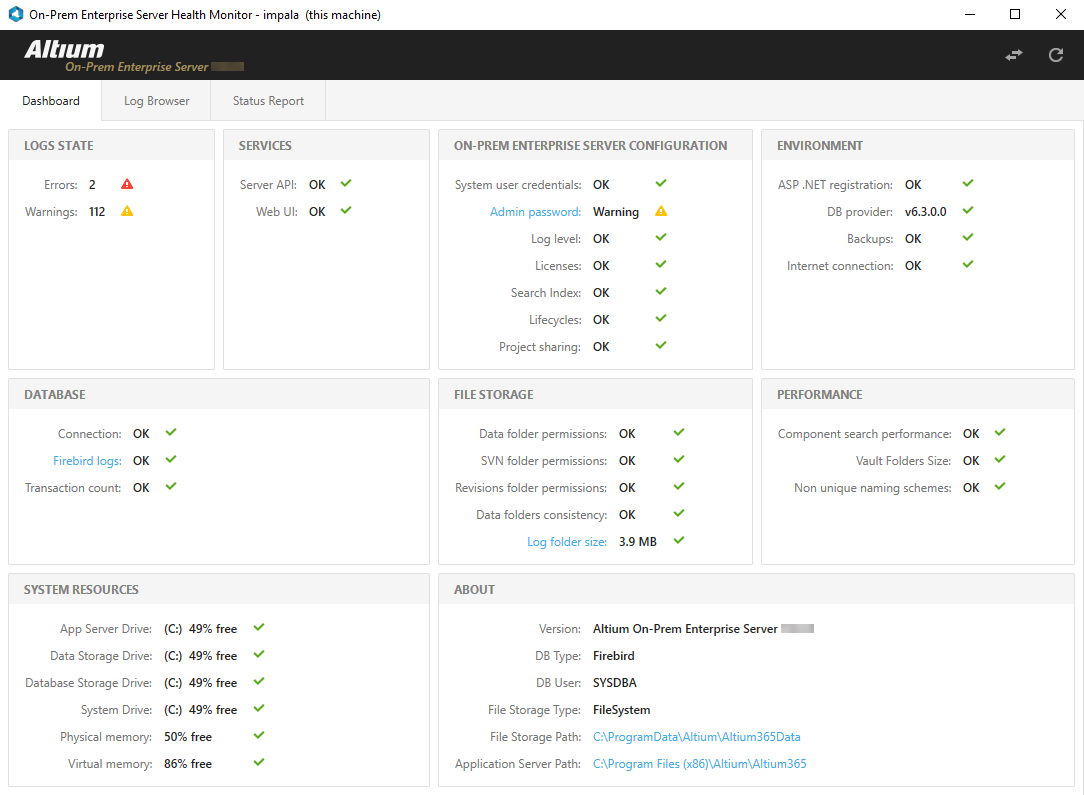
GUI Dashboard Health Monitor предоставляет мгновенный обзор состояния Enterprise Server и поддерживающей его инфраструктуры, а также ссылки на дополнительную информацию.
Errors and Warnings
Статус каждого элемента на Dashboard обозначается сообщением и связанным с ним значком:
-
OK – обнаруженные метрики находятся в допустимом диапазоне или состоянии.
-
Warning – Enterprise Server и его поддерживающая инфраструктура функционируют корректно, однако рекомендуется внести изменения, чтобы устранить потенциальную текущую или будущую проблему.
-
Error – часть Enterprise Server или его поддерживающей инфраструктуры работает некорректно и требует немедленного внимания.
Наведите указатель мыши на статус элемента, чтобы получить дополнительную информацию. Для ошибки или предупреждения, отображаемых на Dashboard, дополнительные сведения (в большинстве случаев) доступны по щелчку на записи статуса этого элемента.

Наведите курсор на запись статуса, чтобы получить более подробную информацию.
Адаптивные ссылки
Для многих условий Error/Warning, обнаруженных Health Monitor, предлагаются ссылки, предназначенные для помощи в устранении проблемы. Они включены в подробную информацию об элементе, доступную при щелчке по его записи статуса.


Если возникают типичные проблемы, связанные с событиями, соответствующая информация предоставляет дополнительные сведения и ссылки, помогающие устранить вызывающее беспокойство состояние.
На приведенном выше примере экрана слева Health Monitor обнаружил, что для Enterprise Server не было выполнено резервное копирование. Сопутствующая информация содержит ссылку на документацию, которая поможет устранить эту проблему.
Пример экрана справа (вверху) показывает, что в Enterprise Server по-прежнему существуют учетные данные для входа по умолчанию admin/admin, что создает существенный риск для безопасности. Ссылка Fix It в сопутствующей информации напрямую открывает страницу входа Enterprise Server через интерфейс браузера, где можно исправить профили пользователей Administrator.
Log Browser
Экран Log Browser в Health Monitor, доступный через вкладку Log Browser, отображает записи Error и Warning из всех доступных файлов Log Enterprise Server — обычно они находятся в папке C:\ProgramData\Altium\Altium365Data\logs. Чтобы просмотреть файл журнала, содержащий запись о событии, выберите соответствующую ссылку Open file или просто дважды щелкните по самой записи.
Суммарные записи событий в списке сгруппированы по датам и включают все доступные события Error/Warning из всех файлов журналов. Чтобы найти определенные события, выберите период времени в раскрывающемся меню Show logs и/или используйте поле динамической фильтрации ( ) для поиска по ключевым словам в столбцах Subsystem и Message.
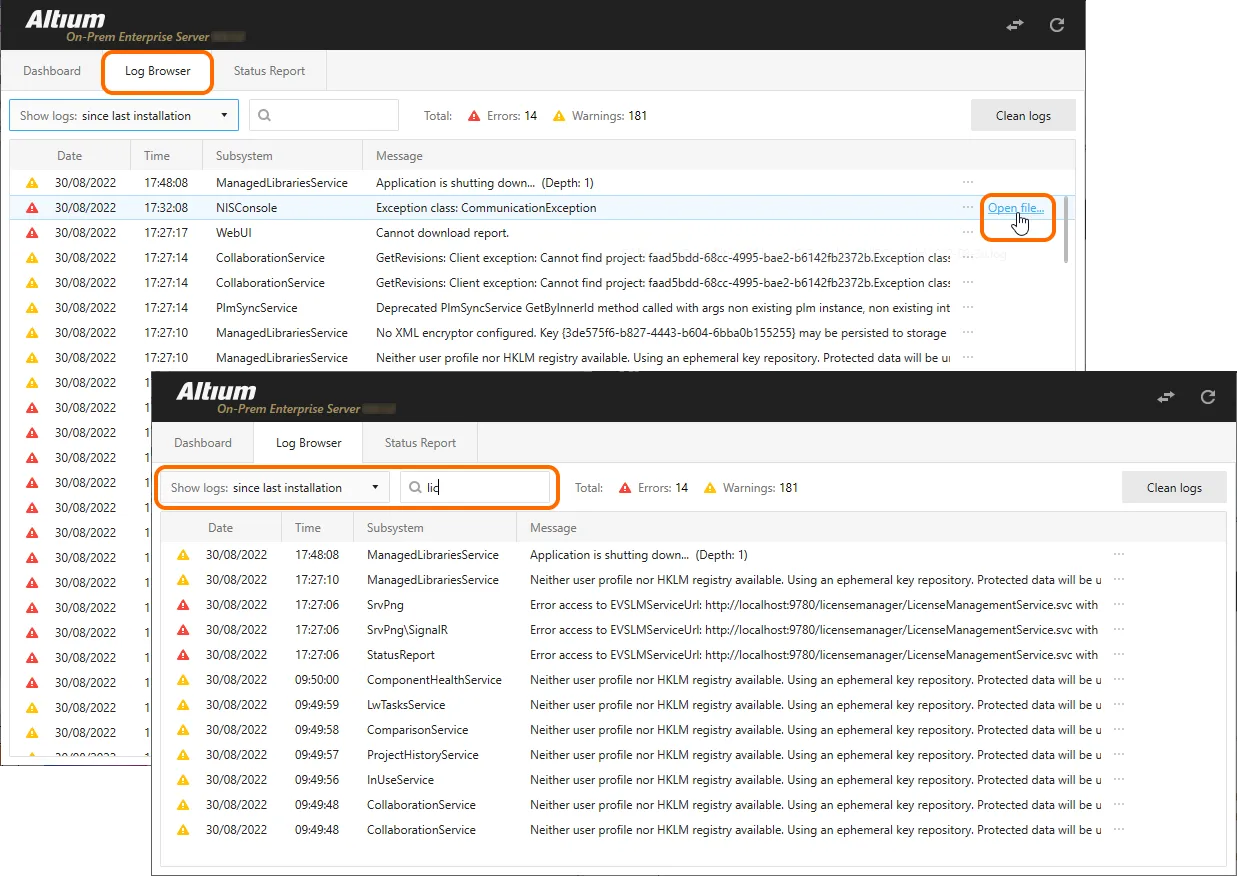
Интерфейс Log Browser позволяет сосредоточиться на интересующих событиях, используя выбор периода времени и фильтрацию по ключевым словам.
Нажмите кнопку  , чтобы удалить накопленные записи журналов из списка Log Browser — при этом все существующие файлы журналов будут архивированы, а затем удалены.
Status Report
Экран Status Report в Health Monitor, доступный через вкладку Status Report, используется для создания и отображения файлов отчетов о состоянии Enterprise Server. Созданные отчеты собирают всю отладочную информацию о событиях в один Zip-архив (*.zip), который при необходимости можно отправить разработчикам Altium.
Чтобы создать отчет, выберите подходящий период времени событий в раскрывающемся меню Include Logs, введите свои контактные данные и выберите соглашение о предоставлении данных, а затем запустите процесс кнопкой  .
.

Используйте экран Status Report для создания объединенных файлов отчетов Log в целях отладки.
 , чтобы открыть и просмотреть существующий, ранее сохраненный файл отчета. Загруженный отчет заполнит список на экране Log Browser и отключит отображение Dashboard, поскольку загруженные события журналов являются историческими данными (снимком состояния), а не текущими событиями. Закончив просмотр загруженных журналов, нажмите кнопку
  Локализовано с помощью ИИ