
Проведение проверок проекта
Краткий обзор
- Узнайте, чем отличаются три стандартных процесса проверки и как они помогают выполнять различные требования к проверке.
- Научитесь запускать проверку, предоставлять доступ к данным проекта и вложениям, а также собирать комментарии и голоса проверяющих.
- Узнайте, как использовать панель Tasklist для отслеживания хода проверки, выполнения назначенных задач и просмотра завершенных проверок.
Важная часть любого процесса проектирования — проверка хода работ и корректности проекта на ключевых этапах разработки, будь то совместное обсуждение с коллегами или строго регламентированная процедура согласования. Неотъемлемая составляющая этого процесса на любом уровне — предоставление проверяющим доступа ко всем необходимым данным проекта, файлам, комментариям, визуальным представлениям и инструментам обратной связи.
Altium Designer предоставляет такую возможность в гибкой форме благодаря использованию процессов проверки Process Workflows, размещенных в подключенном рабочем пространстве и доступных непосредственно из Altium Designer.
Подробнее о процессах и их рабочих последовательностях см. Creating & Managing Processes (рабочее пространство Altium 365, рабочее пространство Enterprise Server).
Рабочие последовательности процессов включают интерактивные формы, которые отображаются пользователю по мере прохождения этапов и позволяют оставлять комментарии, прикреплять файлы, просматривать документы проекта и выполнять многие другие действия. Процесс проверки может запустить любой пользователь Altium Designer, имеющий доступ к проекту. Задачи проверки назначаются другим пользователям (участникам команды) или группам пользователей (ролям команды).
На стороне рабочего пространства администратор работает с процессами, представленными в виде блок-схем, в которых можно полностью настроить пользовательские формы и этапы. При необходимости это позволяет создавать узкоспециализированные процессы, например соответствующие установленным в компании требованиям к проверке, и обеспечивать их соблюдение. Можно создать любое количество рабочих процессов.
Подробнее см. Defining a Process Workflow (рабочее пространство Altium 365, рабочее пространство Enterprise Server).
Процессы проверки
В рабочем пространстве предусмотрены три стандартных процесса проверки, которые можно использовать без изменений или в качестве основы для более сложных настраиваемых процессов:
- Ad Hoc Review — неформальная проверка без фиксации итогового решения.
- Handoff Review — более формальная проверка, при закрытии которой инициатор (заявитель) фиксирует положительный или отрицательный результат (завершено/отклонено). Статус «Завершено» означает, что проект готов к передаче на следующий этап разработки.
- Milestone Review — более сложный циклический процесс проверки, в котором заявитель на основе отзывов проверяющих решает, присвоить ли статус «Завершено», «Отклонено» или направить проект на доработку. В последнем случае доработанный проект проверяется повторно, после чего снова принимается решение о завершении, отклонении или доработке. Проверка закрывается после успешного достижения цели или контрольной точки проекта.
Во всех перечисленных случаях заявитель/утверждающий проверку (инициатор) и проверяющие (исполнители) проходят процесс с помощью последовательности форм пользовательского интерфейса. Требования и доступные действия на каждом этапе определяются соответствующей записью процесса в рабочем пространстве. Этой записью управляет администратор сервера, который также может запускать и отменять процесс проверки.
Проведение проверки
Обычно проверка состоит из трех последовательных этапов:
- Пользователь, инициирующий проверку (заявитель), определяет, что будет проверяться и кем, а также добавляет все необходимые данные и сведения.
- Проверяющие получают доступ к данным проекта и предоставляют соответствующие отзывы, при необходимости добавляя относящиеся к проверке данные или сведения.
- Утверждающий проверку (обычно инициатор) оценивает и обобщает отзывы проверяющих и закрывает процесс.
Каждый этап проверки представлен соответствующей задачей (рабочее пространство Altium 365, рабочее пространство Enterprise Server) на панели Tasklist программы. Эта панель уведомляет пользователей о необходимости выполнить действия и предоставляет сведения о завершенных задачах. Выбор ожидающей выполнения задачи активирует соответствующий этап проверки.
Запуск и настройка проверки
Чтобы запустить процесс проверки проекта рабочего пространства, щелкните правой кнопкой мыши его запись на панели Projects и выберите команду в подменю Project Activities контекстного меню. Также можно воспользоваться подменю Project Activities главного меню Project, чтобы запустить процесс проверки текущего активного проекта.
Рассмотрим процесс Ad Hoc Review в его стандартном, неизмененном виде: в начальном диалоговом окне заявитель (Barry в примере ниже) может указать проект для проверки и назначить пользователей, которые должны предоставить отзывы на этапе проверки.
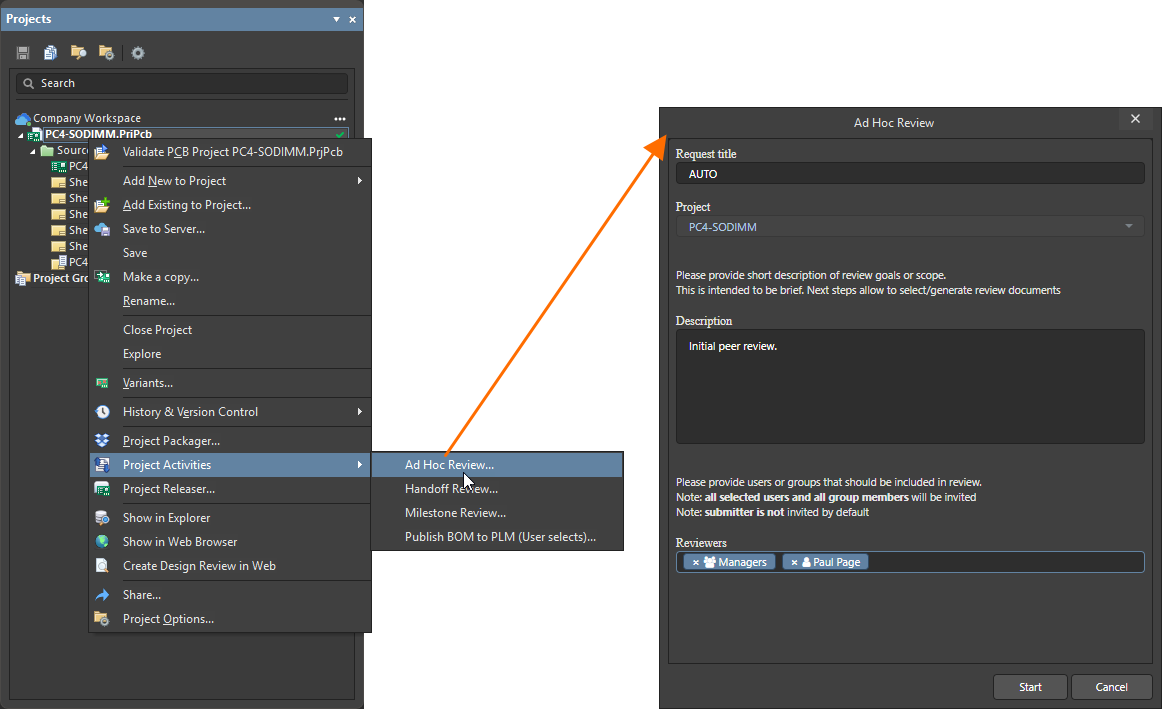
Поля ввода и меню в диалоговом окне Ad Hoc Review:
-
Request title — в режиме
AUTO, используемом по умолчанию, имя активного процесса (название действия) формируется на основе имени процесса. Вместо него можно ввести собственное имя. - Project — имя проекта, который будет проверяться. При запуске процесса здесь указан активный проект, однако в раскрывающемся списке с фильтрацией по вводимому тексту можно выбрать любой доступный проект.
- Description — текст с дополнительной информацией для проверяющих.
- Reviewers — указанные участники команды или группы ролей, которым будет назначена задача предоставления отзывов по результатам проверки. Начните вводить текст, чтобы увидеть доступные варианты.
Нажмите кнопку  , чтобы запустить рабочий процесс и перейти к форме выбора данных.
Следующее диалоговое окно формы Prepare review data позволяет указать конкретные ресурсы с данными проекта и добавить вложения. Обратите внимание: любой текст формы, выделенный синим цветом, является активной ссылкой на соответствующие исходные данные. На вкладке Diagram также представлена наглядная блок-схема процесса, на которой отмечен текущий этап.

Основные параметры диалогового окна формы:
-
Data — выберите в раскрывающемся меню определенный набор данных выпуска проекта (по дате) или воспользуйтесь соответствующим параметром
 , чтобы найти и выбрать конкретный набор данных выпуска. В состоянии по умолчанию, когда данные не выбраны, проверяющим будут доступны только исходные данные проекта.
-
Attachments — найдите файлы с помощью кнопки (
 ) или перетащите их в форму, чтобы добавить в качестве данных для проверки или источников информации.
После того как все данные для проверки будут указаны или добавлены в форму, нажмите кнопку  , чтобы перевести процесс на этап проверки.
На этом этапе активная задача Prepare review data на панели Tasklist закрывается, поскольку отправка на проверку завершена. Обратите внимание: в этот момент пользователь Altium Designer является заявителем (инициатором) процесса проверки. Продолжающийся процесс проверки отображается в списке Activities панели с активным статусом. Нажмите кнопку  , чтобы увидеть актуальный статус действий.

Чтобы просмотреть ход активного процесса проверки, выберите его запись в списке Activities. Отобразятся текущие данные и блок-схема с пояснениями (вкладка Diagram).

Предоставление отзывов по результатам проверки
После того как инициатор настроит и запустит процесс проверки, автоматически будут созданы задачи для пользователей, назначенных проверяющими. Когда проверяющий (в данном примере — Norm Smith) войдет в Altium Designer, в области Tasks появится назначенная ему задача Provide review feedback.

При выборе этой задачи для проверяющего активируется этап проверки в схеме процесса. Откроется диалоговая форма Provide review feedback, содержащая соответствующие данные проекта (указанные инициатором проверки), средства добавления комментариев и вложенных файлов, возможность открыть проект в Web Viewer ( ), а также обязательное поле для оценки результатов проверки.

Основные параметры диалогового окна Provide Review feedback:
-
Open Project — выберите этот пункт, чтобы открыть проект в Web Viewer рабочего пространства. Здесь доступны обширные данные проекта и полностью отрисованные интерактивные представления исходных документов, в которых можно добавлять комментарии с выделением нужных областей и при необходимости назначать их конкретному пользователю (участнику рабочего пространства).
Подробнее см. на странице Web Viewer (рабочее пространство Altium 365, рабочее пространство Enterprise Server).
-
Comment — добавленные здесь комментарии будут сохранены с указанием имени проверяющего после завершения процесса проверки.
-
Vote — выберите подходящую итоговую оценку результатов проверки.
-
Reviewers attachments — выберите файлы (
) или перетащите их в эту область, чтобы приложить к отзыву, например, более подробные заметки или справочные документы.
Обратите внимание: любой текст, выделенный синим цветом, является активной ссылкой на соответствующие исходные данные. Нажмите кнопку , чтобы завершить проверку. Это отразится на панели Tasklist: активная задача будет закрыта и удалена из списка.
Подведение итогов и закрытие проверки
Когда все назначенные проверяющие выполнят свои задачи по предоставлению отзывов, активный процесс проверки перейдет на этап подведения итогов и закрытия. Для пользователя, которому поручено оценить результаты проверки, создается задача Summarize review. В данном случае это Barry — тот же пользователь, который запустил (инициировал) проверку. Обратите внимание: для этого пользователя процесс проверки отображается как активный на панели Tasklist в разделе Activities. Для проверяющих процесс уже закрыт, поскольку назначенные им задачи выполнены.

Выбор задачи Summarize review на панели Tasklist переведет процесс проверки на заключительный этап, представленный в диалоговой форме Summarize review.

Основные элементы этой формы:
-
Information provided by reviewers
-
Comment — список комментариев, предоставленных проверяющими при завершении своих задач.
-
Vote — итоговая оценка, выбранная каждым проверяющим.
-
Review attachments — сопутствующие файлы, добавленные проверяющими к задаче.
-
-
Summary
-
Summary note — заключительные замечания пользователя, оценивающего результаты проверки (в данном случае — инициатора), которые будут сохранены при закрытии проверки.
-
Нажатие кнопки в диалоговом окне завершит активный процесс проверки проекта. Обратите внимание: в более сложных процессах проверки проекта на этапе оценки предусмотрены дополнительные действия, например указание итогового статуса «Завершено» или «Отклонено» либо создание задачи на доработку проекта.
Чтобы просмотреть завершенную проверку проекта, обновите список процессов на панели Tasklist (), установите флажок Show Closed в меню  и выберите закрытую задачу из списка. В открывшемся диалоговом окне будут представлены сводные сведения о проверке (на вкладке Data) и схема процесса (на вкладке Diagram) с выделенным текущим состоянием — как и ожидается, это
Completed.

Пользовательские процессы проверки
Процессы проверки проекта, с которыми пользователи работают в Altium Designer, создаются и редактируются назначенным администратором в подключенном рабочем пространстве. Гибкость элементов этапов и пользовательских форм, из которых складывается рабочий процесс проверки проекта, позволяет создавать проверки для самых разных конкретных задач.
Ниже приведены некоторые дополнительные возможности настройки этапов и форм:
-
назначение любого этапа процесса конкретному пользователю или роли, помимо назначенных проверяющих или пользователя, оценивающего результаты.
-
запрет доступа пользователя или роли к определенному этапу рабочего процесса (
Exception), чтобы этот этап для них пропускался. -
обязательное заполнение поля формы перед ее отправкой.
-
добавление промежуточных этапов рабочего процесса с дополнительными задачами и пользовательскими формами.
-
создание цикла принятия решений в рабочем процессе, выход из которого возможен только при выполнении определенного действия.
-
отображение или скрытие определенных данных, сообщений о событиях или ошибках в пользовательской форме этапа рабочего процесса.
-
использование Web Viewer рабочего пространства для просмотра документов проекта и добавления комментариев проверяющими, у которых нет прямого доступа к исходным документам проекта.
Как уже отмечалось, можно создать любое количество процессов проверки и сделать их доступными в Altium Designer. Они могут охватывать разные уровни проверки: от неформального сбора отзывов коллег до утвержденных в компании формальных процедур, результаты которых передаются в другие корпоративные системы (например, PLM).
Подробные сведения о создании пользовательских процессов см. в разделе Defining a Process Workflow (рабочее пространство Altium 365, рабочее пространство Enterprise Server).
 Локализовано с помощью ИИ