
Конфигурация источников компонентов
Parent page: Конфигурация
Каждое рабочее пространство Enterprise Server имеет собственный выделенный Part Catalog. Это локальная база данных каталога компонентов, предназначенная для управления и отслеживания компонентов производителя и связанных с ними компонентов поставщиков. Каталог устанавливается как служба (Part Catalog Service), предоставляется через Enterprise Server и работает только с данным Workspace.
Локальный Part Catalog хранит элементы, представляющие реальные компоненты производителя (Manufacturer Parts), а также один или несколько элементов, представляющих компоненты поставщиков (Supplier Parts) — «воплощения» этих компонентов производителя, продаваемые поставщиками/вендорами. Каждый Supplier Part является ссылкой на элемент в базе данных компонентов — либо в агрегированной базе компонентов Altium Parts Provider (которая, в свою очередь, взаимодействует с включенными поставщиками и собирает от них данные), либо в подключенной локальной базе компонентов.
Какие поставщики фактически используются — список Approved Suppliers — управляется в Workspace через страницу Part Providers в его браузерном интерфейсе. Это обеспечивает централизованное управление цепочкой поставок: дизайнеры по всей организации используют один и тот же утвержденный список поставщиков для получения данных цепочки поставок по компонентам, применяемым в их проектах.
Доступ к источникам компонентов цепочки поставок
Источники данных ссылок на поставщиков добавляются и настраиваются в Workspace через страницу Part Providers (Admin - Part Providers) его браузерного интерфейса.
 Страница Part Providers позволяет определить, какие источники компонентов включены — то есть источник(и) данных цепочки поставок.
Для Workspace доступны следующие источники компонентов:
- Altium Parts Provider — агрегированный сервис данных поставщиков, предоставляющий доступ к актуальной информации о компонентах от широкого спектра поставщиков.
- Custom Parts Provider — для ситуаций, когда данные поставщиков компонентов должны (и обязаны) поступать из внутренней корпоративной системы предприятия, предоставляющей проприетарный набор данных поставщиков, который может быть основан на строго утвержденном перечне вендоров и/или специальных ценовых структурах. Этот источник компонентов настраивается для синхронизации через Altium Designer — с использованием документа Custom Parts Provider Synchronization Configuration (*.PrtSync) — что позволяет сопоставить данные поставщиков из указанного источника базы данных с данными цепочки поставок Workspace.
Фактическая аналитика цепочки поставок — включающая производителя (и номер детали), поставщика (и номер детали), описание, цены и доступность — берется из локального Part Catalog Workspace и соответствующего источника компонентов.

 ).
).Настройка Altium Parts Provider
Чтобы настроить доступных поставщиков для источника Altium Parts Provider, щелкните по его имени или по связанному элементу редактирования ( ). Будет открыта страница детальной настройки:
 Страница конфигурации для источника компонентов Altium Parts Provider.
Доступны следующие параметры настройки:
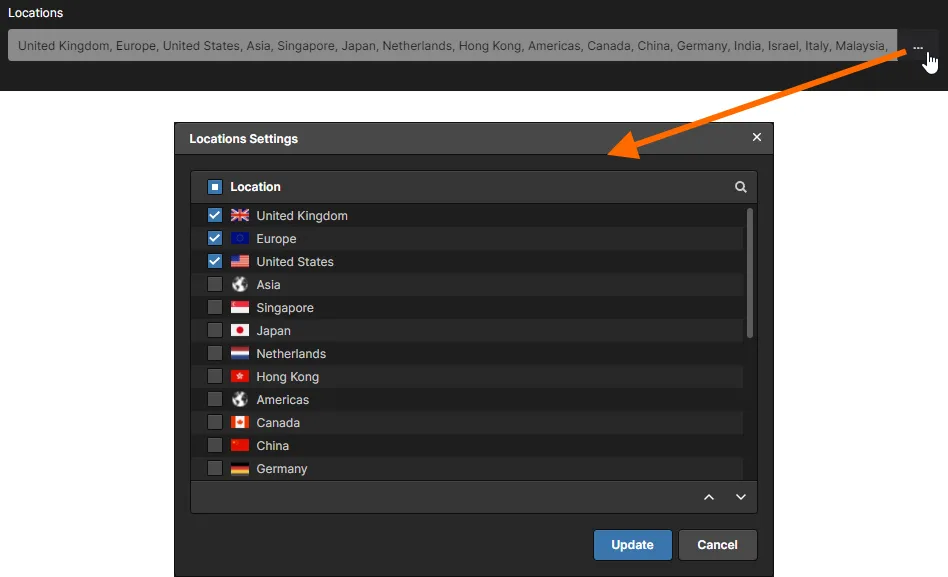
- Locations — включение географических регионов, из которых сервис будет собирать данные по компонентам. Хотя многие поставщики работают в нескольких регионах, если компонент доступен уникально в конкретной локации, он будет отображаться только при включении соответствующего региона. Нажмите кнопку
 , чтобы открыть окно Locations Settings, где можно указать, какие локации использовать (включить), а также изменить приоритет, чтобы результаты поиска из предпочтительных локаций возвращались первыми. После внесения изменений нажмите кнопку
  .
.
 )
) )
) 
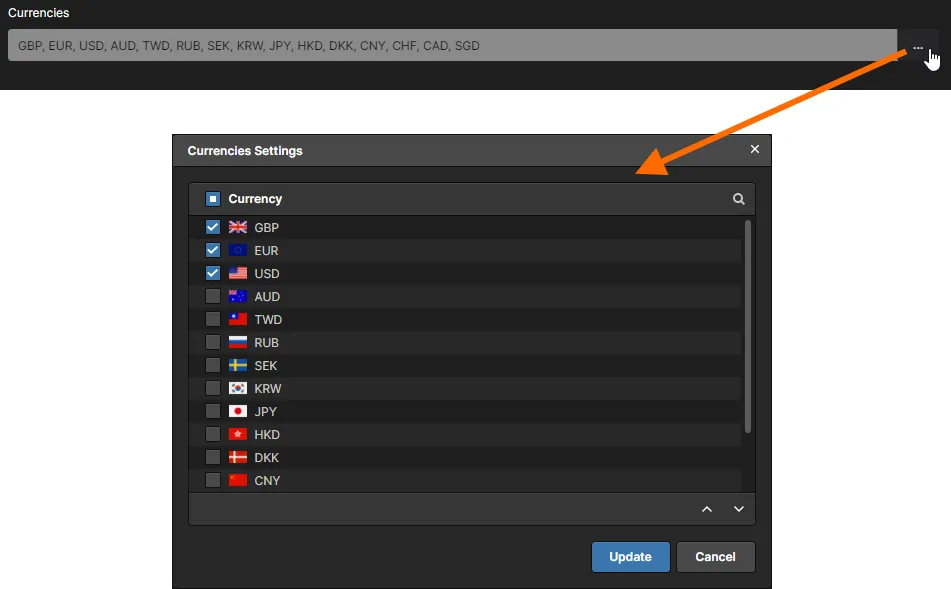
- Currencies — включение международных валют, доступных для выбора при поиске компонентов и просмотре результатов. Нажмите кнопку , чтобы открыть окно Currencies Settings, где можно указать, какие валюты использовать (включить), а также изменить приоритет. После внесения изменений нажмите кнопку .
- Suppliers — включение поставщиков, которых следует учитывать при поиске данных поставщиков. Будут возвращаться только результаты по компонентам от этих поставщиков. Подключая больше поставщиков для использования с этой функцией, вы сможете сравнивать предложения и выбирать лучшие условия по компонентам, необходимым для вашего проекта.
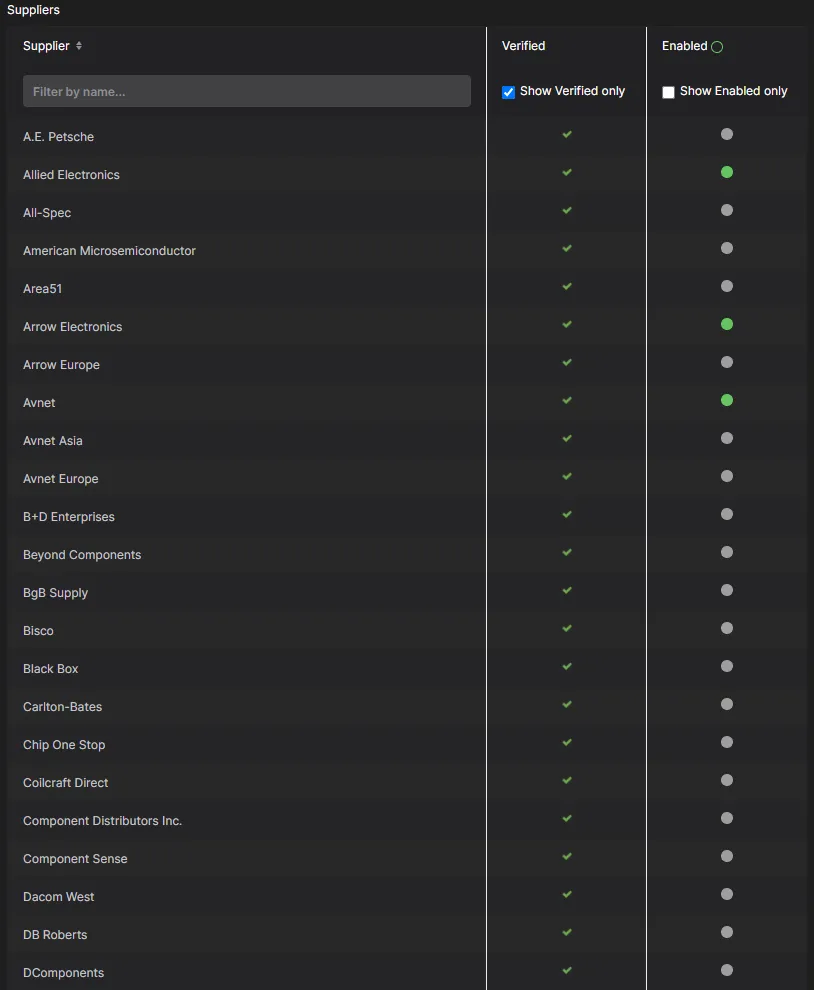
Работа с таблицей поставщиков (Suppliers grid):
- Поставщиков можно фильтровать с помощью поля в верхней части списка, что позволяет быстрее просматривать большой перечень доступных поставщиков.
- Используйте соответствующий значок в столбце Enabled, чтобы переключать состояние поставщика между включено (
 ) и выключено (
 ).
). - Используйте значок справа от заголовка столбца Enabled, чтобы быстро включить или отключить всех поставщиков.
- Используйте опцию Show Verified only, чтобы отображать только тех поставщиков, которые являются Verified. Это означает, что поставщик является партнером агрегирующего сервиса, лежащего в основе Altium Parts Provider, подтвердил наличие собственного склада, а его каналы данных реальны (считаются надежными).
- Используйте опцию Show Enabled only, чтобы отображать только тех поставщиков, которые в данный момент включены ().
Настройка источника Custom Database Part Source
Когда функция Custom Data Synchronization включена в Altium Designer, она будет передавать информацию о данных компонентов из подключения к интерфейсу базы компонентов, настроенного в Workspace. База данных, к которой обращается Workspace, обычно представляет собой внутренний корпоративный справочник компонентов, содержащий такие данные, как внутренние номера деталей компании и номера деталей производителя, а также другую параметрическую информацию, специфичную для организации.
За исключением включения опции Custom Data Synchronization в Altium Designer (на странице Configure Platform page (в разделе Importers\Exporters)) и подключения к Workspace, в Altium Designer не требуется никакой настройки для доступа к этим данным поставщиков. Все подключения ODBC, OLE-DB, SQL и т. п. к базам компонентов управляются Workspace.
Настройка провайдера базы данных
Подключение к внутренней базе компонентов компании можно установить вручную, указав интерфейс и строку подключения, либо с помощью мастера подключения Workspace (Connection Wizard), который автоматически определяет интерфейс и строку подключения.
Чтобы начать настройку подключения к базе данных, нажмите кнопку  в правом верхнем углу страницы Part Providers. Откроется страница Add new Part Source. Введите Name для нового источника, затем выберите подход Manual- или Wizard-based для установления связи с базой данных.
Мастер, запускаемый кнопкой  , просто запрашивает тип и расположение базы данных, к которой вы хотите подключиться. Он также позволяет протестировать подключение, чтобы подтвердить успешный доступ к базе данных.
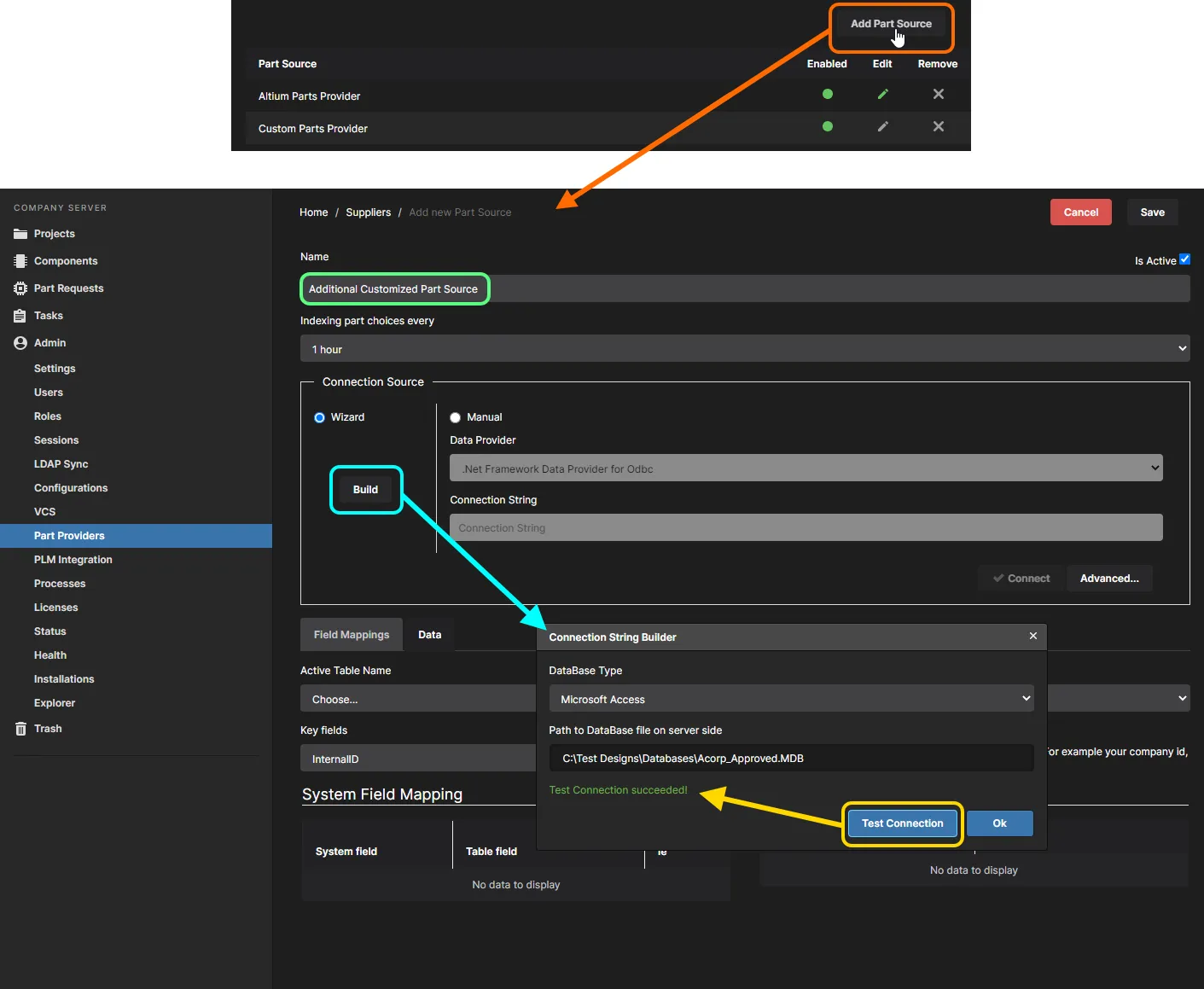
Подключение Workspace к базе данных можно выполнить вручную, введя метод интерфейса и строку подключения, либо запустив Connection Source Wizard.
При успешном тестировании подключения нажмите кнопку  в окне Connection String Builder — будет выполнено подключение к базе данных, что подтверждается изменением кнопки
  на
на  , а также появлением слева от нее строки Connection succeeded!.
Ручное подключение
Подключение к базе данных Wizard, предоставляемое страницей Add new Part Source Workspace, — это простой и быстрый способ установить соединение с локальной базой данных Parts Source и подходит для большинства случаев. Когда тип целевой базы данных и требования к подключению менее очевидны, может потребоваться метод подключения Manual.
В этом случае параметр (.Net) Data Provider и его Connection String задаются вручную — в соответствии с требованиями целевой базы данных. Полезную информацию по созданию строк подключения для широкого спектра баз данных см. в справочнике Connection Strings reference.
Дополнительные параметры SQL-подключения доступны в окне Advanced Settings, которое открывается кнопкой  .
.

Окно Advanced Settings содержит поля для настроек Left и Right Quote Character, которые должны быть корректными, чтобы система могла успешно формировать SQL-запросы. Обратите внимание, что разные СУБД используют разные наборы символов, например:
- MsSQL, Access и Excel используют пару квадратных скобок:
[ ] - Oracle использует двойные кавычки:
" - MySql использует символ:
`
Окно Advanced Settings также содержит необязательное поле для задания функции нечувствительности к регистру для базы данных (Function name for ignoring case-sensitive), которая, например, может включать ключевое слово UPPER.
Manual Connection Examples
База данных Access:
- Data Provider — выберите вариант .Net Framework Data Provider for OleDb.
- Connection String — укажите
Provider=MICROSOFT.JET.OLEDB.4.0;Data Source=myDatabase.mdb(гдеmyDatabase.mdb— имя/путь к локальному файлу базы данных). См. руководство Access 2000 connection template. - Advanced Settings — Quote Characters: пара
[](изменения не требуются, так как это значение по умолчанию).
База данных MySQL:
- Data Provider — выберите вариант
.Net Framework Data Provider for MySQL. - Connection String — укажите
Server=myServerAddress;Database=myDataBase;Uid=myUsername;Pwd=myPassword;(гдеmyxxxпредставляет имя сервера, имя базы данных и учетные данные для входа в локальную базу MySQL). См. руководство MySQL connection template guide. - Advanced Settings — установите Quote Characters в
`
После задания Data Provider, Connection String и любых дополнительных параметров (при необходимости) нажмите кнопку , чтобы подключиться к базе данных. Если подключение успешно, кнопка изменится на , а слева от нее отобразится строка Connection succeeded!. Если возникла проблема, кнопка останется в режиме отключения ( ), а слева будет показана информация о причине сбоя подключения (например, The 'MICROSOFT.JET.OLED.4.0' provider is not registered on the local machine).
Переиндексация Part Choice
После изменения данных в заданном Part Source — например, при изменениях в уже подключенной корпоративной базе компонентов или при переключении на другую базу — этот Part Source следует переиндексировать, чтобы оптимизировать скорость поиска компонентов. Это подразумевает переиндексацию вариантов выбора (part choices) для данного Part Source.
Используйте поле Indexing part choices every, чтобы задать интервал автоматической переиндексации. Доступен ряд интервалов — от каждой минуты до каждых 10 дней. Интервал по умолчанию — 1 hour, но если вы не хотите выполнять автоматическую переиндексацию, установите значение None.

Доступ к таблицам базы данных
Завершение процесса Manual или Wizard устанавливает корректный интерфейс базы данных и строку подключения. Поскольку одна база данных может включать несколько таблиц и элементов, требуемые табличные данные необходимо выбрать для доступа через выпадающее меню Active Table Name. Обратите внимание: одна база данных может содержать несколько табличных вариантов информации о Manufacture Part Number, например.

После установления подключения к базе данных необходимо указать корректные табличные данные внутри этой базы.
Когда подключение к базе данных и ее таблицам установлено, содержимое можно просматривать на вкладке Data, которую можно использовать как подсказку при сопоставлении полей базы данных с полями Part Source в Workspace.

Вкладка Data предоставляет прямой просмотр содержимого подключенной таблицы базы данных.
Данные полей подключенной базы данных сопоставляются с системными полями Part Source в Workspace через сравнительные списки столбцов на вкладке Field Mappings. Это позволяет назначать записи базы данных соответствующим записям Data Provider в Workspace. Система автоматически связывает эквивалентные имена полей, а выпадающий список для каждой записи можно использовать, чтобы вручную выбрать подходящее поле — на изображении ниже поле базы данных Costing сопоставляется с системным полем Price, Manufacturer PtNo — с Manufacturer Part Num и т. д. Поле также можно отключить от процесса поиска компонентов.

Сопоставьте основные System Fields с соответствующими полями в исходной базе данных, чтобы поиск работал ожидаемым образом и возвращалась подходящая информация Manufacturer/Supplier.
Обратите внимание: для сопоставления базы данных необходимо указать ID-поле как ключевое индексное поле (Key Fields) — обычно это внутренний уникальный идентификатор записи, например внутренний номер компонента компании. После корректного сопоставления System Fields с подключенной базой данных нажмите кнопку  в правом верхнем углу страницы, чтобы сохранить конфигурацию Part Source.
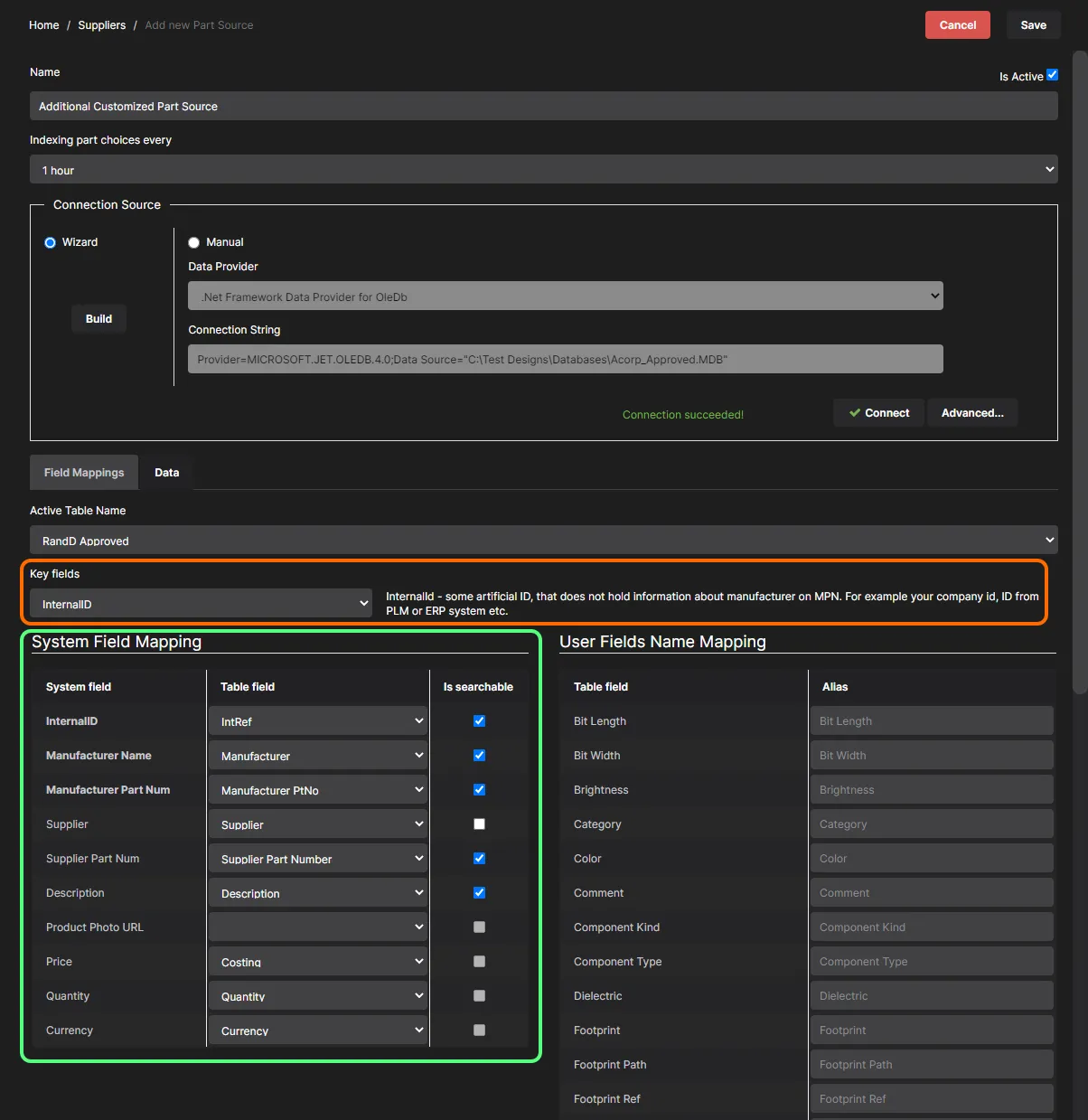
Завершенный процесс сопоставления полей данных обеспечит передачу актуальных данных из базы в Workspace и в интерфейс Custom Data Synchronization. При необходимости настройку можно позже отредактировать.

Доступ к информации о компонентах из пользовательской базы данных
Если Parts Source базы данных включен для использования в Workspace, пользовательская база компонентов, подключенная через этот part source, будет доступна как источник информации Manufacturer/Supplier в Altium Designer при подключении к Workspace.
Это можно увидеть в диалоге Add Part Choices, который открывается при выполнении следующих действий в Altium Designer:
- Создание/редактирование ссылки производителя (manufacturer link) или создание/редактирование списка Part Choices List для решения в документе ActiveBOM.
- Добавление Part Choice к компоненту библиотеки Workspace (Workspace library component) через панель Components panel или панель Explorer panel.
- Определение вариантов выбора (part choices) для нового/существующего компонента библиотеки Workspace через Component Editor (в режиме Single Component Editing).

Информация из базы компонентов, полученная через интерфейс Custom Data Synchronization, включая локализованные данные по цене и количеству, доступна документу ActiveBOM и новым/существующим компонентам библиотеки Workspace при добавлении/определении Part Choice.
Немного о... предпочтениях поставщиков
Страница Data Management – Parts Providers page диалога Preferences — это центральное место для настройки того, какие поставщики (Suppliers) будут доступны при поиске данных по компонентам, а также других параметров, связанных с привязкой к данным поставщиков. При подключении к Workspace из Altium Designer область Altium Parts Options становится доступной только для чтения и принимает настройки, заданные для Workspace (в частности, для источника компонентов Altium Parts Provider в области Part Providers браузерного интерфейса Workspace). Над разделом появится текст-напоминание об этом. Дополнительные сведения см. в разделе Configuring the Altium Parts Provider.
 При подключении к Workspace раздел Altium Parts Options будет просто отражением (только для чтения) того, что централизованно настроено в этом Workspace.
 Локализовано с помощью ИИ