
Веб-просмотрщик
Интерфейс Enterprise Server Workspace Web Viewer обеспечивает универсальный доступ к документам PCB‑проекта через стандартный браузер. Это гораздо больше, чем просто браузерный просмотрщик: Web Viewer's передовые браузерные технологии позволяют пользователям перемещаться по структуре проекта, взаимодействовать с проектными документами, извлекать информацию об элементах в проекте и подсвечивать области или объекты для добавления комментариев.
При просмотре документов визуальное качество схем и печатных плат не страдает из‑за браузерного формата; также доступны полноценные панорамирование и масштабирование, а также поиск, кросс‑пробинг, выбор и инспектирование компонентов и цепей (nets) по всему проекту.

Будучи независимой браузерной платформой просмотра, интерфейс Web Viewer предоставляет интерактивный доступ к проектным документам в режиме «только чтение» без необходимости открывать проект в среде редактирования. Другие участники, работающие над проектом, например инженер, который его «ведёт», не будут затронуты действиями в пространстве Web Viewer — за исключением связанных уведомлений о комментариях, где это применимо.
Доступ к Web Viewer
К Web Viewer можно получить доступ напрямую в Enterprise Server Workspace или косвенно из Altium Designer. Во втором случае команды меню Show in Web Browser или кнопка панели Explorer Open in Web сформируют и затем откроют конкретный URL просмотрщика в браузерном интерфейсе Workspace. Этот URL можно передать другим пользователям — например, руководителю команды или библиотекарю — чтобы они могли детально взаимодействовать с текущими документами и данными проекта через интерфейс Workspace Web Viewer. Всё, что требуется, — учётная запись пользователя Workspace и соответствующие права доступа.
В Workspace интерфейс Web Viewer используется в следующих случаях:
- При просмотре текущего состояния (WIP) исходных данных проекта через интерфейс Projects Management, при управлении конкретным проектом.
- При просмотре снимка проекта (design snapshot) для выпущенного пакета (release package) через Manufacturing Portal.
В следующих разделах подробно описано, как осуществляется доступ к каждому из этих случаев и как при этом выглядит интерфейс Web Viewer.
Просмотр исходных файлов проекта WIP
В этом случае интерфейс Web Viewer отображается через представление Design страницы открытого проекта. К ней можно перейти со страницы Projects браузерного интерфейса Workspace, дважды щёлкнув по записи проекта, один раз щёлкнув по имени записи проекта (в режиме предварительного просмотра, а не списка), либо выбрав нужный проект и затем выбрав опцию Open в меню  над списком или в меню
  , связанном с записью проекта.
 Переход на CAD‑ориентированную страницу Projects Management проекта со страницы Projects. Интерфейс Web Viewer отображается через представление Design этой страницы.
Просмотр снимка проекта для пакета выпуска (Release Package)
В этом случае интерфейс Web Viewer отображается через представление Design Snapshot в Manufacturing Portal для текущего открытого пакета выпуска проекта. Чтобы открыть портал:
- На подробной странице открытого проекта (для перехода дважды щёлкните по проекту) переключитесь в представление Releases.
-
Чтобы открыть конкретный пакет выпуска для просмотра, нажмите связанную с ним кнопку
 , чтобы открыть полный пакет выпуска. Либо нажмите соседнюю кнопку
  и выберите, что просматривать — либо полный пакет выпуска (Full Release), либо конкретный вариант сборки. Открытый выпуск проекта отображается в новой вкладке Manufacturing Portal браузера.
- Внутри Manufacturing Portal переключитесь в представление Design Snapshot. Обратите внимание: вы просматриваете не последнюю версию исходных проектных данных, а выпущенный снимок, созданный в момент выпуска данного производственного пакета.

View Released Gerber and PDF Files
Web Viewer также предлагает просмотр PDF и композитное представление файлов Gerber, содержащихся в открытом пакете выпуска проекта.
Активируйте просмотр Gerber, выбрав любой файл из списка Gerber в наборе выходных данных для изготовления (Fabrication output set). По аналогии с представлением PCB view выпадающее меню Layers позволяет выбирать для просмотра отдельные слои Gerber или группы слоёв. Можно выбрать Gerber Top View или Bottom View, а Comments можно размещать в любой точке наложения.
Выберите PDF‑файл в наборе выпущенных файлов, чтобы открыть его в отдельном PDF‑просмотрщике. Используйте выпадающее меню Page (или просто прокрутку), чтобы перейти к другой странице в многостраничном PDF‑документе, а панель Information справа — чтобы получить доступ к метаданным PDF‑документа.

Возможности Web Viewer
Интерфейс Web Viewer предлагает набор встроенных возможностей, обеспечивающих детальный доступ к проектным данным. Другие функции, такие как система Comments system — при использовании из представления Design проекта — взаимодействуют напрямую и в реальном времени с Altium Designer. В следующих разделах рассматривается расширенный набор функций, доступных при просмотре исходных данных проекта.
Представления данных
Интерфейс Web Viewer отображает информацию в отдельных представлениях данных, показывая (при просмотре исходных данных проекта) исходные схемы, плату в 2D, плату в 3D и спецификацию (Bill of Materials) соответственно.
SCH
Это представление показывает исходные листы схемы (schematic sheet(s)) для проекта.
 Представление данных SCH отображает выбранный в данный момент исходный документ схемы.
Switching Schematics
Если в проекте существует более одного листа схемы, переключаться между документами можно двумя способами:
- Через дерево навигации в левой панели. Выберите запись схемы, чтобы сделать её активным документом в основной области просмотра.

- Выбрав запись схемы из выпадающего меню предварительного просмотра, расположенного в левом верхнем углу представления. Текущий выбранный документ — активный документ, просматриваемый в SCH data view — выделяется в списке синей рамкой вокруг его записи.

Document Navigation by Net
Когда в представлении выбирается цепь (Net), она также выбирается во всех документах схемы, где она присутствует; эти документы перечислены в панели Information справа. Щёлкните по записи в списке, чтобы перейти напрямую к выбранной цепи (Net) в соответствующем документе.

Support for Multi-channel Designs
Web Viewer поддерживает просмотр многоканальных проектов. Отдельный документ схемы отображается для логического листа проекта и для каждого физического канала. Листы физических каналов показаны в левом дереве на уровне ниже логического листа проекта. Имя физического листа — скомпилированная вкладка для этого документа схемы при просмотре через Altium Designer — добавляется как суффикс к имени документа листа физического канала.
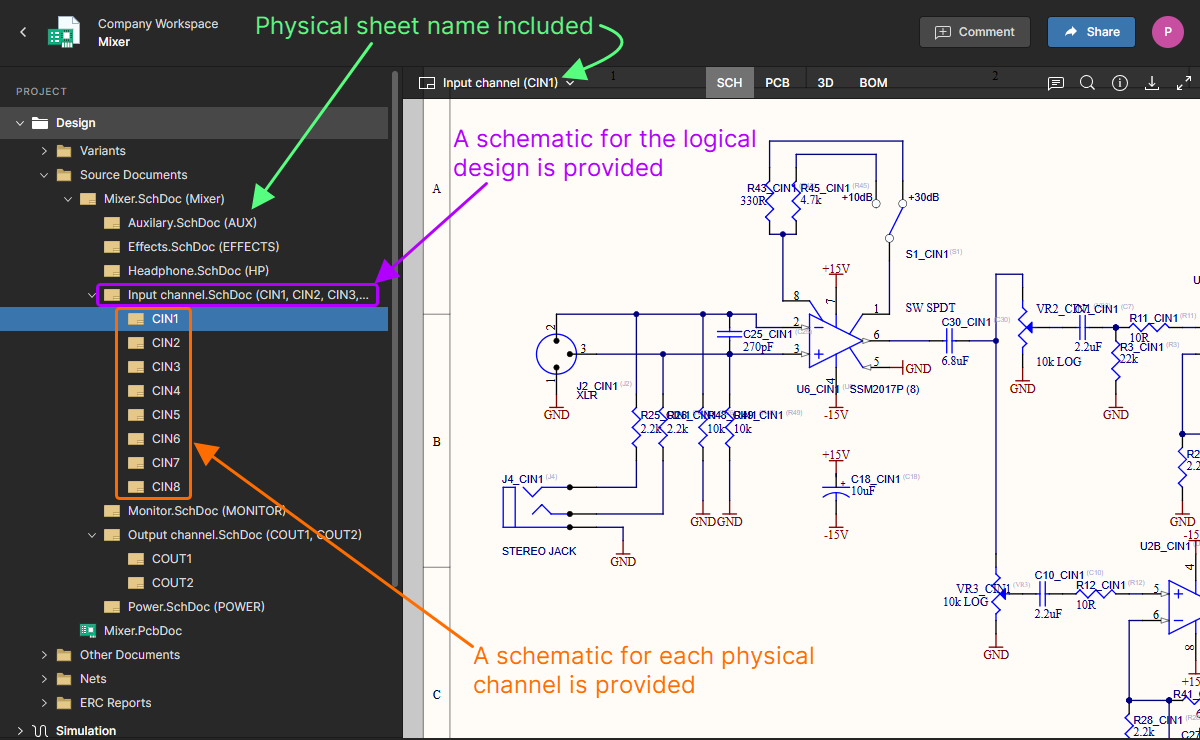
Пример многоканального проекта, где логический проект и каждый физический канал представлены на разных листах схемы.
PCB
Это представление показывает печатную плату в 2D.

Controlling Layer Visibility
Управление видом и видимостью слоёв для представления данных PCB выполняется через режим Layers панели Layers/Objects. Откройте эту панель, щёлкнув элемент управления  в левом верхнем углу представления и выбрав режим просмотра Layers.
 Панель Layers для управления видимостью слоёв.
 (незакреплено) в правом верхнем углу панели — он изменится на
  (закреплено). Нажмите ещё раз, чтобы открепить.
У каждой записи слоя в панели Layers/Objects есть связанный флажок, который делает слой активным. При установке флажка слой перемещается наверх порядка отрисовки и, следовательно, рисуется последним, эффективно накладываясь поверх графики других слоёв PCB. Снимите флажок с активного слоя или используйте верхнюю кнопку  , чтобы восстановить вид слоёв по умолчанию (
Top слой активен).

Записи слоёв в панели сгруппированы по следующим категориям:
- Copper – все используемые сигнальные слои и внутренние слои плоскостей.
- Solder Mask – Top Solder, Bottom Solder.
- Paste Mask – Top Paste, Bottom Paste.
- Silkscreen – Top Overlay, Bottom Overlay.
- Mechanical – все используемые механические слои.
- Other – включая Mutli-Layer, Drill Guide, Keep-Out Layer и Drill Drawing.
Используйте элементы управления Top и Bottom view в верхней части панели, чтобы быстро переключаться между просмотром платы сверху и снизу соответственно, и при необходимости изменять порядок отрисовки верхних слоёв с помощью флажков записей слоёв.
 Переключайтесь между видами платы Top и Bottom с помощью соответствующих кнопок. Здесь показан вид Top по умолчанию.
Записи слоёв в панели Layer/Objects (в режиме Layers) имеют дополнительные параметры видимости, которые отображаются при наведении курсора на запись. Используйте значок  , чтобы переключать видимость слоя или группы слоёв, параметр
  , чтобы включить только этот слой/группу (и по умолчанию объекты
 Multi-layer для слоёв меди/маски), и значок  , чтобы восстановить настройки видимости.


Controlling Object Visibility
Управление видимостью объектов платы в режиме просмотра PCB-данных выполняется через панель Layers/Objects. Откройте параметры просмотра объектов, щёлкнув элемент управления  в левом верхнем углу области просмотра, а затем выбрав опцию просмотра Objects.
 Панель Layers/Objects в режиме просмотра Objects.
Выберите тип объекта в списке (или на соответствующем значке  ), чтобы переключить его видимость. Можно выбрать несколько типов объектов. Используйте элемент управления
  , чтобы сбросить видимость объектов к виду по умолчанию — все объекты видимы.
 Выберите один или несколько пунктов типа объекта, чтобы переключить их видимость в окне просмотра PCB.
Изолируйте для просмотра конкретный тип объекта с помощью опции Only, связанной с его записью. Будет отображаться только этот тип объекта, а видимость всех остальных типов объектов будет автоматически отключена. Используйте элемент управления , чтобы сбросить видимость объектов к виду платы по умолчанию.
 Выберите опцию Only у записи типа объекта, чтобы отключить отображение всех остальных типов объектов в окне просмотра PCB.

Viewing the PCB Layer Stack
Графическое представление PCB Layer Stack текущего проекта — физического стека слоёв платы — доступно при просмотре WIP-проекта или открытого пакета Project Release. Представление Layer Stackup View показывает внутреннюю структуру платы вместе с сопутствующими данными, такими как типы слоёв, материалы и размеры.
Откройте Layer Stack view, выбрав команду Stackup View в панели Board Info в просмотрщике проекта, либо из меню Layers при просмотре PCB. Layer Stack view открывается тем же способом и при просмотре Design Snapshot пакета project Release package.

Как и в других представлениях Web Viewer, в Layer Stack view можно размещать Comments. В этом случае Comments можно применять к любому элементу Layer Stack (Layer, Via и т. п.), выбрав его графический объект, а затем введя комментарий (с упоминаниями пользователей и назначениями) в контекстном окне комментирования. Обратите внимание: выбор Freehand Drawing and Area в комментировании Layer Stack недоступен.
Viewing Multiple PCB Documents
Для проектов, содержащих дополнительные PCB-документы — например, PCB panel, прототипную версию разводки платы или отдельный PCB-дизайн (и соответствующий документ схемы) — Web Viewer поддерживает отображение и возможности кросс-навигации (cross-probing) для этих «неосновных» PCB-документов.
Когда такой PCB-документ открыт для просмотра, связанные функции Web Viewer по возможности будут относиться к выбранной разводке платы, а в противном случае по умолчанию будут привязаны к основной PCB (первой найденной в структуре проекта). Размещённые Comments будут связаны с разводкой платы, а такие функции, как навигация по цепям (Net navigation), Layer Stackup View, измерения и данные панели Information, будут применяться к открытому дополнительному PCB-документу.
 По умолчанию отображается первая (самая верхняя по порядку) PCB. Выберите другой PCB-документ, чтобы получить доступ к этому дизайну платы и связанным функциям Web Viewer.
Функции Web Viewer, такие как PCB Measurement, размещённые Comments и поиск объектов, доступны и для дополнительных PCB-документов. Если выбранный объект поиска или комментарий относится к другому PCB-документу, соответствующий комментарий/объект автоматически выбирается и подсвечивается в связанном PCB-документе, как показано ниже.
Функции Web Viewer доступны для каждого PCB-документа и связаны с ним.
Кросс-навигация между основными представлениями проекта поддерживается для дополнительных PCB-документов там, где это возможно:
- Если один документ схемы относится к двум PCB, например с разными физическими разводками, кросс-навигация из этой схемы будет нацелена на основную (первую) PCB проекта.
- В указанном выше случае кросс-навигация из любой PCB откроет общий документ схемы.
- Если у дополнительной PCB есть собственный связанный документ схемы, кросс-навигация будет выполняться напрямую между этими двумя документами.
- Данные BOM, Layer Stackup и загрузки Simulation относятся ко всему проекту.


Taking Measurements
При просмотре платы в 2D — с использованием PCB data view — вы можете выполнять измерения с помощью кнопки  . Это откроет панель Measurements, курсор изменится на перекрестие и перейдёт в режим измерений. Поддерживаются три режима измерения:
- Free – свободное измерение между любыми двумя точками в data view без каких-либо подсказок привязки.
-
Point to Point – измерение между любыми двумя точками в data view с подсказками привязки при перемещении курсора над объектом. Курсор будет изменяться следующим образом:
-
 – центр площадки (pad) или переходного отверстия (via).
-
 – вершина примитивного объекта.
-
 – середина сегмента дорожки.
-
 – произвольная точка в пределах вида.
-
- Object to Object – измерение между любыми двумя выбранными объектами в data view. Поддерживаемые объекты: pad, via, track, fill и region — они будут подсвечиваться для выбора при наведении курсора.
Измерение выполняется следующим образом:
- В режимах Free или Point to Point установите курсор в точку, откуда нужно начать измерение (Point 1), и щёлкните. Точка отмечается маленьким белым крестиком. В режиме Object to Object выберите первый объект (Object 1) — он будет выделен.
- В режимах Free или Point to Point переместите курсор в требуемую конечную точку (Point 2) и щёлкните ещё раз. При перемещении курсора отображается вспомогательная измерительная линия, показывающая текущую XY-дистанцию (от Point 1 до конца линии). В режиме Object to Object выберите второй объект (Object 2) — он будет выделен.
-
Продолжайте измерять расстояние между другими точками или объектами либо нажмите кнопку еще раз (или Esc), чтобы выйти из режима измерения.
 Пример измерения, выполненного в режиме Point → Point.
3D
Этот вид отображает печатную плату в 3D.
 Вид данных 3D предоставляет 3D-представление печатной платы.
Draftsman
Этот вид отображает документы Draftsman, доступные в проекте. Документ Draftsman также можно открыть для просмотра, выбрав документ Draftsman (*.PCBDwf) в дереве навигации слева; как и другие виды проекта, вид Draftsman поддерживает комментирование документов.
 Вид данных Draftsman отображает все страницы выбранного в данный момент исходного документа Draftsman.
Switching Draftsman Documents
Изначально просмотрщик показывает первый доступный документ Draftsman в иерархии Source Documents. Откройте другой документ Draftsman, выбрав его в дереве навигации в левой панели.

BOM
Этот вид отображает ведомость материалов (BOM) проекта. Она формируется «на лету» на основе исходных документов схемы либо на основе документа ActiveBOM (*.BomDoc), если он включен в проект. Вид является интерактивным и настраиваемым и включает актуальные данные по компонентам, полученные из ресурсов цепочки поставок Altium.
|
Вид данных BOM отображает ведомость материалов (BOM) проекта. Выберите строку, чтобы увидеть ее подробности в панели Information. |


BOM отражает все компоненты, необходимые для сборки одной платы, а также активно проверяет корректность текущих данных, что отображается значками статуса — например:  чисто/OK,
  дублирующееся значение компонента,
  устаревшая деталь или недостаточный складской запас. Наведите курсор на значок, чтобы увидеть его статус. Информация о ценах поступает через сервисы поставщиков компонентов Altium, которые также предоставляют веб-ссылки на данные по компоненту и поставщику.
Следующие пункты относятся к работе с этим видом:
- Щелкните по записи Manufacturer Part Number компонента, чтобы перейти по веб-ссылке на соответствующую реальную деталь производителя.
- Щелкните по записи Supplier Part Number компонента, чтобы перейти по прямой веб-ссылке на информацию о детали у поставщика.
- Щелкните по позиционному обозначению (designator), чтобы выполнить кросс-пробинг к этому компоненту в других видах данных.
-
Вы можете сортировать записи по столбцу, переключая его заголовок между сортировкой по возрастанию (
 ) и по убыванию (
 ).
).
- Перетащите границу между заголовками, чтобы изменить ширину столбца.
-
Используйте меню настроек столбцов (
 ), чтобы указать, какие столбцы отображаются в виде — варианты формируются на основе всех параметров, присутствующих у компонентов BOM.

-
Комментарий Comment, добавленный к строке в виде данных BOM, помечается значком в начале строки; при выборе этого значка откроется связанный комментарий в окне комментирования.
-
Используйте поле Search над списком (
 ), чтобы быстро найти интересующий компонент.
- Вы можете выполнять сравнение данных BOM из представлений проекта Releases или History. Подробнее см. BOM Comparison.


Если в проект включен документ ActiveBOM, вид BOM будет использовать его настройки, такие как пользовательские столбцы, псевдонимы столбцов, заданные проверки валидации, номера строк и т. п.
Подробнее о создании и настройке документа ActiveBOM см. BOM Management with ActiveBOM .
Multi-board Design View
Этот вид отображает представления схемы и 3D, настроенные для документов Multi-board project. Высокоуровневые документы Multi-board Schematic (MBS) и Assembly (MBA) предоставляют данные, представляющие электрическую и физическую связность между «дочерними» проектами Multi-board — подпроектами, которые вместе составляют Multi-board проект.
Вид данных Multi-board Design открывается, когда проект Multi-board открывают из основного представления Projects view рабочего пространства. Он включает вкладки для просмотра схемы (MBS), сборки платы (MBA) и сводного представления BOM, которые показывают проект с точки зрения Multi-board как набора взаимосвязанных дочерних проектов. Выберите пункт Child Projects в дереве навигации, чтобы просмотреть и открыть составные (под)проекты Multi-board проекта.
|
Вид Multi-board в Web Viewer предоставляет детальный графический доступ и доступ к данным для представлений Multi-board Schematic, Assembly и BOM. Вид Multi-board в Web Viewer предоставляет детальный графический доступ и доступ к данным для представлений Multi-board Schematic, Assembly и BOM. Вид Multi-board в Web Viewer предоставляет детальный графический доступ и доступ к данным для представлений Multi-board Schematic, Assembly и BOM. |


MBS Information Pane
Щелкните по любому Module или Entry Point на схеме MBS, чтобы увидеть его подробности в панели Information справа. Щелкните значок  , чтобы открыть панель Comments and Tasks и разместить комментарий на Module, Entry Point или в свободном месте — подробнее см. ниже в разделе Comments.


MBA Objects Pane
Откройте панель Objects ( ) в представлении MBA, чтобы указать, какие модули плат и 3D-объекты данных видимы в представлении сборки Multi-board. Используйте значок
  , связанный с каждой записью объекта, чтобы переключать его видимость. Используйте значок
  , связанный с STEP-моделью, чтобы переключать ее прозрачность. Используйте значок
  в верхней части панели, чтобы сбросить вид и сделать все объекты полностью видимыми.


Harness Design View
Этот вид отображает базовые представления проводки и компоновки для документов проекта Harness Design. Специализированные документы Harness Wiring Diagram (*.WirDoc) и Harness Layout Drawing (*.LdrDoc) предоставляют данные, представляющие провода/кабели между разъемами и физическую конструкцию жгута. Проекты Harness также могут включать документы Draftsman для дополнительной информации и документ ActiveBOM, который детализирует требуемые компоненты жгута. Обратите внимание: проект Harness может быть интегрирован с Multi-board project, чтобы представить существующие соединения типа жгута.
Подробную информацию о создании Harness Designs см. в Harness Design in Altium Designer.
Проект Harness Design открывается со страницы Projects page рабочего пространства. Вид включает выбираемые вкладки для каждого включенного типа документа (Wiring, Layout, Draftsman и BOM).


Сведения о выбранном объекте в основных представлениях wiring/layout отображаются в панели Information справа.
Harness Information Pane
Щелкните по компоненту, проводу, кабелю, соединению (splice), жгуту (bundle), object в Wiring/Layout представлениях, чтобы просмотреть его сведения в Information панели справа. Информация о компоненте включает его имя/описание, связанные параметры, выводы подключения и любые назначенные socket cavities. Для жгутных wires отображаются базовые данные о цвете/калибре, а для жгутных bundles перечисляются входящие объекты (компоненты и провода) и параметры.


Другие документы
Другие типы файлов документов, которые были сохранены в исходном проекте Altium Designer, становятся доступными в Design расположении Other Documents представления Workspace. Эти «не-CAD» файлы (как правило, спецификации проекта, справочные материалы, журналы состояния и т. п.) хранятся под управлением версий вместе с основными файлами проекта. Выбранный файл можно скачать по соответствующему  значку или из основной области представления — исключение составляют PDF-файлы, которые автоматически открываются в PDF-просмотрщике Workspace.
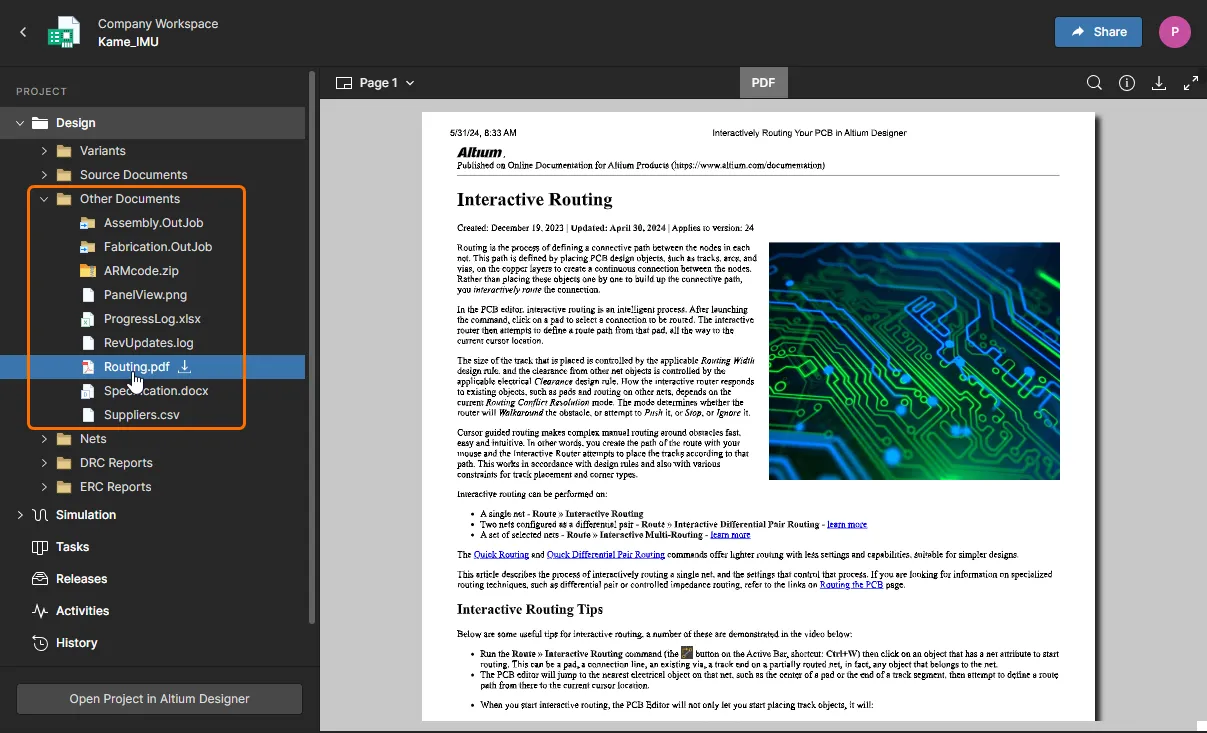
Web Viewer включает «не-CAD» файлы в разделе Other Documents. Если они не отображаются, пересохраните проект из Altium Designer.
Отчеты DRC и ERC
Web Viewer включает отчеты по проверке правил проектирования и электрических правил (DRC и ERC) для текущего проекта, которые генерируются из исходных данных проекта в соответствии с настройками, заданными в Altium Designer, — как они сохранены в документах проекта. Это обеспечивает удобный доступ к ошибкам/нарушениям правил для просмотра без необходимости открывать проект в Altium Designer.
Они доступны в виде раскрывающихся списков в Project разделе Design навигационной панели. Отчеты динамически генерируются по мере необходимости, например когда проект был обновлен и повторно сохранен в Workspace из Altium Designer. Обратите внимание: отчет DRC или ERC включается только при обнаружении соответствующих ошибок.
 Проверки правил проектирования и электрических правил, при наличии оснований, генерируются Enterprise Server для целей просмотра.
Раскройте отчет DRC или ERC, чтобы увидеть включенные в него типы категорий; каждая из них открывает подсписок конкретных нарушений или обнаруженных Ошибок/Предупреждений и т. п. Нарушение DRC, которое было waived in Altium Designer, обозначается  значком рядом с соответствующей записью.
При выборе конкретной записи откроется связанный документ и выполнится масштабирование/панорамирование к соответствующей области. Report Информационная панель справа будет содержать полные сведения о выбранной записи, включая информацию о правиле, класс и тип, а также конкретные объекты, на которые оно влияет.
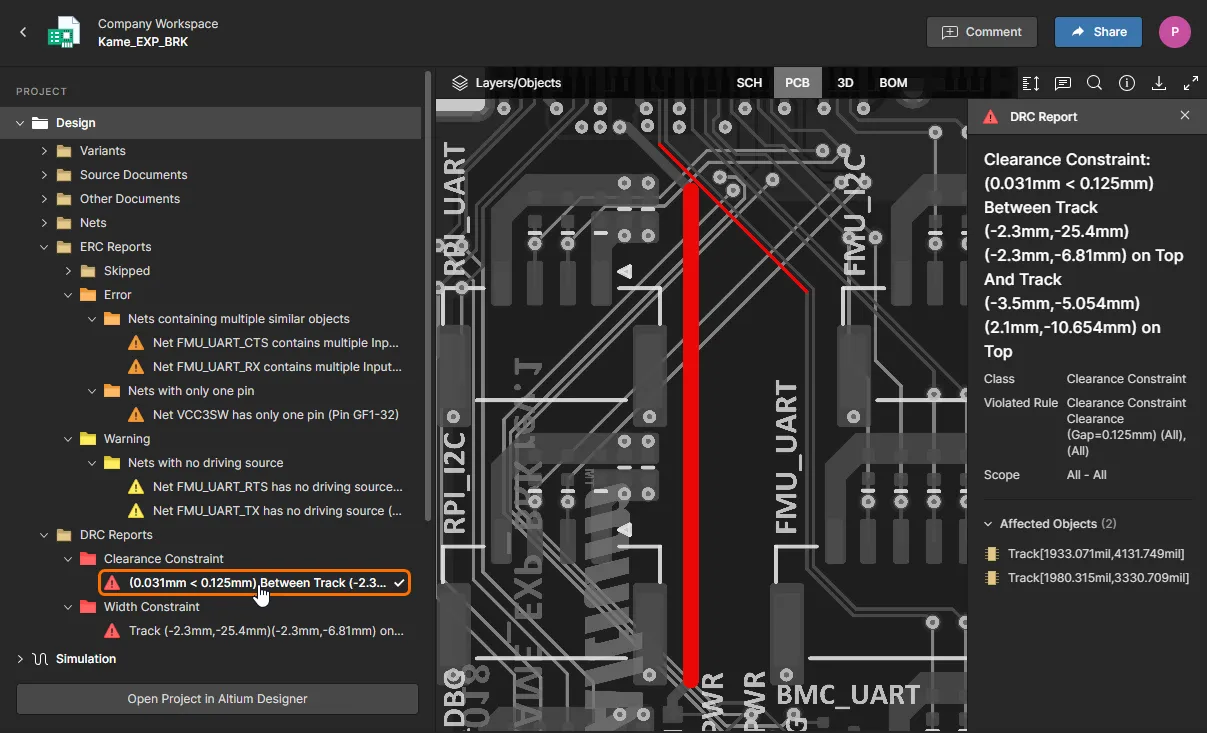
При выборе записи о нарушении правила/ошибке отображаются ее подробные сведения и выполняется кросс-навигация к связанному документу и месту.
Общие элементы интерфейса
Следующие элементы управления являются общими для всех представлений данных:
-
 – используйте этот элемент управления (расположен в правом верхнем блоке элементов управления), чтобы открыть Search функцию, позволяющую искать компоненты и/или цепи (nets). Эта функция доступна для представлений данных SCH, PCB и 3D, тогда как у BOM есть собственный текстовый поиск. Подробнее об использовании функции поиска см. Searching.

-
 – используйте этот элемент управления (расположен в правом верхнем блоке элементов управления), чтобы открыть панель Info.

Панель дополнительно разделена на два подпредставления:
- Controls – предоставляет полезный список элементов управления при просмотре представлений данных SCH, PCB и 3D (некоторые элементы управления зависят от конкретного представления).
-
Board Info – предоставляет полезную сводную информацию о загруженном проекте в части:
- Board Size – размеров платы по X и Y.
- Layers – общего количества Signal + Plane, а также количества по каждому типу. Также предоставляется доступ к Stackup View платы.
- Components – общего количества компонентов всех типов, с разбивкой по компонентам на верхней (Top) и нижней (Bottom) сторонах платы.
- Nets – общего количества цепей (nets), а также числа и общего процента неразведенных цепей, со ссылками на эти цепи (see example).
-
– используйте этот элемент управления для скачивания данных. Подробнее о том, что можно скачать, см. Downloading.
-
 – используйте этот элемент управления (расположен в правом верхнем блоке элементов управления), чтобы перейти в полноэкранный режим.
-
 – в полноэкранном режиме используйте этот элемент управления (расположен в правом верхнем блоке элементов управления), чтобы выйти из полноэкранного режима (или нажмите Esc).

Поддержка вариантов
Если в проекте определены варианты, вы сможете переключаться между ними при просмотре проекта в различных представлениях данных. В левой навигационной панели отображается список доступных вариантов. По умолчанию будет выбран [No Variations] – отображается базовый проект.
Выберите определенный вариант из списка всех вариантов, заданных для проекта — текущее представление данных обновится в соответствии с этим вариантом, включая визуальные опции, включенные для неустановленных компонентов (SCH и PCB представления данных).
![По умолчанию отображается базовый проект ([No Variations]) (показано здесь в SCH представлении данных). Используйте элементы управления в левой навигационной панели, чтобы переключиться на другой вариант.](https://files.doc.altium.com/sites/default/files/wiki_attachments/323068/AES_DataView_SCH_VariantSelection1_7_0.webp "По умолчанию отображается базовый проект ([No Variations]) (показано здесь в SCH представлении данных). Используйте элементы управления в левой навигационной панели, чтобы переключиться на другой вариант.")
По умолчанию отображается базовый проект ([No Variations]) (показано здесь в SCH представлении данных). Используйте элементы управления в левой навигационной панели, чтобы переключиться на другой вариант.
В 3D и BOM представлениях данных компонент будет присутствовать/отображаться в списке в зависимости от того, установлен он или нет.

Выбор
Выбор объекта в проекте можно выполнить из SCH, PCB и 3D представлений данных следующим образом:
- В SCH представлении данных (выбор компонентов и цепей) — наведите курсор на компонент или провод и щелкните, чтобы выбрать. Применяется маскирование, оставляющее полностью видимым только этот компонент или цепь. Информация о выбранном компоненте/цепи появится в правой панели.
 SCH Представление данных поддерживает выбор компонентов и цепей. Здесь показан выбранный компонент.
- В PCB представлении данных (выбор компонента, площадки, переходного отверстия, сегмента дорожки и цепи) наведите курсор на поддерживаемый тип объекта и щелкните, чтобы выбрать. Применяется маскирование, оставляющее полностью видимым только этот объект. Информация о выбранном объекте появится в правой панели — для площадки, переходного отверстия или отдельной дорожки доступна ссылка на подключенную цепь (see example).

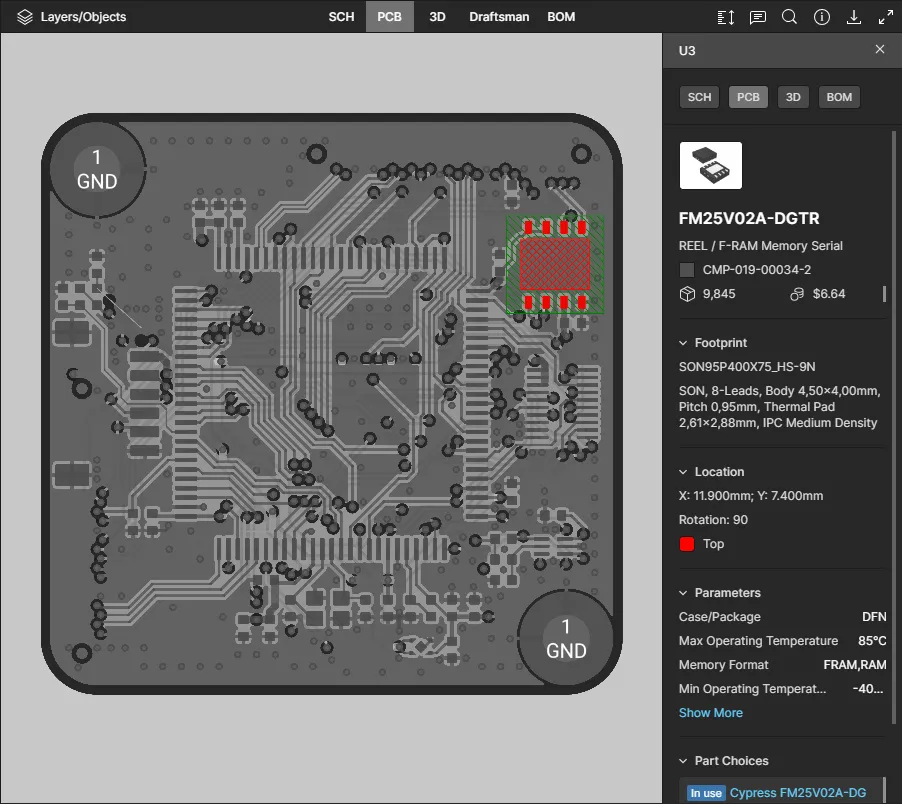
PCB Представление данных поддерживает выбор компонентов, площадок, переходных отверстий, сегментов дорожек и цепей. Здесь показан выбранный компонент.
- В 3D представлении данных (выбор компонента, площадки, переходного отверстия) — наведите курсор на компонент, площадку или переходное отверстие и щелкните, чтобы выбрать. Применяется маскирование, оставляющее полностью видимым только этот объект. Информация о выбранном объекте появится в правой панели. В этом режиме просмотра объекты не подсвечиваются при перемещении курсора.
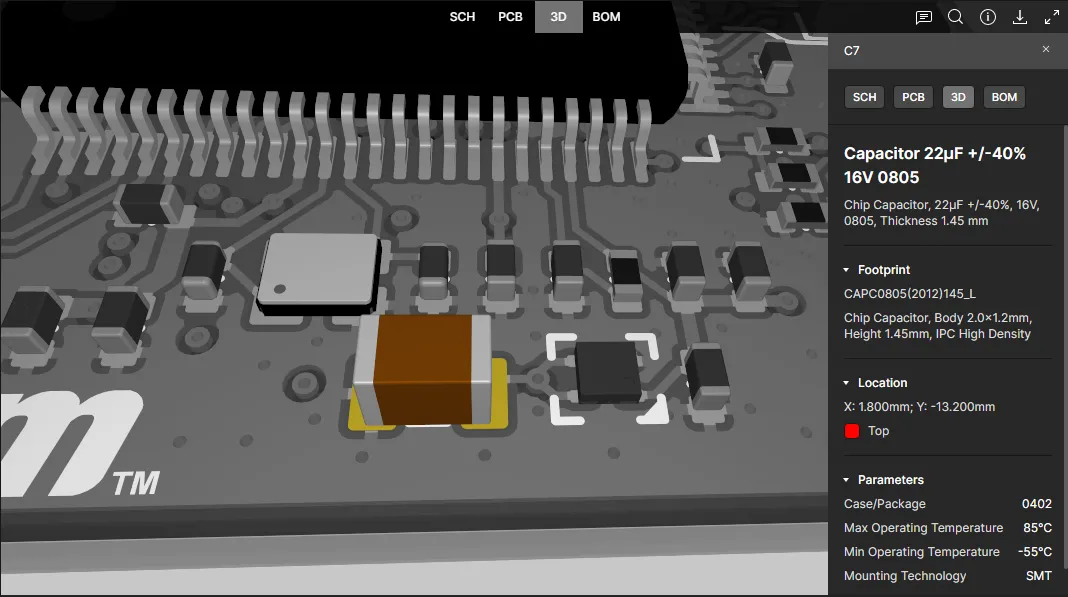
Пример выбранного компонента в 3D представлении данных.
Выбор цепей
Разверните раздел Nets на панели Projects, чтобы получить доступ к списку цепей (nets), доступных в проекте. Выберите элемент в списке, чтобы найти и подсветить соответствующую цепь в представлениях Schematic, PCB и 3D, а также отобразить её сведения в правой информационной панели. В последней приводится список слоёв (Layers), которые занимает цепь, и выбираемый список документов Schematic, в которых эта цепь присутствует.
|
Выберите запись цепи в списке Nets, чтобы визуально подсветить её в основных представлениях проекта и также открыть её сведения в правой панели. Выберите запись цепи в списке Nets, чтобы визуально подсветить её в основных представлениях проекта и также открыть её сведения в правой панели. |


Чтобы просмотреть выбранную цепь во всех совместимых представлениях, выберите параметры SCH, PCB или 3D на верхних вкладках либо в параметрах вкладок представлений, доступных в информационной панели Net справа.


Кросс-пробинг
Когда вы выбираете поддерживаемый объект в активном представлении данных, этот объект (где применимо) также выбирается в одном или нескольких других представлениях данных — это позволяет быстро выполнить кросс-переход к тому же выбору. Поддержка кросс-пробинга реализована через кнопки управления, расположенные в верхней части правой панели — они отображаются, когда в основном окне просмотра выбран какой-либо объект.
 Элементы управления кросс-пробингом (для выбранного компонента).
Ниже приведены несколько примеров поддерживаемых сценариев кросс-пробинга:
-
Cross-probing a Component from the SCH/PCB/3D Data View – выберите нужный компонент в активном представлении данных, затем нажмите одну из кнопок, чтобы выполнить кросс-пробинг к этому компоненту в целевом представлении данных. Для представлений данных SCH, PCB и 3D (доступных нажатием кнопок
 ,
,  или
или  ) компонент будет выбран, по возможности отцентрирован и масштабирован в окне, а также будет применена маска, чтобы полностью видимым оставался только выбранный компонент.


Для представления данных BOM (доступного нажатием кнопки  ) запись компонента будет прокручена к центру представления (где возможно), а строка подсвечена.

-
Cross-probing a Component from the BOM Data View – щёлкните по позиционному обозначению (designator) компонента, к которому вы хотите выполнить кросс-пробинг. Активным станет последнее представление данных, которое было активным до перехода в представление данных BOM , при этом компонент будет выбран, по возможности отцентрирован и масштабирован, а также будет применена маска, чтобы полностью видимым оставался только выбранный компонент. Далее вы можете использовать кнопки (, , и ) для кросс-пробинга к этому выбранному компоненту в других представлениях данных, как описано выше.

-
Cross-probing a Net from the SCH Data View – выберите нужную цепь в навигационном списке Nets (слева) или на документе схемы в представлении данных SCH , затем нажмите одну из кнопок (, ), чтобы выполнить кросс-пробинг к этой цепи в целевом представлении данных. Цепь будет выбрана, по возможности отцентрирована и масштабирована, а также будет применена маска, чтобы полностью видимой оставалась только выбранная цепь.


-
Cross-probing a Pad/Via/Track from the PCB Data View – выберите нужную площадку (pad), переходное отверстие (via) или сегмент дорожки (track segment) на плате в представлении данных PCB , затем нажмите кнопку , чтобы выполнить кросс-пробинг к этой площадке/переходному отверстию/сегменту дорожки в представлении данных 3D. Объект будет выбран, по возможности отцентрирован и масштабирован, а также будет применена маска, чтобы полностью видимым оставался только выбранный объект.


Поиск
Интерфейс Web Viewer включает функцию поиска, которая обеспечивает быстрый и удобный способ находить компоненты и цепи по всему проекту. Доступ к поиску можно получить из представлений данных SCH, PCB и 3D, нажав кнопку в правом верхнем углу представления — откроется панель Search.
 Панель Search в интерфейсе Web Viewer.
Чтобы выполнить поиск, начните вводить строку поиска. Поиск не чувствителен к регистру. Панель динамически выводит совпадающие результаты по мере ввода. Количество совпадений подсвечивается в верхней части панели.
 или клавишу Enter (когда курсор находится в поле поиска).
 Пример поиска, выполненного из представления данных SCH.
Нажмите кнопку  , чтобы открыть параметры фильтра: показать все компоненты и цепи, соответствующие строке поиска, либо только компоненты, либо только цепи.
 Элементы управления фильтром.
Когда результаты поиска отображены, щёлкните по записи, чтобы перейти к соответствующей сущности — компоненту или цепи — в активном представлении данных. Компонент/цепь будет выбран(а), по возможности отцентрирован(а) и масштабирован(а), а также будет применена маска, чтобы полностью видимым оставался только выбранный компонент/цепь.
 Здесь показан результат поиска компонента в активном представлении данных PCB, а также поиск цепи в активном представлении данных SCH.
Загрузка
При просмотре исходных данных проекта (design project source) Web Viewer поддерживает загрузку данных через панель Download , доступную по нажатию элемента управления (расположен в правом верхнем блоке элементов управления).

Поддерживается загрузка Zip-архива, содержащего снимок WIP-проекта (базовый дизайн), а также возможность сформировать и скачать следующие производные выходные данные, используя параметры настройки непосредственно из соответствующего файла Output Job (если он существует):
-
Zip-архив, содержащий файлы Gerber и NC Drill (генерируется только для базового дизайна).
- Либо PDF со всей документацией, сформированной в Draftsman, что требует наличия документа Draftsman в проекте (генерируется только для базового дизайна — не для вариантов), либо PDF только со сборочными чертежами (генерируется для активного варианта).
- PDF документов схем (генерируется для активного варианта).
-
3D STEP-файл (
*.step) сборки платы (генерируется для активного варианта). -
BOM в формате CSV (генерируется для активного варианта).
Наведите курсор на элемент в панели и нажмите соответствующий элемент управления  , чтобы скачать. При необходимости данные сначала будут сгенерированы, а затем загружены. Для выходных данных, которые нужно сначала сгенерировать, вы можете либо подождать, либо закрыть панель Download — вы сможете получить доступ к загрузке через электронное письмо, которое будет отправлено вам, когда данные будут готовы.
Область Releases панели отображается только при просмотре Design Project Source (не Shared Live Design). Будут перечислены все release packages, сформированные из проекта — щёлкните по записи, чтобы открыть её для просмотра в отдельной вкладке браузера.
Комментарии
Интерфейс Web Viewer поддерживает комментирование ваших проектных документов. Комментарий — это добавленная пользователем заметка, привязанная к конкретной точке, объекту или области (в зависимости от ситуации) в поддерживаемом представлении данных, на которую другие пользователи могут отвечать. Комментарии способствуют совместной работе пользователей, не изменяя сами общие данные, поскольку комментарии хранятся в Workspace независимо от этих данных. Комментарии публикуются, на них отвечают и ими управляют прямо в основной области просмотра с помощью контекстного окна комментирования. Комментарии также отображаются на панели Comments and Tasks , которая находится справа и служит скорее для обзора/навигации, чем для выполнения операций.
 , чтобы переключать отображение панели Comments and Tasks .
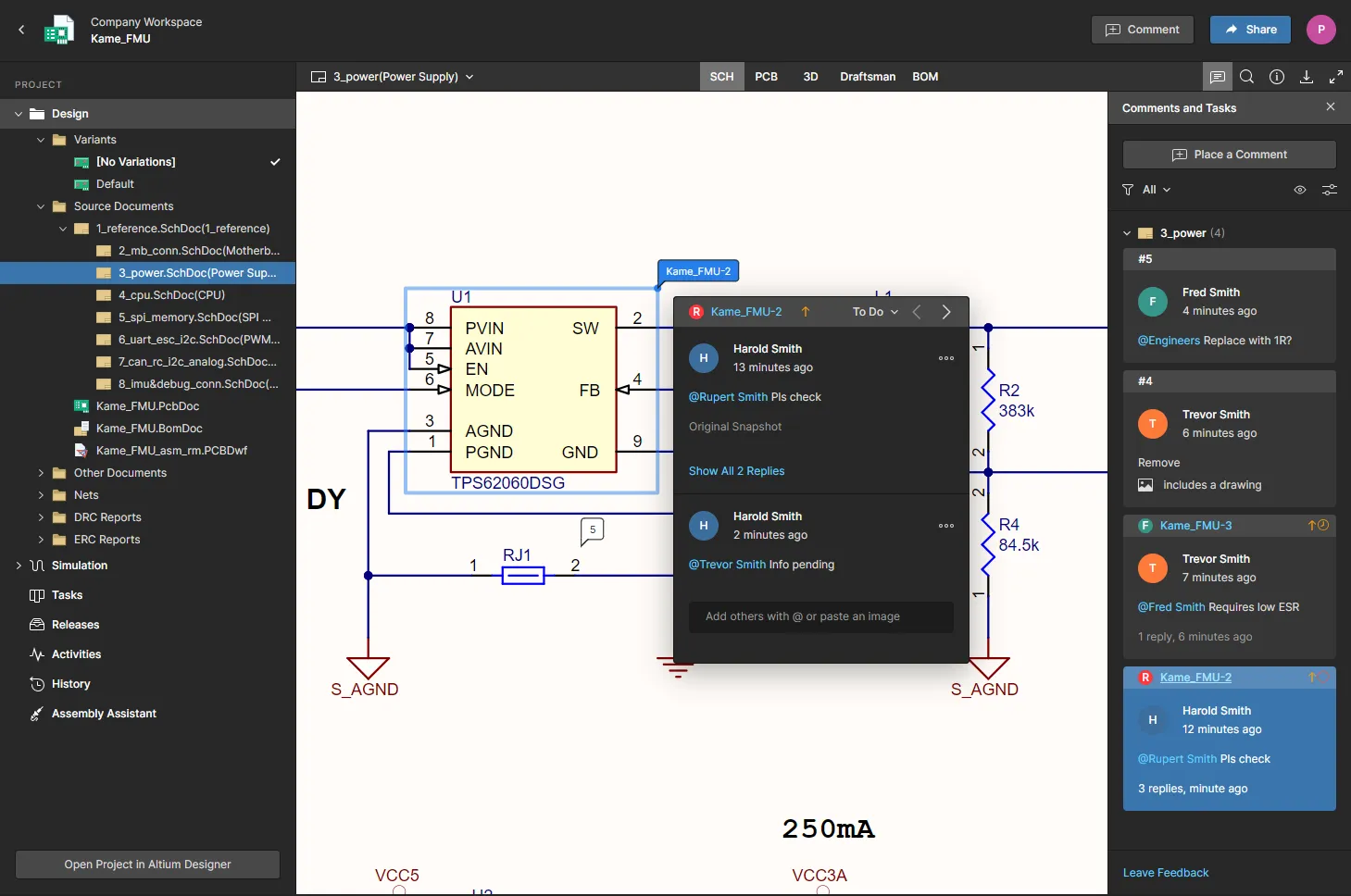
Пример комментариев, наложенных на дочерний лист схемы проекта Workspace . Панель Comments and Tasks отражает все комментарии, а доступное окно в основной области просмотра обеспечивает контекстное комментирование прямо там, где это нужно.
Функциональность комментирования используется в следующих местах:
- В представлении Design на странице детального управления, при доступе к конкретному проекту. Комментарии можно добавлять в представления данных SCH, PCB/3D, Draftsman и BOM. Комментарии, сделанные здесь, автоматически появляются в Altium Designer и наоборот.
- В представлении Design Snapshot портала Manufacturing Portal для выбранного пакета релиза проекта Workspace, который в данный момент просматривается. Комментарии можно добавлять в представления данных SCH, PCB/3D, Draftsman и BOM . Комментарии, сделанные здесь, автоматически появляются в представлении Design страницы детального управления проектом и в Altium Designer.
- В представлении Design открытого Multi-board project при просмотре документа верхнего уровня Schematic (MBS) document. Комментарии, сделанные здесь, автоматически появляются в Altium Designer, и наоборот.
- В Gerber или ODB++ Viewer при просмотре загруженного набора файлов Gerber/ODB++.
- В представлении Layer Stackup view, доступном из представления Design страницы детального управления при доступе к конкретному проекту и из представления Design Snapshot релиза проекта project Release. Комментарии, сделанные в Web Viewer, видны заинтересованным сторонам, с которыми был предоставлен доступ к производственному пакету, а также тем, кто использует Viewer для проверки этого пакета. Эти комментарии не передаются в Layer Stack Manager в Altium Designer.
Размещение комментария
В режим размещения комментариев можно войти одним из трёх способов:
-
Нажав кнопку
 в верхней области баннера вкладки браузера.

- Используя сочетание клавиш Alt+C .
-
Нажав кнопку
 в верхней части панели Comments and Tasks .
В каждом случае курсор изменится на перекрестие, и вы войдёте в режим размещения комментария. Действуйте следующим образом:
-
Разместите один из трёх поддерживаемых типов комментариев по необходимости:
- Comment on a point – щёлкните в любой точке, чтобы прикрепить (или «прикнопить») комментарий к этой точке. При комментировании в документе BOM выбирается строка записи.
- Comment on object – при перемещении курсора по представлению поддерживаемые объекты, к которым можно прикрепить комментарий, будут подсвечиваться. Для представления данных SCH поддерживаемые объекты: компоненты, выводы, провода, шины и порты. Для представления данных PCB поддерживаемые объекты: компоненты, площадки, переходные отверстия и сегменты дорожек. Для представления данных 3D поддерживаемые объекты: компоненты, площадки и переходные отверстия. Для представлений данных SCH и PCB поддерживаемые объекты, к которым можно прикрепить комментарий, будут подсвечиваться при перемещении курсора по представлению. Этот тип комментария не поддерживается в представлении Draftsman или в представлении Gerber при просмотре данных Gerber.
- Comment on area – щёлкните и перетащите, чтобы задать область, к которой нужно прикрепить (или «прикнопить») комментарий. Этот тип комментария не поддерживается в представлении данных 3D.
- В каждом случае будет показано окно комментирования, в котором можно задать комментарий в контексте выбранной точки, объекта или области (в зависимости от типа). Введите комментарий в предоставленное поле. В комментарии можно упомянуть одного или нескольких пользователей или групп. Введите символ @ в поле комментария, чтобы быстро открыть список пользователей Workspace. Комментарий также можно assigned пользователю. Дополнительные сведения об этих возможностях см. в разделе Working with the Contextual Commenting Window.
-
После ввода комментария, добавления упоминаний и назначения (если требуется) нажмите кнопку
 ниже. Комментарий будет зафиксирован и появится как в контекстном окне комментирования, так и на панели Comments and Tasks . В основной области просмотра проекта будет показан уникальный пронумерованный маркер комментария.
Следующая последовательность изображений показывает добавление примера комментария к компоненту на документе схемы (в представлении данных SCH ), а также добавление упоминания пользователя и назначение ему Task (подробности см. ниже ).


Комментарии, размещённые на PCB при просмотре в режиме 2D mode, связаны с текущим видом слоёв (Layer view) — видимыми и активными настройками слоёв на момент размещения комментария. Настройки вида слоёв комментария восстанавливаются при последующем выборе комментария на панели Comments and Tasks или по его маркеру в представлении PCB.
|
Комментарии на PCB зависят от слоя, и настройки вида слоёв комментария — включая выбор вида Top/Bottom — восстанавливаются при выборе комментария. Комментарии на PCB зависят от слоя, и настройки вида слоёв комментария — включая выбор вида Top/Bottom — восстанавливаются при выборе комментария. |


Система комментирования автоматически определит, что упомянутый вами в комментарии участник Workspace не имеет доступа к текущему проекту, и предложит поделиться проектом с ним — как показано в последовательности изображений ниже. В этом случае появится окно Share, где можно указать, предоставляется ли доступ к проекту только на просмотр или с полными правами редактирования (View/Edit). Подтвердите предоставление доступа к текущему проекту кнопкой  . Обратите внимание: можно использовать опцию Copy Link, чтобы получить URL-ссылку на текущий комментарий проекта.


Работа с контекстным окном комментирования
Следующие пункты относятся к работе с комментариями и контекстным окном комментирования интерфейса:
- Окно комментирования доступно независимо от панели Comments and Tasks — щёлкните по маркеру комментария, чтобы открыть его.

-
Используйте кнопки
 в правом верхнем углу окна комментирования, чтобы последовательно переходить к предыдущему и следующему комментариям соответственно. Переход выполняется по нумерации маркеров комментариев и просто масштабирует и центрирует точку, объект или область (в зависимости от типа), с которыми связан предыдущий/следующий комментарий, и отображает этот комментарий в окне комментирования.
- После добавления исходного комментария окно комментирования при последующем открытии будет готово для ввода ответа. Введите текст в предоставленное поле, затем нажмите кнопку
 , чтобы отправить. Чтобы выйти без ответа, нажмите кнопку
  .
.
-
В комментарии можно упомянуть пользователя или группу. Введите символ
@, чтобы открыть всплывающий список всех пользователей и групп Workspace. Либо выполните поиск по роли или пользователю (в последнем случае — по имени или email). После символа@можно ввести один или несколько символов, чтобы открыть отфильтрованный список подходящих пользователей и групп для выбора.В комментарии можно упомянуть любого пользователя или группу. Введите символ
@, чтобы открыть список всех пользователей и групп Workspace.Либо введите
@и начните печатать, чтобы найти пользователя или группу.При ответе на комментарий вы также можете назначить задачу только что упомянутому пользователю.
Нужные пользователи или группы будут отображаться как упоминания в тексте комментария (по возможности — по имени).
-
Вы можете назначить задачу пользователю, который был упомянут. Включите соответствующую опцию Assign a task — по умолчанию выбирается первый упомянутый человек, а если упоминаний нет — вы сами (
Me). Либо используйте раскрывающееся меню, чтобы выбрать другого пользователя Workspace для назначения задачи. Назначенный пользователь отображается в записи панели Comments and Tasks в виде изображения/буквы профиля пользователя, с привязанной ссылкой на задачу. Назначение задачи можно изменить или удалить при редактировании комментария.
Если с комментарием связана задача, верхняя граница его окна включает:
- значок (изображение/буква), указывающий участника, которому назначена задача комментария. Выберите значок, чтобы переназначить задачу другому пользователю Workspace из раскрывающегося списка.
- буквенно-цифровую ссылку задачи, составленную из ID/имени проекта с суффиксом номера задачи. Нажмите на ссылку, чтобы выполнить перекрёстную навигацию к записи этой задачи на странице Workspace Tasks page для проекта.
-
значок приоритета задачи (стрелка/пламя), который
Mediumпо умолчанию и может быть изменён из записи задачи на странице Workspace Tasks page. -
текущий статус активности задачи (
To Do,In Progress,Resolved), который можно изменить через связанное раскрывающееся меню.


-
Задачу можно добавить к существующему комментарию с помощью опции Convert to Task , доступной в меню окна
 . Новая задача изначально назначается вам и может быть переназначена другому участнику Workspace выбором его записи из раскрывающегося списка, открываемого из аватара назначенного (вверху слева). Обратите внимание: маркер в представлении документа изменится с простого номера ссылки на комментарий на ID задачи.

-
При добавлении нового комментария или редактировании существующего у вас есть возможность добавить рисунок от руки в представление проекта и связать/прикрепить его к этому комментарию. Для этого нажмите кнопку
 над окном комментирования. Вы перейдёте в режим рисования от руки, а окно комментирования временно будет заменено плавающей панелью управления. Обратите внимание: вы можете в любой момент вернуться в режим «comment», нажав кнопку
  . В режиме рисования от руки установите курсор, затем нажмите и перетащите, чтобы создать нужный рисунок. Кнопки на панели управления позволяют менять цвет и толщину линии (очень полезно для 2D-вида PCB), а если вы ошиблись — просто нажмите
  , чтобы удалить рисунок и начать заново. Комментарий также можно отправить (
 ) или отменить (
 ) с панели управления с помощью кнопок в крайней правой части.
-
Окно комментирования также принимает файл изображения или сделанный снимок экрана, вставленный из буфера обмена Windows. Вы можете вставить скриншот (или скопированный файл изображения) в поле комментария до или после любых текстовых заметок и упоминаний пользователей. Графика изображения отображается в теле окна комментирования — нажмите на изображение, чтобы открыть его для просмотра в полном размере. Запись размещённого комментария в панели Comment and Tasks будет включать соответствующую заметку Includes Images .
-
При публикации нового комментария делается снимок экрана исходного вида и прикрепляется к этому комментарию. Внутри окна комментирования к нему можно получить доступ, нажав элемент управления Original Snapshot. Снимок показывает ровно то, что было видно в момент создания комментария — тот же масштаб, активные слои (PCB), а также включает рисунок от руки, если он был создан до публикации комментария.

-
Комментарий можно отредактировать или удалить только через окно комментирования, используя команды Edit и Delete из меню . Обратите внимание: эти команды доступны только для комментария, который оставили вы сами — вы не можете редактировать или удалять комментарий другого пользователя. Если вы редактируете существующий комментарий, внесите изменения и нажмите кнопку
 , чтобы применить. Чтобы выйти без применения изменений, нажмите кнопку .


 в правом верхнем углу скриншота, чтобы открыть просмотр в полном размере. Щёлкните вне области просмотра, чтобы вернуться в окно комментирования.
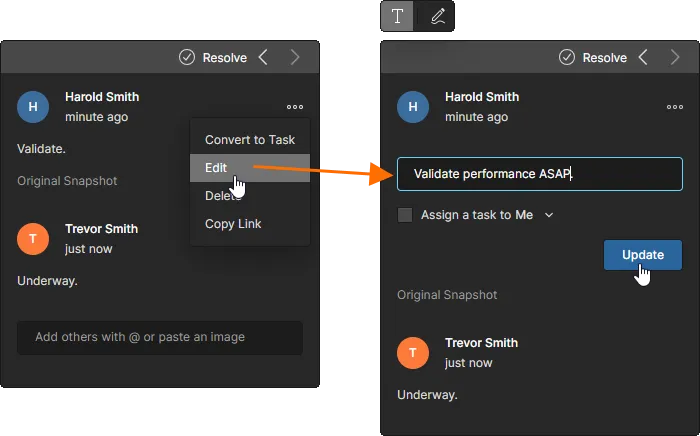
Редактирование оставленного вами комментария позволяет изменить сам комментарий, упоминания, назначение или добавить рисунок от руки (если поддерживается).
-
Меню, связанное с меню , также включает команду Copy Link. Она позволяет исходному создателю ветки комментариев получить и поделиться ссылкой для просмотра сущности.
-
При открытии окна комментирования (щелчком по связанному маркеру или выбором в панели Comments and Tasks ) отображаются только первый и последний комментарии в ветке. Чтобы увидеть все комментарии в ветке, нажмите доступный элемент управления между этими записями. Используйте полосу прокрутки, чтобы просмотреть все комментарии.

-
Любой, кто просматривает общий проект, может закрыть комментарий (или снова сделать его активным), переключив элемент управления
 в верхней части окна комментирования. Если к комментарию привязана назначенная задача, её текущий статус можно изменить на Resolved (или другой уровень) из раскрывающегося меню статуса. Закрытые (Resolved) комментарии по умолчанию не отображаются в панели Comments and Tasks , но их можно показать через опцию отображения/скрытия маркеров — см. следующий раздел для получения дополнительной информации.

-
Если ранее зафиксированный проект (показанный как Commit event в представлении History) имеет прикреплённый VCS Tag, то его комментарии будут отображаться с включённым именем тега — это работает как ссылка на конкретный снимок этого коммита.

-
Если человек оставил комментарий при проверке конкретного релиза проекта (в представлении Design Snapshot вида Manufacturing Portal), то этот комментарий будет включать информацию о релизе в виде ссылки на данный релиз.

-
Вы можете добавить URL-ссылку как часть публикации комментария — просто скопируйте URL и вставьте его в поле комментария. Он будет распознан и представлен как стандартная ссылка, по которой можно перейти при нажатии.

Работа с панелью Comments and Task Pane
Следующие пункты относятся к работе с комментариями и панелью интерфейса Comments and Tasks :
- Панель Comments and Tasks служит инструментом обзора/навигации по комментариям в рамках проекта, а не рабочим интерфейсом для публикации, редактирования и ответов. Эта функциональность полностью остаётся за контекстным окном комментирования.
- Панель Comments and Tasks не открывается при щелчке по маркеру комментария в основной области просмотра. Это действие открывает только контекстное окно комментирования.
-
Используйте элемент управления в левом верхнем углу панели, чтобы отображать маркеры комментариев в основном окне просмотра (
 ) или скрывать их (
 ). Наведите курсор на изображение, чтобы увидеть пример.
-
В верхней части панели Comments and Tasks расположены элементы управления, предоставляющие доступ к настройкам фильтрации веток, чтобы вы могли определить, что именно будет отображаться на панели. По сути можно задать два уровня фильтрации. Первый, или основной уровень, позволяет управлять тем, какие комментарии пользователей отображаются.

Параметры фильтра панели ограничивают список комментариев следующим:
- Tasks only – только теми комментариями, которые назначены как пользовательские задачи, и которые, в свою очередь, доступны в потоке страницы Tasks.
- ASSIGNED TO – только комментариями, назначенными выбранным ниже пользователям. Когда установлен флажок пользователя, панель (и отображаемый документ) будет включать только те комментарии, у которых задачи назначены этому пользователю.
Вторичный уровень фильтрации, применяемый совместно с основным методом фильтрации, предлагает два варианта: можно скрыть все решённые ветки комментариев (Unresolved only включено) и/или показывать комментарии только для активного просматриваемого документа, а не для всего проекта (Current document включено только).

-
Нажмите пункт Notification Settings (внизу окна параметров выше), чтобы открыть окно, в котором настраивается, по каким комментариям в проекте вы будете получать уведомления по электронной почте. Выберите получение уведомлений для всех веток комментариев, ни для одной ветки или только для тех, в которых вы участвуете (вы начали, ответили или вас упомянули).

- Что касается порядка веток комментариев на панели, здесь также есть два уровня. Во‑первых, комментарии упорядочены по документам, и это следует тому же порядку, что и структура навигации по исходным документам в левой панели. Во‑вторых, внутри каждого документа комментарии упорядочены по дате создания — по убыванию.
-
Когда вы щёлкаете по записи ветки комментариев на панели, соответствующий комментарий будет сфокусирован в основном окне просмотра и открыт в контекстном окне комментирования. Запись этого комментария на панели Comments and Tasks также подсвечивается синим. Тот же номер маркера комментария отображается на панели Comments and Tasks , что упрощает понимание, какой комментарий вы просматриваете. Если вы щёлкнете по комментарию, который находится не в текущем просматриваемом документе, документ, в котором он расположен, станет активным.

-
Каждая запись комментария на панели содержит полезную сводку ключевой информации по этому комментарию, как показано в примере ниже.


Другие моменты, о которых стоит знать
- Если комментарий связан с объектом и этот объект удаляется из проекта, комментарий будет преобразован в комментарий области и останется на тех же координатах. Исходный скриншот проекта, сохранённый в комментарии, может быть очень полезен в этом отношении.
- Если проектный документ удалён из проекта, любые комментарии, связанные с этим документом, будут скрыты.
- Если объект перемещается в проекте, связанный с ним комментарий также переместится.
- Для проектов, в которых в предыдущих версиях Altium Designer использовались комментарии от руки (freehand), они будут преобразованы в комментарии области, а рисунок от руки будет прикреплён к комментарию в каждом случае.
- Altium Designer 20.x будет игнорировать настройки цвета и толщины линий, использованные в рисунках от руки. Вместо этого такие рисунки будут отображаться только красными линиями и со стандартной, не настраиваемой толщиной линии, доступной для комментариев в более ранних версиях ПО.
- Решённый комментарий нельзя удалить. Нужно сначала сделать его нерешённым, а затем удалить.
Обновление новыми данными
При использовании интерфейса Web Viewer для просмотра документов последнего исходного проекта — из представления Design страницы Projects Management (при управлении конкретным проектом) — данные будут обновляться автоматически каждый раз, когда проект фиксируется (commit) обратно в Workspace (из Altium Designer). Уведомление появится в интерфейсе вскоре после выполнения коммита.
Обратите внимание: вы можете получать доступ к существующим данным и работать с ними, пока генерируются новые данные представления. После генерации новых данных нажмите элемент управления Refresh Page, чтобы обновить представление до последнего набора данных.

Если вы внесёте изменения в проект и сохраните их в Workspace из Altium Designer, интерфейс Web Viewer автоматически обнаружит это и сделает новые данные доступными.
 Локализовано с помощью ИИ


