Веб-просмотрщик
Интерфейс Web Viewer рабочего пространства Enterprise Server обеспечивает универсальный доступ к документам проектов печатных плат через стандартный браузер. Это не просто средство просмотра в браузере: передовые браузерные технологии Web Viewer's позволяют пользователям перемещаться по структуре проекта, взаимодействовать с проектными документами, получать информацию об элементах проекта и выделять области или объекты для добавления комментариев.
При просмотре документов в браузере качество отображения схем и печатных плат не снижается. При этом доступны все возможности панорамирования и масштабирования, а также поиск, перекрестное выделение, выбор и просмотр свойств компонентов и цепей во всем проекте.
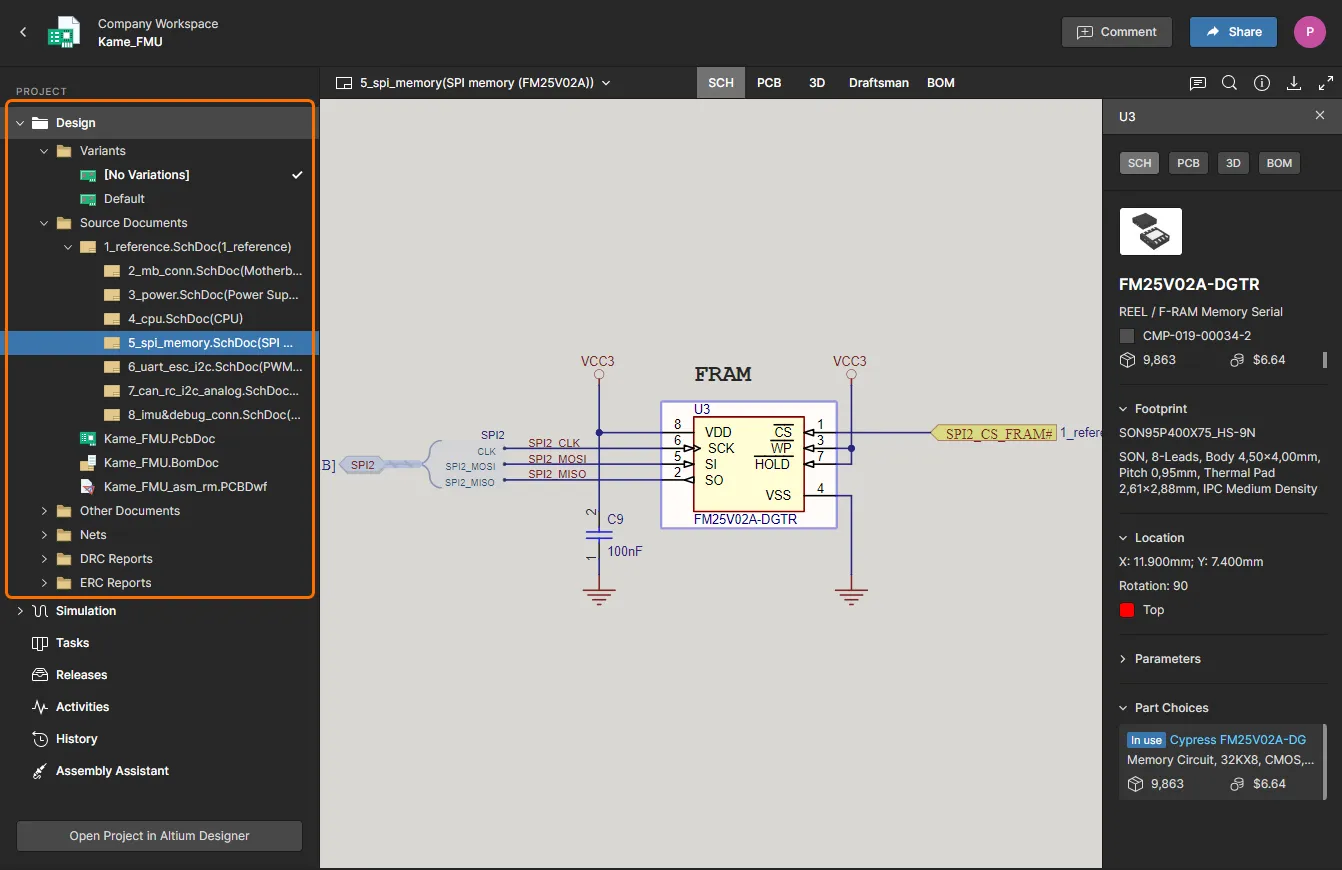
Как независимая браузерная платформа просмотра, интерфейс Web Viewer предоставляет интерактивный доступ к проектным документам только для чтения без необходимости открывать проект в среде редактирования. Действия в области Web Viewer не влияют на других участников работы над проектом, например на ответственного за него инженера, за исключением связанных уведомлений о комментариях, если они предусмотрены.
Доступ к Web Viewer
Доступ к Web Viewer можно получить непосредственно в рабочем пространстве Enterprise Server или из Altium Designer. Во втором случае команды меню Show in Web Browser или кнопка панели Explorer Open in Web формируют и открывают определенный URL-адрес средства просмотра в браузерном интерфейсе рабочего пространства. Этим URL-адресом можно поделиться с другими пользователями, например с руководителем команды или библиотекарем, чтобы они могли подробно изучать текущие документы и данные проекта через интерфейс Web Viewer рабочего пространства. Для этого достаточно учетной записи пользователя рабочего пространства и соответствующих прав доступа.
В рабочем пространстве интерфейс Web Viewer используется в следующих случаях:
- При просмотре текущего состояния (WIP) исходных данных проекта через интерфейс Projects Management во время управления определенным проектом.
- При просмотре снимка проекта для выпущенного пакета проектных данных через производственный портал.
В следующих разделах подробно описано, как получить доступ к каждому из этих вариантов и как выглядит интерфейс Web Viewer в каждом случае.
Просмотр исходных файлов проекта в текущем состоянии (WIP)
В этом случае интерфейс Web Viewer доступен в представлении Design на странице открытого проекта. Эту страницу можно открыть со страницы Projects браузерного интерфейса рабочего пространства: дважды щелкните запись проекта, один раз щелкните его имя (в режиме предварительного просмотра, а не списка) либо выберите нужный проект, а затем команду Open в меню  над списком или в меню
  соответствующей записи проекта.
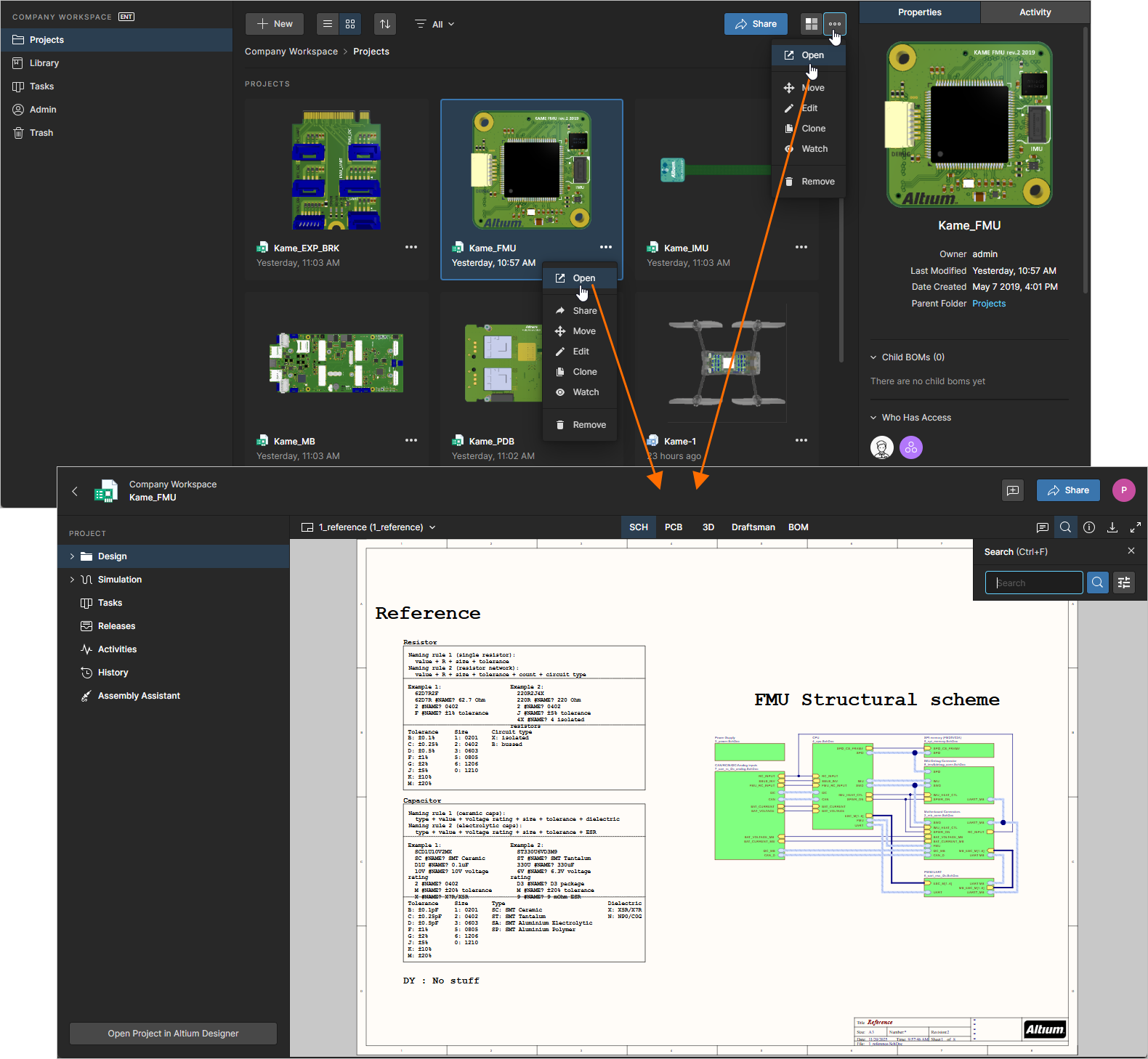 Открытие ориентированной на работу с САПР страницы Projects Management проекта со страницы Projects. Интерфейс Web Viewer доступен в представлении Design этой страницы.
Просмотр снимка проекта из пакета выпуска
В этом случае интерфейс Web Viewer доступен в представлении Design Snapshot производственного портала для открытого пакета выпуска проекта. Чтобы открыть портал:
- На странице подробных сведений об открытом проекте (для перехода на нее дважды щелкните проект) переключитесь в представление Releases.
-
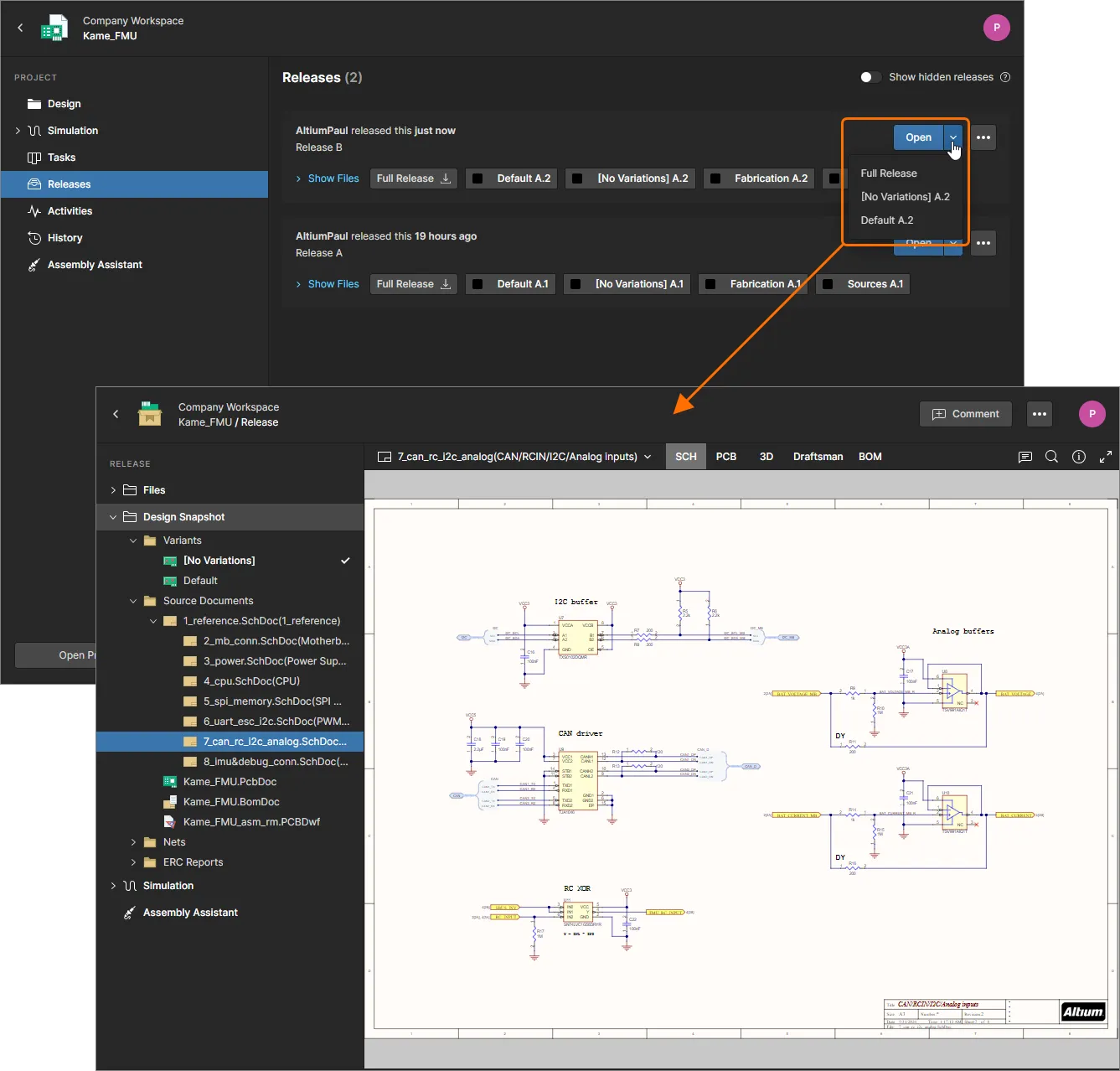
Чтобы открыть определенный пакет выпуска для просмотра, нажмите соответствующую кнопку
 — откроется полный пакет выпуска. Либо нажмите соседнюю кнопку
  и выберите, что нужно просмотреть: полный пакет выпуска (Full Release) или определенный вариант сборки. Открытый выпуск проекта отображается в новой Manufacturing Portal вкладке браузера.
- В Manufacturing Portal переключитесь в представление Design Snapshot. Обратите внимание: вы просматриваете не последнюю версию исходных проектных данных, а их выпущенный снимок, созданный в момент выпуска этого конкретного производственного пакета.
Просмотр выпущенных файлов Gerber и PDF
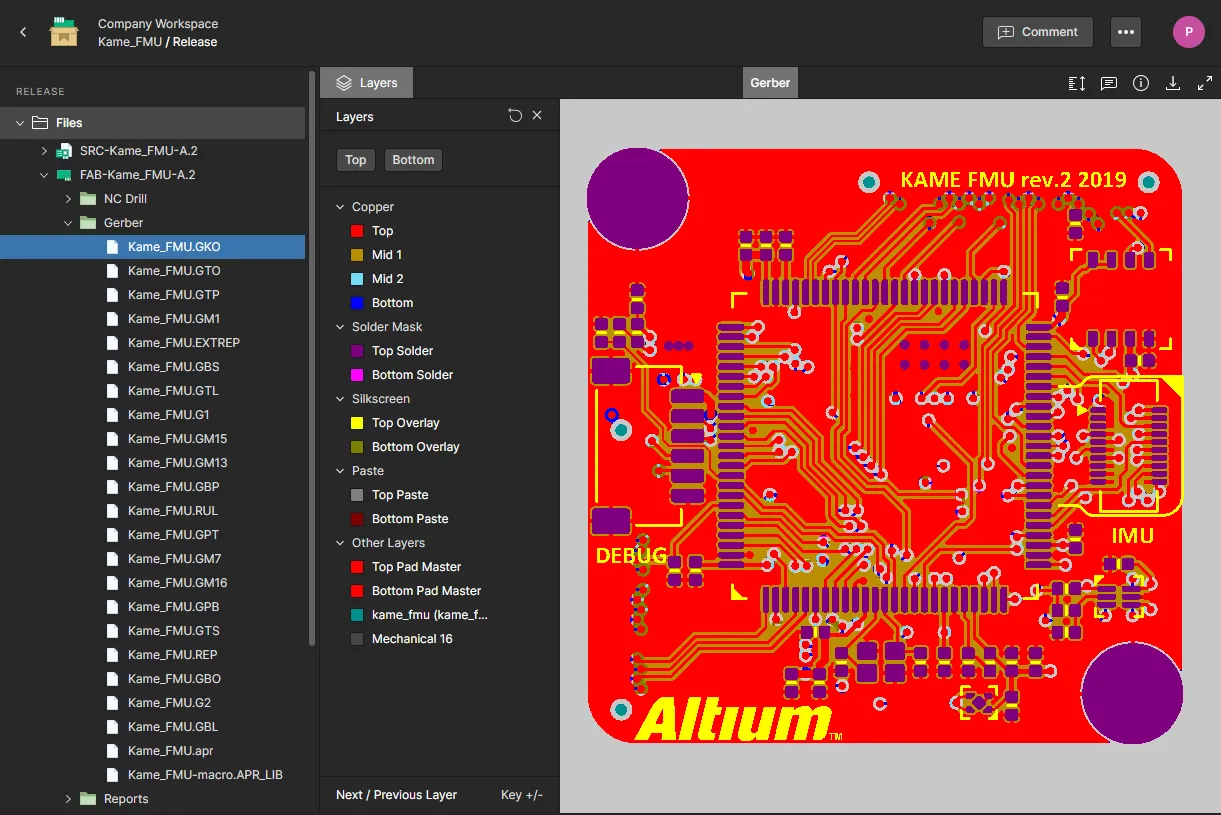
Web Viewer также предоставляет средство просмотра PDF и совмещенное представление файлов Gerber, содержащихся в открытом пакете выпуска проекта.
Чтобы открыть представление Gerber, выберите любой файл в списке Gerber набора выходных данных для изготовления платы. Как и в представлении PCB, раскрывающееся меню Layers позволяет выбирать слои Gerber для просмотра по отдельности или группами. Можно выбрать Gerber Top View или Bottom View, а комментарии можно размещать в любой точке совмещенного изображения.
Выберите PDF-файл в выпущенном наборе файлов, чтобы открыть его в специальном средстве просмотра PDF. Для перехода к другой странице многостраничного PDF-документа используйте раскрывающееся меню Page или просто прокрутку, а для просмотра метаданных PDF-документа — панель информации справа.
Возможности Web Viewer
Интерфейс Web Viewer предоставляет ряд встроенных возможностей для подробного изучения проектных данных. Другие функции, например система комментариев, при использовании из представления Design проекта обеспечивают прямой обмен данными с Altium Designer в реальном времени. В следующих разделах рассматривается полный набор функций, доступных при просмотре исходных данных проекта.
Представления данных
Интерфейс Web Viewer отображает информацию в отдельных представлениях данных: при просмотре исходных данных проекта в них представлены соответственно исходные схемы, плата в 2D, плата в 3D и спецификация.
SCH
В этом представлении отображаются исходные листы схемы проекта.
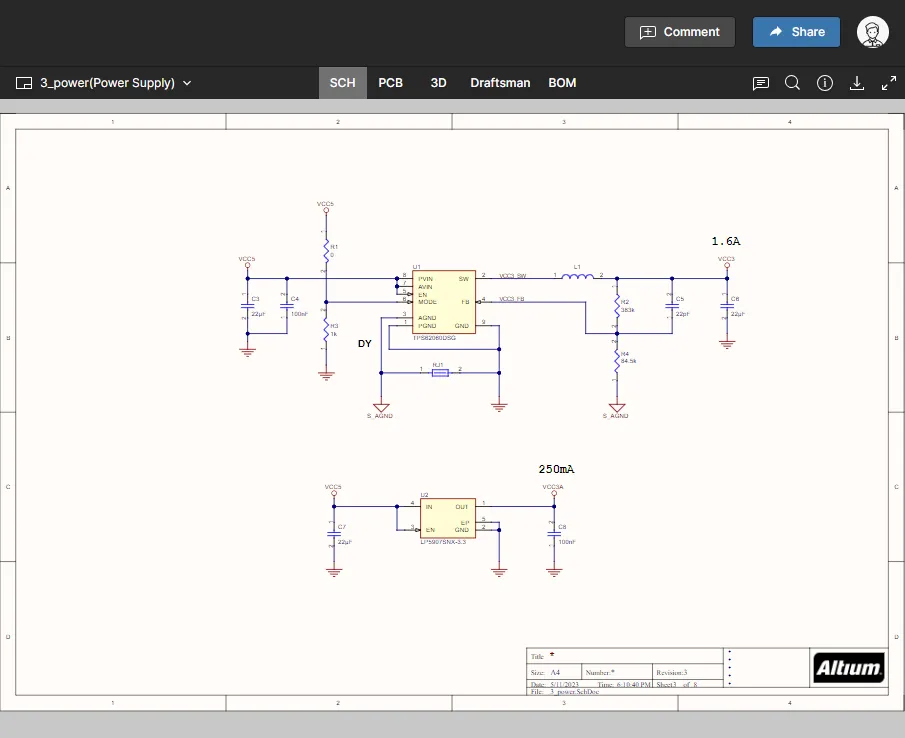 В представлении данных SCH отображается выбранный исходный документ схемы.
Переключение между схемами
Если проект содержит несколько листов схемы, переключаться между документами можно двумя способами:
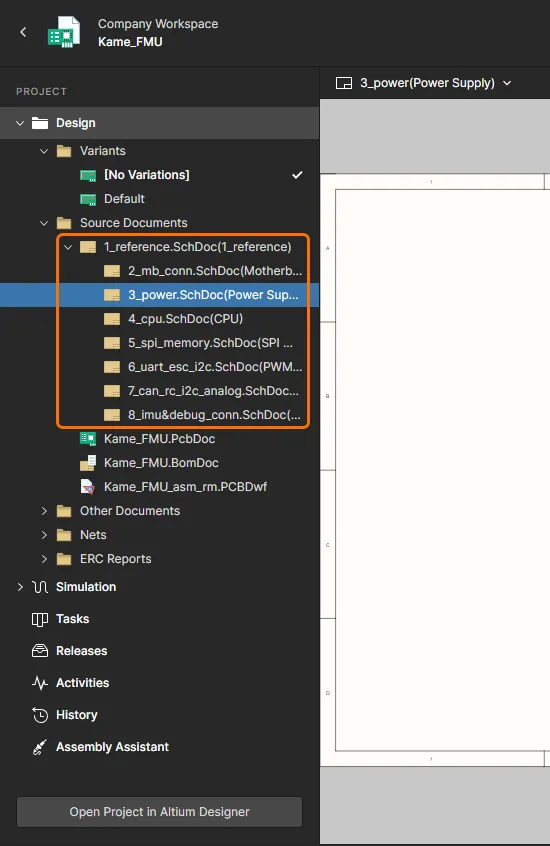
- Через дерево навигации на левой панели. Выберите запись схемы, чтобы сделать ее активным документом в основной области просмотра.
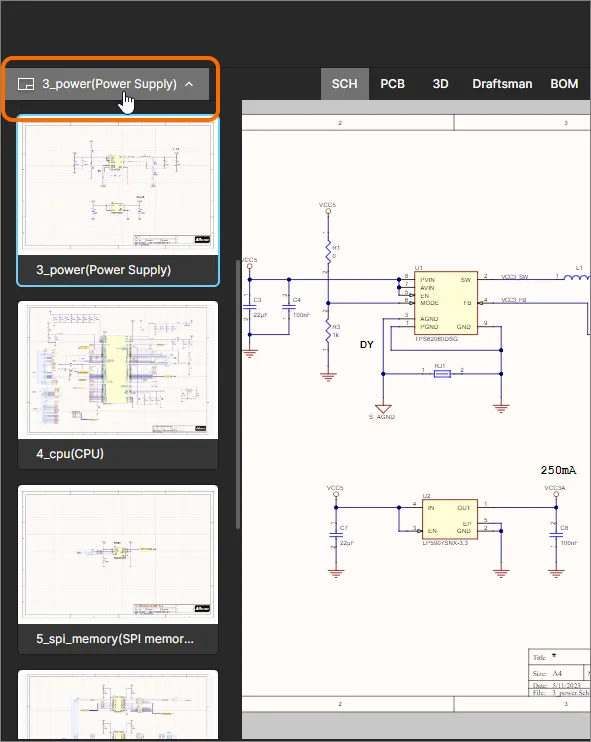
- Выбрав запись схемы в раскрывающемся меню предварительного просмотра в левом верхнем углу представления. Выбранный документ — активный документ, отображаемый в SCH представлении данных, — выделен в списке синей рамкой вокруг его записи.
Навигация по документам по цепи
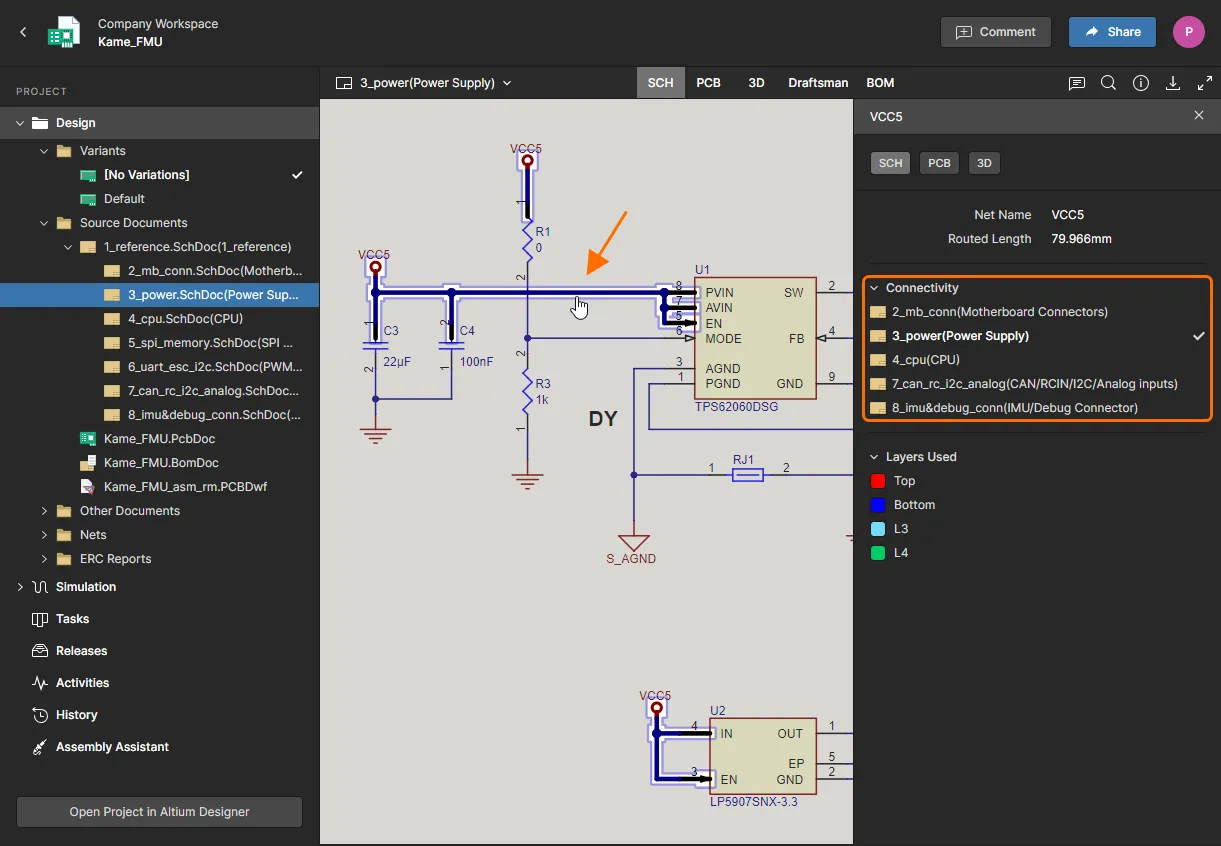
При выборе цепи в области просмотра она также выделяется во всех документах схемы, в которых присутствует. Эти документы перечислены на панели Information справа. Нажмите на запись в списке, чтобы перейти непосредственно к выбранной цепи в этом документе.
Поддержка многоканальных проектов
Web Viewer поддерживает просмотр многоканальных проектов. Для логического листа проекта и для каждого физического канала отображается отдельный документ схемы. Листы физических каналов представлены в дереве слева на уровне ниже логического листа проекта. Имя физического листа — имя скомпилированной вкладки этого документа схемы при просмотре в Altium Designer — добавляется в качестве суффикса к имени документа листа физического канала.
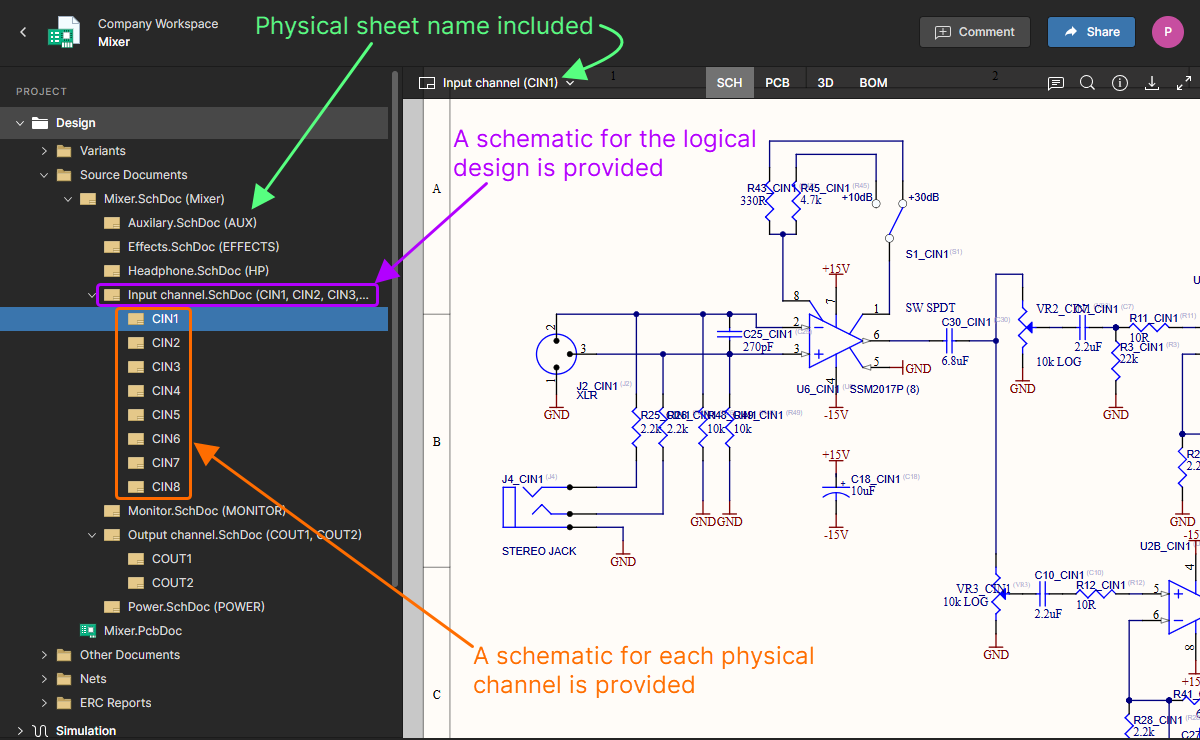
Пример многоканального проекта: логическая схема и каждый физический канал представлены на отдельных листах схемы.
Печатная плата
В этом представлении печатная плата отображается в 2D.
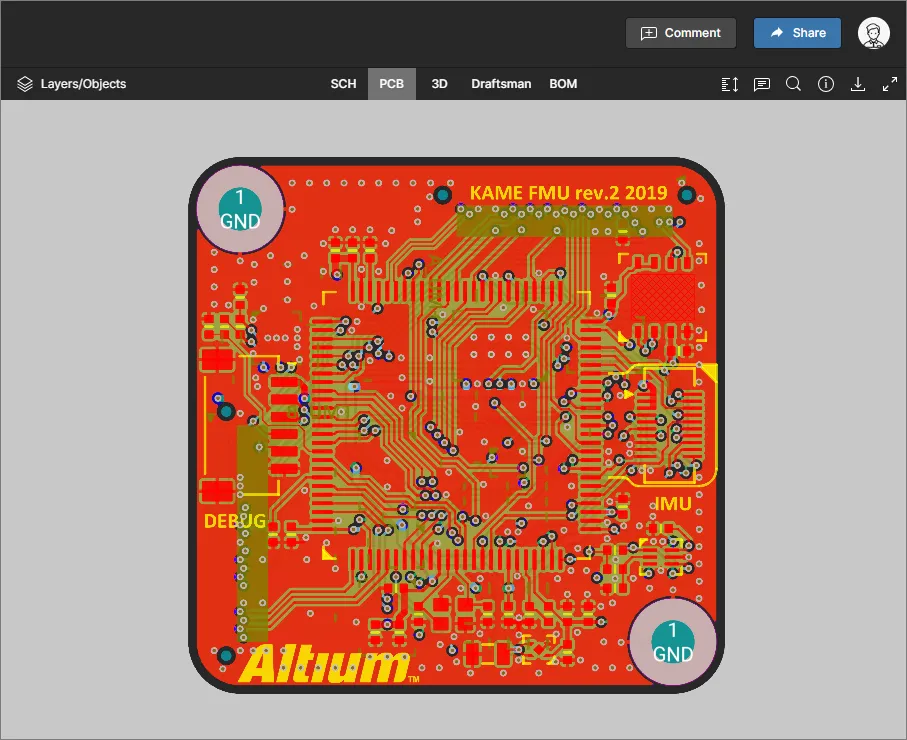
Управление видимостью слоев
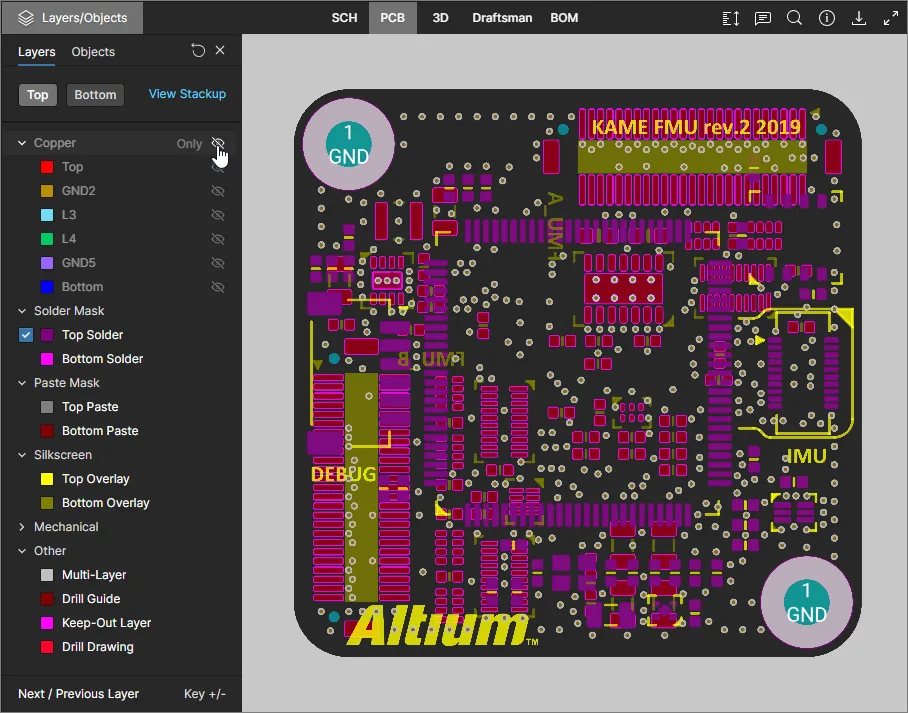
Управление отображением и видимостью слоев в представлении данных PCB осуществляется в режиме Layers панели Layers/Objects. Чтобы открыть эту панель, нажмите элемент управления  в левом верхнем углу области просмотра и выберите режим просмотра Layers.
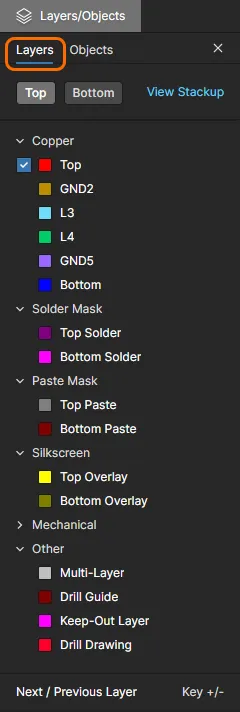 Панель Layers для управления видимостью слоев.
 (не закреплено) в правом верхнем углу панели — он изменится на
  (закреплено). Нажмите его еще раз, чтобы открепить панель.
Каждая запись слоя на панели Layers/Objects имеет флажок, позволяющий сделать слой активным. При установке флажка слой перемещается на верхний уровень порядка отрисовки и отрисовывается последним, перекрывая графику других слоев печатной платы. Снимите флажок активного слоя или нажмите верхнюю кнопку  , чтобы восстановить отображение слоев по умолчанию (активен слой
 Top).
Размещенный комментарий связывается с текущим выбранным слоем (отмеченным флажком). При последующем выборе комментария на панели Comments восстанавливается тот же порядок слоев.
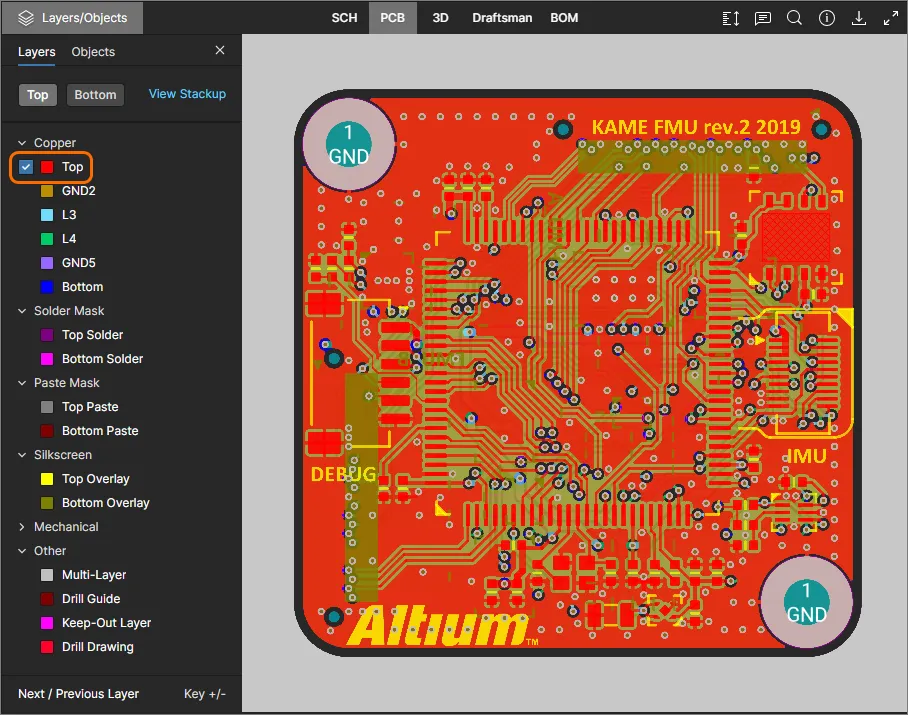
Записи слоев на панели сгруппированы по следующим категориям:
- Copper — все используемые сигнальные слои и внутренние слои питания.
- Solder Mask — Top Solder, Bottom Solder.
- Paste Mask — Top Paste, Bottom Paste.
- Silkscreen — Top Overlay, Bottom Overlay.
- Mechanical — все используемые механические слои.
- Other — включая Mutli-Layer, Drill Guide, Keep-Out Layer и Drill Drawing.
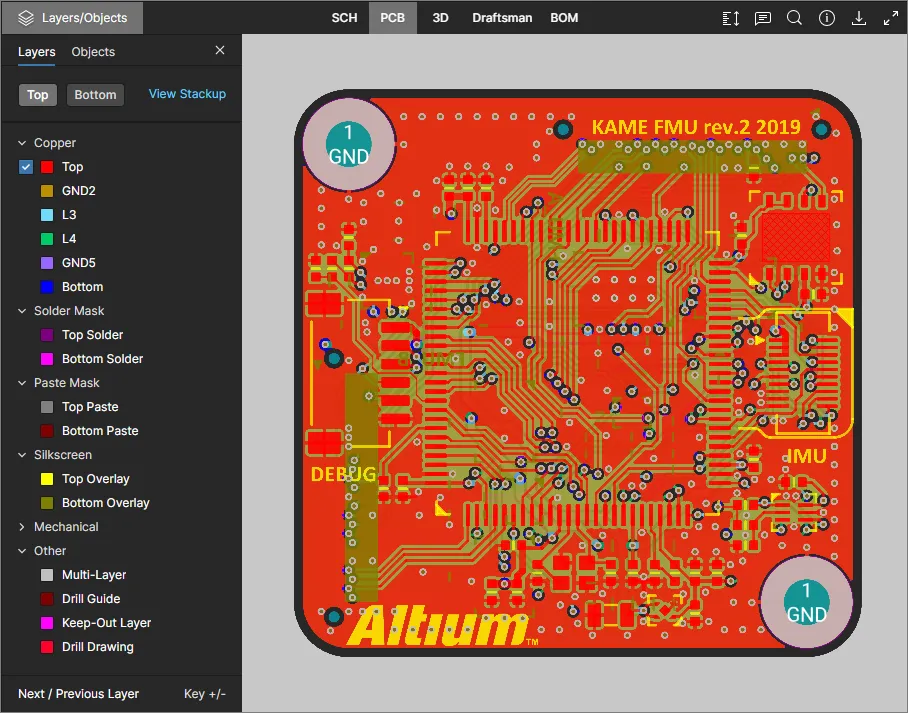
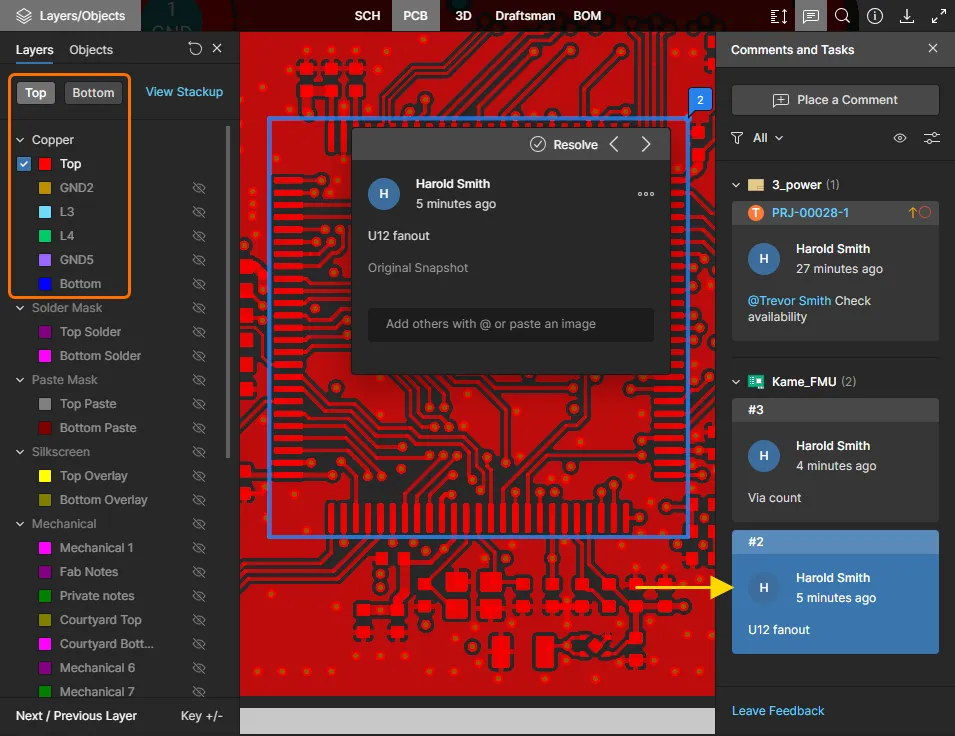
Используйте элементы управления Top и Bottom view в верхней части панели для быстрого переключения между видом платы сверху и снизу соответственно. При необходимости измените порядок отрисовки верхнего слоя с помощью флажков в записях слоев.
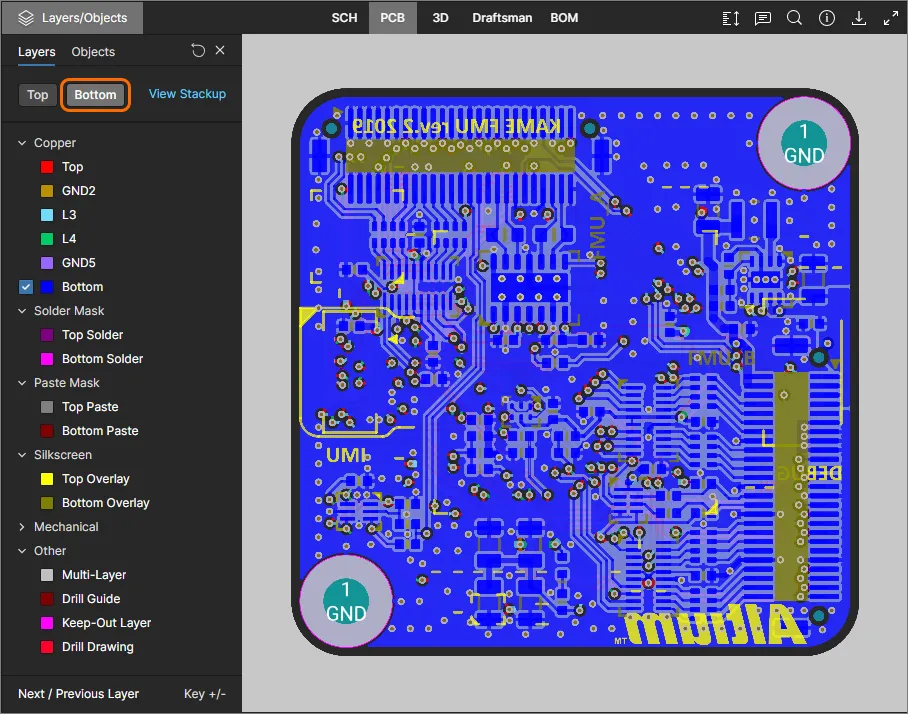 Переключайтесь между видом платы сверху и снизу с помощью соответствующих кнопок. Здесь показан вид сверху, используемый по умолчанию.
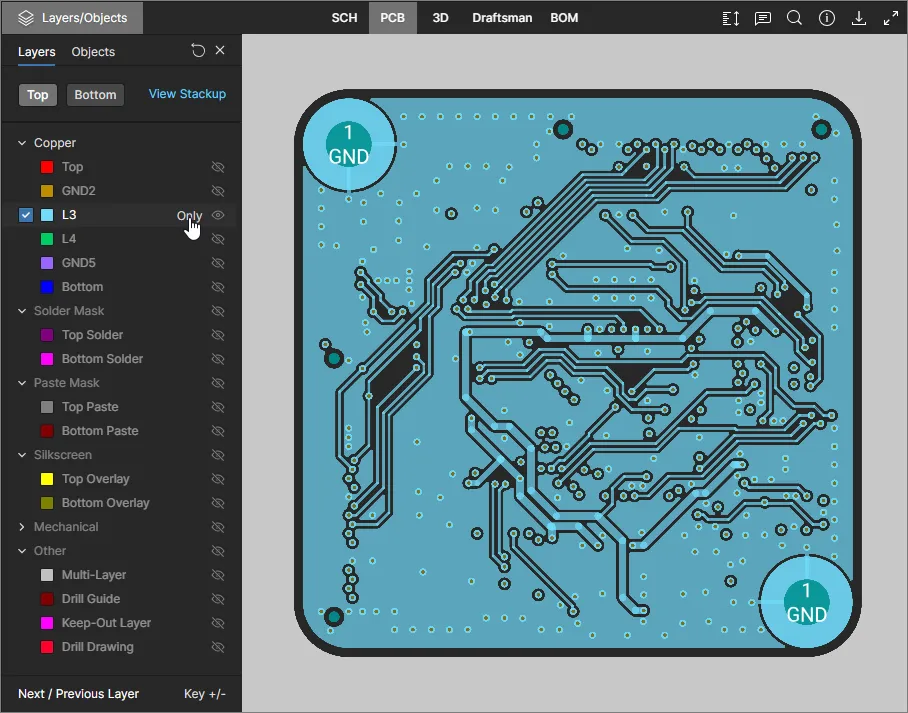
Для записей слоев на панели Layer/Objects (в режиме Layers) доступны дополнительные параметры видимости, которые появляются при наведении указателя на запись. Используйте значок  для переключения видимости слоя или группы слоев, параметр
  для отображения только этого слоя или группы (а также, по умолчанию, объектов
 Multi-layer для слоев меди и маски) и значок  для восстановления настроек видимости.
Управление видимостью объектов
Управление видимостью объектов платы в представлении данных печатной платы осуществляется на панели Layers/Objects. Чтобы открыть параметры отображения объектов, нажмите элемент управления  в левом верхнем углу области просмотра, а затем выберите режим просмотра Objects.
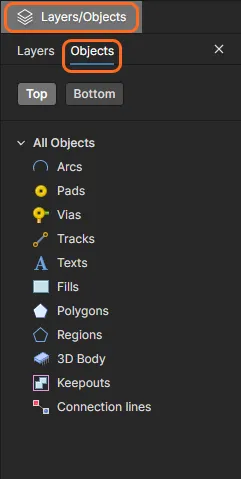 Панель Layers/Objects в режиме просмотра Objects.
Выберите тип объекта в списке (или нажмите соответствующий значок  ), чтобы переключить его видимость. Можно выбрать несколько типов объектов. Используйте элемент управления
  , чтобы восстановить видимость объектов по умолчанию — отображение всех объектов.
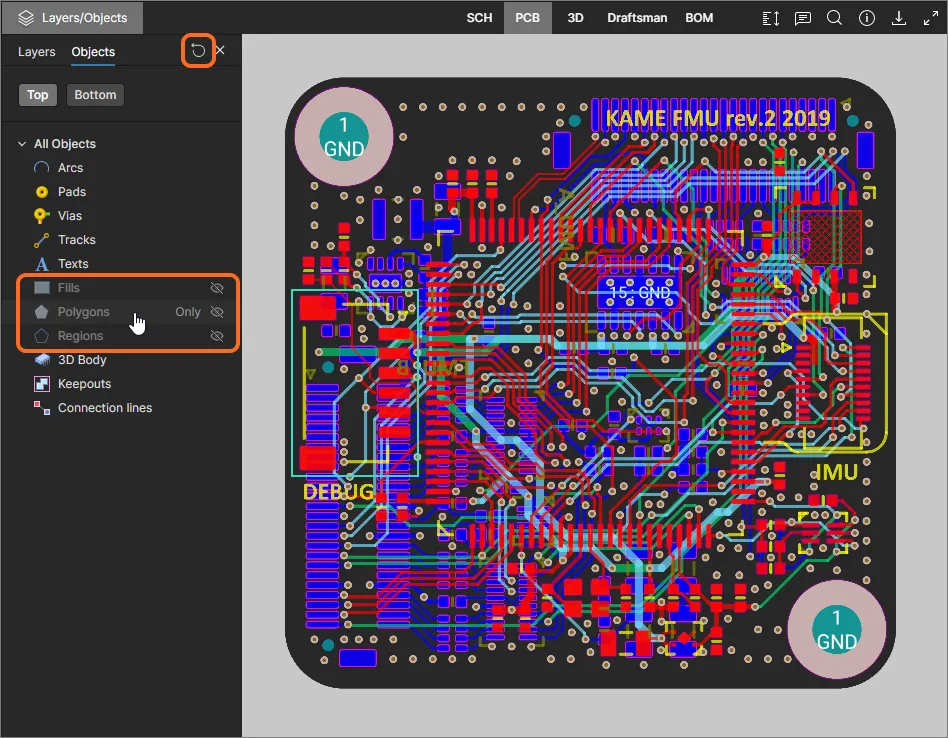 Выберите одну или несколько записей типов объектов, чтобы переключить их видимость в представлении печатной платы.
Чтобы отобразить только определенный тип объектов, используйте параметр Only в соответствующей записи. Будет отображаться только этот тип объектов, а видимость всех остальных типов будет автоматически отключена. Используйте элемент управления , чтобы восстановить видимость объектов платы по умолчанию.
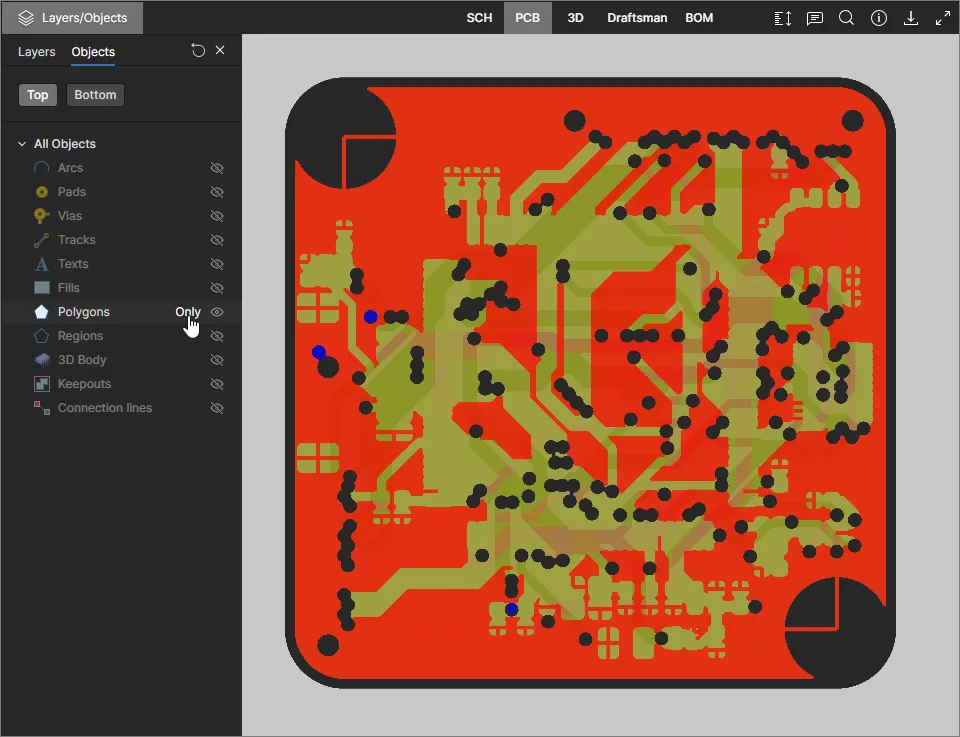 Выберите параметр Only в записи объекта, чтобы отключить отображение всех остальных типов объектов в представлении печатной платы.

Просмотр стека слоев печатной платы
Графическое представление стека слоев печатной платы текущего проекта — физической структуры слоев платы — доступно при просмотре проекта в работе (WIP) или открытого пакета выпуска проекта. В представлении стека слоев показана внутренняя структура платы и связанные с ней данные, такие как типы слоев, материалы и размеры.
Откройте представление стека слоев, выбрав команду Stackup View на панели Board Info в средстве просмотра проекта или в меню Layers при просмотре печатной платы. Таким же образом можно открыть представление стека слоев при просмотре снимка проекта из пакета выпуска проекта.
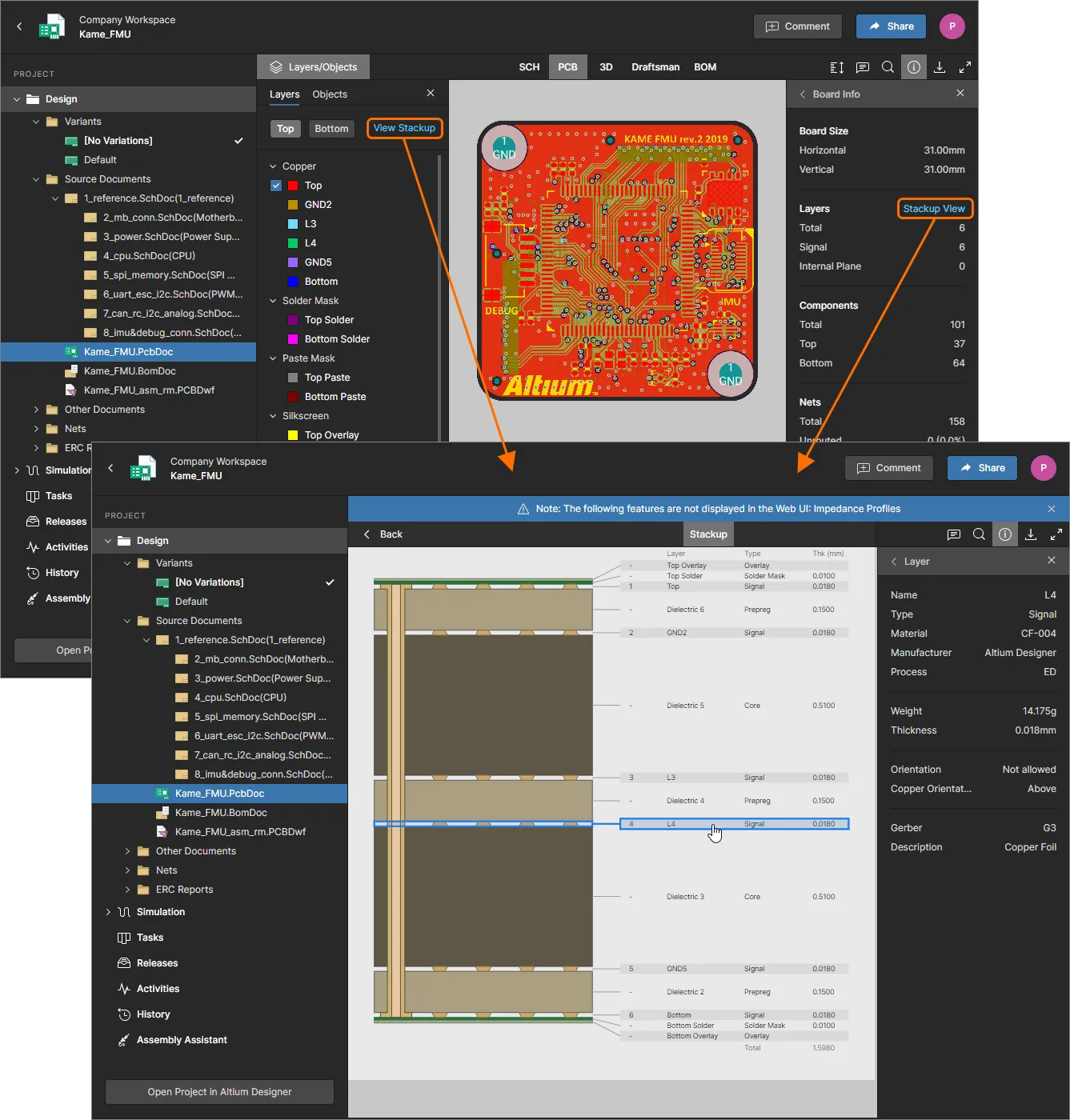
Как и в других представлениях, доступных в Web Viewer, в представлении стека слоев можно размещать комментарии. Комментарий можно добавить к любому элементу стека слоев (слою, переходному отверстию и т. д.): выберите его графический объект, а затем введите комментарий в контекстном окне комментирования, при необходимости упомянув пользователей и назначив ответственных. Обратите внимание, что при комментировании стека слоев недоступны рисование от руки и выделение области.
Просмотр нескольких документов печатных плат
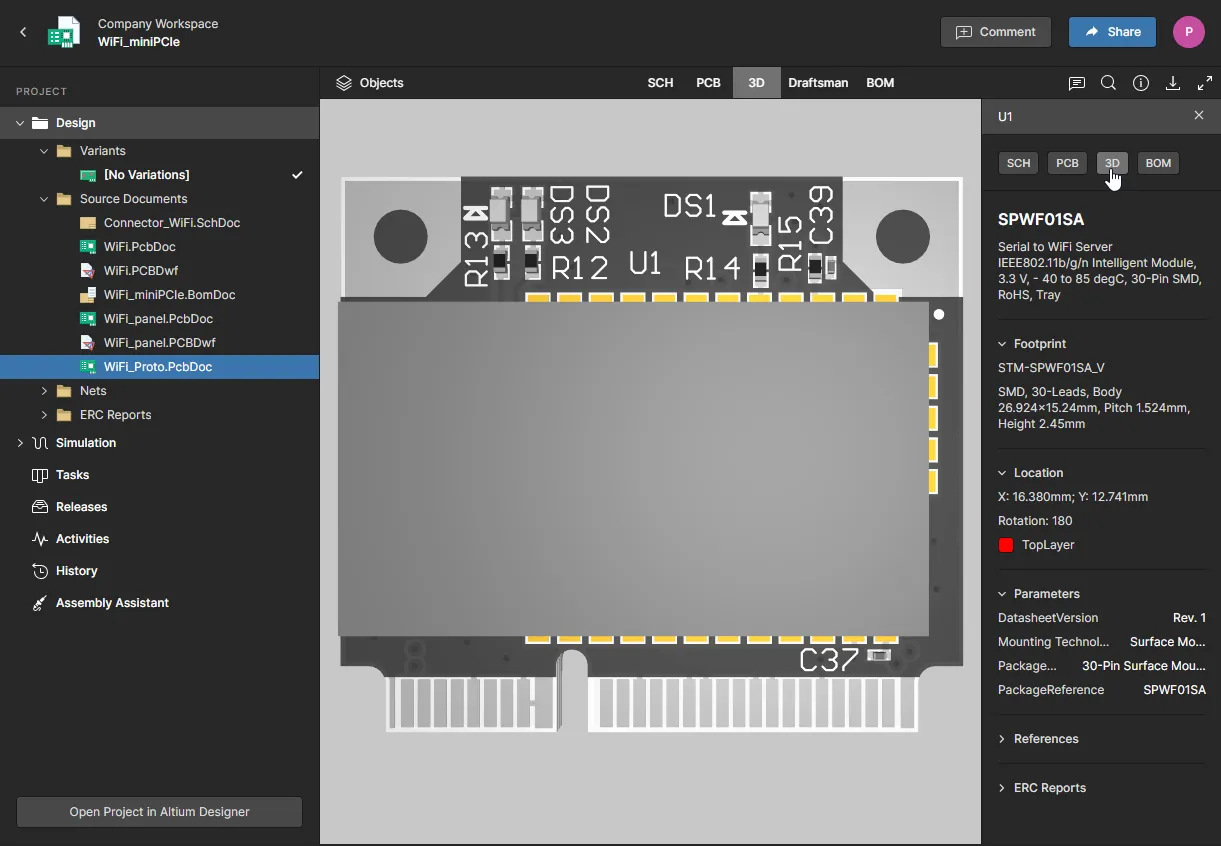
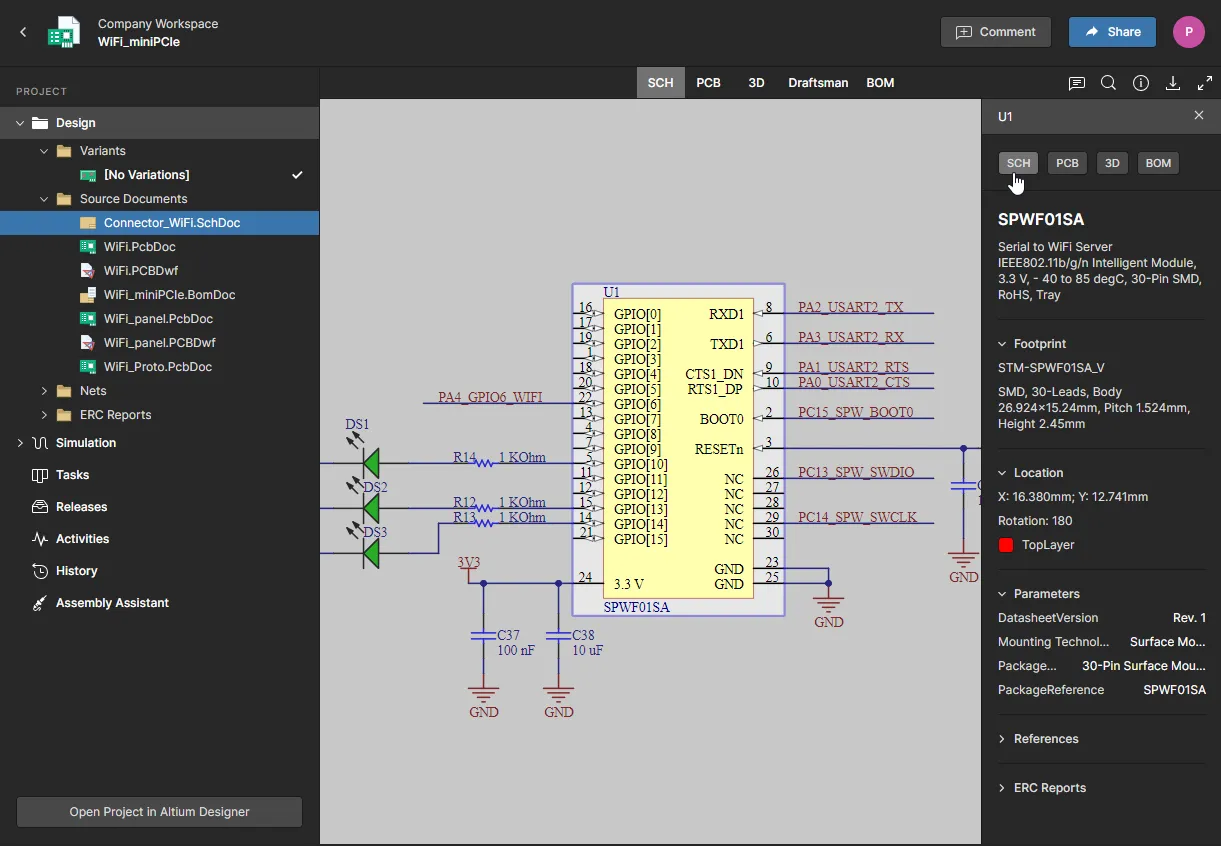
Для проектов, содержащих дополнительные документы печатных плат, например панель печатных плат, прототип топологии платы или отдельный проект печатной платы (и соответствующий документ схемы), Web Viewer поддерживает отображение и перекрестное выделение для этих «неосновных» документов печатных плат.
При открытии такого документа печатной платы для просмотра соответствующие функции Web Viewer по возможности работают с выбранной топологией платы, а в остальных случаях — с основной печатной платой (первой в структуре проекта). Размещенные комментарии привязываются к топологии платы, а такие функции, как навигация по цепям, представление стека слоев, измерения и данные панели Information, применяются к открытому дополнительному документу печатной платы.
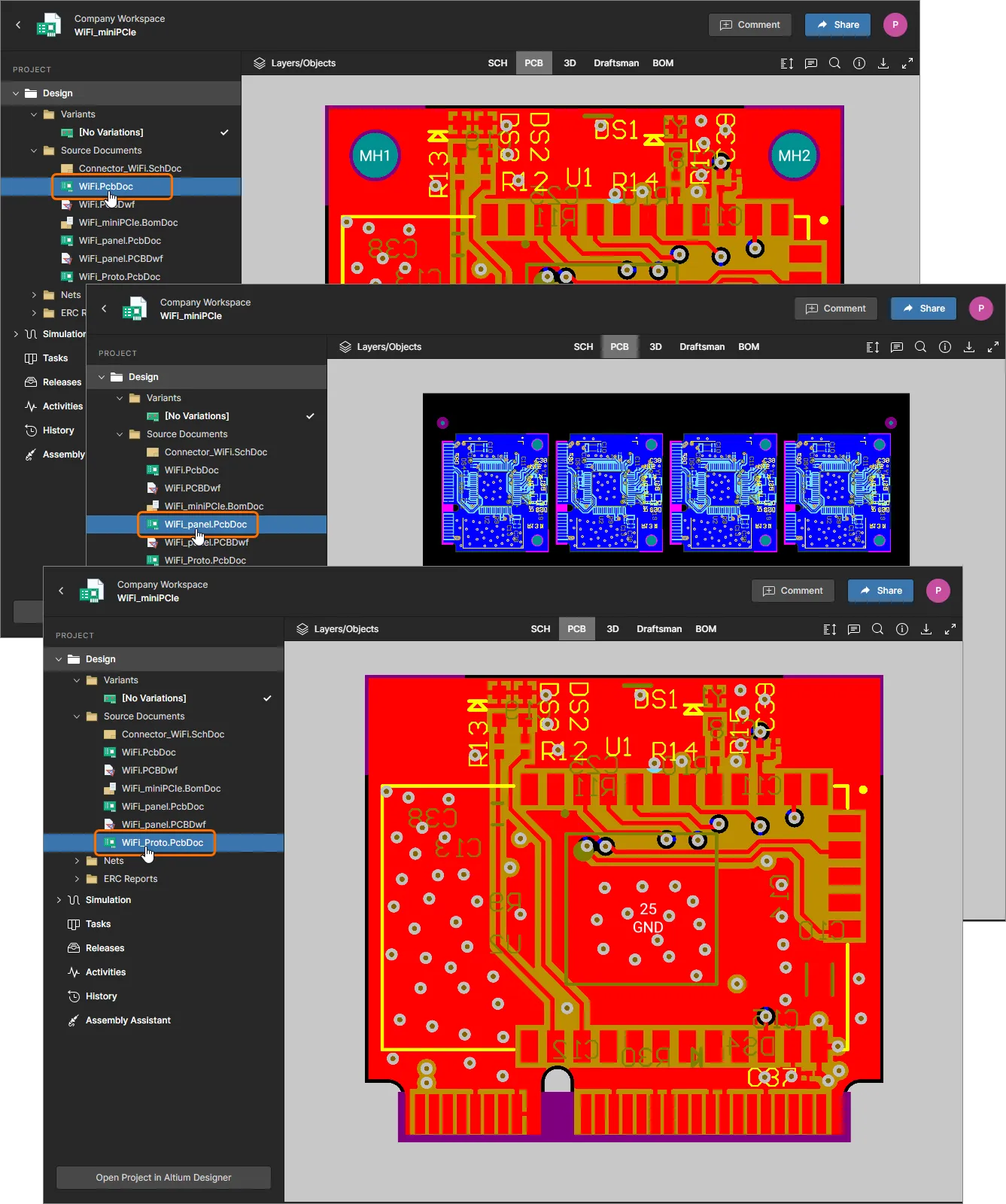 По умолчанию отображается первая (самая верхняя в списке) печатная плата. Выберите другой документ печатной платы, чтобы открыть ее проект и связанные с ним функции Web Viewer.
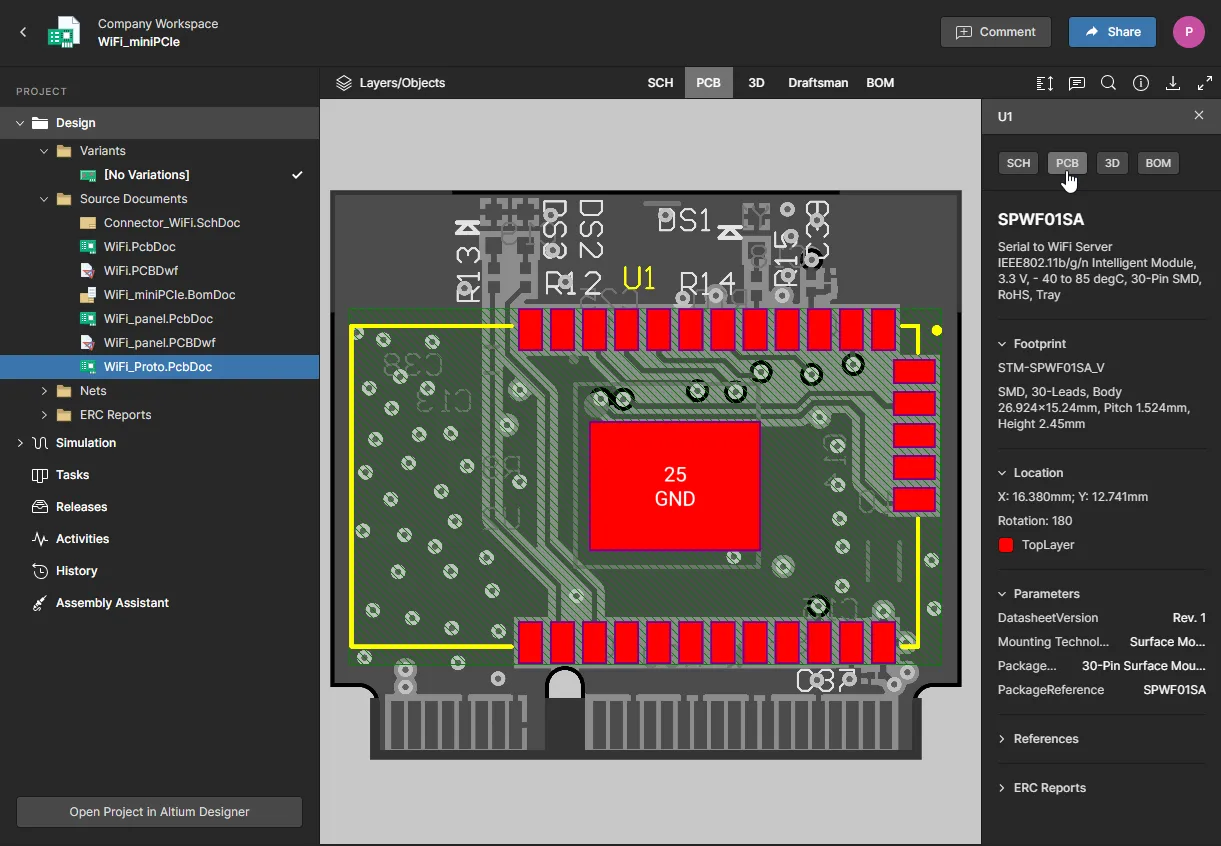
Такие функции Web Viewer, как измерения на печатной плате, размещение комментариев и поиск объектов, доступны и для дополнительных документов печатных плат. Если выбранный объект поиска или комментарий относится к другому документу печатной платы, этот комментарий или объект автоматически выбирается и подсвечивается в соответствующем документе, как показано ниже.
Функции Web Viewer доступны для каждого документа печатной платы и связаны с ним.
Для дополнительных документов печатных плат по возможности поддерживается перекрестное выделение между основными представлениями проекта:
- Если один документ схемы связан с двумя печатными платами, например с разной физической компоновкой, перекрестное выделение из этой схемы будет выполняться в основном (первом) документе печатной платы проекта.
- В описанном выше случае перекрестное выделение из любой из двух печатных плат откроет общий документ схемы.
- Если у дополнительной печатной платы есть собственный связанный документ схемы, перекрестное выделение будет выполняться непосредственно между этими двумя документами.
- Данные спецификации, стек слоев и загружаемые данные моделирования относятся к проекту в целом.
Выполнение измерений
При просмотре платы в 2D — в представлении данных PCB — можно выполнять измерения с помощью кнопки  . При этом открывается панель Measurements, курсор принимает вид перекрестия и включается режим измерения. Поддерживаются три режима измерения:
- Free — свободное измерение между любыми двумя точками в представлении данных, без какой-либо привязки.
-
Point to Point — измерение между любыми двумя точками в представлении данных с привязкой при наведении курсора на объект. Курсор изменяется следующим образом:
-
 — центр контактной площадки или переходного отверстия.
-
 — вершина графического примитива.
-
 — середина сегмента дорожки.
-
 — произвольная точка в области просмотра.
-
- Object to Object — измерение между любыми двумя выбранными объектами в представлении данных. Поддерживаются контактные площадки, переходные отверстия, дорожки, заливки и области; при наведении курсора они подсвечиваются для выбора.
Измерение выполняется следующим образом:
- В режимах Free или Point to Point поместите курсор в точку начала измерения (точка 1) и щелкните. Точка будет отмечена небольшим белым крестиком. В режиме Object to Object выберите первый объект (объект 1), который при этом будет выделен.
- В режимах Free или Point to Point переместите курсор в нужную конечную точку (точка 2) и щелкните еще раз. При перемещении курсора отображается вспомогательная измерительная линия, показывающая текущее расстояние XY (от точки 1 до конца линии). В режиме Object to Object выберите второй объект (объект 2), который при этом будет выделен.
- На панели Measurements отображаются измеренное расстояние XY, расстояние по оси X (по горизонтали) и расстояние по оси Y (по вертикали). В режиме Object to Object расстояние XY представляет собой кратчайшее расстояние между двумя выбранными объектами.
-
Продолжайте измерять расстояния между другими точками или объектами либо снова нажмите кнопку (или Esc), чтобы выйти из режима измерения.
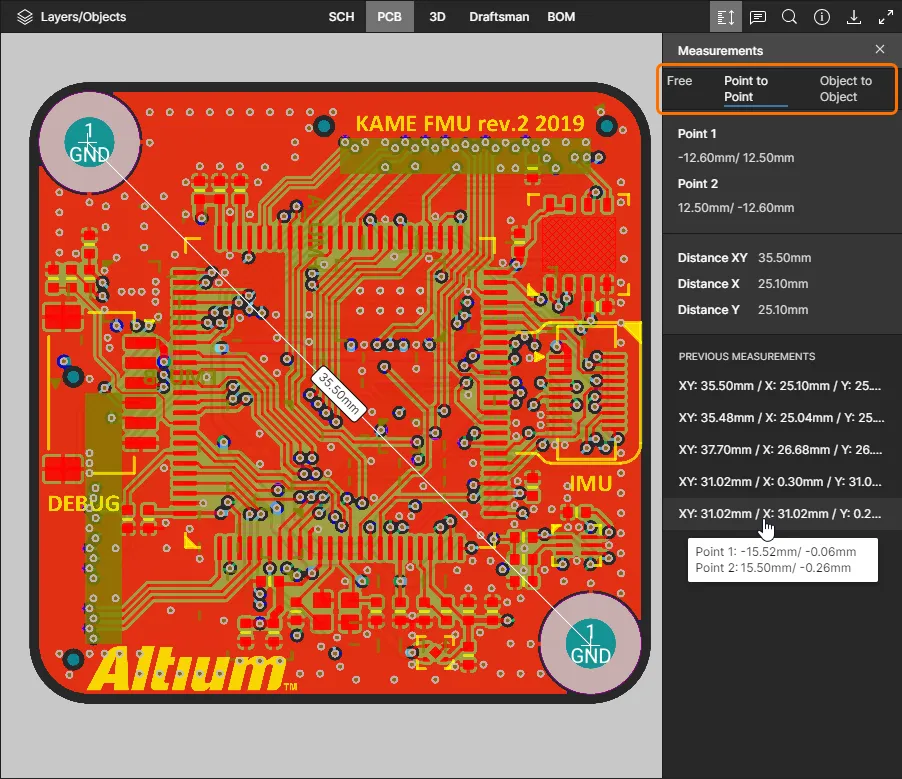 Пример измерения в режиме от Point до Point.
3D
В этом представлении печатная плата отображается в 3D.
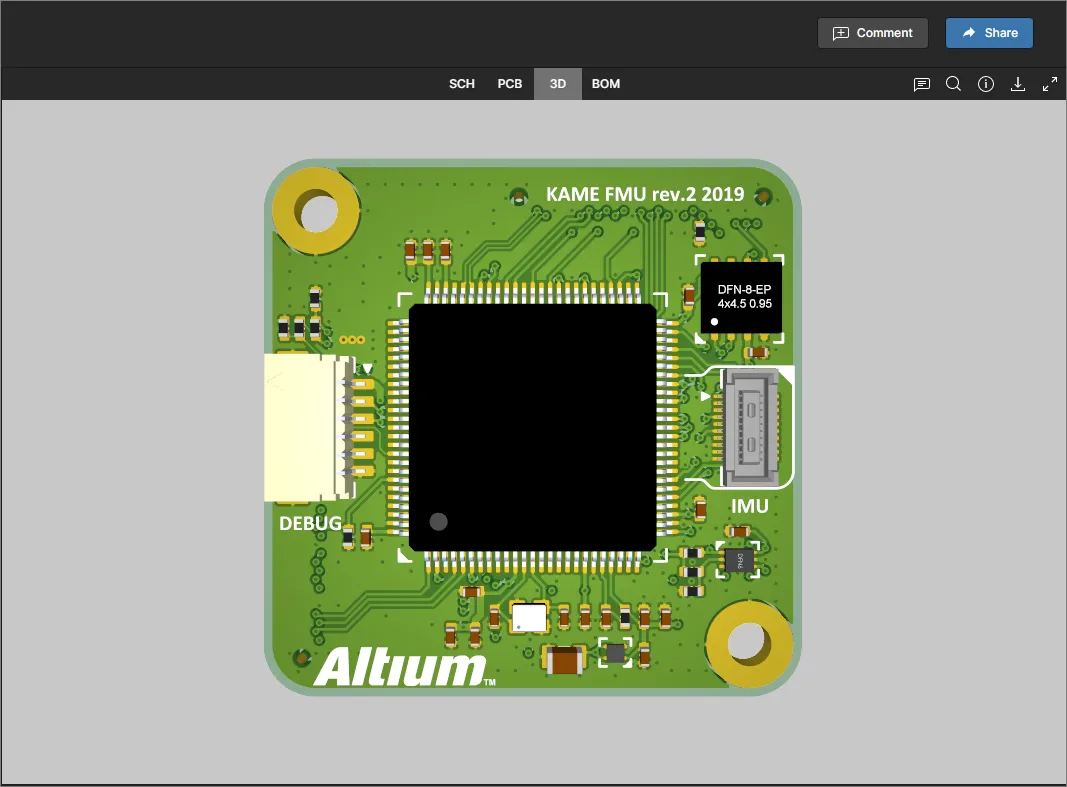 Представление данных 3D показывает трехмерный вид печатной платы.
Draftsman
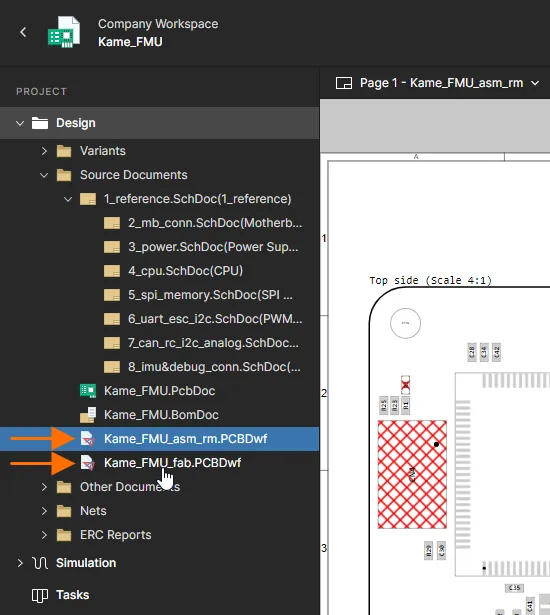
В этом представлении отображаются документы Draftsman, доступные в проекте. Документ Draftsman также можно открыть для просмотра, выбрав его (*.PCBDwf) в дереве навигации слева. Как и другие представления проекта, представление Draftsman поддерживает комментирование документов.
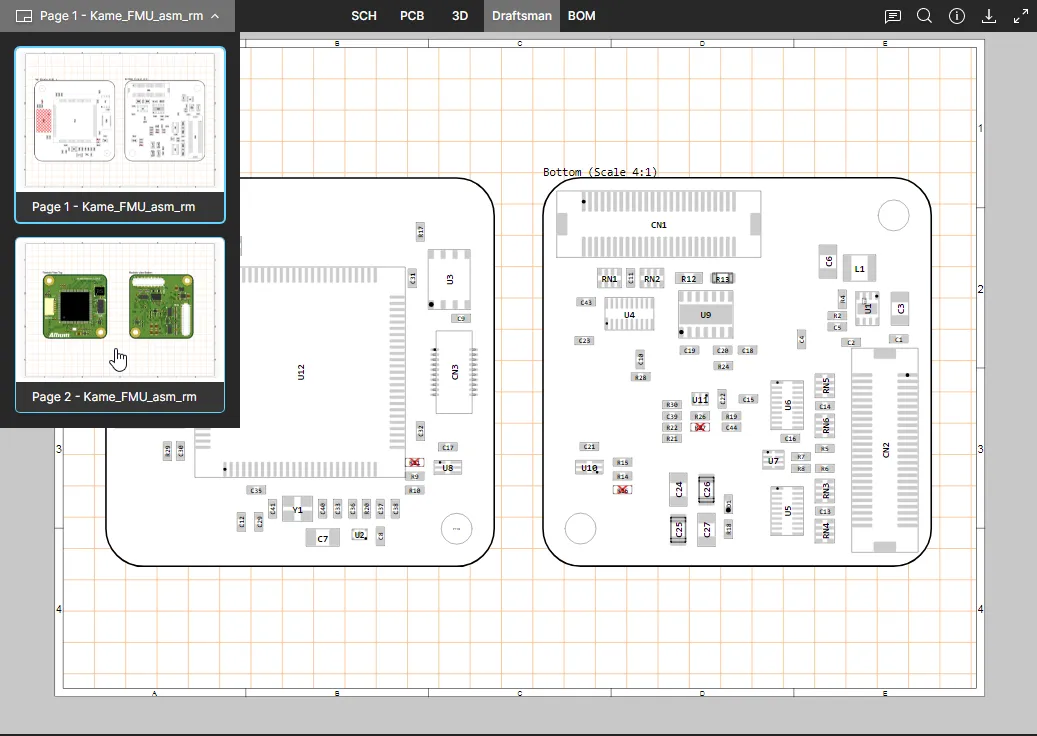 В представлении данных Draftsman отображаются все страницы выбранного исходного документа Draftsman.
Переключение документов Draftsman
Изначально в средстве просмотра отображается первый доступный документ Draftsman в иерархии Source Documents. Чтобы открыть другой документ Draftsman, выберите его в дереве навигации на левой панели.
BOM
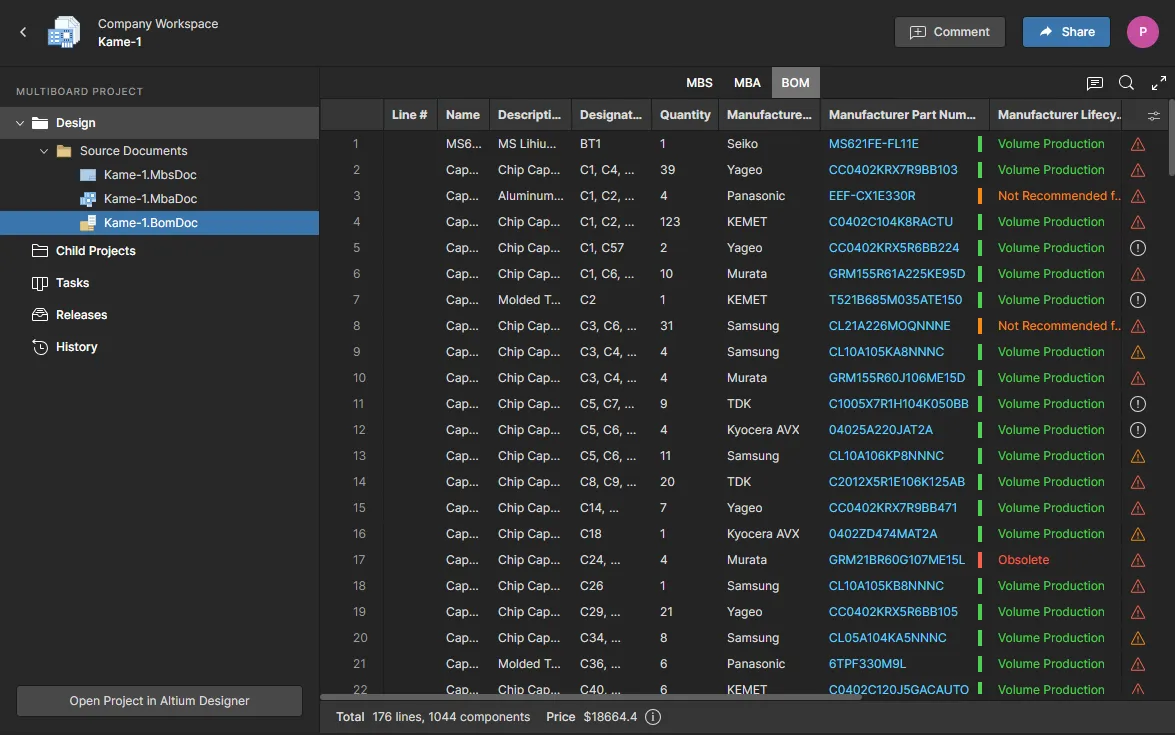
В этом представлении отображается спецификация проекта. Она формируется на лету на основе исходных документов схем или документа ActiveBOM (*.BomDoc), если он включен в проект. Представление интерактивно и настраивается, а также содержит актуальные данные о компонентах, полученные из ресурсов цепочки поставок Altium.
|
В представлении данных BOM отображается спецификация проекта. Выберите строку, чтобы просмотреть подробные сведения о ней на панели информации. |
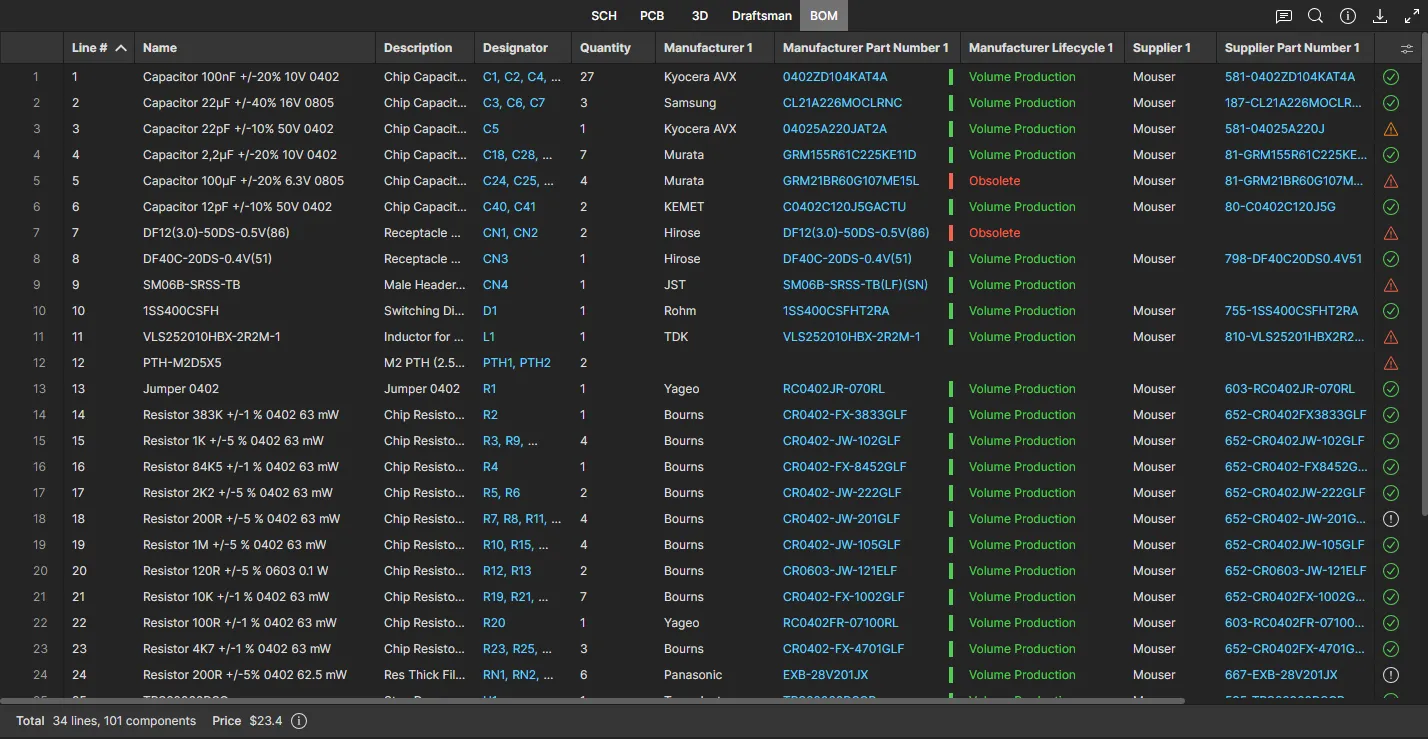
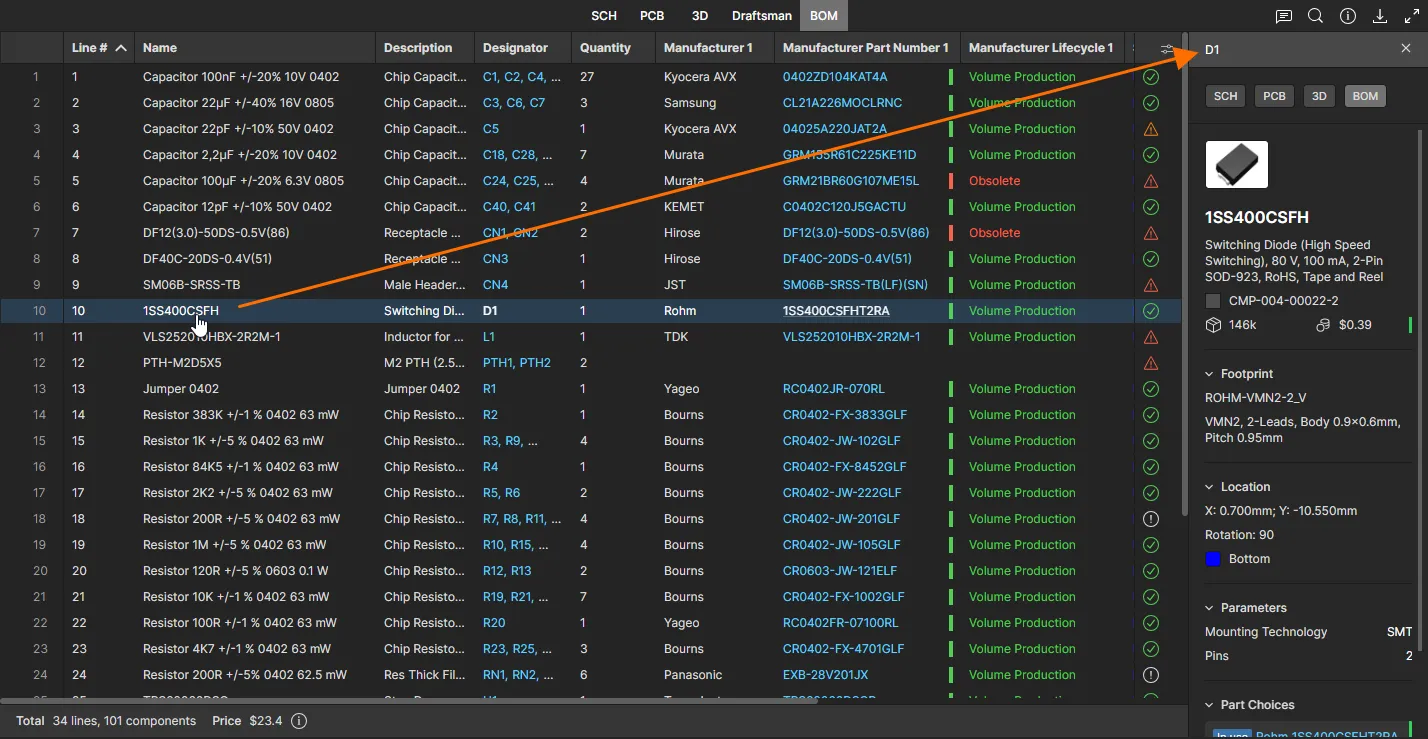
Спецификация содержит все компоненты, необходимые для сборки одной платы, и обеспечивает проверку актуальности текущих данных. Результаты проверки обозначаются значками состояния, например:  без замечаний/ОК,
  повторяющееся значение компонента,
  устаревший компонент или недостаточный запас. Наведите указатель на значок, чтобы просмотреть состояние. Информация о ценах поступает из сервисов поставщиков компонентов Altium, которые также предоставляют веб-ссылки на данные о компонентах и поставщиках.
При работе с этим представлением учитывайте следующее:
- Нажмите на артикул производителя компонента, чтобы перейти по веб-ссылке к соответствующему компоненту производителя.
- Нажмите на артикул поставщика компонента, чтобы перейти по прямой веб-ссылке к информации о компоненте на сайте поставщика.
- Нажмите на позиционное обозначение, чтобы перейти к этому компоненту в других представлениях данных с помощью перекрестного выбора.
-
Записи можно сортировать по столбцу, нажимая на его заголовок для переключения между порядком по возрастанию (
 ) и по убыванию (
 ).
).
- Перетащите границу между заголовками, чтобы изменить ширину столбца.
-
Используйте меню настройки столбцов (
 ), чтобы указать, какие столбцы отображать в представлении. Доступные варианты определяются всеми параметрами компонентов спецификации.
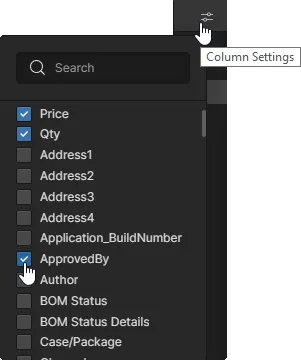
-
Добавленный к строке в представлении данных BOM комментарий обозначается значком в начале строки. Нажмите на этот значок, чтобы открыть соответствующий комментарий в окне комментариев.
-
Используйте поле Search над списком (
 ), чтобы быстро найти нужный компонент.
- Сравнение данных спецификаций можно выполнить в представлениях проекта Выпуски или История. Подробнее см. в разделе Сравнение спецификаций.
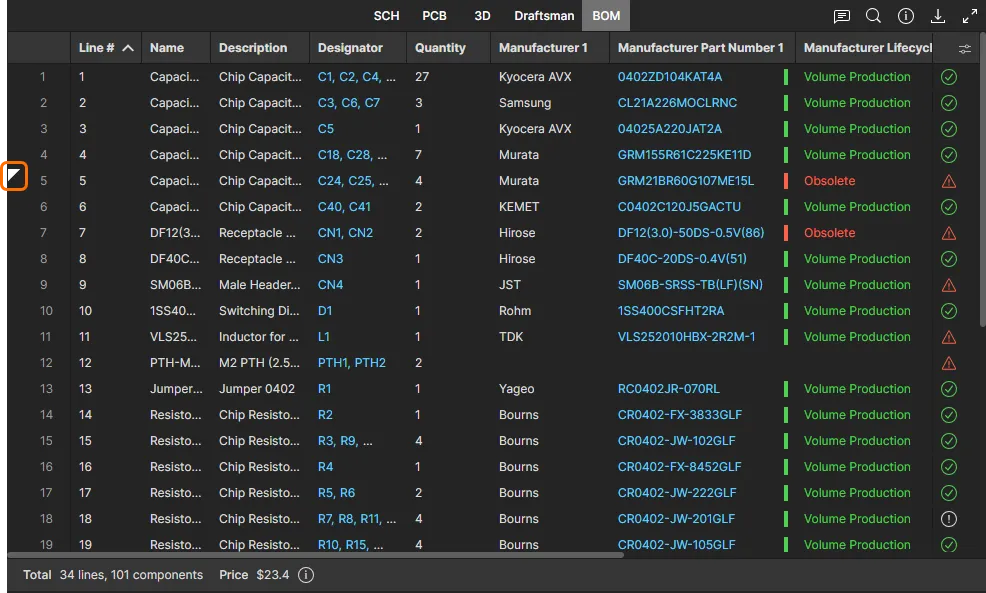
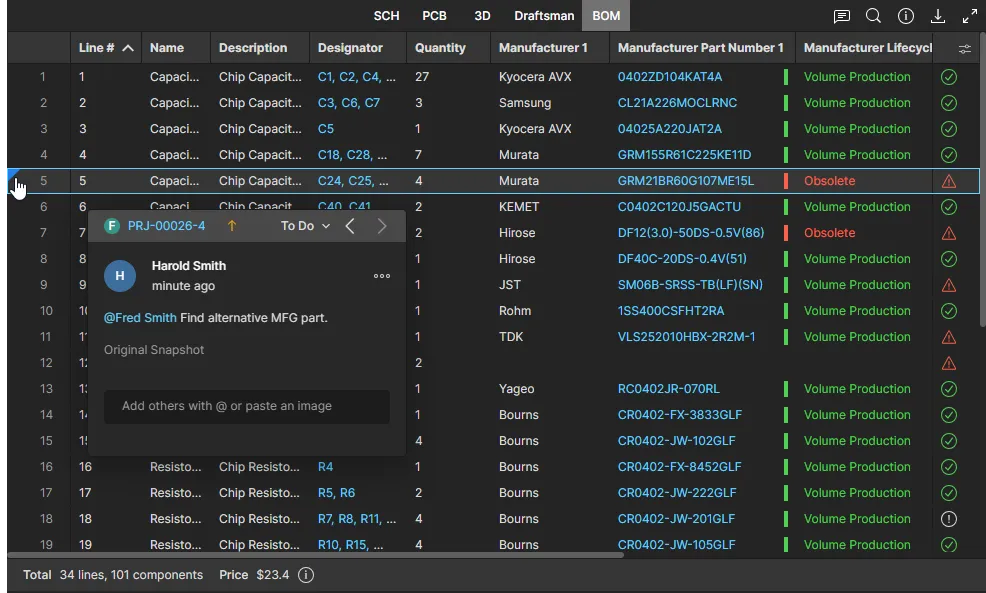
Если в проект включен документ ActiveBOM, представление BOM использует его настройки, такие как пользовательские столбцы, псевдонимы столбцов, заданные проверки, номера строк и т. д.
Подробнее о создании и настройке документа ActiveBOM см. в разделе Управление спецификацией с помощью ActiveBOM.
Представление многоплатного проекта
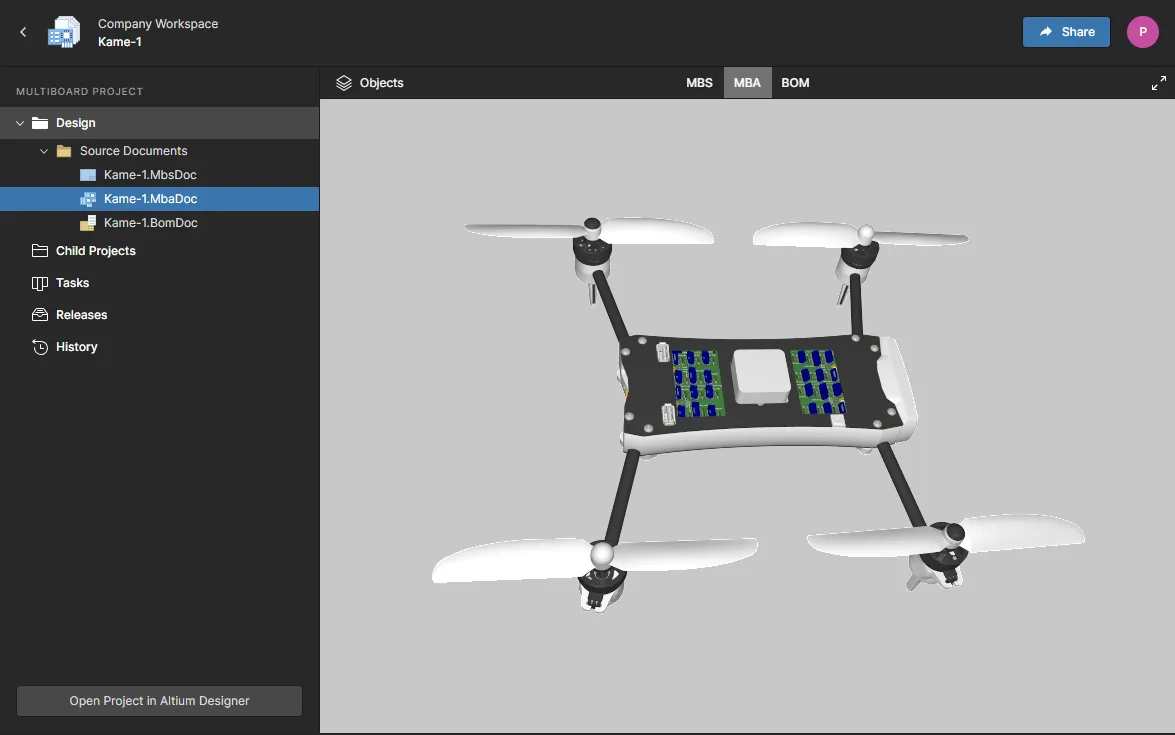
Это представление содержит схему и 3D-виды, настроенные для документов многоплатного проекта. Документы верхнего уровня — схема многоплатного устройства (MBS) и сборка многоплатного устройства (MBA) — содержат данные об электрических и физических соединениях между дочерними проектами, которые вместе составляют многоплатный проект.
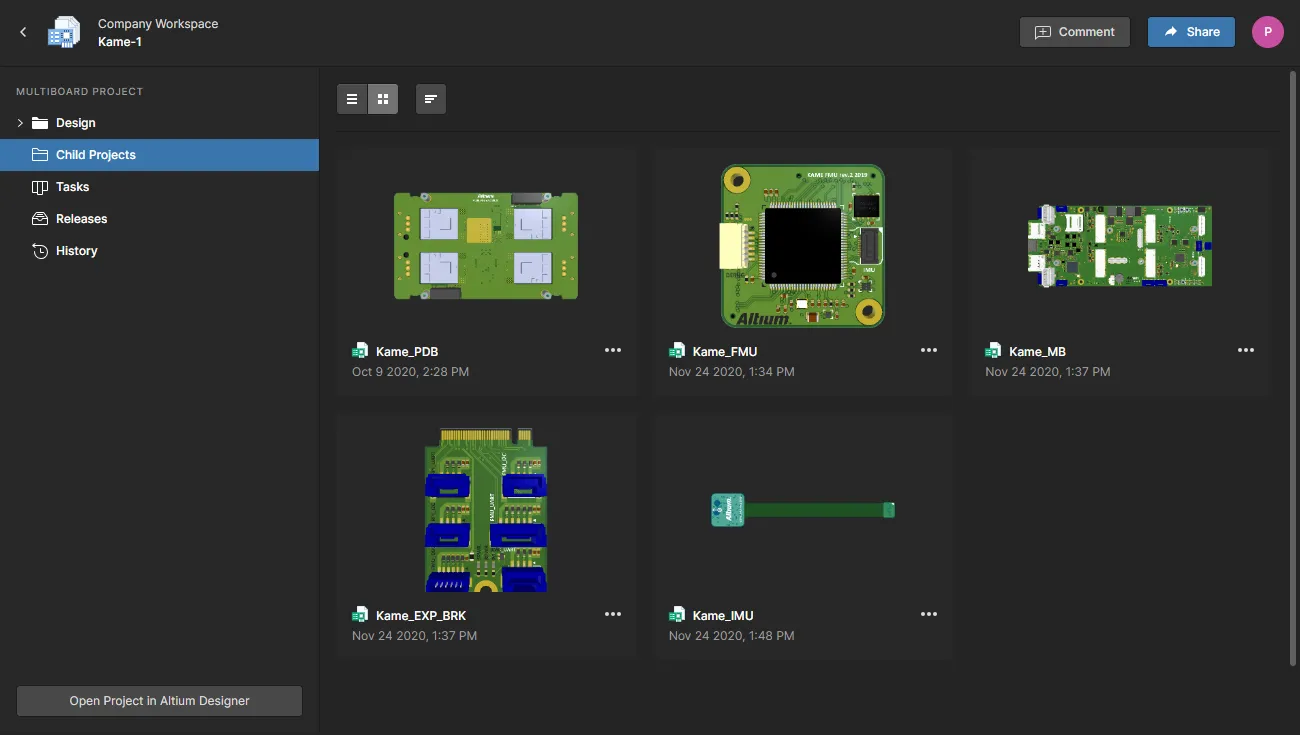
Представление данных многоплатного проекта открывается при открытии многоплатного проекта из основного представления «Проекты» рабочего пространства. Оно содержит вкладки схемы (MBS), сборки плат (MBA) и сводного представления BOM, в которых проект показан как многоплатное устройство, состоящее из взаимосвязанных дочерних проектов. Выберите пункт Child Projects в дереве навигации, чтобы просмотреть и открыть составляющие его дочерние проекты.
|
Представление многоплатного проекта в веб-средстве просмотра обеспечивает доступ к подробным графическим данным и информации в представлениях схемы многоплатного устройства, сборки и спецификации. Представление многоплатного проекта в веб-средстве просмотра обеспечивает доступ к подробным графическим данным и информации в представлениях схемы многоплатного устройства, сборки и спецификации. Представление многоплатного проекта в веб-средстве просмотра обеспечивает доступ к подробным графическим данным и информации в представлениях схемы многоплатного устройства, сборки и спецификации. |
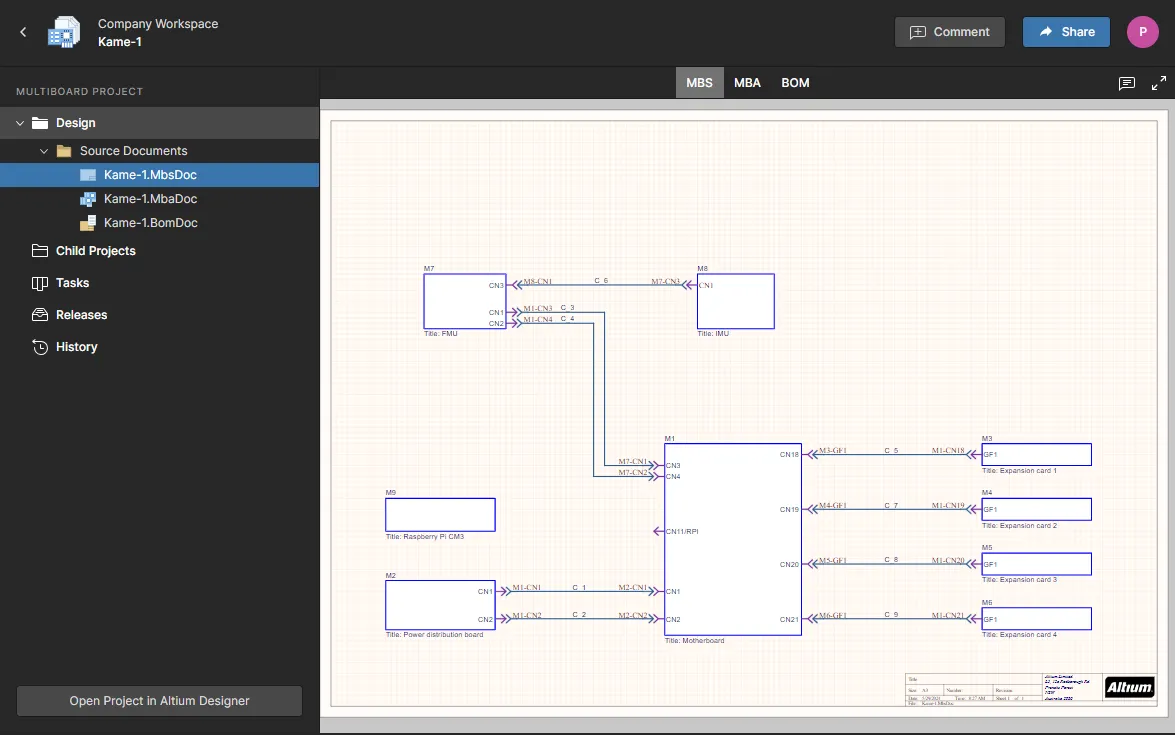
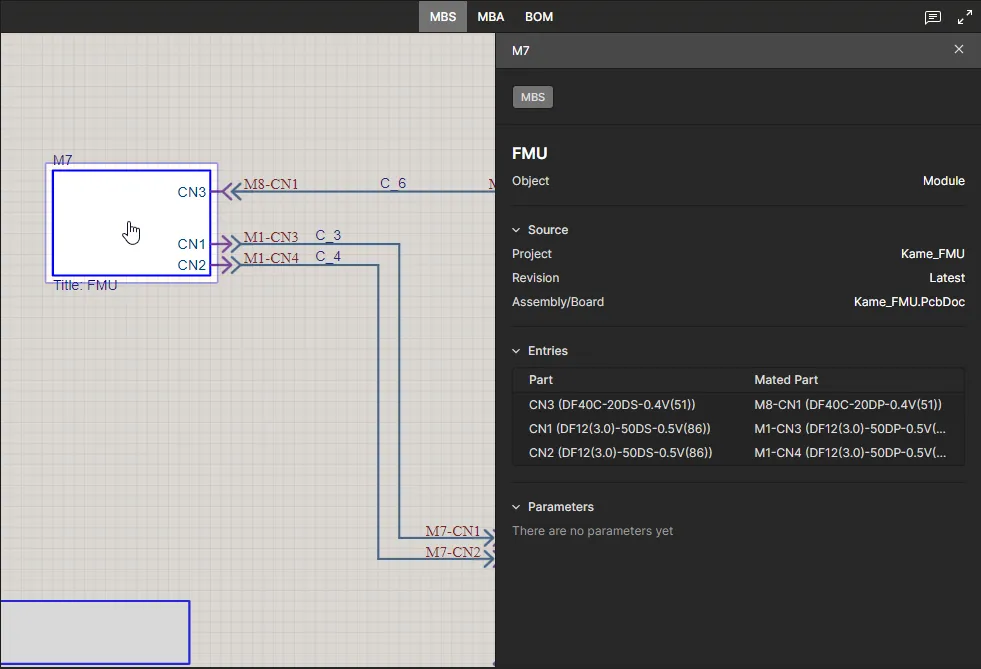
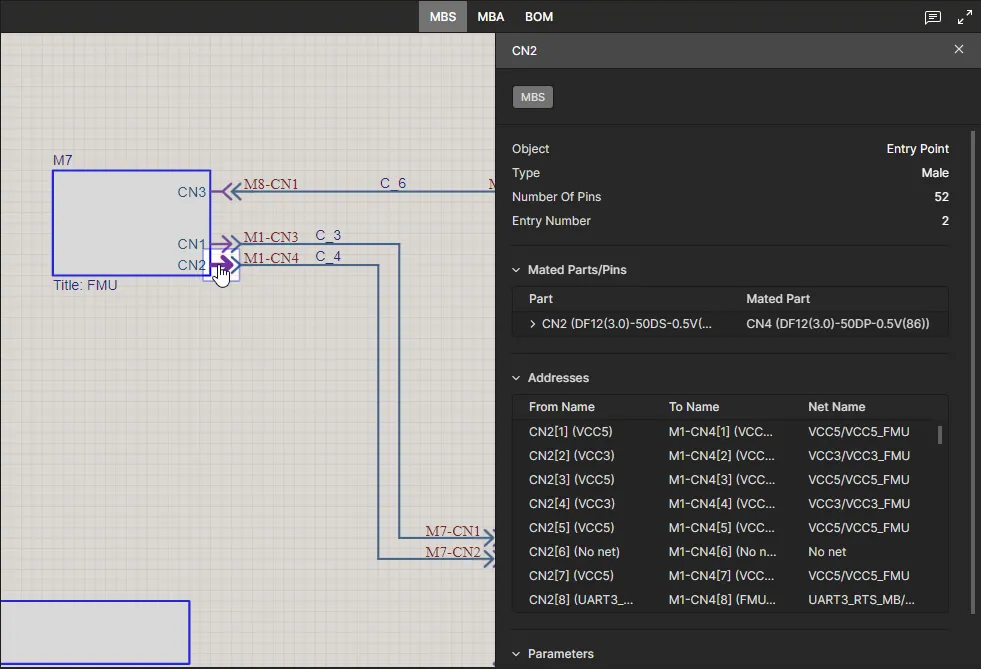
Панель информации MBS
Нажмите на любой модуль или точку входа на схеме MBS, чтобы просмотреть подробные сведения на панели Information справа. Нажмите значок  , чтобы открыть панель Comments and Tasks и разместить комментарий на модуле, точке входа или в свободном месте. Подробнее см. ниже в разделе «Комментарии».
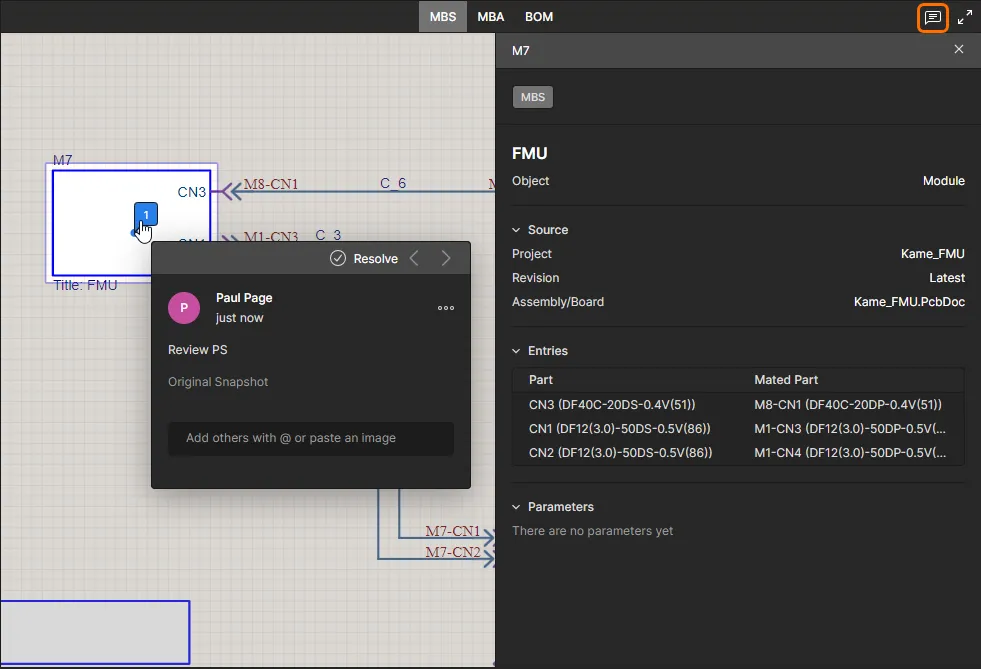
Панель объектов MBA
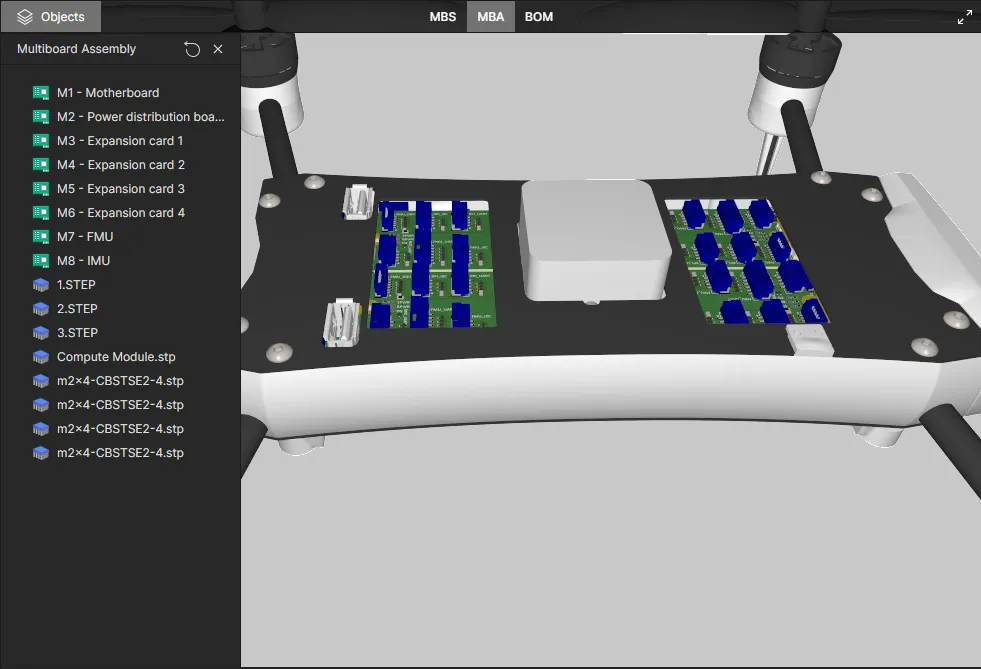
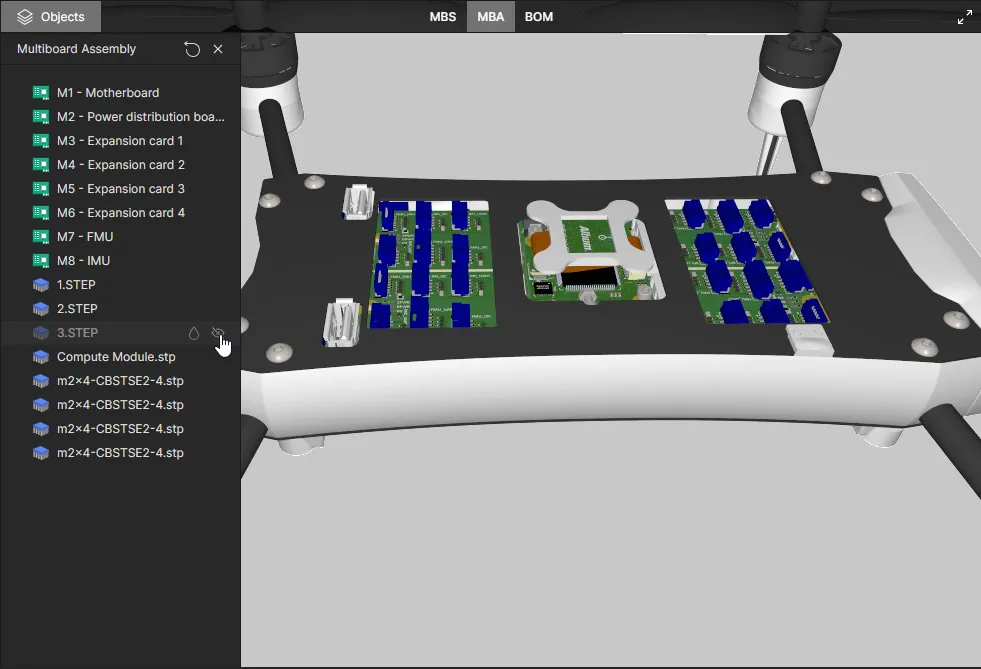
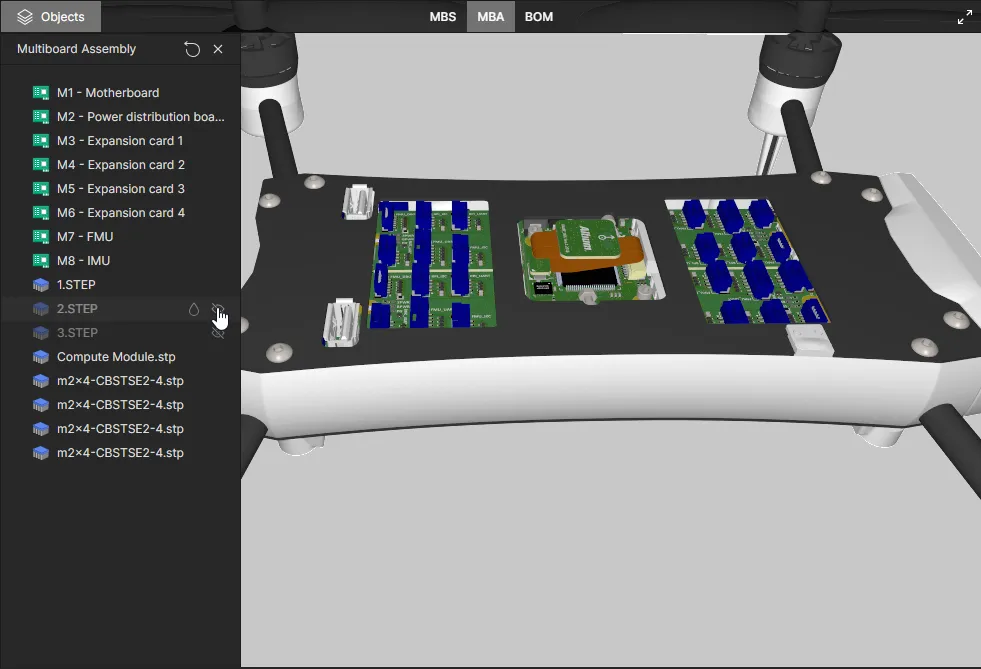
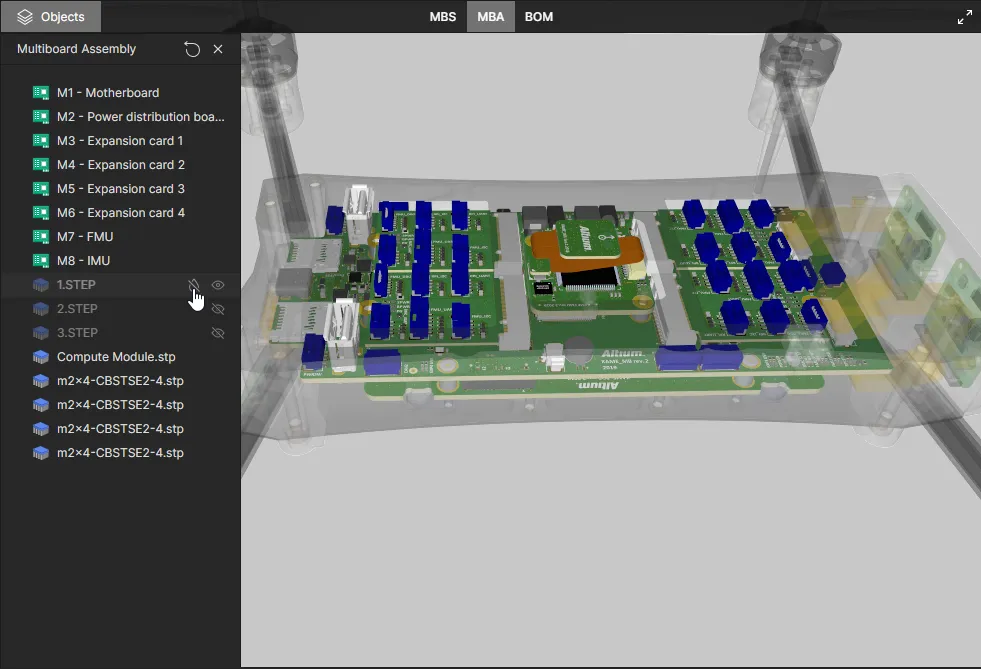
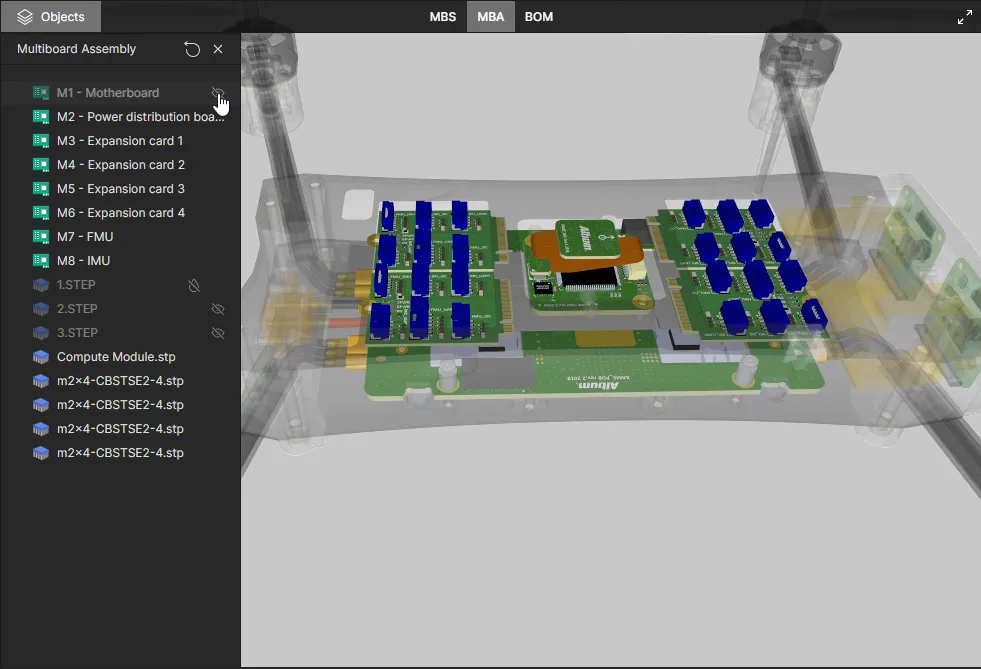
Откройте панель Objects ( ) в представлении MBA, чтобы указать, какие модули плат и объекты 3D-данных должны быть видны в представлении сборки многоплатного устройства. Используйте значок
  рядом с каждым объектом, чтобы переключать его видимость. Используйте значок
  рядом с моделью STEP, чтобы переключать ее прозрачность. Нажмите значок
  в верхней части панели, чтобы сбросить вид и сделать все объекты полностью видимыми.
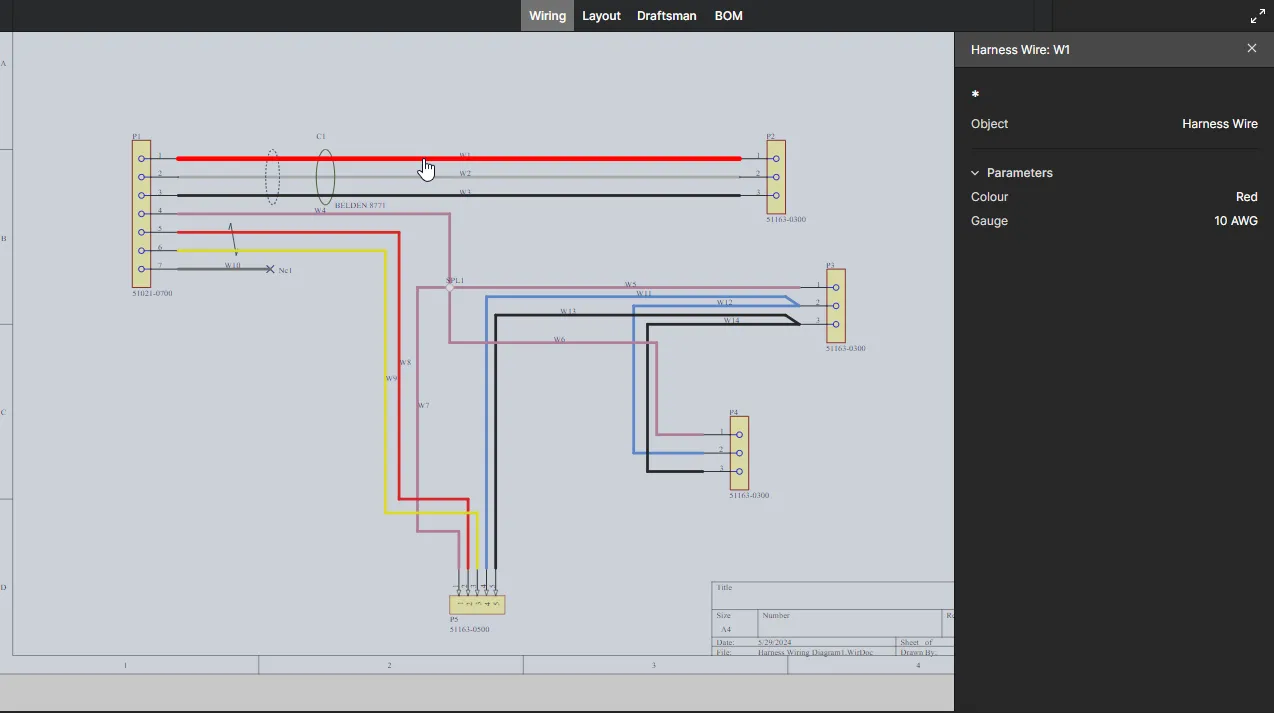
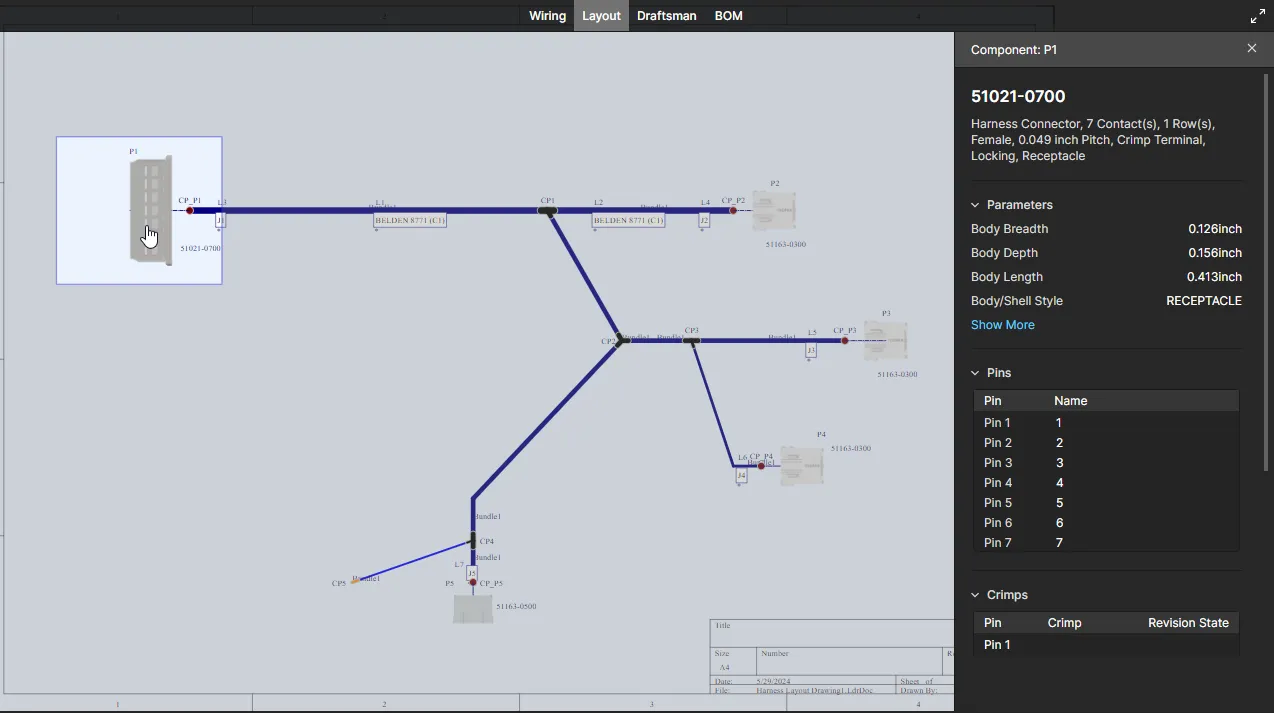
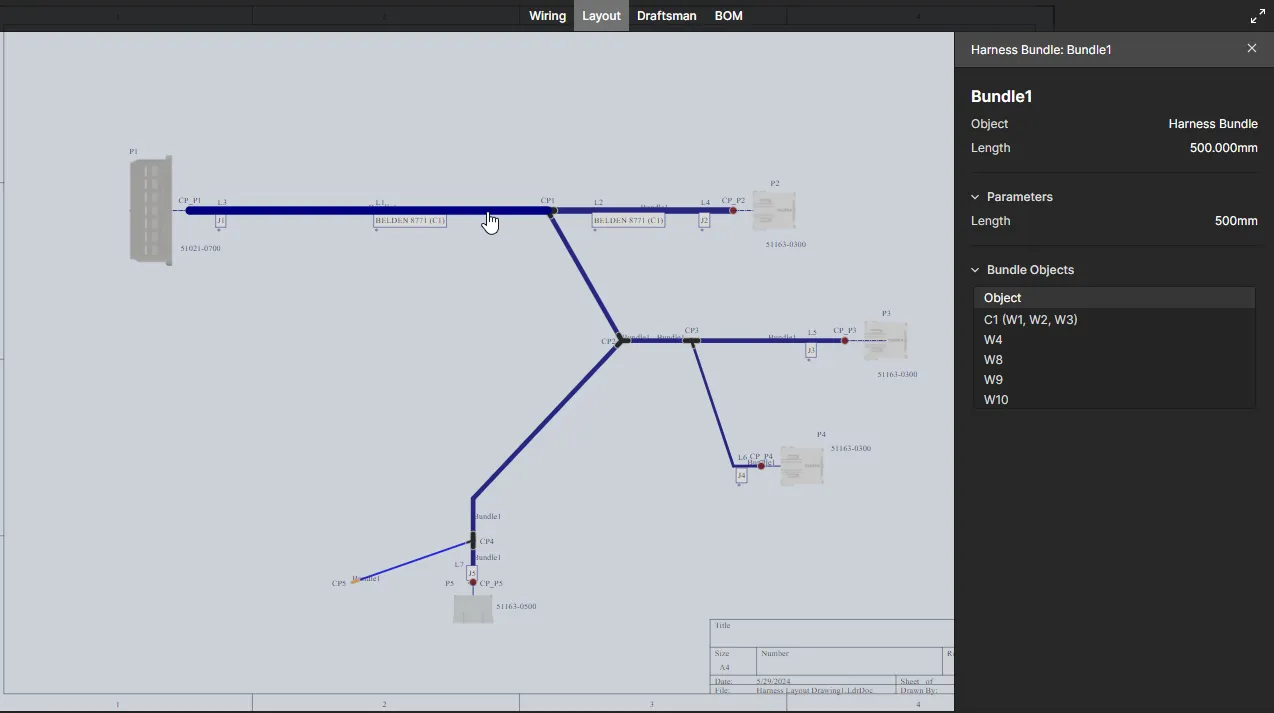
Представление проекта жгута
В этом представлении отображаются основные виды соединений и компоновки для документов проекта проектирования жгутов. Специализированные документы Harness Wiring Diagram (*.WirDoc) и Harness Layout Drawing (*.LdrDoc) содержат данные о проводах и кабелях между разъемами, а также о физической конструкции жгута. Проекты жгутов также могут включать документы Draftsman с дополнительной информацией и документ ActiveBOM с подробным перечнем необходимых деталей жгута. Обратите внимание, что проект жгута можно интегрировать с многоплатным проектом для представления имеющихся в нем жгутовых соединений.
Подробную информацию о создании проектов жгутов см. в разделе Проектирование жгутов в Altium Designer.
Проект жгута открывается со страницы Projects рабочего пространства. Представление содержит вкладки для каждого включенного типа документов: соединения, компоновка, Draftsman и спецификация (BOM).
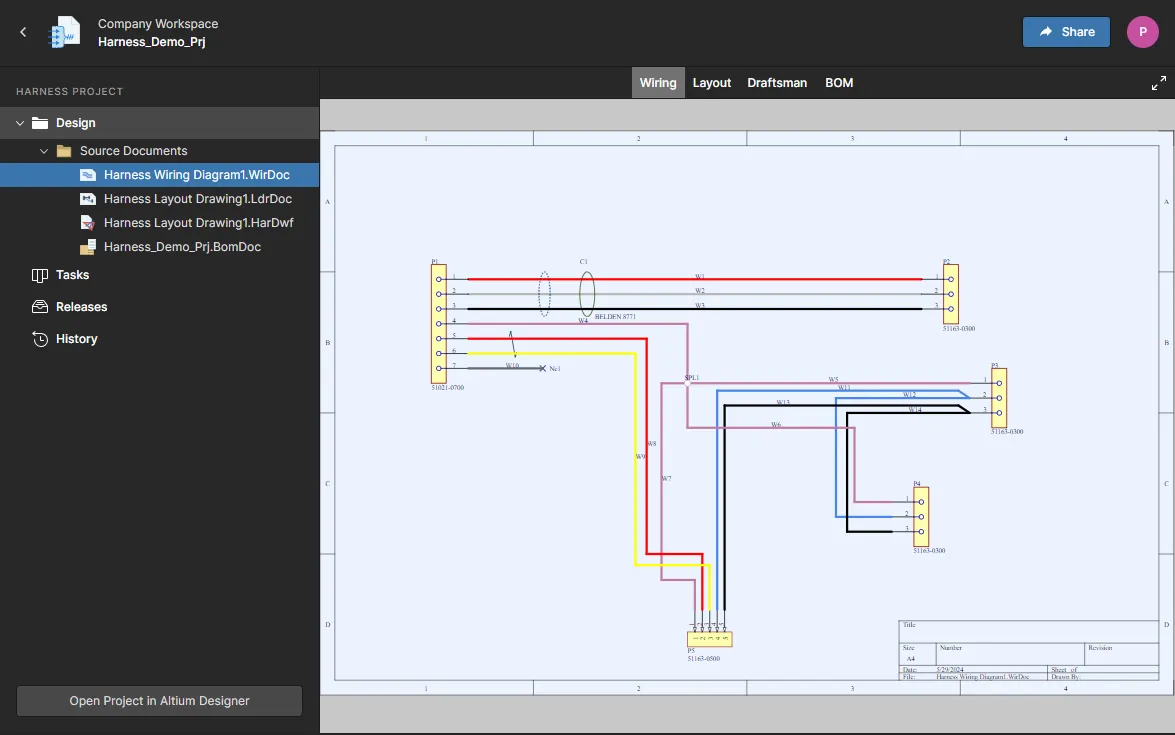
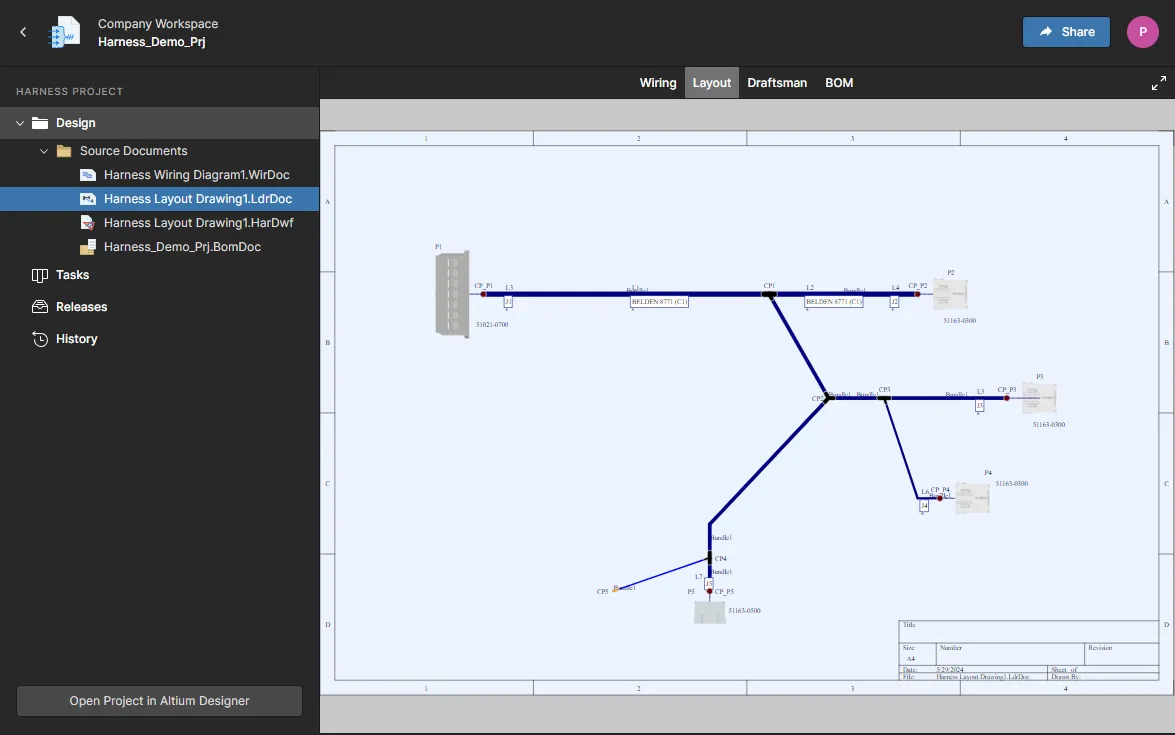
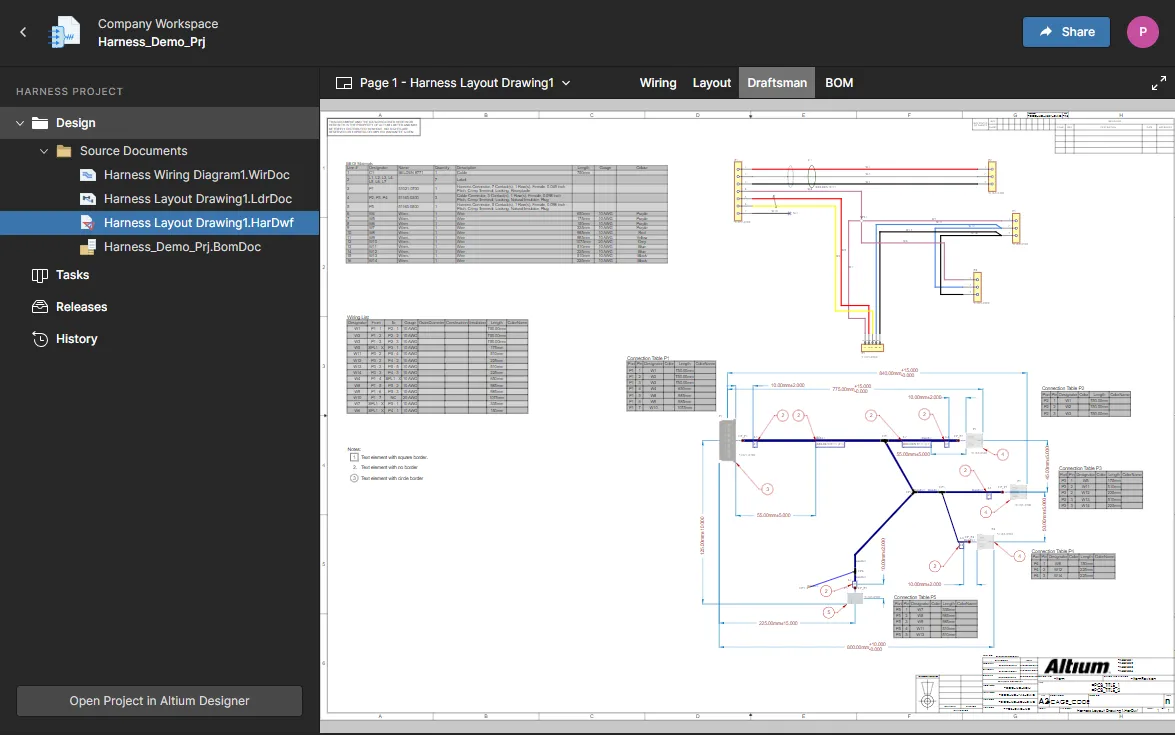
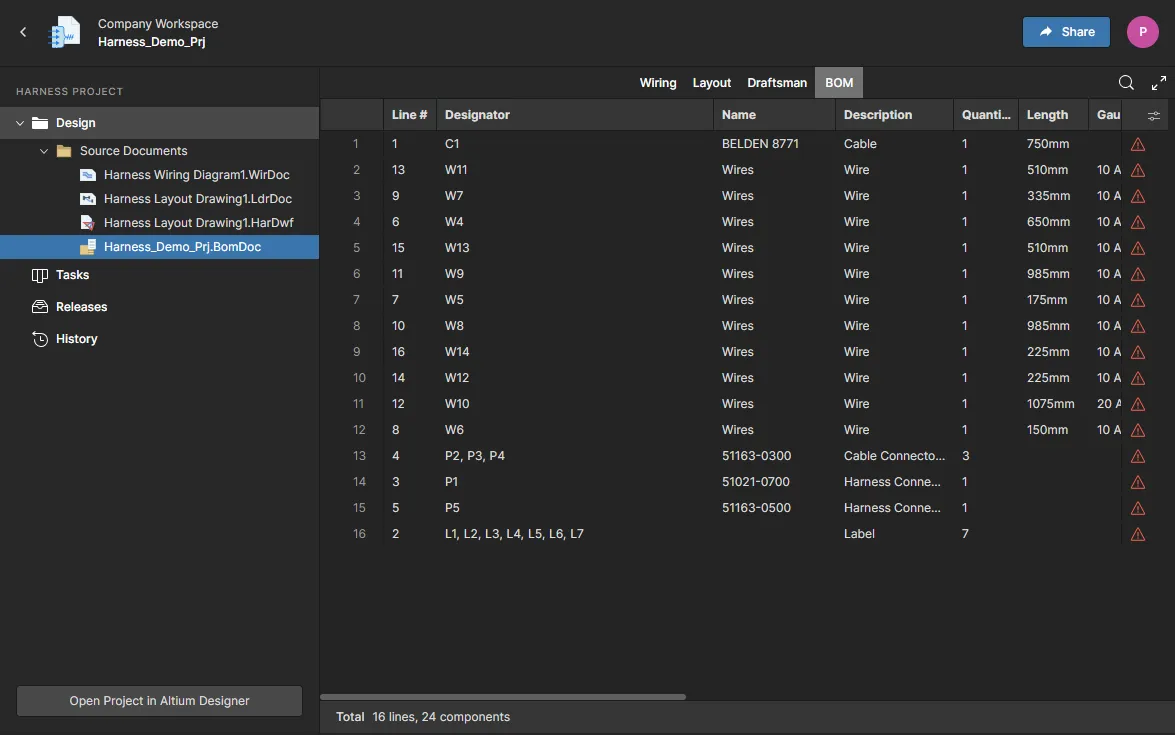
Сведения об объекте, выбранном в основных видах соединений или компоновки, отображаются на панели Information справа.
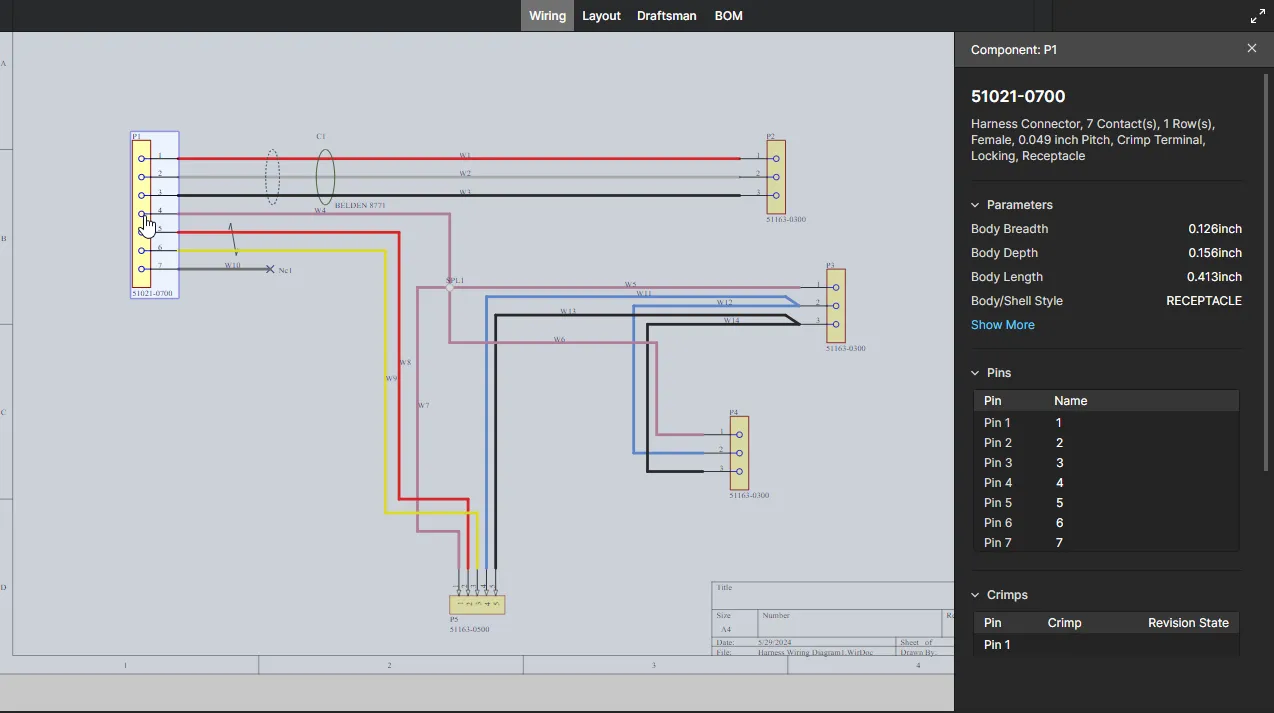
Панель информации о жгуте
Нажмите на компонент, провод, кабель, соединение, пучок или объект в представлениях Wiring/Layout, чтобы просмотреть сведения о нем на панели Information справа. Информация о компоненте включает его имя и описание, связанные параметры, контакты подключения и назначенные гнезда разъема. Для проводов жгута отображаются основные данные о цвете и калибре, а для пучков проводов жгута приводятся входящие в них объекты (компоненты и провода) и параметры.
Другие документы
Файлы документов других типов, сохраненные в исходном проекте Altium Designer, доступны в разделе Other Documents представления Design рабочего пространства. Эти файлы, не относящиеся к САПР (как правило, технические требования, справочные материалы, журналы состояния и т. п.), хранятся под управлением системы контроля версий вместе с основными файлами проекта. Выбранный файл можно скачать с помощью соответствующего значка  или из основной области просмотра. Исключение составляют PDF-файлы, которые автоматически открываются в средстве просмотра PDF рабочего пространства.
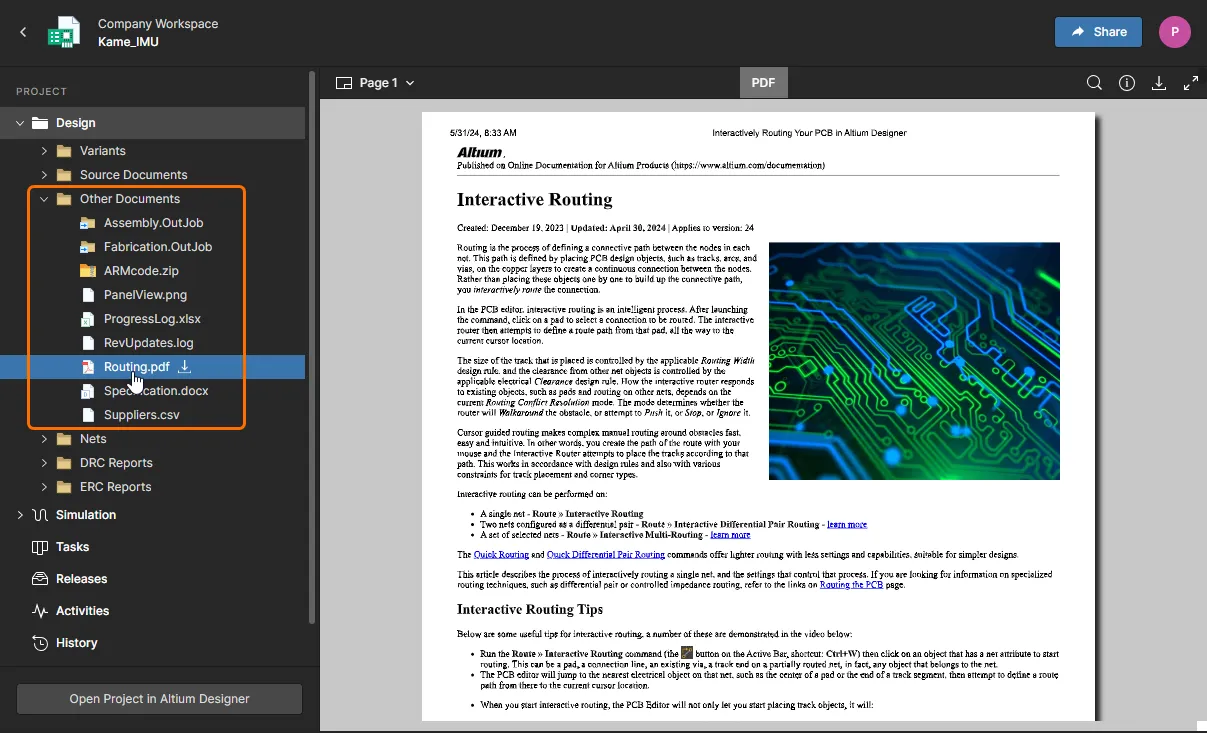
Файлы, не относящиеся к САПР, отображаются в Web Viewer под заголовком Other Documents. Если они не видны, повторно сохраните проект из Altium Designer.
Отчеты DRC и ERC
Web Viewer содержит отчеты о проверке правил проектирования (DRC) и электрических правил (ERC) для текущего проекта. Они формируются на основе исходных данных проекта в соответствии с настройками Altium Designer, сохраненными в документах проекта. Это позволяет удобно просматривать ошибки и нарушения правил, не открывая проект в Altium Designer.
Отчеты доступны в виде раскрывающихся списков в разделе Design панели навигации Project. Они формируются динамически по мере необходимости, например после обновления проекта и его повторного сохранения в рабочем пространстве из Altium Designer. Обратите внимание, что отчет DRC или ERC включается только при обнаружении соответствующих ошибок.
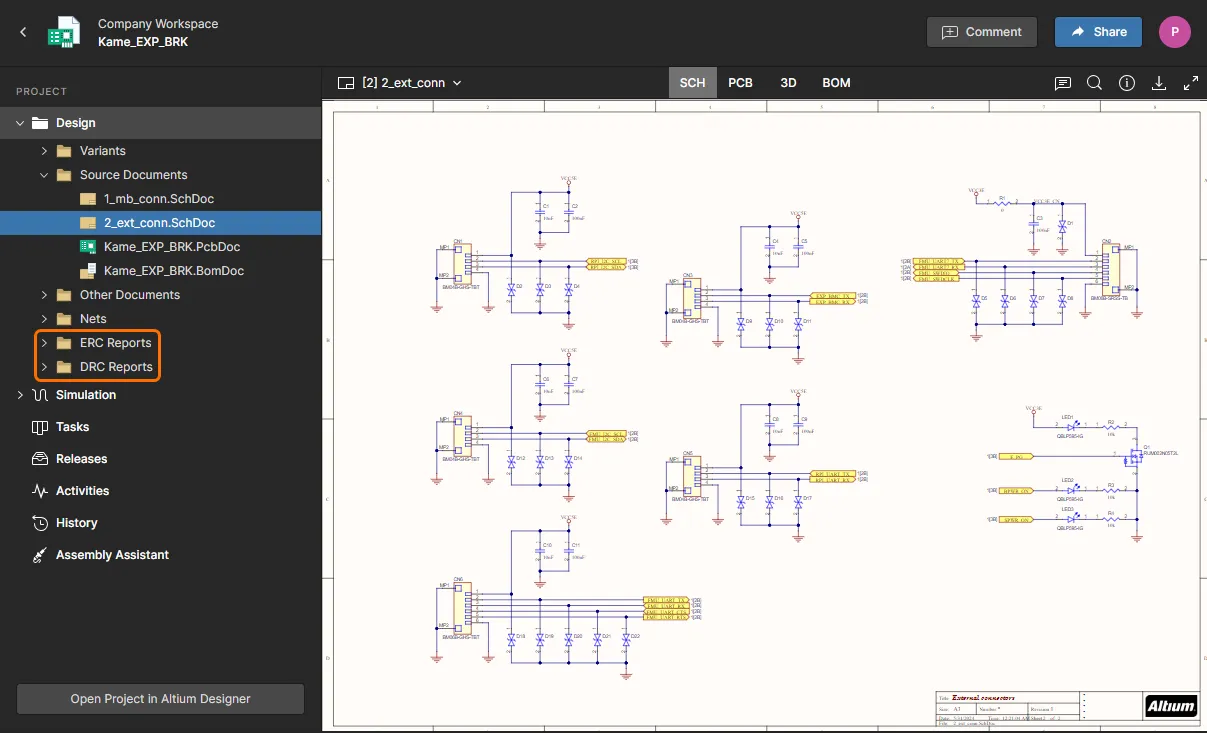 Проверки правил проектирования и электрических правил выполняются Enterprise Server для последующего анализа, когда это применимо.
Разверните отчет DRC или ERC, чтобы увидеть входящие в него категории. Каждая категория открывает вложенный список обнаруженных нарушений, ошибок, предупреждений и т. д. Нарушение DRC, допущенное в Altium Designer, отмечается значком  рядом с соответствующей записью.
При выборе записи открывается связанный документ, а нужная область отображается с соответствующим масштабом и смещением. На информационной панели Report справа приводятся полные сведения о выбранной записи, включая информацию о правиле, класс и тип, а также конкретные затронутые объекты.
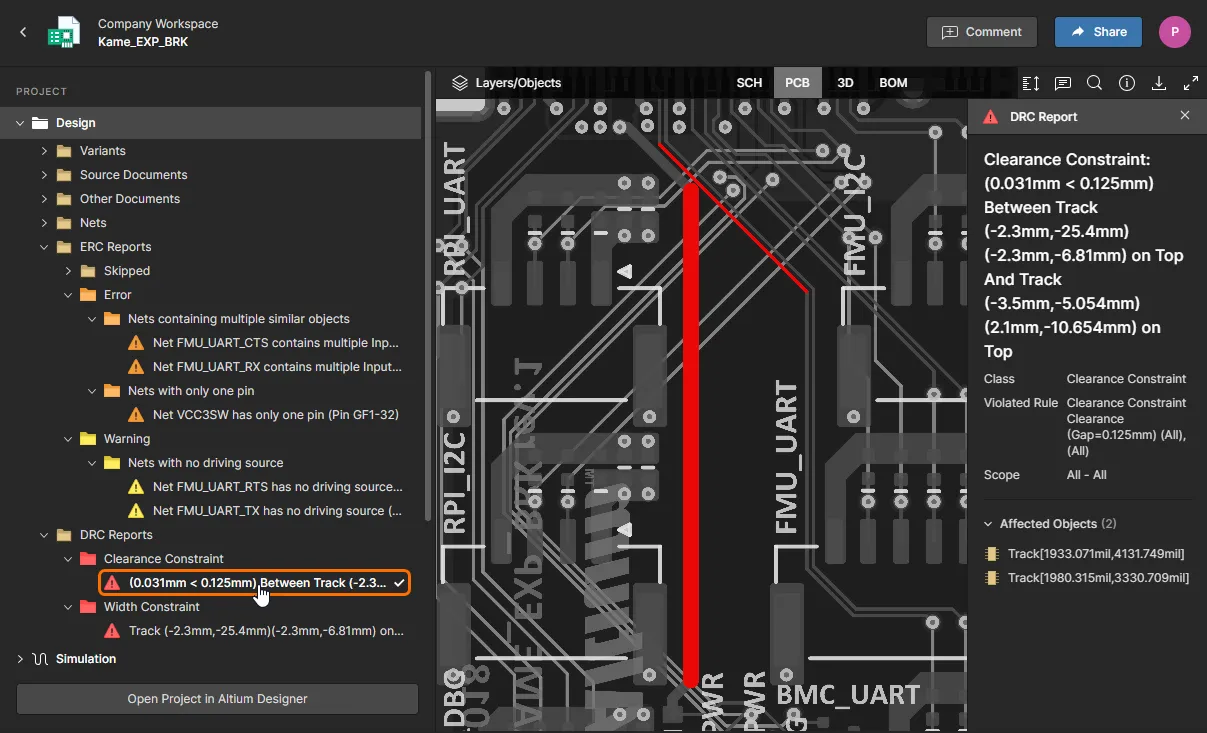
При выборе записи о нарушении правила или ошибке отображаются подробные сведения и выполняется перекрестный переход к соответствующему документу и месту в нем.
Общие элементы интерфейса
Следующие элементы управления присутствуют во всех представлениях данных:
-
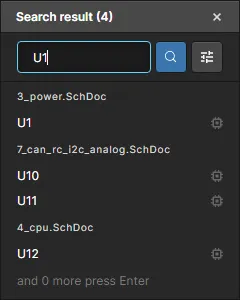
 — используйте этот элемент (в группе элементов управления в правом верхнем углу) для доступа к функции Search, позволяющей искать компоненты и/или цепи. Эта функция доступна в представлениях SCH, PCB и 3D, а в BOM предусмотрен собственный текстовый поиск. Подробнее об использовании поиска см. в разделе Поиск.
-
 — используйте этот элемент (в группе элементов управления в правом верхнем углу), чтобы открыть панель Info.
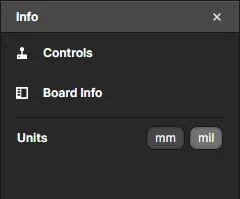
Панель разделена на два представления:
- Controls — содержит полезный список элементов управления для просмотра данных SCH, PCB и 3D (некоторые элементы доступны только в определенных представлениях).
-
Board Info — содержит полезную сводную информацию о загруженном проекте:
- Board Size — размеры платы по осям X и Y.
- Layers — общее число сигнальных слоев и слоев питания, а также количество слоев каждого типа. Также доступен просмотр стека слоев платы.
- Components — общее количество компонентов всех типов с разбивкой по верхней и нижней сторонам платы.
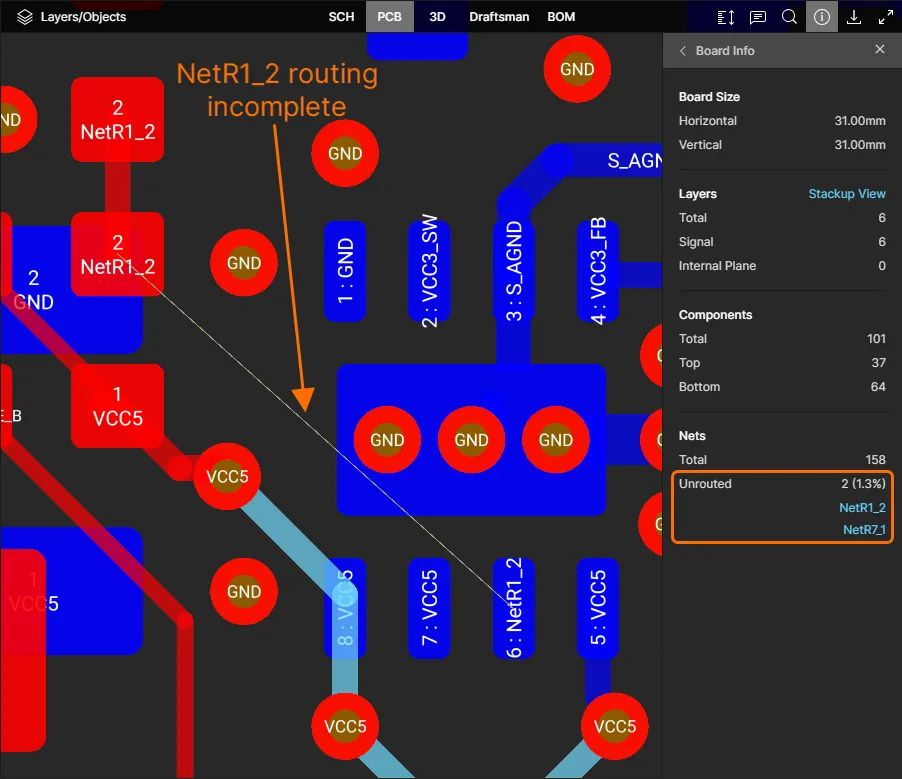
- Nets — общее количество цепей, а также количество и общий процент неразведенных цепей со ссылками на них (см. пример).
-
— используйте этот элемент для скачивания данных. Подробнее о том, какие данные скачиваются или могут быть скачаны, см. в разделе Скачивание.
-
 — используйте этот элемент (в группе элементов управления в правом верхнем углу) для перехода в полноэкранный режим.
-
 — в полноэкранном режиме используйте этот элемент (в группе элементов управления в правом верхнем углу), чтобы выйти из него, или нажмите Esc.
Поддержка вариантов
Если в проекте определены варианты, между ними можно переключаться при просмотре проекта в различных представлениях данных. На левой панели навигации отображается список доступных вариантов. По умолчанию выбрано значение [No Variations], соответствующее базовому проекту.
Выберите вариант из списка всех вариантов, определенных для проекта. Текущее представление данных обновится в соответствии с выбранным вариантом, включая включенные параметры отображения неустанавливаемых компонентов (представления данных SCH и PCB).
![По умолчанию отображается базовый проект ([No Variations]), показанный здесь в представлении данных SCH. Используйте элементы управления на левой панели навигации, чтобы переключиться на другой вариант.](https://files.doc.altium.com/sites/default/files/wiki_attachments/324715/AES_DataView_SCH_VariantSelection1_7_0.webp?VersionId=gozCxdikV3hS8_p8DaGYHPrKAAgYJ_HR "По умолчанию отображается базовый проект ([No Variations]), показанный здесь в представлении данных SCH. Используйте элементы управления на левой панели навигации, чтобы переключиться на другой вариант.")
По умолчанию отображается базовый проект ([No Variations]), показанный здесь в представлении данных SCH. Используйте элементы управления на левой панели навигации, чтобы переключиться на другой вариант.
В представлениях данных 3D и BOM наличие компонента зависит от того, устанавливается ли он на плату.
Выбор
Выбрать объект в проекте можно в представлениях данных SCH, PCB и 3D следующим образом:
- В представлении данных SCH (выбор компонентов и цепей) — наведите курсор на компонент или провод и щелкните, чтобы выбрать его. При этом применяется маскирование: полностью видимым остается только выбранный компонент или цепь. Информация о выбранном компоненте или цепи отображается на правой панели.
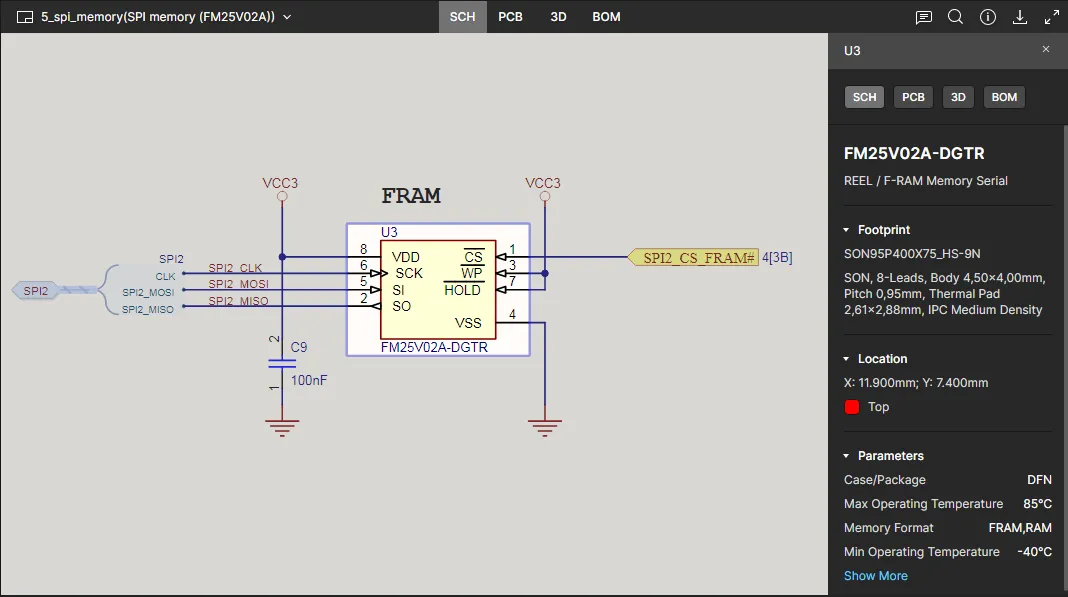 Представление данных SCH поддерживает выбор компонентов и цепей. Здесь показан выбранный компонент.
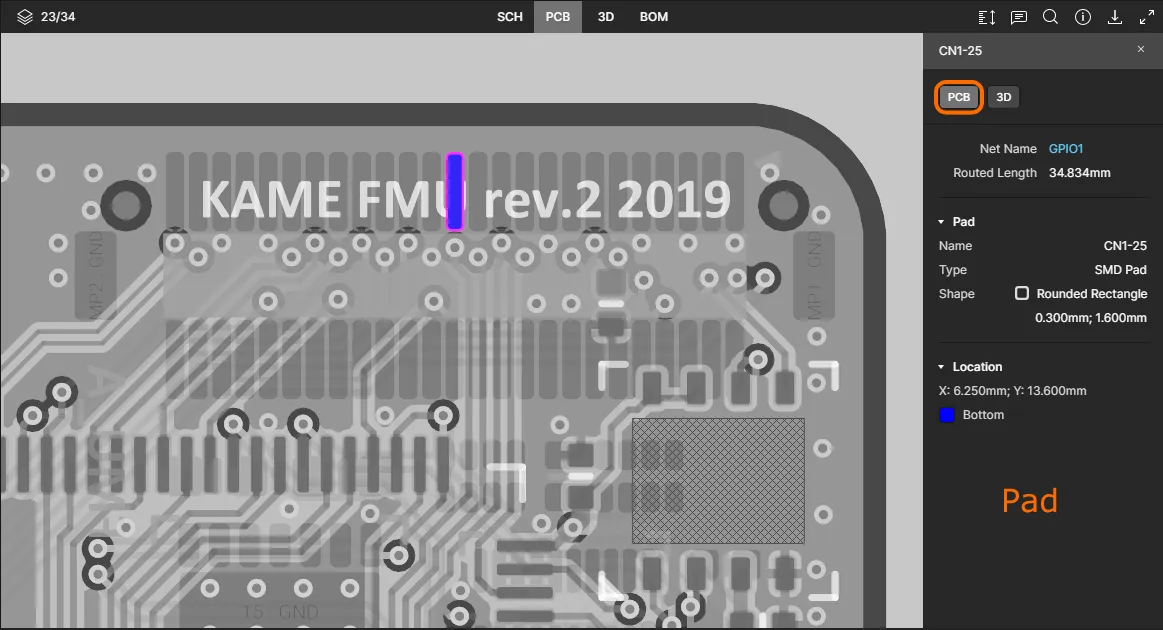
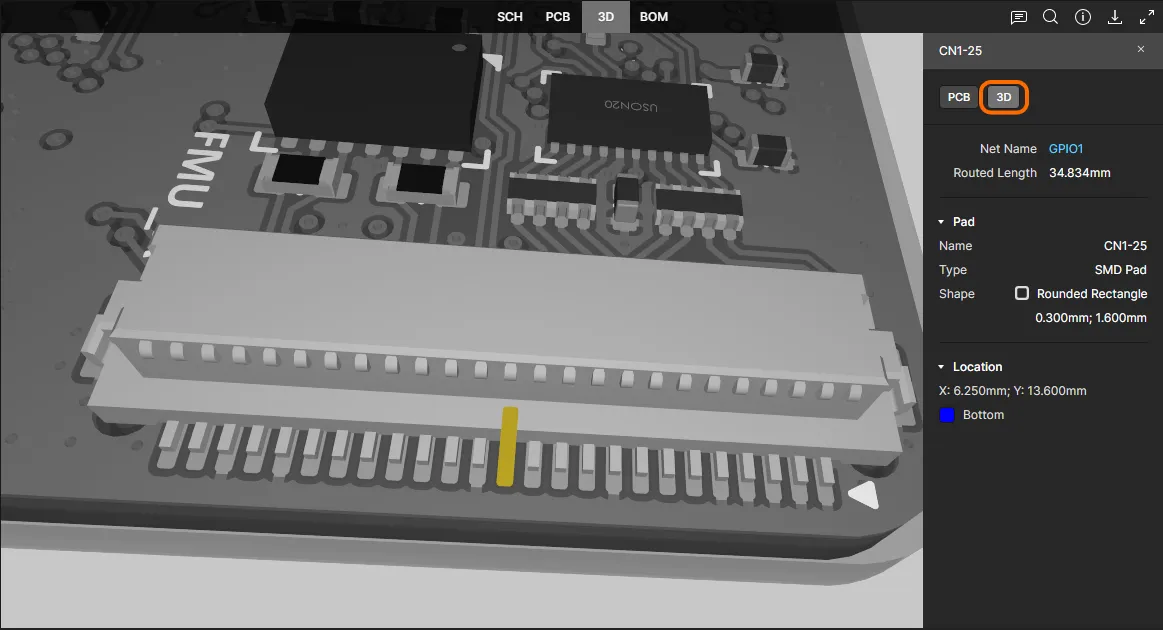
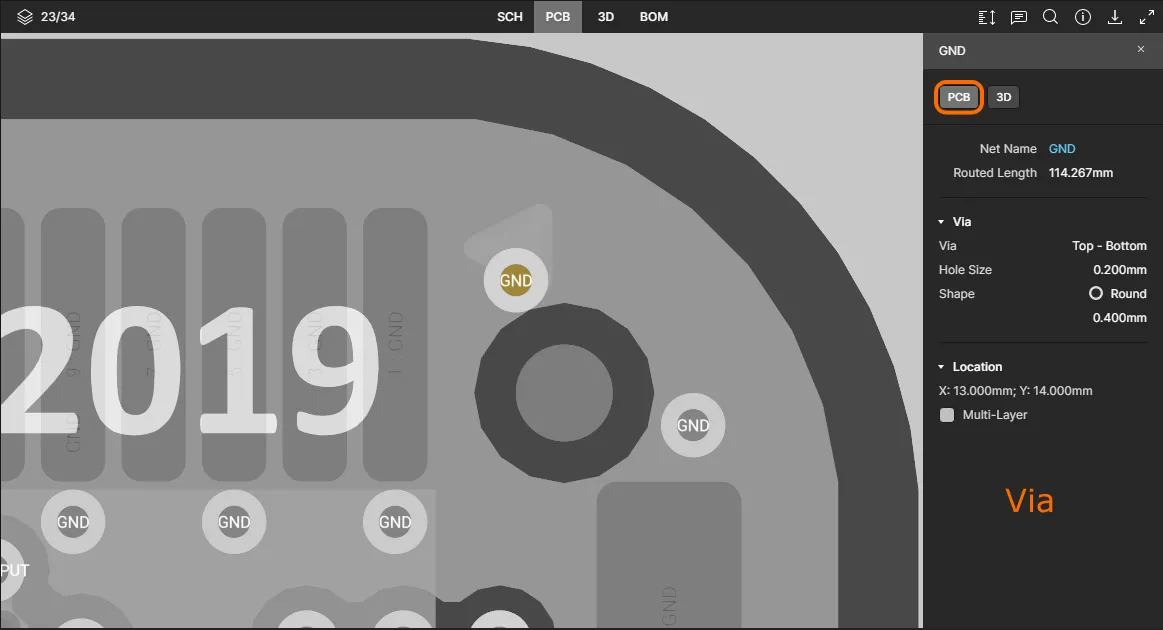
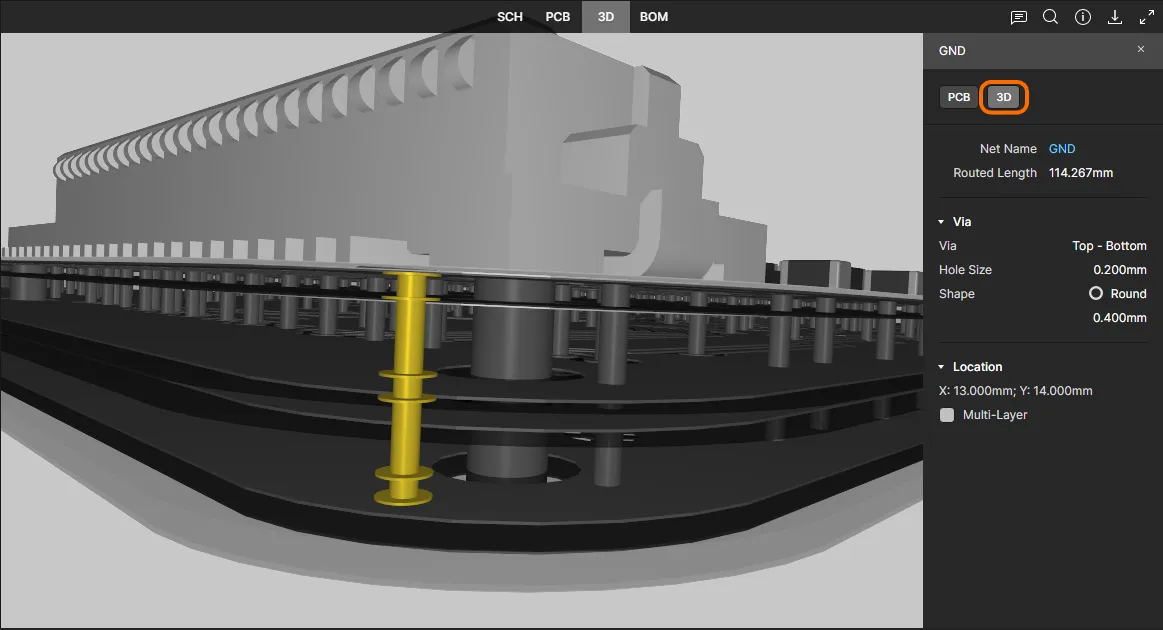
- В представлении данных PCB (выбор компонентов, контактных площадок, переходных отверстий, сегментов дорожек и цепей) наведите курсор на объект поддерживаемого типа и щелкните, чтобы выбрать его. При этом применяется маскирование: полностью видимым остается только выбранный объект. Информация о выбранном объекте отображается на правой панели. Для контактной площадки, переходного отверстия или отдельной дорожки доступна ссылка на цепь, к которой они подключены (см. пример).
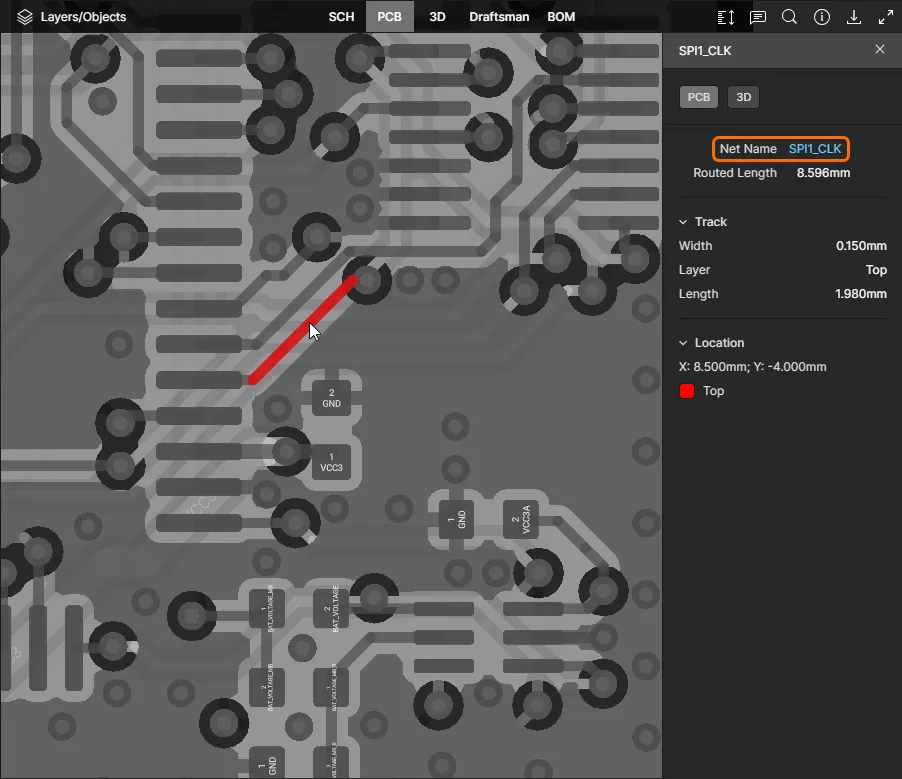
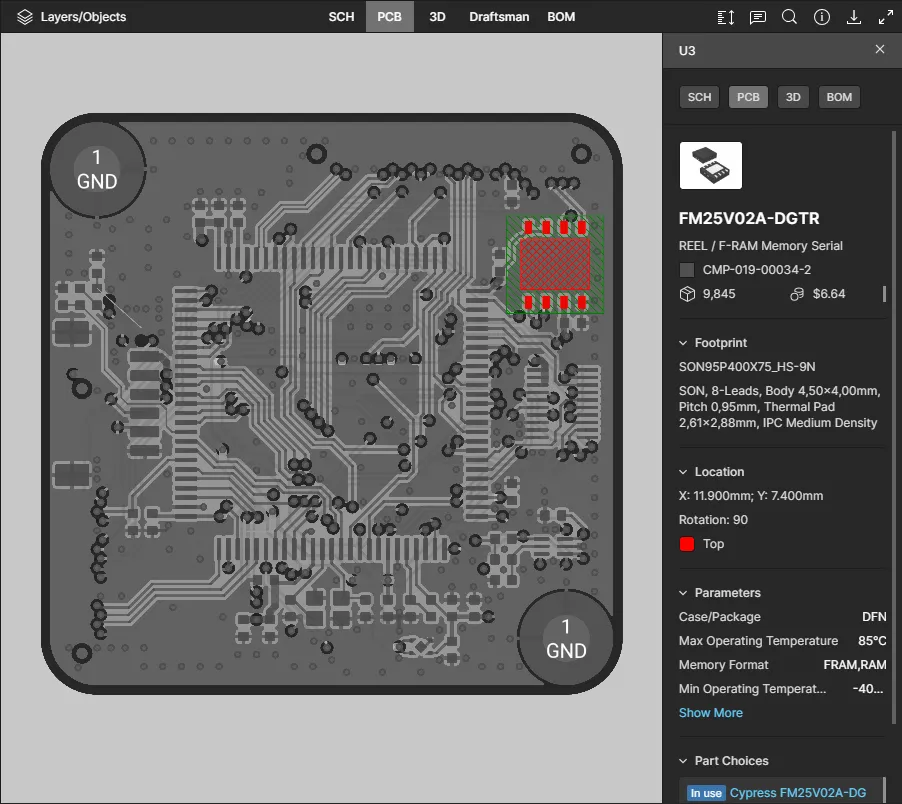
Представление данных PCB поддерживает выбор компонентов, контактных площадок, переходных отверстий, сегментов дорожек и цепей. Здесь показан выбранный компонент.
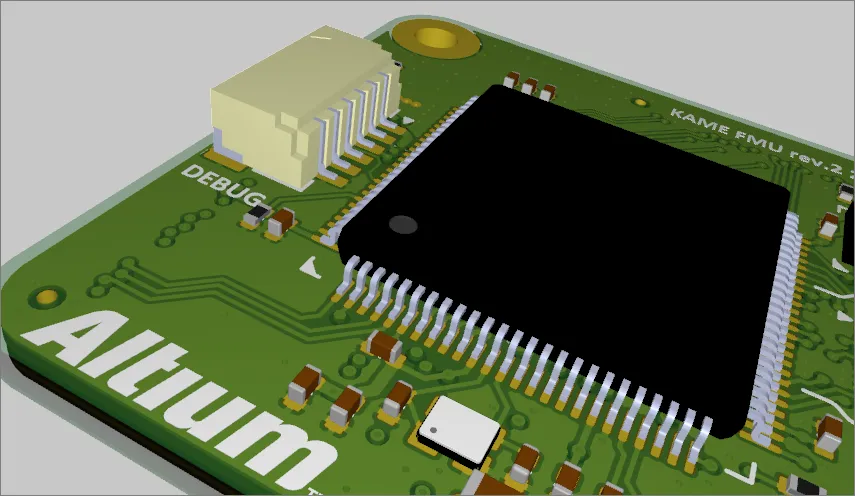
- В представлении данных 3D (выбор компонентов, контактных площадок и переходных отверстий) — наведите курсор на компонент, контактную площадку или переходное отверстие и щелкните, чтобы выбрать объект. При этом применяется маскирование: полностью видимым остается только выбранный объект. Информация о выбранном объекте отображается на правой панели. В этом режиме просмотра объекты не подсвечиваются при наведении курсора.
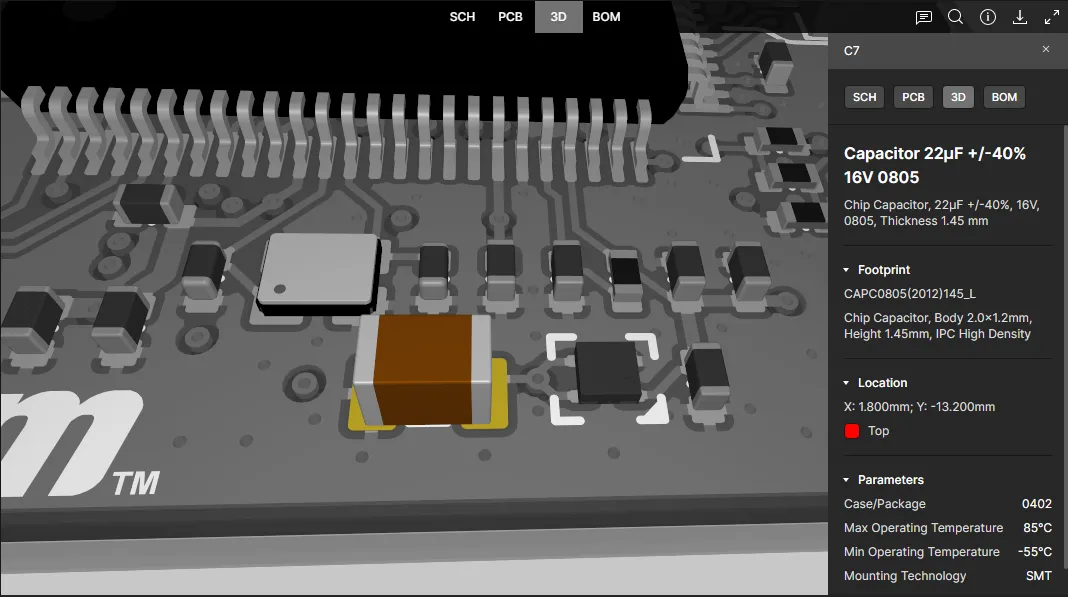
Пример выбранного компонента в представлении данных 3D.
Выбор цепей
Разверните раздел Nets на панели Projects, чтобы открыть список цепей проекта. Выберите запись в списке, чтобы найти и подсветить соответствующую цепь в представлениях схемы, печатной платы и 3D, а также отобразить сведения о ней на правой информационной панели. На этой панели представлены список слоев, по которым проходит цепь, и список листов схемы, содержащих эту цепь, с возможностью выбора.
|
Выберите цепь в списке Nets, чтобы подсветить ее в основных представлениях проекта и отобразить сведения о ней на правой панели. Выберите цепь в списке Nets, чтобы подсветить ее в основных представлениях проекта и отобразить сведения о ней на правой панели. |
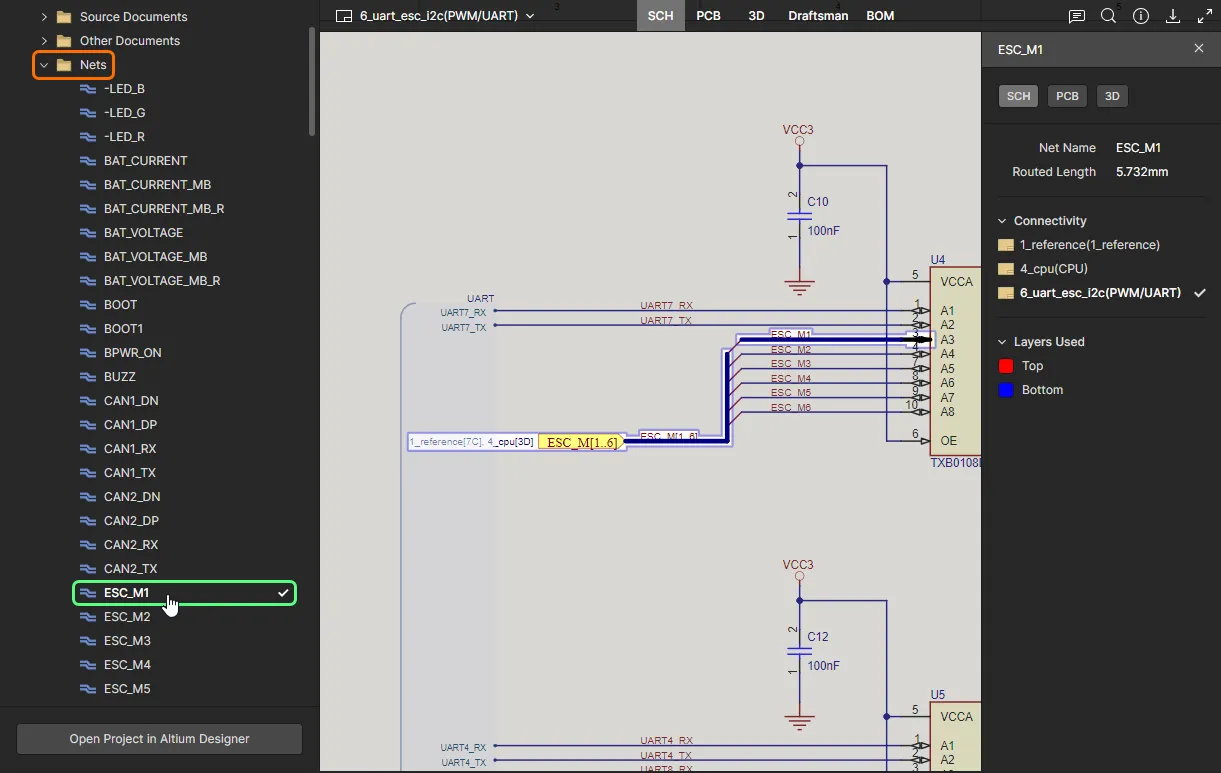
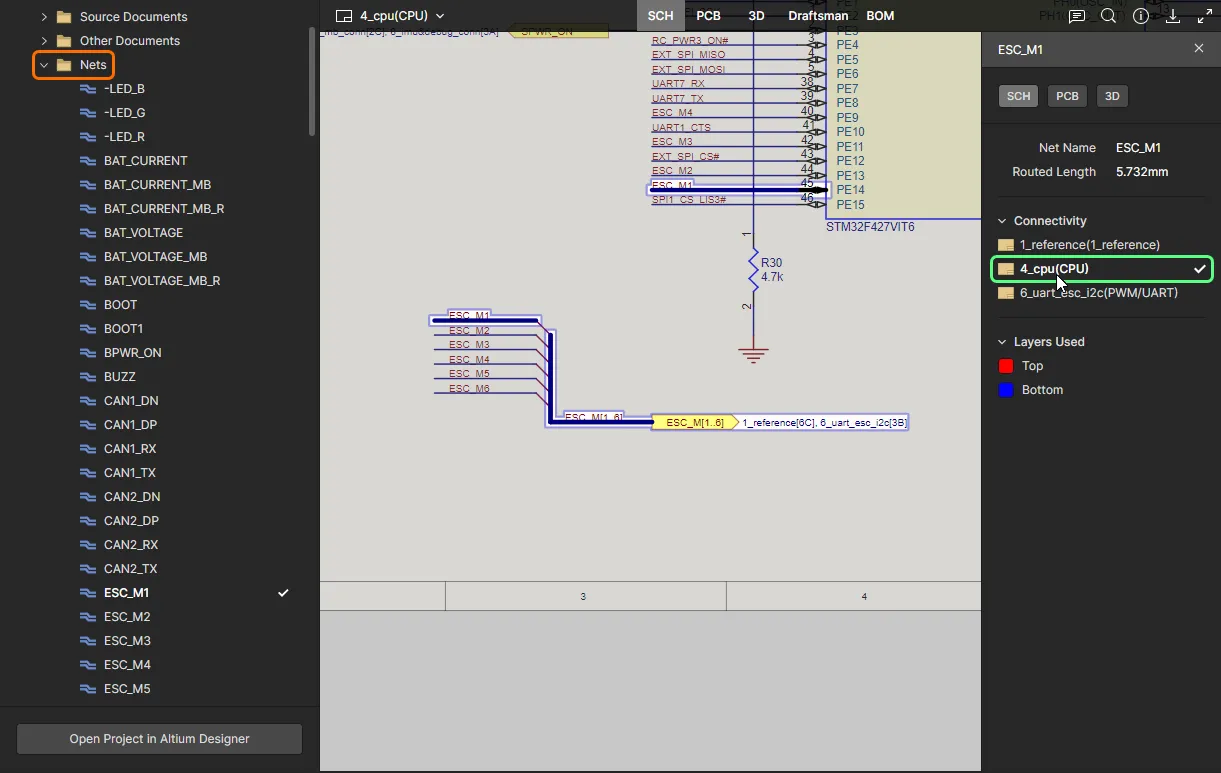
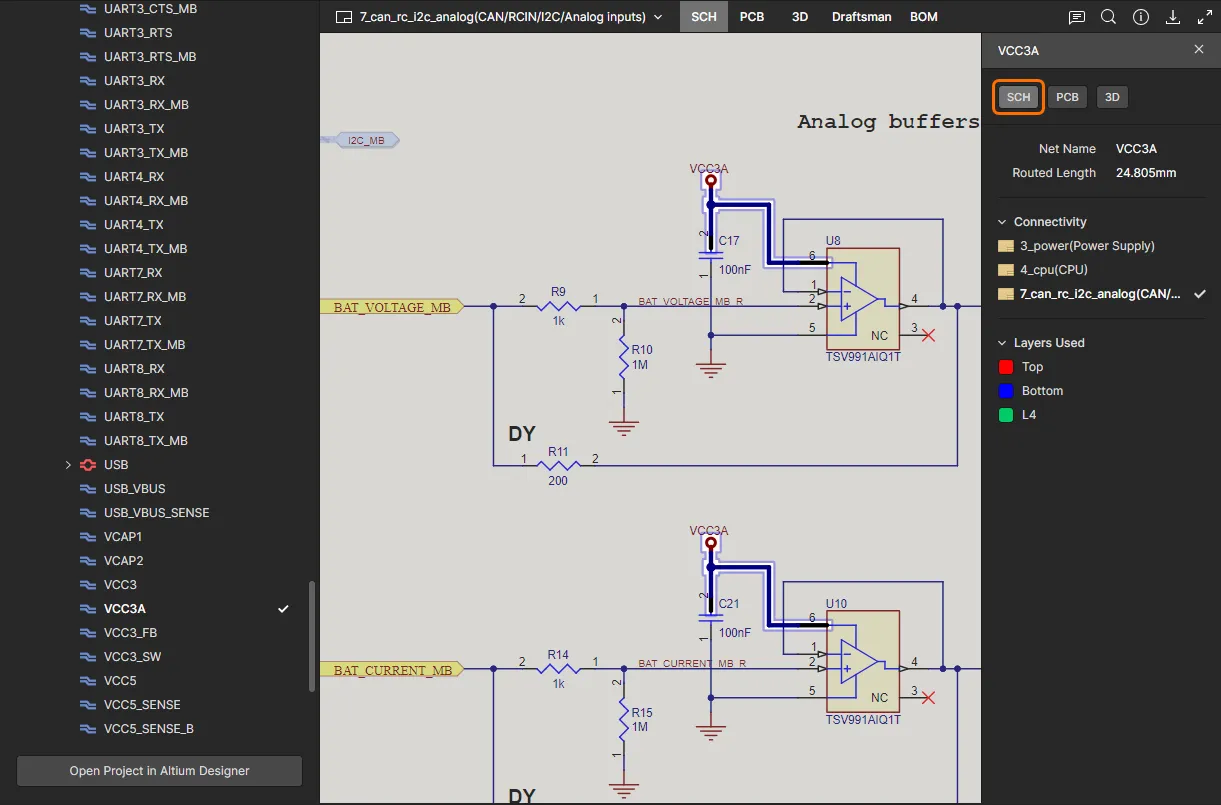
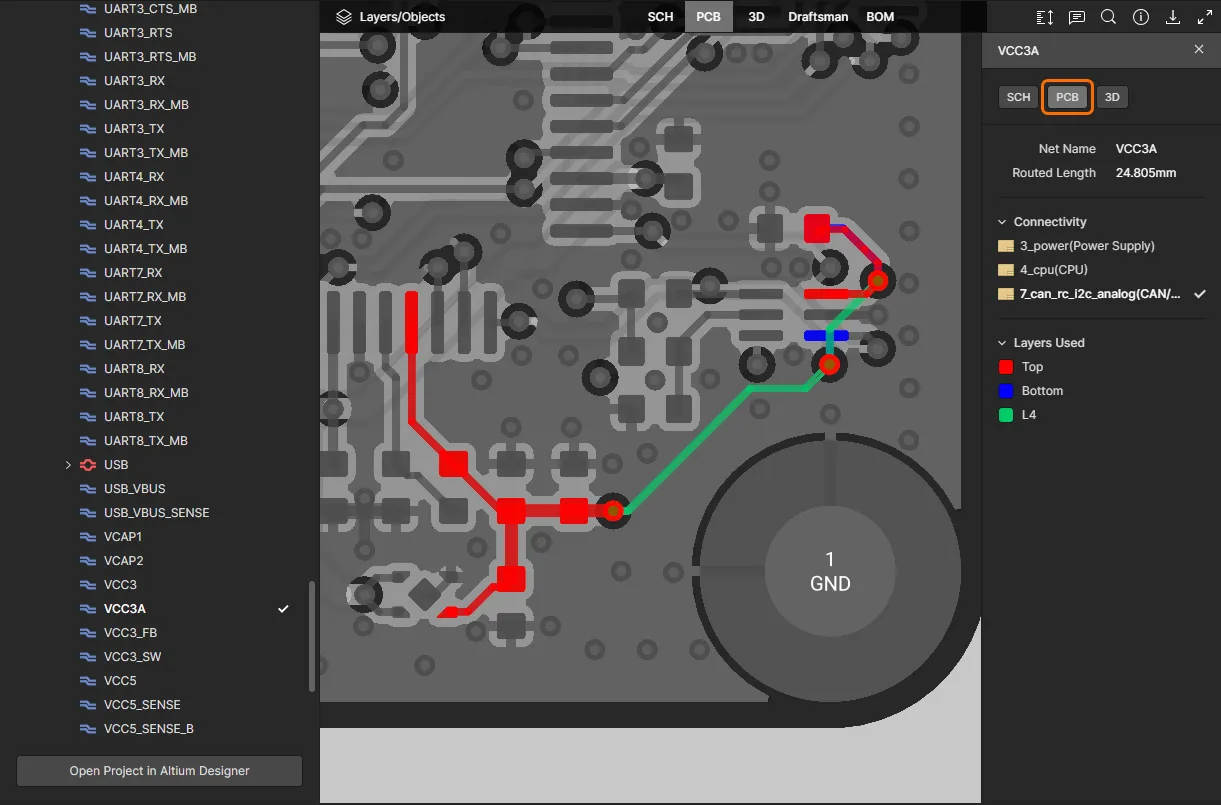
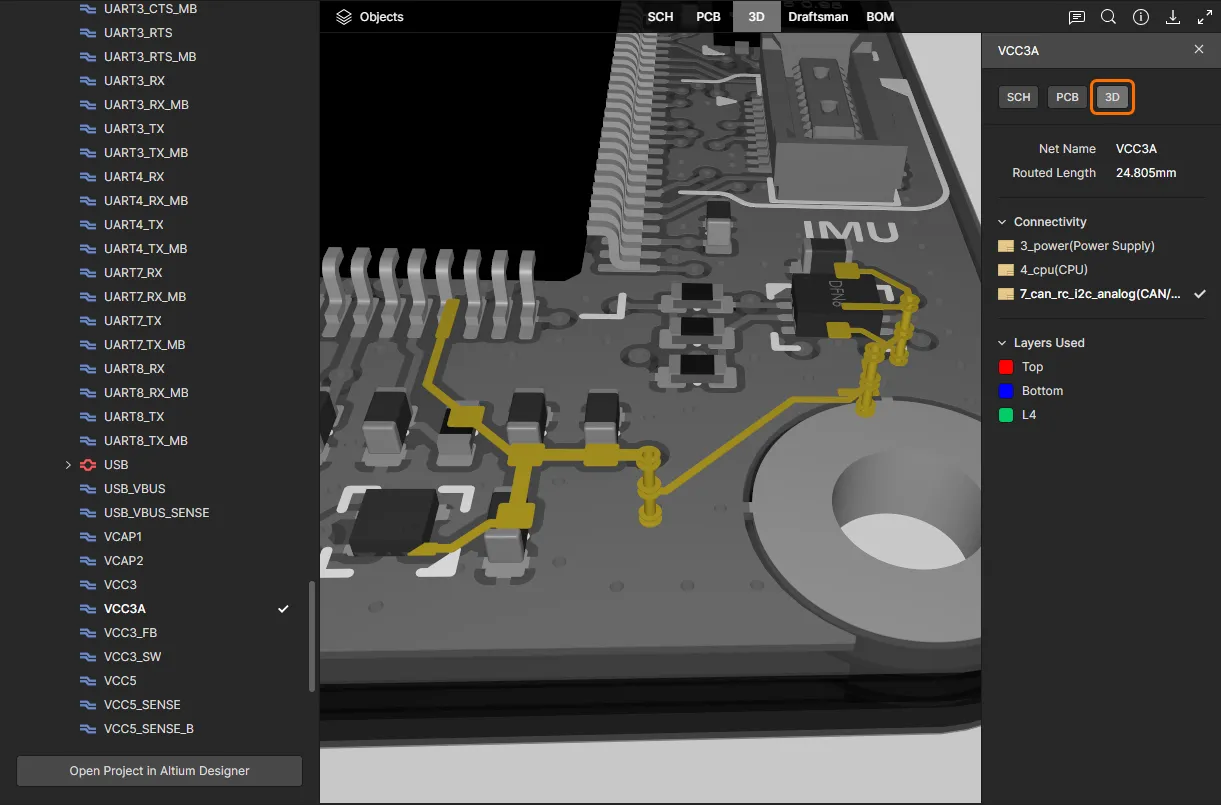
Чтобы просмотреть выбранную цепь во всех совместимых представлениях, выберите SCH, PCB или 3D на верхних вкладках либо воспользуйтесь вкладками представлений на информационной панели цепи справа.
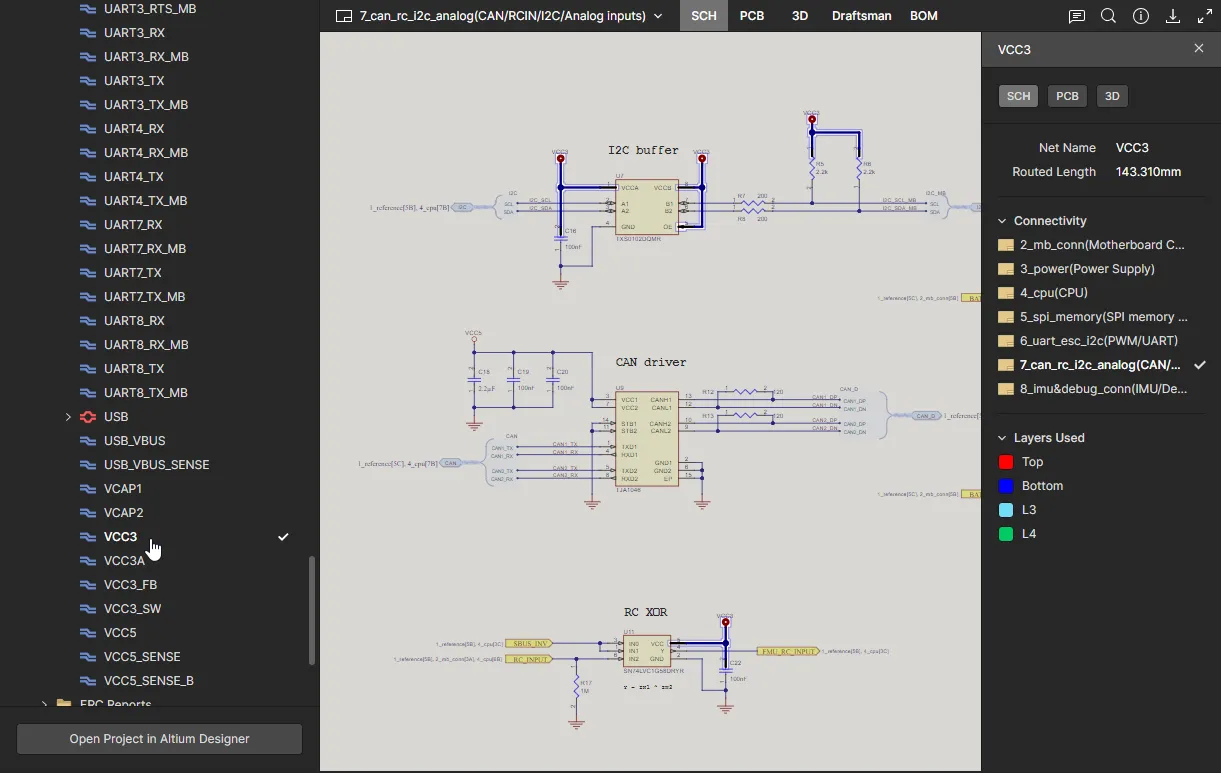
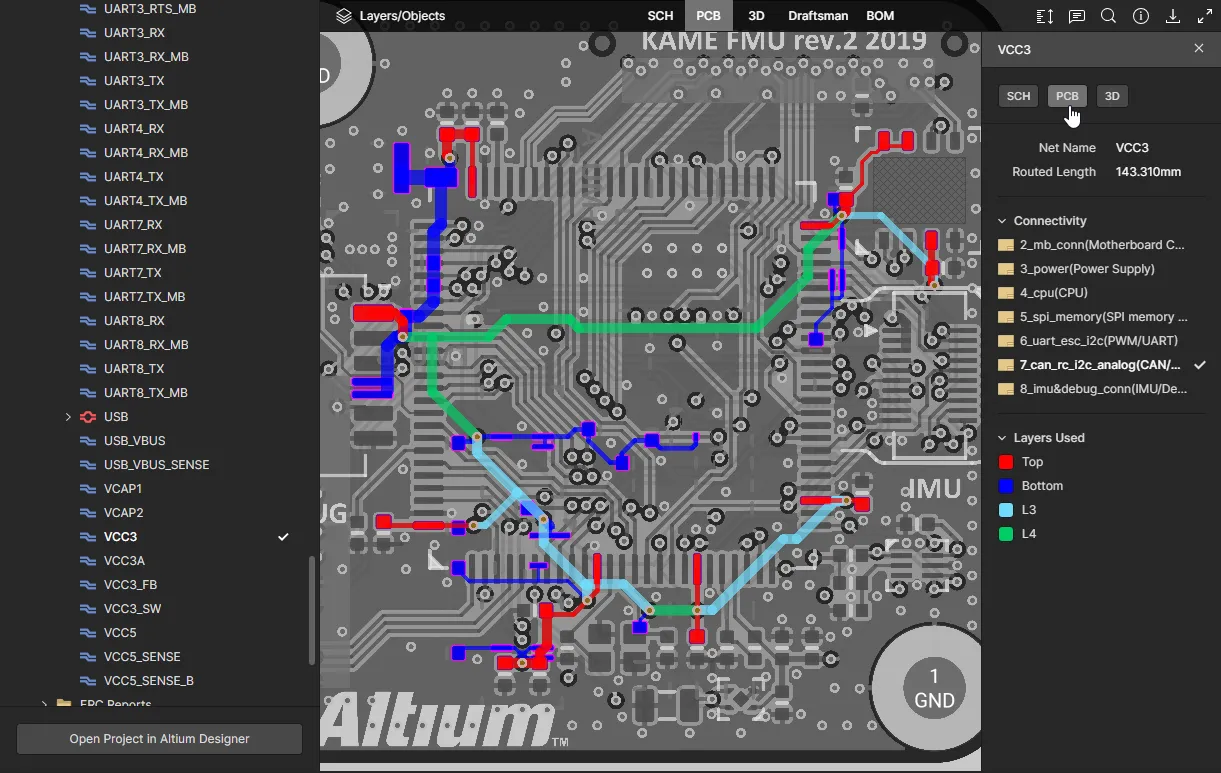
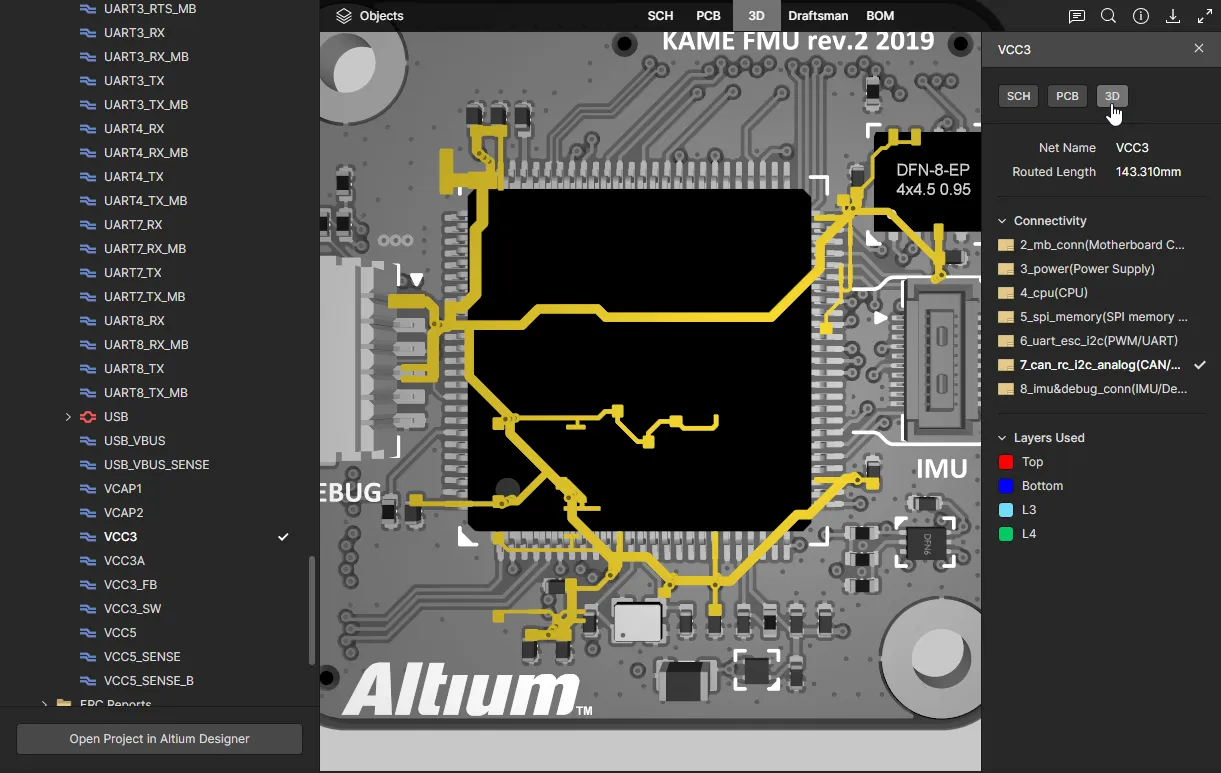
Перекрестный выбор
При выборе поддерживаемого объекта в активном представлении данных он также выбирается в одном или нескольких других представлениях, где это применимо. Это позволяет быстро переходить к тому же выбранному объекту в других представлениях. Для перекрестного выбора используются кнопки в верхней части правой панели. Они отображаются, когда в основном окне просмотра выбран объект.
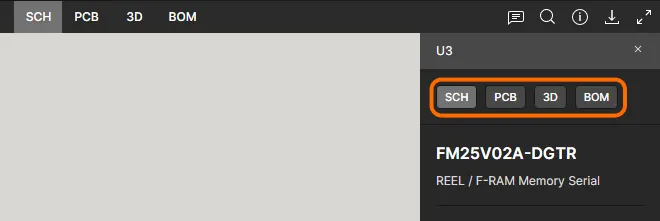 Элементы управления перекрестным выбором (для выбранного компонента).
Ниже приведено несколько примеров поддерживаемых сценариев перекрестного выбора:
-
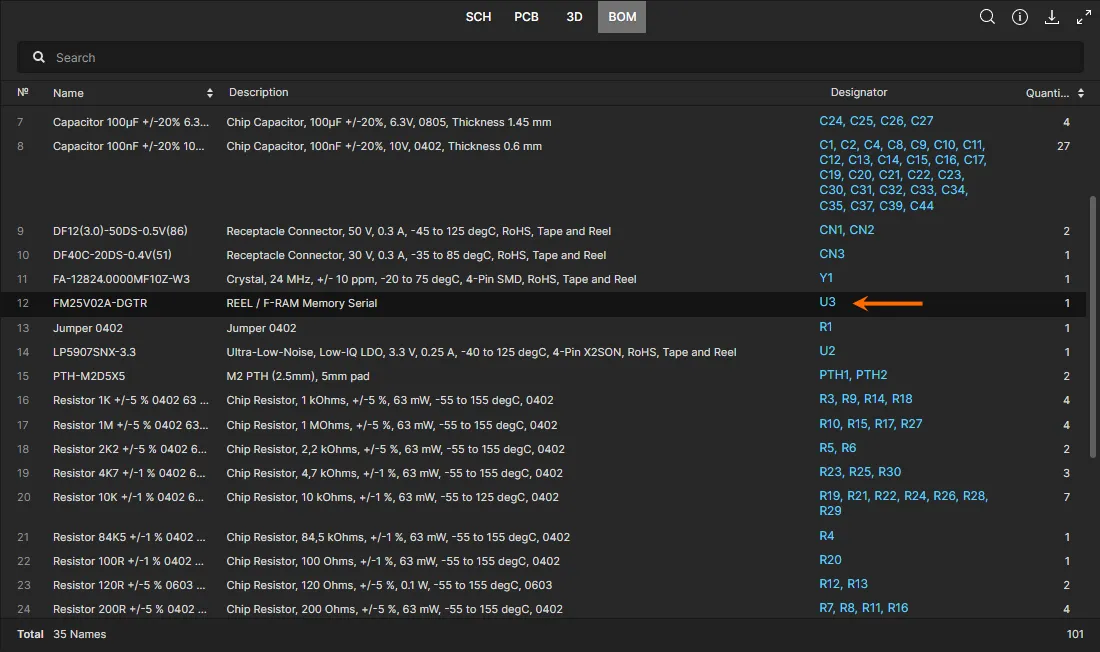
Cross-probing a Component from the SCH/PCB/3D Data View — выберите нужный компонент в активном представлении данных, затем нажмите одну из кнопок, чтобы перейти к этому компоненту в целевом представлении. В представлениях данных SCH, PCB и 3D (открываемых кнопками
 ,
,  и
и  ) компонент будет выбран и, по возможности, показан по центру с увеличением масштаба. При этом применяется маскирование: полностью видимым остается только выбранный компонент.
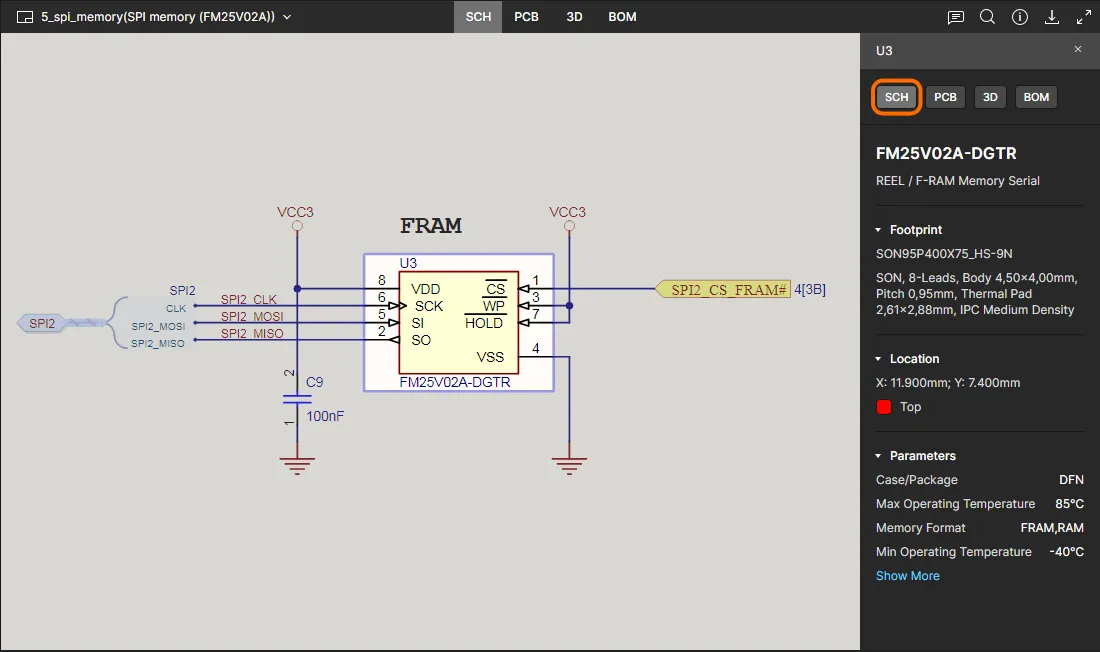
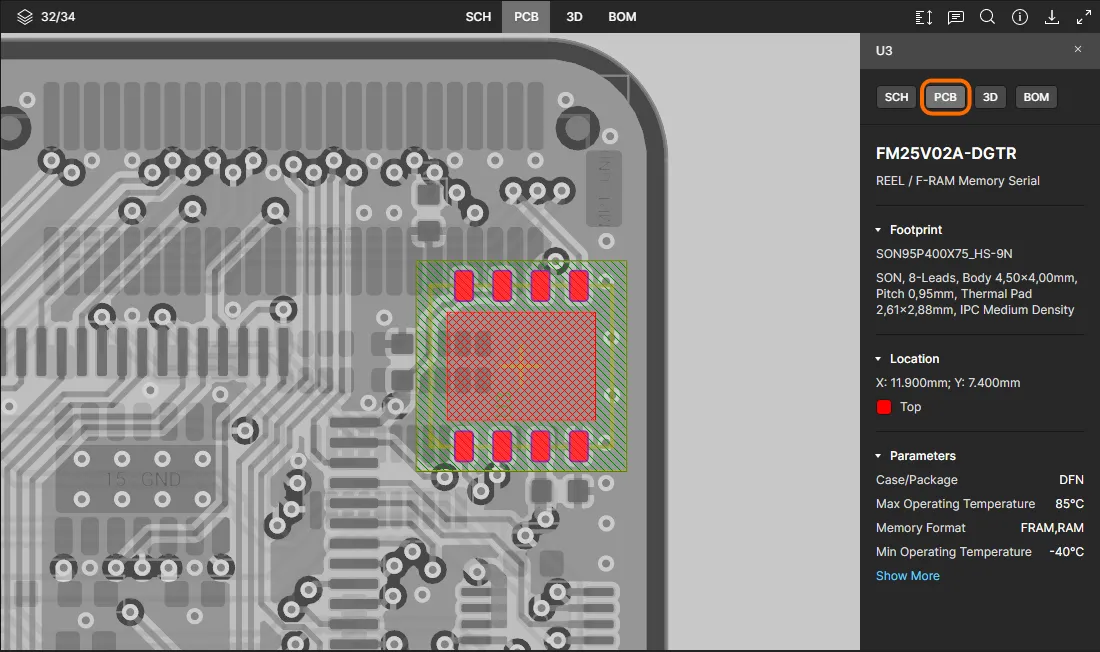
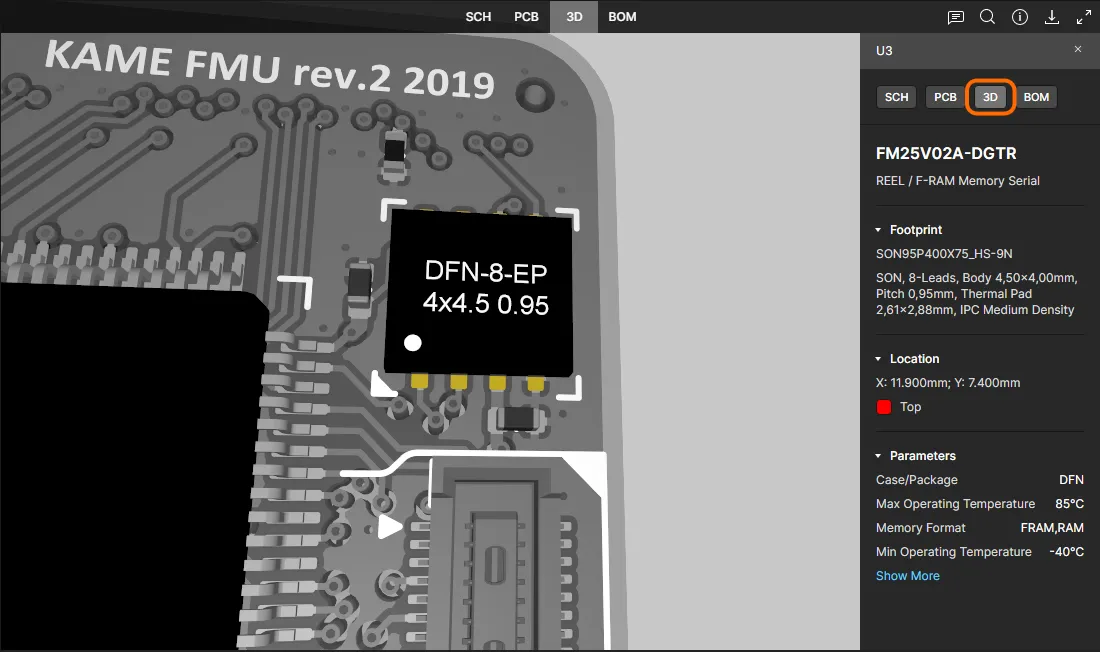
В представлении данных BOM (открываемом кнопкой  ) список будет прокручен так, чтобы запись компонента по возможности оказалась в центре представления, а соответствующая строка будет выделена.
-
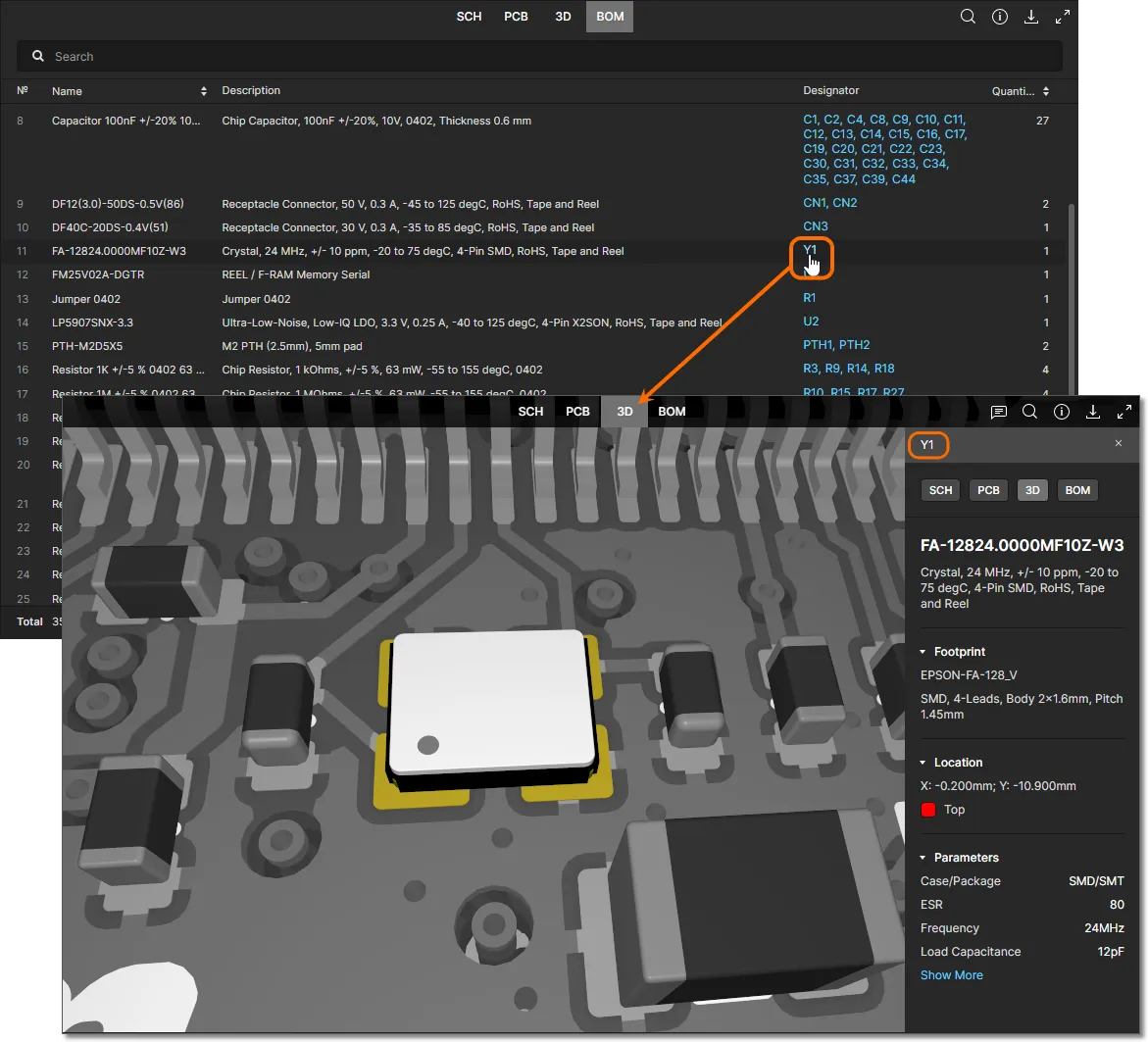
Cross-probing a Component from the BOM Data View — щелкните позиционное обозначение компонента, к которому нужно перейти. Откроется представление данных, которое было активно перед переходом в представление BOM . Компонент будет выбран и, по возможности, показан по центру с увеличением масштаба. При этом применяется маскирование: полностью видимым остается только выбранный компонент. Затем с помощью кнопок (, , и ) можно перейти к выбранному компоненту в других представлениях данных, как описано выше.
-
Cross-probing a Net from the SCH Data View — выберите нужную цепь в навигационном списке Nets (слева) или на листе схемы в представлении данных SCH , затем нажмите одну из кнопок (, ), чтобы перейти к этой цепи в целевом представлении данных. Цепь будет выбрана и, по возможности, показана по центру с увеличением масштаба. При этом применяется маскирование: полностью видимой остается только выбранная цепь.
-
Cross-probing a Pad/Via/Track from the PCB Data View – выберите нужную контактную площадку, переходное отверстие или сегмент дорожки на плате в представлении данных PCB , затем нажмите кнопку , чтобы выполнить перекрестное выделение этой площадки, переходного отверстия или сегмента дорожки в представлении данных 3D. Объект будет выделен и, по возможности, отцентрирован и показан в увеличенном масштабе; при этом будет применено маскирование, чтобы полностью видимым оставался только выбранный объект.
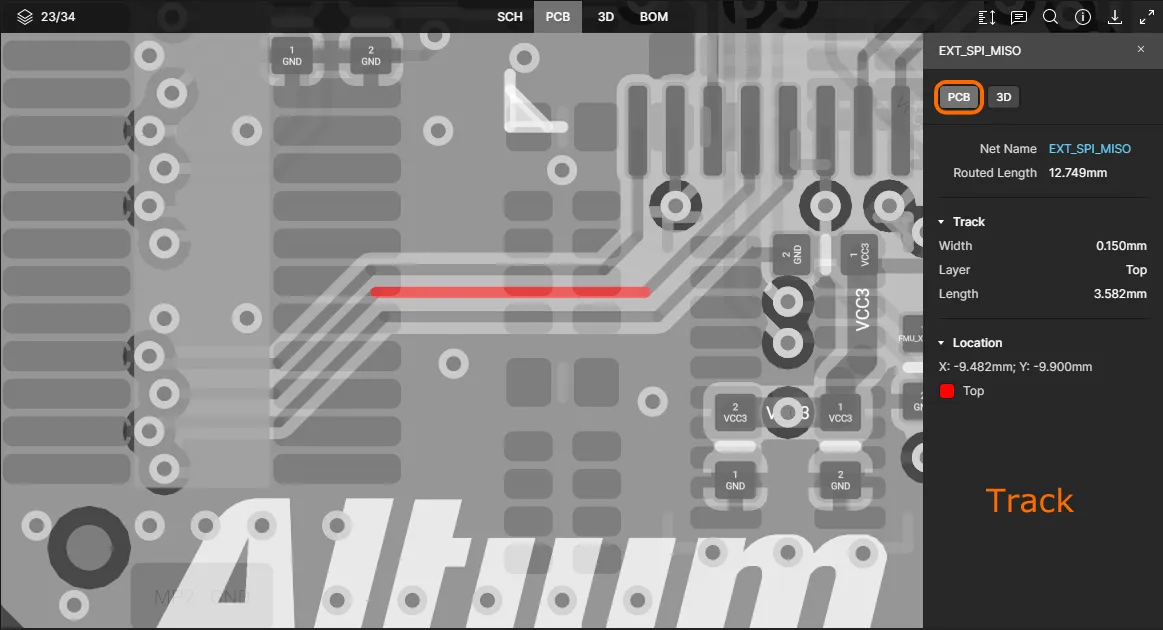
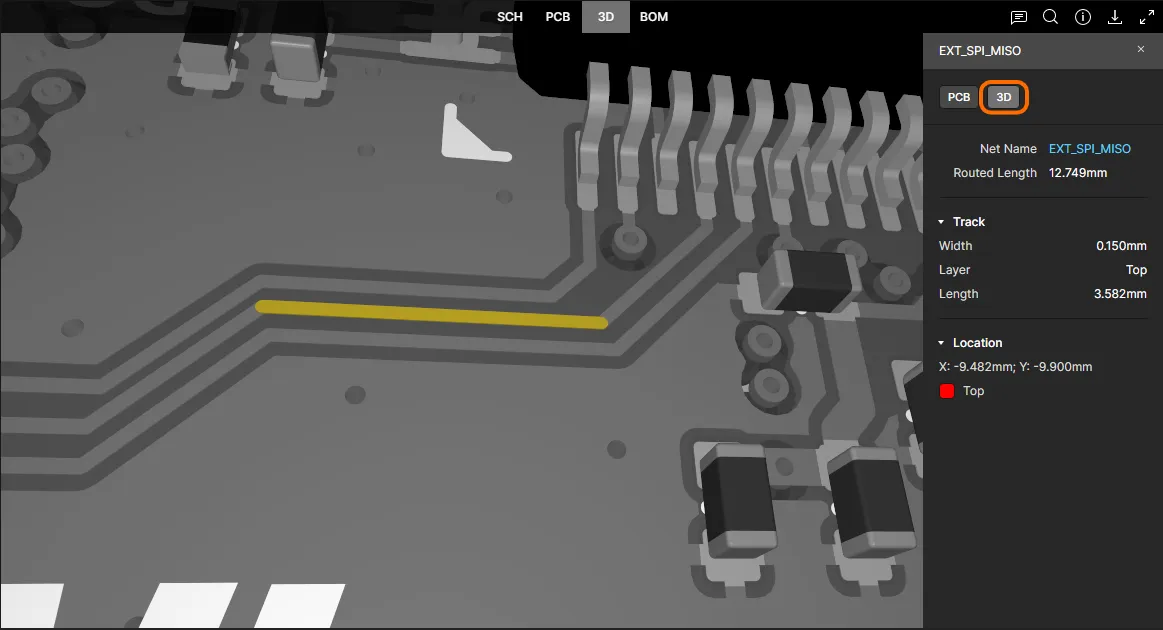
Поиск
Интерфейс Web Viewer включает функцию поиска, позволяющую быстро и удобно находить компоненты и цепи во всем проекте. Поиск доступен в представлениях данных SCH, PCB и 3D: нажмите кнопку в правом верхнем углу представления, чтобы открыть панель Search.
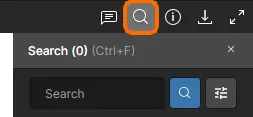 Панель поиска в интерфейсе Web Viewer.
Чтобы выполнить поиск, начните вводить поисковый запрос. Поиск не учитывает регистр. По мере ввода на панели динамически отображается список совпадений. Количество найденных результатов выделяется в верхней части панели.
 или клавишу Enter, когда курсор находится в поле поиска.
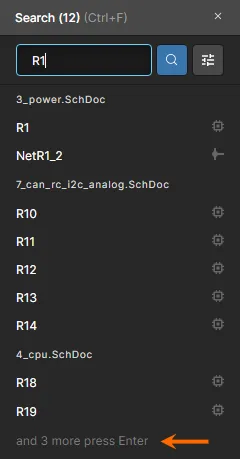 Пример поиска в представлении данных SCH.
Нажмите кнопку  , чтобы открыть параметры фильтрации и выбрать, что показывать: все компоненты и цепи, соответствующие поисковому запросу, только компоненты или только цепи.
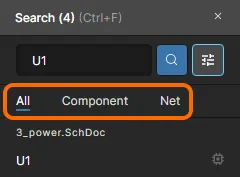 Элементы управления фильтрацией.
Нажмите на запись в списке результатов поиска, чтобы перейти к соответствующему объекту — компоненту или цепи — в активном представлении данных. Компонент или цепь будут выделены и, по возможности, отцентрированы и показаны в увеличенном масштабе; при этом будет применено маскирование, чтобы полностью видимым оставался только выбранный компонент или цепь.
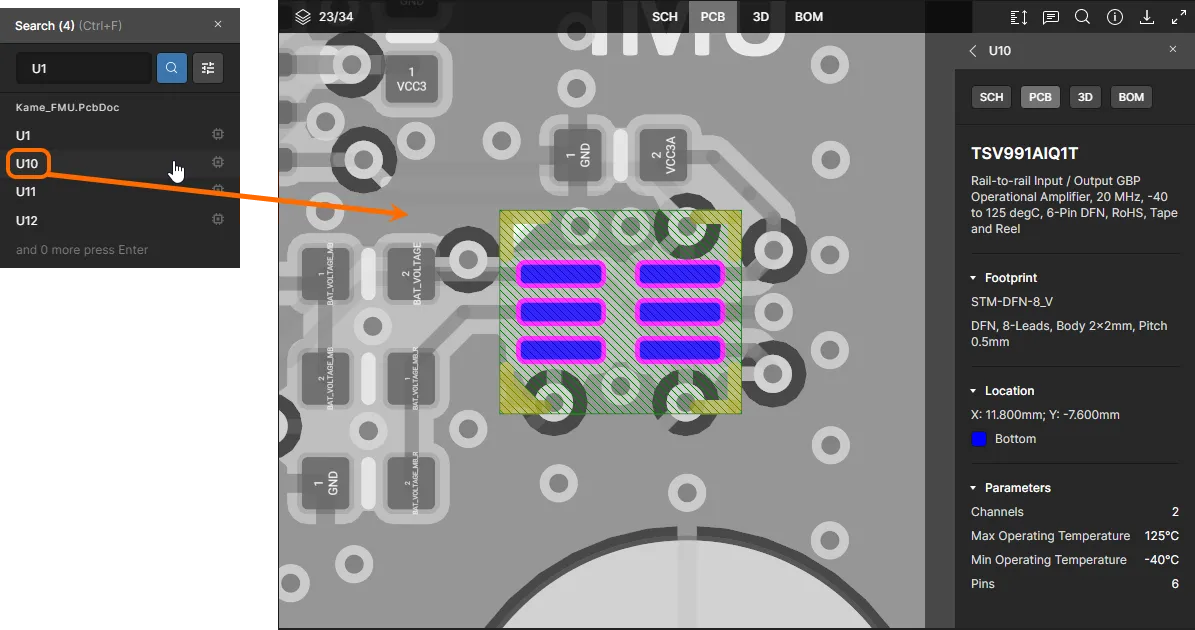 Здесь показаны результаты поиска компонента в активном представлении данных PCB и цепи в активном представлении данных SCH.
Скачивание
При просмотре исходных данных проекта Web Viewer поддерживает скачивание данных через панель Download, которая открывается нажатием элемента управления в группе элементов управления в правом верхнем углу.
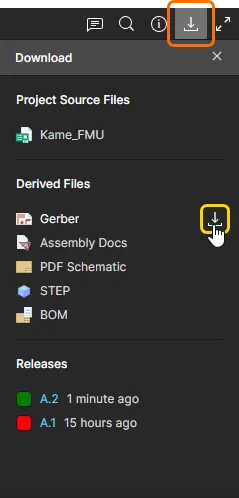
Поддерживается скачивание ZIP-архива, содержащего снимок текущего состояния проекта (базового исполнения), а также формирование и скачивание перечисленных ниже выходных данных. Настройки берутся непосредственно из соответствующего файла Output Job, если он существует:
-
ZIP-архив с файлами Gerber и NC Drill (формируются только для базового исполнения).
- PDF-файл с полным комплектом документации Draftsman, для которого необходимо наличие документа Draftsman в проекте (формируется только для базового исполнения, но не для вариантов), либо PDF-файл только со сборочными чертежами (формируется для активного варианта).
- PDF-файл с документами схем (формируется для активного варианта).
-
Файл 3D STEP (
*.step) платы в сборе (формируется для активного варианта). -
Спецификация BOM в формате CSV (формируется для активного варианта).
Наведите указатель на запись на панели и нажмите соответствующий элемент управления  , чтобы скачать данные. При необходимости данные сначала будут сформированы, а затем скачаны. Если выходные данные необходимо предварительно сформировать, можно дождаться завершения или закрыть панель Download — ссылка для скачивания будет доступна в электронном письме, которое вы получите, когда данные будут готовы.
Раздел Releases панели отображается только при просмотре исходных данных проекта (но не при просмотре текущего проекта, предоставленного для совместного доступа). В нем перечислены все пакеты выпуска, сформированные из проекта. Нажмите на запись, чтобы открыть пакет для просмотра на отдельной вкладке браузера.
Комментарии
Интерфейс Web Viewer поддерживает комментирование документов проекта. Комментарий — это добавленное пользователем примечание, привязанное к определенной точке, объекту или области в поддерживаемом представлении данных. Другие пользователи могут отвечать на него. Комментарии помогают пользователям совместно работать, не изменяя сами общие данные, поскольку рабочее пространство хранит комментарии отдельно от этих данных. Добавлять комментарии, отвечать на них и управлять ими можно непосредственно в основной области просмотра с помощью контекстного окна комментирования. Комментарии также отображаются на панели Comments and Tasks справа, которая служит скорее для обзора и навигации, чем для непосредственной работы с комментариями.
 , чтобы показать или скрыть панель Comments and Tasks.
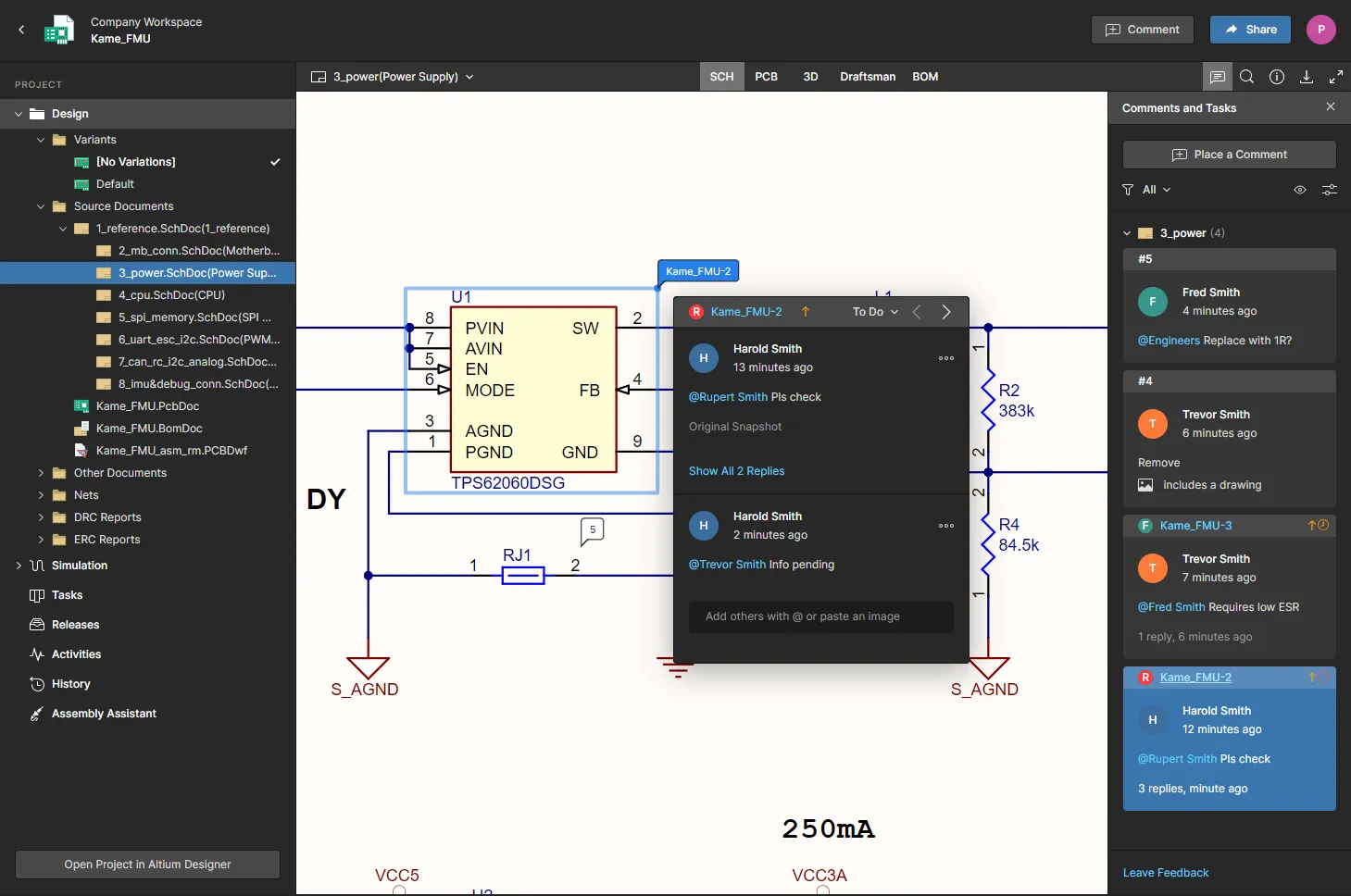
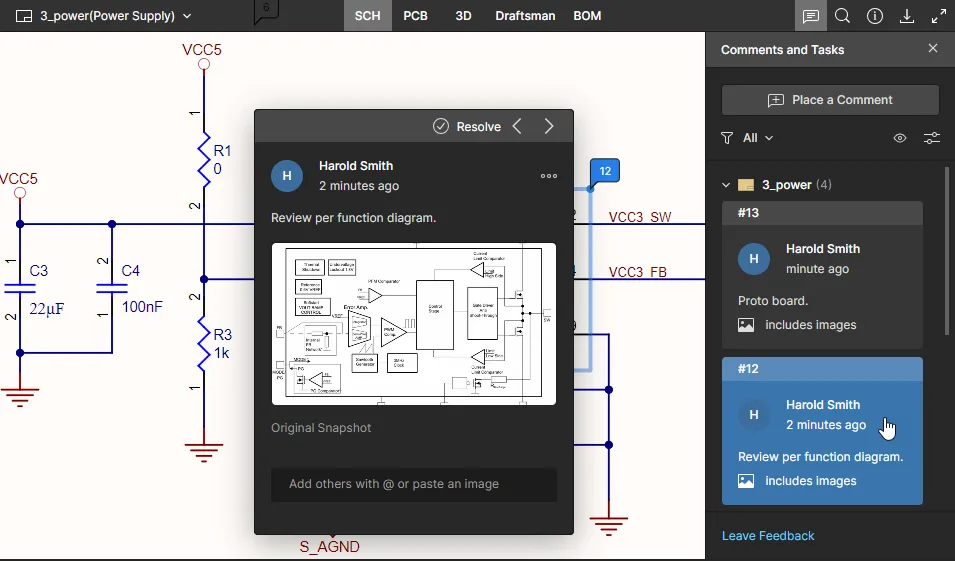
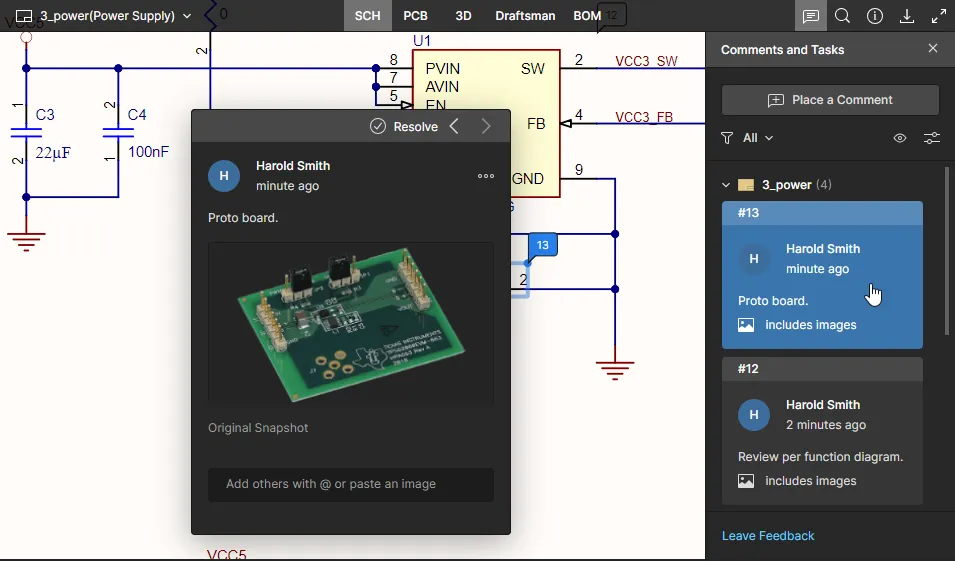
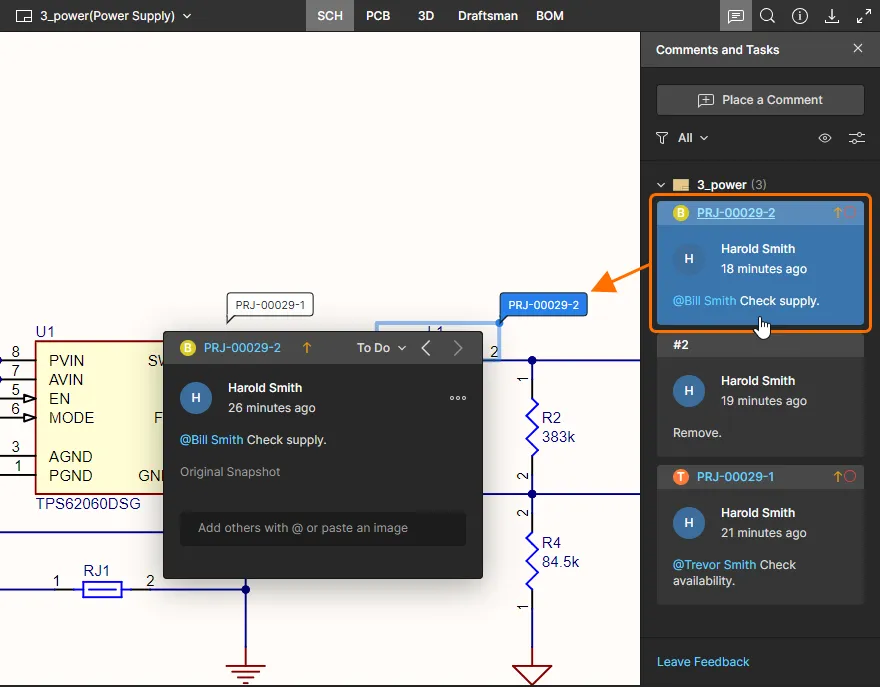
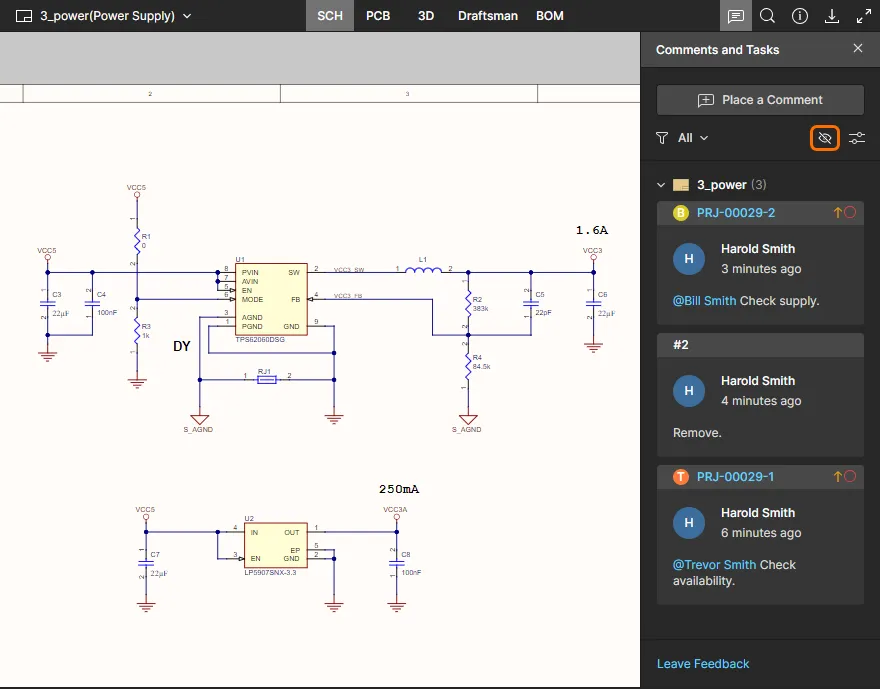
Пример комментариев, наложенных на дочерний лист схемы проекта в рабочем пространстве. На панели Comments and Tasks отображаются все комментарии, а окно в основной области просмотра позволяет работать с ними в контексте — непосредственно в нужном месте.
Функция комментирования доступна в следующих местах:
- В представлении Design на странице подробного управления при открытии конкретного проекта. Комментарии можно добавлять в представлениях данных SCH, PCB/3D, Draftsman и BOM. Добавленные здесь комментарии автоматически появляются в Altium Designer и наоборот.
- В представлении Design Snapshot портала производства для выбранного пакета выпуска просматриваемого проекта Workspace. Комментарии можно добавлять в представления данных SCH, PCB/3D, Draftsman и BOM. Добавленные здесь комментарии автоматически появляются в представлении Design на странице подробного управления проектом и в Altium Designer.
- В представлении Design открытого многоплатного проекта при просмотре документа схемы верхнего уровня (MBS). Добавленные здесь комментарии автоматически появляются в Altium Designer, и наоборот.
- В средстве просмотра Gerber или ODB++ при просмотре загруженного набора файлов Gerber/ODB++.
- В представлении стека слоев, доступном из представления Design на странице подробного управления при открытии определенного проекта и из представления Design Snapshot выпуска проекта. Комментарии, добавленные в веб-просмотрщике, видны участникам, которым предоставлен доступ к производственному пакету, и пользователям, просматривающим этот пакет. Эти комментарии не передаются в менеджер стека слоев в Altium Designer.
Добавление комментария
Включить режим добавления комментариев можно одним из трех способов:
-
Нажав кнопку
 в верхней области вкладки браузера.
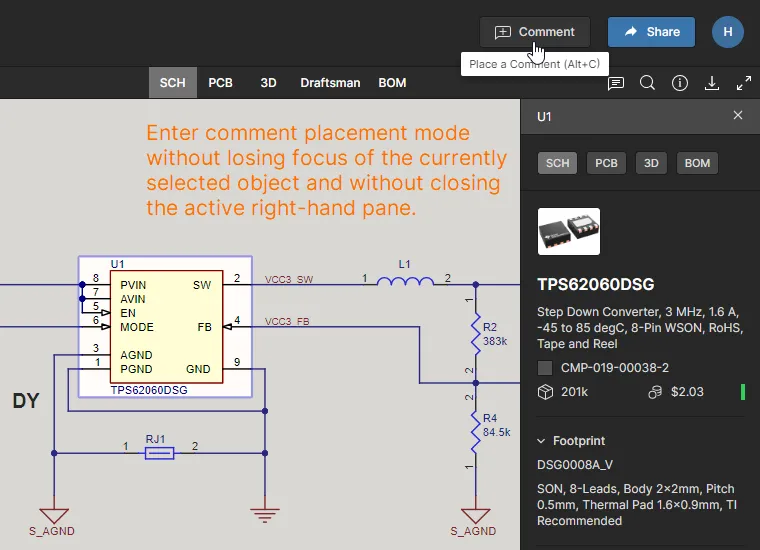
- Используя сочетание клавиш Alt+C.
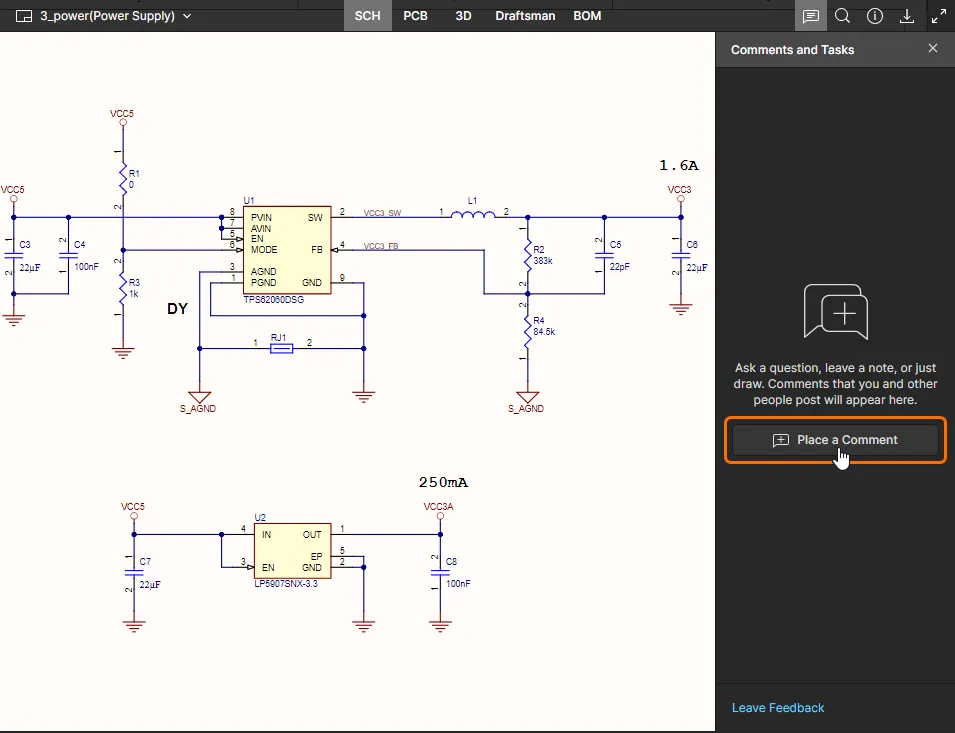
-
Нажав кнопку
 в верхней части панели Comments and Tasks.
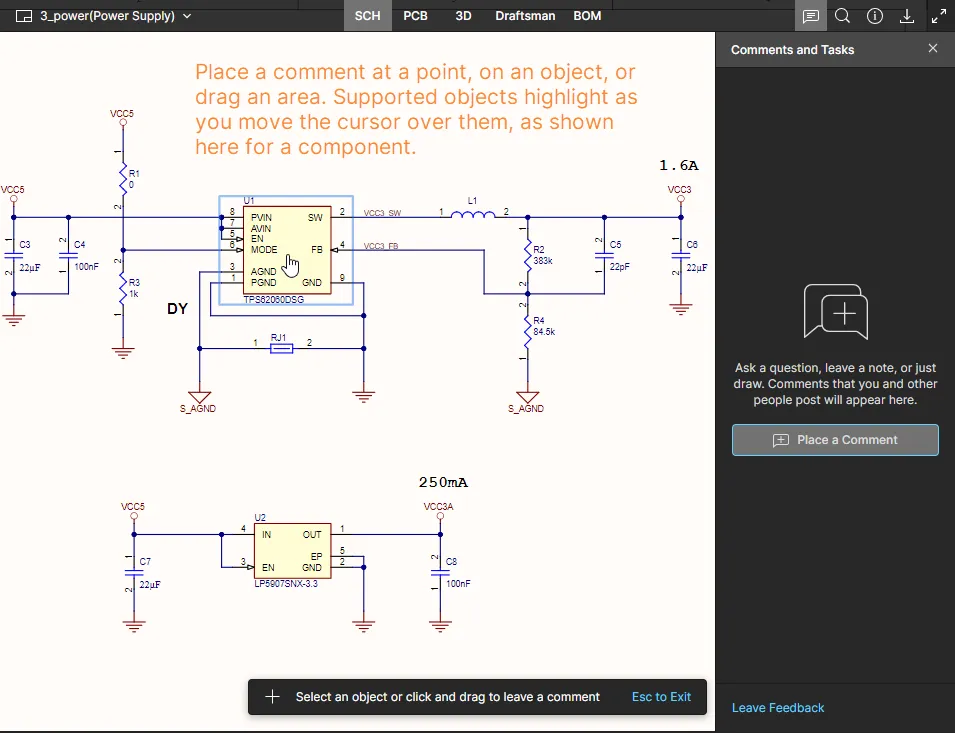
В каждом случае курсор примет вид перекрестия и включится режим добавления комментариев. Выполните следующие действия:
-
Добавьте комментарий одного из трех поддерживаемых типов:
- Comment on a point — щелкните в любой точке, чтобы привязать (или «прикрепить») к ней комментарий. При добавлении комментария в документе BOM выбирается строка.
- Comment on object — при перемещении курсора по представлению будут подсвечиваться поддерживаемые объекты, к которым можно привязать комментарий. В представлении данных SCH поддерживаются компоненты, выводы, провода, шины и порты. В представлении данных PCB поддерживаются компоненты, контактные площадки, переходные отверстия и сегменты дорожек. В представлении данных 3D поддерживаются компоненты, контактные площадки и переходные отверстия. В представлениях данных SCH и PCB поддерживаемые объекты, к которым можно привязать комментарий, подсвечиваются при перемещении курсора по представлению. Этот тип комментариев не поддерживается в представлении Draftsman и в представлении Gerber при просмотре данных Gerber.
- Comment on area — нажмите кнопку мыши и перетащите курсор, чтобы задать область, к которой будет привязан (или «прикреплен») комментарий. Этот тип комментариев не поддерживается в представлении данных 3D.
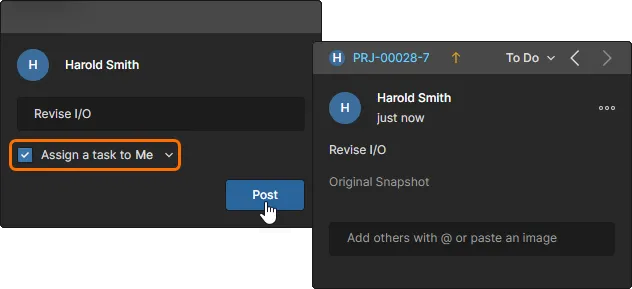
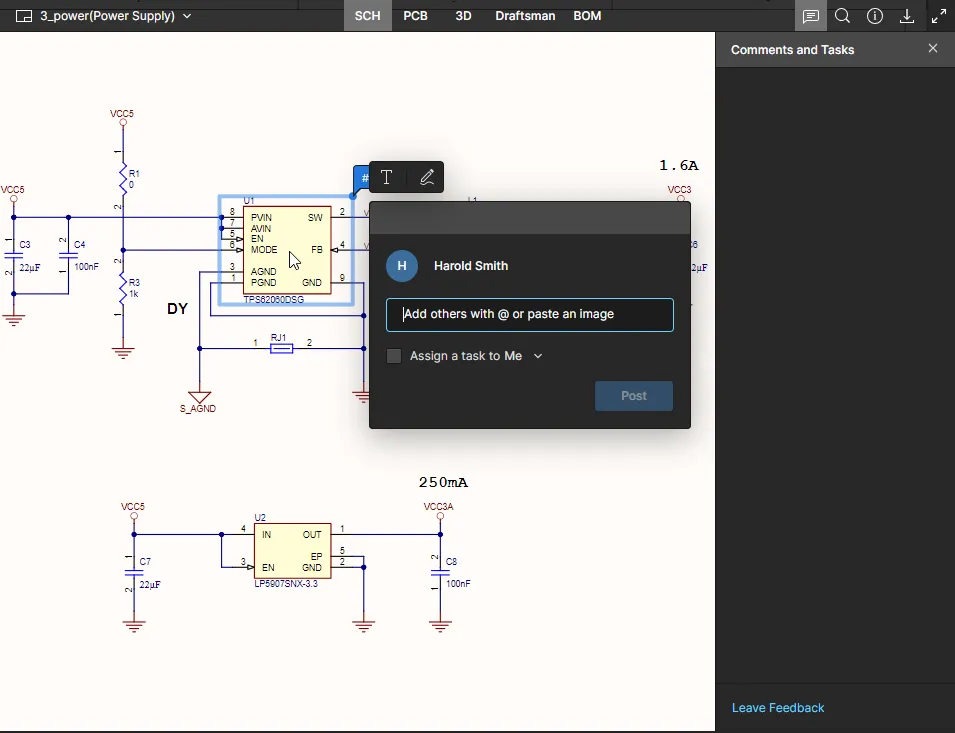
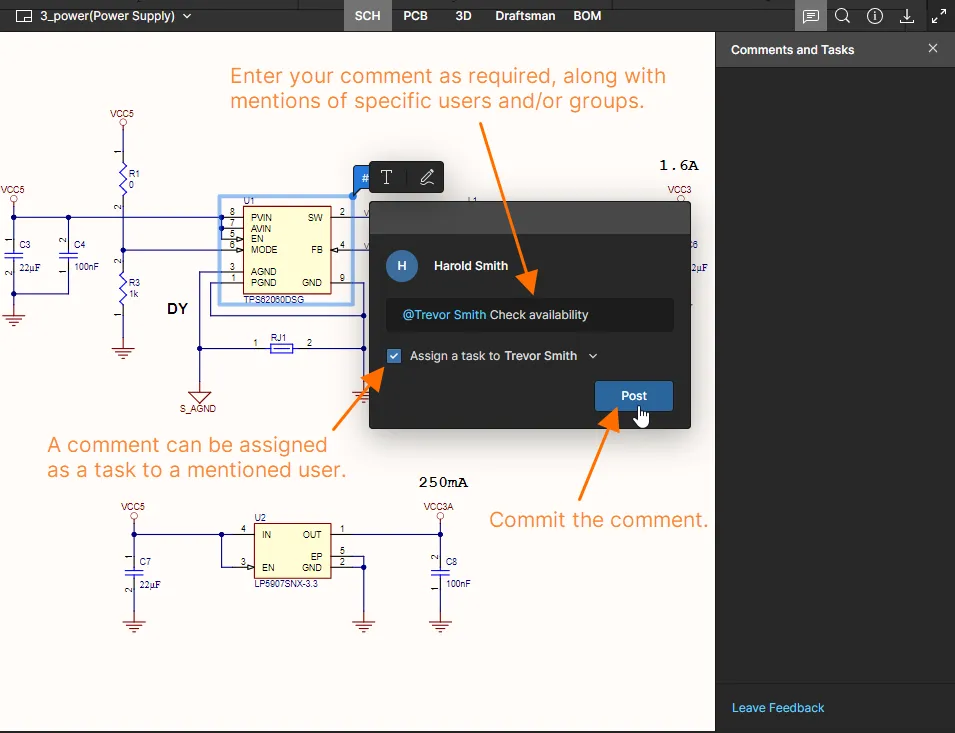
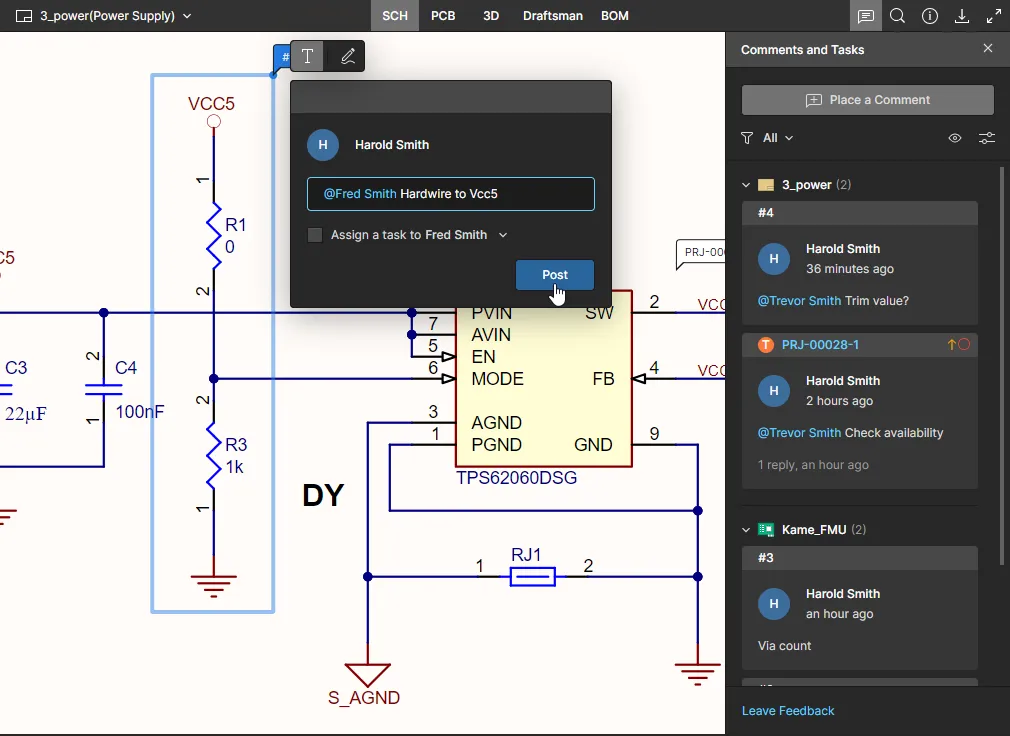
- В каждом случае появится окно комментирования, позволяющее добавить комментарий к выбранной точке, объекту или области. Введите комментарий в соответствующее поле. В комментарии можно упомянуть одного или нескольких пользователей либо группы. Введите символ @ в поле комментария, чтобы быстро открыть список пользователей Workspace. Комментарий также можно assigned пользователю. Дополнительные сведения об этих возможностях см. в разделе Работа с контекстным окном комментирования.
-
После ввода комментария, добавления упоминаний и назначения ответственных, если требуется, нажмите расположенную ниже кнопку
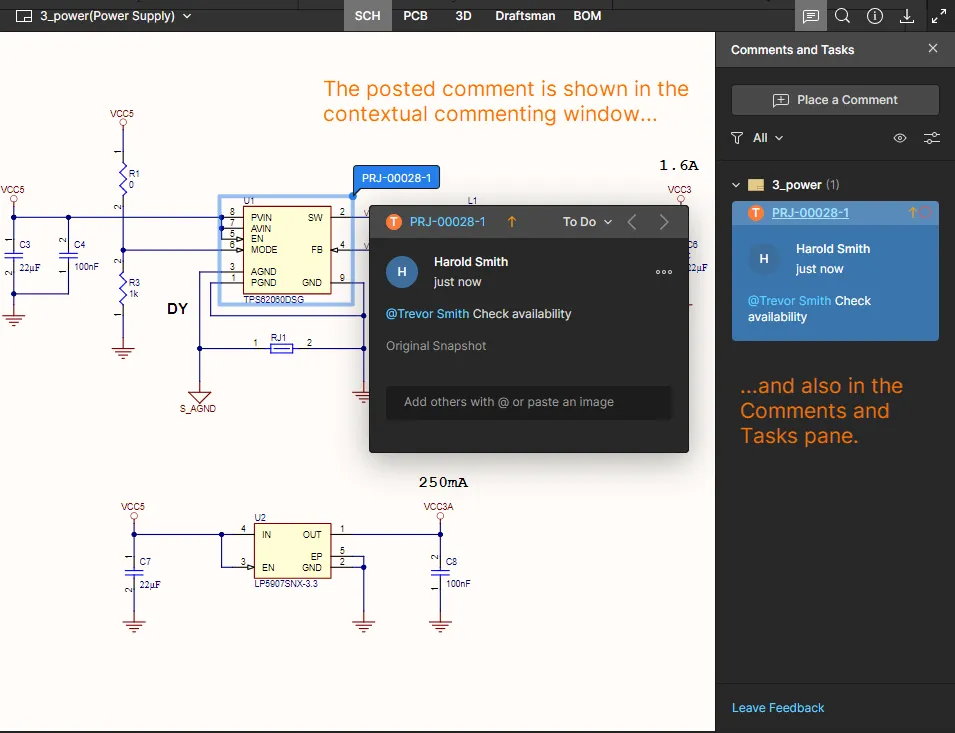
 . Комментарий будет опубликован и появится как в контекстном окне комментирования, так и на панели Comments and Tasks. В основной области просмотра проекта появится маркер комментария с уникальным номером.
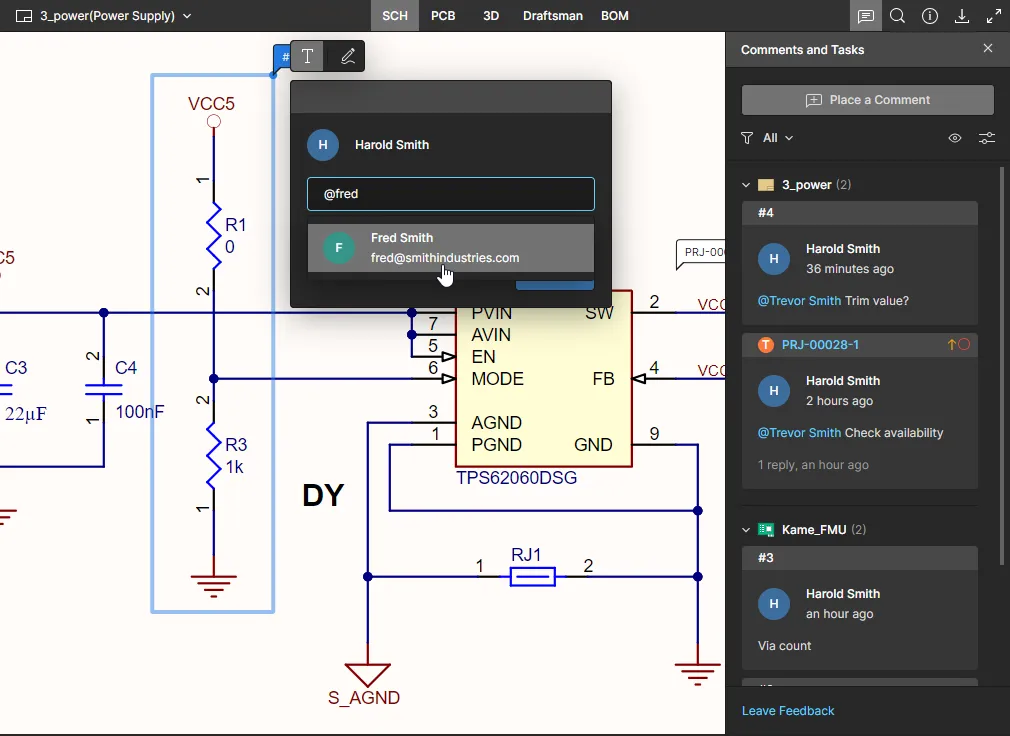
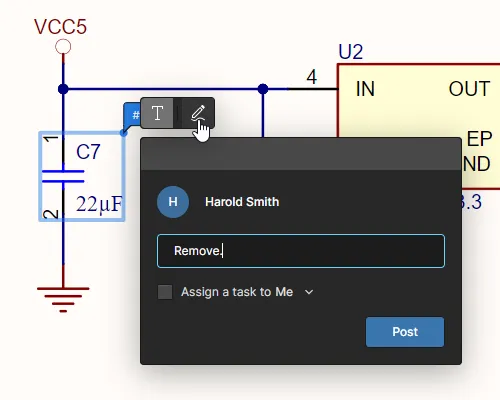
Следующая последовательность изображений показывает пример добавления комментария к компоненту в документе схемы (в представлении данных SCH ), а также упоминания пользователя и назначения ему задачи (подробнее см. ниже).
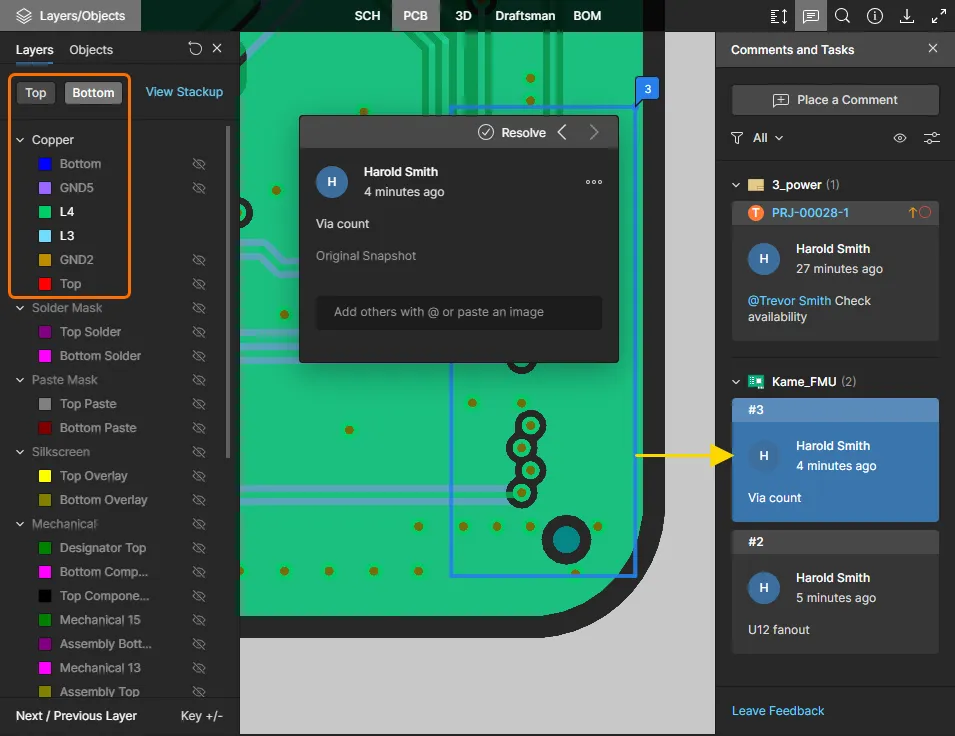
Комментарии, добавленные на печатную плату при просмотре в режиме 2D, связаны с текущим представлением слоев — настройками видимых и активного слоев на момент добавления комментария. Настройки представления слоев для комментария восстанавливаются при его последующем выборе на панели Comments and Tasks или по его маркеру в представлении печатной платы.
|
Комментарии на печатной плате привязаны к слоям, и при выборе комментария восстанавливаются его настройки представления слоев, включая выбор вида сверху или снизу. Комментарии на печатной плате привязаны к слоям, и при выборе комментария восстанавливаются его настройки представления слоев, включая выбор вида сверху или снизу. |
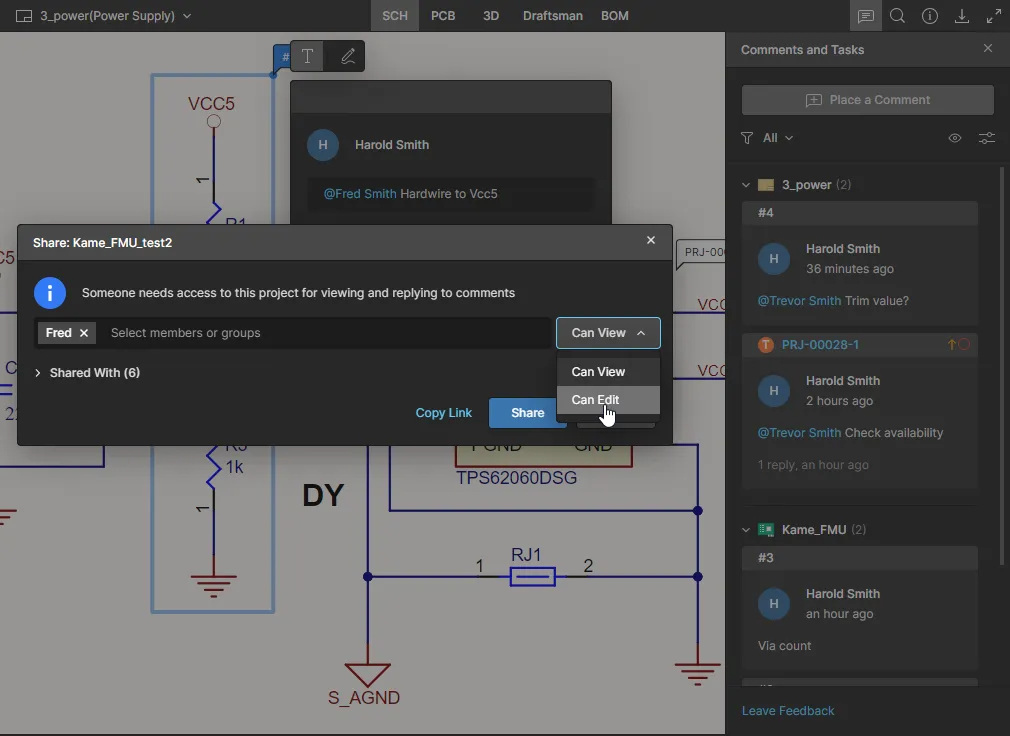
Система комментирования автоматически определит, что упомянутый в комментарии участник Workspace не имеет доступа к текущему проекту, и предложит предоставить ему доступ к проекту, как показано на последовательности изображений ниже. В этом случае появится окно Share, в котором можно указать, предоставляется ли доступ к проекту только для просмотра или с полными правами редактирования (View/Edit). Подтвердите предоставление доступа к текущему проекту кнопкой  . Обратите внимание: с помощью опции Copy Link можно получить URL-ссылку на текущий комментарий проекта.
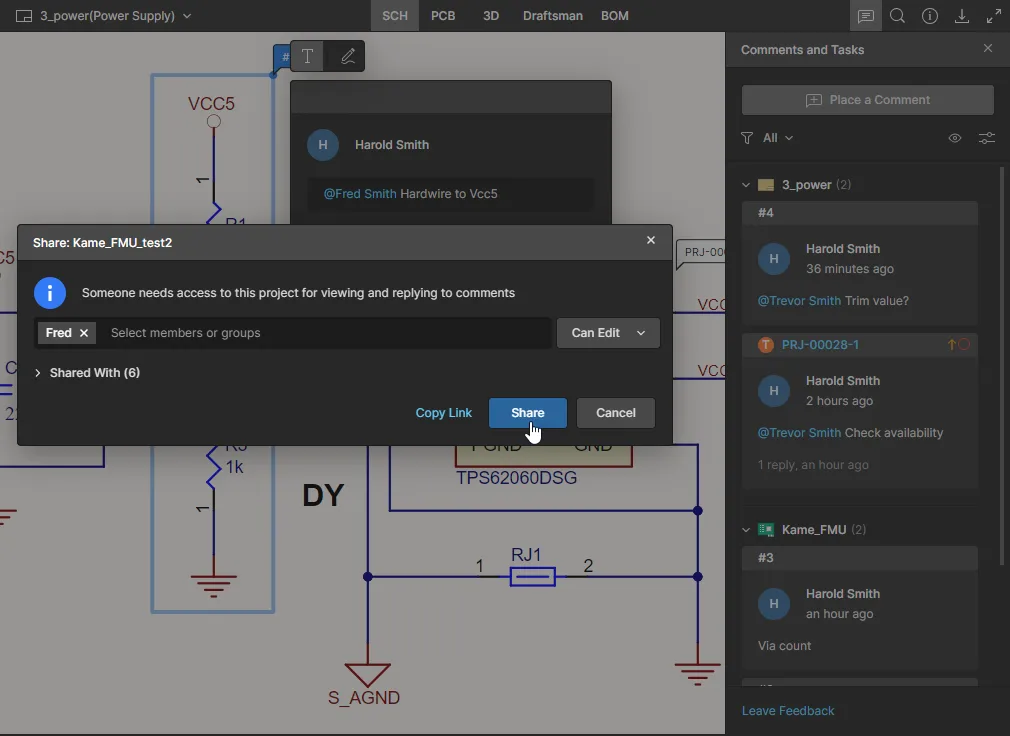
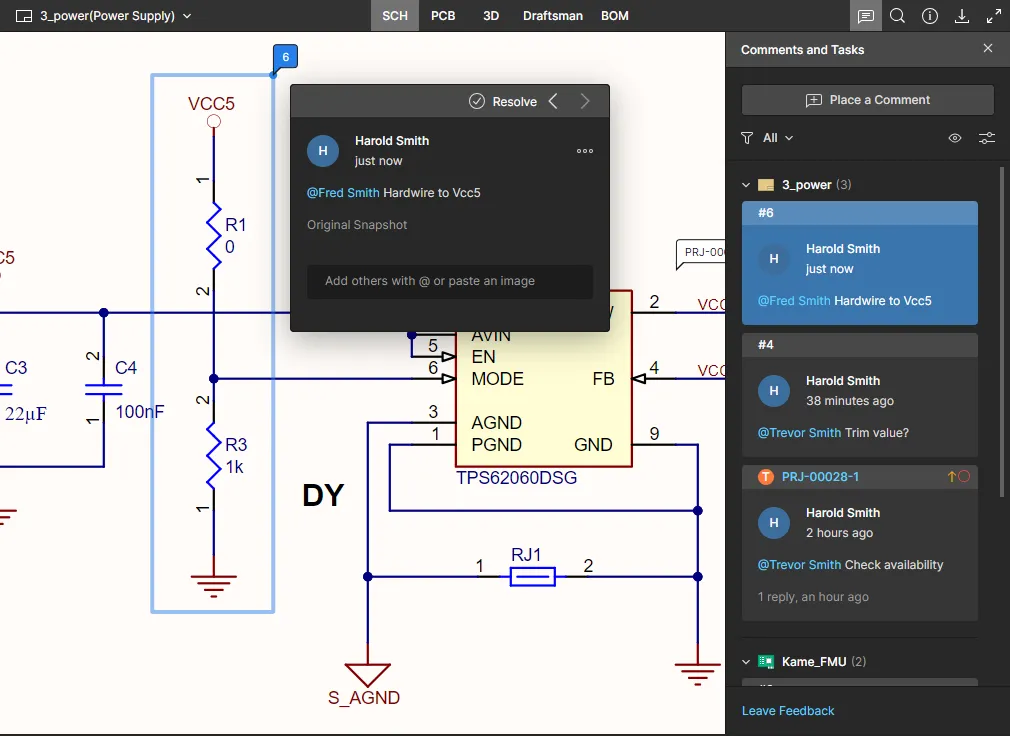
Работа с контекстным окном комментирования
Ниже приведены особенности работы с комментариями и контекстным окном комментирования:
- Окно комментирования доступно независимо от панели Comments and Tasks — чтобы открыть его, щелкните маркер комментария.
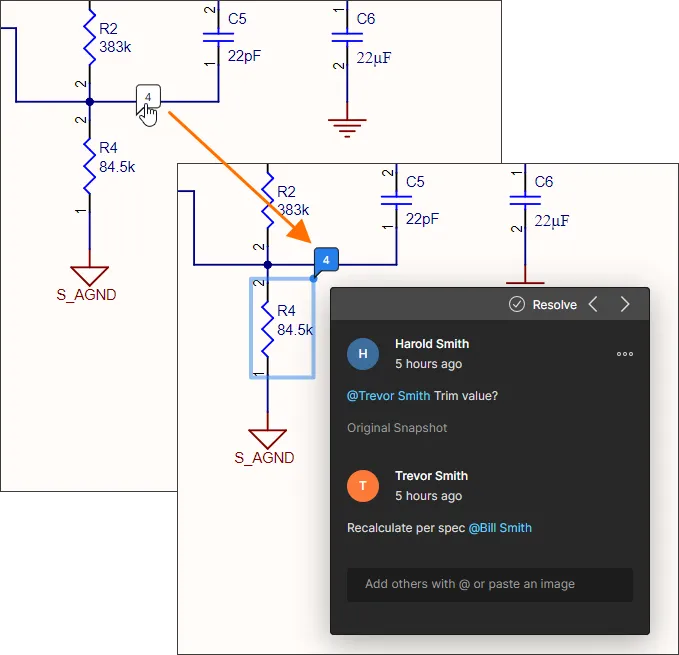
-
Используйте кнопки
 в правом верхнем углу окна комментирования для последовательного перехода к предыдущему и следующему комментариям соответственно. Переход выполняется в порядке нумерации маркеров комментариев: соответствующая точка, объект или область проекта, с которыми связан предыдущий или следующий комментарий, отображается по центру с увеличением, а сам комментарий — в окне комментирования.
-
После добавления первого комментария окно комментирования при открытии будет готово к вводу ответа. Введите текст в соответствующее поле и нажмите кнопку
 , чтобы отправить его. Чтобы выйти без отправки ответа, нажмите кнопку
  .
.
-
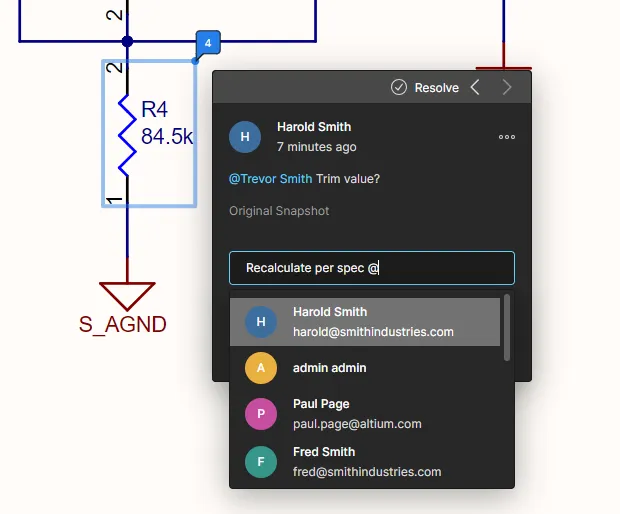
В комментарии можно упомянуть пользователя или группу. Введите символ
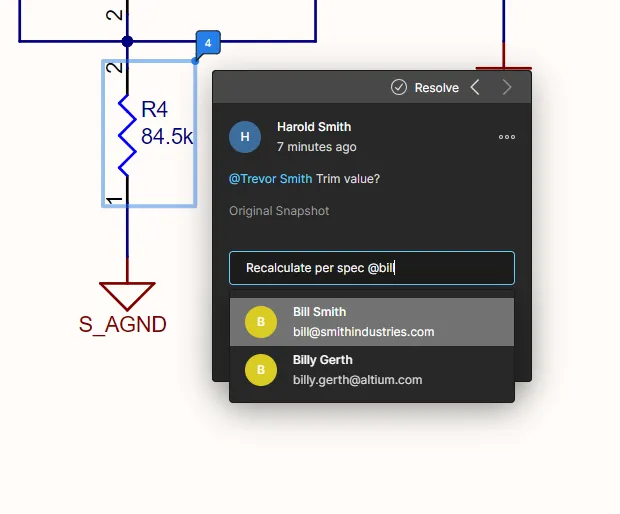
@, чтобы открыть всплывающий список всех пользователей и групп рабочего пространства. Также можно найти роль или пользователя (по имени или адресу электронной почты). После символа@можно ввести один или несколько символов, чтобы открыть отфильтрованный список подходящих пользователей и групп.В комментарии можно упомянуть любого пользователя или группу. Введите символ
@, чтобы открыть список всех пользователей и групп рабочего пространства.Либо введите
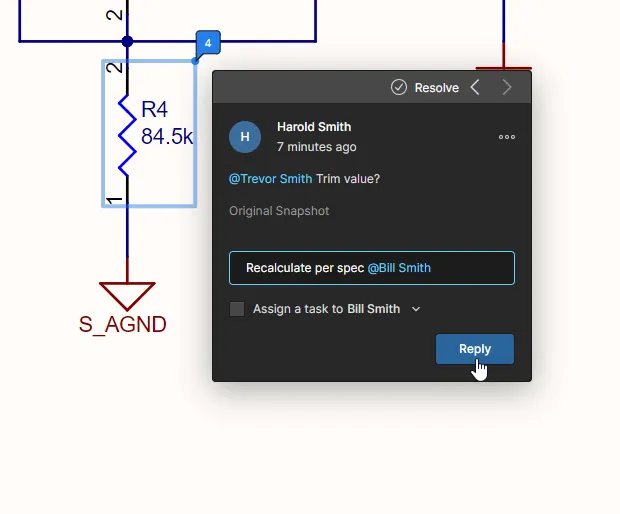
@и начните вводить текст для поиска пользователя или группы.При ответе на комментарий также можно назначить задачу пользователю, которого вы только что упомянули.
Выбранные пользователи или группы будут упомянуты в тексте комментария (по возможности — по имени).
-
Упомянутому пользователю можно назначить задачу. Для этого включите опцию Assign a task — по умолчанию задача назначается первому упомянутому пользователю, а если упоминаний нет — вам (
Me). Также можно выбрать другого пользователя рабочего пространства в раскрывающемся меню. В записи на панели Comments and Tasks назначенный пользователь отображается в виде изображения или буквы его профиля со ссылкой на соответствующую задачу. При редактировании комментария назначение задачи можно изменить или отменить.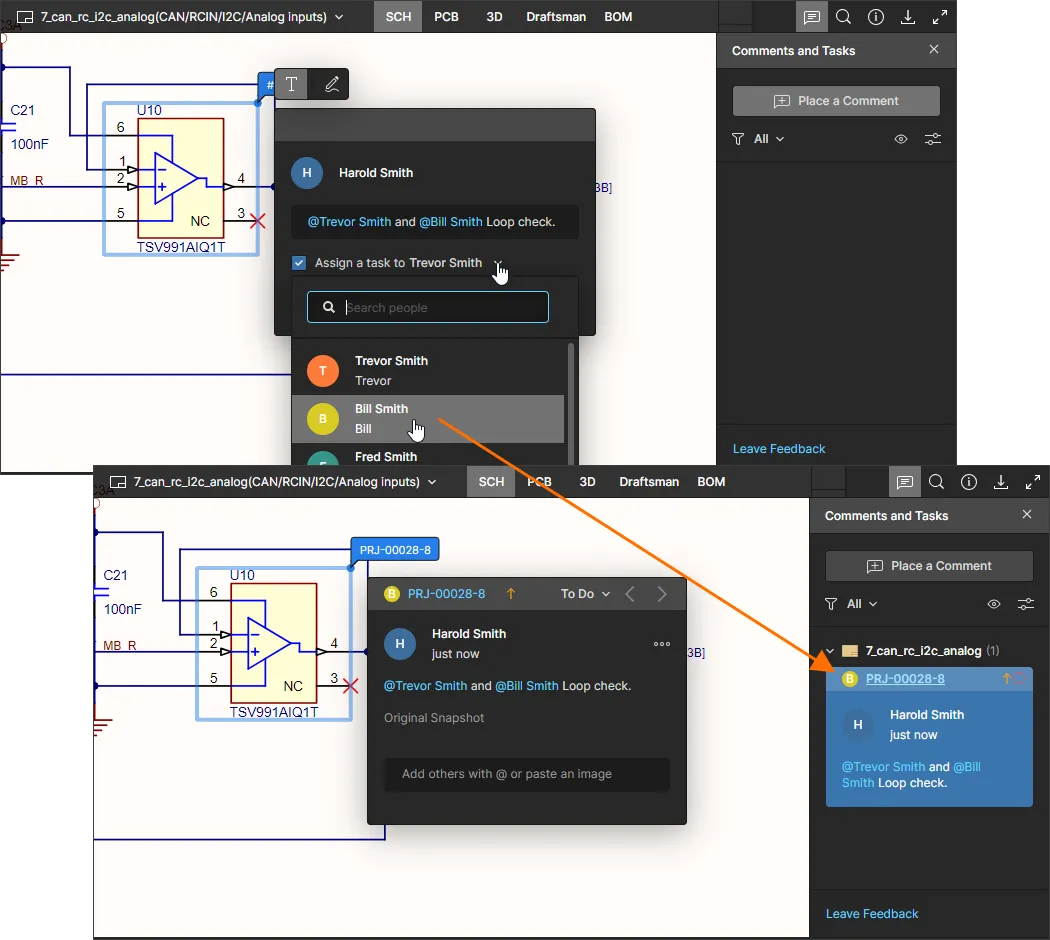
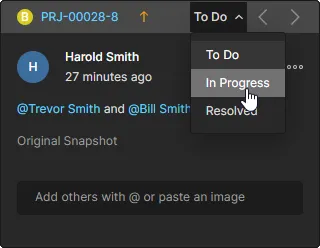
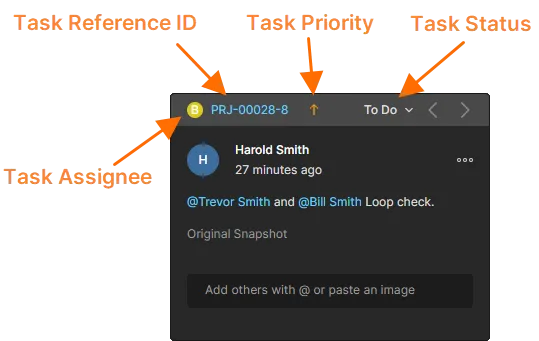
Если с комментарием связана задача, в верхней части его окна отображаются:
- значок (изображение или буква), обозначающий участника, которому назначена задача комментария. Нажмите значок, чтобы переназначить задачу другому пользователю рабочего пространства, выбрав его из раскрывающегося списка.
- буквенно-цифровой идентификатор задачи, состоящий из идентификатора или имени проекта и номера задачи в конце. Щелкните идентификатор, чтобы перейти к записи этой задачи на странице задач проекта в рабочем пространстве.
-
значок приоритета задачи (стрелка или пламя); по умолчанию установлен приоритет
Medium, который можно изменить в записи задачи на странице Tasks рабочего пространства. -
текущий статус задачи (
To Do,In Progress,Resolved), который можно изменить в соответствующем раскрывающемся меню.
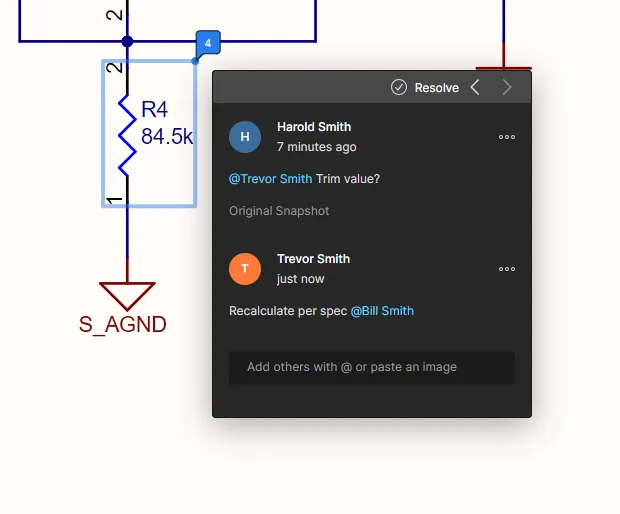
-
К существующему комментарию можно добавить задачу с помощью опции Convert to Task в меню
 окна. Изначально новая задача назначается вам. Чтобы назначить ее другому участнику рабочего пространства, выберите его в раскрывающемся списке, который открывается нажатием на аватар исполнителя (слева вверху). Обратите внимание: вместо обычного номера комментария маркер в представлении документа будет отображать идентификатор задачи.
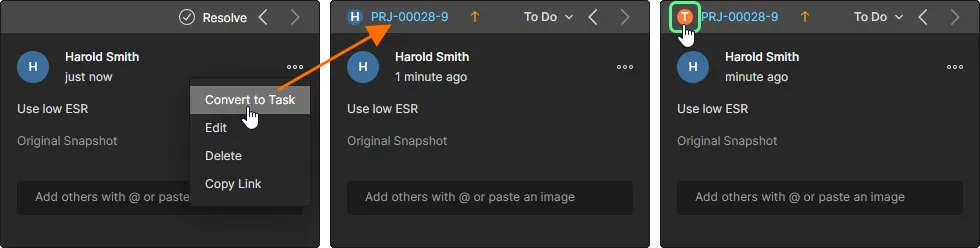
-
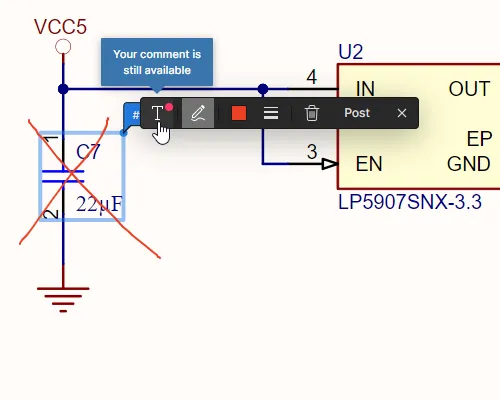
При добавлении нового или редактировании существующего комментария можно создать рисунок от руки в представлении проекта и связать его с этим комментарием. Для этого нажмите кнопку
 над окном комментирования. Будет включен режим рисования от руки, а окно комментирования временно сменится плавающей панелью управления. В любой момент можно вернуться в режим комментирования, нажав кнопку
  . В режиме рисования от руки установите курсор в нужное место, затем нажмите кнопку мыши и, удерживая ее, нарисуйте нужное изображение. Кнопки на панели управления позволяют изменять цвет и толщину линии (что особенно полезно в 2D-представлении печатной платы). Если вы допустили ошибку, нажмите
  , чтобы удалить рисунок и начать заново. С помощью крайних правых кнопок панели управления также можно опубликовать комментарий (
 ) или отменить его (
 ).
).
-
В окно комментирования также можно вставить файл изображения или снимок экрана из буфера обмена Windows. Снимок экрана (или скопированный файл изображения) можно вставить в поле комментария до или после текстовых заметок и упоминаний пользователей. Изображение отображается в основной области окна комментирования — щелкните его, чтобы открыть для просмотра в полном размере. Запись добавленного комментария на панели Comment and Tasks будет содержать соответствующее примечание Includes Images.
-
При публикации нового комментария создается снимок исходного вида, который прикрепляется к комментарию. Чтобы открыть его из окна комментирования, нажмите элемент управления Original Snapshot. Снимок в точности отражает вид на момент создания комментария: сохраняются масштаб, активные слои (для печатной платы), а также рисунок от руки, если он был добавлен до публикации комментария.
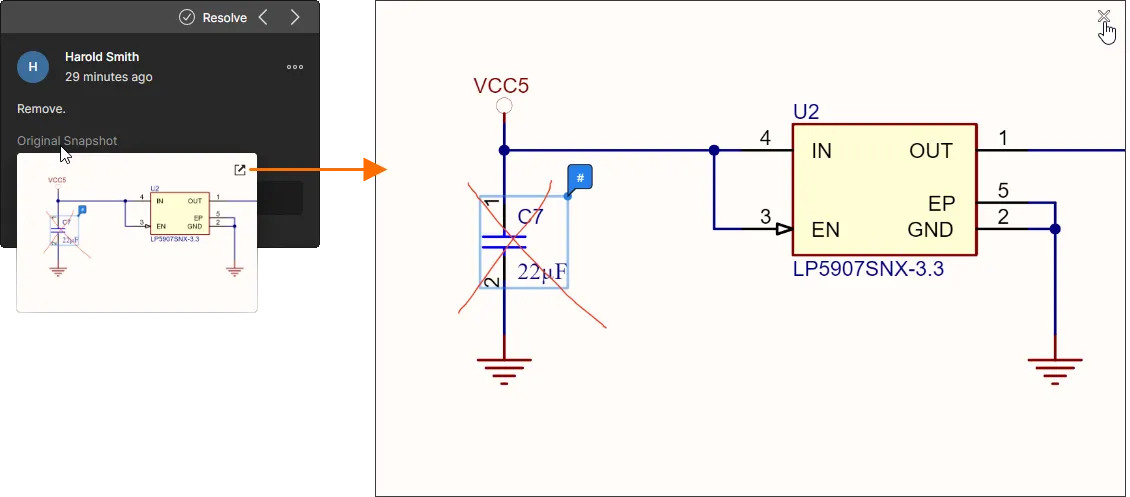
-
Редактировать и удалять комментарии можно только в окне комментирования с помощью команд Edit и Delete в меню . Обратите внимание: эти команды доступны только для ваших собственных комментариев — редактировать или удалять комментарии других пользователей нельзя. При редактировании существующего комментария внесите изменения и нажмите кнопку
 , чтобы сохранить их. Чтобы выйти без применения изменений, нажмите кнопку .
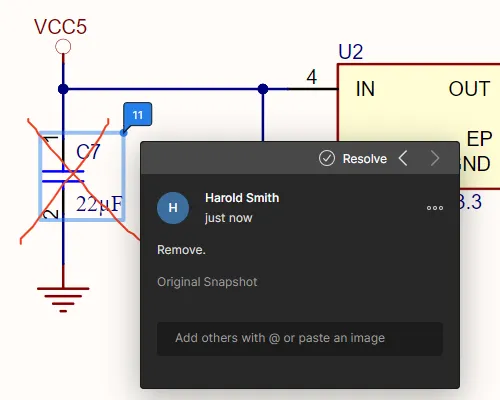
 в правом верхнем углу снимка, чтобы открыть его в полном размере. Щелкните за пределами снимка, чтобы вернуться в окно комментирования.
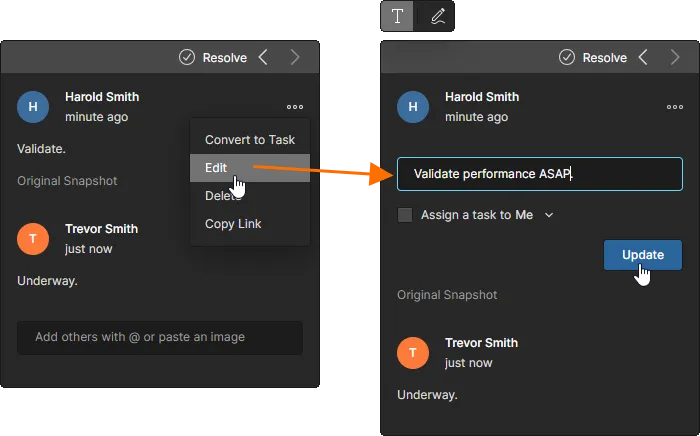
При редактировании собственного комментария можно изменить его текст, упоминания и назначение либо добавить рисунок от руки (если эта функция поддерживается).
-
В меню, связанном с , — меню — также есть команда Copy Link. Она позволяет автору ветки комментариев получить ссылку для ее просмотра и поделиться ею.
-
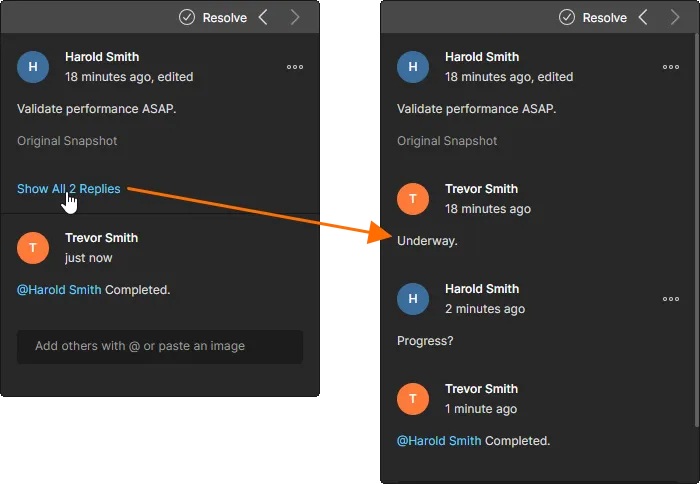
При открытии окна комментирования (щелчком по соответствующему маркеру или выбором на панели Comments and Tasks ) отображаются только первый и последний комментарии в ветке. Чтобы увидеть все комментарии ветки, нажмите элемент управления между этими записями. Для просмотра всех комментариев используйте полосу прокрутки.
-
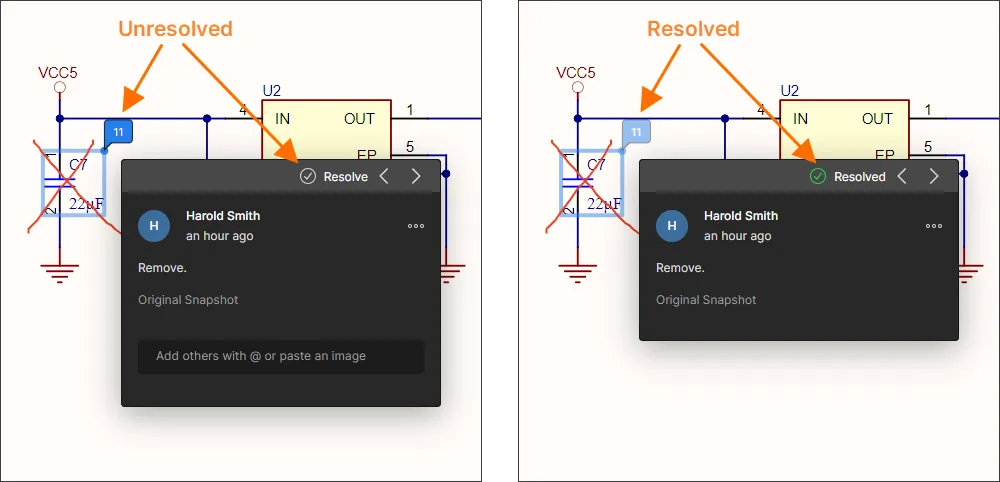
Любой пользователь, просматривающий проект с общим доступом, может отметить комментарий как решенный (или снова сделать его активным), переключив элемент управления
 в верхней части окна комментирования. Если с комментарием связана назначенная задача, ее текущий статус можно изменить на «Решено» (или другой статус) в раскрывающемся меню статуса. По умолчанию решенные комментарии не отображаются на панели Comments and Tasks, но их можно отобразить с помощью функции показа/скрытия маркеров — подробнее см. в следующем разделе.
-
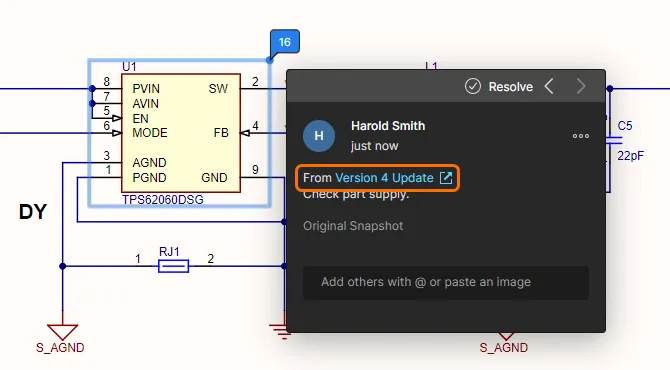
Если к ранее зафиксированной версии проекта (которая отображается как событие фиксации в представлении истории) прикреплена метка VCS, в комментариях к ней будет отображаться имя этой метки — оно служит ссылкой на снимок соответствующей фиксации.
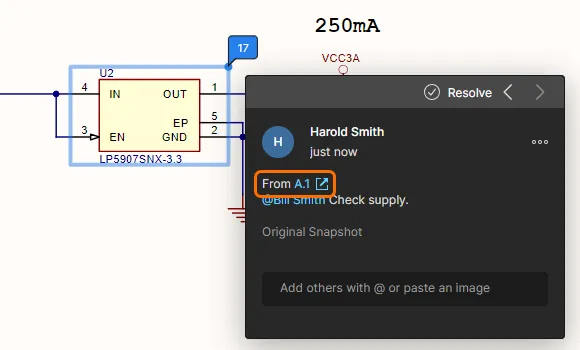
-
Если пользователь оставил комментарий при просмотре определенного выпуска проекта (в представлении Design Snapshot на портале производства), комментарий будет содержать сведения о выпуске в виде ссылки на него.
-
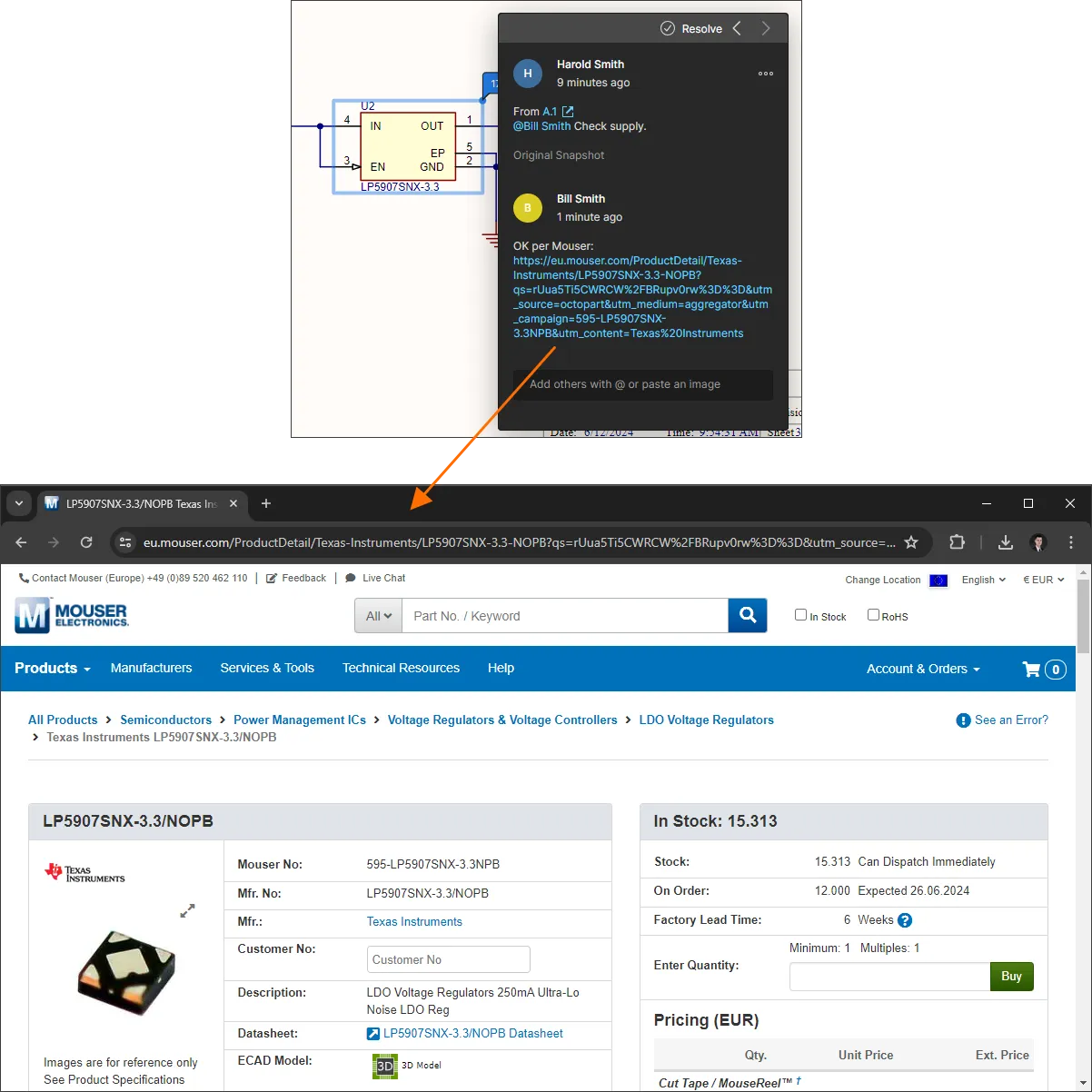
В текст комментария можно добавить URL-ссылку — просто скопируйте URL-адрес и вставьте его в поле комментария. Он будет распознан и отображен как обычная ссылка, по которой можно перейти щелчком.
Работа с панелью комментариев и задач
Следующие рекомендации относятся к работе с комментариями и панелью Comments and Tasks интерфейса:
- Панель Comments and Tasks предназначена для обзора комментариев проекта и навигации по ним, а не для публикации, редактирования и добавления ответов. Эти действия выполняются только в контекстном окне комментирования.
- Панель Comments and Tasks не открывается при щелчке по маркеру комментария в основной области просмотра. При этом открывается только контекстное окно комментирования.
-
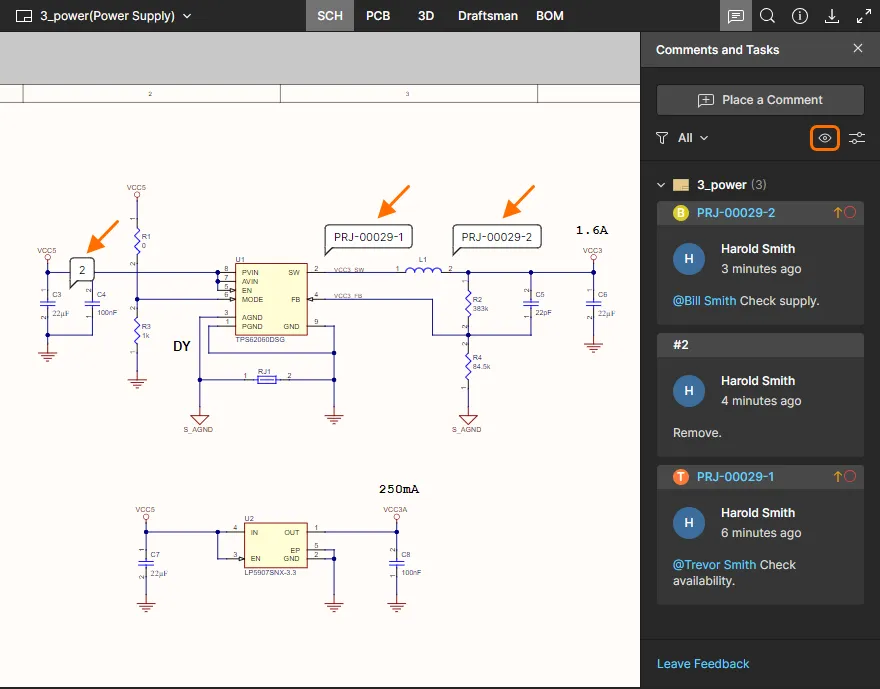
Используйте элемент управления в левом верхнем углу панели, чтобы показать маркеры комментариев в основном окне просмотра (
 ) или скрыть их (
 ). Наведите указатель на изображение, чтобы увидеть пример.
-
В верхней части панели Comments and Tasks расположены элементы управления, открывающие доступ к фильтрам веток комментариев, с помощью которых можно определить, что будет отображаться на панели. Предусмотрено два уровня фильтрации. Первый, или основной, позволяет управлять отображением комментариев пользователей.
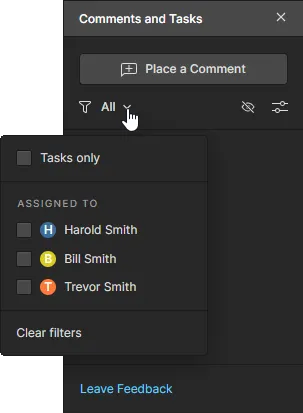
Параметры фильтрации панели позволяют отображать:
- Tasks only – только комментарии, назначенные как задачи пользователей, которые, в свою очередь, доступны на странице задач.
- ASSIGNED TO – только комментарии, назначенные пользователям, выбранным в списке ниже. Если установлен флажок пользователя, на панели (и в отображаемом документе) будут показаны только комментарии с задачами, назначенными этому пользователю.
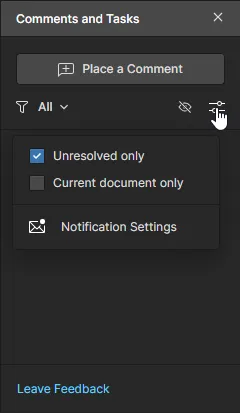
Второй уровень фильтрации, применяемый совместно с основным, предлагает два параметра: скрыть все решенные ветки комментариев (включен параметр Unresolved only) и/или показывать комментарии только для просматриваемого активного документа, а не для всего проекта (включен только параметр Current document).
-
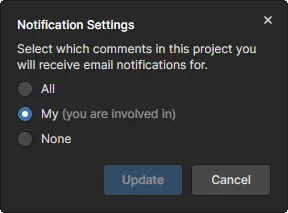
Нажмите пункт Notification Settings (в нижней части описанного выше окна параметров), чтобы открыть окно настройки уведомлений по электронной почте о комментариях проекта. Можно получать уведомления обо всех ветках комментариев, не получать их вовсе или получать только по тем веткам, в которых вы участвуете (создали ветку, ответили в ней или были упомянуты).
- Для сортировки веток комментариев на панели также предусмотрено два уровня. Сначала комментарии упорядочиваются по документам в соответствии со структурой навигации по исходным документам на левой панели. Затем внутри каждого документа комментарии упорядочиваются по дате создания — от новых к старым.
-
При щелчке по записи ветки комментариев на панели соответствующий комментарий оказывается в фокусе основного окна просмотра и открывается в контекстном окне комментирования. Запись комментария на панели Comments and Tasks также выделяется синим цветом. На панели Comments and Tasks отображается тот же номер маркера комментария, что позволяет легко определить, какой комментарий вы просматриваете. Если щелкнуть комментарий, относящийся не к текущему просматриваемому документу, активным станет документ, к которому относится этот комментарий.
-
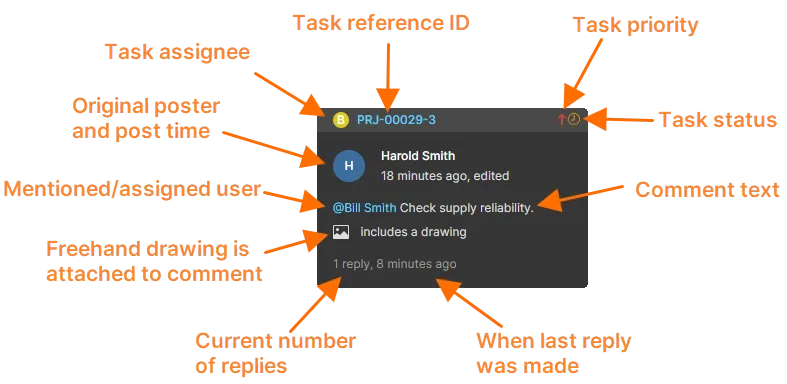
Каждая запись комментария на панели содержит краткую сводку основных сведений о нем, как показано в примере ниже.
Что еще следует учитывать
- Если комментарий связан с объектом и этот объект удаляется из проекта, комментарий преобразуется в комментарий к области и остается в тех же координатах. В этом случае исходный снимок экрана проекта, прикрепленный к комментарию, может оказаться очень полезным.
- Если документ проекта удаляется из проекта, все связанные с ним комментарии будут скрыты.
- Если объект перемещается в проекте, связанный с ним комментарий также перемещается.
- В проектах, в которых использовались комментарии с рисунками от руки в предыдущих версиях Altium Designer, такие комментарии будут преобразованы в комментарии к области, а рисунок от руки будет прикреплен к соответствующему комментарию.
- Altium Designer 20.x игнорирует настройки цвета и толщины линий, используемые в рисунках от руки. Вместо этого такие рисунки будут отображаться только красными линиями со стандартной нерегулируемой толщиной, которая использовалась для комментариев в более ранних версиях программы.
- Комментарий с отметкой «Решено» нельзя удалить. Сначала необходимо снять эту отметку, а затем удалить комментарий.
Обновление данных
При использовании интерфейса Web Viewer для просмотра документов последней версии исходного проекта — из представления Design на странице Projects Management (при управлении конкретным проектом) — данные будут автоматически обновляться каждый раз, когда проект сохраняется в рабочем пространстве из Altium Designer. Вскоре после сохранения в интерфейсе появится уведомление.
Обратите внимание, что во время формирования новых данных для просмотра вы можете обращаться к существующим данным и работать с ними. После формирования новых данных нажмите элемент управления Refresh Page, чтобы обновить представление с использованием последнего набора данных.
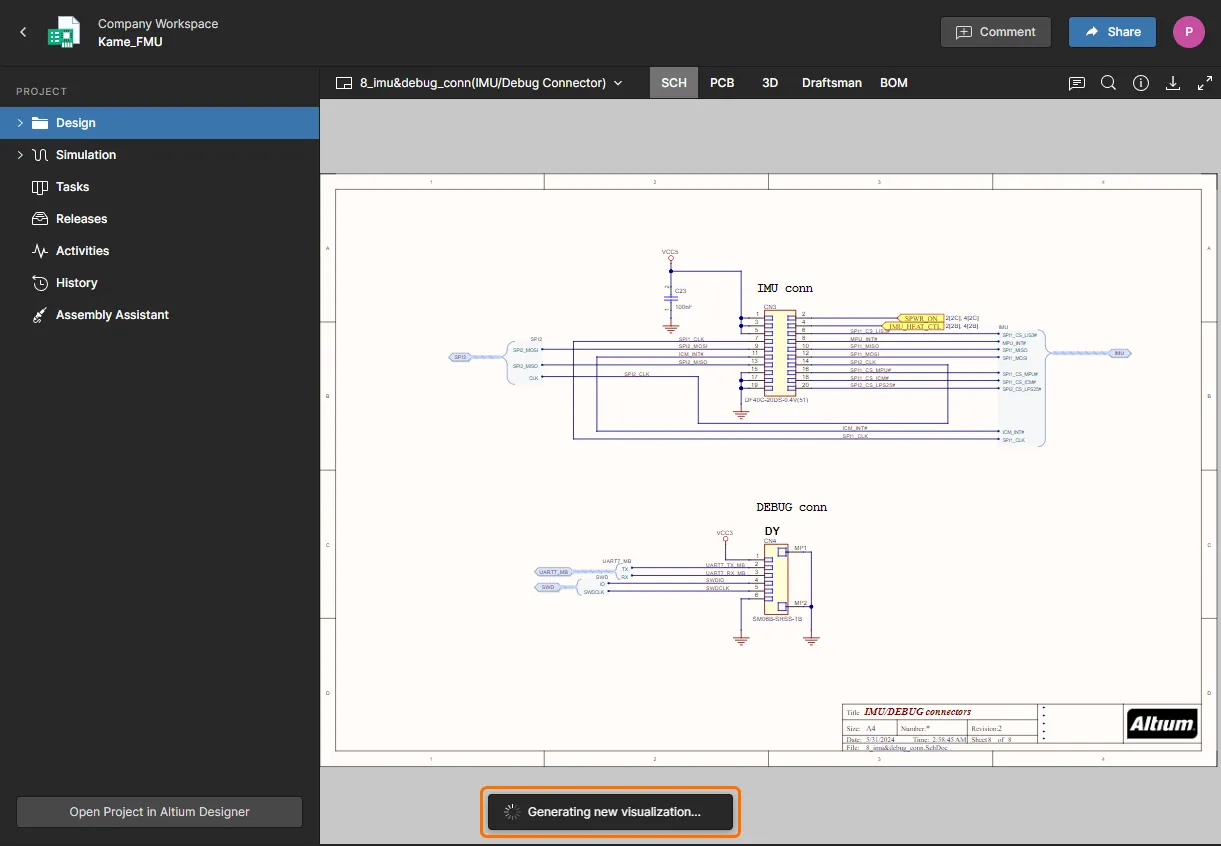
Если вы внесете изменения в проект и сохраните его в рабочем пространстве из Altium Designer, интерфейс Web Viewer автоматически обнаружит новые данные и сделает их доступными.
 Локализовано с помощью ИИ