Веб-просмотрщик
Краткий обзор
- Узнайте, как открыть веб-просмотрщик для различных типов проектных и производственных данных.
- Ознакомьтесь с возможностями панорамирования, масштабирования, поиска, перекрестного выделения, а также просмотра свойств компонентов и цепей.
- Узнайте, какие представления данных доступны, включая схемы, 2D- и 3D-представления печатных плат, спецификации, стеки слоев и данные Gerber для проектов печатных плат.
Интерфейс Web Viewer рабочего пространства Enterprise Server обеспечивает универсальный доступ к документам проектов печатных плат через стандартный браузер. Это не просто средство просмотра в браузере: передовые браузерные технологии Web Viewer's позволяют пользователям перемещаться по структуре проекта, взаимодействовать с проектными документами, получать информацию об элементах проекта и выделять области или объекты для добавления комментариев.
При просмотре документов в браузере качество отображения схем и печатных плат не снижается. При этом доступны полноценное панорамирование и масштабирование, а также поиск, перекрестное зондирование, выбор и просмотр свойств компонентов и цепей во всем проекте.
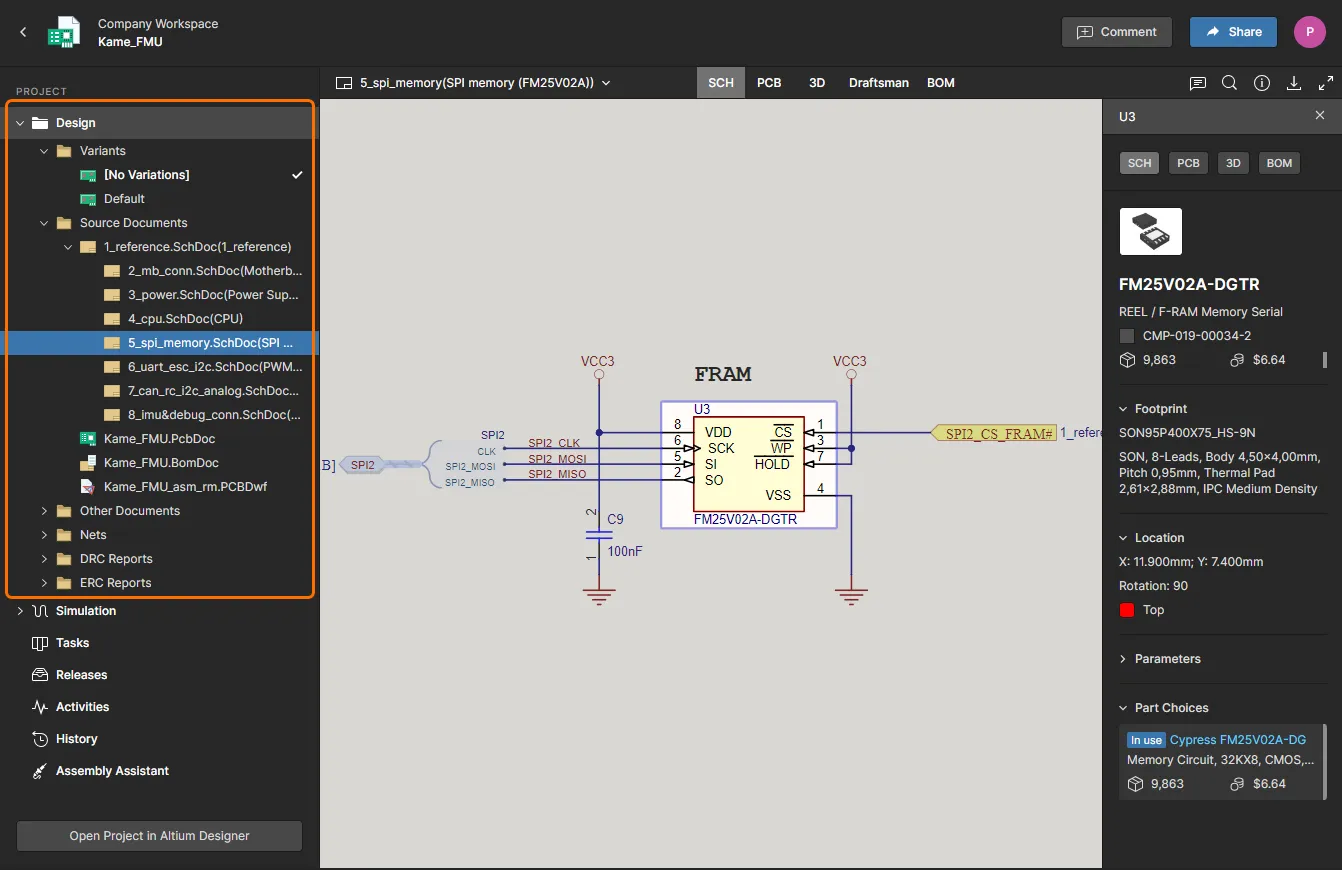
Будучи независимой браузерной платформой просмотра, интерфейс Web Viewer обеспечивает интерактивный доступ к проектным документам только для чтения без необходимости открывать проект в среде редактирования. Действия в области Web Viewer не влияют на других участников работы над проектом, например на инженера, ответственного за него, за исключением уведомлений о соответствующих комментариях, если они предусмотрены.
Доступ к Web Viewer
Доступ к Web Viewer можно получить непосредственно в рабочем пространстве Enterprise Server или из Altium Designer. Во втором случае команды меню Show in Web Browser или кнопка Open in Web панели Explorer формируют и открывают определенный URL-адрес средства просмотра в браузерном интерфейсе рабочего пространства. Этим URL-адресом можно поделиться с другими пользователями, например с руководителем группы или библиотекарем, предоставив им возможность подробно изучать текущие документы и данные проекта через интерфейс Web Viewer рабочего пространства. Для этого достаточно учетной записи рабочего пространства и соответствующих прав доступа.
В рабочем пространстве интерфейс Web Viewer используется в следующих случаях:
- При просмотре текущего состояния (WIP) исходных файлов проекта через интерфейс Projects Management при управлении конкретным проектом.
- При просмотре снимка проекта из выпущенного пакета проектных данных через Manufacturing Portal.
В следующих разделах подробно описано, как получить доступ в каждом из этих случаев и как при этом выглядит интерфейс Web Viewer.
Просмотр исходных файлов проекта в текущем состоянии (WIP)
В этом случае интерфейс Web Viewer представлен во вкладке Design открытой страницы проекта. Открыть эту страницу можно со страницы Projects браузерного интерфейса рабочего пространства: дважды щелкните запись проекта, один раз щелкните имя проекта (в режиме предварительного просмотра, а не списка) либо выберите нужный проект, а затем пункт Open в меню  над списком или в меню
 соответствующей записи проекта.
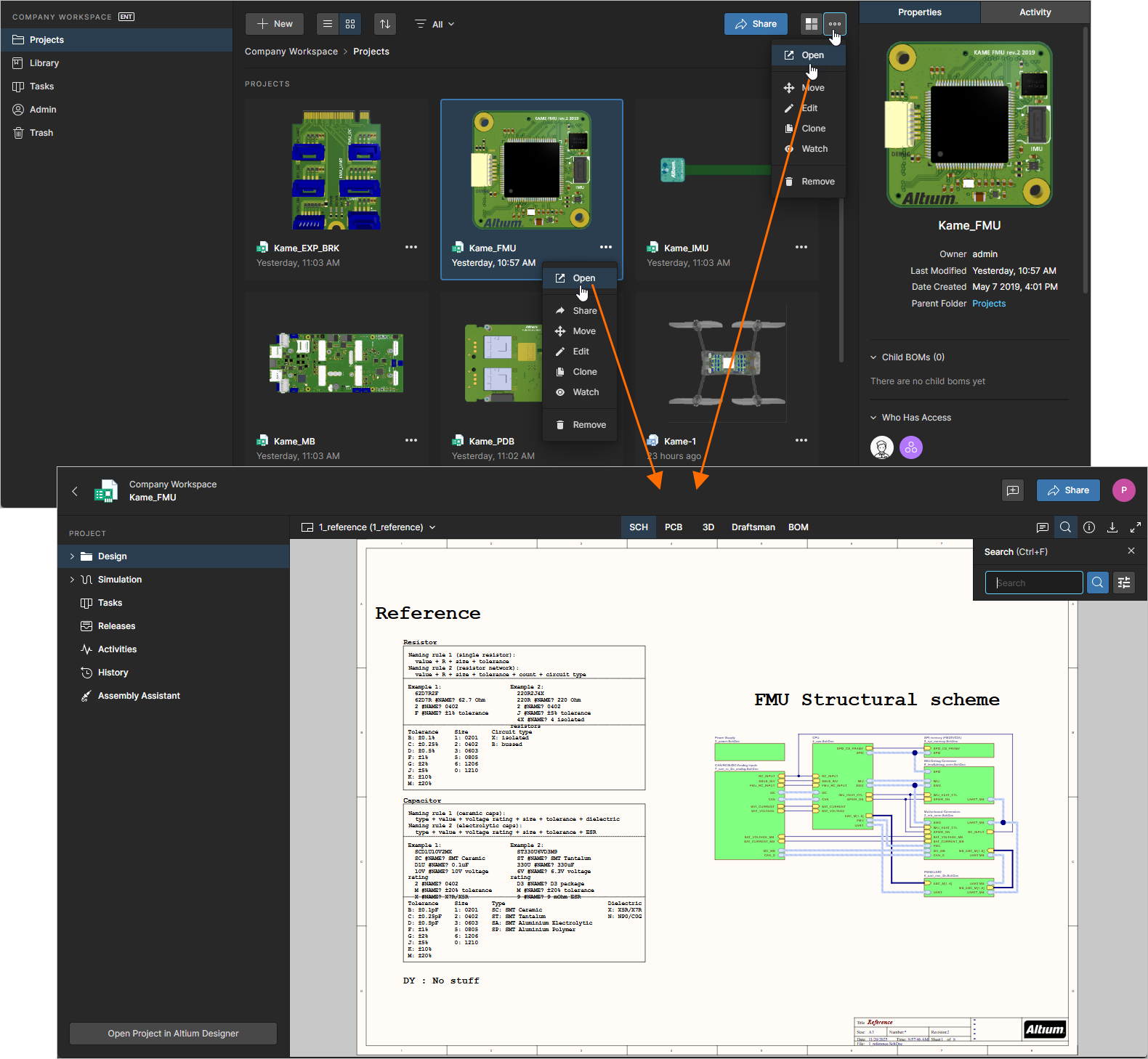 Открытие ориентированной на САПР страницы Projects Management проекта со страницы Projects. Интерфейс Web Viewer представлен во вкладке Design этой страницы.
Просмотр снимка проекта из пакета выпуска
В этом случае интерфейс Web Viewer представлен во вкладке Design Snapshot портала Manufacturing Portal для открытого пакета выпуска проекта. Чтобы открыть портал:
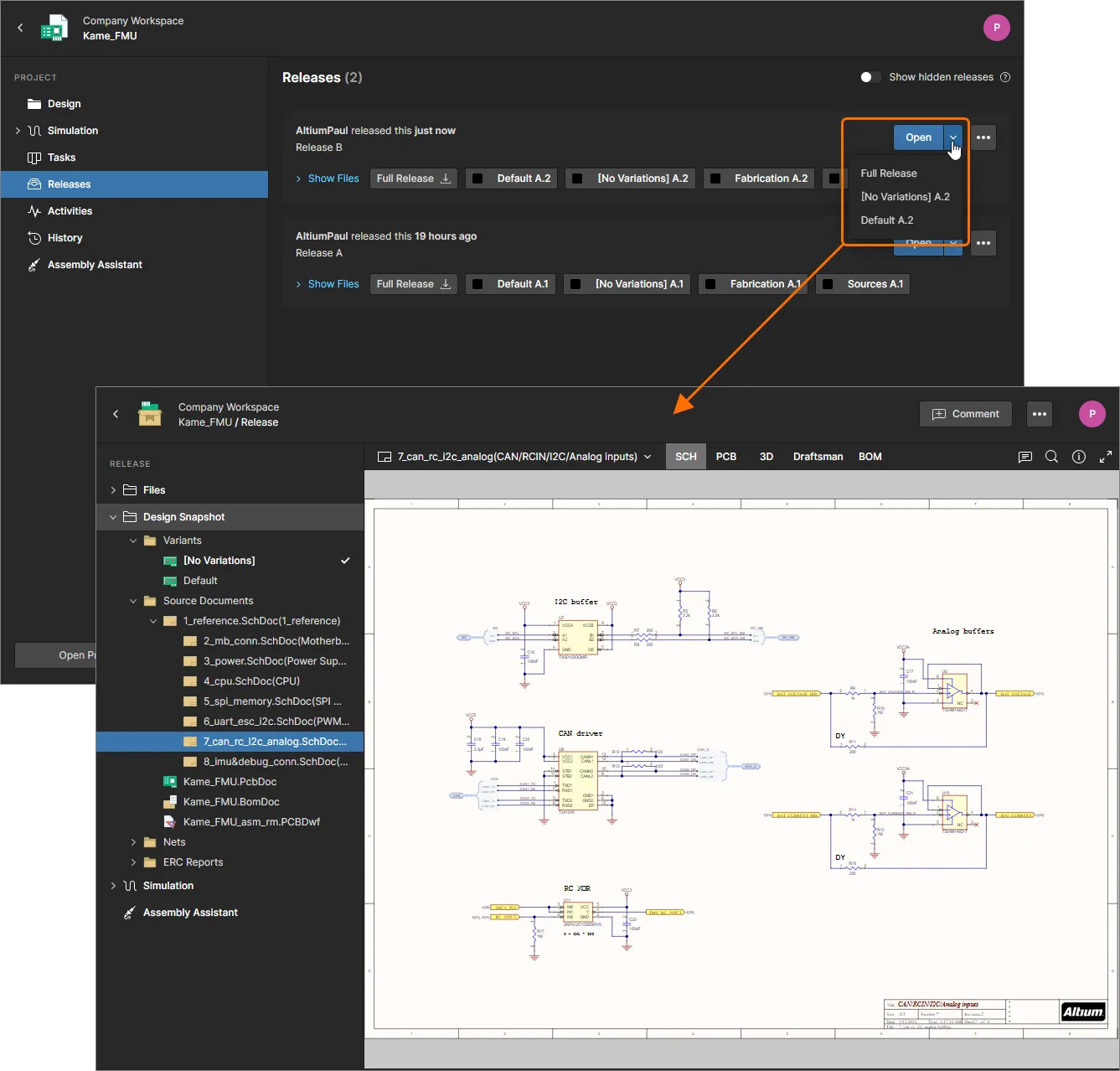
- На странице подробных сведений об открытом проекте (для ее открытия дважды щелкните проект) перейдите во вкладку Releases.
-
Чтобы открыть определенный пакет выпуска для просмотра, нажмите соответствующую кнопку
 — откроется полный пакет выпуска. Также можно нажать расположенную рядом кнопку
 и выбрать, что требуется просмотреть: полный пакет выпуска (Full Release) или определенный вариант сборки. Выпуск проекта откроется в новой Manufacturing Portal вкладке браузера.
- В Manufacturing Portal перейдите во вкладку Design Snapshot. Обратите внимание: вы просматриваете не последнюю версию исходных проектных данных, а их выпущенный снимок, созданный в момент выпуска данного пакета производственных данных.
Просмотр выпущенных файлов Gerber и PDF
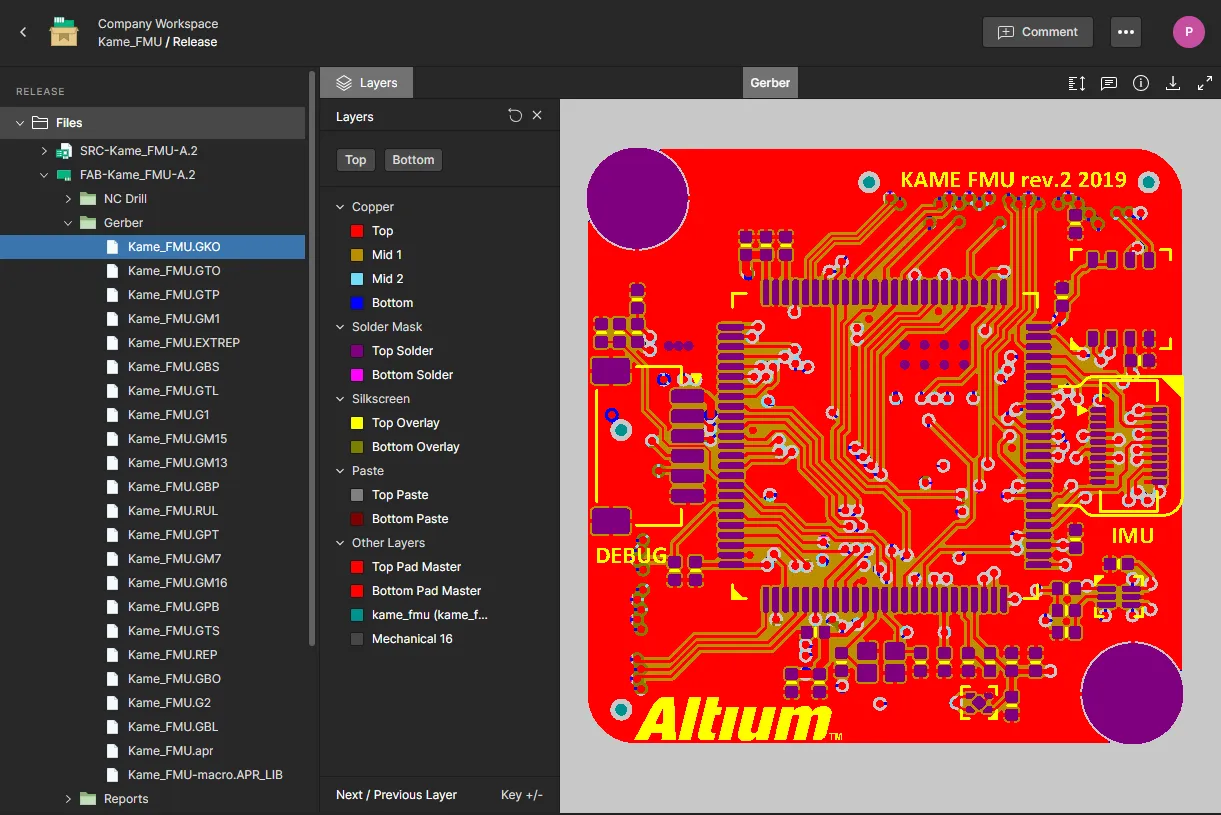
Web Viewer также предоставляет средство просмотра PDF и совмещенное представление файлов Gerber, содержащихся в открытом пакете выпуска проекта.
Чтобы открыть представление Gerber, выберите любой файл из списка Gerber в наборе выходных данных для изготовления платы. Как и в представлении PCB, раскрывающееся меню Layers позволяет выбирать для просмотра отдельные слои Gerber или группы слоев. Можно выбрать Gerber Top View или Bottom View и добавлять комментарии в любой точке совмещенного изображения.
Выберите PDF-файл в выпущенном наборе файлов, чтобы открыть его в специальном средстве просмотра PDF. Для перехода к другой странице многостраничного PDF-документа используйте раскрывающееся меню Page или просто прокрутку, а для доступа к метаданным PDF-документа — панель информации справа.
Возможности Web Viewer
Интерфейс Web Viewer предлагает ряд встроенных возможностей для подробного изучения проектных данных. Другие функции, такие как система комментариев, при использовании во вкладке Design проекта взаимодействуют с Altium Designer напрямую и в реальном времени. В следующих разделах рассматривается полный набор функций, доступных при просмотре исходных данных проекта.
Представления данных
Интерфейс Web Viewer отображает информацию в отдельных представлениях данных, которые при просмотре исходных данных проекта показывают соответственно исходные схемы, плату в 2D, плату в 3D и спецификацию.
SCH
В этом представлении отображаются исходные листы схемы проекта.
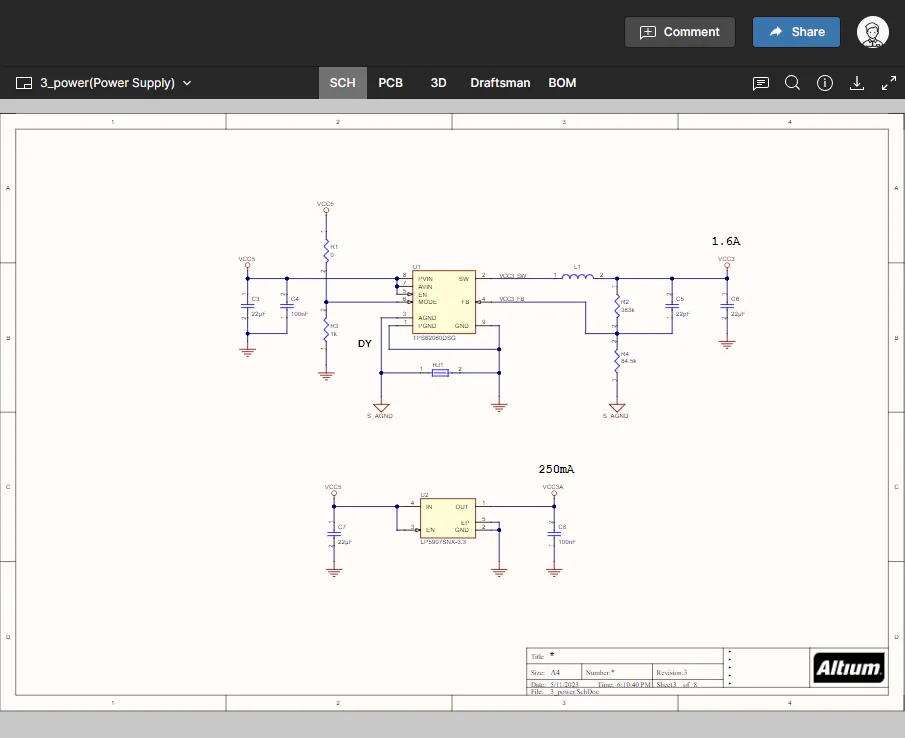 В представлении данных SCH отображается выбранный исходный документ схемы.
Переключение между схемами
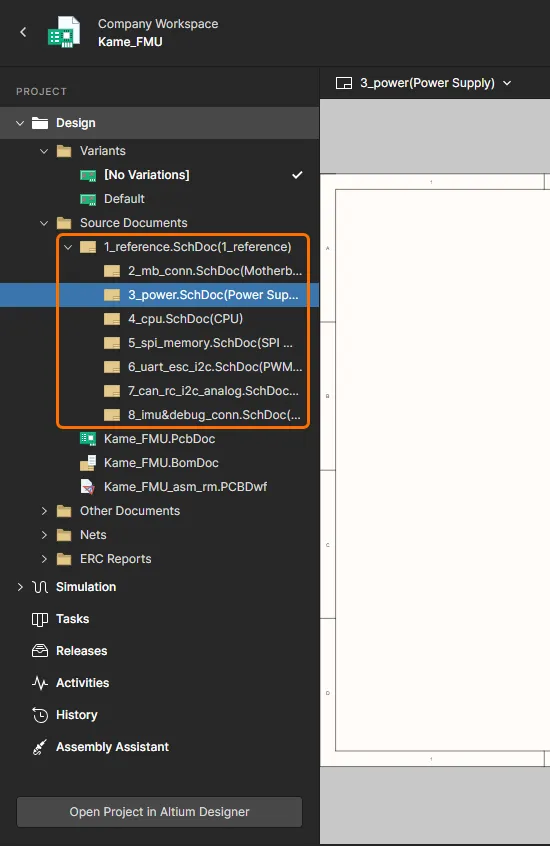
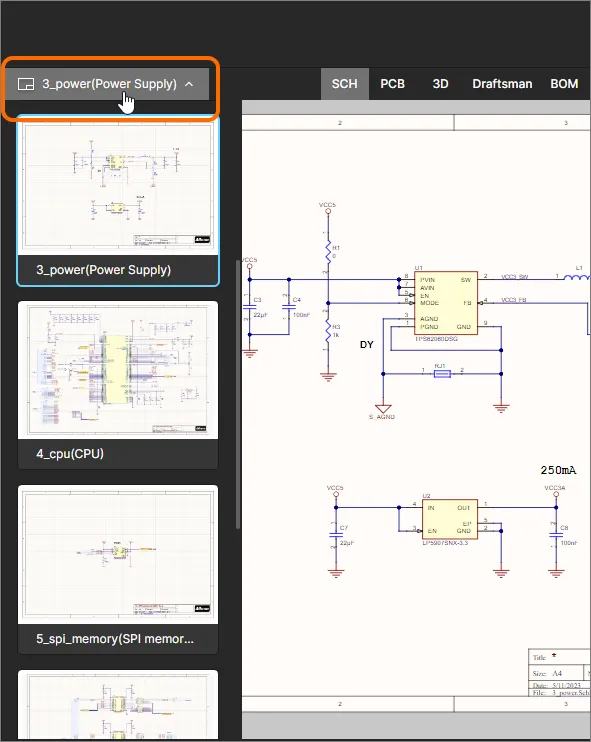
Если в проекте несколько листов схемы, переключаться между документами можно двумя способами:
- Через дерево навигации на левой панели. Выберите запись схемы, чтобы сделать ее активным документом в основной области просмотра.
- Выбрав схему в раскрывающемся меню предварительного просмотра в левом верхнем углу представления. Выбранный документ — активный документ, отображаемый в SCH представлении данных, — выделен в списке синей рамкой.
Навигация по документам по цепи
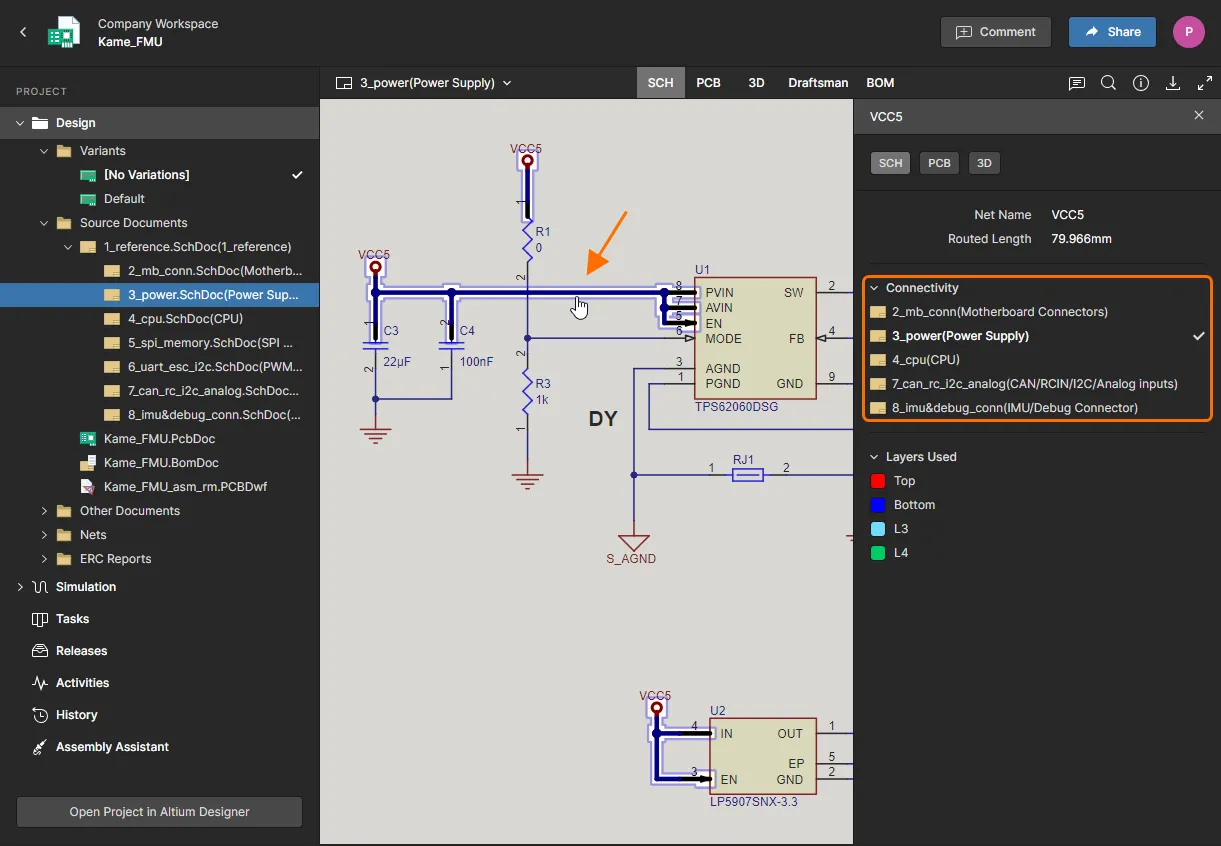
При выборе цепи в области просмотра она также выбирается во всех документах схемы, в которых присутствует. Эти документы перечислены на панели Information справа. Щелкните запись в списке, чтобы перейти непосредственно к выбранной цепи в этом документе.
Поддержка многоканальных проектов
Web Viewer поддерживает просмотр многоканальных проектов. Для логического листа проекта и каждого физического канала отображается отдельный документ схемы. Листы физических каналов представлены в дереве слева на уровне ниже логического листа проекта. Имя физического листа — имя вкладки скомпилированной схемы, отображаемой в Altium Designer, — добавляется в качестве суффикса к имени документа листа физического канала.
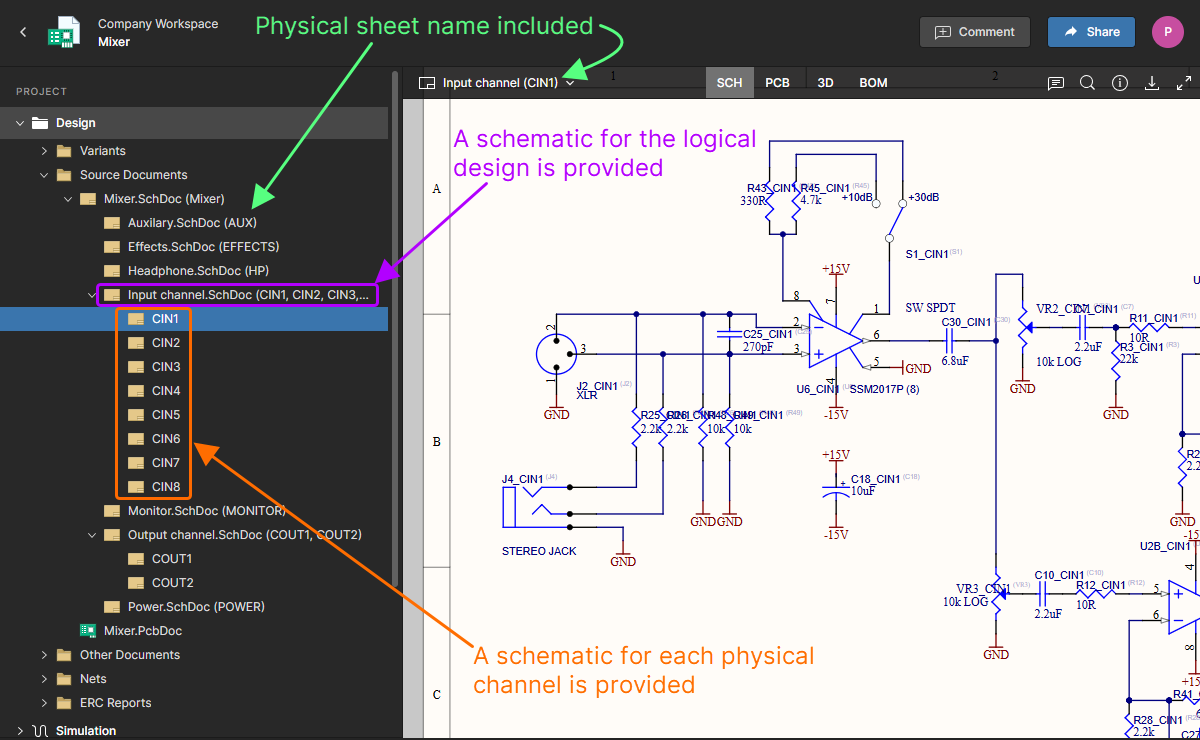
Пример многоканального проекта: логическая схема и каждый физический канал представлены на отдельных листах схемы.
Печатная плата
В этом представлении печатная плата отображается в 2D.
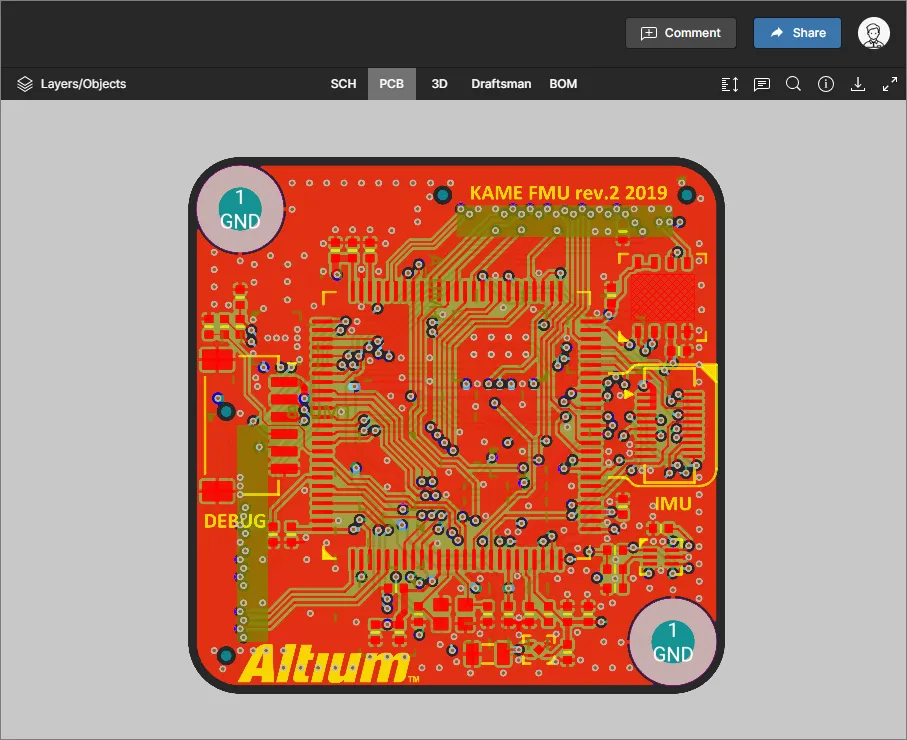
Управление видимостью слоев
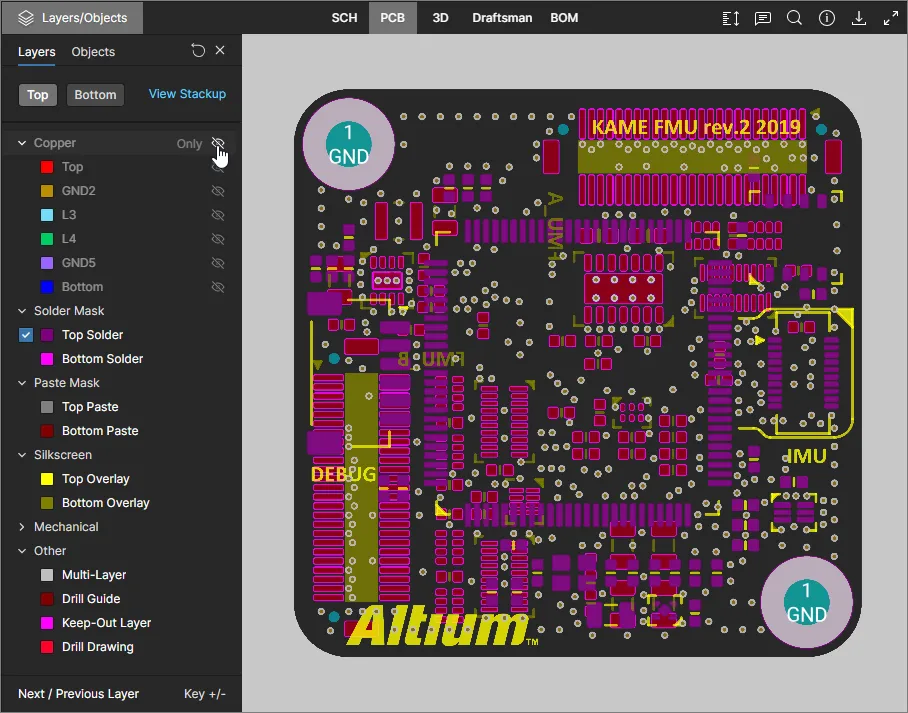
Управление отображением и видимостью слоев в представлении данных PCB осуществляется в режиме Layers панели Layers/Objects. Чтобы открыть эту панель, нажмите элемент управления  в левом верхнем углу области просмотра и выберите режим просмотра Layers.
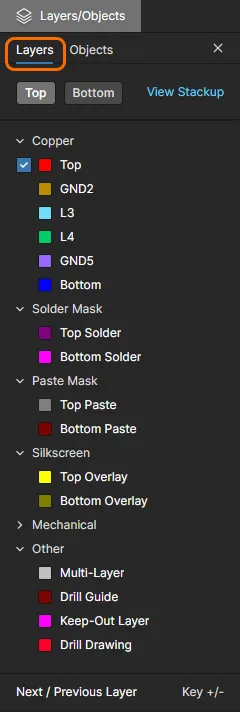 Панель Layers для управления видимостью слоев.
 (не закреплена) в правом верхнем углу панели — он изменится на
 (закреплена). Нажмите его еще раз, чтобы открепить панель.
У каждой записи слоя на панели Layers/Objects есть флажок, позволяющий сделать этот слой активным. Если флажок установлен, слой перемещается на верхний уровень порядка отрисовки и отрисовывается последним, перекрывая графику других слоев платы. Снимите флажок активного слоя или нажмите верхнюю кнопку  , чтобы восстановить отображение слоев по умолчанию (активен слой
Top).
Размещенный комментарий будет связан с текущим выбранным слоем (с установленным флажком). При последующем выборе комментария на панели Comments этот же порядок слоев будет восстановлен.
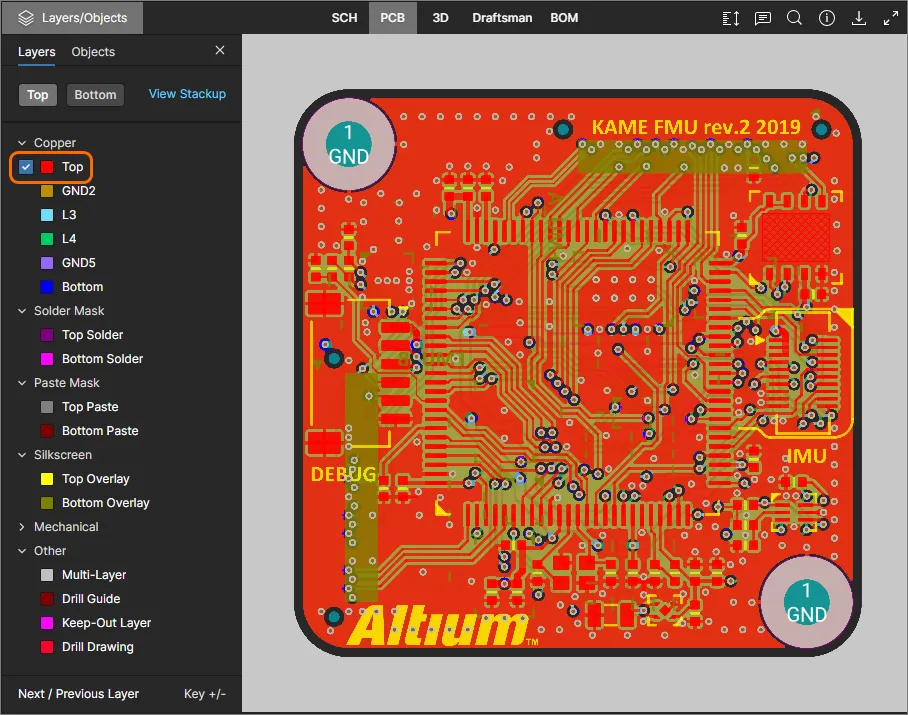
Записи слоев на панели сгруппированы по следующим категориям:
- Copper — все используемые сигнальные слои и внутренние слои питания.
- Solder Mask — Top Solder, Bottom Solder.
- Paste Mask — Top Paste, Bottom Paste.
- Silkscreen — Top Overlay, Bottom Overlay.
- Mechanical — все используемые механические слои.
- Other — включая Mutli-Layer, Drill Guide, Keep-Out Layer и Drill Drawing.
Используйте элементы управления Top и Bottom view в верхней части панели, чтобы быстро переключаться между видами платы сверху и снизу соответственно. При необходимости измените порядок отрисовки с помощью флажков в записях слоев.
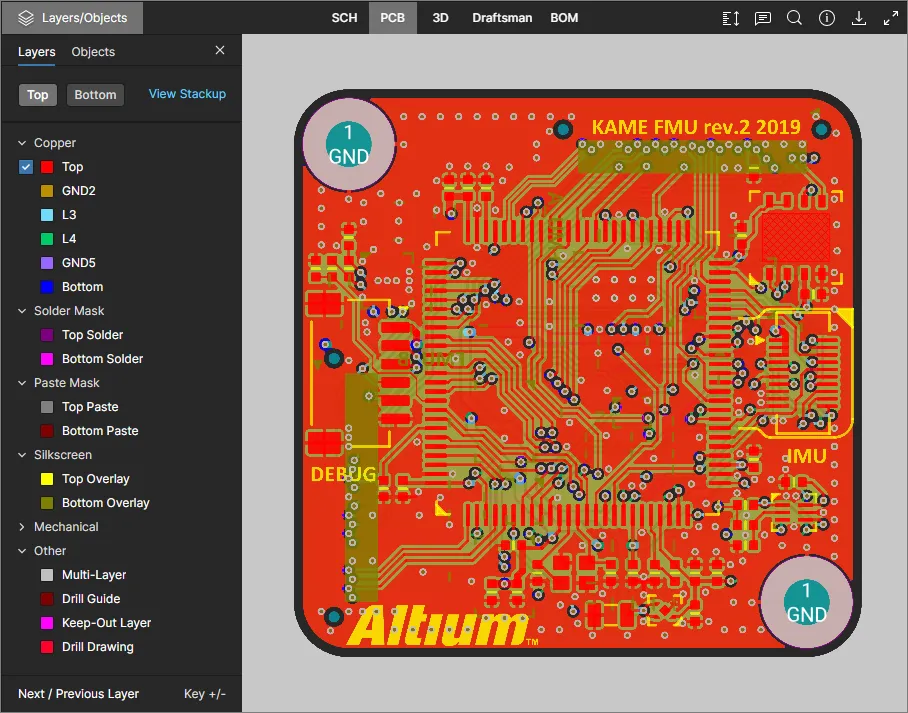
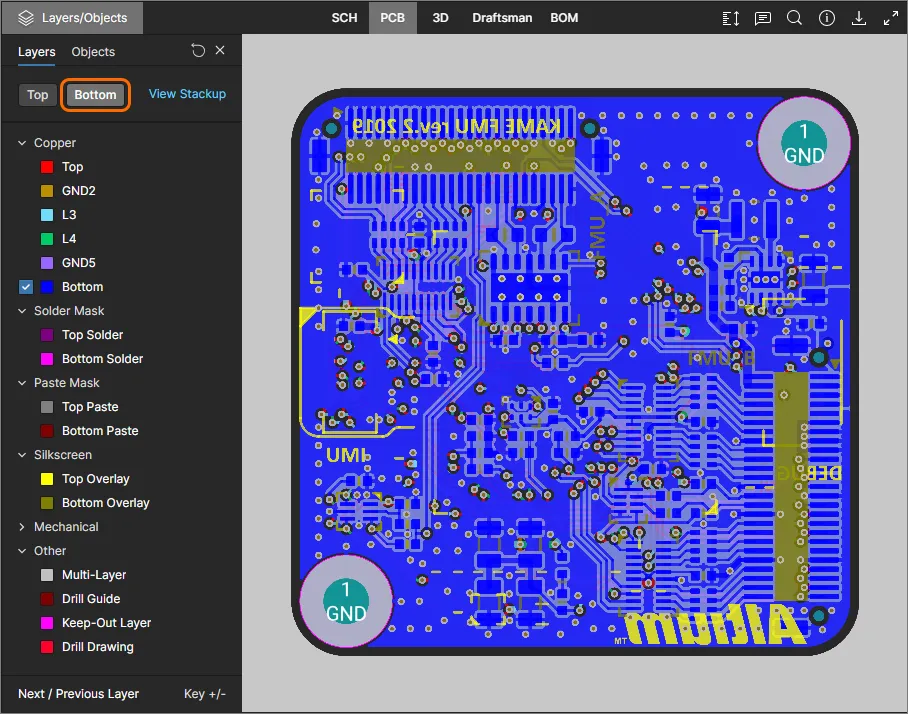 Переключайтесь между видами платы сверху и снизу с помощью соответствующих кнопок. Здесь показан вид сверху по умолчанию.
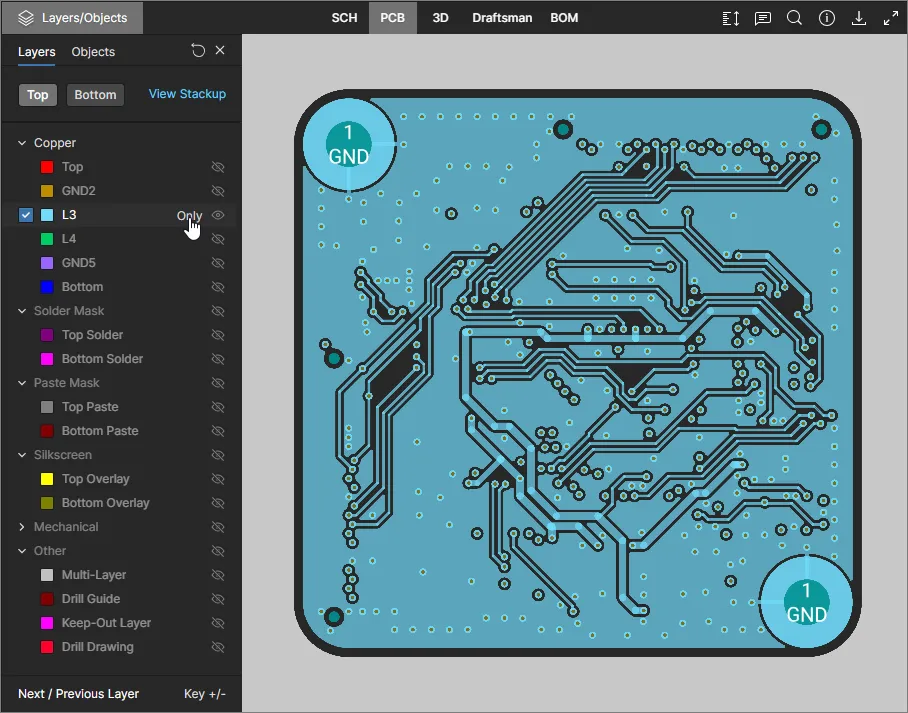
Для записей слоев на панели Layer/Objects (в режиме Layers) доступны дополнительные параметры видимости, которые появляются при наведении указателя на запись. Используйте значок  для переключения видимости слоя или группы слоев, параметр
 — для отображения только этого слоя или группы (а также, по умолчанию, объектов
Multi-layer для слоев меди и маски), а значок  — для восстановления настроек видимости.
Управление видимостью объектов
Управление видимостью объектов платы в представлении данных печатной платы осуществляется через панель Layers/Objects. Чтобы открыть параметры отображения объектов, нажмите элемент управления  в левом верхнем углу области просмотра, а затем выберите параметр отображения Objects.
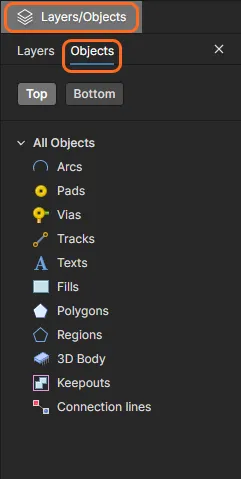 Панель Layers/Objects в режиме просмотра Objects.
Выберите тип объекта в списке (или нажмите соответствующий значок  ), чтобы переключить его видимость. Можно выбрать несколько типов объектов. Используйте элемент управления
 , чтобы восстановить видимость объектов по умолчанию — все объекты видимы.
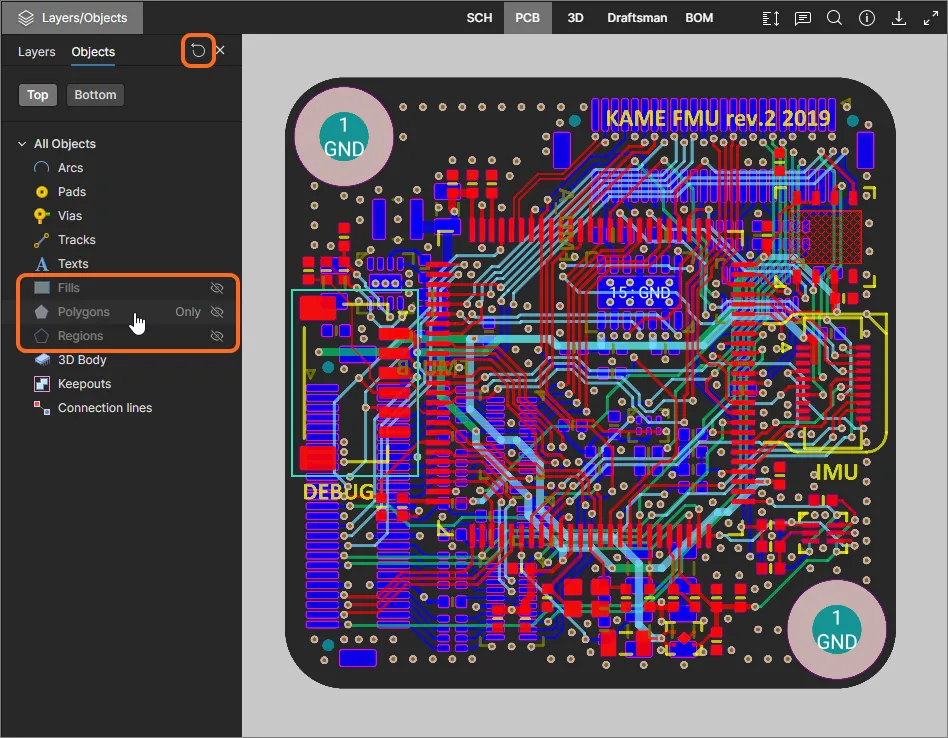 Выберите одну или несколько записей типов объектов, чтобы переключить их видимость в представлении печатной платы.
Чтобы отображать только определенный тип объектов, используйте параметр Only в соответствующей записи. Будут отображаться только объекты этого типа, а видимость всех остальных типов объектов будет автоматически отключена. Используйте элемент управления , чтобы восстановить видимость объектов платы по умолчанию.
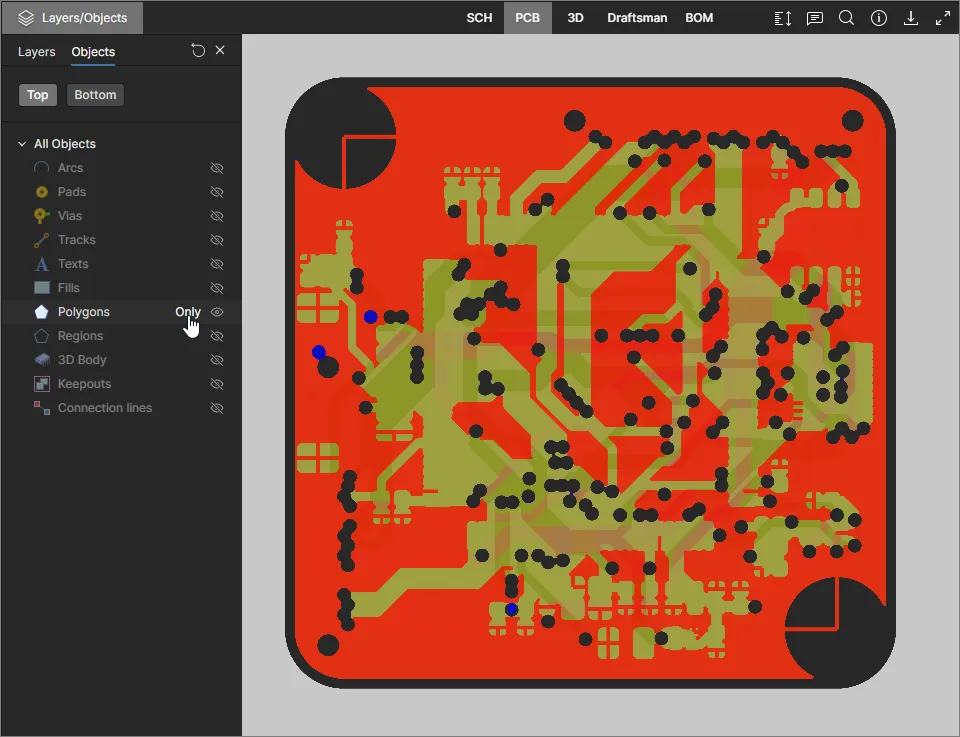 Выберите параметр Only в записи объекта, чтобы отключить отображение всех остальных типов объектов в представлении печатной платы.

Просмотр стека слоев печатной платы
Графическое представление стека слоев печатной платы текущего проекта — физической структуры слоев платы — доступно при просмотре проекта в процессе разработки (WIP) или открытого пакета выпуска проекта. Представление стека слоев показывает внутреннюю структуру платы и связанные с ней данные, такие как типы слоев, материалы и размеры.
Откройте представление стека слоев, выбрав команду Stackup View на панели Board Info в средстве просмотра проекта или в меню Layers при просмотре печатной платы. Таким же образом можно открыть представление стека слоев при просмотре снимка проекта из пакета выпуска проекта.
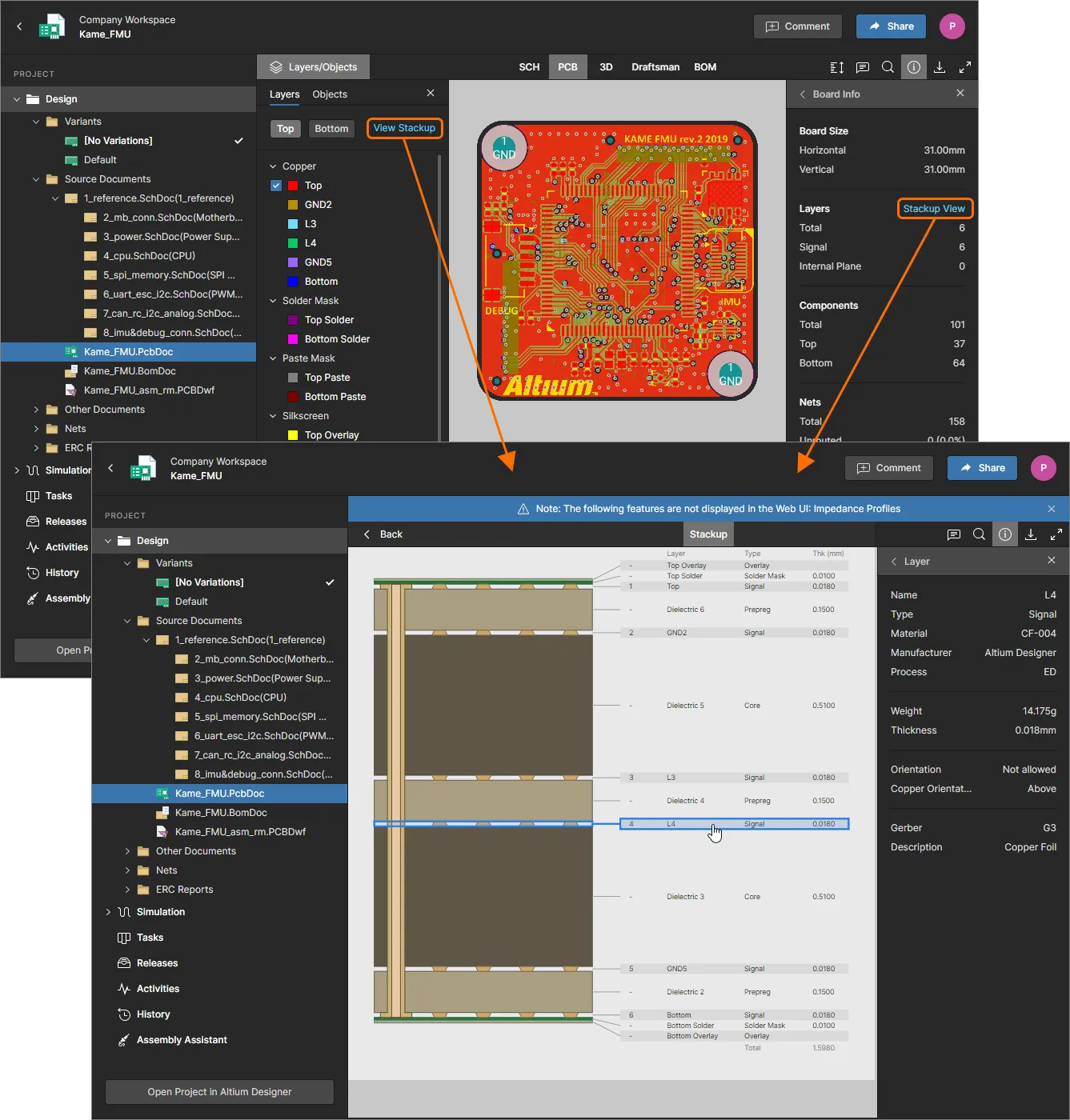
Как и в других представлениях, доступных в Web Viewer, в представлении стека слоев можно размещать комментарии. В этом случае комментарий можно добавить к любому элементу стека слоев (слою, переходному отверстию и т. д.), выбрав его графический объект и введя комментарий с упоминаниями пользователей и назначениями в контекстном окне комментирования. Обратите внимание, что при комментировании стека слоев недоступны рисование от руки и выделение области.
Просмотр нескольких документов печатных плат
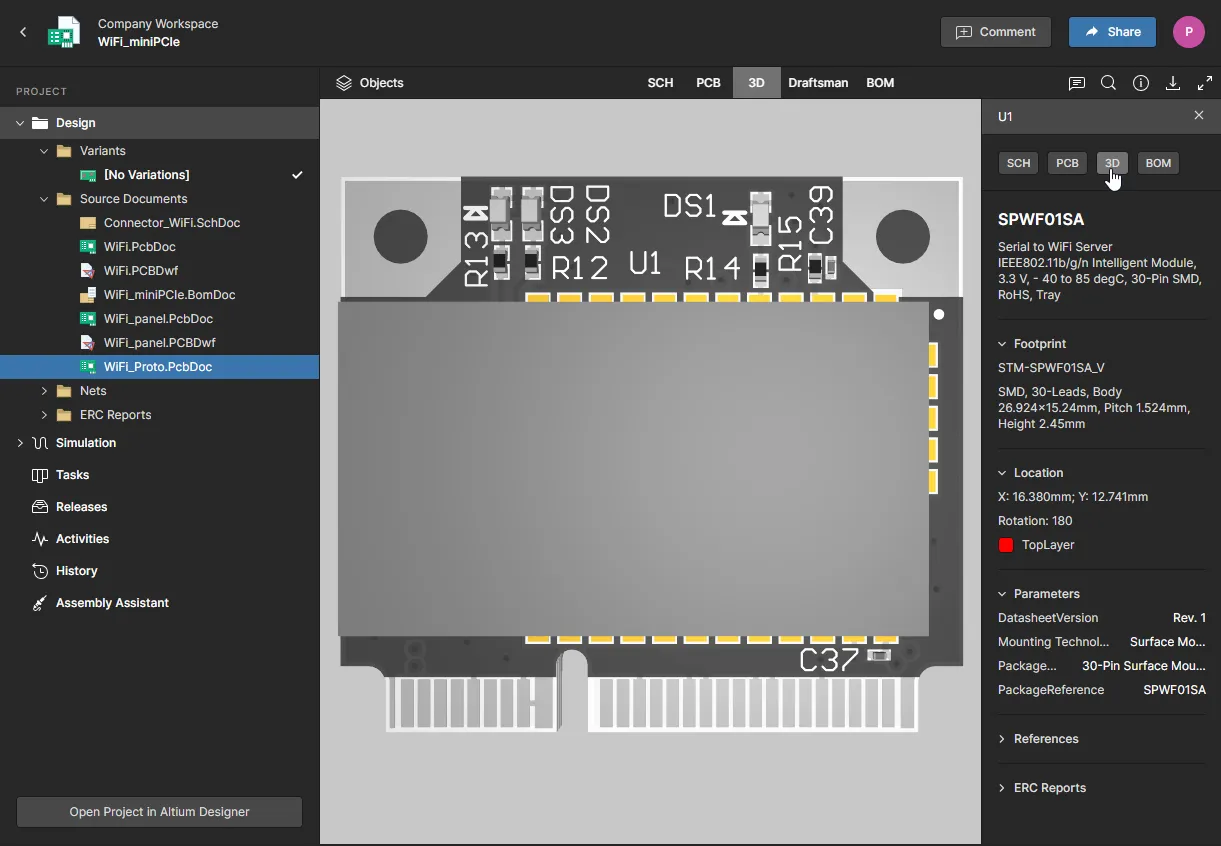
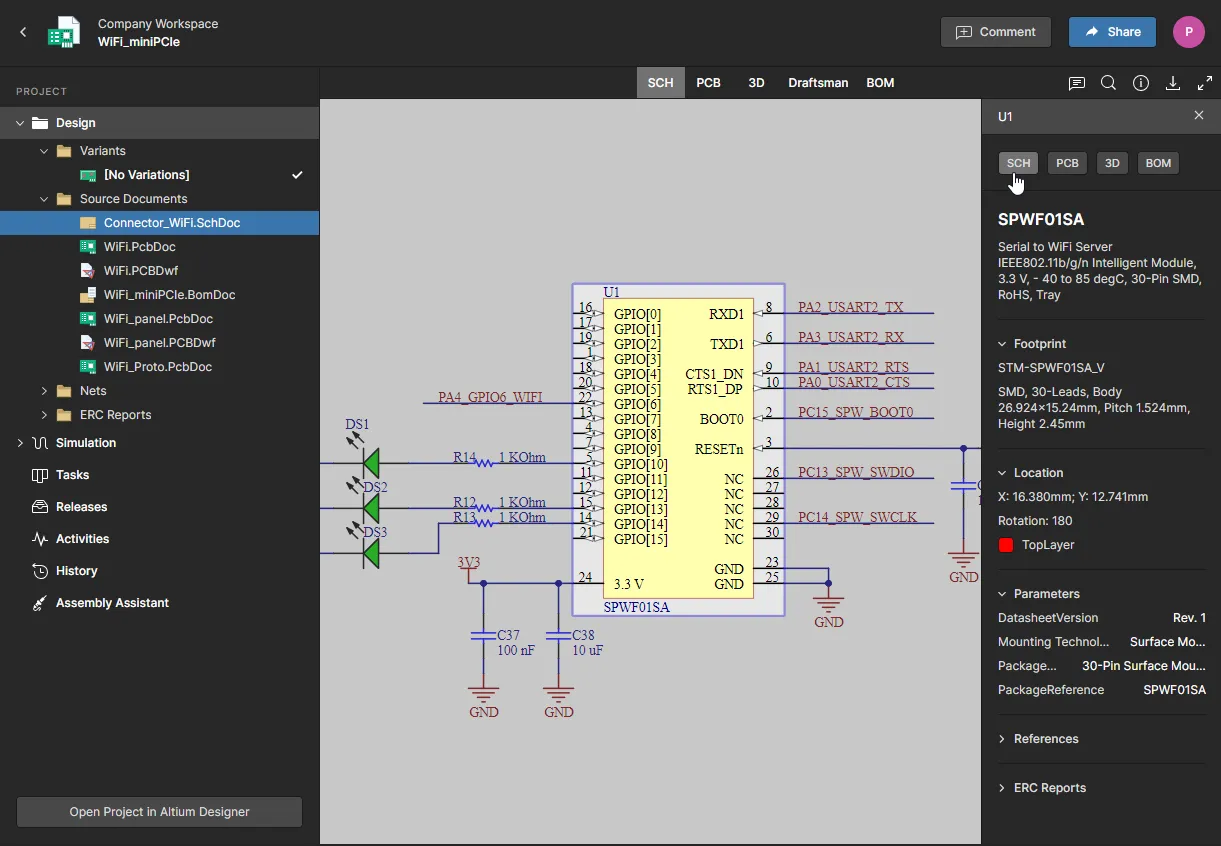
Для проектов, содержащих дополнительные документы печатных плат — например, заготовку с мультиплицированными платами, прототип топологии платы или отдельный проект печатной платы (и соответствующий документ схемы), — Web Viewer поддерживает отображение и перекрестное выделение для этих «неосновных» документов печатных плат.
При открытии такого документа печатной платы для просмотра соответствующие функции Web Viewer по возможности будут применяться к выбранной топологии платы, а в остальных случаях — по умолчанию к основной плате (первой найденной в структуре проекта). Размещенные комментарии будут связаны с этой топологией платы, а такие функции, как навигация по цепям, просмотр стека слоев, измерения и данные панели Information, будут относиться к открытому дополнительному документу печатной платы.
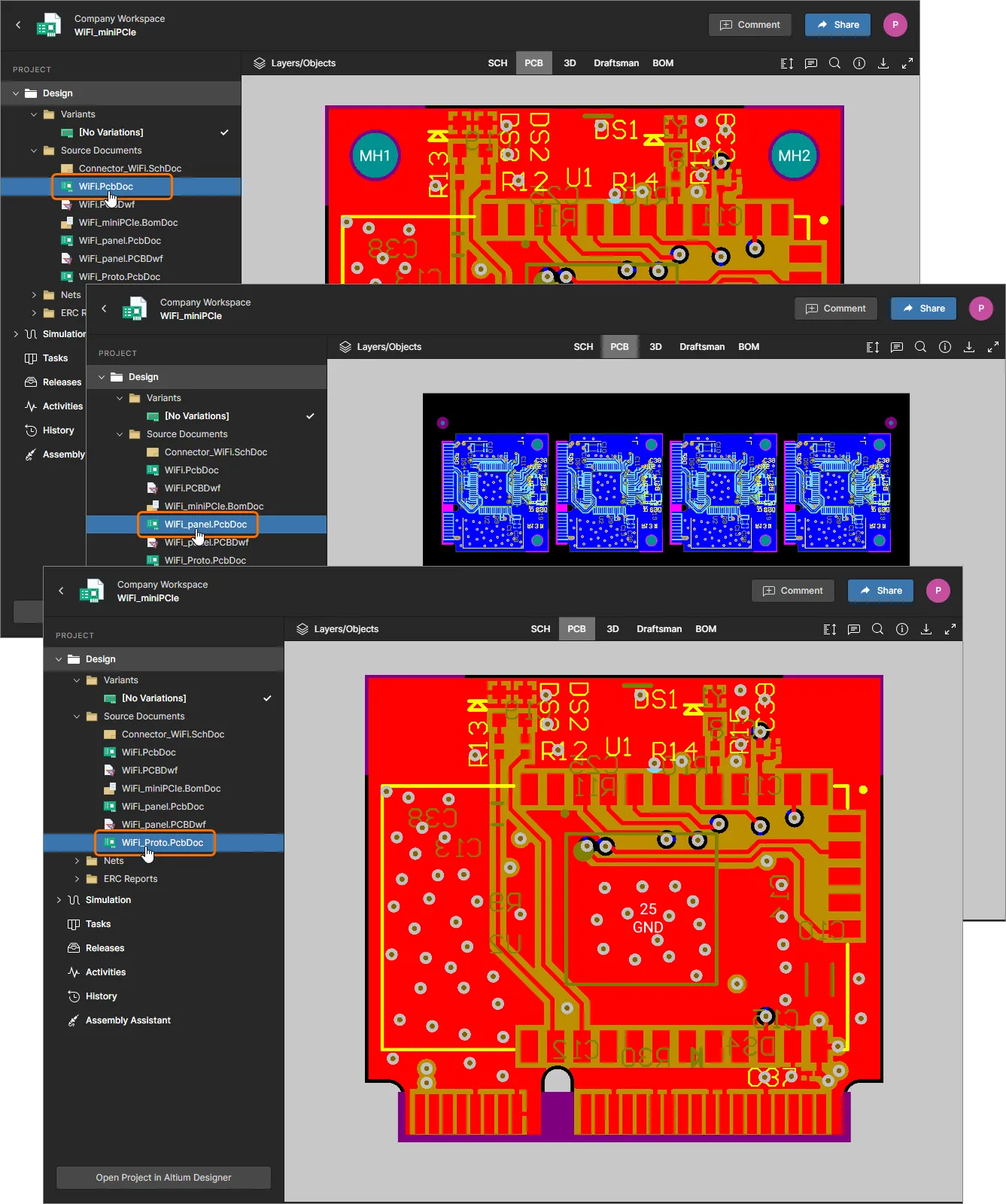 По умолчанию отображается первая (расположенная выше остальных) печатная плата. Выберите другой документ печатной платы, чтобы открыть этот проект платы и связанные с ним функции Web Viewer.
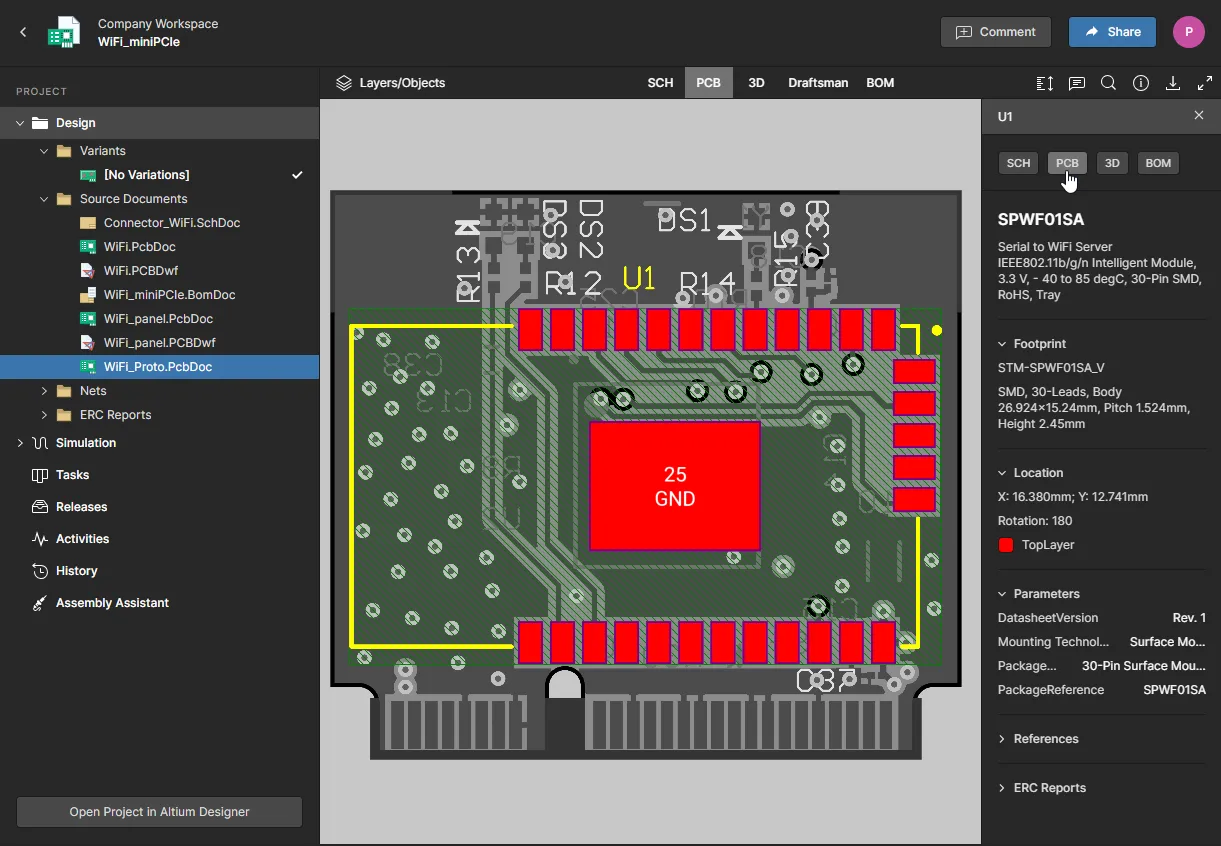
Такие функции Web Viewer, как измерения на печатной плате, размещение комментариев и поиск объектов, доступны и для дополнительных документов печатных плат. Если выбранный объект поиска или комментарий относится к другому документу печатной платы, этот комментарий или объект автоматически выбирается и подсвечивается в соответствующем документе, как показано ниже.
Функции Web Viewer доступны для каждого документа печатной платы и связаны с ним.
Для дополнительных документов печатных плат по возможности поддерживается перекрестное выделение между основными представлениями проекта:
- Если один документ схемы относится к двум печатным платам, например с разной топологией, перекрестное выделение из этой схемы будет выполняться в основном (первом) документе печатной платы проекта.
- В описанном выше случае перекрестное выделение из любой из двух плат будет открывать общий документ схемы.
- Если у дополнительной печатной платы есть собственный связанный документ схемы, перекрестное выделение будет выполняться непосредственно между этими двумя документами.
- Данные спецификации, стек слоев и загружаемые данные моделирования относятся к проекту в целом.
Выполнение измерений
При просмотре платы в 2D — в представлении данных PCB — можно выполнять измерения с помощью кнопки  . При этом открывается панель Measurements, курсор принимает форму перекрестия и включается режим измерения. Поддерживаются три режима измерения:
- Free — свободное измерение между любыми двумя точками в представлении данных без какой-либо привязки.
-
Point to Point — измерение между любыми двумя точками в представлении данных с привязкой при наведении курсора на объект. Курсор будет изменяться следующим образом:
-
 — центр контактной площадки или переходного отверстия.
-
 — вершина графического примитива.
-
 — середина сегмента дорожки.
-
 — произвольная точка в области просмотра.
-
- Object to Object — измерение между любыми двумя выбранными объектами в представлении данных. Поддерживаются контактные площадки, переходные отверстия, дорожки, заливки и области; при наведении курсора они подсвечиваются для выбора.
Измерение выполняется следующим образом:
- В режимах Free или Point to Point установите курсор в точку начала измерения (точка 1) и щелкните. Точка отмечается небольшим белым крестиком. В режиме Object to Object выберите первый объект (объект 1), который будет выделен.
- В режимах Free или Point to Point переместите курсор в нужную конечную точку (точка 2) и щелкните еще раз. При перемещении курсора отображается вспомогательная измерительная линия с текущим расстоянием XY (от точки 1 до конца линии). В режиме Object to Object выберите второй объект (объект 2), который будет выделен.
- На панели Measurements отображаются измеренное расстояние XY, расстояние по оси X (по горизонтали) и расстояние по оси Y (по вертикали). В режиме Object to Object расстояние XY представляет собой кратчайшее расстояние между двумя выбранными объектами.
-
Продолжайте измерять расстояния между другими точками или объектами либо снова нажмите кнопку (или Esc), чтобы выйти из режима измерения.
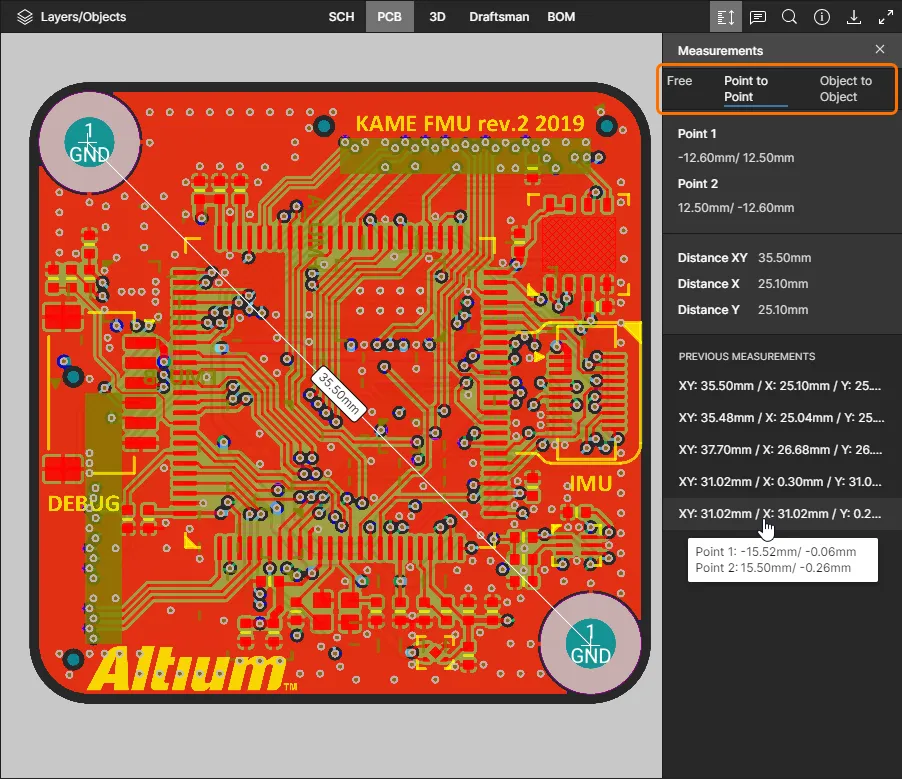 Пример измерения в режиме от Point до Point.
3D
В этом представлении печатная плата отображается в 3D.
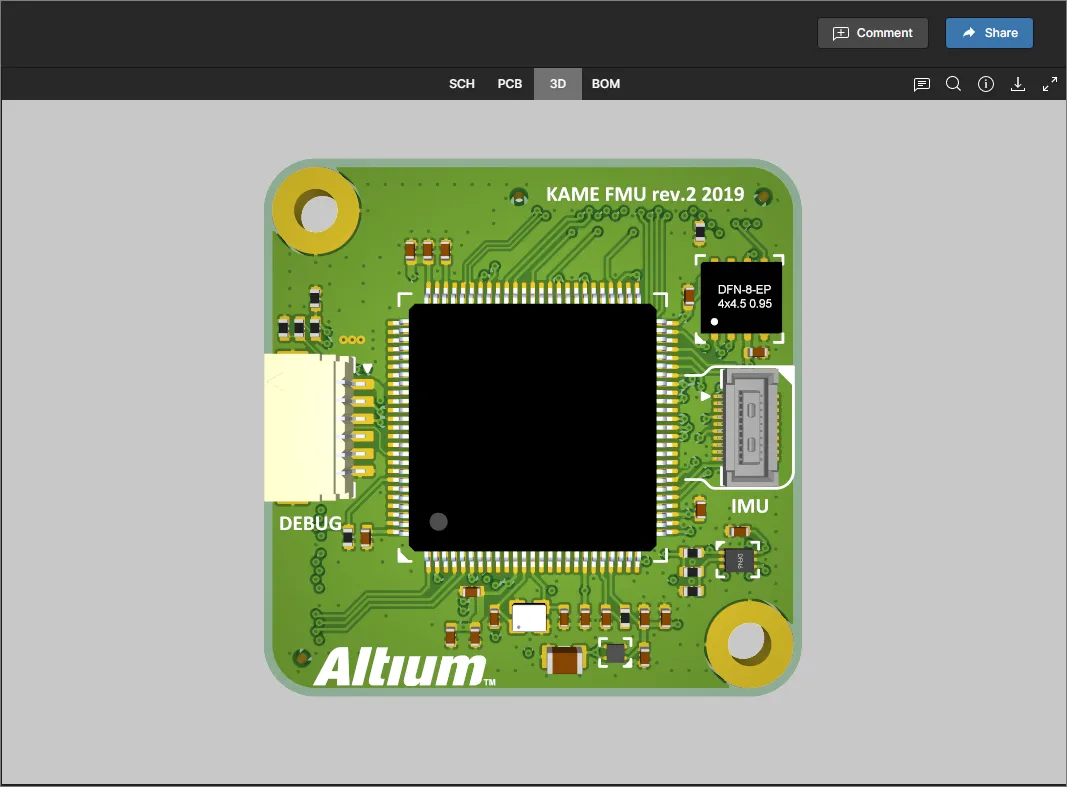 Представление данных 3D отображает печатную плату в 3D.
Draftsman
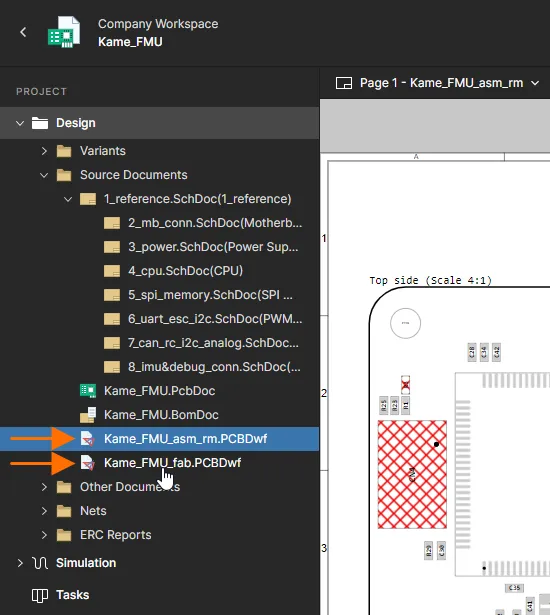
В этом представлении отображаются документы Draftsman, доступные в проекте. Документ Draftsman также можно открыть для просмотра, выбрав его (*.PCBDwf) в дереве навигации слева. Как и другие представления проекта, представление Draftsman поддерживает комментирование документов.
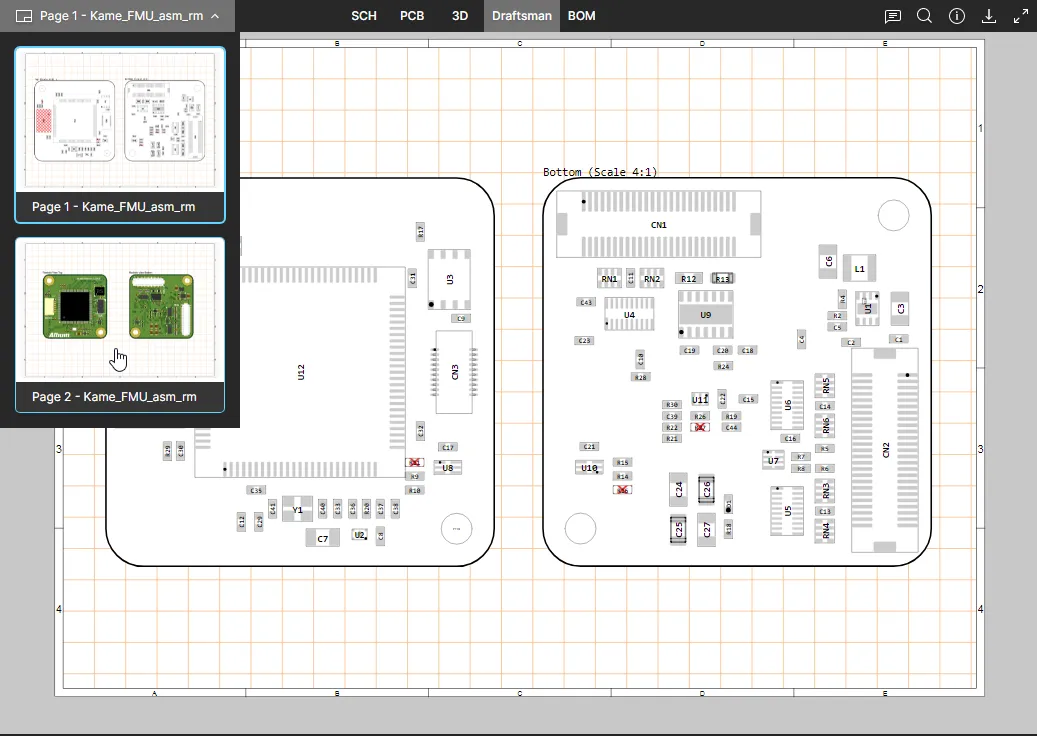 В представлении данных Draftsman отображаются все страницы выбранного исходного документа Draftsman.
Переключение между документами Draftsman
Изначально в средстве просмотра отображается первый доступный документ Draftsman в иерархии Source Documents. Чтобы открыть другой документ Draftsman, выберите его в дереве навигации на левой панели.
Спецификация
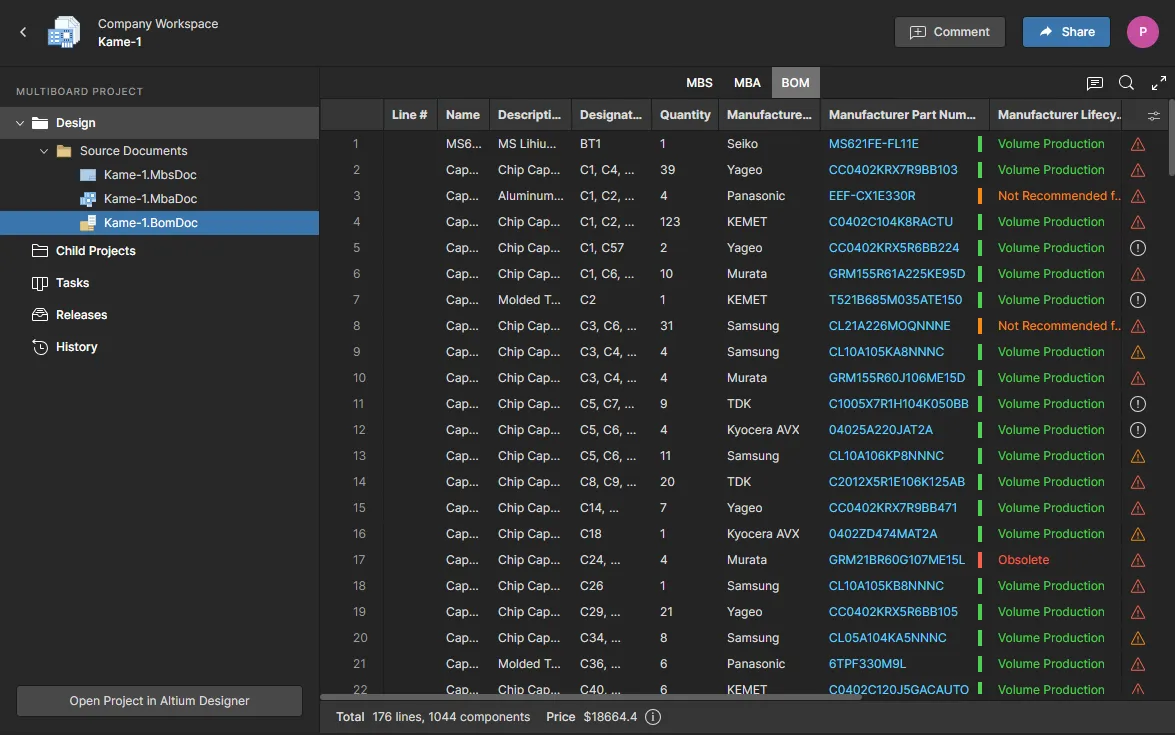
В этом представлении отображается спецификация проекта. Она формируется на лету из исходных документов схемы или из документа ActiveBOM (*.BomDoc), если он включен в проект. Представление интерактивно, поддерживает настройку и содержит актуальные данные о компонентах, получаемые из ресурсов цепочки поставок Altium.
|
В представлении данных BOM отображается спецификация проекта. Выберите строку, чтобы просмотреть подробные сведения о ней на панели информации. |
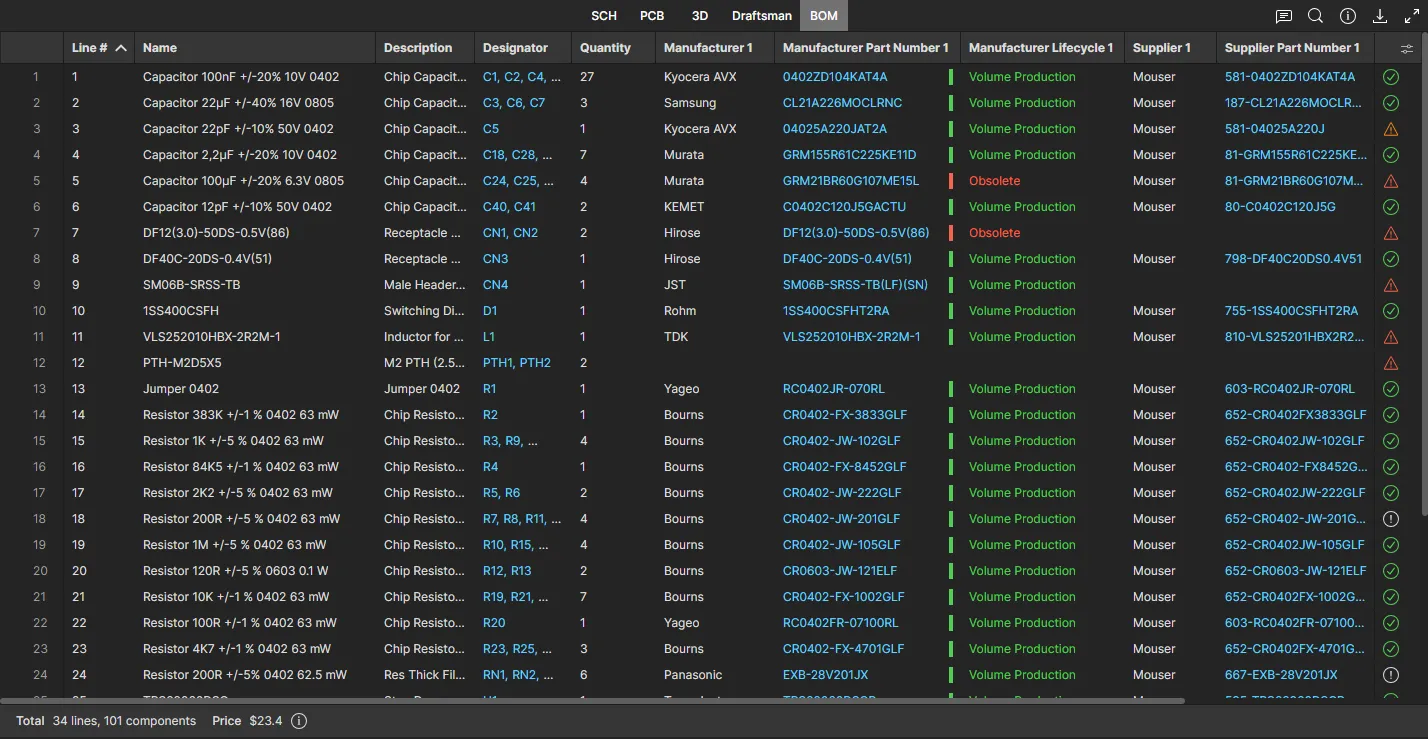
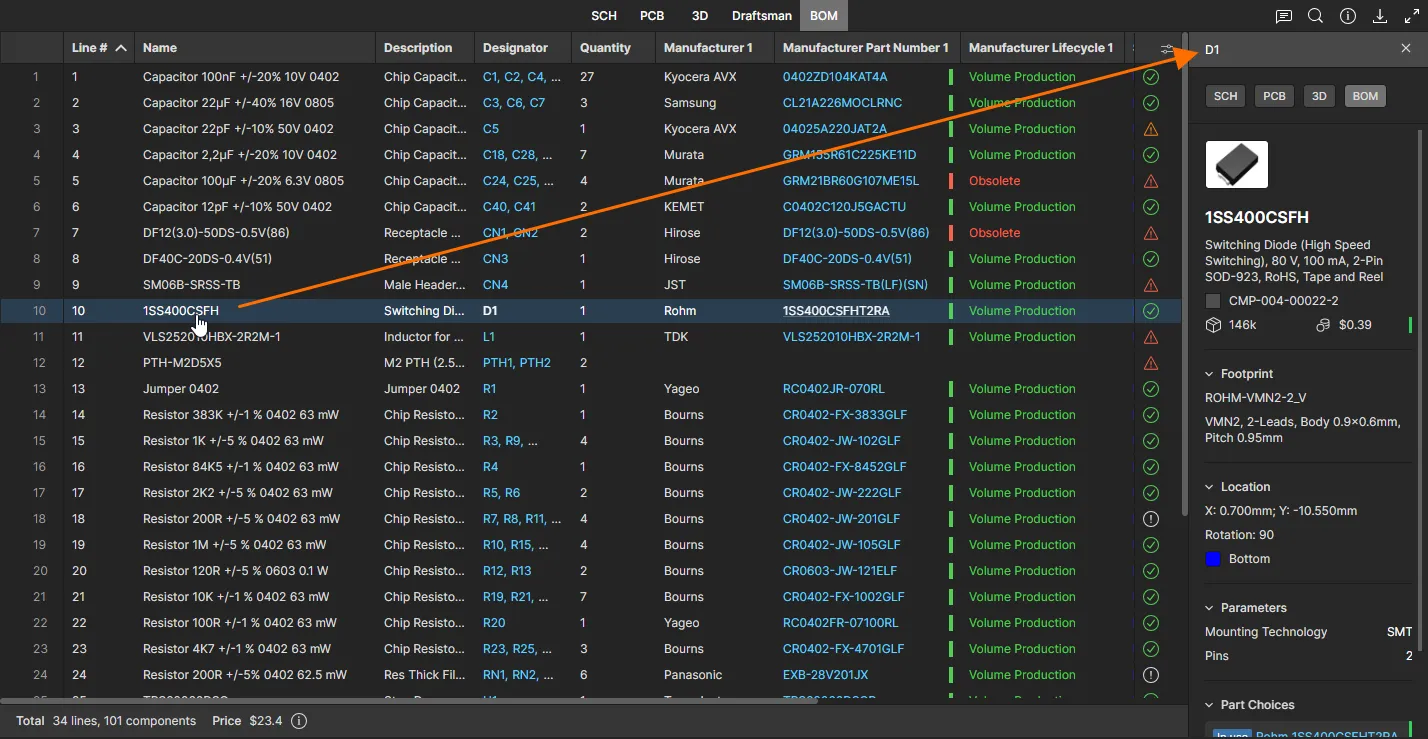
Спецификация содержит все компоненты, необходимые для сборки одной платы, а также автоматически проверяет корректность текущих данных. Результаты проверки обозначаются значками состояния, например:  ошибок нет/ОК,
 повторяющееся значение компонента,
 устаревший компонент или недостаточный запас на складе. Наведите указатель на значок, чтобы просмотреть его состояние. Информация о ценах поступает через сервисы поставщиков компонентов Altium, которые также предоставляют веб-ссылки на сведения о компонентах и поставщиках.
При работе с этим представлением учитывайте следующее:
- Нажмите на артикул производителя компонента, чтобы перейти по веб-ссылке к соответствующему реальному компоненту производителя.
- Нажмите на артикул поставщика компонента, чтобы перейти по прямой веб-ссылке к информации о компоненте на сайте поставщика.
- Нажмите на позиционное обозначение, чтобы перейти к этому компоненту в других представлениях данных с помощью перекрестного выбора.
-
Записи можно сортировать по столбцу, переключая его заголовок между порядком по возрастанию (
 ) и по убыванию (
 ).
- Перетащите границу между заголовками, чтобы изменить ширину столбца.
-
В меню настройки столбцов (
 ) можно указать, какие столбцы отображаются в представлении. Доступные варианты определяются всеми параметрами компонентов спецификации.
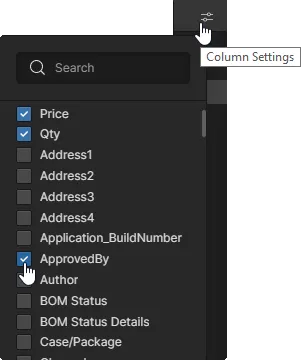
-
Комментарий , добавленный к строке в представлении данных спецификации, отмечается значком в начале строки. При выборе этого значка соответствующий комментарий открывается в окне комментариев.
-
Используйте поле Search над списком (
 ), чтобы быстро найти нужный компонент.
- Сравнение данных спецификаций можно выполнить в представлениях Выпуски или История проекта. Подробнее см. в разделе Сравнение спецификаций.
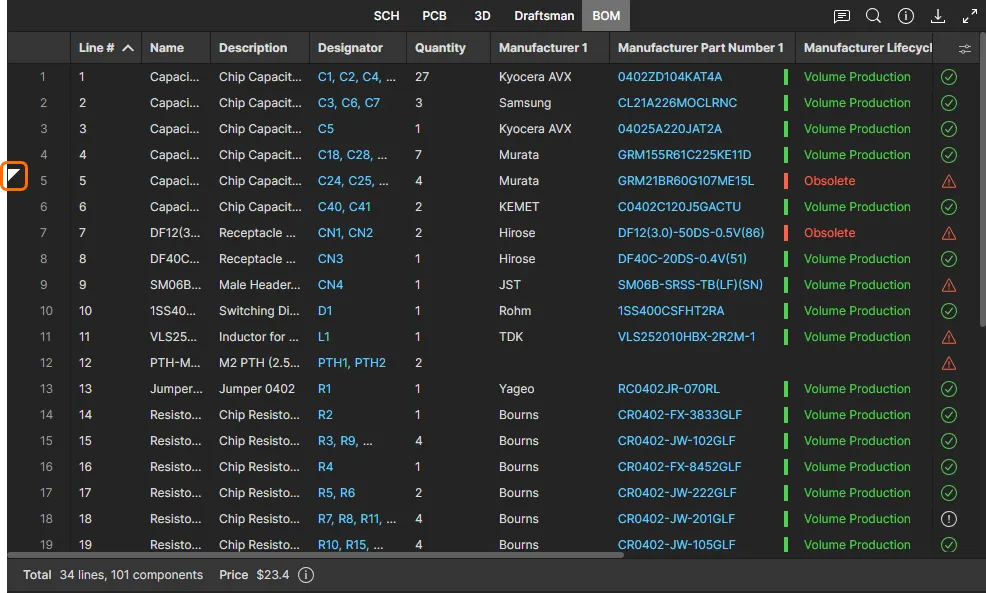
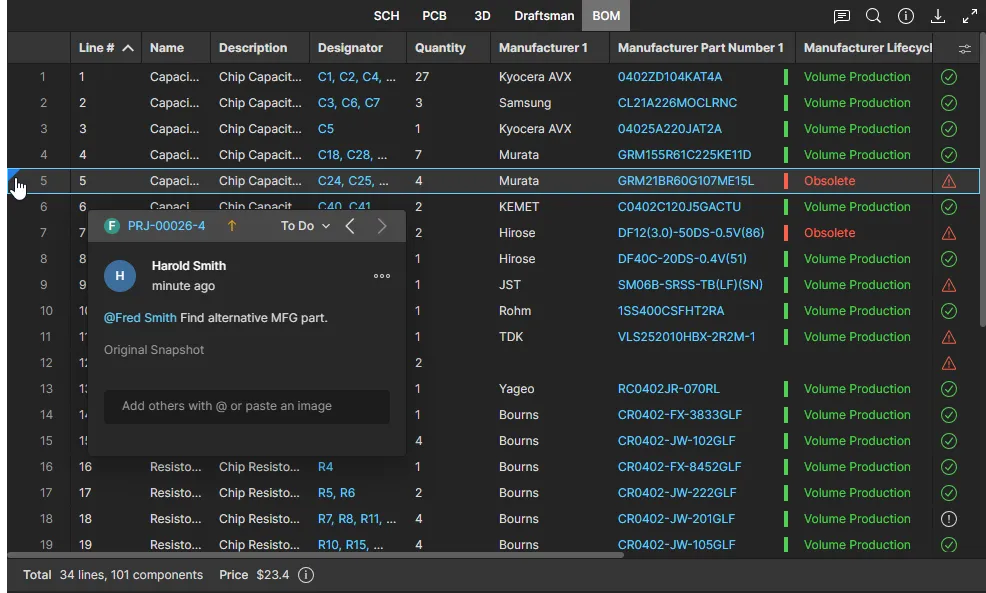
Если в проект включен документ ActiveBOM, представление спецификации использует его настройки, такие как пользовательские столбцы, псевдонимы столбцов, заданные проверки корректности, номера строк и т. д.
Подробнее о создании и настройке документа ActiveBOM см. в разделе Управление спецификацией с помощью ActiveBOM.
Представление многоплатного проекта
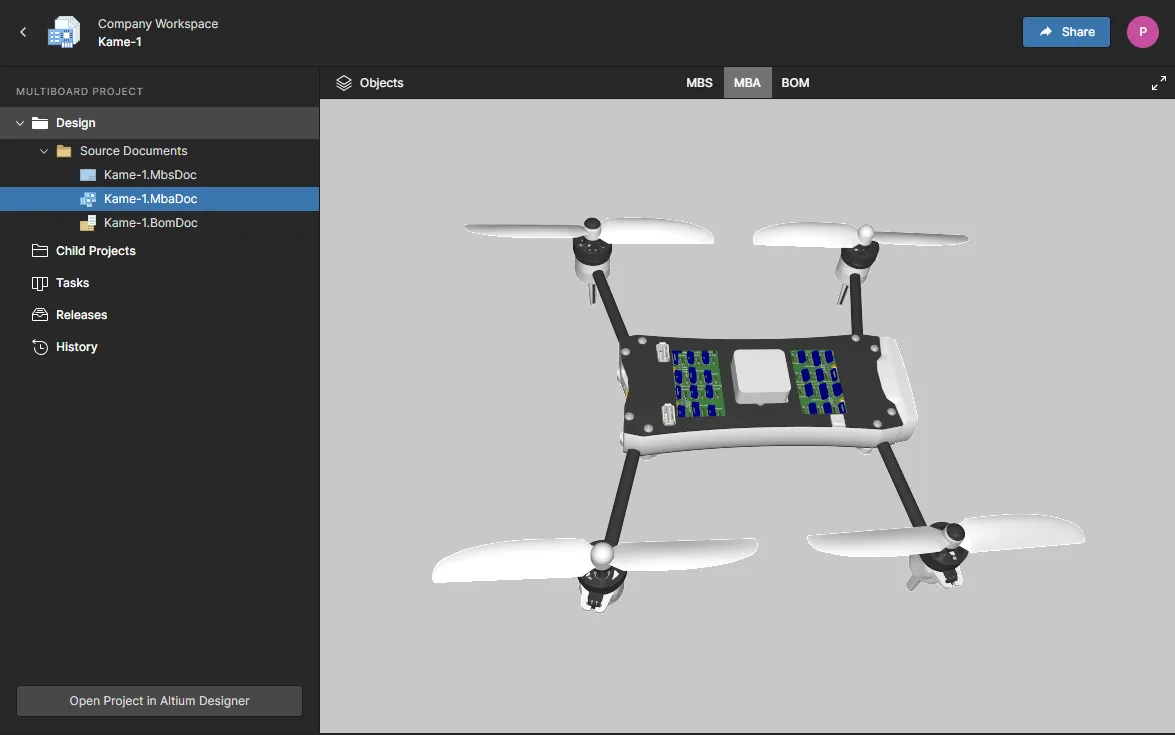
Это представление содержит схему и 3D-виды, настроенные для документов многоплатного проекта. Документы верхнего уровня — схема многоплатного устройства (MBS) и сборка многоплатного устройства (MBA) — содержат данные об электрических и физических соединениях между дочерними проектами многоплатного устройства, то есть подпроектами, которые в совокупности образуют многоплатный проект.
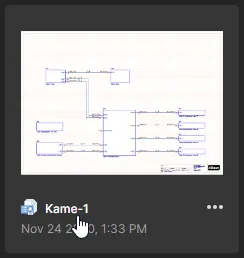
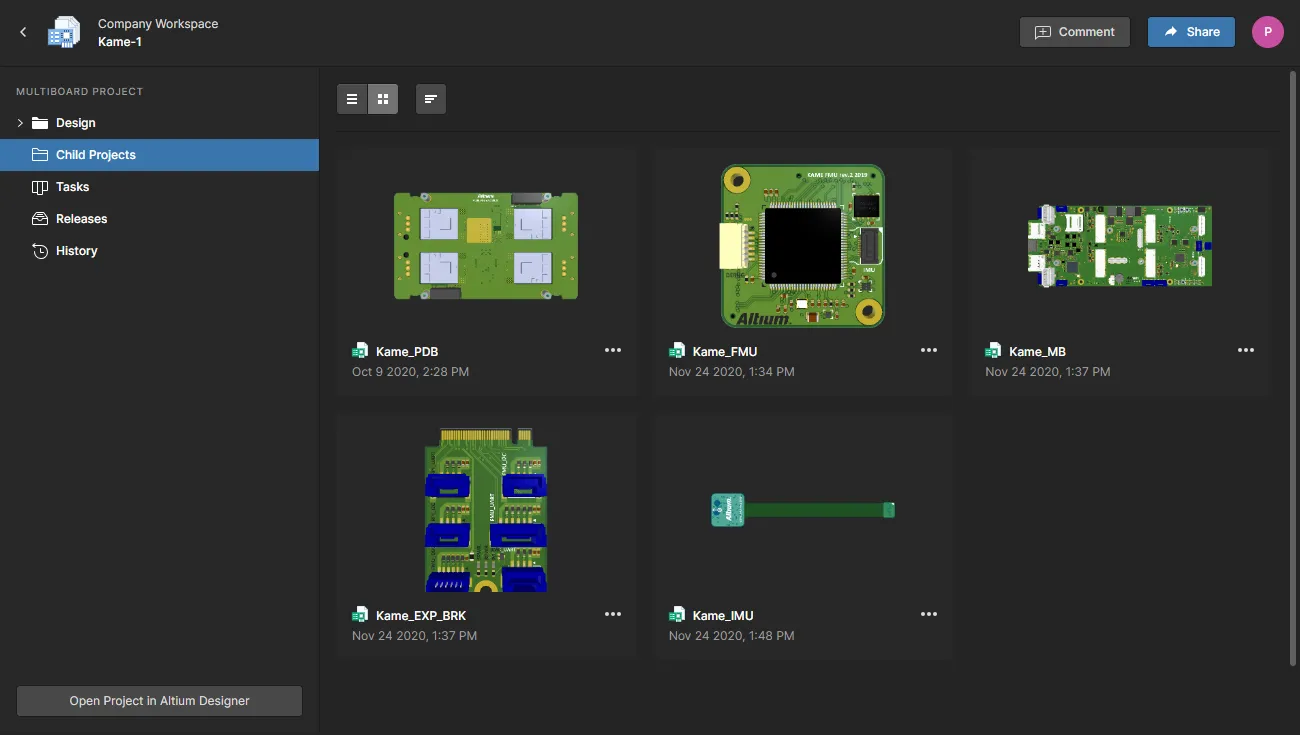
Представление данных многоплатного проекта вызывается при открытии многоплатного проекта из основного представления проектов рабочего пространства. Оно содержит вкладки схемы (MBS), сборки плат (MBA) и сводного представления BOM, в которых проект показан как многоплатное устройство, состоящее из взаимосвязанных дочерних проектов. Выберите пункт Child Projects в дереве навигации, чтобы просмотреть и открыть входящие в многоплатный проект подпроекты.
|
Представление многоплатного проекта в веб-средстве просмотра предоставляет доступ к подробной графической информации и данным схемы, сборки и спецификации многоплатного устройства. Представление многоплатного проекта в веб-средстве просмотра предоставляет доступ к подробной графической информации и данным схемы, сборки и спецификации многоплатного устройства. Представление многоплатного проекта в веб-средстве просмотра предоставляет доступ к подробной графической информации и данным схемы, сборки и спецификации многоплатного устройства. |
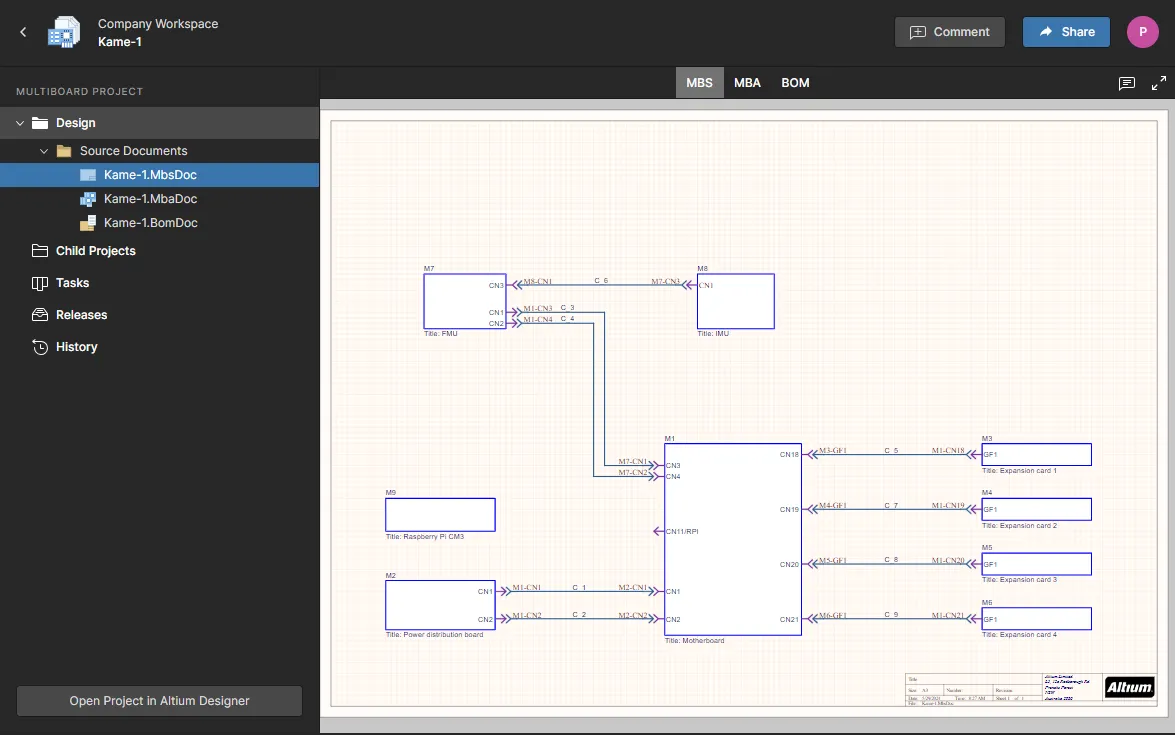
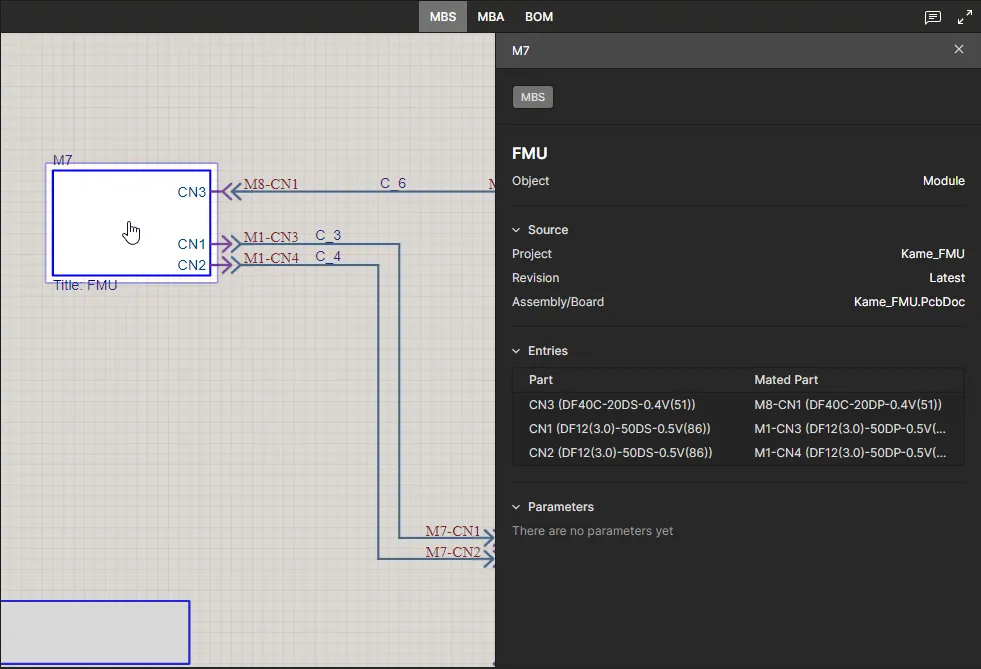
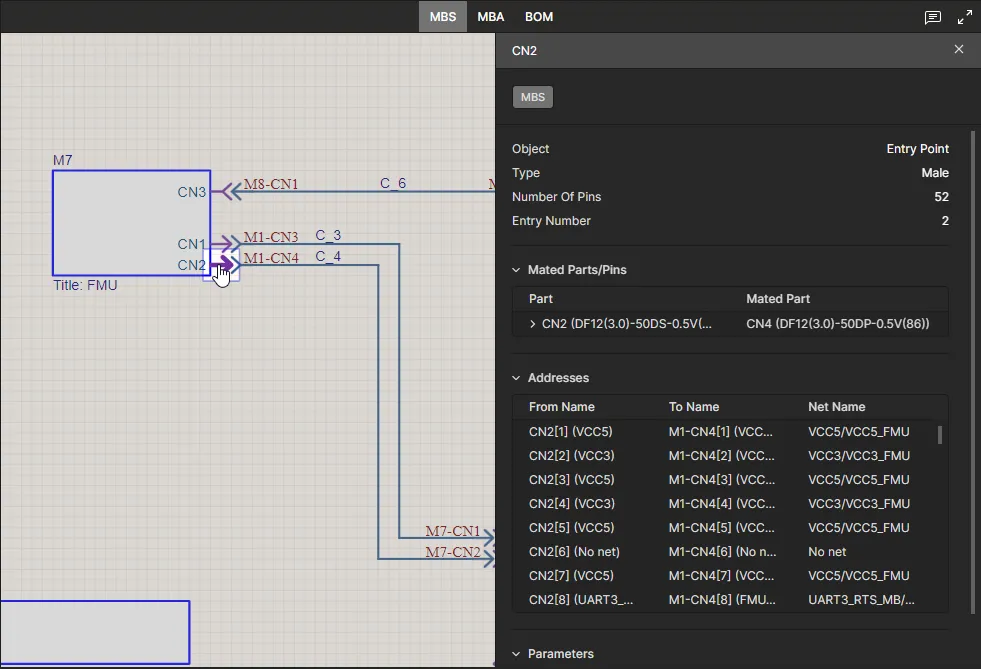
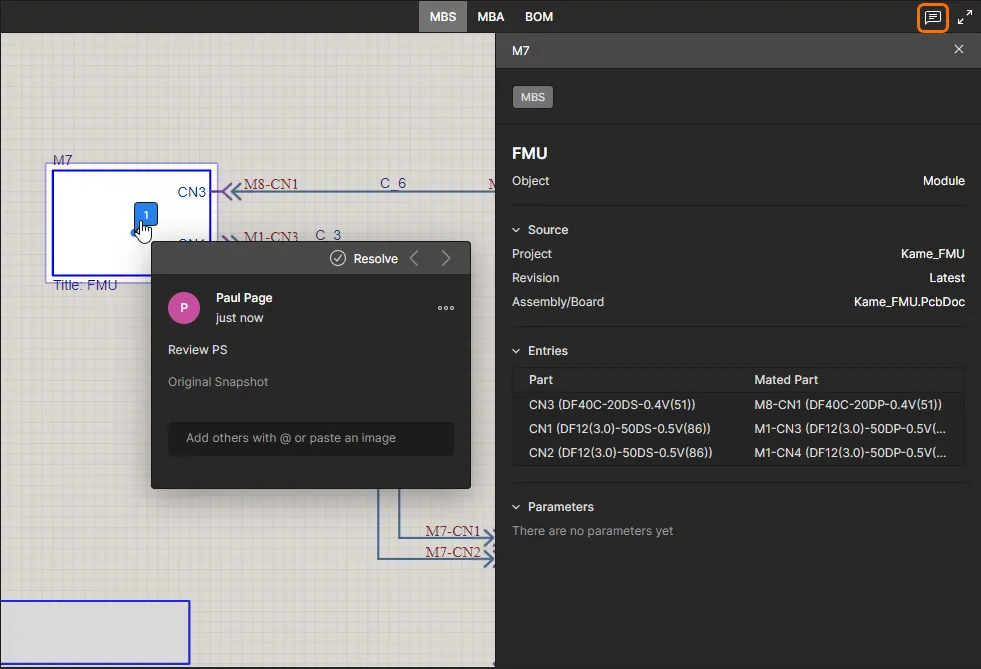
Панель информации MBS
Нажмите на любой модуль или точку входа на схеме MBS, чтобы просмотреть подробные сведения на панели Information справа. Нажмите значок  , чтобы открыть панель Comments and Tasks и разместить комментарий на модуле, точке входа или в свободной области. Подробнее см. ниже в разделе «Комментарии».
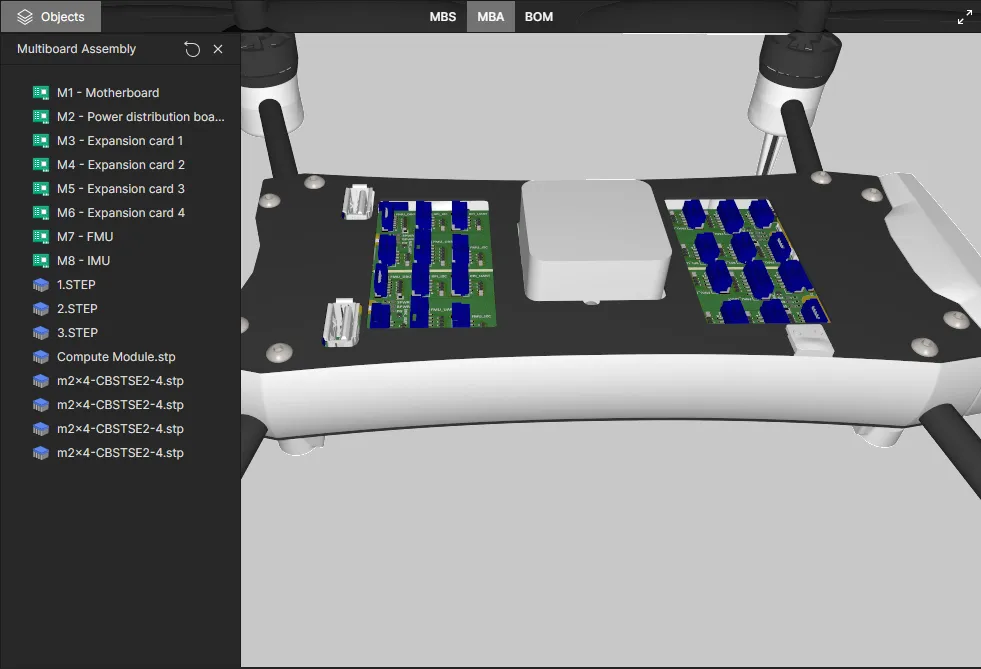
Панель объектов MBA
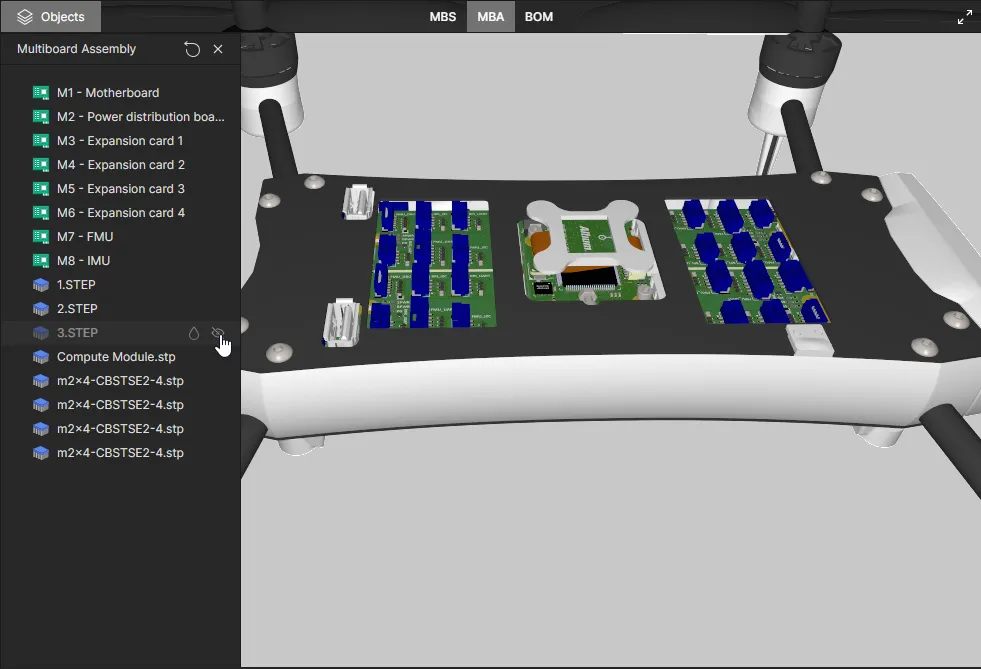
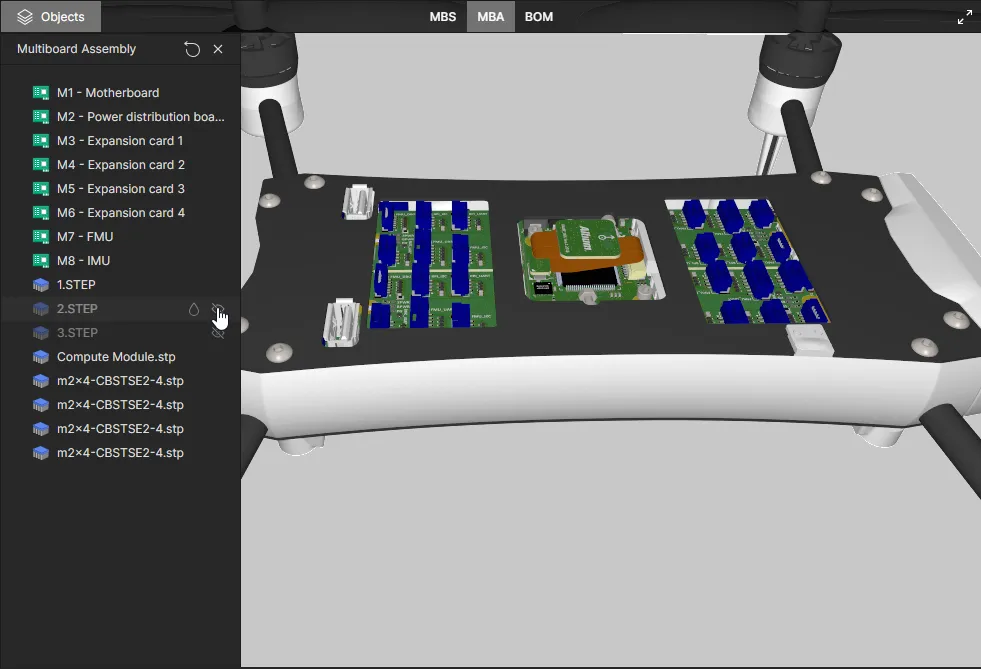
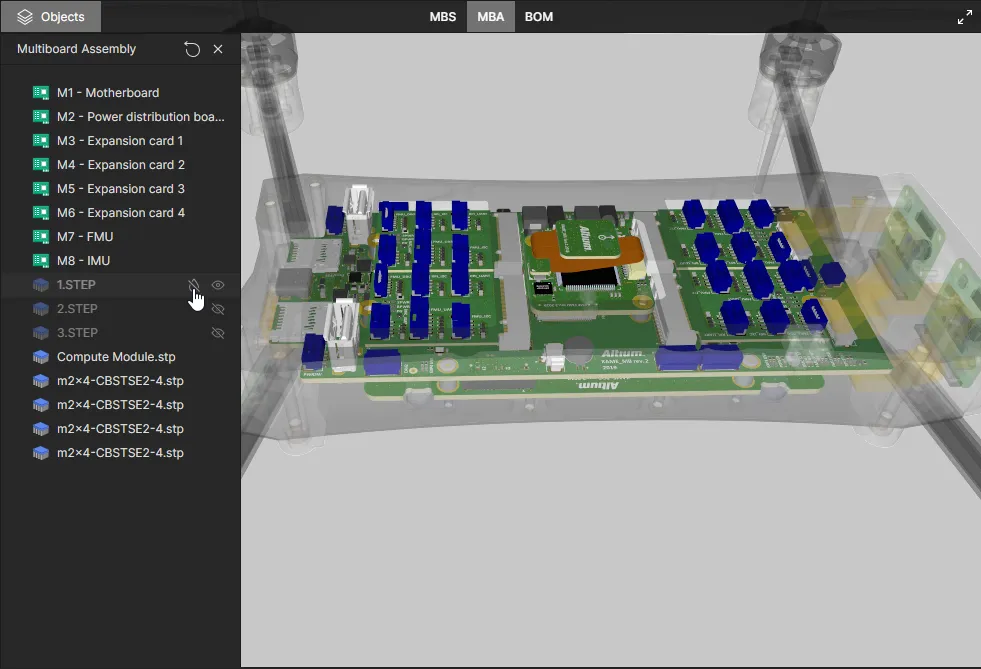
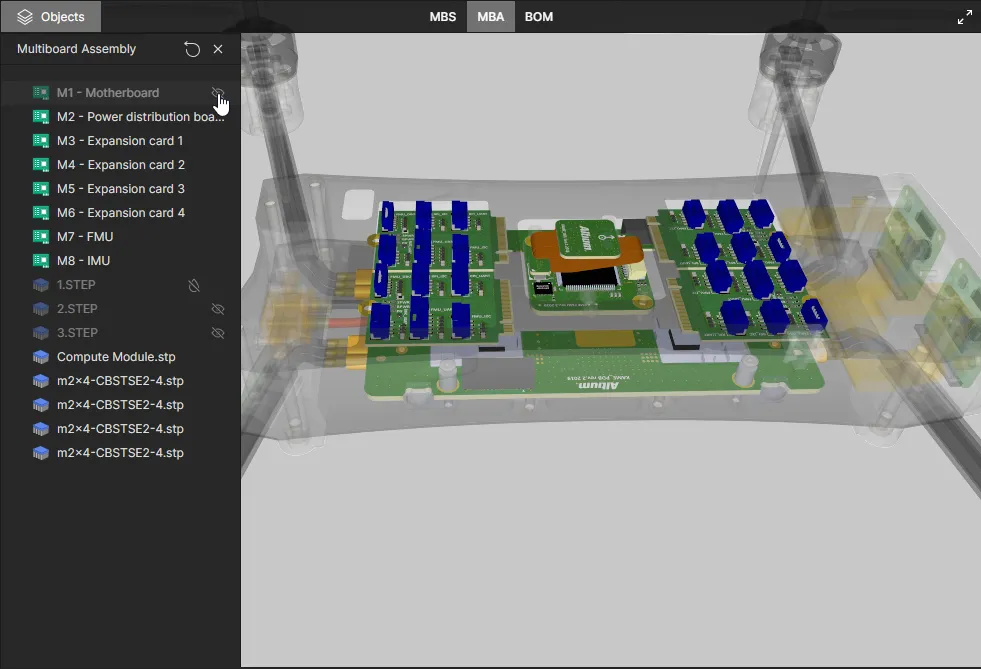
Откройте панель Objects ( ) в представлении MBA, чтобы указать, какие модули плат и 3D-объекты должны отображаться в представлении сборки многоплатного устройства. Используйте значок
 рядом с каждой записью объекта, чтобы включать и отключать его видимость. Используйте значок
 рядом с моделью STEP, чтобы переключать ее прозрачность. Нажмите значок
 в верхней части панели, чтобы сбросить вид и сделать все объекты полностью видимыми.
Представление проекта жгута
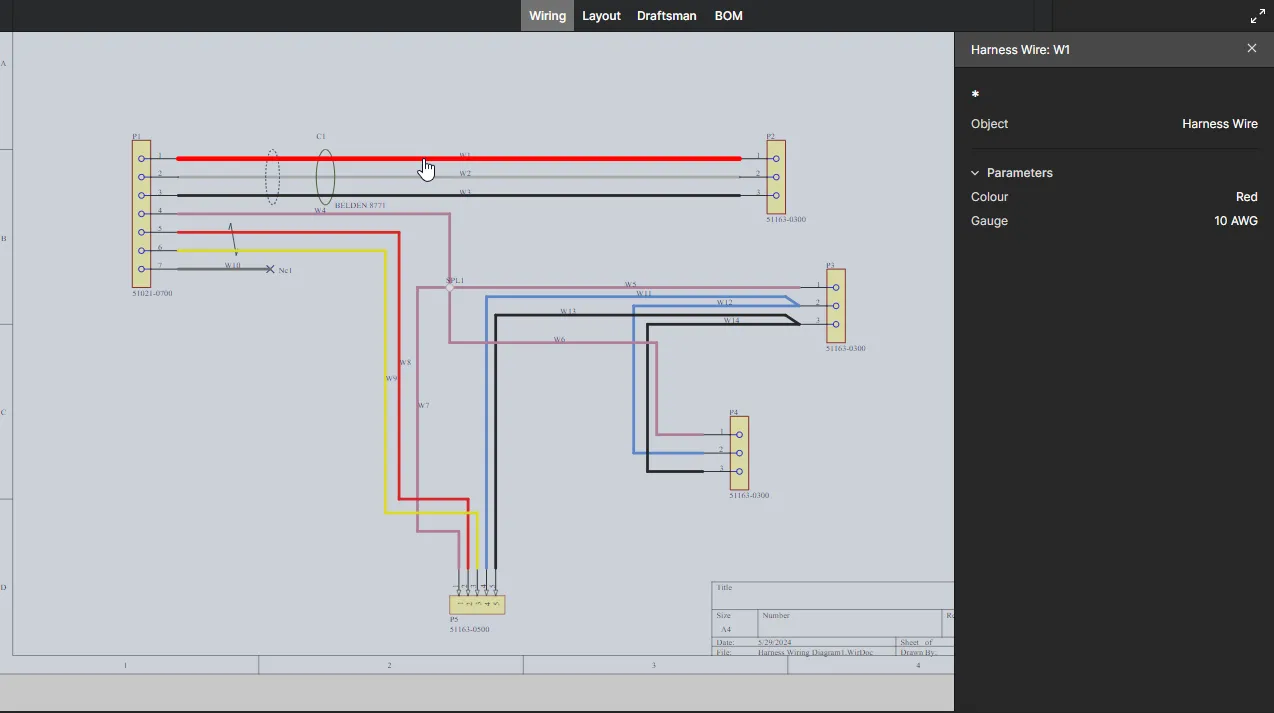
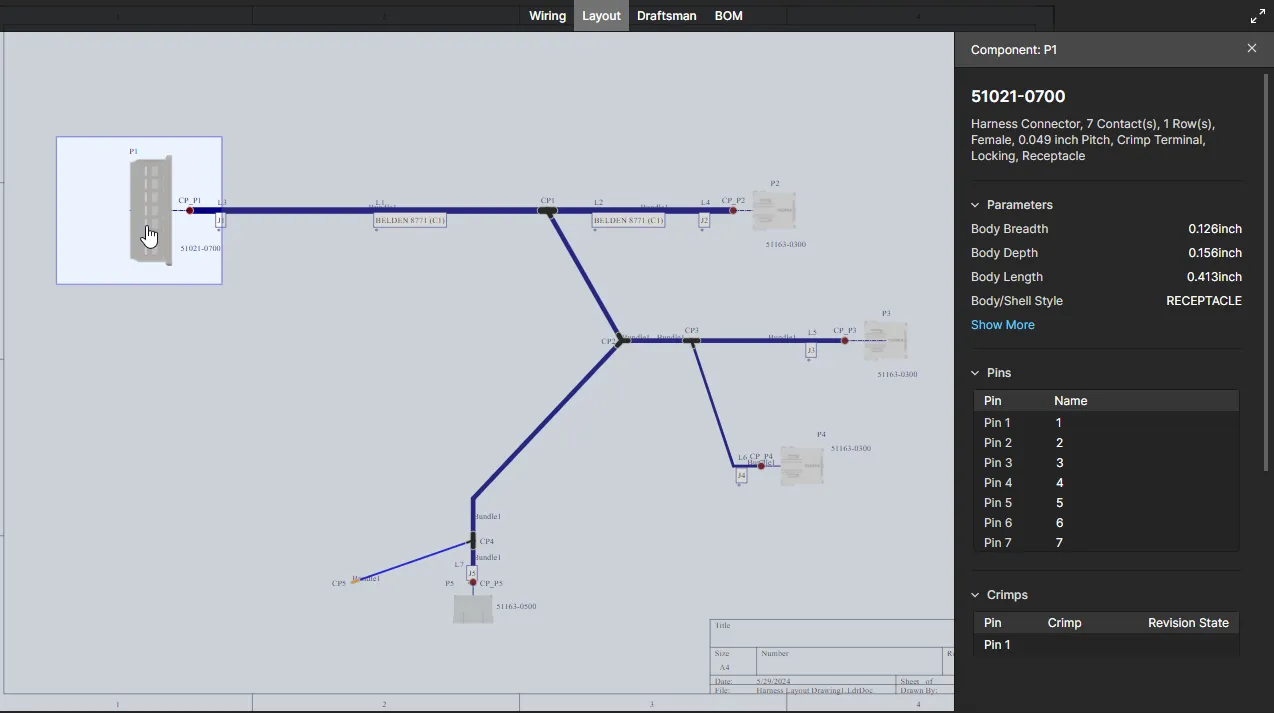
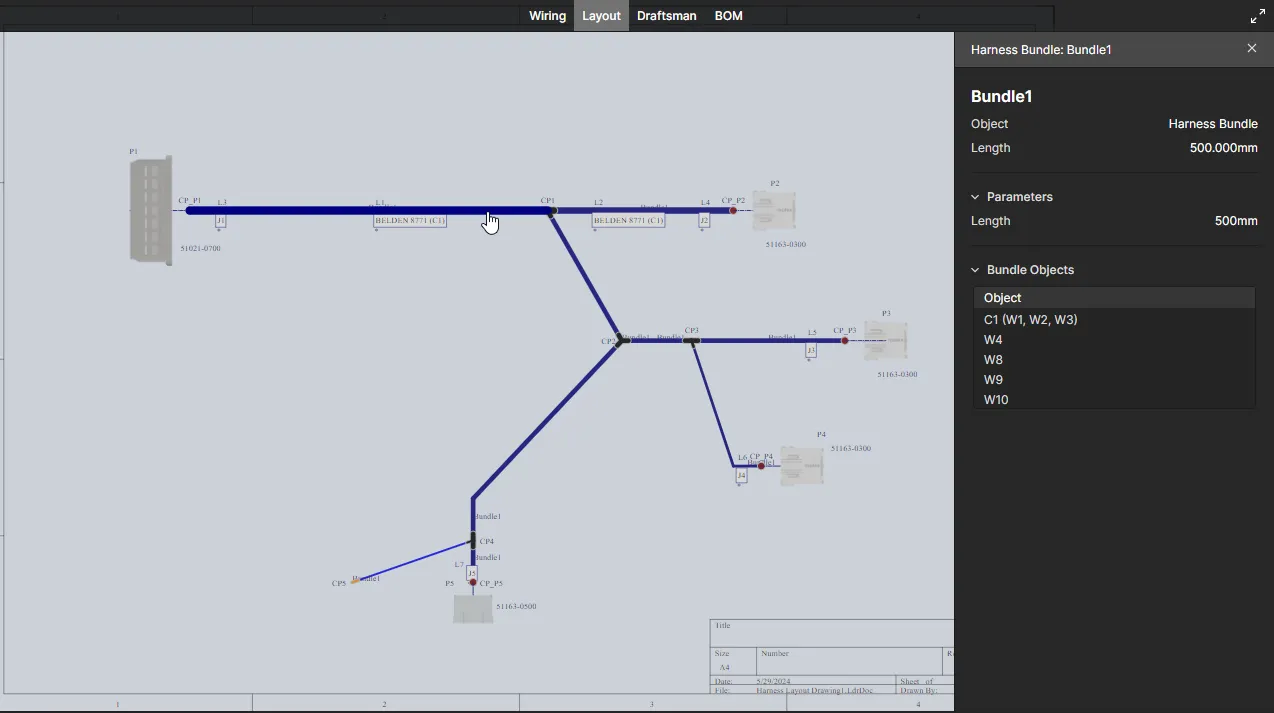
В этом представлении отображаются основные виды схемы соединений и компоновки для документов проекта проектирования жгутов. Специализированные документы Harness Wiring Diagram (*.WirDoc) и Harness Layout Drawing (*.LdrDoc) содержат данные о проводах и кабелях между разъемами, а также о физической конструкции жгута. Проекты жгутов также могут включать документы Draftsman с дополнительной информацией и документ ActiveBOM с подробным описанием необходимых деталей жгута. Обратите внимание: проект жгута можно интегрировать с многоплатным проектом для представления существующих в нем соединений жгутового типа.
Подробную информацию о создании проектов жгутов см. в разделе Проектирование жгутов в Altium Designer.
Проект жгута открывается со страницы Projects рабочего пространства. Представление содержит вкладки для каждого включенного типа документов: схема соединений, компоновка, Draftsman и спецификация.
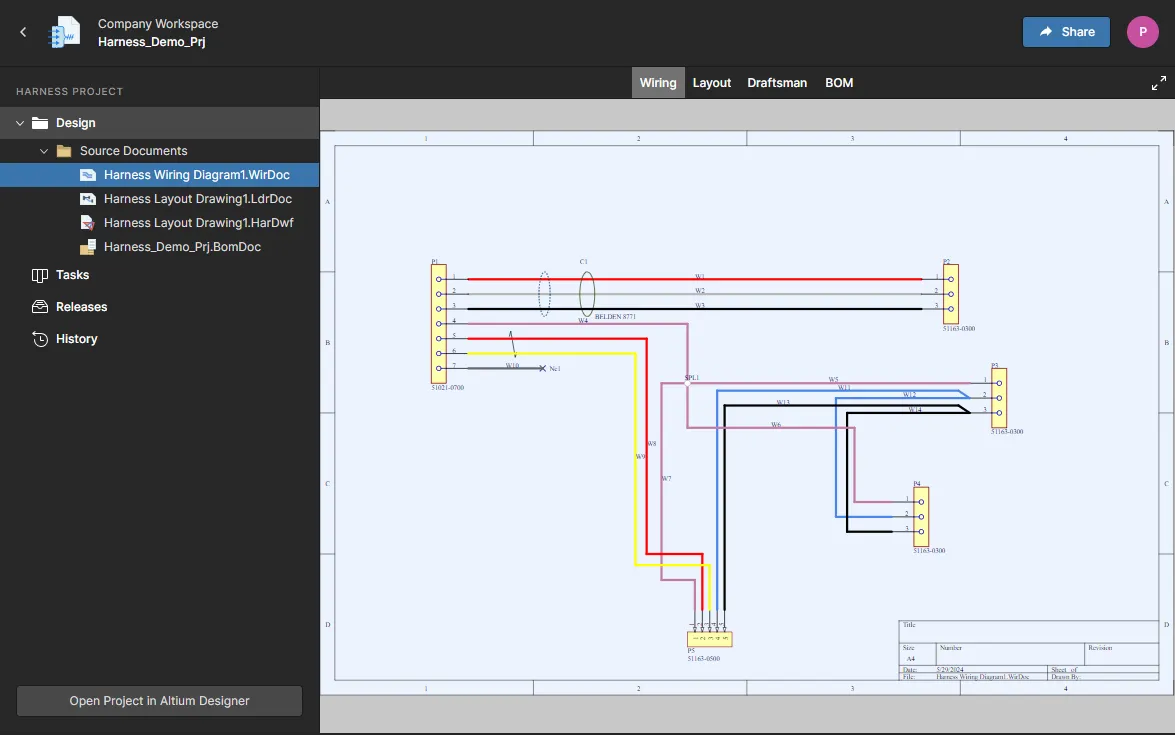
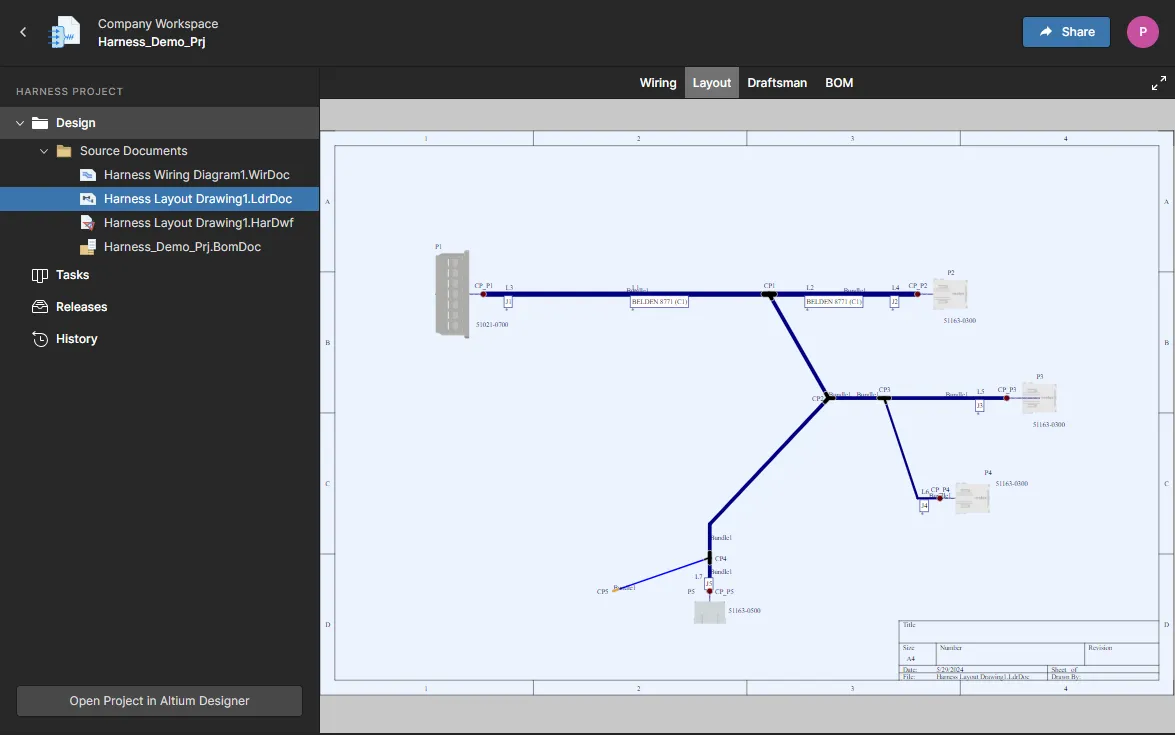
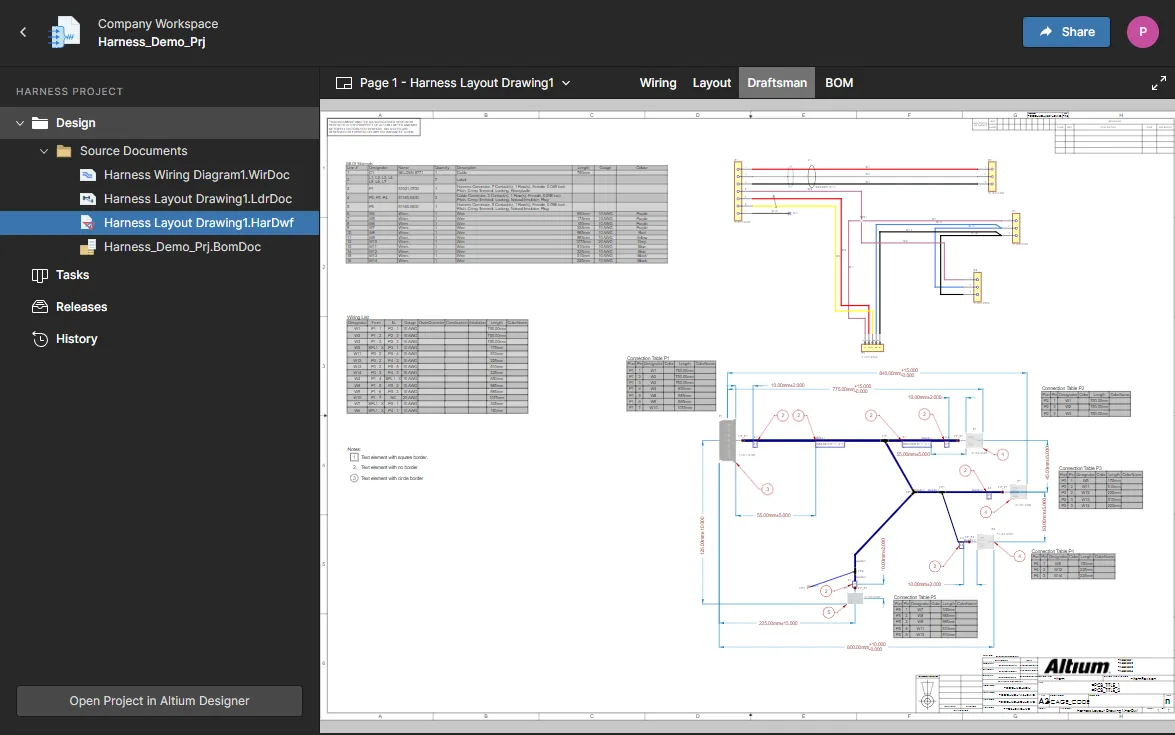
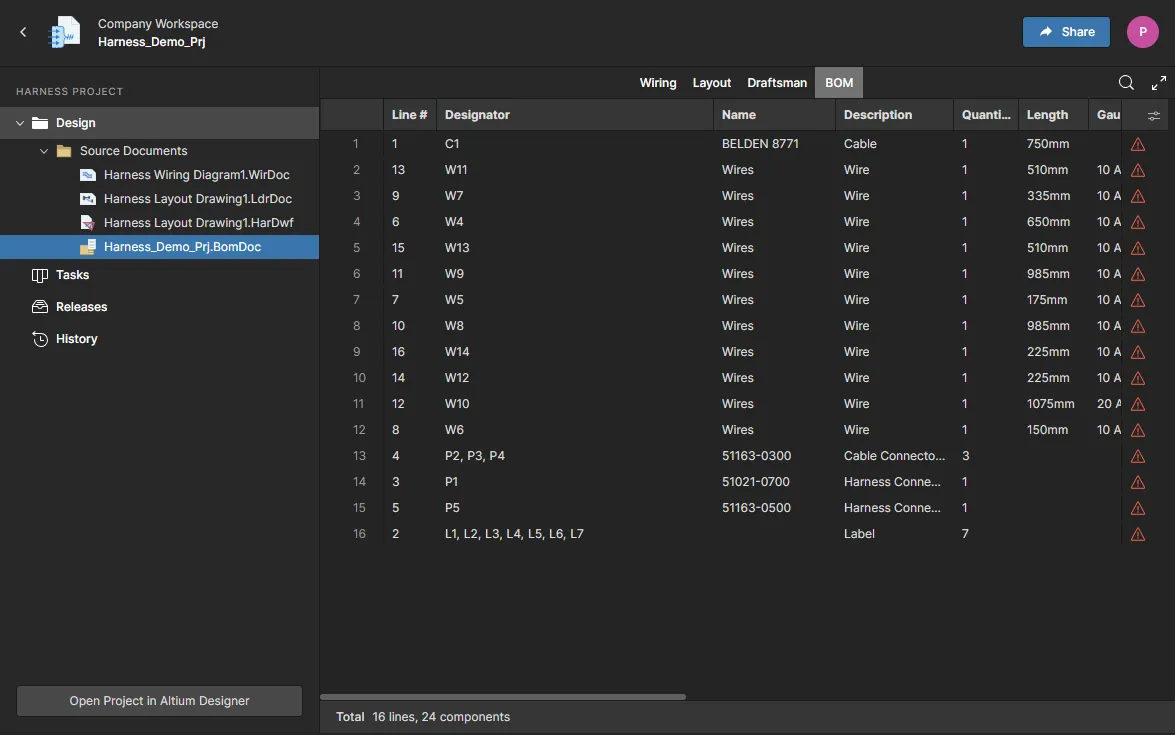
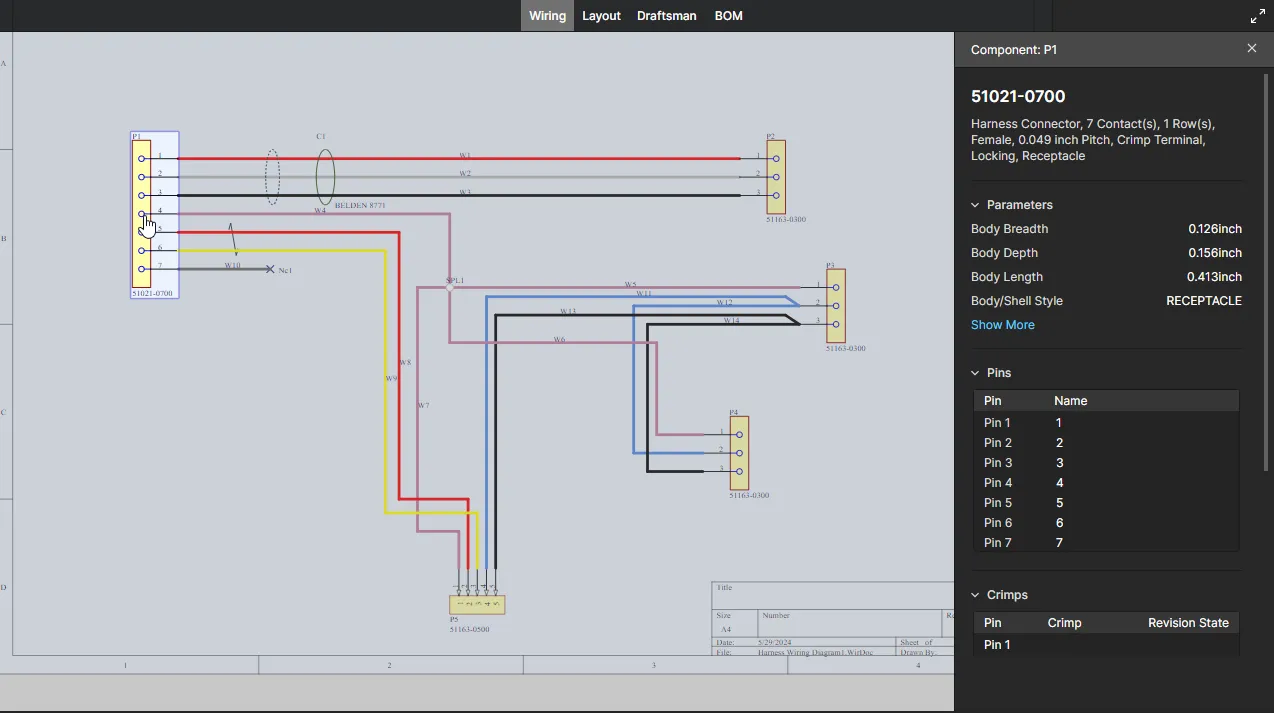
Сведения об объекте, выбранном в основных представлениях схемы соединений или компоновки, отображаются на панели Information справа.
Панель информации о жгуте
Щелкните компонент, провод, кабель, сращивание, пучок или объект в представлениях Wiring/Layout, чтобы просмотреть сведения о нем на панели Information справа. Информация о компоненте включает его имя и описание, связанные параметры, контакты подключения и назначенные гнезда разъема. Для проводов жгута отображаются основные данные о цвете и калибре, а для пучков проводов жгута приводятся входящие в них объекты (компоненты и провода) и параметры.
Другие документы
Другие типы файлов документов, сохраненные в исходном проекте Altium Designer, доступны вместе в разделе Other Documents представления Design рабочего пространства. Эти файлы, не относящиеся к САПР (как правило, технические требования к проекту, справочные материалы, журналы состояния и т. п.), хранятся под управлением системы контроля версий вместе с основными файлами проекта. Выбранный файл можно скачать с помощью соответствующего значка  или из основной области просмотра. Исключение составляют PDF-файлы: они автоматически открываются в средстве просмотра PDF рабочего пространства.
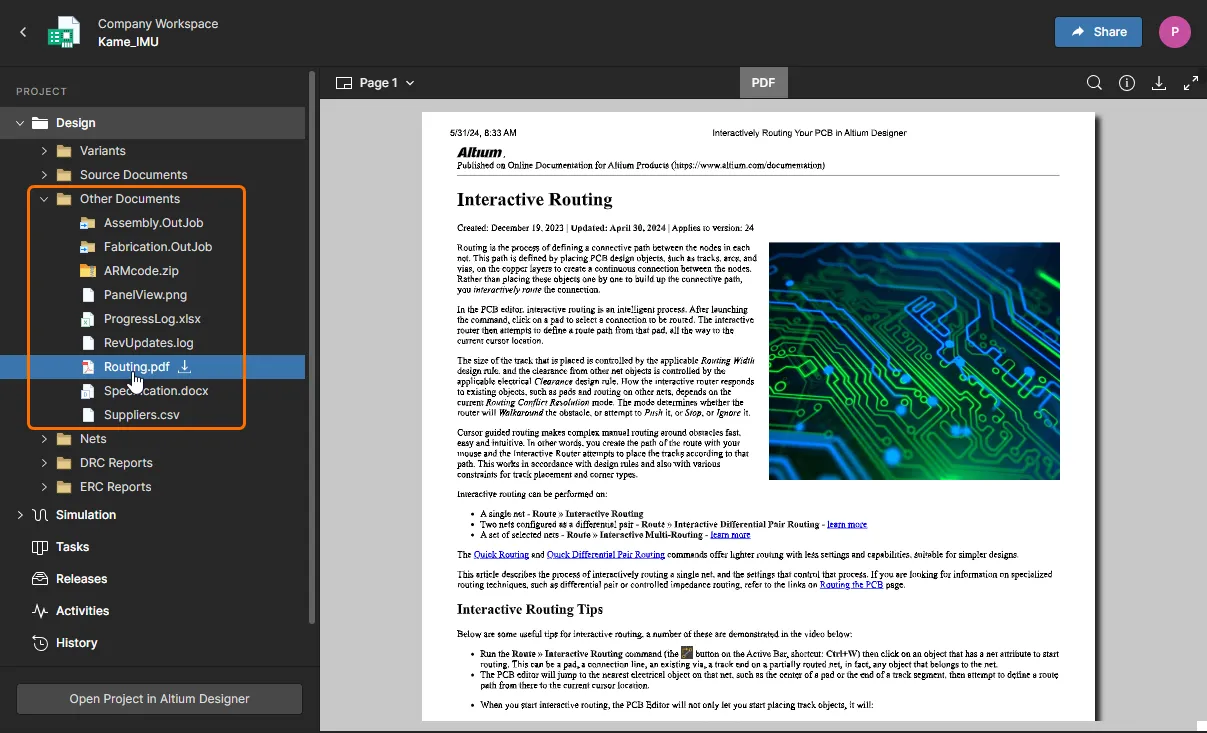
В Web Viewer файлы, не относящиеся к САПР, находятся под заголовком Other Documents. Если они не отображаются, повторно сохраните проект из Altium Designer.
Отчеты DRC и ERC
Web Viewer содержит отчеты о проверке правил проектирования (DRC) и электрических правил (ERC) для текущего проекта. Они формируются на основе исходных данных проекта в соответствии с настройками Altium Designer, сохраненными в документах проекта. Это позволяет удобно просматривать ошибки и нарушения правил, не открывая проект в Altium Designer.
Эти отчеты доступны в виде раскрывающихся списков в разделе Design панели навигации Project. Отчеты формируются динамически по мере необходимости, например после обновления проекта и его повторного сохранения в рабочее пространство из Altium Designer. Обратите внимание: отчет DRC или ERC включается только при обнаружении соответствующих ошибок.
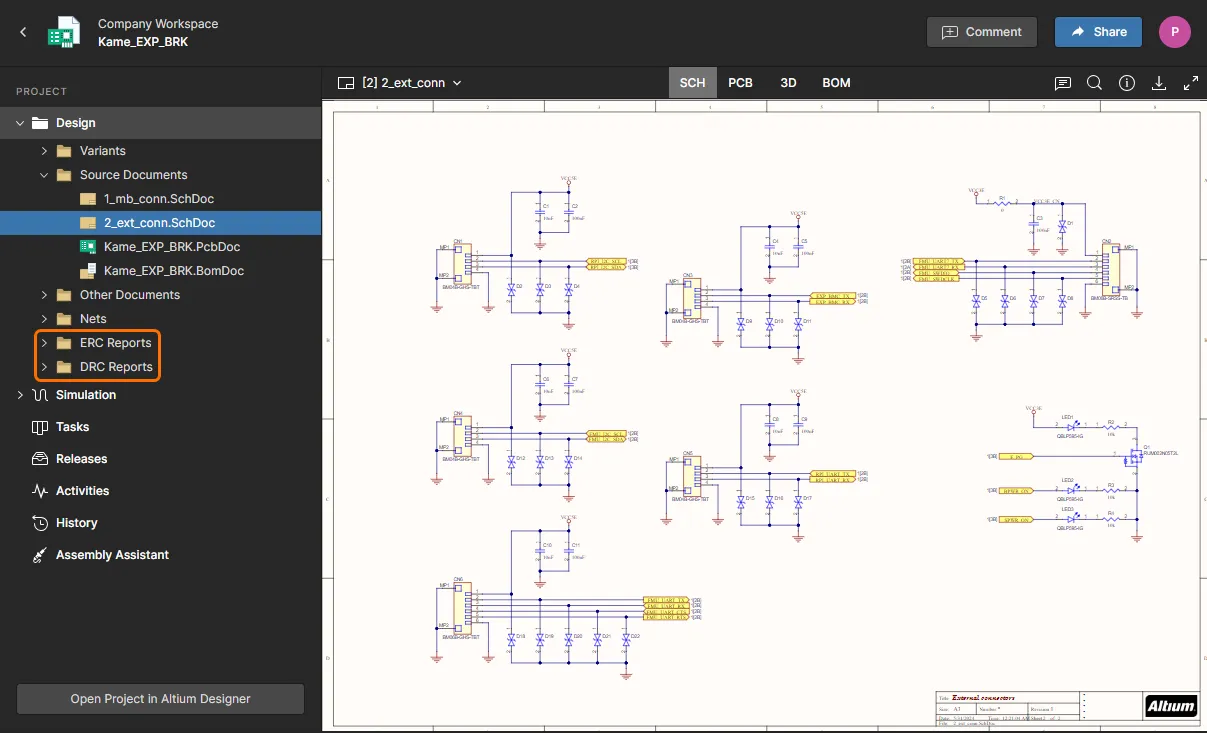 Проверки правил проектирования и электрических правил выполняются сервером Enterprise Server для последующего просмотра результатов, когда это применимо.
Разверните отчет DRC или ERC, чтобы отобразить содержащиеся в нем категории. Каждая категория раскрывает вложенный список обнаруженных нарушений, ошибок, предупреждений и т. д. Нарушение DRC, для которого в Altium Designer разрешено исключение, отмечается значком  рядом с соответствующей записью.
При выборе конкретной записи открывается соответствующий документ, а его вид масштабируется и смещается к нужной области. На информационной панели Report справа отображаются полные сведения о выбранной записи, включая информацию о правиле, класс и тип, а также конкретные затронутые объекты.
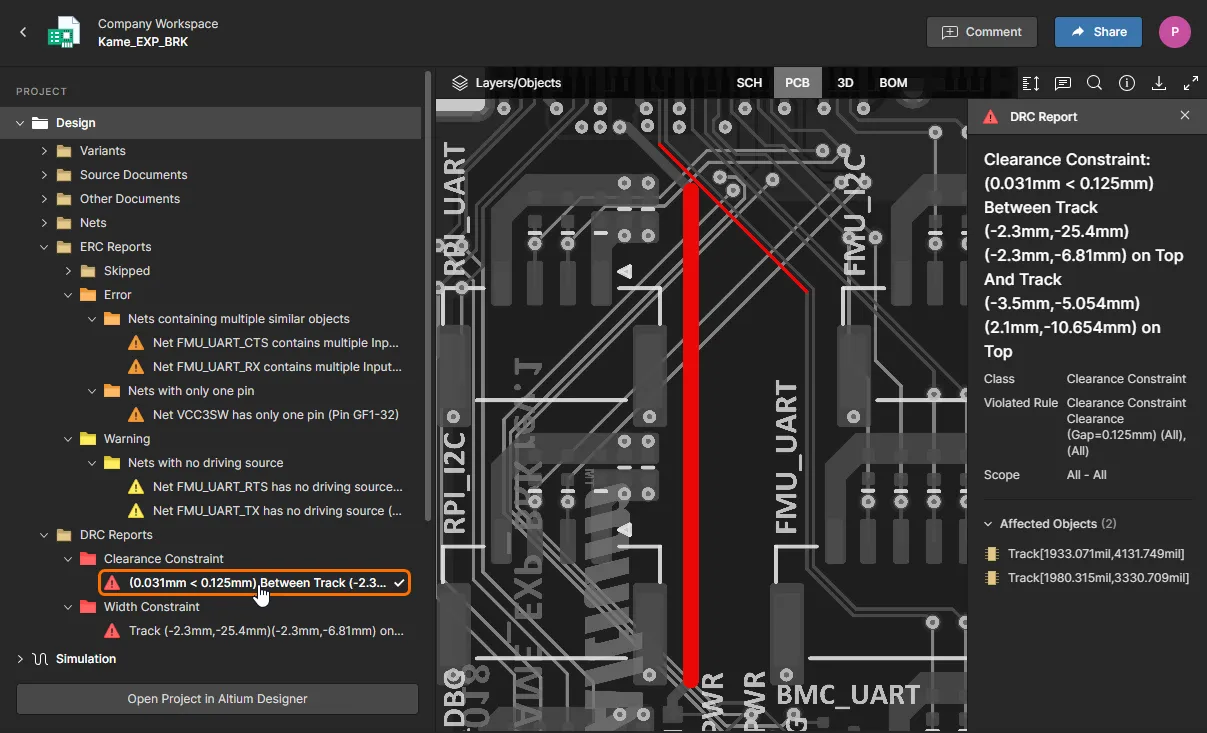
При выборе записи о нарушении правила или ошибке отображаются подробные сведения и выполняется перекрестный переход к соответствующему документу и месту в нем.
Общие элементы интерфейса
Следующие элементы управления доступны во всех представлениях данных:
-
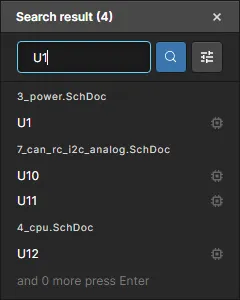
 — используйте этот элемент (в группе элементов управления в правом верхнем углу) для доступа к функции Search, позволяющей искать компоненты и/или цепи. Эта функция доступна в представлениях данных SCH, PCB и 3D, а для спецификации предусмотрен собственный текстовый поиск. Подробнее об использовании функции поиска см. в разделе Поиск.
-
 — используйте этот элемент (в группе элементов управления в правом верхнем углу), чтобы открыть информационную панель.
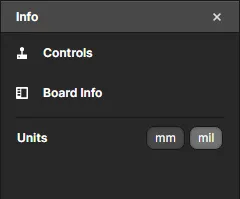
Панель разделена на два подраздела:
- Controls — содержит полезный список элементов управления для просмотра данных SCH, PCB и 3D (некоторые элементы доступны только в определенных представлениях).
-
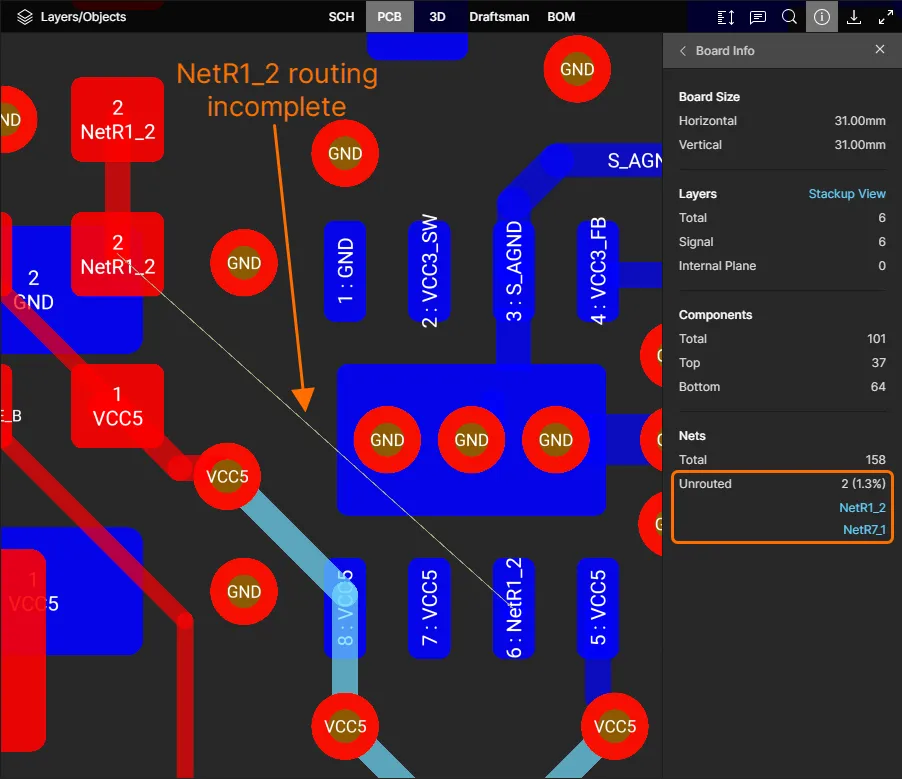
Board Info — содержит полезную сводную информацию о загруженном проекте:
- Board Size — размеры платы по осям X и Y.
- Layers — общее количество сигнальных слоев и слоев-плоскостей, а также количество слоев каждого типа. Также предусмотрен доступ к представлению стека слоев платы.
- Components — общее количество компонентов всех типов с разбивкой по верхней и нижней сторонам платы.
- Nets — общее количество цепей, а также количество и общий процент неразведенных цепей со ссылками на них (см. пример).
-
— используйте этот элемент для скачивания данных. Подробнее о том, какие данные скачиваются или могут быть скачаны, см. в разделе Скачивание.
-
 — используйте этот элемент (в группе элементов управления в правом верхнем углу) для перехода в полноэкранный режим.
-
 — в полноэкранном режиме используйте этот элемент (в группе элементов управления в правом верхнем углу) для выхода из него либо нажмите Esc.
Поддержка вариантов
Если в проекте заданы варианты, вы сможете переключаться между ними при просмотре проекта в различных представлениях данных. На левой панели навигации отображается список доступных вариантов. По умолчанию выбрано значение [No Variations], при котором отображается базовый проект.
Выберите нужный вариант из списка всех вариантов, заданных для проекта. Текущее представление данных обновится в соответствии с выбранным вариантом, включая включенные параметры отображения неустанавливаемых компонентов (в представлениях данных SCH и PCB).
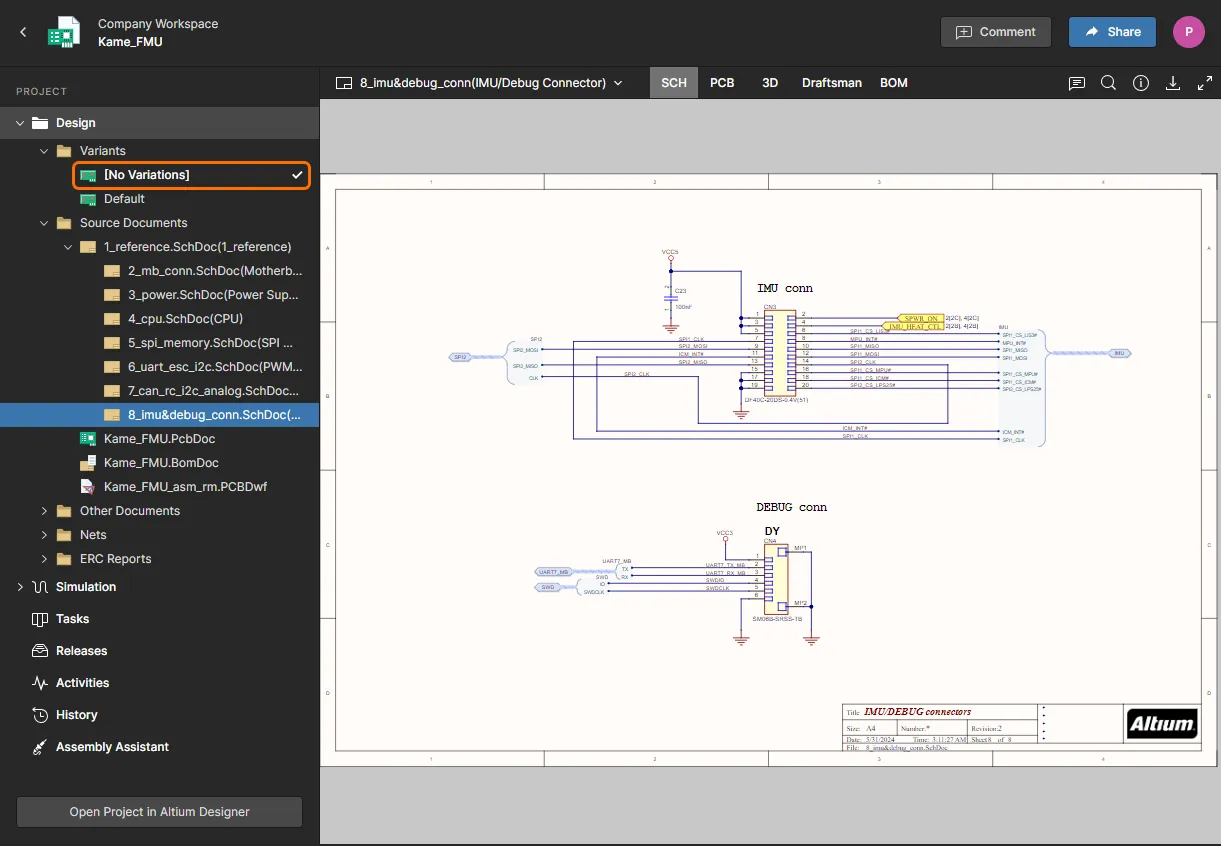
По умолчанию отображается базовый проект ([No Variations]), показанный здесь в представлении данных SCH. Для переключения на другой вариант используйте элементы управления на левой панели навигации.
В представлениях данных 3D и BOM наличие компонента в представлении или списке зависит от того, устанавливается ли он на плату.
Выбор
Выбрать объект в проекте можно в представлениях данных SCH, PCB и 3D следующим образом:
- В представлении данных SCH (выбор компонентов и цепей) наведите курсор на компонент или провод и щелкните, чтобы выбрать его. При этом применяется маскирование: полностью видимым остается только выбранный компонент или цепь. Информация о выбранном компоненте или цепи отображается на правой панели.
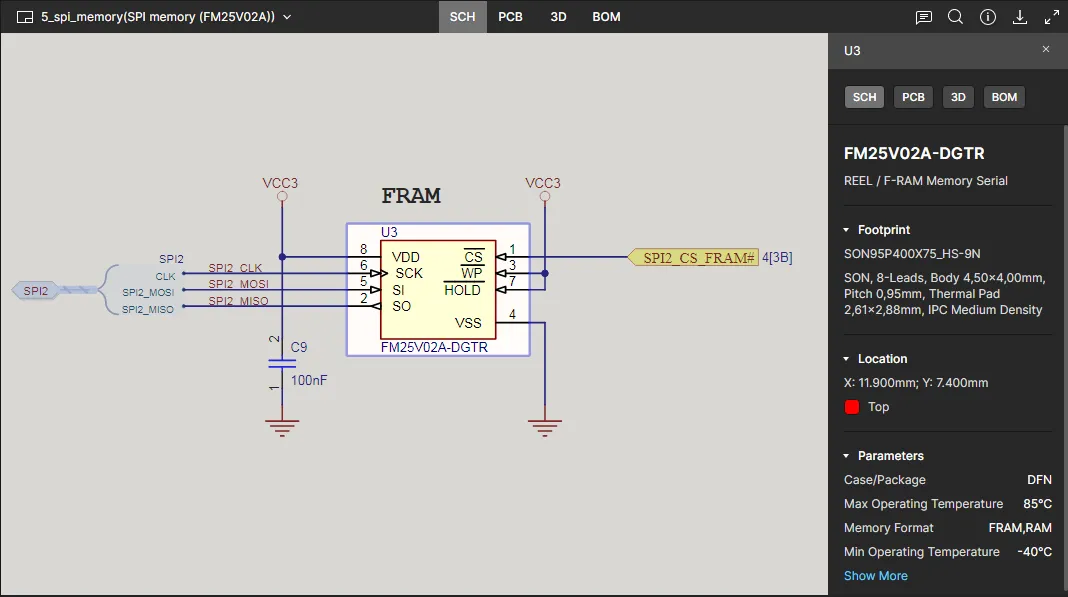 Представление данных SCH поддерживает выбор компонентов и цепей. Здесь показан выбранный компонент.
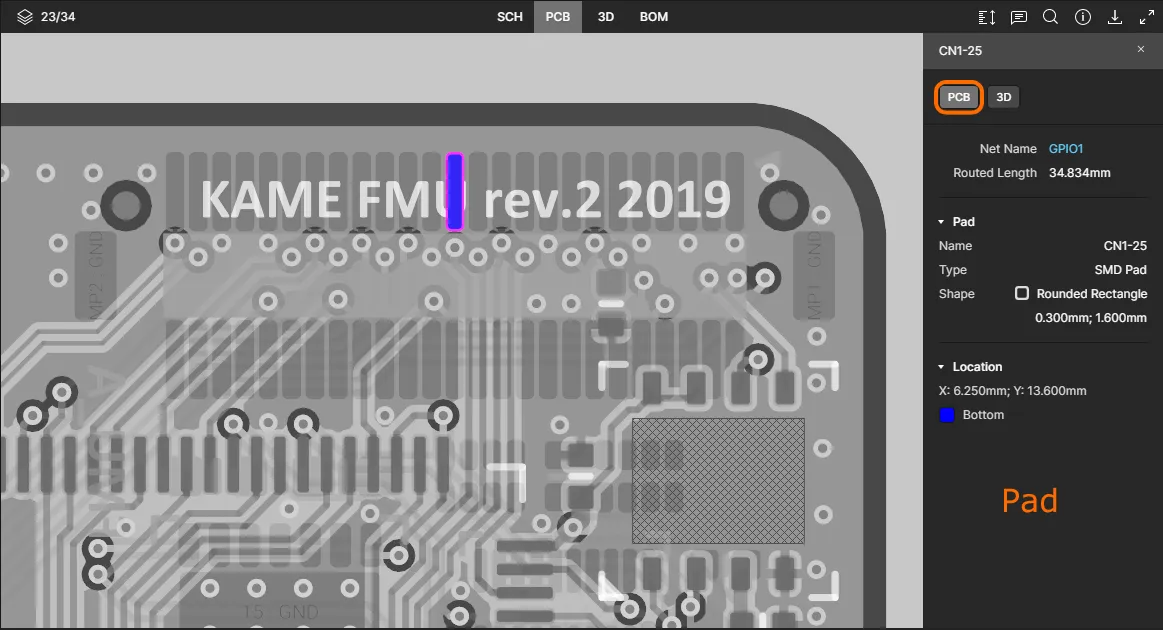
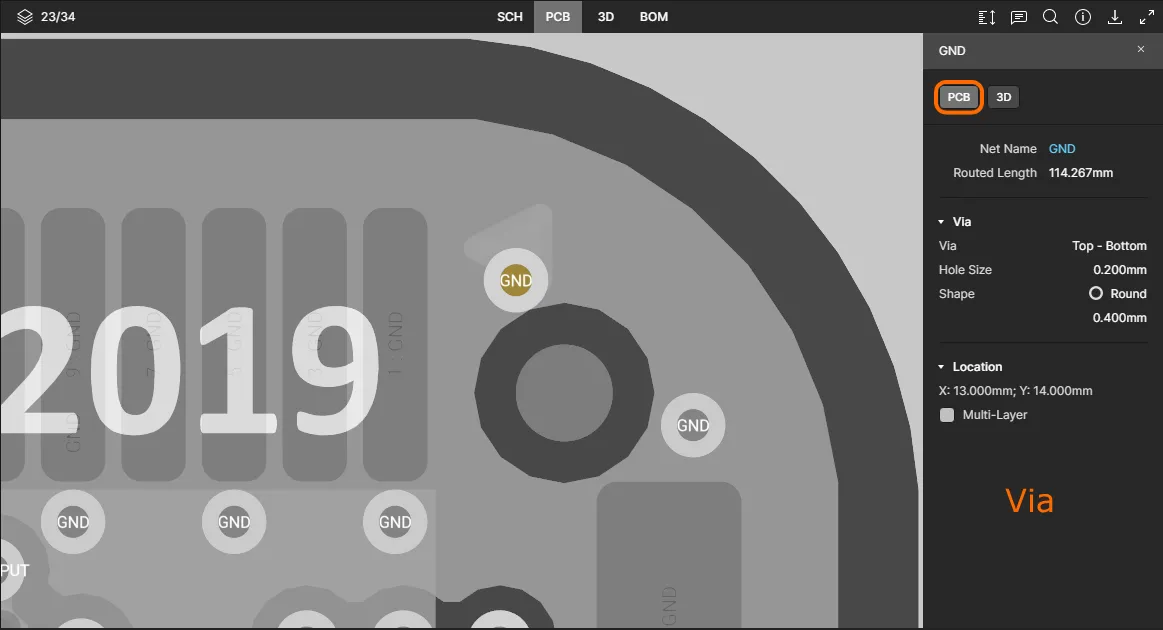
- В представлении данных PCB (выбор компонентов, контактных площадок, переходных отверстий, сегментов дорожек и цепей) наведите курсор на объект поддерживаемого типа и щелкните, чтобы выбрать его. При этом применяется маскирование: полностью видимым остается только выбранный объект. Информация о выбранном объекте отображается на правой панели. Для контактной площадки, переходного отверстия или отдельной дорожки доступна ссылка на цепь, к которой они подключены (см. пример).
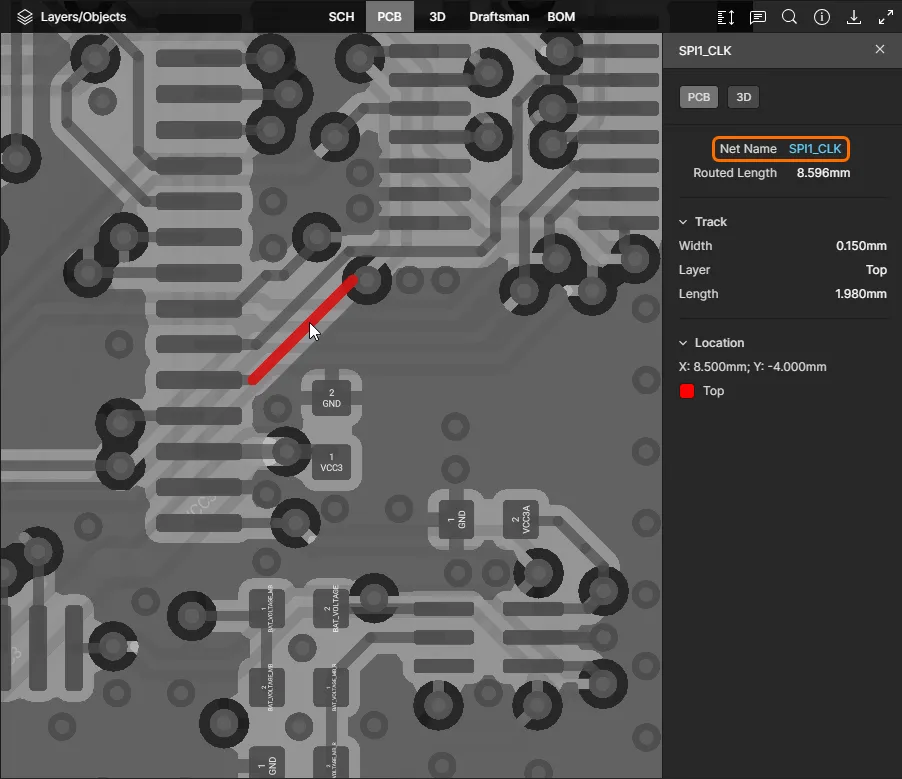
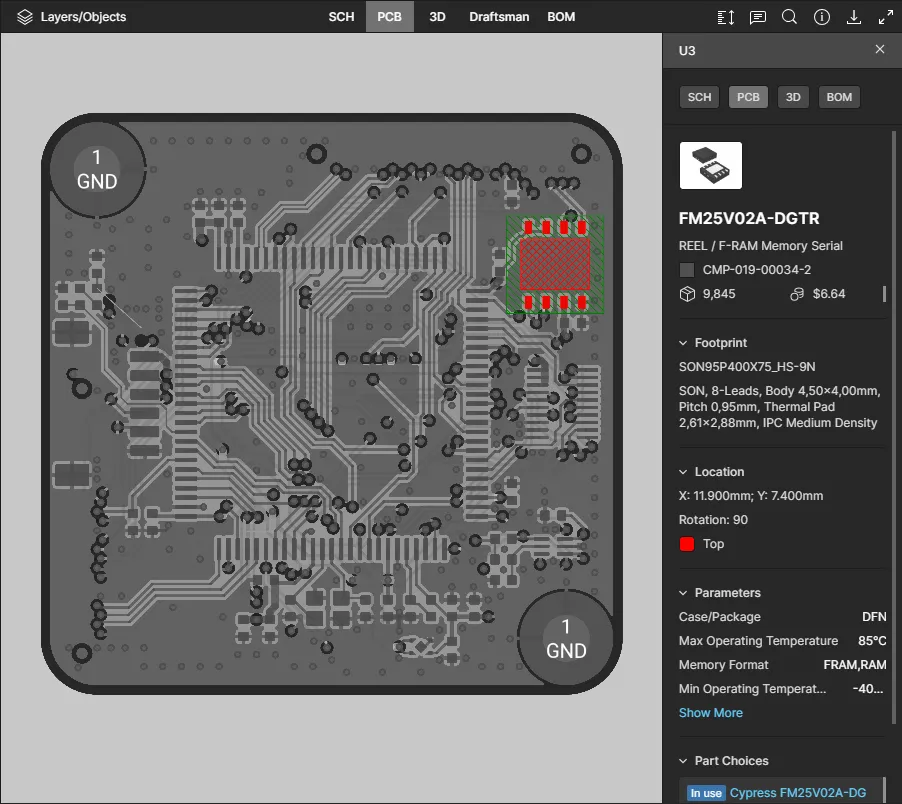
Представление данных PCB поддерживает выбор компонентов, контактных площадок, переходных отверстий, сегментов дорожек и цепей. Здесь показан выбранный компонент.
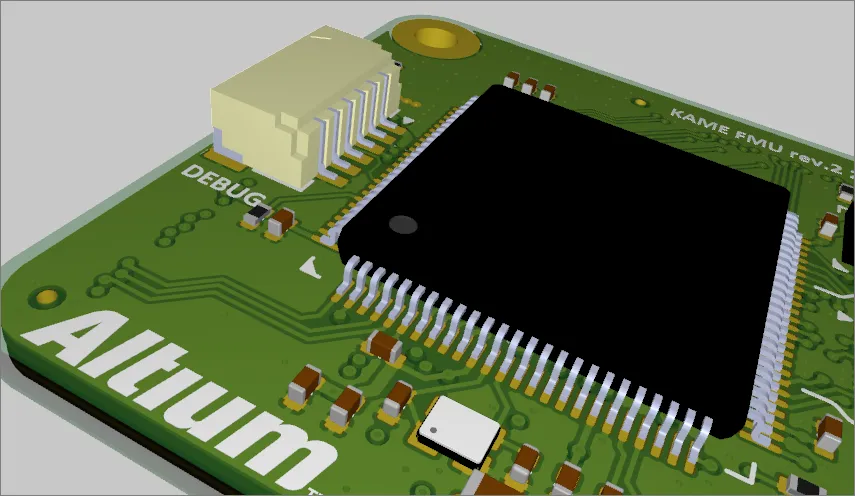
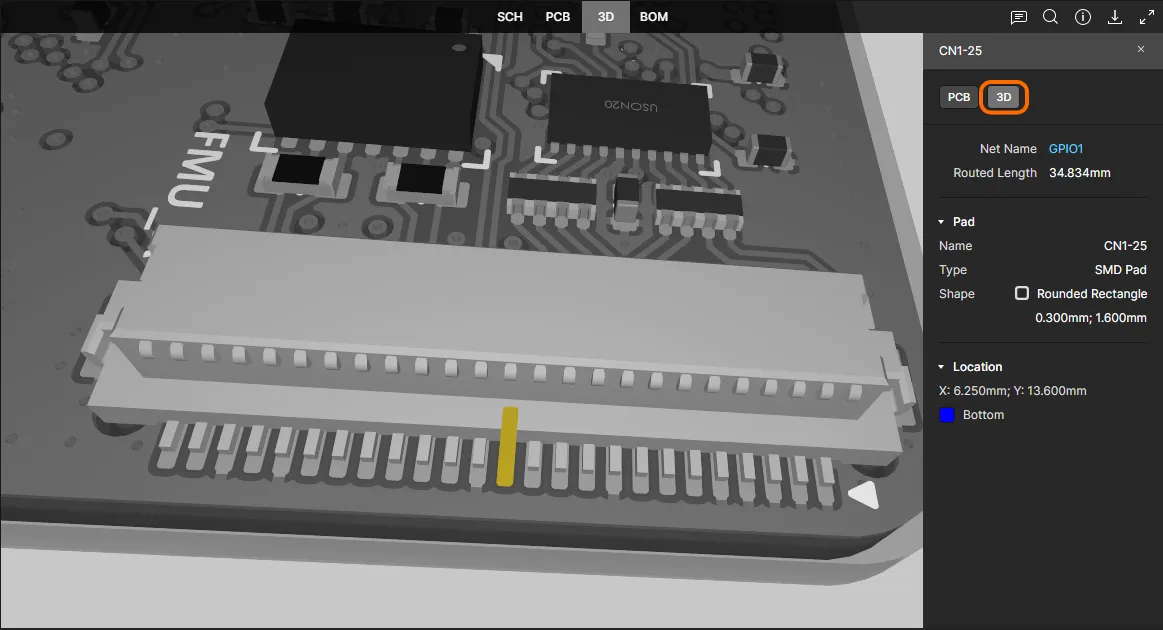
- В представлении данных 3D (выбор компонентов, контактных площадок и переходных отверстий) — наведите курсор на компонент, контактную площадку или переходное отверстие и щелкните, чтобы выбрать объект. При этом применяется маскирование: полностью видимым остается только выбранный объект. Информация о выбранном объекте отображается на правой панели. В этом режиме просмотра объекты не подсвечиваются при наведении курсора.
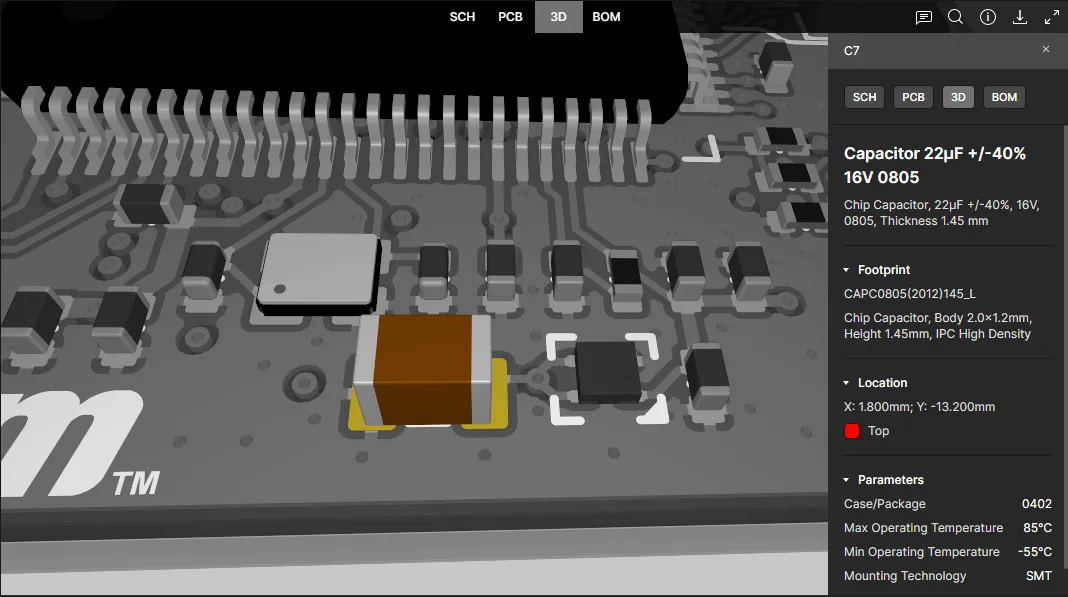
Пример выбранного компонента в представлении данных 3D.
Выбор цепей
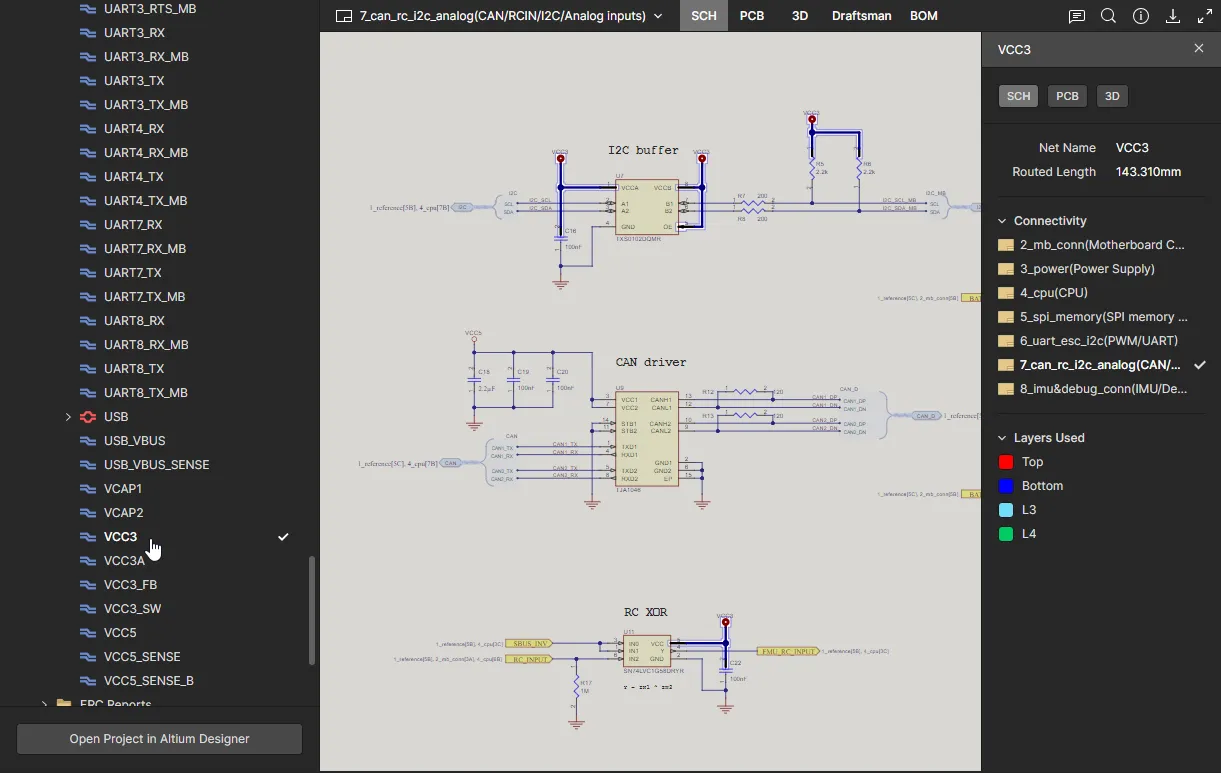
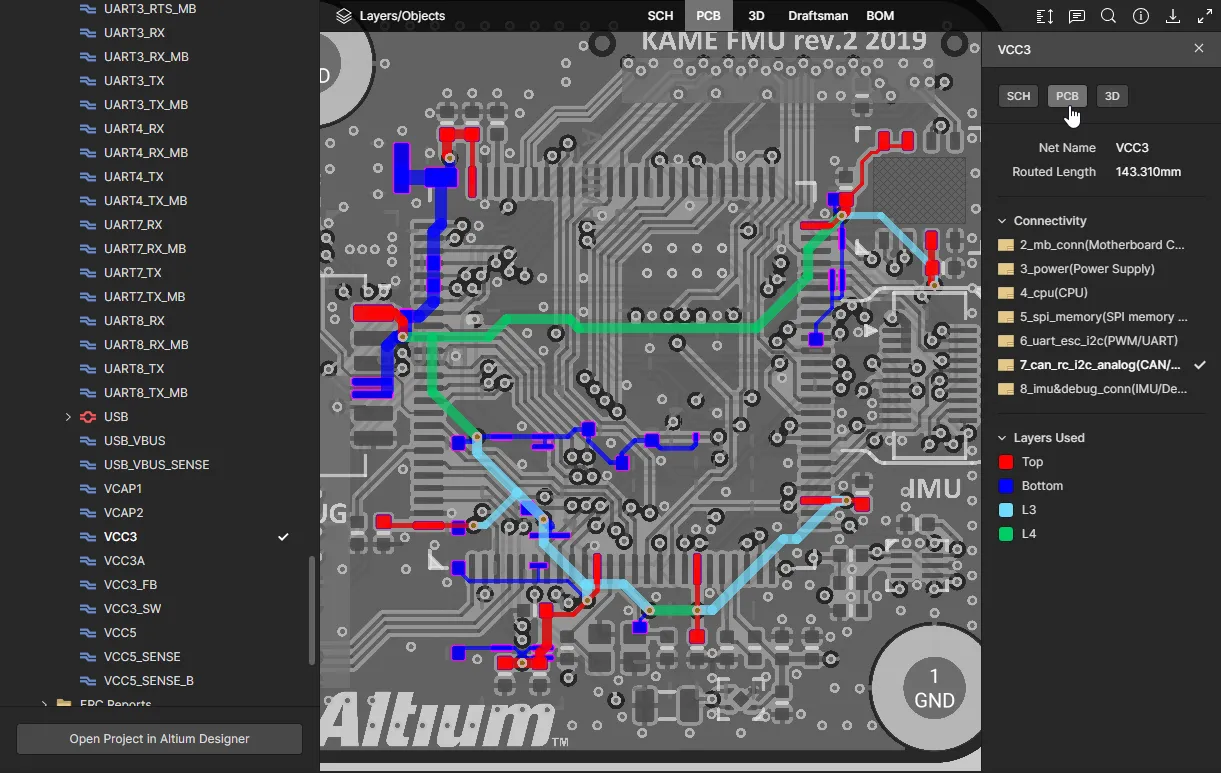
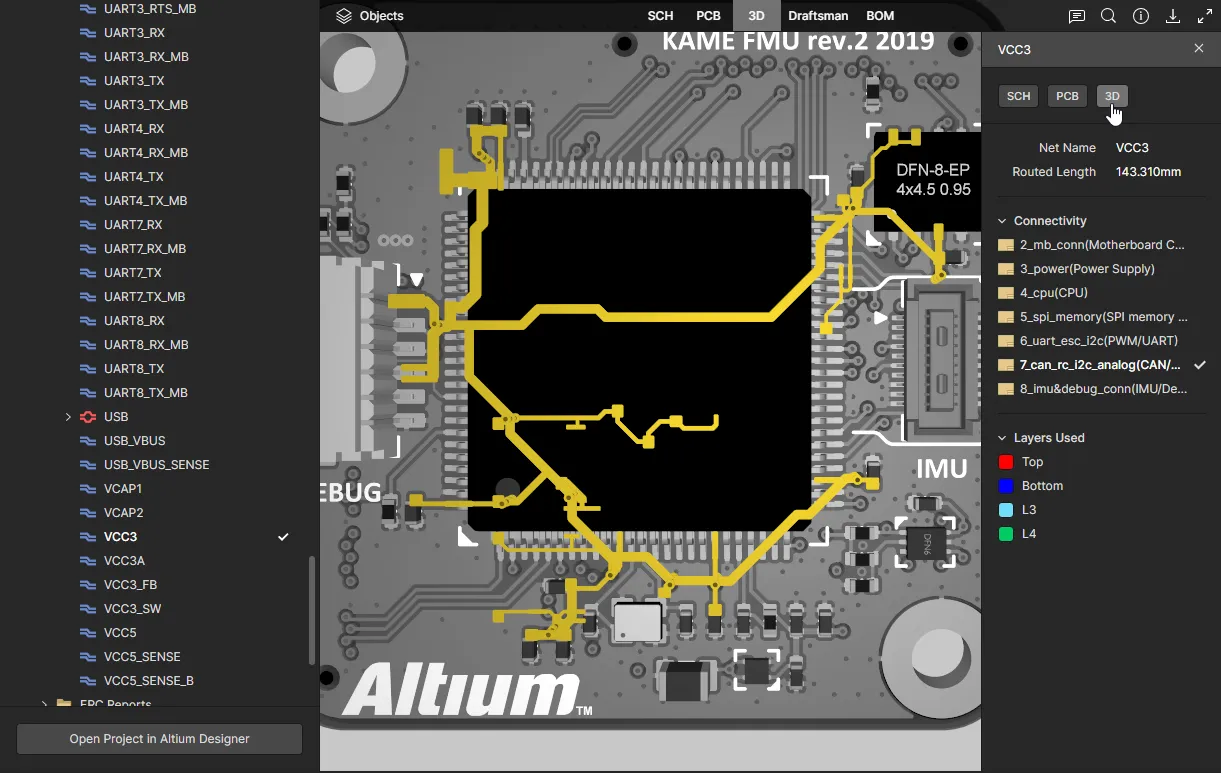
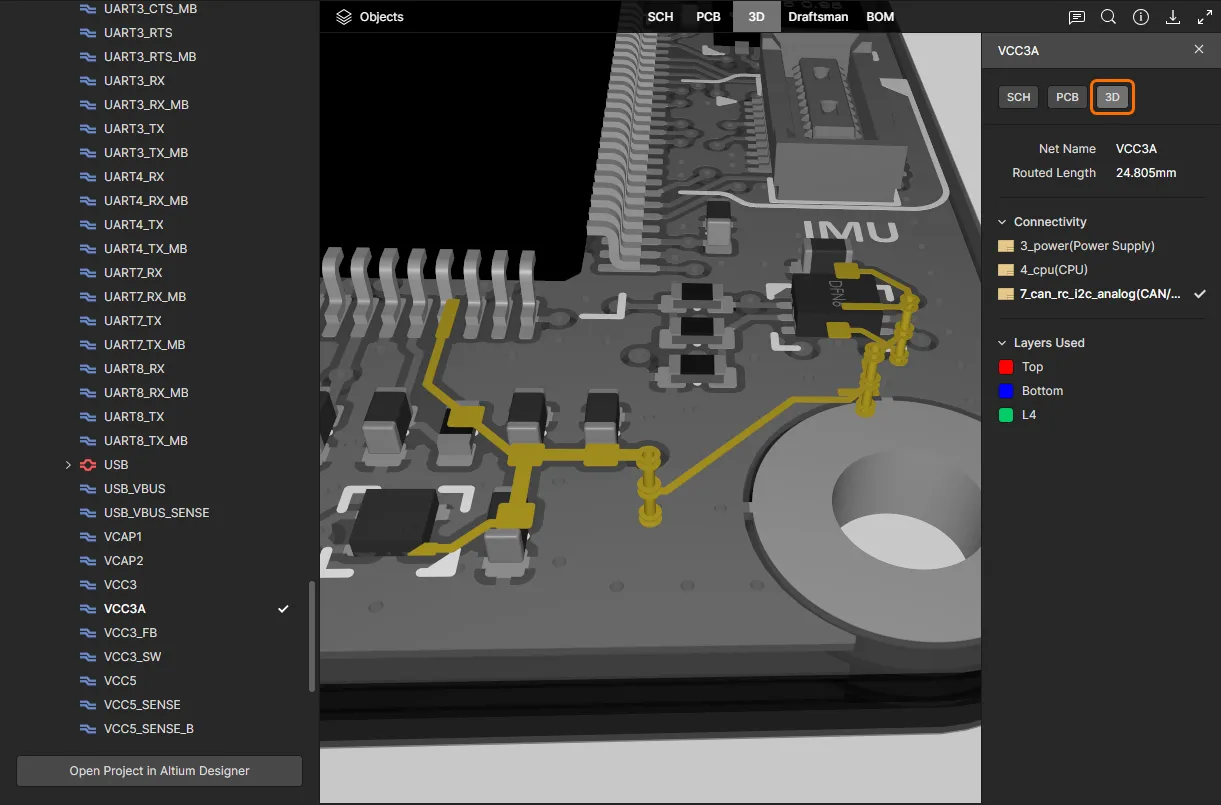
Разверните раздел Nets на панели Projects, чтобы открыть список цепей проекта. Выберите запись в списке, чтобы найти и подсветить соответствующую цепь в представлениях схемы, печатной платы и 3D, а также отобразить сведения о ней на правой информационной панели. Эти сведения включают список слоев, по которым проходит цепь, и список документов схемы, содержащих эту цепь, с возможностью выбора.
|
Выберите цепь в списке Nets, чтобы подсветить ее в основных представлениях проекта и отобразить сведения о ней на правой панели. Выберите цепь в списке Nets, чтобы подсветить ее в основных представлениях проекта и отобразить сведения о ней на правой панели. |
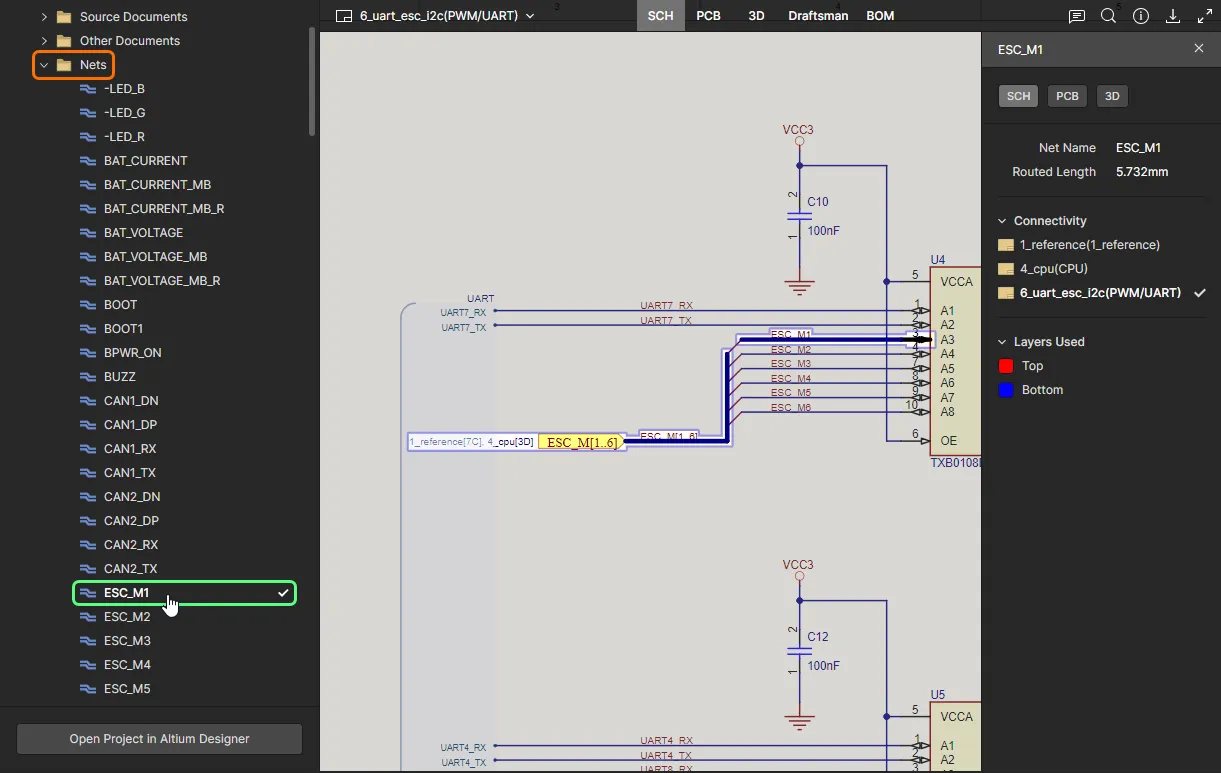
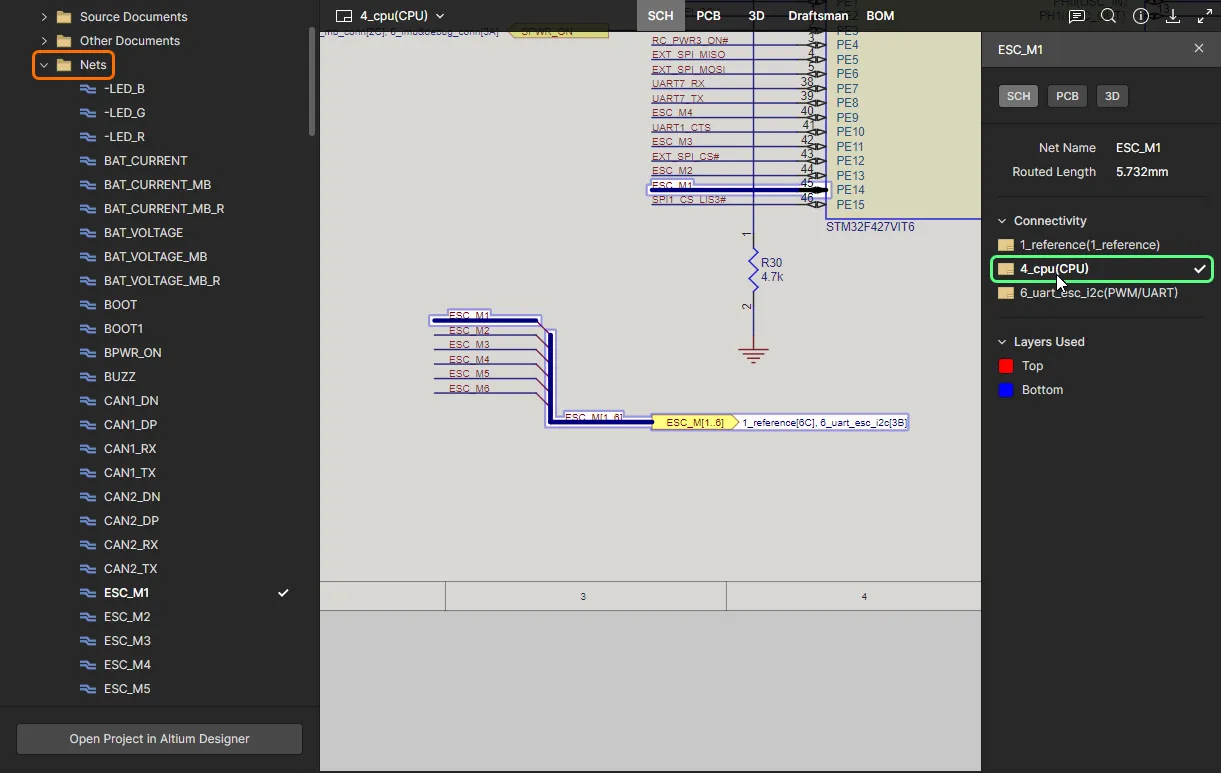
Чтобы просмотреть выбранную цепь во всех совместимых представлениях, выберите SCH, PCB или 3D на верхних вкладках либо среди вкладок представлений на панели информации о цепи справа.
Перекрестное выделение
При выборе поддерживаемого объекта в активном представлении данных этот объект также выбирается в одном или нескольких других представлениях данных, где это применимо. Это позволяет быстро переходить к одному и тому же выбранному объекту в разных представлениях. Для перекрестного выделения используются кнопки в верхней части правой панели, которые отображаются, когда в основном окне просмотра выбран объект.
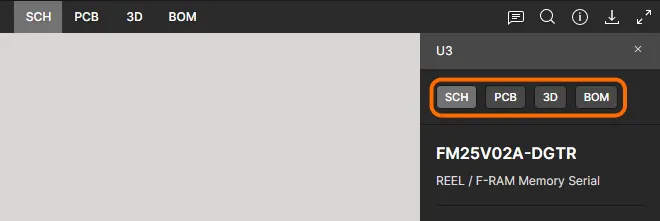 Элементы управления перекрестным выделением (для выбранного компонента).
Ниже приведено несколько примеров поддерживаемых сценариев перекрестного выделения:
-
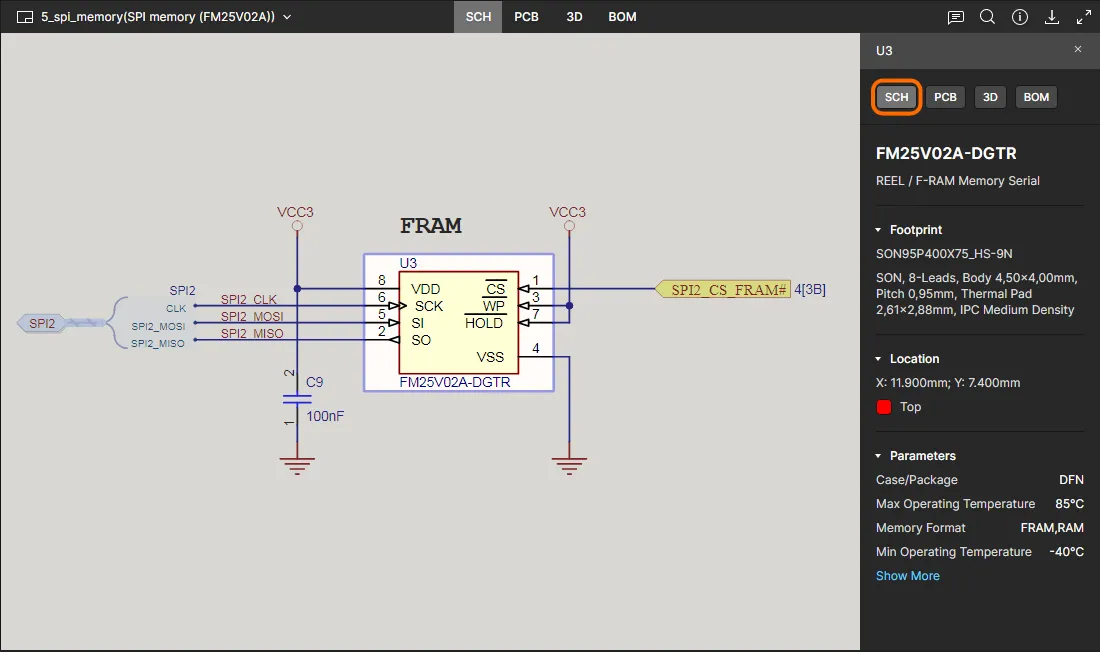
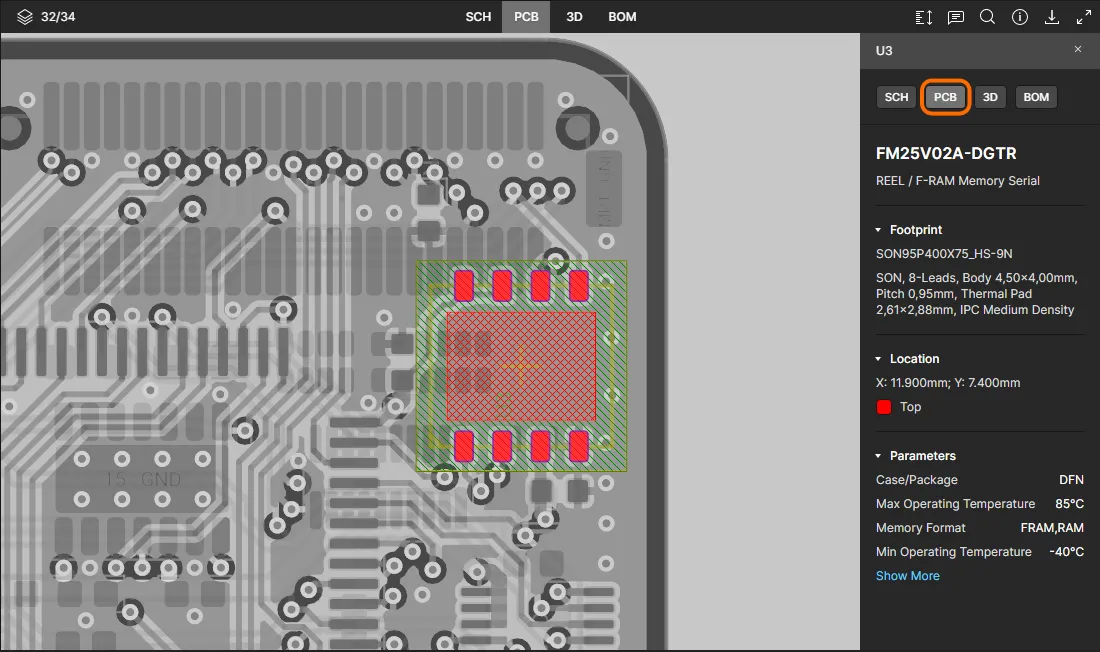
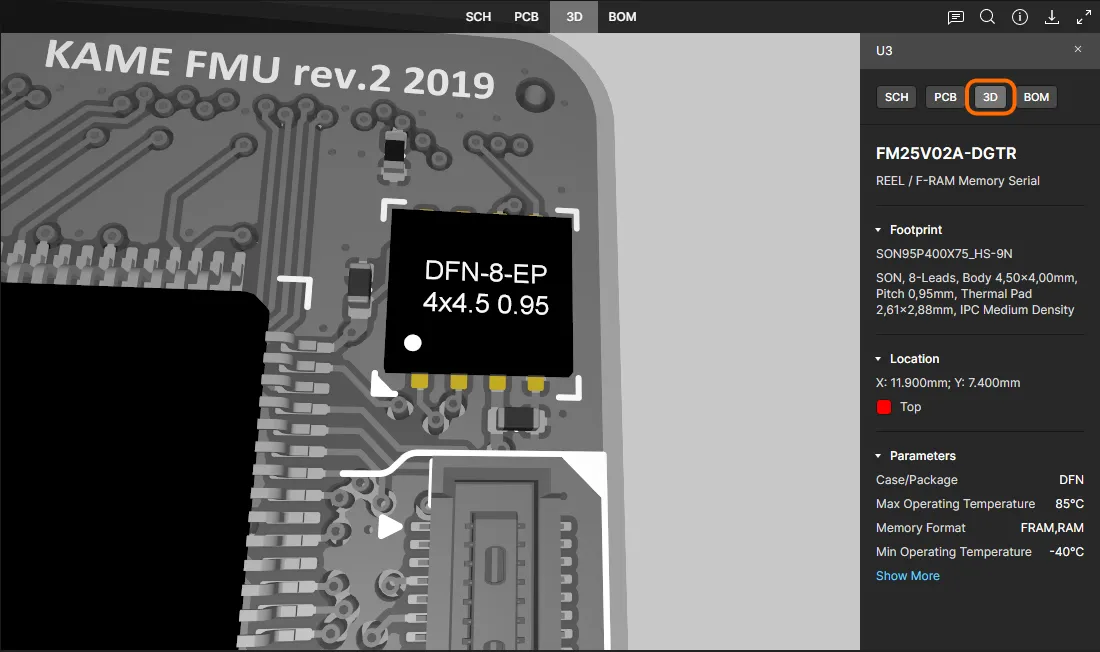
Cross-probing a Component from the SCH/PCB/3D Data View — выберите нужный компонент в активном представлении данных, затем нажмите одну из кнопок, чтобы перейти к этому компоненту в целевом представлении данных. В представлениях данных SCH, PCB и 3D (открываемых кнопками
 ,
 или
 ) компонент будет выбран и по возможности показан по центру с подходящим масштабом, а маскирование оставит полностью видимым только выбранный компонент.
В представлении данных BOM (открываемом кнопкой  ) список будет по возможности прокручен так, чтобы запись компонента оказалась в центре представления, а соответствующая строка будет подсвечена.
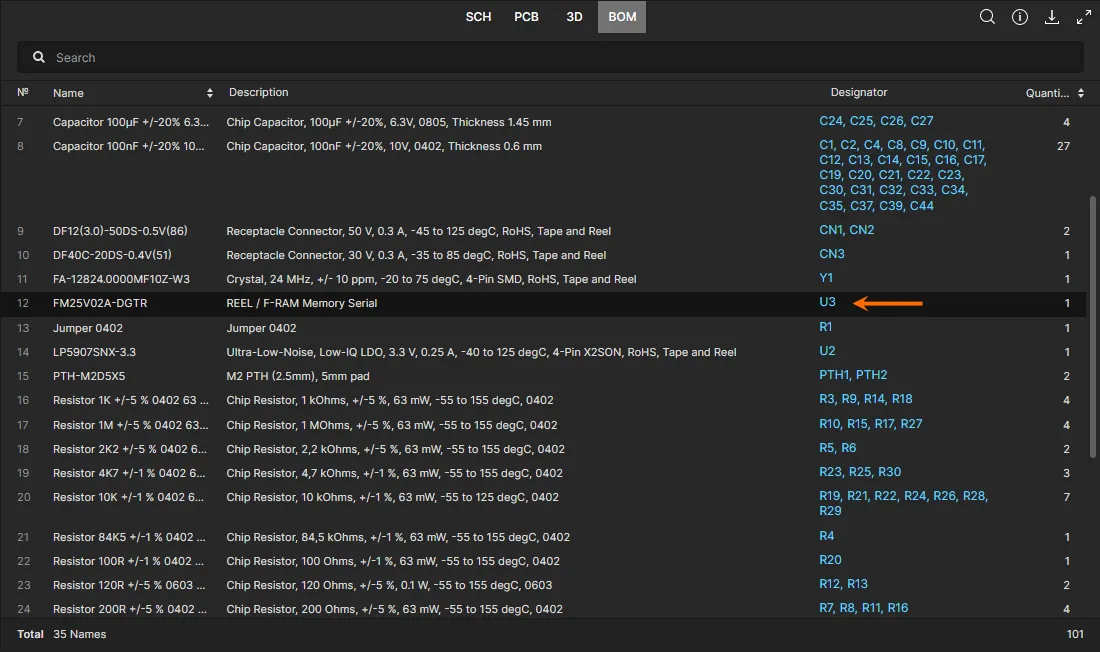
-
Cross-probing a Component from the BOM Data View — щелкните позиционное обозначение компонента, к которому нужно перейти. Будет активировано представление данных, использовавшееся последним перед переходом в представление данных BOM . Компонент будет выбран и по возможности показан по центру с подходящим масштабом, а маскирование оставит полностью видимым только выбранный компонент. Затем с помощью кнопок (, , и ) можно перейти к выбранному компоненту в других представлениях данных, как описано выше.
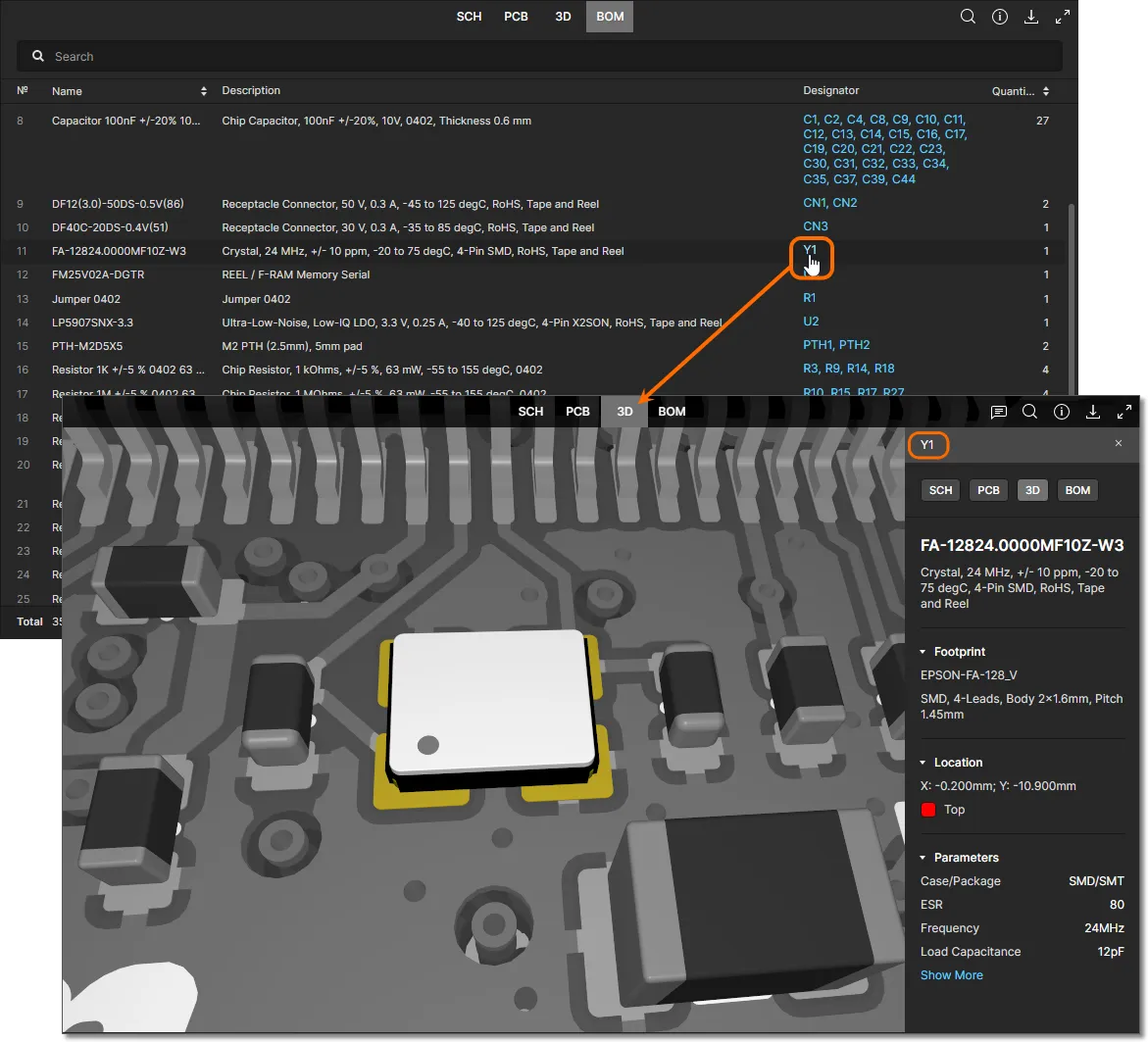
-
Cross-probing a Net from the SCH Data View — выберите нужную цепь в навигационном списке Nets слева или в документе схемы в представлении данных SCH , затем нажмите одну из кнопок (, ), чтобы перейти к этой цепи в целевом представлении данных. Цепь будет выбрана и по возможности показана по центру с подходящим масштабом, а маскирование оставит полностью видимой только выбранную цепь.
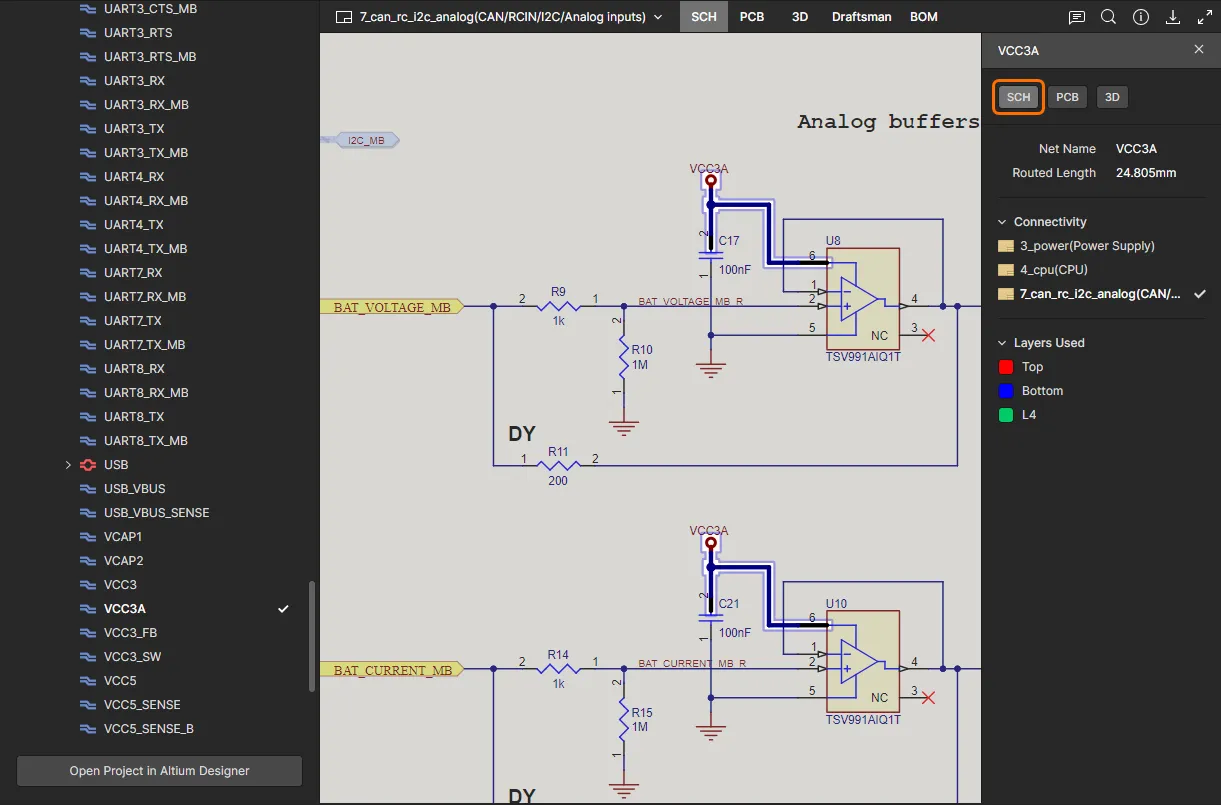
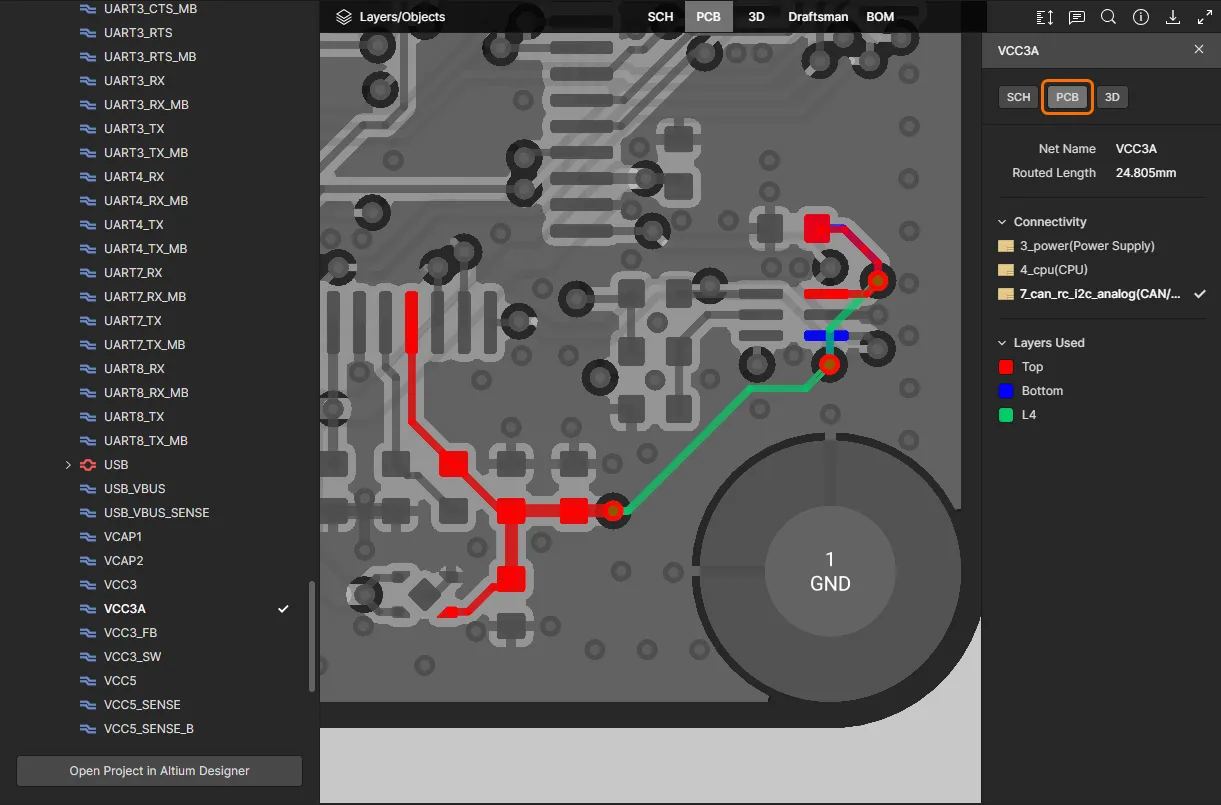
-
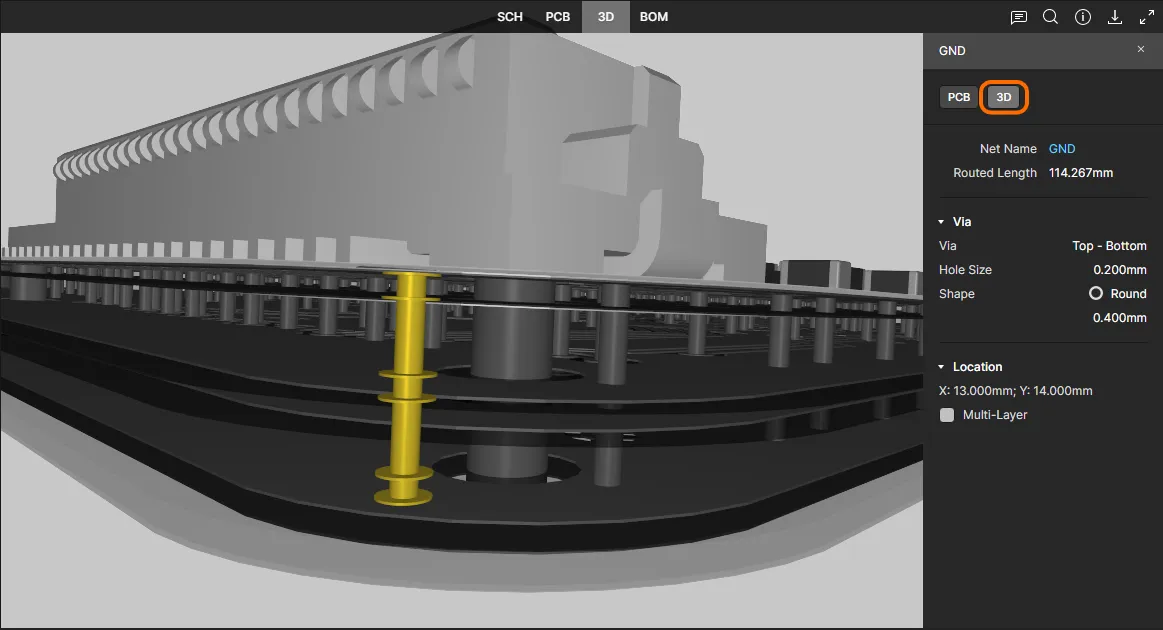
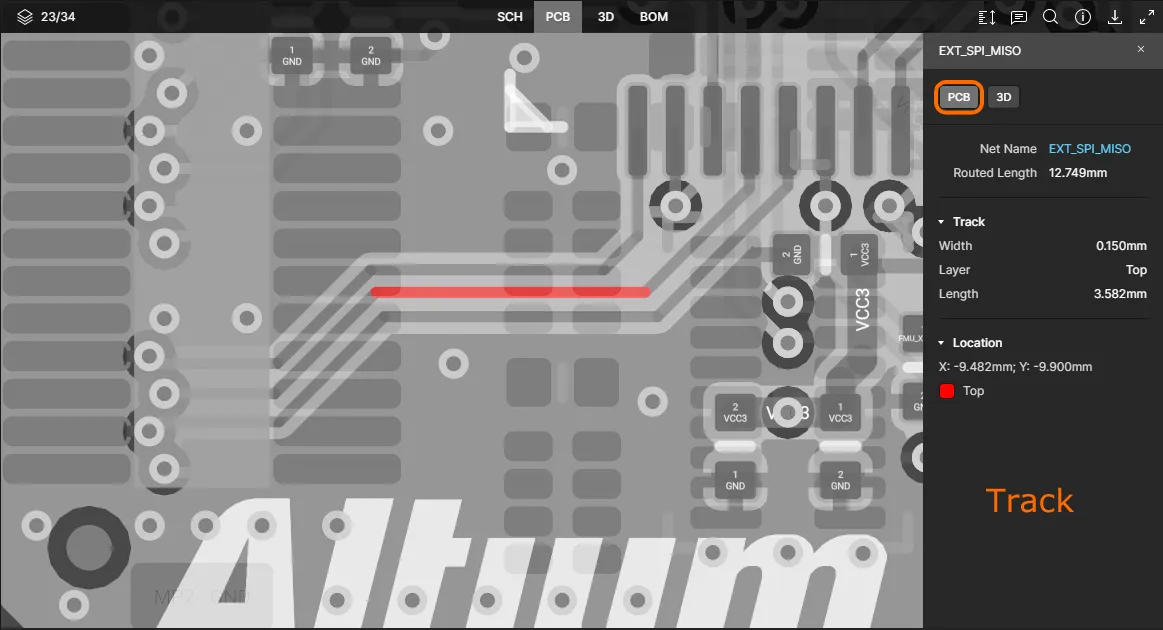
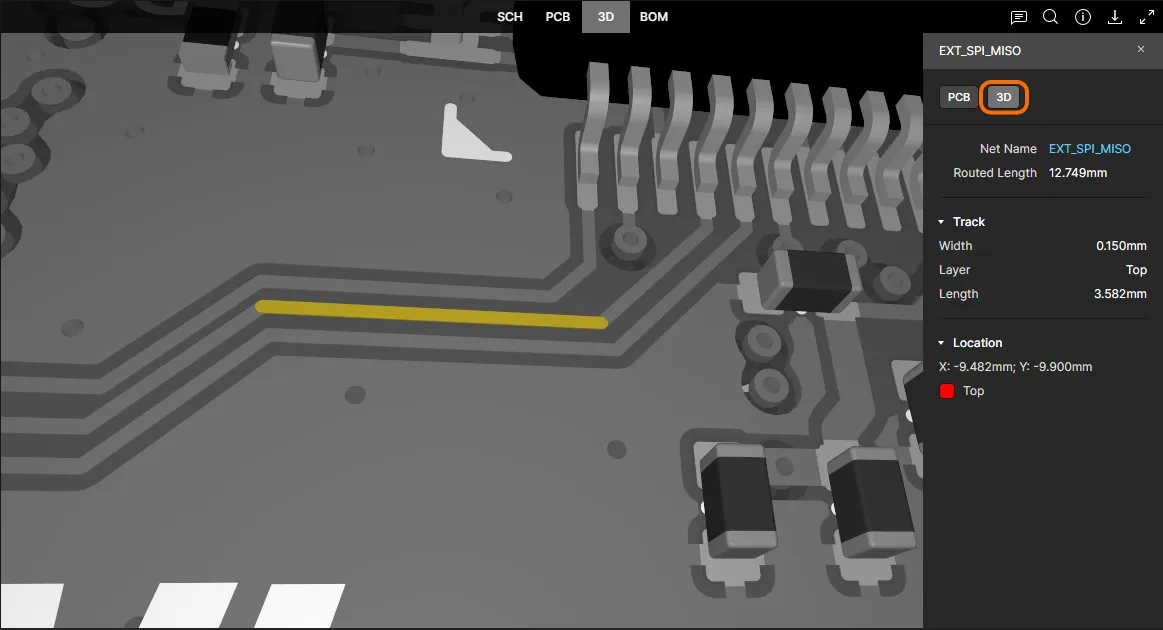
Cross-probing a Pad/Via/Track from the PCB Data View – выберите нужную контактную площадку, переходное отверстие или сегмент дорожки на плате в представлении данных PCB , затем нажмите кнопку , чтобы перейти к этой контактной площадке, переходному отверстию или сегменту дорожки в представлении данных 3D с помощью перекрестного выбора. Объект будет выбран и, по возможности, отцентрирован и показан в увеличенном масштабе; при этом будет применено маскирование, чтобы только выбранный объект оставался полностью видимым.
Поиск
В интерфейсе Web Viewer предусмотрена функция поиска, позволяющая быстро и удобно находить компоненты и цепи во всем проекте. Поиск доступен в представлениях данных SCH, PCB и 3D: нажмите кнопку в правом верхнем углу представления, чтобы открыть панель Search.
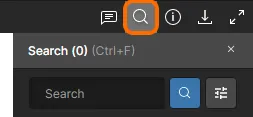 Панель поиска в интерфейсе Web Viewer.
Чтобы выполнить поиск, начните вводить поисковую строку. Поиск выполняется без учета регистра. По мере ввода на панели динамически отображается список найденных совпадений. Количество совпадений выделяется в верхней части панели.
 или клавишу Enter, установив курсор в поле поиска.
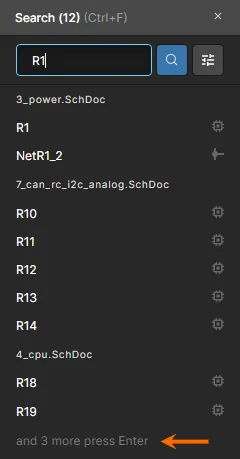 Пример поиска в представлении данных SCH.
Нажмите кнопку  , чтобы открыть параметры фильтрации и отобразить все компоненты и цепи, соответствующие поисковой строке, либо только компоненты или только цепи.
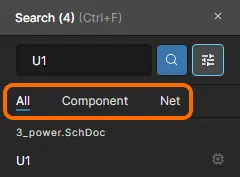 Элементы управления фильтрацией.
В списке результатов поиска нажмите на запись, чтобы перейти к соответствующему объекту — компоненту или цепи — в активном представлении данных. Компонент или цепь будут выбраны и, по возможности, отцентрированы и показаны в увеличенном масштабе; при этом будет применено маскирование, чтобы только выбранный компонент или цепь оставались полностью видимыми.
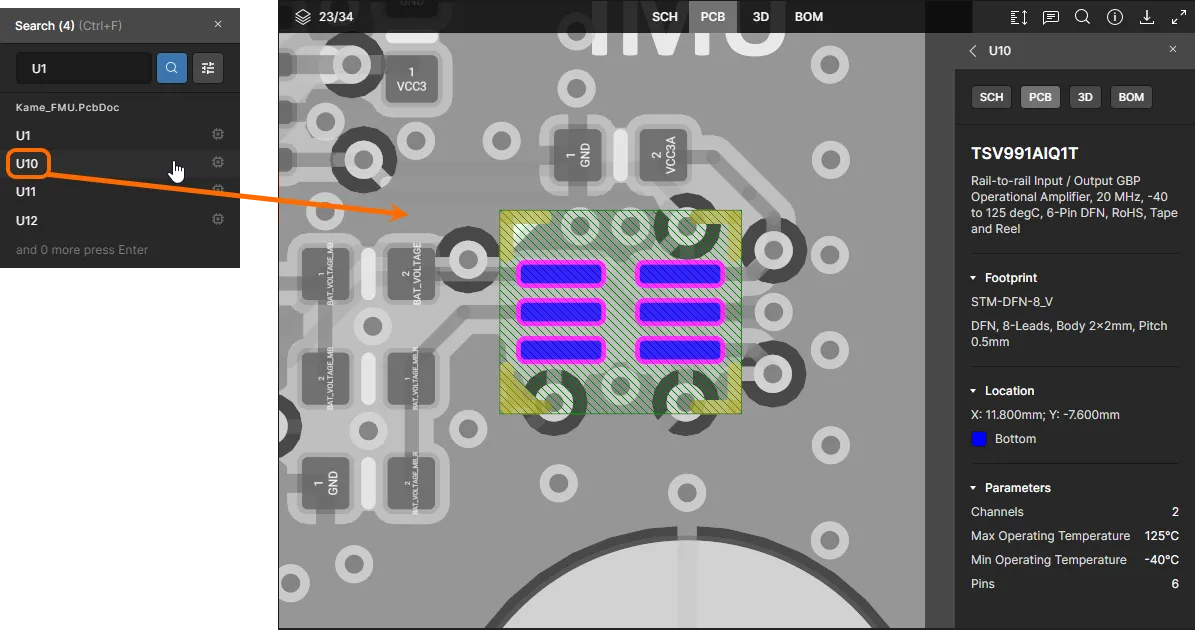 Здесь показаны результаты поиска компонента в активном представлении данных PCB и цепи в активном представлении данных SCH.
Скачивание
При просмотре исходных данных проекта Web Viewer позволяет скачивать данные через панель Download, которая открывается нажатием элемента управления в группе элементов управления в правом верхнем углу.
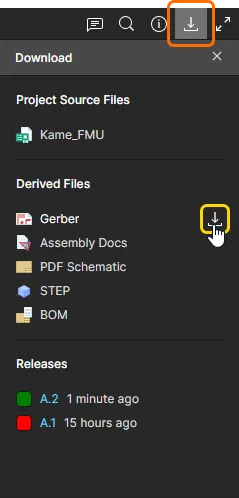
Можно скачать ZIP-архив со снимком текущего состояния проекта (базового исполнения), а также сформировать и скачать перечисленные ниже выходные данные. Настройки для их формирования берутся непосредственно из соответствующего файла Output Job, если он имеется:
-
ZIP-архив с файлами Gerber и NC Drill (формируются только для базового исполнения).
- PDF-файл с полным комплектом документации Draftsman, для которого необходимо наличие документа Draftsman в проекте (формируется только для базового исполнения, не для вариантов), либо PDF-файл только со сборочными чертежами (формируется для активного варианта).
- PDF-файл с документами схемы (формируется для активного варианта).
-
Трехмерный файл STEP (
*.step) сборки печатной платы (формируется для активного варианта). -
Спецификация BOM в формате CSV (формируется для активного варианта).
Наведите указатель на запись в панели и нажмите соответствующий элемент управления  , чтобы скачать данные. При необходимости данные сначала будут сформированы, а затем скачаны. Если выходные данные требуется предварительно сформировать, можно дождаться завершения или закрыть панель Download — ссылка для скачивания будет доступна в электронном письме, которое вы получите, когда данные будут готовы.
Область Releases панели отображается только при просмотре исходных данных проекта, но не при просмотре проекта, предоставленного в совместный доступ в режиме реального времени. В ней перечислены все пакеты выпуска, сформированные из проекта. Нажмите на запись, чтобы открыть пакет для просмотра в отдельной вкладке браузера.
Комментарии
Интерфейс Web Viewer поддерживает комментирование документов проекта. Комментарий — это добавленная пользователем заметка, привязанная к определенной точке, объекту или области (в зависимости от ситуации) в поддерживаемом представлении данных. Другие пользователи могут отвечать на нее. Комментарии упрощают совместную работу, не изменяя сами общие данные, поскольку Workspace хранит комментарии отдельно от них. Публикация комментариев, ответы на них и управление ими выполняются непосредственно в основной области просмотра с помощью контекстного окна комментирования. Комментарии также отображаются на панели Comments and Tasks справа, которая служит скорее для общего обзора и навигации, чем для непосредственной работы с комментариями.
 , чтобы показать или скрыть панель Comments and Tasks.
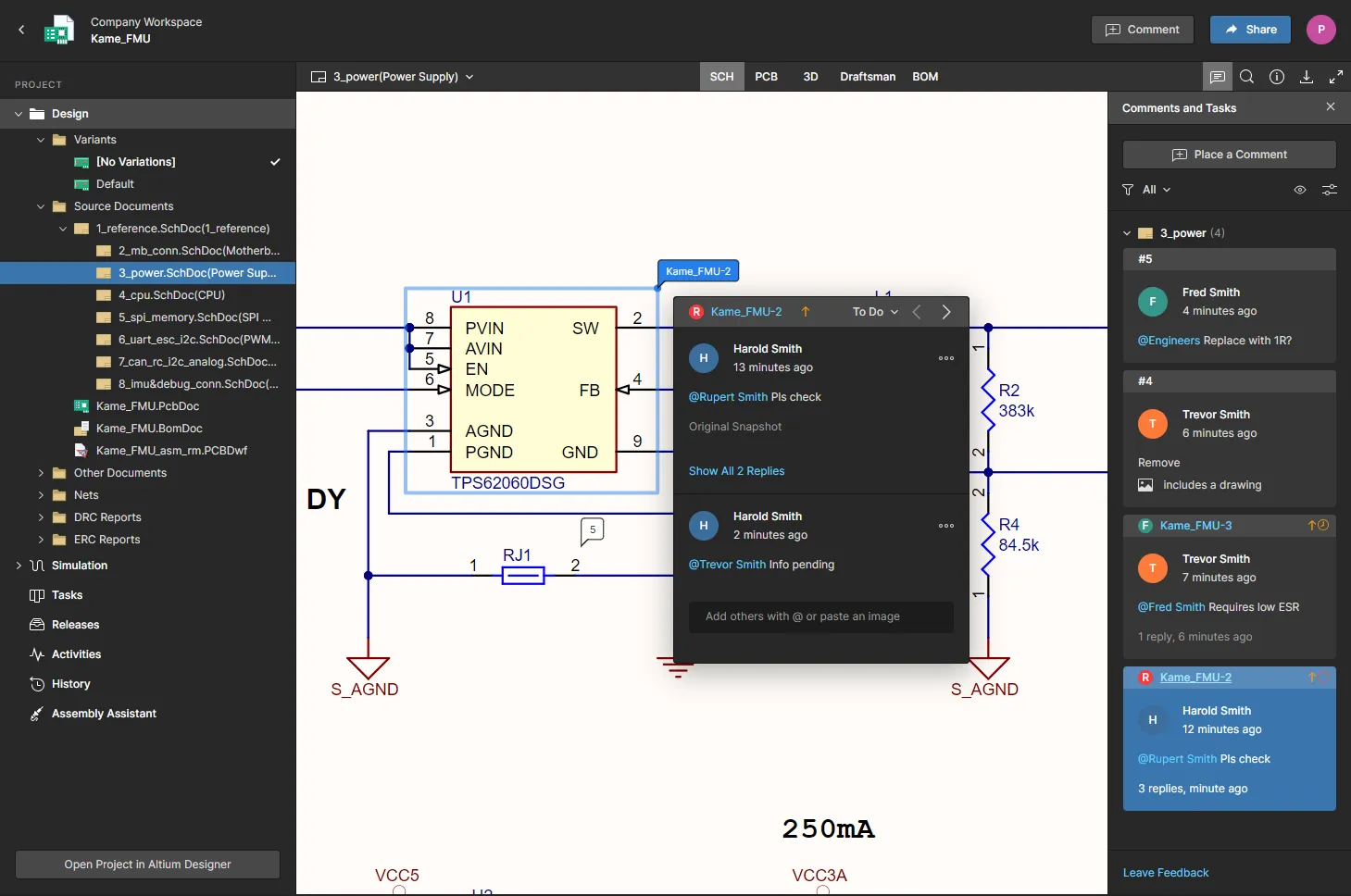
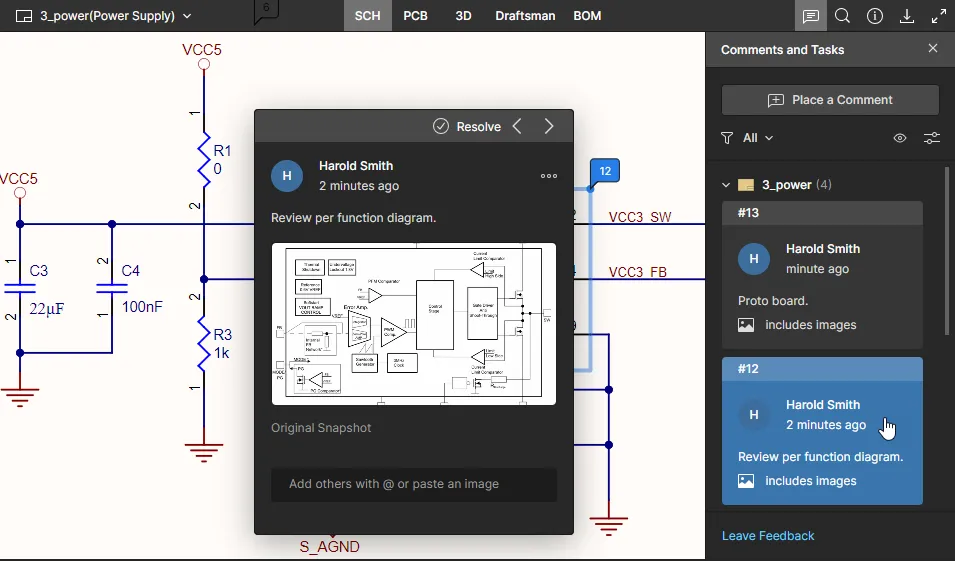
Пример комментариев, наложенных на дочерний лист схемы проекта Workspace. Панель Comments and Tasks отображает все комментарии, а окно в основной области просмотра позволяет работать с контекстными комментариями непосредственно в нужном месте.
Функция комментирования используется в следующих местах:
- В представлении Design на странице подробного управления при доступе к конкретному проекту. Комментарии можно добавлять в представлениях данных SCH, PCB/3D, Draftsman и BOM. Добавленные здесь комментарии автоматически отображаются в Altium Designer и наоборот.
- В представлении Design Snapshot на портале производства для выбранного пакета выпуска просматриваемого проекта рабочего пространства. Комментарии можно добавлять в представления данных SCH, PCB/3D, Draftsman и BOM. Добавленные здесь комментарии автоматически появляются в представлении Design на странице подробного управления проектом и в Altium Designer.
- В представлении Design открытого многоплатного проекта при просмотре документа схемы верхнего уровня (MBS). Добавленные здесь комментарии автоматически появляются в Altium Designer, и наоборот.
- В средстве просмотра Gerber или ODB++ при просмотре загруженного набора файлов Gerber/ODB++.
- В представлении стека слоев, доступном из представления Design на странице подробного управления при открытии конкретного проекта и из представления Design Snapshot выпуска проекта. Комментарии, добавленные в веб-средстве просмотра, видны заинтересованным лицам, которым предоставлен доступ к производственному пакету, а также тем, кто использует средство просмотра для проверки этого пакета. Эти комментарии не передаются в Layer Stack Manager в Altium Designer.
Добавление комментария
Перейти в режим добавления комментариев можно одним из трех способов:
-
Нажав кнопку
 в верхней области вкладки браузера.
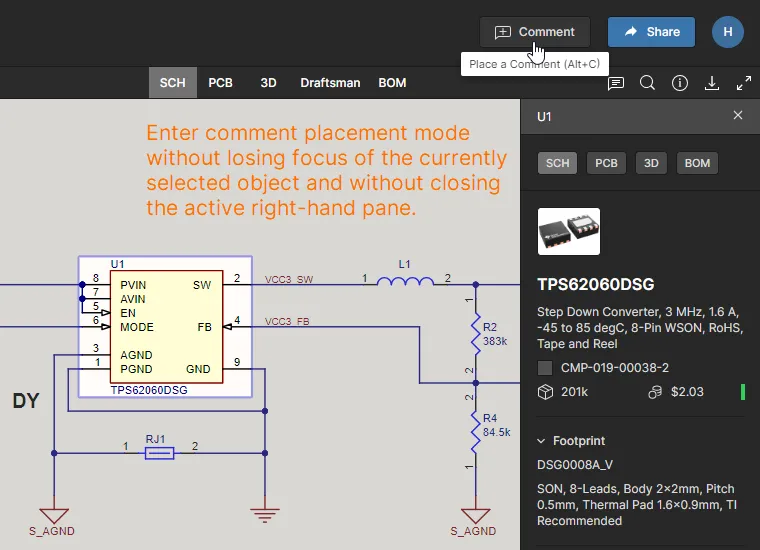
- Использовав сочетание клавиш Alt+C.
-
Нажав кнопку
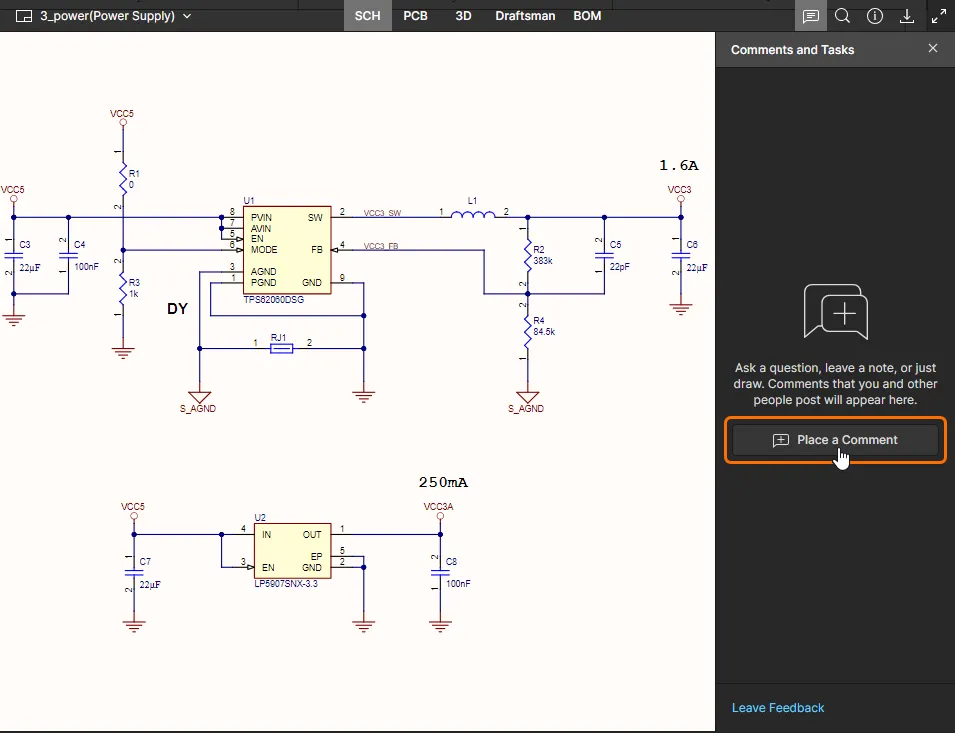
 в верхней части панели Comments and Tasks.
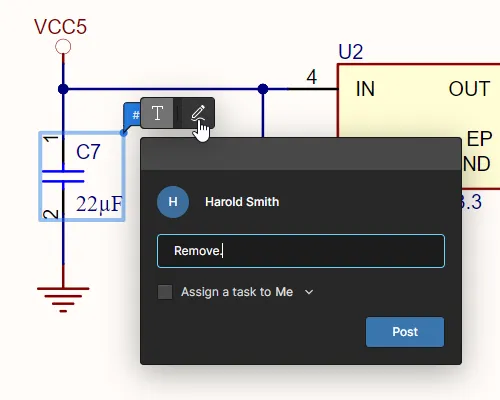
В каждом случае курсор примет вид перекрестия и включится режим добавления комментариев. Выполните следующие действия:
-
Добавьте комментарий одного из трех поддерживаемых типов:
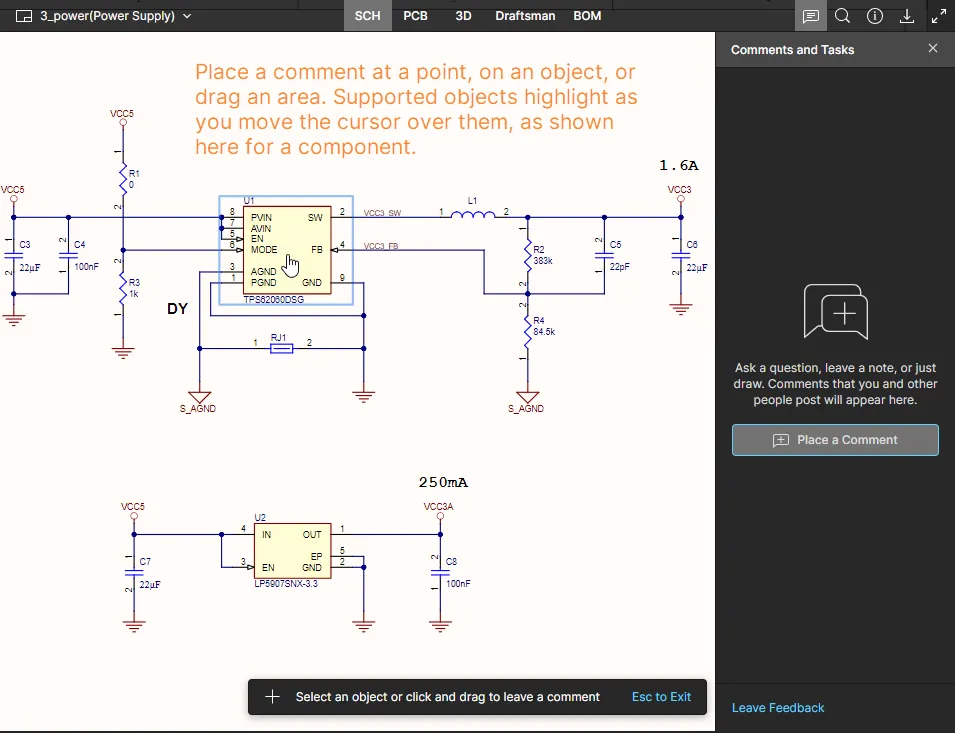
- Comment on a point — щелкните в любой точке, чтобы привязать (или «прикрепить») к ней комментарий. При комментировании документа BOM выбирается строка.
- Comment on object — при перемещении курсора по представлению будут подсвечиваться поддерживаемые объекты, к которым можно привязать комментарий. В представлении данных SCH поддерживаются компоненты, выводы, провода, шины и порты. В представлении данных PCB поддерживаются компоненты, контактные площадки, переходные отверстия и сегменты дорожек. В представлении данных 3D поддерживаются компоненты, контактные площадки и переходные отверстия. В представлениях данных SCH и PCB поддерживаемые объекты, к которым можно привязать комментарий, подсвечиваются при перемещении курсора по представлению. Этот тип комментариев не поддерживается в представлении Draftsman, а также в представлении Gerber при просмотре данных Gerber.
- Comment on area — нажмите кнопку мыши и перетащите курсор, чтобы задать область для привязки (или «прикрепления») комментария. Этот тип комментариев не поддерживается в представлении данных 3D.
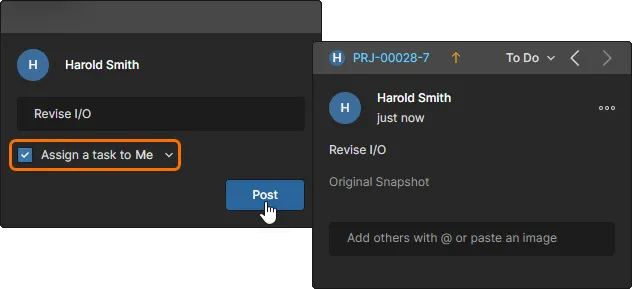
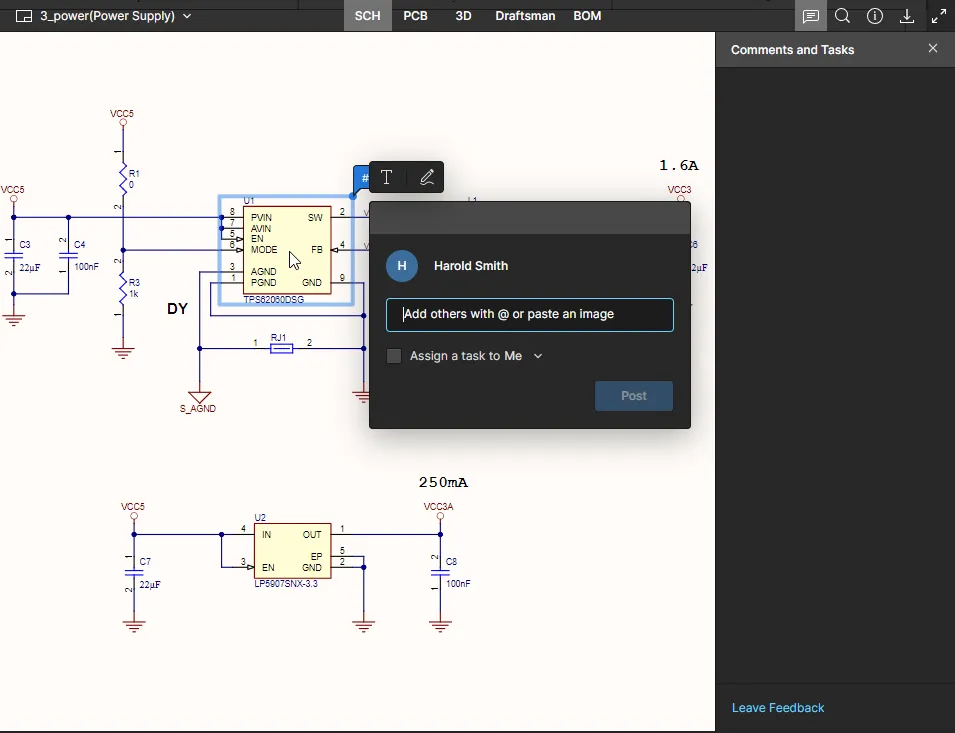
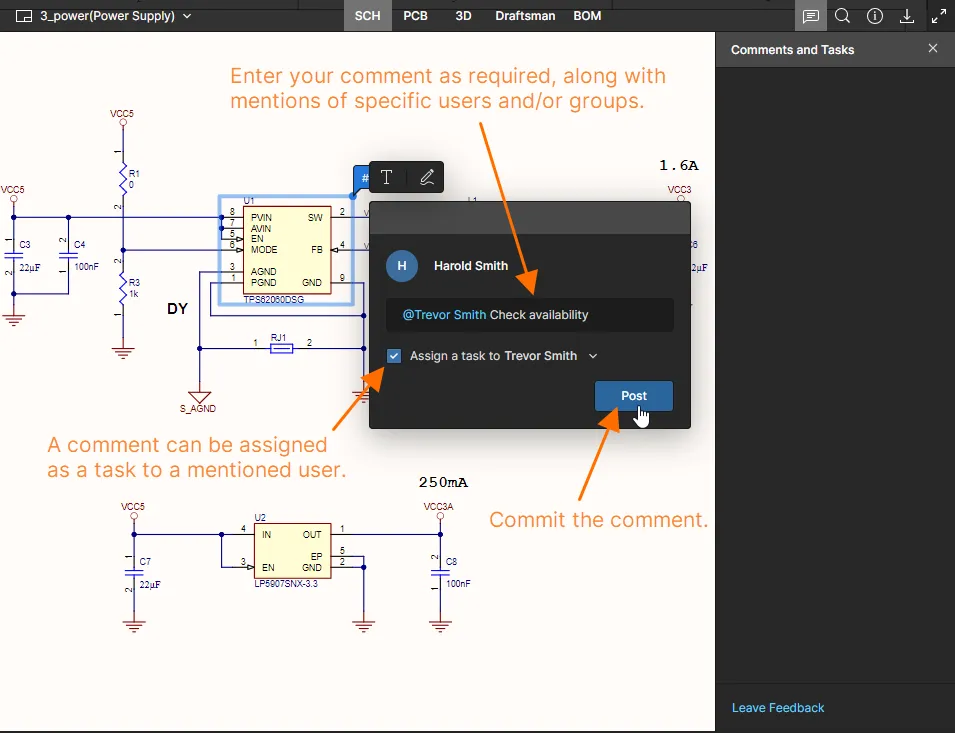
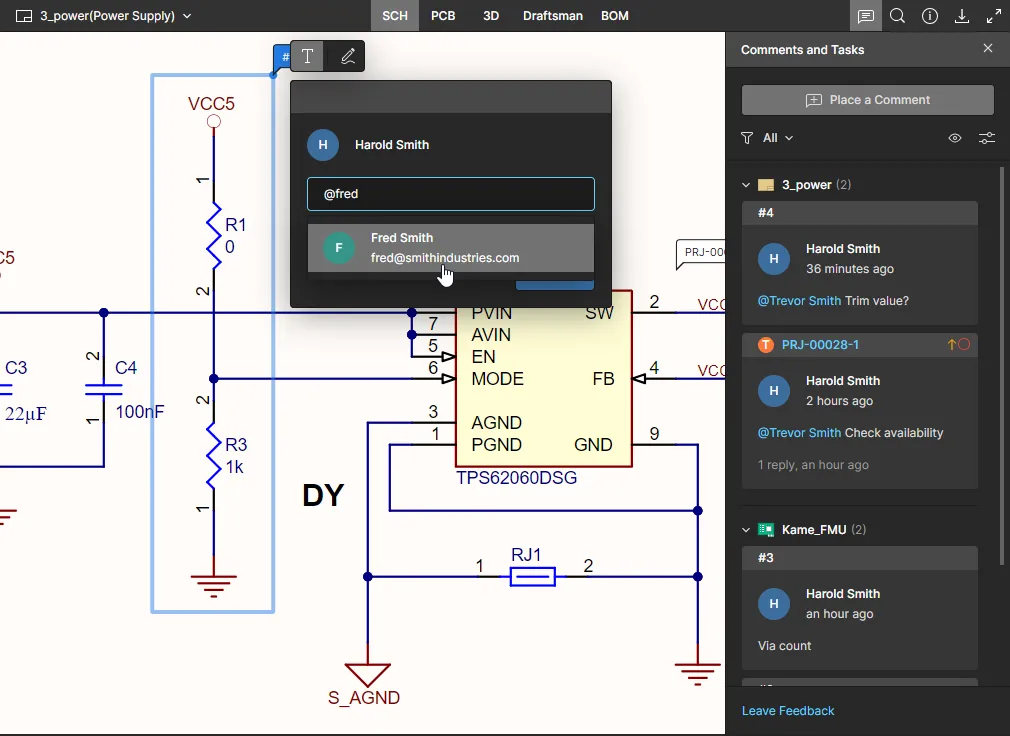
- В каждом случае откроется окно комментирования, в котором можно ввести комментарий, связанный с выбранной точкой, объектом или областью. Введите комментарий в соответствующее поле. В комментарии можно упомянуть одного или нескольких пользователей либо группы. Введите символ @ в поле комментария, чтобы быстро открыть список пользователей рабочего пространства. Комментарий также можно assigned пользователю. Дополнительные сведения об этих возможностях см. в разделе Работа с контекстным окном комментирования.
-
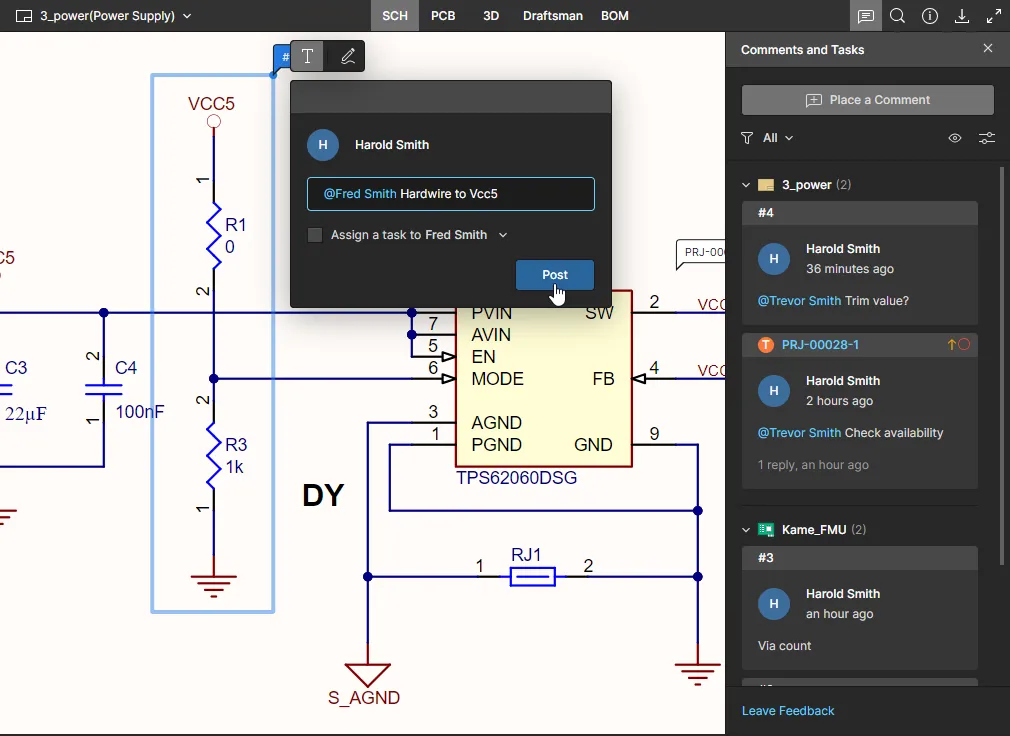
Введя комментарий, добавив упоминания и при необходимости назначив исполнителей, нажмите расположенную ниже кнопку
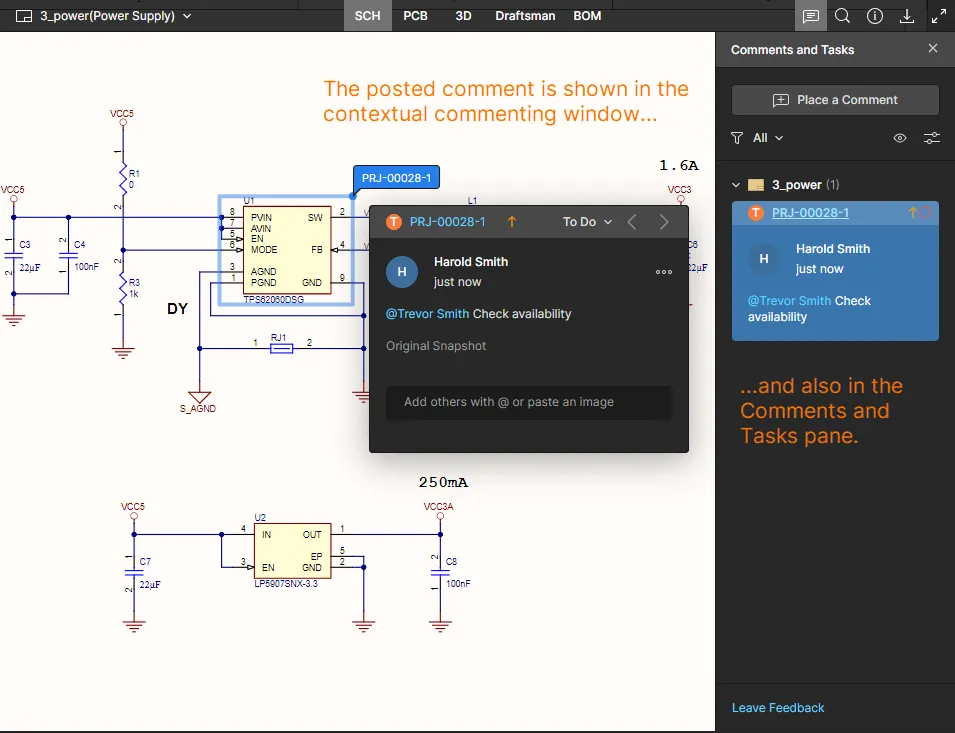
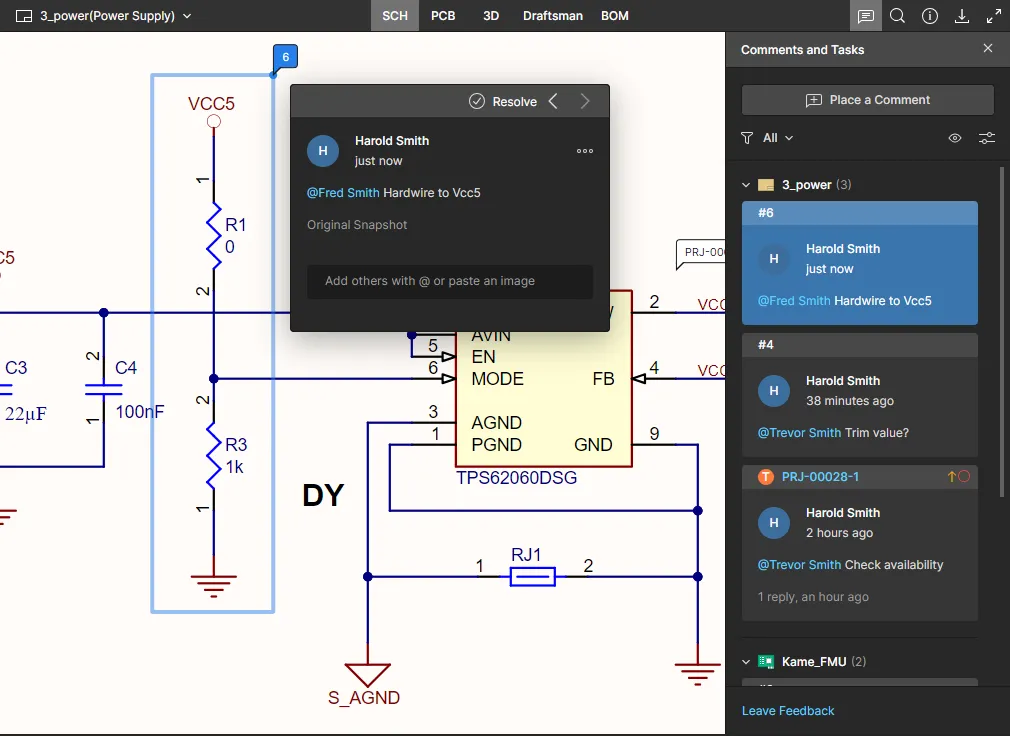
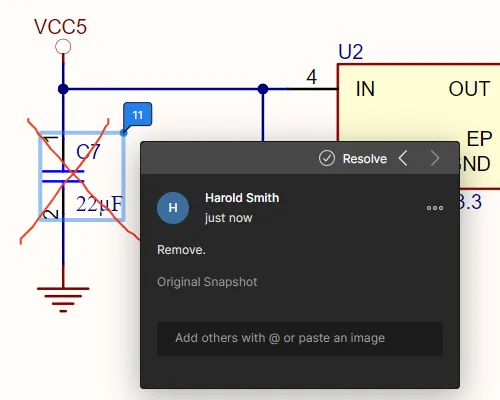
 . Комментарий будет сохранен и появится как в контекстном окне комментирования, так и на панели Comments and Tasks. В основной области просмотра проекта появится маркер комментария с уникальным номером.
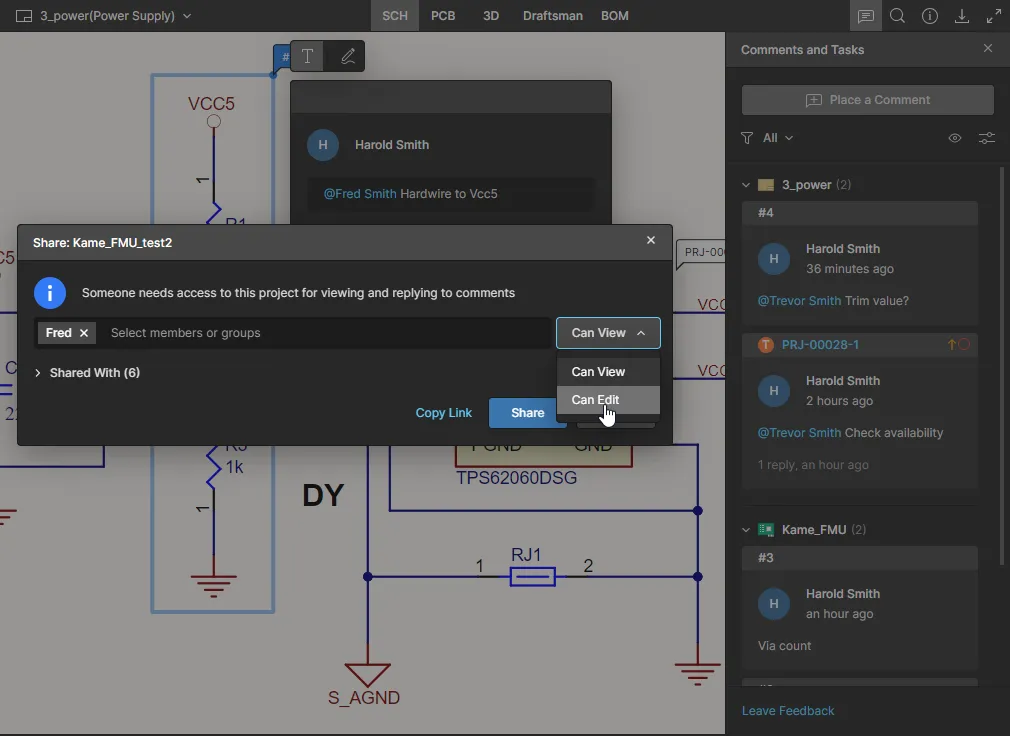
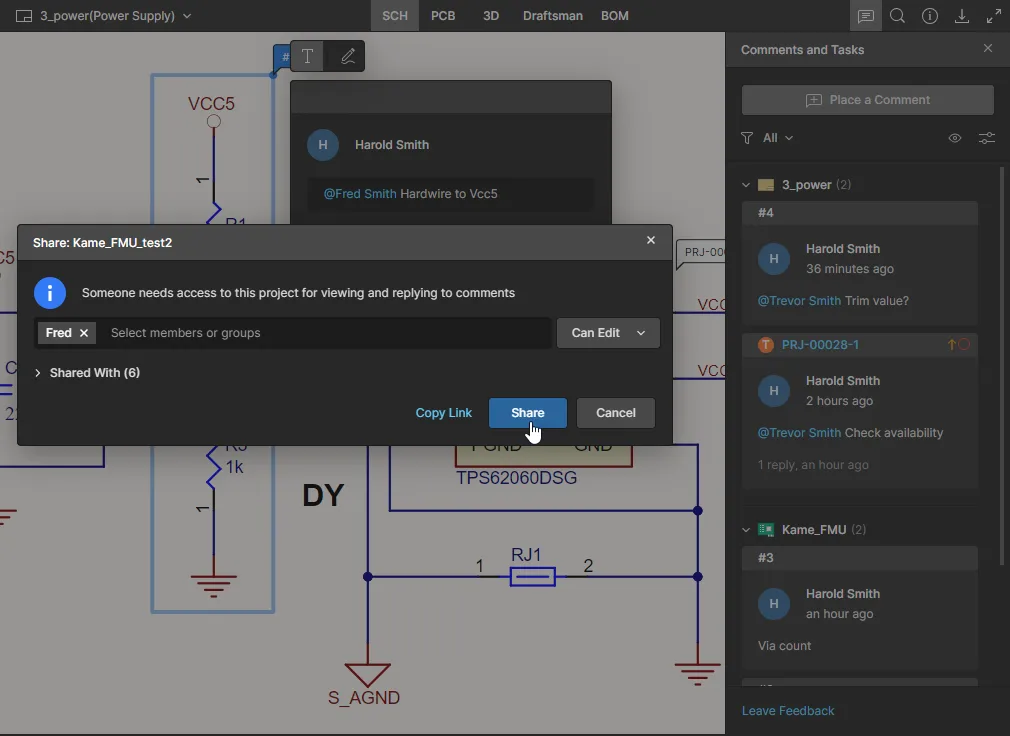
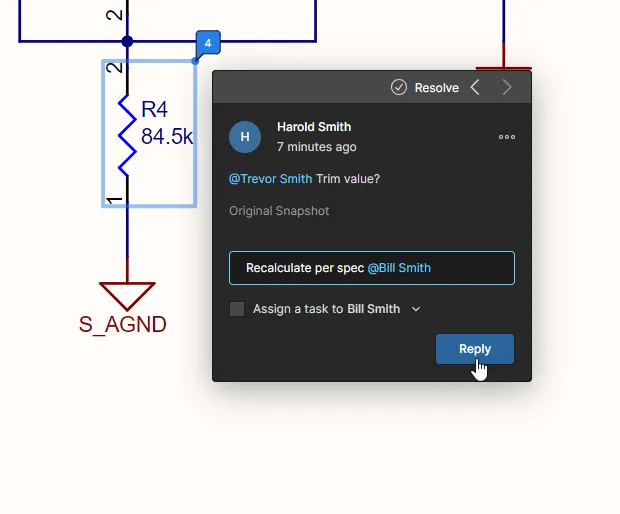
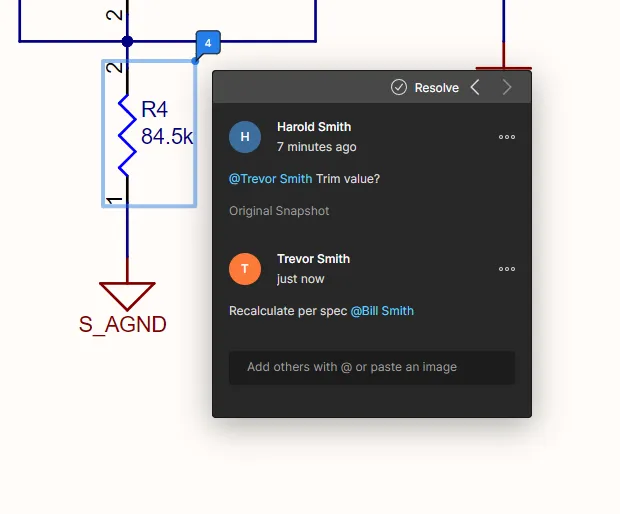
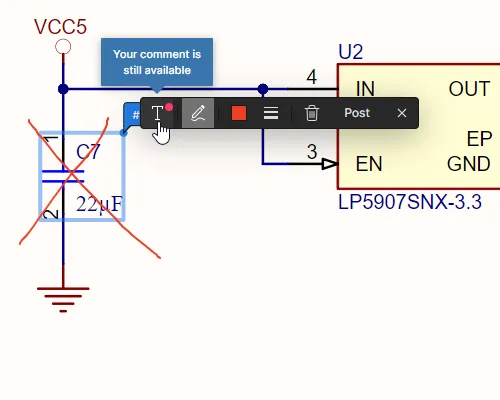
Следующая последовательность изображений демонстрирует пример добавления комментария к компоненту в документе схемы (в представлении данных SCH ), а также упоминания пользователя и назначения ему задачи (подробнее см. ниже).
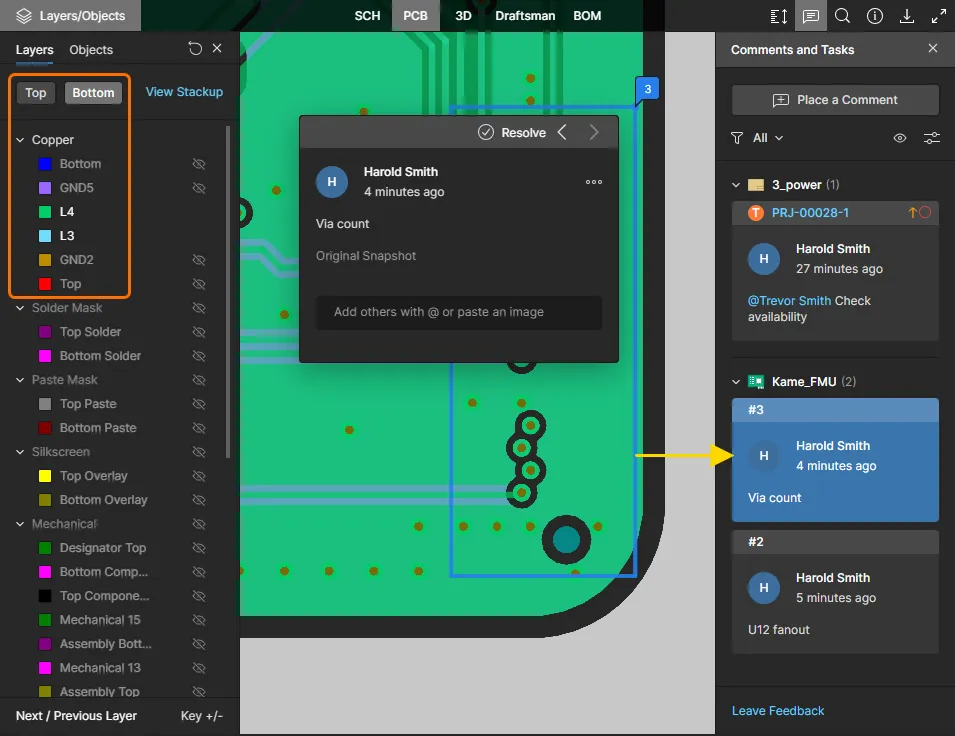
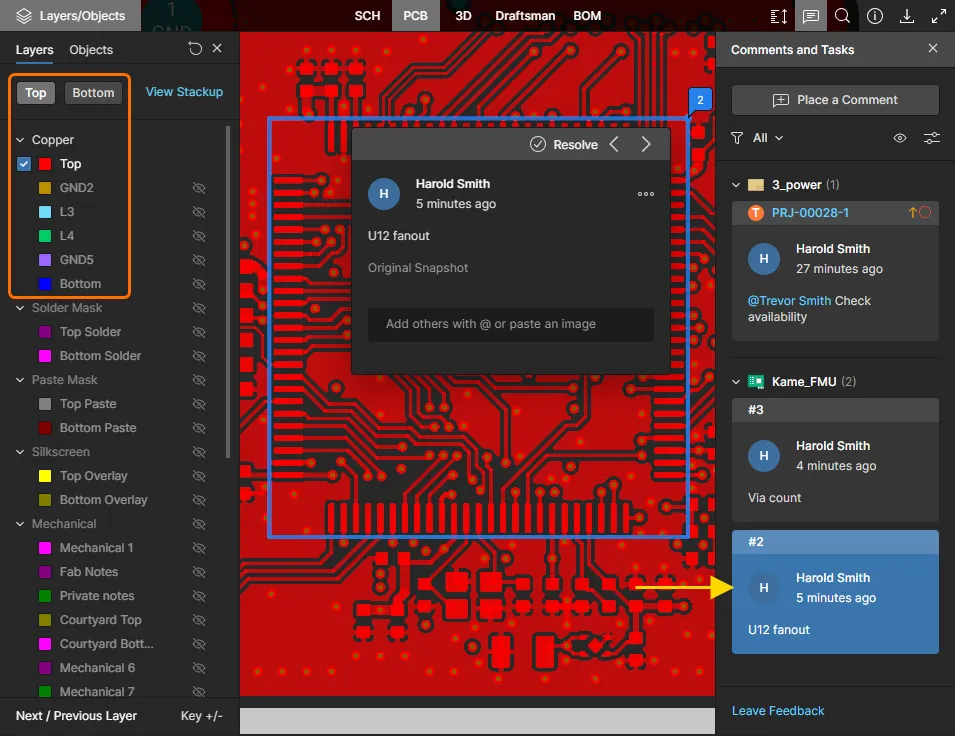
Комментарии, добавленные на печатной плате при просмотре в режиме 2D, привязываются к текущему виду слоев — настройкам видимости и активного слоя на момент добавления комментария. Настройки вида слоев для комментария восстанавливаются при его последующем выборе на панели Comments and Tasks или с помощью его маркера в представлении печатной платы.
|
Комментарии к печатной плате привязаны к слоям, и при выборе комментария восстанавливаются его настройки вида слоев, включая выбор вида сверху или снизу. Комментарии к печатной плате привязаны к слоям, и при выборе комментария восстанавливаются его настройки вида слоев, включая выбор вида сверху или снизу. |
Система комментирования автоматически определяет, что упомянутый в комментарии участник рабочего пространства не имеет доступа к текущему проекту, и предлагает предоставить ему доступ к проекту, как показано в последовательности изображений ниже. В этом случае появится окно Share, в котором можно указать, предоставляется ли доступ только для просмотра или с полными правами редактирования (View/Edit). Подтвердите предоставление доступа к текущему проекту кнопкой  . Обратите внимание: с помощью опции Copy Link можно получить URL-ссылку на текущий комментарий к проекту.
Работа с контекстным окном комментариев
При работе с комментариями и контекстным окном комментариев учитывайте следующее:
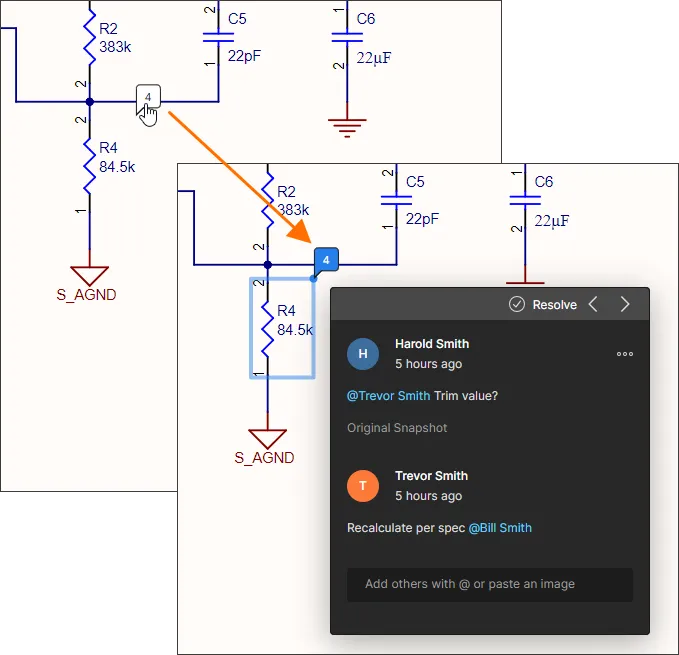
- Окно комментариев доступно независимо от панели Comments and Tasks — чтобы открыть его, щелкните маркер комментария.
-
Используйте кнопки
 в правом верхнем углу окна комментариев для последовательного перехода к предыдущему и следующему комментариям соответственно. Переход выполняется в порядке нумерации маркеров комментариев: соответствующая точка, объект или область проекта, с которой связан предыдущий или следующий комментарий, масштабируется и размещается по центру экрана, а сам комментарий отображается в окне комментариев.
-
После добавления первого комментария при открытии окна комментариев оно будет готово к вводу ответа. Введите текст в соответствующее поле, затем нажмите кнопку
 для отправки. Чтобы выйти без ответа, нажмите кнопку
 .
-
В комментарии можно упомянуть пользователя или группу. Введите символ
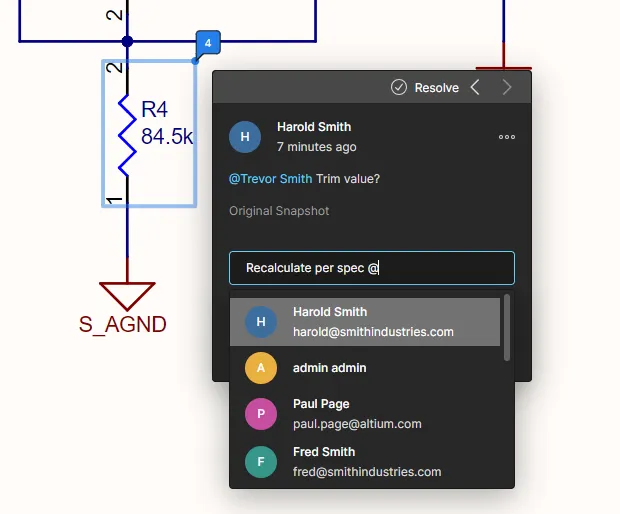
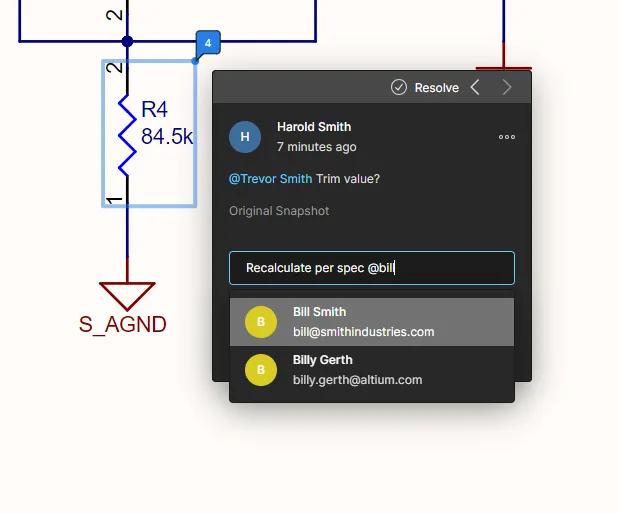
@, чтобы открыть всплывающий список всех пользователей и групп рабочего пространства. Также можно выполнить поиск роли или пользователя (по имени или адресу электронной почты). После символа@можно ввести один или несколько символов, чтобы открыть отфильтрованный список подходящих пользователей и групп для выбора.В комментарии можно упомянуть любого пользователя или группу. Введите символ
@, чтобы открыть список всех пользователей и групп рабочего пространства.Либо введите
@и начните вводить текст для поиска пользователя или группы.При ответе на комментарий можно также назначить задачу пользователю, которого вы только что упомянули.
Выбранные пользователи или группы будут упомянуты в тексте комментария (по возможности — по имени).
-
Вы можете назначить задачу упомянутому пользователю. Для этого включите параметр Assign a task — по умолчанию выбирается первый упомянутый пользователь, а если упоминаний нет, задача назначается вам (
Me). Также можно выбрать другого исполнителя из числа пользователей рабочего пространства в раскрывающемся меню. Назначенный пользователь отображается в записи на панели Comments and Tasks в виде изображения профиля или буквы вместе с идентификатором связанной задачи. При редактировании комментария назначение задачи можно изменить или удалить.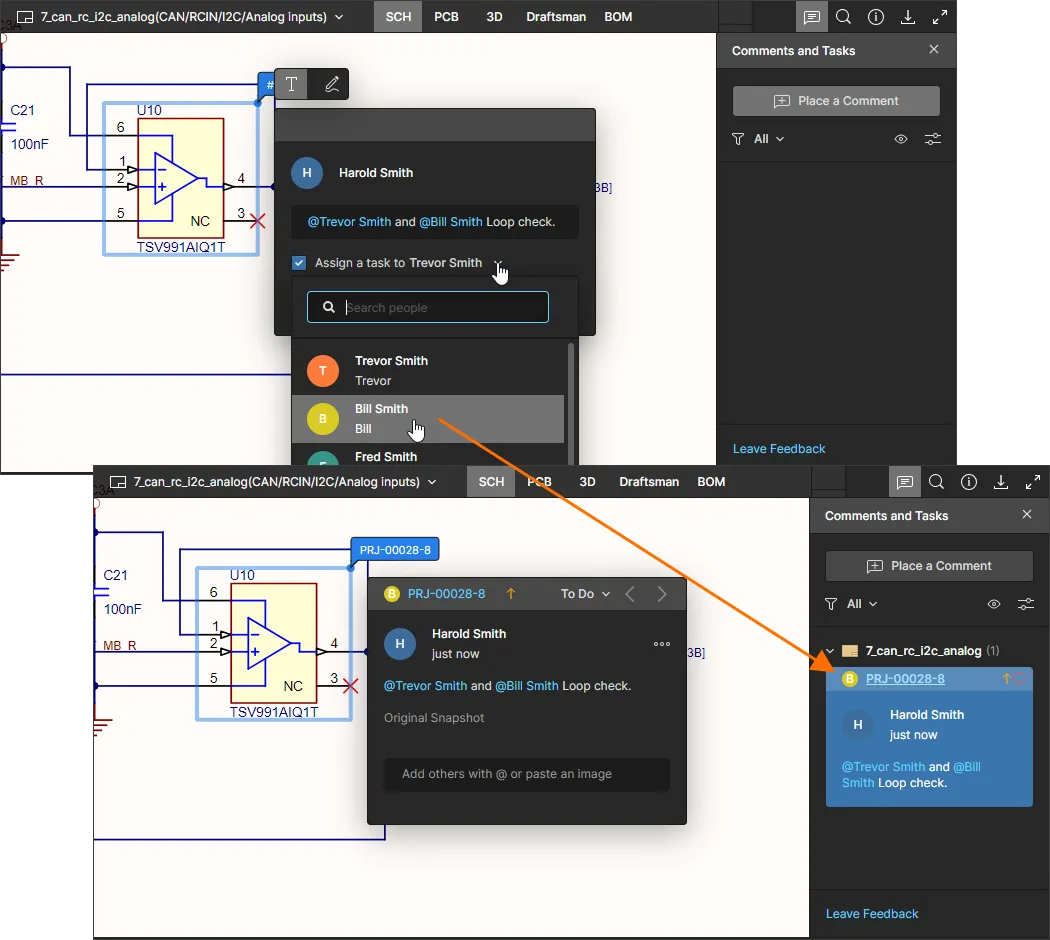
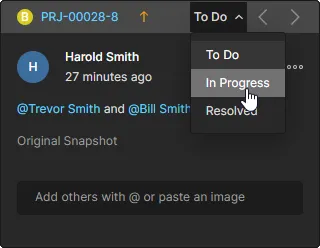
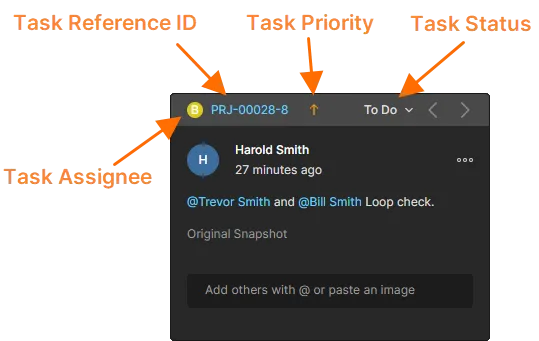
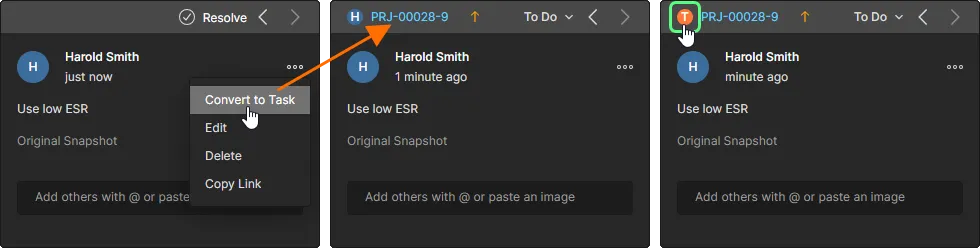
Если с комментарием связана задача, в верхней части его окна отображаются:
- значок (изображение или буква), обозначающий участника, которому назначена задача комментария. Нажмите на значок, чтобы переназначить задачу другому пользователю рабочего пространства из раскрывающегося списка.
- буквенно-цифровой идентификатор задачи, состоящий из идентификатора или имени проекта с добавленным номером задачи. Нажмите на идентификатор, чтобы перейти к записи этой задачи на странице задач проекта в рабочем пространстве.
-
значок приоритета задачи (стрелка или пламя). По умолчанию установлен приоритет
Medium; его можно изменить в записи задачи на странице Tasks рабочего пространства. -
текущий статус задачи (
To Do,In Progress,Resolved), который можно изменить в соответствующем раскрывающемся меню.
-
Задачу можно добавить к существующему комментарию с помощью пункта Convert to Task в меню
 окна. Изначально новая задача назначается вам. Чтобы назначить ее другому участнику рабочего пространства, выберите его в раскрывающемся списке, который открывается нажатием на аватар исполнителя (слева вверху). Обратите внимание: маркер в области просмотра документа изменится с обычного номера комментария на идентификатор задачи.
-
При добавлении нового комментария или редактировании существующего можно добавить в область просмотра проекта рисунок от руки и связать его с этим комментарием. Для этого нажмите кнопку
 над окном комментариев. Вы перейдете в режим рисования от руки, а окно комментариев временно сменится плавающей панелью управления. В любой момент можно вернуться в режим комментирования, нажав кнопку
 . В режиме рисования от руки установите курсор, затем нажмите и удерживайте кнопку мыши, перемещая ее для создания нужного рисунка. Кнопки на панели управления позволяют изменять цвет и толщину линии (это особенно удобно в 2D-виде печатной платы). Если вы допустили ошибку, просто нажмите
 , чтобы удалить рисунок и начать заново. С панели управления также можно опубликовать (
 ) или отменить (
 ) комментарий с помощью крайних правых кнопок.
-
В окно комментариев также можно вставить файл изображения или снимок экрана из буфера обмена Windows. Снимок экрана (или скопированный файл изображения) можно вставить в поле комментария до или после текстовых заметок и упоминаний пользователей. Изображение отображается в основной области окна комментариев — нажмите на него, чтобы открыть в полном размере. Запись опубликованного комментария на панели Comment and Tasks будет содержать соответствующую отметку Includes Images .
-
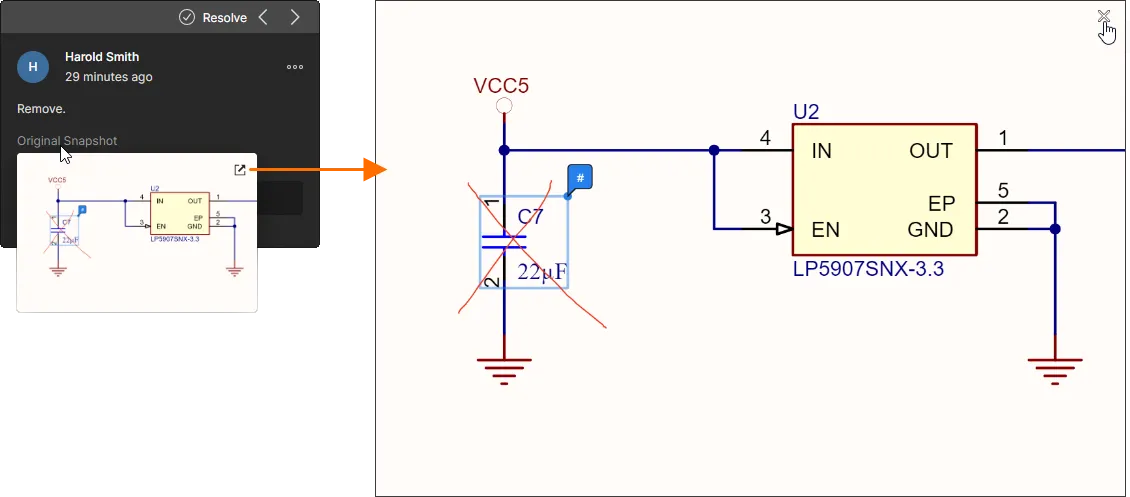
При публикации нового комментария создается снимок исходного вида, который прикрепляется к этому комментарию. Его можно открыть в окне комментирования, нажав элемент управления Original Snapshot. Снимок в точности отражает то, что отображалось в момент создания комментария: тот же масштаб, активные слои (для печатной платы), а также рисунок от руки, если он был создан перед публикацией комментария.
-
Изменить или удалить комментарий можно только в окне комментирования с помощью команд Edit и Delete в меню . Обратите внимание: эти команды доступны только для ваших собственных комментариев — изменять или удалять комментарии других пользователей нельзя. При редактировании существующего комментария внесите изменения и нажмите кнопку
 , чтобы сохранить их. Для выхода без применения изменений нажмите кнопку .
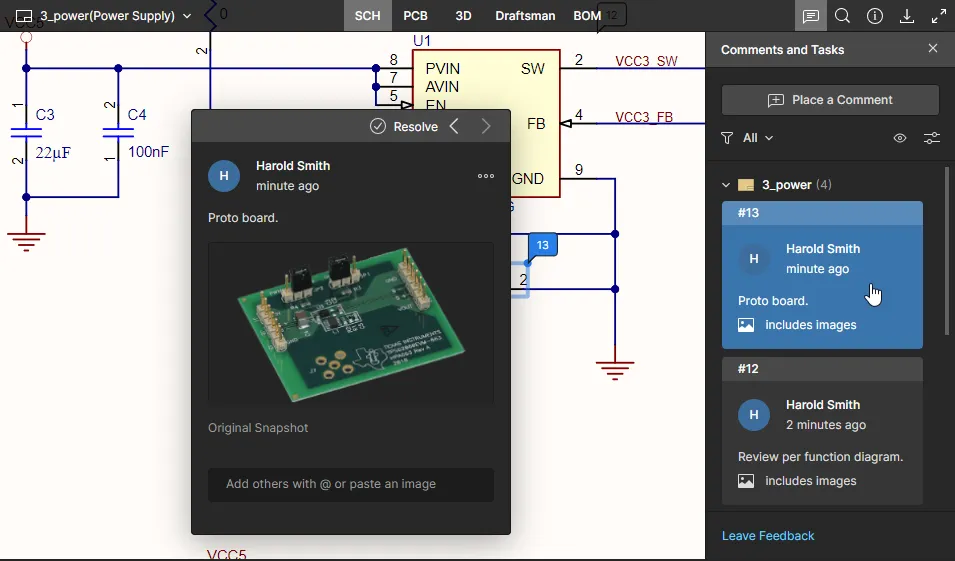
 в правом верхнем углу снимка, чтобы открыть его в полном размере. Чтобы вернуться в окно комментирования, щелкните за пределами изображения.
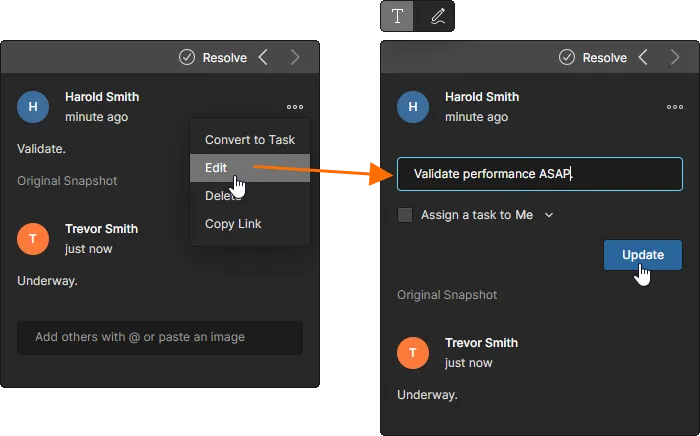
При редактировании собственного комментария можно изменить его текст, упоминания и назначение, а также добавить рисунок от руки (если эта возможность поддерживается).
-
Меню, связанное с , — меню — также содержит команду Copy Link. Она позволяет автору ветки комментариев получить ссылку для ее просмотра и поделиться ею.
-
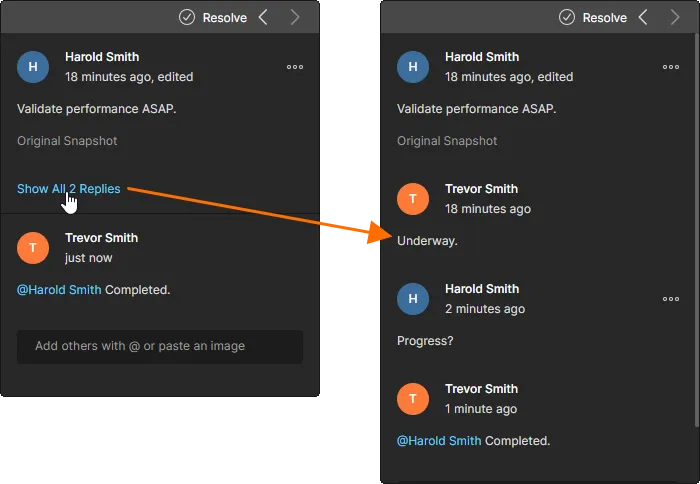
При открытии окна комментирования (щелчком по соответствующему маркеру или выбором на панели Comments and Tasks ) отображаются только первый и последний комментарии в ветке. Чтобы увидеть все комментарии ветки, нажмите элемент управления между этими записями. Для просмотра всех комментариев используйте полосу прокрутки.
-
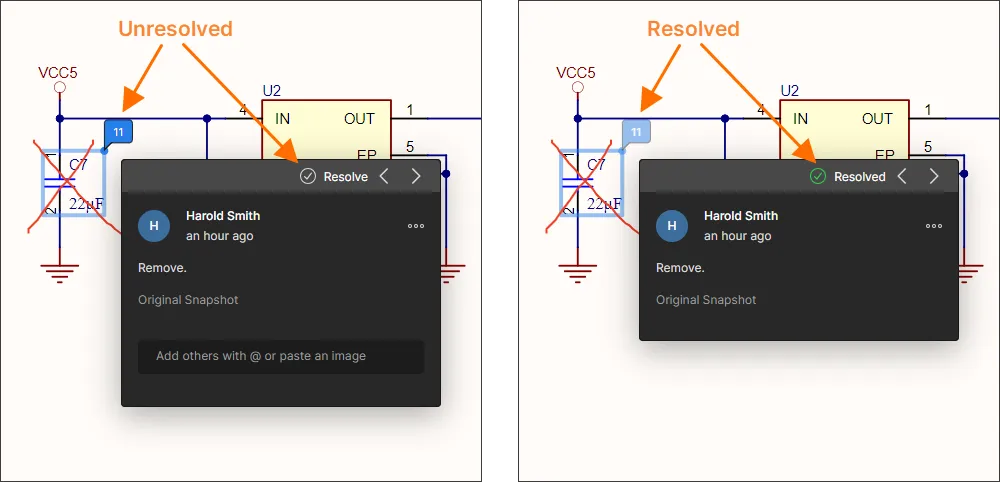
Любой пользователь, просматривающий проект с общим доступом, может пометить комментарий как решенный или снова сделать его активным с помощью переключателя
 в верхней части окна комментирования. Если с комментарием связана назначенная задача, ее текущий статус можно изменить на «Решено» (или другой) в раскрывающемся меню статуса. Решенные комментарии по умолчанию не отображаются на панели Comments and Tasks , но их можно отобразить с помощью функции показа/скрытия маркеров. Подробнее см. в следующем разделе.
-
Если к ранее зафиксированной версии проекта (отображаемой как событие фиксации в представлении истории) прикреплена метка VCS, в комментариях к ней будет отображаться имя метки, служащее ссылкой на снимок этой конкретной фиксации.
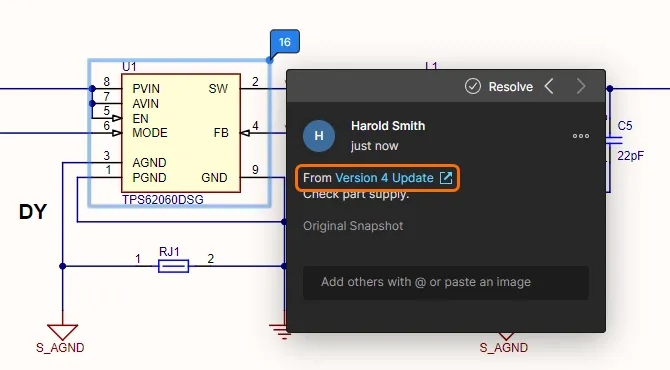
-
Если пользователь оставил комментарий при просмотре определенного выпуска проекта (в представлении Design Snapshot на производственном портале), этот комментарий будет содержать сведения о выпуске в виде ссылки на него.
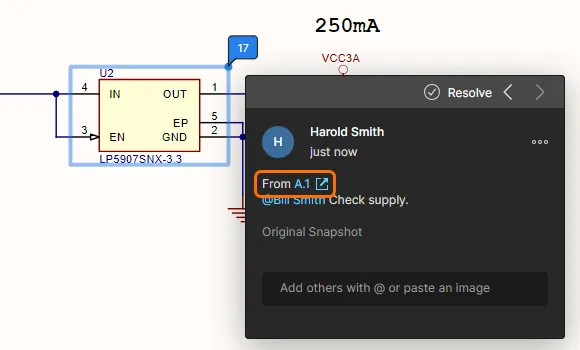
-
В текст комментария можно добавить URL-ссылку: просто скопируйте URL-адрес и вставьте его в поле комментария. Он будет распознан и отображен как обычная ссылка, по которой можно перейти щелчком.
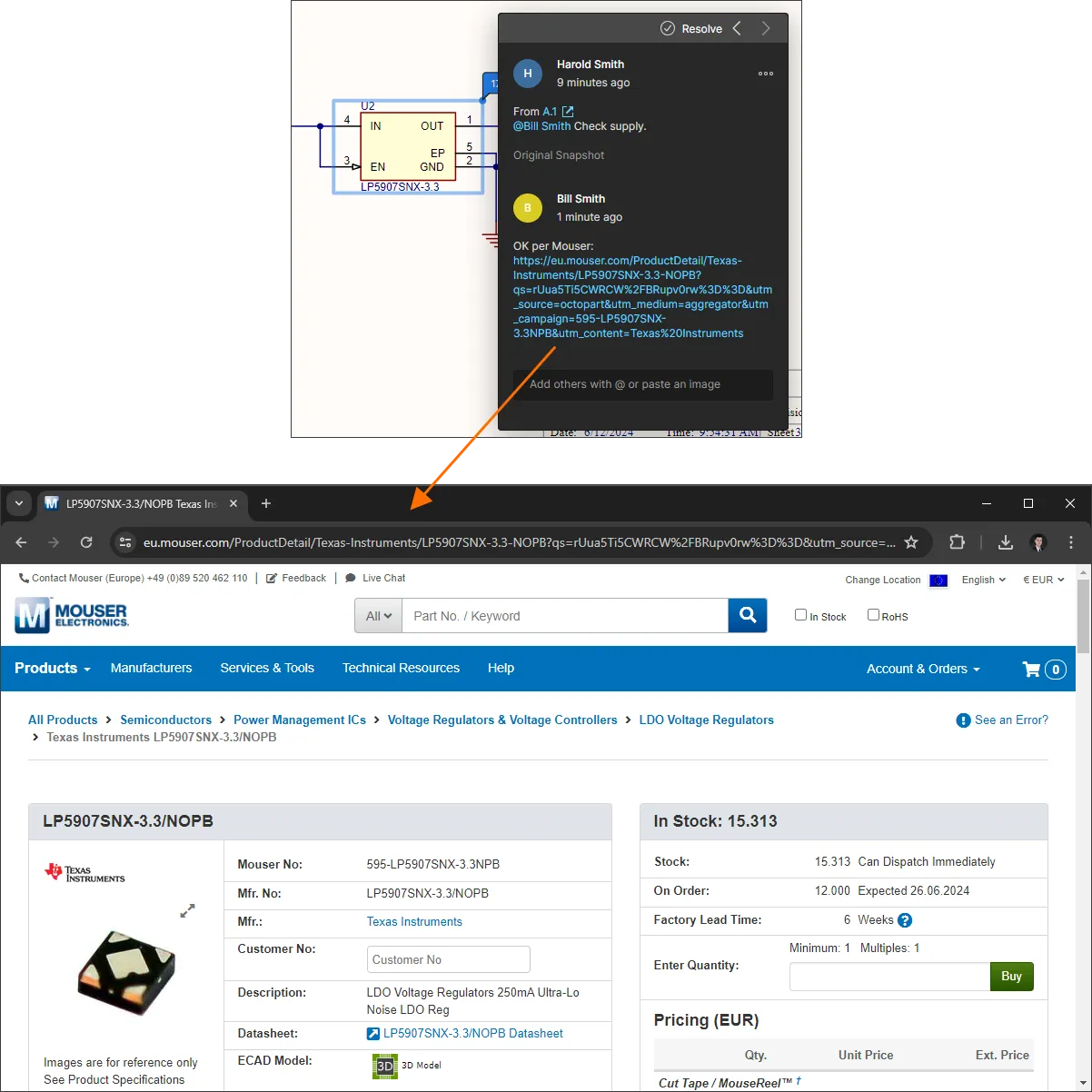
Работа с панелью комментариев и задач
Следующие сведения относятся к работе с комментариями и панелью Comments and Tasks интерфейса:
- Панель Comments and Tasks предназначена для обзора комментариев во всем проекте и навигации по ним, а не для публикации, редактирования и добавления ответов. Эти действия выполняются исключительно в контекстном окне комментирования.
- Панель Comments and Tasks не открывается при щелчке по маркеру комментария в основной области просмотра. При этом открывается только контекстное окно комментирования.
-
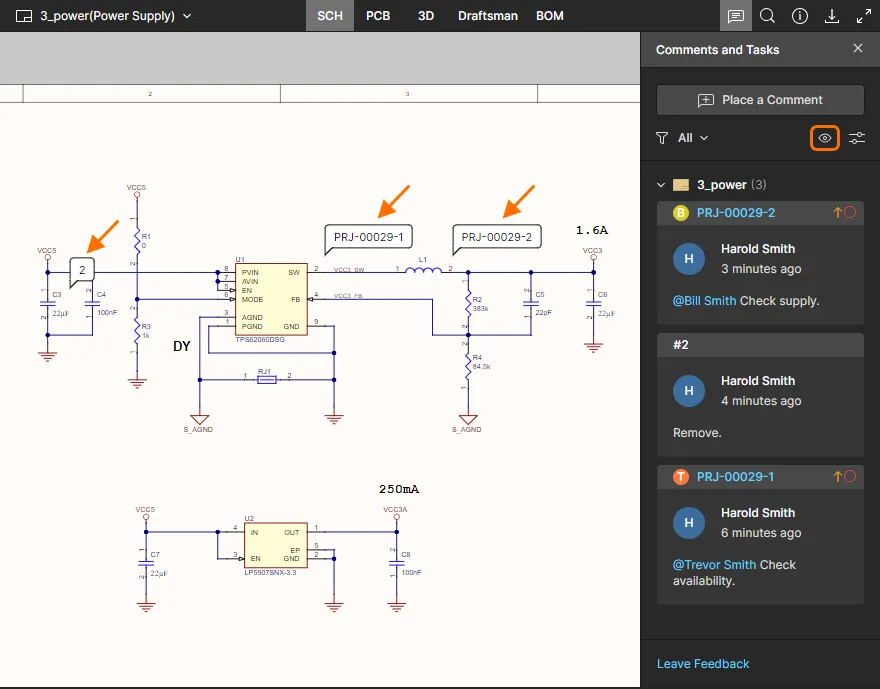
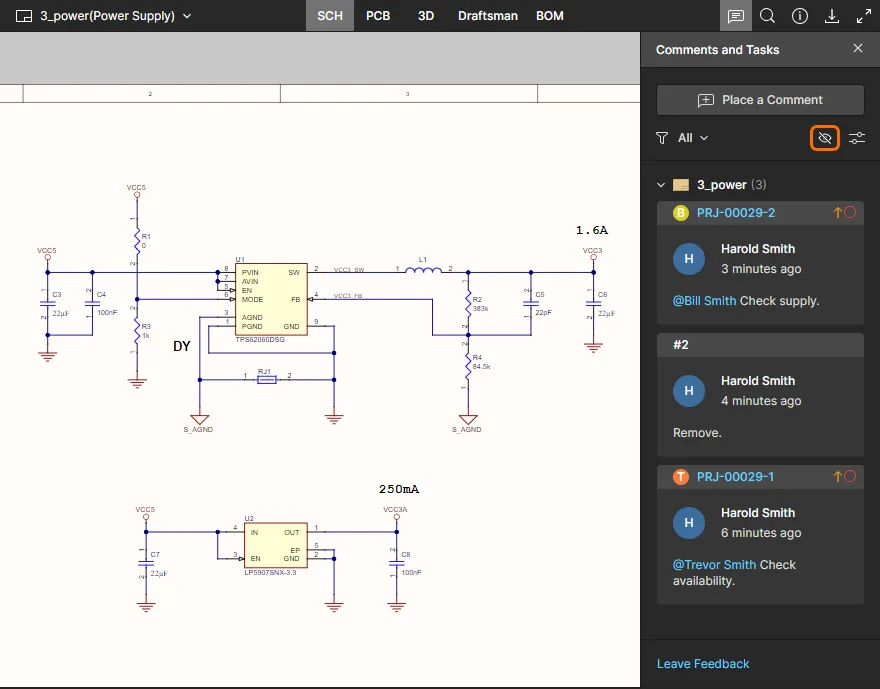
Используйте элемент управления в левом верхнем углу панели, чтобы показать маркеры комментариев в основном окне просмотра (
 ) или скрыть их (
 ). Наведите указатель на изображение, чтобы увидеть пример.
-
В верхней части панели Comments and Tasks расположены элементы управления фильтрацией веток, позволяющие определить, что отображается на панели. По сути, можно задать два уровня фильтрации. Первый, основной уровень позволяет выбрать, комментарии каких пользователей будут отображаться.
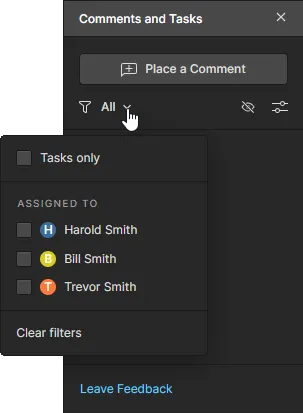
Параметры фильтрации панели позволяют отображать:
- Tasks only – только комментарии, назначенные в качестве пользовательских задач, которые, в свою очередь, доступны в рабочем процессе на странице задач .
- ASSIGNED TO – только комментарии, назначенные пользователям, выбранным в списке ниже. Если установлен флажок пользователя, на панели (и в отображаемом документе) будут показаны только комментарии с задачами, назначенными этому пользователю.
Второй уровень фильтрации применяется совместно с основным и предлагает два параметра: скрыть все решенные ветки комментариев (включен параметр Unresolved only ) и/или показывать комментарии только для просматриваемого активного документа, а не для всего проекта (включен только параметр Current document ).
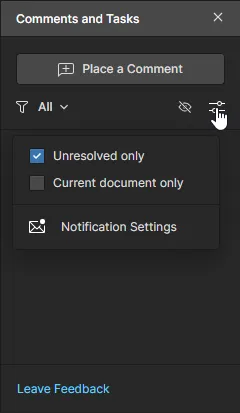
-
Нажмите пункт Notification Settings (в нижней части описанного выше окна параметров), чтобы открыть окно настройки уведомлений по электронной почте о комментариях в проекте. Можно получать уведомления обо всех ветках комментариев, не получать их вовсе или получать только о тех ветках, в которых вы участвуете (создали ветку, ответили в ней или были упомянуты).
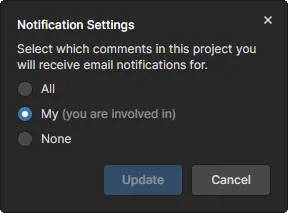
- Упорядочивание веток комментариев на панели также выполняется на двух уровнях. Сначала комментарии группируются по документам в том же порядке, что и исходные документы в структуре навигации на левой панели. Затем внутри каждого документа комментарии упорядочиваются по дате создания — от новых к старым.
-
При щелчке по записи ветки комментариев на панели основной вид фокусируется на этом комментарии, и он открывается в контекстном окне комментирования. Запись комментария на панели Comments and Tasks также выделяется синим цветом. На панели Comments and Tasks отображается тот же номер маркера комментария, что позволяет легко определить, какой комментарий вы просматриваете. Если выбранный комментарий находится не в текущем просматриваемом документе, документ с этим комментарием станет активным.
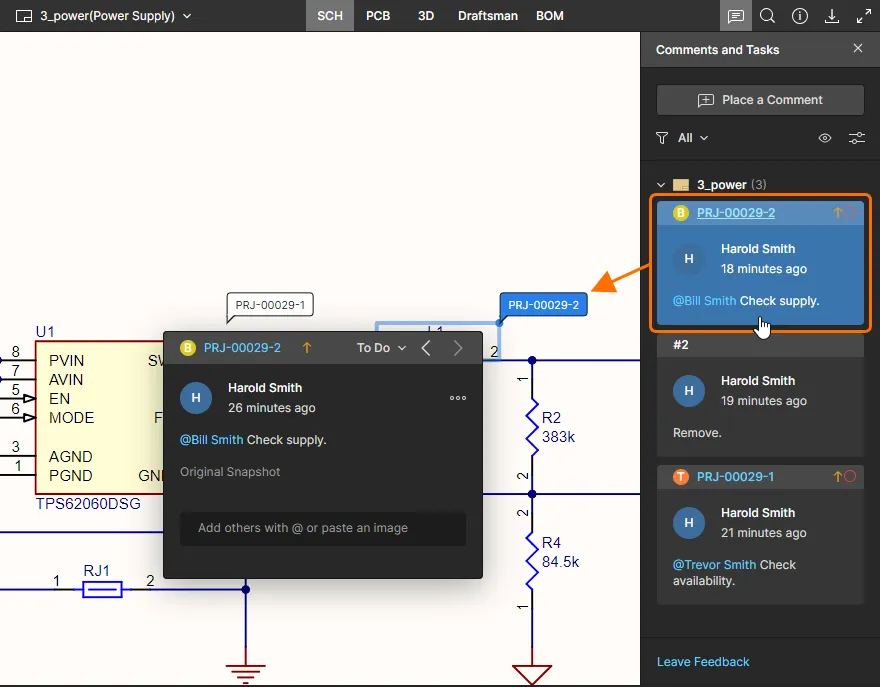
-
Каждая запись комментария на панели содержит краткую сводку ключевой информации о нем, как показано в примере ниже.
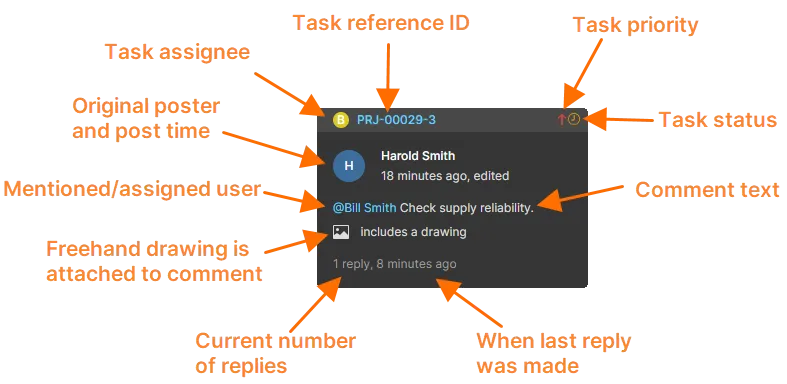
Другие важные сведения
- Если комментарий связан с объектом и этот объект удаляется из проекта, комментарий преобразуется в комментарий к области и остается в тех же координатах. В этом случае исходный снимок экрана проекта, прикрепленный к комментарию, может оказаться очень полезным.
- Если документ проекта удаляется из проекта, все связанные с ним комментарии будут скрыты.
- Если объект перемещается в проекте, связанный с ним комментарий также перемещается.
- В проектах, где в предыдущих версиях Altium Designer использовались комментарии с рисунками от руки, такие комментарии будут преобразованы в комментарии к области, а рисунок от руки в каждом случае будет прикреплен к комментарию.
- Altium Designer 20.x игнорирует настройки цвета и толщины линий, использованные в рисунках от руки. Вместо этого такие рисунки будут отображаться только красными линиями со стандартной нерегулируемой толщиной, которая использовалась для комментариев в более ранних версиях программы.
- Закрытый комментарий нельзя удалить. Сначала необходимо снова открыть его, а затем удалить.
Обновление данных
При использовании интерфейса Web Viewer для просмотра документов последней версии исходного проекта — из представления Design на странице Projects Management (при управлении конкретным проектом) — данные будут автоматически обновляться при каждой отправке изменений проекта в рабочее пространство из Altium Designer. Вскоре после отправки изменений в интерфейсе появится уведомление.
Обратите внимание: пока формируются новые данные для просмотра, вы можете продолжать работать с существующими данными. Когда новые данные будут готовы, нажмите элемент управления Refresh Page, чтобы обновить представление с учетом последних данных.
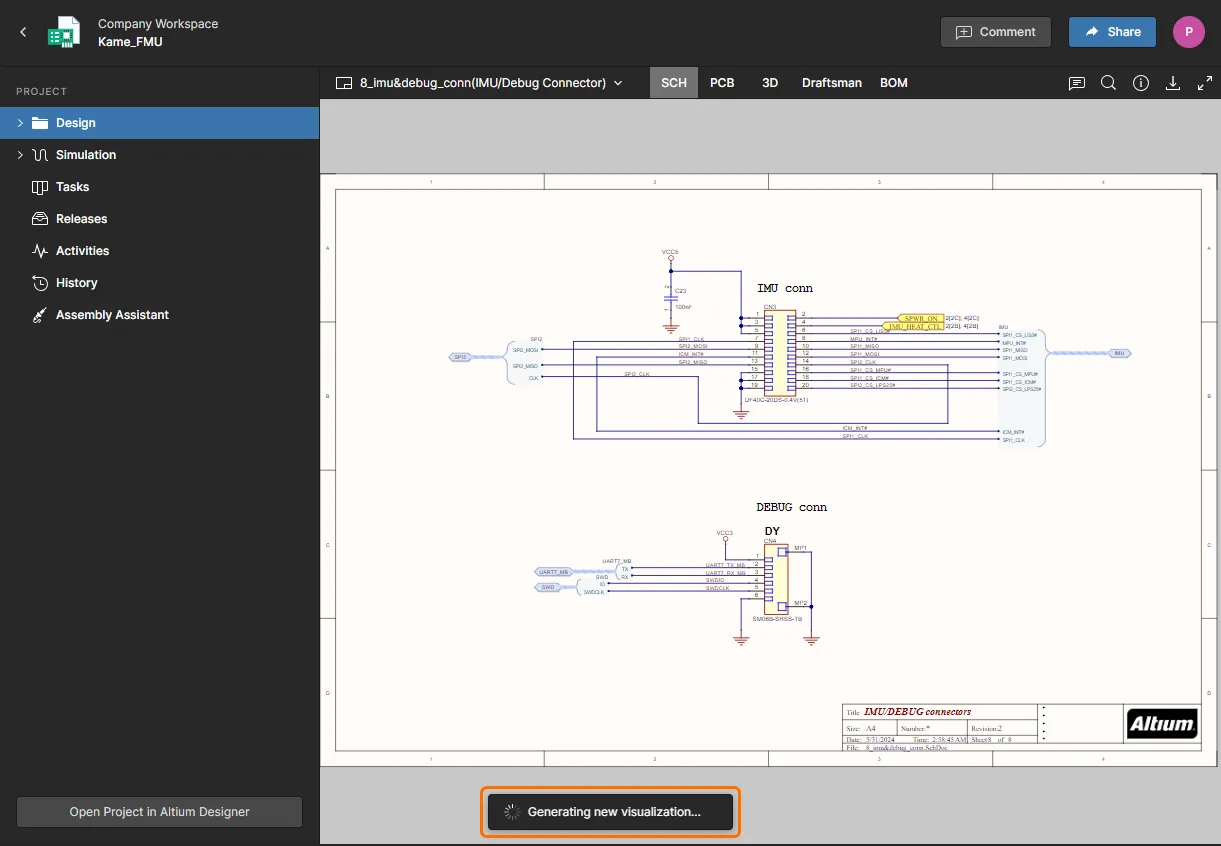
Если вы внесете изменения в проект и сохраните его в рабочем пространстве из Altium Designer, интерфейс Web Viewer автоматически обнаружит новые данные и предоставит к ним доступ.
 Локализовано с помощью ИИ