
Веб-просмотрщик
Parent page: Проекты Workspace
Интерфейс Web ViewerWorkspace Enterprise Server обеспечивает универсальный доступ к документам PCB‑проектов через стандартный браузер. Это гораздо больше, чем просто браузерный просмотрщик: Web Viewer'sпередовые браузерные технологии позволяют пользователям перемещаться по структуре проекта, взаимодействовать с проектными документами, извлекать информацию об элементах в проекте и подсвечивать области или объекты для добавления комментариев.
При просмотре документов визуальное качество схем и печатных плат не ухудшается из‑за браузерного формата; также доступны полноценные панорамирование и масштабирование, а также поиск, кросс‑пробинг, выбор и инспектирование компонентов и цепей (nets) по всему проекту.

Как независимая браузерная платформа просмотра, интерфейс Web Viewer предоставляет интерактивный доступ к проектным документам в режиме «только чтение» без необходимости открывать проект в среде редактирования. Другие участники, работающие над проектом, например инженер, который «владеет» им, не будут затронуты действиями в пространстве Web Viewer — за исключением связанных уведомлений о комментариях, если применимо.
Доступ к Web Viewer
Доступ к Web Viewer можно получить напрямую в Workspace Enterprise Server либо косвенно — из Altium Designer. Во втором случае команды меню Show in Web Browser или кнопка Open in Web на панели Explorer сгенерируют и затем откроют конкретный URL просмотрщика в браузерном интерфейсе Workspace. Этот URL можно передать другим пользователям, например руководителю команды или библиотекарю, чтобы они могли детально взаимодействовать с текущими документами и данными проекта через интерфейс Workspace Web Viewer. Всё, что требуется, — учётная запись пользователя Workspace и соответствующие права доступа.
В Workspace интерфейс Web Viewer используется в следующих случаях:
- При просмотре текущего состояния (WIP) исходных данных проекта через интерфейс Projects Management, при управлении конкретным проектом.
- При просмотре снимка проекта (design snapshot) для выпущенного пакета проекта через Manufacturing Portal.
В следующих разделах подробно описано, как получить доступ к каждому из этих случаев и как в каждом из них выглядит интерфейс Web Viewer.
Просмотр исходных файлов WIP‑проекта
В этом случае интерфейс Web Viewer отображается через представление Design на странице открытого проекта. К этой странице можно перейти со страницы Projects в браузерном интерфейсе Workspace: дважды щёлкнув по записи проекта, один раз щёлкнув по имени записи проекта (в режиме предварительного просмотра, а не списка) либо выбрав нужный проект и затем выбрав опцию Open в меню  над списком или в меню
  , связанном с записью проекта.
 Переход на CAD‑ориентированную страницу Projects Management проекта со страницы Projects. Интерфейс Web Viewer представлен через представление Design этой страницы.
Просмотр снимка проекта для пакета релиза
В этом случае интерфейс Web Viewer отображается через представление Design Snapshot в Manufacturing Portal для текущего открытого пакета релиза проекта. Чтобы открыть портал:
- На детальной странице открытого проекта (для доступа дважды щёлкните по проекту) переключитесь на представление Releases.
-
Чтобы открыть конкретный пакет релиза для просмотра, нажмите связанную с ним кнопку
 , чтобы открыть полный пакет релиза. Либо нажмите соседнюю кнопку
  и выберите, что просматривать — полный пакет релиза (Full Release) или конкретный вариант сборки. Открытый релиз проекта отображается в новой вкладке Manufacturing Portal браузера.
- Внутри Manufacturing Portal переключитесь на представление Design Snapshot. Обратите внимание: вы просматриваете не последнюю версию исходных проектных данных, а выпущенный снимок, созданный в момент выпуска данного производственного пакета.

View Released Gerber Files
Web Viewer также предоставляет композитное представление файлов Gerber Gerber, содержащихся в открытом пакете релиза проекта.
Активируйте представление, выбрав любой файл из списка Gerber внутри набора выходных данных Fabrication. Аналогично представлению PCB, выпадающее меню Layers позволяет выбирать для просмотра отдельные слои Gerber или группы слоёв. Можно выбрать Gerber Top View или Bottom View, а Comments можно размещать в любой точке наложения.

Возможности Web Viewer
Интерфейс Web Viewer предлагает набор встроенных возможностей, обеспечивающих детальный доступ к проектным данным. Другие функции, такие как система Comments, при использовании из представления Design проекта, взаимодействуют напрямую и в реальном времени с Altium Designer. В следующих разделах рассматривается расширенный набор функций, доступных при просмотре исходных данных проекта.
Представления данных
Интерфейс Web Viewer отображает информацию в отдельных представлениях данных, чтобы показывать (при просмотре исходных данных проекта) исходные схемы, плату в 2D, плату в 3D и спецификацию (Bill of Materials) соответственно.
SCH
Это представление показывает исходные листы схемы для проекта.
 Представление данных SCH отображает выбранный в данный момент исходный документ схемы.
Switching Schematics
Если в проекте есть более одного листа схемы, переключаться между документами можно двумя способами:
- Через дерево навигации в левой панели. Выберите запись схемы, чтобы сделать её активным документом в основной области просмотра.

- Выбрав запись схемы в выпадающем меню предварительного просмотра, расположенном в левом верхнем углу представления. Текущий выбранный документ — активный документ, просматриваемый в представлении данных SCH — выделяется в списке синей рамкой вокруг его записи.

Support for Multi-channel Designs
Web Viewer поддерживает просмотр многоканальных проектов. Для каждого физического канала отображается отдельный документ схемы. Имя физического листа — вкладка compiled для этого документа схемы при просмотре в Altium Designer — добавляется как суффикс к имени документа. Результат похож на генерацию PDF с физическими листами схемы, но с расширенной интерактивностью, которую предоставляет Web Viewer.
 Пример многоканального проекта, где каждый физический канал представлен на отдельном листе схемы.
Browsing Controls
Элементы управления навигацией для основной области просмотра:
- Колесо мыши вперёд/назад — увеличить/уменьшить масштаб.
- Нажмите и удерживайте (или нажмите правую кнопку и удерживайте), затем перетащите — панорамирование документа.
- Щёлкните, чтобы выбрать.
- Нажмите R, чтобы сбросить вид документа (показать документ целиком).
PCB
Это представление показывает печатную плату в 2D.

Browsing Controls
Элементы управления навигацией для основного окна просмотра:
- Колесо мыши вперёд/назад — увеличить/уменьшить масштаб.
- Нажмите и удерживайте (или нажмите правую кнопку и удерживайте), затем перетащите — панорамирование документа.
- Щёлкните, чтобы выбрать. Щёлкайте повторно, чтобы циклически переключаться между совмещёнными объектами и/или выбрать родительскую цепь (parent net).
- Нажмите + или – на цифровой клавиатуре, чтобы переходить вперёд или назад по списку слоёв в режиме одного слоя.
- Нажмите R, чтобы сбросить вид документа (показать документ целиком).
Controlling Layer Visibility
Управление видом и видимостью слоёв для представления данных PCB выполняется через выпадающую панель Layers . Откройте эту панель, выбрав элемент управления в левом верхнем углу представления ( ). Этот элемент показывает, сколько слоёв сейчас отображается из общего числа слоёв.
 Панель Layers для управления видимостью слоёв.
 (не закреплено) в правом верхнем углу панели — он изменится на
  (закреплено). Нажмите элемент управления ещё раз, чтобы открепить.
Слои сгруппированы по следующим категориям:
- Copper – все используемые сигнальные слои и внутренние слои плоскостей.
- Solder Mask – Top Solder, Bottom Solder.
- Paste Mask – Top Paste, Bottom Paste.
- Silkscreen – Top Overlay, Bottom Overlay.
- Mechanical – все используемые механические слои.
- Other – включая Multi-Layer, Drill Drawing, Drill Guide и Keep-Out Layer.
Используйте переключатели Top View и Botton View, чтобы быстро переключаться между просмотром платы сверху и снизу соответственно.
 Переключайтесь между видами платы сверху (Top) и снизу (Bottom) с помощью соответствующих кнопок. Здесь показан вид сверху (Top View) по умолчанию.
Следующие пункты относятся к работе с видимостью слоёв в панели Layers:
-
Текущий видимый слой отображается в панели без затемнения (
 ). Текущий скрытый слой отображается в панели затемнённым (
 ), при этом справа от него показывается значок
  .
.
-
Текущий видимый слой можно скрыть, щёлкнув по его строке, либо наведя курсор на строку и щёлкнув значок
 справа. Аналогично, текущий скрытый слой можно сделать видимым, щёлкнув по его строке, либо наведя курсор на строку и щёлкнув значок справа.
-
Целую группу слоёв можно скрыть, наведя курсор на строку группы и щёлкнув значок справа. И наоборот, если все слои в группе сейчас скрыты, их можно сделать видимыми, наведя курсор на строку группы и щёлкнув значок справа. Обратите внимание: если в группе есть смесь видимых/скрытых слоёв, для группы будет отображаться значок . Щёлкните, чтобы скрыть все остальные слои, затем щёлкните ещё раз (теперь значок будет отображаться как ), чтобы сделать видимыми все слои.
-
Чтобы быстро перейти в режим «Single Layer Mode», наведите курсор на нужный слой и нажмите элемент управления
 . Все остальные слои будут скрыты. Нажмите этот элемент управления ещё раз, чтобы выйти из режима «Single Layer Mode».
 Представление данных PCB поддерживает режим одного слоя. Здесь показан доступ к элементу управления Only.
-
Чтобы сбросить видимость слоёв к состоянию, которое было при первоначальном открытии проекта, нажмите элемент управления
 в правом верхнем углу панели Layers.
Viewing the PCB Layer Stack
Графическое представление PCB Layer Stack текущего проекта — физического стека слоёв платы — доступно при просмотре проекта WIP или открытого пакета Project Release. Представление Layer Stackup View показывает внутреннюю структуру платы вместе с сопутствующими данными, такими как типы слоёв, материалы и размеры.
Откройте представление Layer Stack, выбрав команду Stackup View в панели Board Info в просмотрщике проекта, либо в меню Layers при просмотре PCB. Представление Layer Stack открывается таким же образом при просмотре Design Snapshot пакета project Release package.

Как и в других представлениях Web Viewer, в представлении Layer Stack можно размещать Comments. В этом случае комментарии можно применять к любому элементу Layer Stack (Layer, Via и т. п.), выбрав его графический объект, а затем введя комментарий (с упоминаниями пользователей и назначениями) в контекстном окне комментирования. Обратите внимание: Freehand Drawing and Area выбор недоступны при комментировании Layer Stack.
Taking Measurements
При просмотре платы в 2D — с использованием представления PCB data view — вы можете выполнять измерения с помощью кнопки  . Это открывает панель Measurements, курсор меняется на перекрестие и переходит в режим измерения. Поддерживаются три режима измерения:
- Free – свободное измерение между любыми двумя точками в data view без какого-либо привязочного наведения.
-
Point to Point – измерение между любыми двумя точками в data view с привязочным наведением при перемещении курсора над объектом. Курсор будет меняться следующим образом:
-
 – центр площадки (pad) или переходного отверстия (via).
-
 – вершина примитивного объекта.
-
 – середина сегмента дорожки.
-
 – произвольная точка в области просмотра.
-
- Object to Object – измерение между любыми двумя выбранными объектами в data view. Поддерживаемые объекты: pad, via, track, fill и region — они будут подсвечиваться для выбора при наведении курсора.
Измерение выполняется следующим образом:
- В режимах Free или Point to Point установите курсор в точку начала измерения (Point 1) и щёлкните. Точка отмечается маленьким белым крестиком. В режиме Object to Object выберите первый объект (Object 1) — он будет выделен.
- В режимах Free или Point to Point переместите курсор в требуемую конечную точку (Point 2) и щёлкните ещё раз. При перемещении курсора отображается вспомогательная измерительная линия, показывающая текущую дистанцию XY (от Point 1 до конца линии). В режиме Object to Object выберите второй объект (Object 2) — он будет выделен.
- Панель Measurements отображает измеренное расстояние XY, расстояние X (по горизонтали) и расстояние Y (по вертикали). Для режима Object to Object расстояние XY будет кратчайшим расстоянием между двумя выбранными объектами.
-
Продолжайте измерять расстояния между другими точками или объектами либо нажмите кнопку ещё раз (или Esc), чтобы выйти из режима измерения.
 Пример измерения, выполненного в режиме от Point до Point.
Browsing Controls
Элементы управления навигацией для основного окна просмотра:
- Колесо мыши вперёд/назад — увеличить/уменьшить масштаб.
- Щёлкните и удерживайте (или щёлкните правой кнопкой и удерживайте), затем перетащите, чтобы панорамировать документ.
- Щёлкните для выбора. Повторные щелчки позволяют циклически переключаться между совмещёнными объектами и/или выбрать родительскую цепь (parent net).
- Нажимайте + или – на цифровой клавиатуре, чтобы переходить вперёд или назад по списку слоёв в режиме одного слоя.
- Нажмите R, чтобы сбросить вид документа (показать документ целиком).
3D
Это представление показывает PCB в 3D.
 Представление данных 3D отображает 3D-вид PCB.
Browsing Controls
Элементы управления навигацией для основного окна просмотра:
- Колесо мыши вперёд/назад — увеличить/уменьшить масштаб.
- Щёлкните и удерживайте, затем перетащите, чтобы вращать плату.
- Щёлкните правой кнопкой и удерживайте, затем перетащите, чтобы панорамировать документ.
- Щёлкните для выбора.
- Нажмите R, чтобы сбросить вид документа (показать документ целиком).
BOM
Это представление показывает ведомость материалов (Bill of Materials) для проекта. Она формируется «на лету» из исходных документов схемы — документ ActiveBOM (*.BomDoc) не требуется и не используется.
 Представление данных BOM показывает ведомость материалов (Bill of Materials) для проекта — созданную «на лету» из исходных схем.
BOM отражает все компоненты, необходимые для сборки одной платы.
Следующие пункты относятся к работе с этим представлением:
- Щелчок по позиционному обозначению (designator) выполнит кросс-пробинг к этому компоненту в других представлениях данных.
- Вы можете сортировать по Name, Price или Quantity — щёлкните по заголовку один раз, чтобы отсортировать по возрастанию. Щёлкните ещё раз, чтобы отсортировать по убыванию.
- Используйте поле Search над списком, чтобы быстро найти интересующий компонент. Поиск выполняется по полям Name, Price, Description и Designator.
Общие элементы интерфейса
Следующие элементы управления являются общими для всех представлений данных:
-
 — используйте этот элемент управления (расположен в правом верхнем блоке элементов управления), чтобы открыть функцию Search, позволяющую искать компоненты и/или цепи (nets). Эта функция доступна для представлений данных SCH, PCB и 3D, тогда как для BOM предусмотрен собственный текстовый поиск. Подробнее об использовании функции поиска см. в разделе Searching.

-
 — используйте этот элемент управления (расположен в правом верхнем блоке элементов управления), чтобы открыть панель Info.

- Панель дополнительно разделена на два подпредставления:
- Controls — содержит полезный список элементов управления при просмотре представлений данных SCH, PCB и 3D (некоторые элементы управления зависят от представления).
-
Board Info — предоставляет полезную сводную информацию о загруженном проекте, включая:
- Board Size — размеры платы по осям X и Y.
- Layers — общее количество Signal + Plane, а также количество для каждого типа. Также предоставляется доступ к представлению стека слоёв платы Stackup View.
- Components — общее количество, включая все типы компонентов, с разбивкой по компонентам на верхней (Top) и нижней (Bottom) сторонах платы.
- Nets — общее количество, а также число и общий процент неразведённых цепей (unrouted nets) со ссылками на эти цепи (see example).

-
 — используйте этот элемент управления (расположен в правом верхнем блоке элементов управления), чтобы скачать данные через панель Download, которая предлагает набор вариантов загрузки производных файлов, подходящих для производства и целей ревью. Они представлены в предварительно настроенных форматах, если иное не определено включёнными файлами проекта, такими как BOM, Draftsman и документы OutJobs. Помимо опции Project Source Files загрузки Zip-архива с документами проекта, список Derived Files включает следующие загрузки, полученные и сгенерированные из исходных данных:
-
Gerber (
ZIP) — если иное не задано в файле OutJob, генерируется набор данных Gerber X2, включающий используемые слои и не включающий механические слои. Также включаются данные NC Drill. -
Assembly Docs (
PDF) — сгенерированные графические распечатки для Assembly и Fabrication в формате по умолчанию либо в соответствии с указанным в включённом OutJob. Если в проект включены документы Draftsman, вместо этого будут использованы они. -
PDF Schematic (
PDF) — распечатки всех документов схем (Schematic) в проекте, включая интерактивный список цепей (Nets) для каждого документа. -
STEP (
step) — общая 3D-модель платы, сгенерированная в отраслевом стандартном формате обмена данными STEP. -
BOM (
CSV) — производный список Bill of Materials в формате столбцов по умолчанию либо в соответствии с ActiveBOM-документом, включённым в проект.
-
Gerber (
Также будут перечислены все release-пакеты, сгенерированные из проекта — щёлкните по записи (здесь, A.5 to A.1), чтобы открыть её для просмотра и/или загрузки в отдельной вкладке браузера.

-
 — используйте этот элемент управления (расположен в правом верхнем блоке элементов управления), чтобы перейти в полноэкранный режим.
-
 — в полноэкранном режиме используйте этот элемент управления (расположен в правом верхнем блоке элементов управления), чтобы выйти из полноэкранного режима (или нажмите Esc).
Поддержка вариантов
Если проект содержит определённые варианты, вы сможете переключаться между ними при просмотре проекта в различных представлениях данных. В левой навигационной панели отображается список доступных вариантов. По умолчанию будет выбран [No Variations] — отображается базовый проект.
Выберите определённый вариант из списка всех вариантов, заданных для проекта — текущее представление данных обновится в соответствии с этим вариантом, включая визуальные опции, включённые для неустановленных компонентов (представления данных SCH и PCB).
![По умолчанию будет показан базовый проект ([No Variations]) (здесь показано в представлении данных SCH). Используйте элементы управления в левой навигационной панели, чтобы переключиться на другой вариант.](https://files.doc.altium.com/sites/default/files/wiki_attachments/306900/ANS_DataView-SCH_VariantSelection1_5-0.webp "По умолчанию будет показан базовый проект ([No Variations]) (здесь показано в представлении данных SCH). Используйте элементы управления в левой навигационной панели, чтобы переключиться на другой вариант.") По умолчанию будет показан базовый проект ([No Variations]) (здесь показано в представлении данных SCH). Используйте элементы управления в левой навигационной панели, чтобы переключиться на другой вариант.
По умолчанию будет показан базовый проект ([No Variations]) (здесь показано в представлении данных SCH). Используйте элементы управления в левой навигационной панели, чтобы переключиться на другой вариант.
В представлениях данных 3D и BOM компонент будет присутствовать/отображаться в списке в зависимости от того, установлен он или нет.

Выбор
Выбор объекта в проекте можно выполнять из представлений данных SCH, PCB и 3D следующим образом:
- В представлении данных SCH (выбор компонента и цепи) — наведите курсор на компонент или провод и щёлкните, чтобы выбрать. Применяется маскирование, оставляющее полностью видимым только этот компонент или цепь. Информация о выбранном компоненте/цепи появится в правой панели.
 Представление данных SCH поддерживает выбор компонентов и цепей. Здесь показан выбранный компонент.
- В представлении данных PCB (выбор компонента, площадки, переходного отверстия, сегмента дорожки и цепи) наведите курсор на поддерживаемый тип объекта и щёлкните, чтобы выбрать. Применяется маскирование, оставляющее полностью видимым только этот объект. Информация о выбранном объекте появится в правой панели — для площадки, переходного отверстия или отдельной дорожки доступна ссылка на подключённую цепь (see example).

 Представление данных PCB поддерживает выбор компонентов, площадок, переходных отверстий, сегментов дорожек и цепей. Здесь показан выбранный компонент.
- В представлении данных 3D (выбор компонента) наведите курсор на компонент и щёлкните, чтобы выбрать. Применяется маскирование, оставляющее полностью видимым только этот объект. Информация о выбранном объекте появится в правой панели. В этом режиме просмотра объекты не подсвечиваются при перемещении курсора.
 Пример выбранного компонента в представлении данных 3D.
- Из любого из представлений выше цепь можно выбрать в древовидном списке Nets в основной навигационной панели Design слева. Выбранная цепь также выбирается в представлениях Schematic и 2D/3D PCB, и наоборот: когда цепь выбирается в представлении Schematic/PCB, она будет выбрана в списке Nets . Информация о цепи (длина/имя/слои) появится в правой панели.
 Навигационный список Nets обеспечивает двунаправленный выбор и кросс-пробинг с представлениями Schematic и PCB.
Кросс-пробинг
Когда вы выбираете поддерживаемый объект в активном представлении данных, этот объект (где применимо) выбирается также в одном или нескольких других представлениях данных — что позволяет быстро выполнить кросс-пробинг к тому же выбранному объекту. Поддержка кросс-пробинга реализована через кнопки в верхней части правой панели — они отображаются, когда в основном окне просмотра выбран объект.
 Элементы управления кросс-пробингом (для выбранного компонента).
Ниже приведено несколько примеров поддерживаемых сценариев кросс-пробинга:
-
Cross-probing a Component from the SCH/PCB/3D Data View — выберите нужный компонент в активном представлении данных, затем нажмите одну из кнопок, чтобы выполнить кросс-пробинг к этому компоненту в целевом представлении данных. Для представлений данных SCH, PCB и 3D (открываются нажатием кнопок
 ,
,  или
или  ) компонент будет выбран, по возможности отцентрирован и масштабирован в окне просмотра, а также будет применено маскирование, чтобы полностью видимым оставался только выбранный компонент.


Для представления данных BOM (открывается нажатием кнопки  ) запись компонента будет прокручена к центру представления (где возможно), а строка будет подсвечена.

-
Cross-probing a Component from the BOM Data View– щелкните по обозначению (designator) компонента, к которому вы хотите выполнить кросс‑пробинг. Будет активирован последний активный вид данных перед переходом в BOM data view; при этом компонент будет выбран, по возможности отцентрирован и приближен в окне просмотра, а также будет применена маска, чтобы полностью видимым оставался только выбранный компонент. Далее вы можете использовать кнопки (, , и ), чтобы выполнить кросс‑пробинг к этому выбранному компоненту в других видах данных, как описано ранее.

-
Cross-probing a Net from the SCH Data View – выберите нужную цепь (net) в списке навигации Nets (слева) или на документе схемы в SCH data view, затем нажмите одну из кнопок (, ), чтобы выполнить кросс‑пробинг к этой цепи в целевом виде данных. Цепь будет выбрана, по возможности отцентрирована и приближена в окне просмотра, а также будет применена маска, чтобы полностью видимой оставалась только выбранная цепь.


-
Cross-probing a Pad/Via/Track from the PCB Data View – выберите нужную площадку (pad), переходное отверстие (via) или сегмент дорожки (track segment) на плате в PCB data view, затем нажмите кнопку , чтобы выполнить кросс‑пробинг к этой площадке/переходному отверстию/сегменту дорожки в 3D data view. Объект будет выбран, по возможности отцентрирован и приближен в окне просмотра, а также будет применена маска, чтобы полностью видимым оставался только выбранный объект.


Поиск
Интерфейс Web Viewer включает функцию поиска, которая обеспечивает быстрый и удобный способ находить компоненты и цепи по всему проекту. Доступ к поиску можно получить из видов данных SCH, PCB и 3D, нажав кнопку в правом верхнем углу вида, после чего откроется панель Search.
 Панель Search интерфейса Web Viewer.
Чтобы выполнить поиск, начните вводить строку поиска. Поиск не чувствителен к регистру. Панель динамически выводит совпадающие результаты по мере ввода. Количество совпадений подсвечивается в верхней части панели.
 или клавишу Enter (когда курсор находится в поле поиска).
 Пример поиска, выполненного из вида данных SCH.
Нажмите кнопку  , чтобы открыть параметры фильтра: показать все компоненты и цепи, соответствующие строке поиска, либо только компоненты, либо только цепи.
 Элементы управления фильтром.
Когда результаты поиска отображаются, щелкните по записи, чтобы перейти к соответствующей сущности — компоненту или цепи — в активном виде данных. Компонент/цепь будет выбран(а), по возможности отцентрирован(а) и приближен(а) в окне просмотра, а также будет применена маска, чтобы полностью видимым оставался только выбранный компонент/цепь.
 Здесь показан результат поиска компонента в активном виде данных PCB, а также поиск цепи в активном виде данных SCH.
Комментарии
Интерфейс Web Viewer поддерживает комментирование ваших проектных документов. Комментарии соответствуют системе Comments в Altium Designer и взаимодействуют с ней. Комментарий — это добавленная пользователем заметка, привязанная к конкретной точке, объекту или области на документе схемы или PCB, на которую другие пользователи могут отвечать. Комментарии способствуют совместной работе, не изменяя сам проект или его документы, поскольку комментарии хранятся в Workspace независимо от проектных данных.
Комментарии публикуются, получают ответы и управляются непосредственно в основной области просмотра с помощью контекстного окна комментирования. Комментарии также отображаются в панели Comments справа, которая скорее служит для обзора/навигации, чем является рабочим интерфейсом.
 , чтобы переключать отображение панели Comments .
 Пример комментариев, наложенных на дочерний лист схемы проекта Workspace. Панель Comments отражает все комментарии, а доступное окно в основной области просмотра обеспечивает контекстное комментирование.
Функциональность комментирования используется в следующих местах:
- В представлении Design открытого проекта комментарии можно добавлять на схему (SCH data view) или в 2D‑вид платы (PCB data view). Комментарии, сделанные здесь, автоматически появляются в представлении Design общего live‑дизайна и в Altium Designer, и наоборот.
- В представлении Design Snapshot Manufacturing Portal — для выбранного пакета релиза проекта Workspace, который в данный момент просматривается. Комментарии, сделанные здесь, автоматически появляются в представлении Design открытого проекта (с пометкой ссылкой на пакет релиза) и в Altium Designer.
Размещение комментария
Чтобы разместить комментарий:
-
Нажмите кнопку
 в верхней части панели Comments — курсор изменится на перекрестие, и вы перейдете в режим размещения комментария.
-
Разместите один из трех поддерживаемых типов комментариев по необходимости:
- Comment on a point – щелкните в любой точке, чтобы прикрепить (или «прикнопить») комментарий к этой точке.
- Comment on object – при перемещении курсора по виду поддерживаемые объекты, к которым можно прикрепить комментарий, будут подсвечиваться. Для SCH data view поддерживаемые объекты: компоненты, выводы (pins), провода (wires), шины (busses) и порты (ports). Для PCB data view поддерживаемые объекты: компоненты, площадки (pads), переходные отверстия (vias) и сегменты дорожек (track segments). Щелкните по объекту, чтобы прикрепить (или «прикнопить») комментарий к этому объекту.
- Comment on area – щелкните и перетащите, чтобы задать область, к которой будет прикреплен (или «прикноплен») комментарий.
- В каждом случае будет показано окно комментирования, в котором можно задать комментарий в контексте выбранной точки, объекта или области. Введите комментарий в предоставленное поле. Вы можете упомянуть одного или нескольких пользователей или ролей в комментарии, используя символ @. Комментарий также может быть assigned пользователю/роли. Подробнее об этих дополнительных возможностях см. в разделе Working with the Contextual Commenting Window.
-
После ввода комментария, добавления упоминаний и назначения (если требуется) нажмите кнопку
 ниже. Комментарий будет опубликован и появится как в контекстном окне комментирования, так и в панели Comments . В основной области просмотра проекта будет показан уникальный пронумерованный маркер комментария.
Следующая последовательность изображений показывает добавление примера комментария к компоненту, а также добавление упоминания участника команды (пользователя Workspace) и назначение этого комментария ему.


Система комментирования автоматически определит, что участник Workspace, которого вы упомянули в комментарии, не имеет доступа к текущему проекту, и предложит поделиться проектом с ним — как показано в последовательности изображений ниже. В этом случае появится окно Share, где можно указать, предоставляется ли доступ только на просмотр или полные права редактирования (View/Edit). Подтвердите предоставление доступа к текущему проекту кнопкой  . Обратите внимание: можно использовать опцию Copy Link, чтобы получить URL‑ссылку на текущий комментарий проекта.


Работа с контекстным окном комментирования
Следующие пункты относятся к работе с комментариями и контекстным окном комментирования интерфейса:
- Контекстное окно комментирования доступно независимо от панели Comments — щелкните по маркеру комментария, чтобы открыть его.

-
Используйте кнопки
 в правом верхнем углу окна комментирования, чтобы последовательно переходить к предыдущему и следующему комментариям соответственно. Переключение основано на нумерации маркеров комментариев и просто приближает и центрирует точку, объект или область проекта, к которым относится предыдущий/следующий комментарий, и отображает этот комментарий в окне комментирования.
- Используйте команду Resolve, чтобы «закрыть» комментарий, сделав его неактивным и отображаемым серым цветом либо вовсе не отображаемым — в зависимости от настроек панели Comments. Закрытый комментарий можно снова активировать (сделать незакрытым), переключив команду Resolved.
-
После того как исходный комментарий создан, окно комментирования при следующем открытии будет готово для ввода ответа. Введите текст в предоставленное поле, затем нажмите кнопку
 , чтобы отправить. Чтобы выйти без ответа, нажмите кнопку
  .
.
- В комментарии можно упомянуть человека или роль. Введите символ @, чтобы открыть всплывающий список всех участников Workspace. Либо выполните поиск роли или пользователя (пользователя — по имени или email). После символа @ можно ввести один или несколько символов, чтобы открыть отфильтрованный список подходящих ролей и пользователей для выбора.


-
Вы можете назначить комментарий упомянутому человеку, включив опцию Assign to <name>, либо назначить его другому человеку, выбрав другого участника Workspace в раскрывающемся списке этой опции. Назначенный человек отображается значком пользователя в верхней части окна (
 в показанном здесь примере) — это лишь визуальный индикатор, помогающий понять, кто должен заняться комментарием. Назначение можно изменить на другого участника или удалить при редактировании комментария.

- Любой участник Workspace, имеющий доступ к проекту, может быстро переназначить комментарий себе или другому пользователю прямо через значок назначенного пользователя. При этом открывается раскрывающийся список участников Workspace для выбора назначенного пользователя — без необходимости редактировать комментарий, что является возможностью, доступной только создателю комментария.

- В текст комментария можно добавить ссылку URL — просто скопируйте URL и вставьте его в поле комментария. Ссылка будет распознана и показана как обычная ссылка, по которой можно перейти щелчком.

-
При добавлении нового комментария или редактировании существующего у вас есть возможность добавить в область просмотра проекта рисунок от руки и связать/прикрепить его к этому комментарию. Для этого нажмите кнопку
 над окном комментирования. Вы перейдете в режим рисования от руки, а окно комментирования временно будет заменено плавающей панелью управления. Обратите внимание: вы всегда можете вернуться в режим «comment», нажав кнопку
  . В режиме рисования от руки установите курсор, затем нажмите и перетаскивайте, чтобы создать нужный рисунок. Кнопки на панели управления позволяют менять цвет и толщину линии (полезно для 2D-вида PCB), а если вы ошиблись — просто нажмите
  , чтобы удалить рисунок и начать заново. Комментарий также можно отправить или отменить с панели управления с помощью кнопок в крайней правой части.


- При публикации нового комментария делается снимок экрана исходного вида и прикрепляется к этому комментарию. В окне комментирования его можно открыть, щелкнув элемент управления Original Snapshot. Снимок показывает ровно то, что было видно в момент создания комментария: тот же масштаб и активные слои (PCB), а также включает рисунок от руки, если он был создан до отправки комментария.

 в правом верхнем углу снимка экрана, чтобы открыть его в полном размере. Щелкните вне области просмотра, чтобы вернуться в окно комментирования.
-
Комментарий можно отредактировать или удалить только через окно комментирования, используя команды Edit и Delete из меню
 . Обратите внимание: эти команды доступны только для комментария, который оставили вы сами — вы не можете редактировать или удалять комментарии другого пользователя. Если вы редактируете существующий комментарий, внесите изменения и нажмите кнопку
  , чтобы применить. Чтобы выйти без применения изменений, нажмите кнопку .

- Когда открывается окно комментирования (щелчком по связанному маркеру или выбором на панели Comments ), отображаются только исходный и последний комментарии в ветке. Чтобы увидеть все комментарии в ветке, нажмите доступный элемент управления между этими записями. Используйте полосу прокрутки для просмотра всех комментариев.

-
Любой, кто просматривает общий проект, может закрыть комментарий. Для этого нажмите элемент управления
 в правом верхнем углу окна комментирования. Элемент управления изменится на
  , отражая закрытое состояние комментария. Чтобы снова открыть (то есть сделать комментарий активным), нажмите элемент управления еще раз. Кроме того, связанный маркер комментария станет более тусклым. Закрытые комментарии можно скрыть в основной области просмотра с помощью опции на панели Comments — см. следующий раздел для получения дополнительной информации.


- Если человек оставил комментарий при проверке конкретного релиза проекта (в представлении Design Snapshot портала Manufacturing Portal), то этот комментарий будет включать информацию о релизе в виде ссылки на данный релиз.

Работа с панелью Comments
Следующие пункты относятся к работе с комментариями и панелью интерфейса Comments:
- Панель Comments служит средством обзора/навигации по комментариям в рамках проекта, а не рабочим интерфейсом для публикации, редактирования и ответов. Эта функциональность полностью остается за контекстным окном комментирования.
-
Используйте элемент управления в левом верхнем углу панели, чтобы показывать маркеры комментариев в основном окне просмотра (
 ) или скрывать их (
 ).
).

- В верхней части панели Comments находятся элементы управления, предоставляющие доступ к фильтрам веток, чтобы вы могли определить, что будет показано на панели. По сути можно задать два уровня фильтрации. Первый, или основной уровень, позволяет управлять тем, какие пользовательские комментарии отображаются.
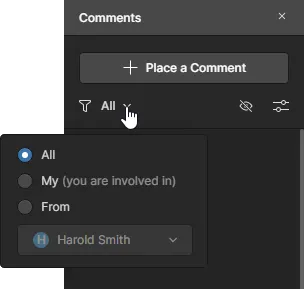
Параметры фильтра ограничивают записи комментариев до:
- All – всех комментариев от всех пользователей.
- My – только тех веток комментариев, которые вы сами начали, на которые отвечали или в которых вас упомянули.
- From – только тех веток комментариев, которые начал, комментировал или в которых был упомянут конкретный человек. Выберите человека из соответствующего раскрывающегося списка, который включает всех людей, активно участвовавших в обсуждениях по проекту.
Вторичный уровень фильтрации, применяемый совместно с основным методом фильтрации, предлагает два варианта: скрыть все закрытые ветки комментариев (Unresolved включено) и/или показывать комментарии только для активного просматриваемого документа, а не для всего проекта (Current document only включено).

- Щелкните пункт Notification Settings (внизу окна параметров фильтрации), чтобы открыть окно настройки того, по каким комментариям проекта вы будете получать уведомления по email. Выберите получение уведомлений для всех веток комментариев, ни для одной ветки или только для тех, в которых вы участвуете (вы начали, отвечали или вас упомянули).
- Что касается порядка веток комментариев на панели, здесь также два уровня. Во‑первых, комментарии упорядочены по документам, к которым они относятся, и это следует тому же порядку, что и структура навигации по исходным документам в левой панели. Во‑вторых, для каждого документа комментарии упорядочены по дате создания — по убыванию.
- Когда вы щелкаете запись ветки комментариев на панели, соответствующий комментарий будет сфокусирован в основном окне просмотра и открыт в контекстном окне комментирования. Запись комментария на панели Comments также подсвечивается синим. Тот же номер маркера комментария отображается на панели Comments , что упрощает понимание, какой комментарий вы просматриваете. Если вы щелкнете комментарий, который находится не в текущем просматриваемом документе, документ, в котором он расположен, станет активным.
- Каждая запись комментария на панели предоставляет полезное краткое резюме ключевой информации по этому комментарию, как показано в примере ниже.

Другие моменты, о которых стоит знать
- Если комментарий связан с объектом и этот объект удаляется из проекта, комментарий будет преобразован в комментарий области и останется на тех же координатах. Исходный снимок экрана проекта, прикрепленный к комментарию, может быть очень полезен в этом отношении.
- Если документ проекта удаляется из проекта, любые комментарии, связанные с этим документом, будут скрыты.
- Если объект перемещается в проекте, связанный с ним комментарий также переместится.
- Для проектов, в которых использовались комментарии от руки в предыдущих версиях Altium Designer, они будут преобразованы в комментарии области, а рисунок от руки в каждом случае будет прикреплен к комментарию.
- Последние версии Altium Designer будут игнорировать настройки цвета и толщины линии, использованные в рисунках от руки. Вместо этого такие рисунки будут отображаться только красными линиями и со стандартной, нерегулируемой толщиной линии, доступной для комментариев в более ранних версиях ПО.
- Закрытый комментарий нельзя удалить. Нужно снова сделать его незакрытым, а затем удалить.
Обновление с новыми данными
При использовании интерфейса Web Viewer для просмотра документов последнего исходного проекта — из представления Design на странице Projects Management (при управлении конкретным проектом) или при просмотре общего live design — данные будут обновляться автоматически каждый раз, когда проект фиксируется (commit) обратно в Workspace (из Altium Designer). Уведомление появится в интерфейсе вскоре после выполнения commit.
Обратите внимание: вы можете получать доступ к существующим данным и работать с ними, пока формируются новые данные представления. После генерации новых данных нажмите элемент управления Refresh Page, чтобы обновить представление до последнего набора данных.

Если вы внесёте изменения в проект и сохраните их в Workspace из Altium Designer, интерфейс Web Viewer автоматически обнаружит это и сделает новые данные доступными.
 Локализовано с помощью ИИ