-
Để truy cập tất cả các tính năng liên quan đến BOM Portal, hãy mở chế độ xem Workspace BOM Portal từ menu 9 chấm ở phía trên. 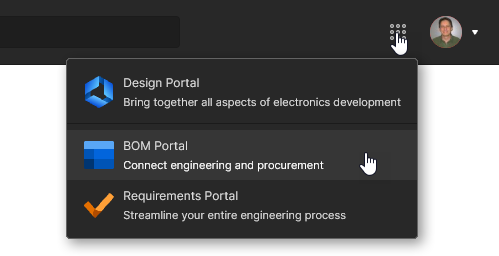
-
Ngoại trừ các tính năng Consolidated BOM và Parts in Use, thông tin trên trang này cũng áp dụng cho Altium BOM Editor. Liên hệ Altium Sales để biết thêm thông tin.
-
Sử dụng mục BOM Portal trong trang Admin – Settings để cấu hình các thiết lập mặc định của ứng dụng.
Altium 365 BOM Portal là một công cụ nâng cao để tạo và quản lý danh sách hạng mục Bill of Materials phục vụ việc rà soát và mua sắm. Dựa trên nguồn dữ liệu toàn diện của Altium về linh kiện từ nhà sản xuất và nhà cung cấp, ứng dụng này bổ sung cho dữ liệu BOM được nhập/tạo bằng thông tin trực tiếp, chi tiết về khả năng sẵn có của linh kiện cùng với các đề xuất linh kiện thay thế được đánh giá chất lượng. Các tính năng cũng được cung cấp để xử lý các vấn đề trong danh sách BOM, xác định các tùy chọn chuỗi cung ứng ưu tiên, thêm thông tin bổ sung, chỉ định trạng thái Vòng đời của BOM, và nhiều hơn nữa.
Là một công cụ phân tích BOM độc lập, BOM Portal cho phép người dùng Altium 365 thực hiện đánh giá thiết kế và cập nhật dữ liệu mua sắm mà không cần truy cập phần mềm phía thiết kế. Kết quả là một tài liệu BOM đã được phê duyệt đầy đủ và cập nhật, sẵn sàng chuyển sang giai đoạn sản xuất.
Xem trang altium.com BOM Portal để biết thông tin liên quan.
BOM Portal cũng bao gồm khả năng tạo, truy cập và quản lý một Consolidated BOM. Đây là một BOM tổng hợp theo định hướng mua sắm, được hình thành bằng cách đưa vào nhiều Managed BOM, đồng thời có thêm các chức năng để tự động (hoặc thủ công) đối chiếu các linh kiện tương đương và quản lý đầy đủ số lượng đặt hàng.
Xem trang Consolidated BOM để biết thông tin chi tiết.
Truy cập BOM Portal
Altium BOM Portal cho phép tạo các tài liệu Managed BOM chi tiết, giàu dữ liệu bằng cách tải lên dữ liệu tệp BOM, tạo tự động từ một dự án hiện có, và kết hợp nhiều bộ dữ liệu BOM thành một Consolidated BOM cấp hệ thống. Để truy cập tất cả các tính năng liên quan đến BOM Portal, hãy mở chế độ xem Workspace BOM Portal từ menu 9 chấm ở phía trên. Các trang Home, BOMs và Parts in Use là những trang dành riêng cho BOM Portal như mô tả bên dưới.
Trang Home
Trang Home của chế độ xem BOM chuyên dụng cung cấp danh sách có thể chọn các tệp và tài liệu Workspace liên quan đến BOM (Recents), các lệnh để tạo Managed BOM (Create New), và phần tóm tắt chất lượng của tất cả tài liệu Managed BOM hiện có (các ô biểu đồ phía trên). Mặc dù Design Portal trang Projects cũng cho phép tạo và truy cập Managed BOM, BOM Portal mới là ứng dụng chính và đầy đủ tính năng để làm việc với các tài liệu Managed BOM.
Chế độ xem BOM Portal chuyên dụng cung cấp một số phần tóm tắt dạng đồ họa cho các tài liệu Managed BOM được liệt kê:
-
Nội dung ô All BOMs phía trên thể hiện phần tóm tắt trạng thái sức khỏe của tất cả tài liệu Managed BOM, được suy ra từ dữ liệu cột BOM Health của từng tệp BOM.
-
Đồ họa ô All Parts In Use phía trên thể hiện phần tóm tắt trạng thái sức khỏe của tất cả các linh kiện được sử dụng trong các tệp managed BOM được liệt kê. Xem trang Parts in Use của cổng để có cái nhìn chi tiết về các linh kiện được sử dụng trong tất cả Projects và Managed BOM của Workspace.
Bạn có thể chọn một phân đoạn biểu đồ hoặc tiêu đề danh mục để mở trang Parts In Use với danh sách linh kiện đã được lọc phù hợp. Ví dụ, chọn Needs Attention (màu cam) sẽ mở trang Parts In Use với bộ lọc Vòng đời NRND được bật. 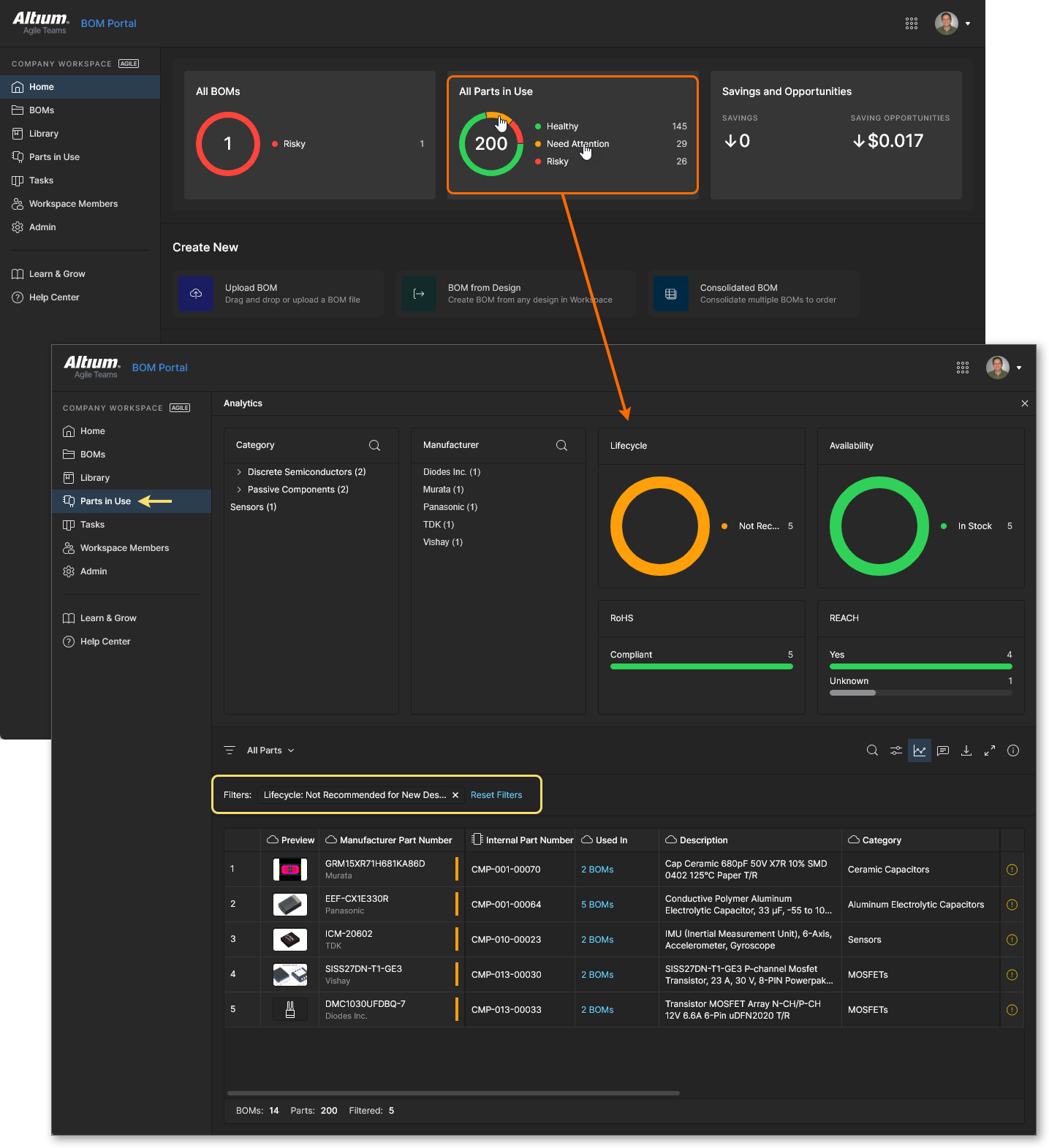
-
Ô Savings and Opportunities hiển thị tổng số tiền tiết kiệm đã được áp dụng cho các BOM hiện có (Savings) và khoản tiết kiệm ước tính có thể đạt được bằng cách áp dụng các tính năng tiết kiệm của BOM Portal (Savings Opportunities). 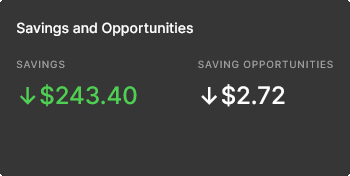 Xem BOM Order Savings để biết thông tin liên quan.
-
Xếp hạng biểu tượng trong cột BOM Health riêng lẻ (hoặc ô) là điểm tổng hợp dựa trên trạng thái Vòng đời và Tuân thủ của các linh kiện cấu thành BOM.
-
Con số trong cột BOM và Project Price riêng lẻ (hoặc ô) là dữ liệu tổng chi phí lấy từ dữ liệu giá của nhà cung cấp cho Project/BOM. Lưu ý rằng một Project thiết kế cần có tài liệu ActiveBOM để thực hiện phép tính này.
Trang BOMs
Danh sách Projects và Managed BOM cũng có sẵn trên trang BOMs của BOM Portal. Tương tự, danh sách này được sắp xếp theo ngày sửa đổi (mặc định) và chỉ bao gồm các tệp liên quan đến BOM Portal – các nội dung thiết kế như dự án Multi-board, Manufacturing Files (Gerber), Release Packages và tài liệu Harness sẽ không được liệt kê. Thông tin tóm tắt cho BOM (hoặc project) được chọn sẽ hiển thị trong khung Info bên phải, và các tùy chọn quản lý BOM có sẵn từ menu dấu ba chấm của mục đó ( ). Các chức năng tải lên và tạo BOM được truy cập từ menu
  .
.
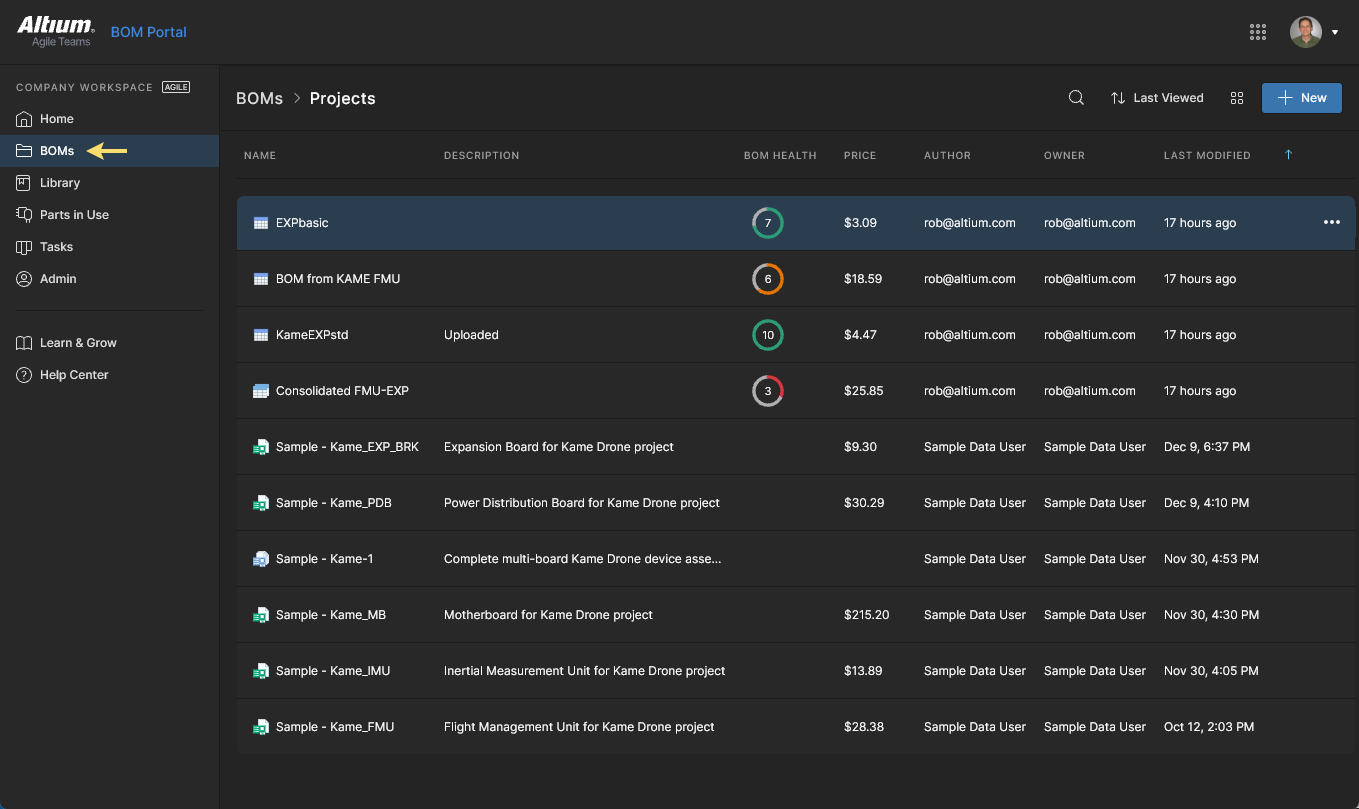
Cả trang Home và trang BOMs đều cung cấp các bộ lọc có thể chọn, cho phép bạn giới hạn danh sách BOM theo Types, Owners tài liệu cụ thể, hoặc kết hợp cả hai. Các giải pháp Altium cấp cao hơn cũng bao gồm tùy chọn Has Access để lọc danh sách theo quyền truy cập của người dùng – trong đó có khả năng lọc theo quyền truy cập Guest. 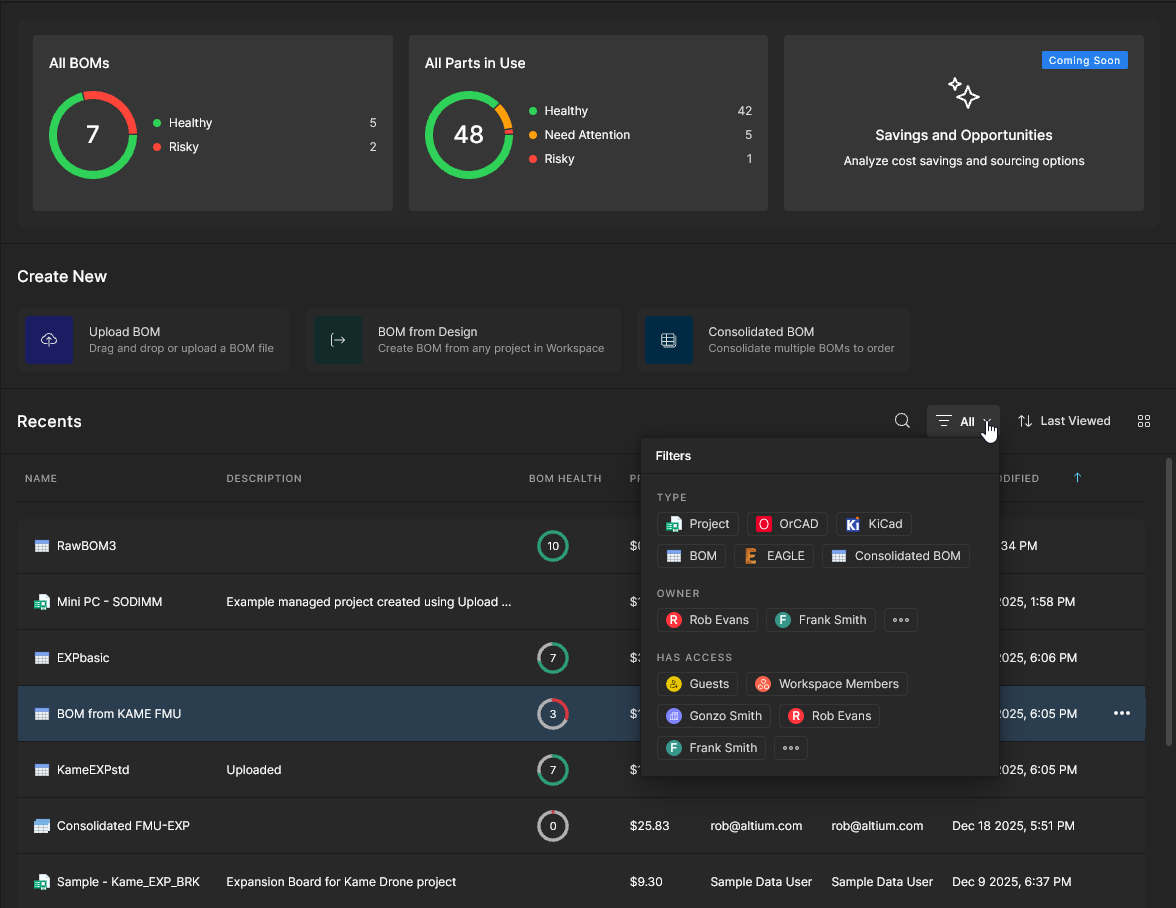
Xem Project Filters để biết thêm thông tin.
Trang Parts in Use
Main information: Parts in Use
Trang Parts in Use của BOM Portal cung cấp danh sách chi tiết các linh kiện được sử dụng trong tất cả Projects và Managed BOM của Workspace. Chế độ xem tổng hợp này bao gồm dữ liệu cột để nhận diện từng linh kiện được sử dụng (MFR, MPN, v.v.), Library ID/IPN của nó (nếu áp dụng), các tệp BOM/Project nơi nó được sử dụng, danh mục Type của linh kiện, cùng tất cả các chi tiết khác liên quan đến tình trạng BOM, nhà cung cấp và tuân thủ. Danh sách này cũng có phân tích linh kiện tương tác, khả năng sắp xếp và lọc nâng cao, cũng như khả năng tạo và gọi lại các Part Report Views được tuyển chọn.
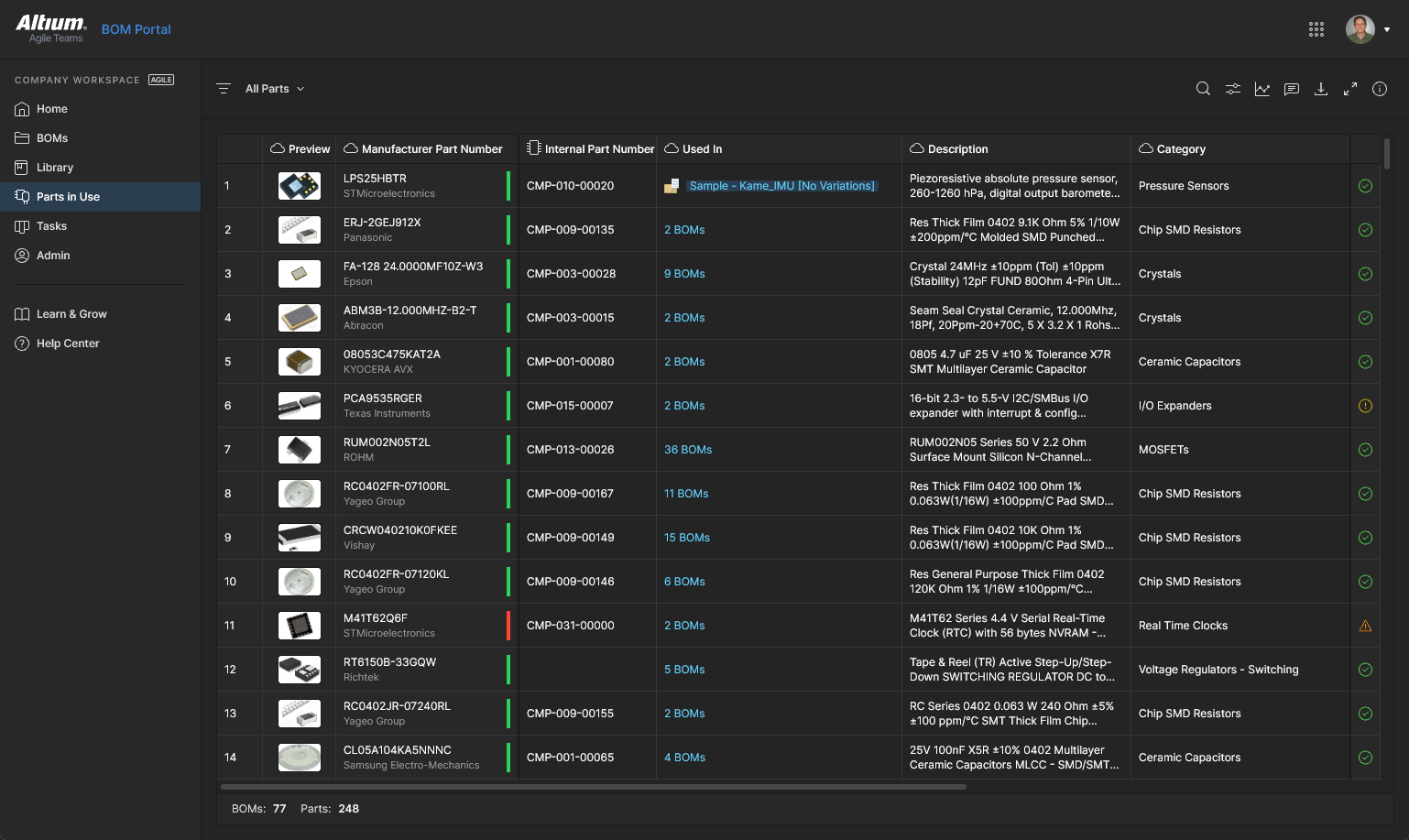
Xem trang Parts in Use để biết thông tin chi tiết.
Tạo Managed BOM
Tập lệnh Create New của BOM Portal cung cấp phương tiện để tạo các tài liệu Managed BOM nâng cao từ dữ liệu tệp hoặc dữ liệu dự án hiện có.
Tải lên BOM
Để tải trực tiếp các tệp dữ liệu BOM hiện có, hãy chọn lệnh Upload BOM, duyệt đến và chọn tệp dữ liệu BOM phù hợp, rồi trong cửa sổ Upload BOM nhập/chỉnh sửa thông tin chi tiết của tệp (và tùy chọn thư mục lưu trữ đích), sau đó chọn  để xác nhận. Ngoài ra, có thể kéo thả tệp dữ liệu BOM vào ô Upload BOM, hoặc tải lên từ menu New trong chế độ xem Design Portal.
  Trong mọi trường hợp, tệp dữ liệu sẽ được BOM Portal tự động diễn giải để tạo ra một định dạng chuẩn hóa với dữ liệu nhà cung cấp nâng cao.
Giao diện chấp nhận các danh sách BOM được tải lên ở các định dạng CSV/XLS phổ biến với mức thông tin linh kiện đi kèm tối thiểu như Designator, Quantity, Manufacturer, và Manufacturer Part Number – dữ liệu linh kiện từ nhà sản xuất vượt quá mức cơ bản này cũng được nhận diện và đưa vào. Một tệp dữ liệu BOM được tải lên có thể được tạo bởi bất kỳ hệ thống nào và do đó không bị ràng buộc vào một quy trình hoặc phần mềm cụ thể.
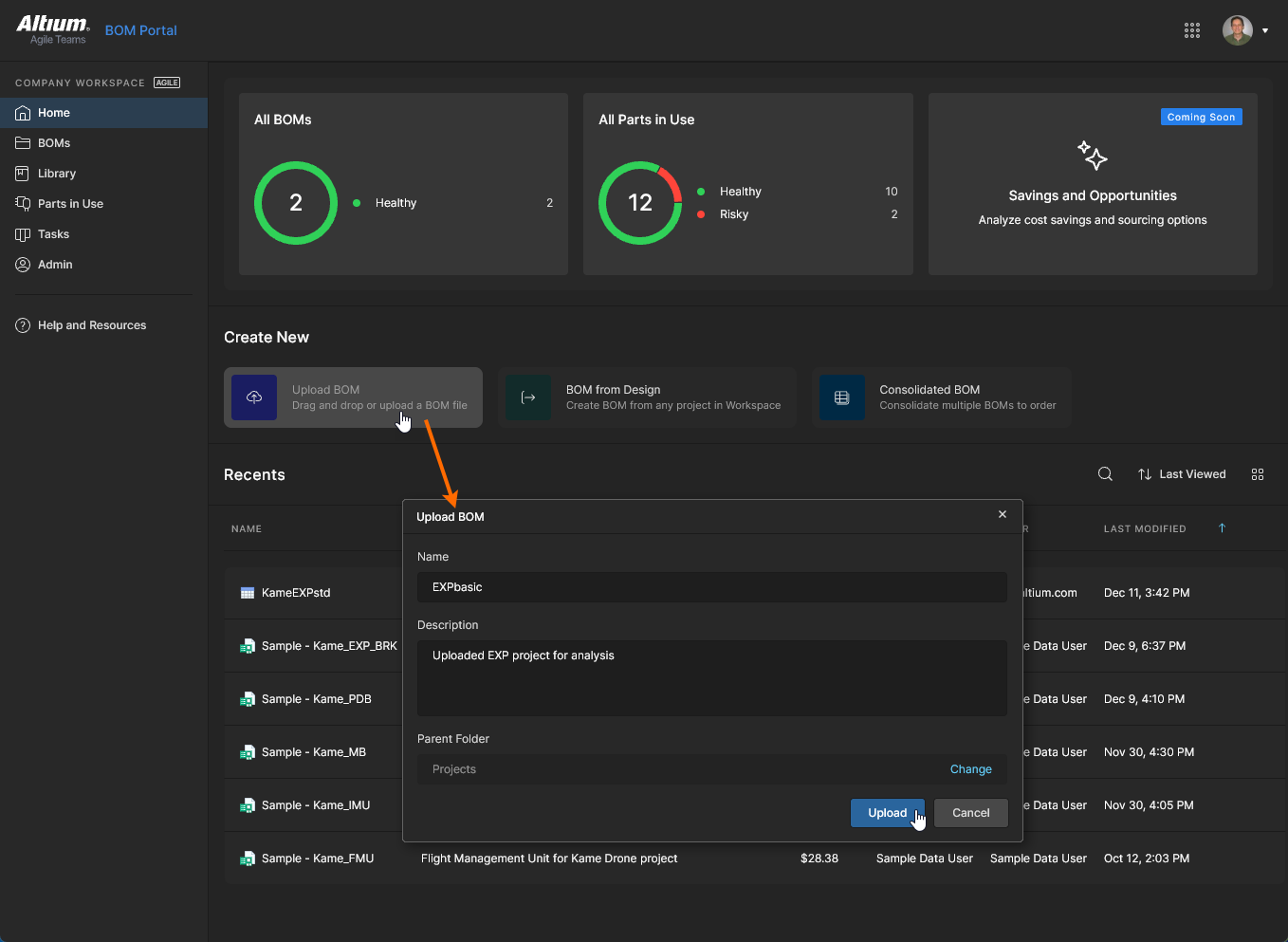 Tải tệp dữ liệu BOM CSV/XML vào Workspace dưới dạng một thực thể dự án được truy cập thông qua BOM Portal.
Một dự án Managed BOM được tải lên hoặc tạo ra (xem bên dưới) sẽ kế thừa quyền của thư mục nơi nó nằm, chẳng hạn như thư mục gốc Projects hoặc một trong các thư mục con của nó. Tuy nhiên, nếu tùy chọn Default permissions for new projects trong chế độ xem trang Admin-Settings-Projects được bật, thì các thiết lập đó sẽ xác định người dùng/nhóm nào có quyền truy cập vào dự án mới tạo, thay vì kế thừa từ thư mục cha của dự án.
Xem Managing Project Creation Permissions để biết thêm thông tin.
BOM From Design
Cùng với việc tải lên một tệp dữ liệu BOM độc lập với nền tảng, các mục dự án BOM cũng có thể được tạo từ một Project thiết kế hiện có bằng lệnh BOM from Design của BOM Portal. Quy trình này cho phép lựa chọn tạo một tài liệu Managed BOM từ các biến thể thiết kế sẵn có của dự án hoặc từ các bản phát hành dự án của dự án.
Workspace cung cấp một số vị trí và menu tùy chọn khác, từ đó có thể tạo Managed BOM từ một Project thiết kế đã chọn hoặc dữ liệu Release của nó:
-
Trong chế độ xem BOM Portal, chọn tùy chọn Create Managed BOM từ menu dấu ba chấm của một mục dự án, chọn biến thể dự án mong muốn, rồi chỉ định tên BOM và (tùy chọn) thư mục lưu trữ cha (Change).
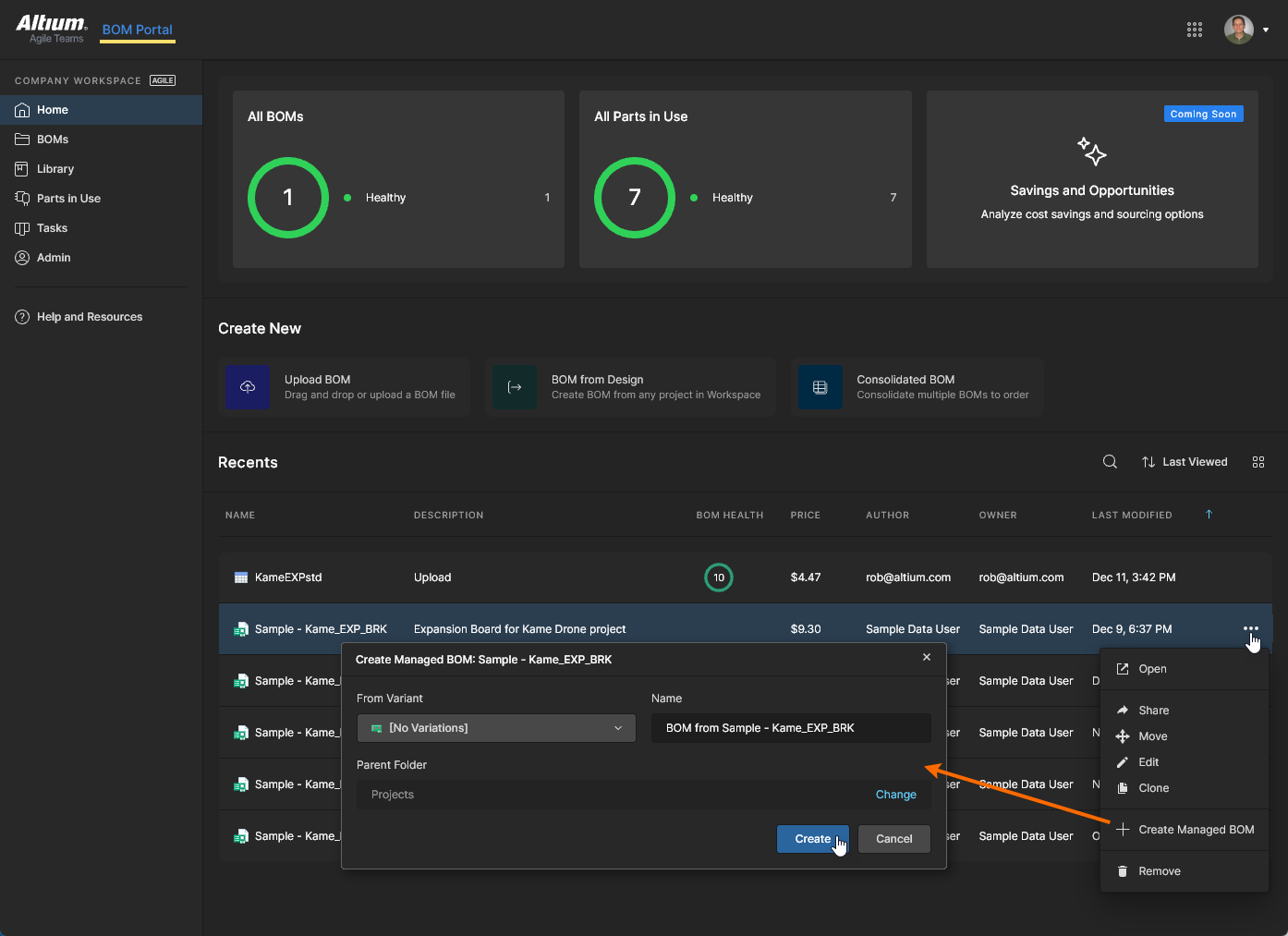 Nhấp để xem kích thước đầy đủ.
-
Trong chế độ xem Design Portal, chọn tùy chọn Create Managed BOM từ menu dấu ba chấm của một mục dự án (như trình bày ở trên), hoặc từ menu tùy chọn phía trên dành cho dự án đã chọn.
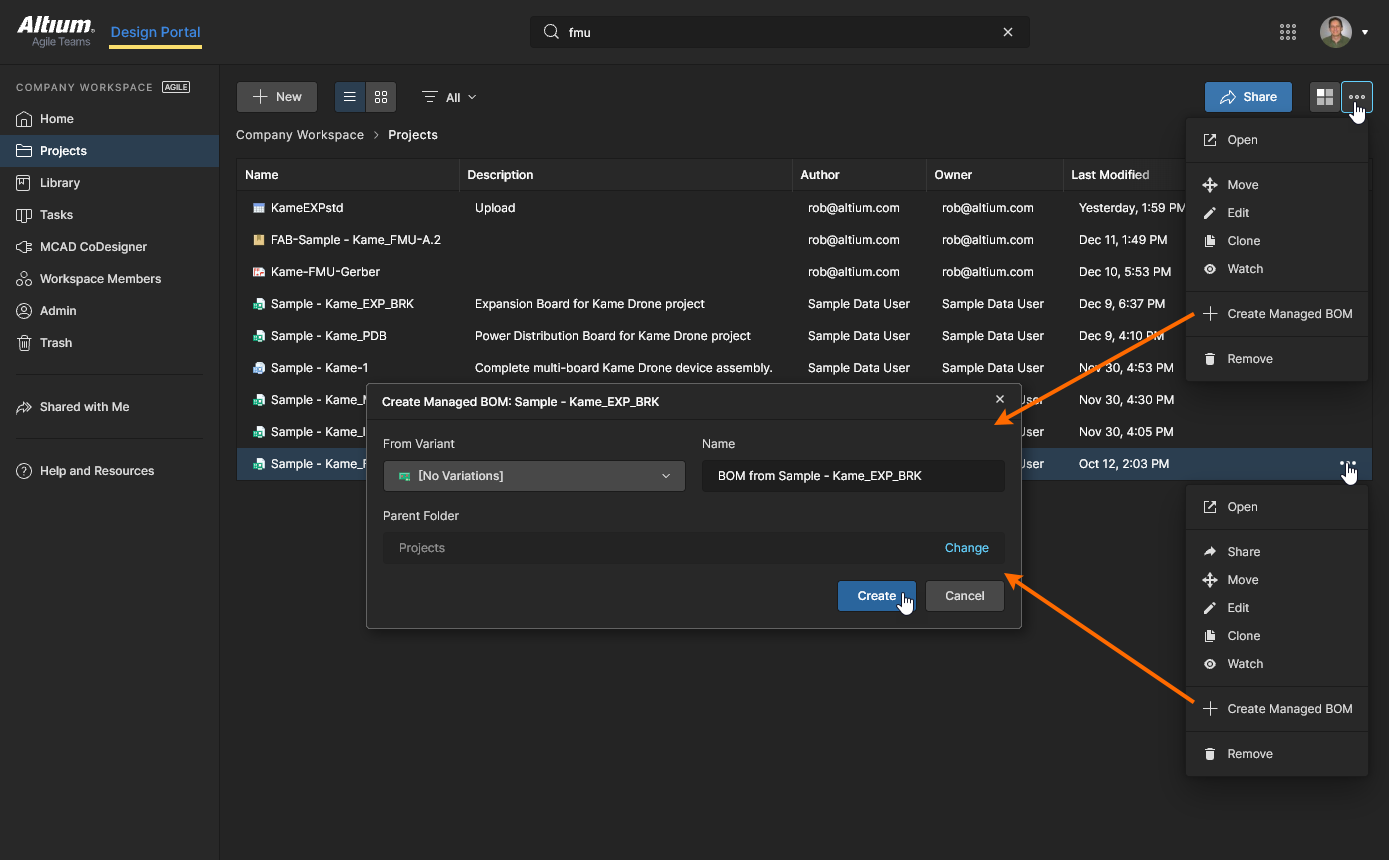 Nhấp để xem kích thước đầy đủ.
-
Khi một dự án thiết kế đang được mở trong Design view của Web Viewer, hãy chọn Create Managed BOM từ các tùy chọn menu dấu ba chấm phía trên ().
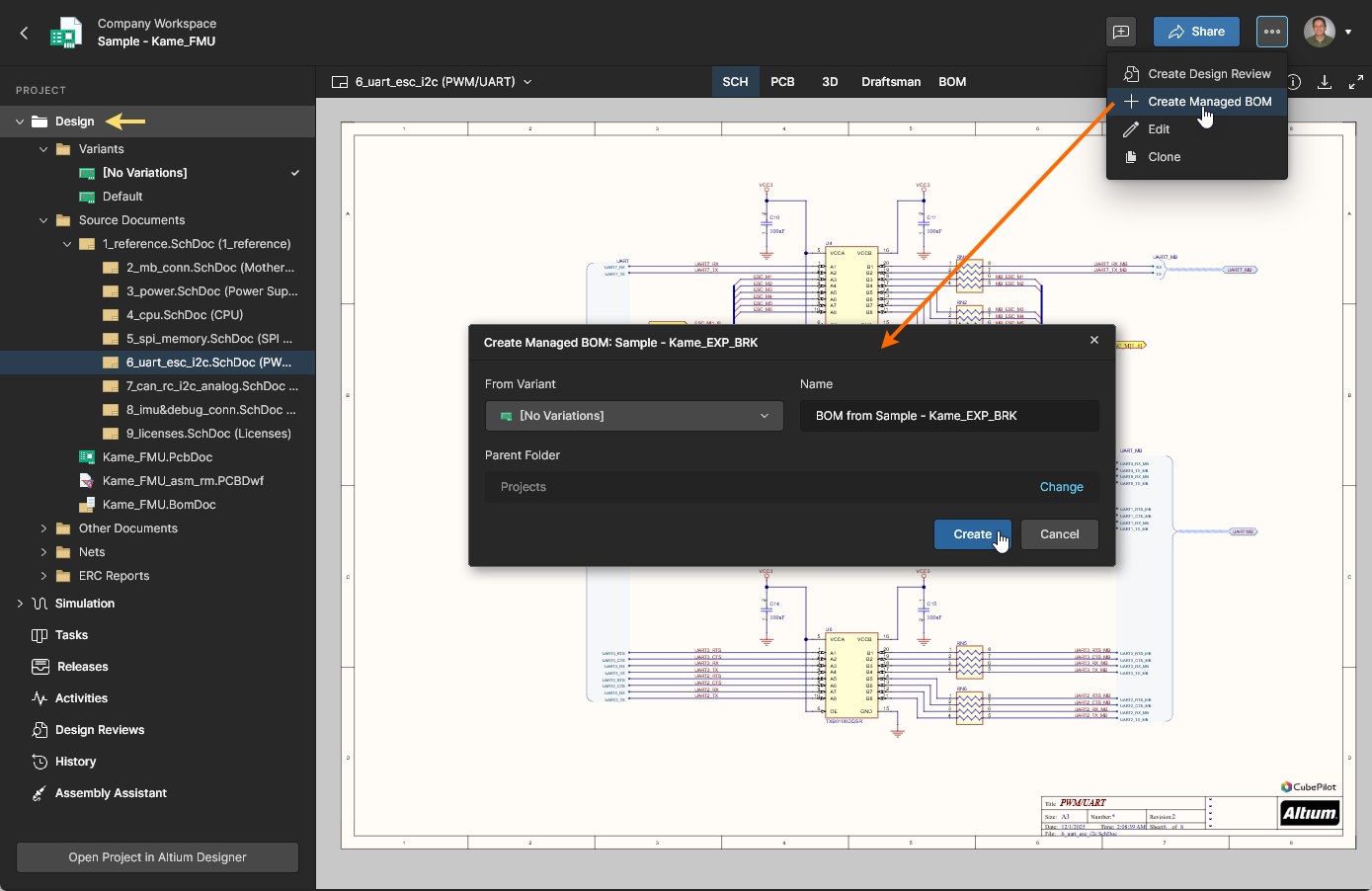 Nhấp để xem kích thước đầy đủ.
-
Khi một dự án thiết kế đang được mở trong Releases view của Web Viewer, hãy chọn Create Managed BOM từ menu tùy chọn dấu ba chấm của một mục phát hành.
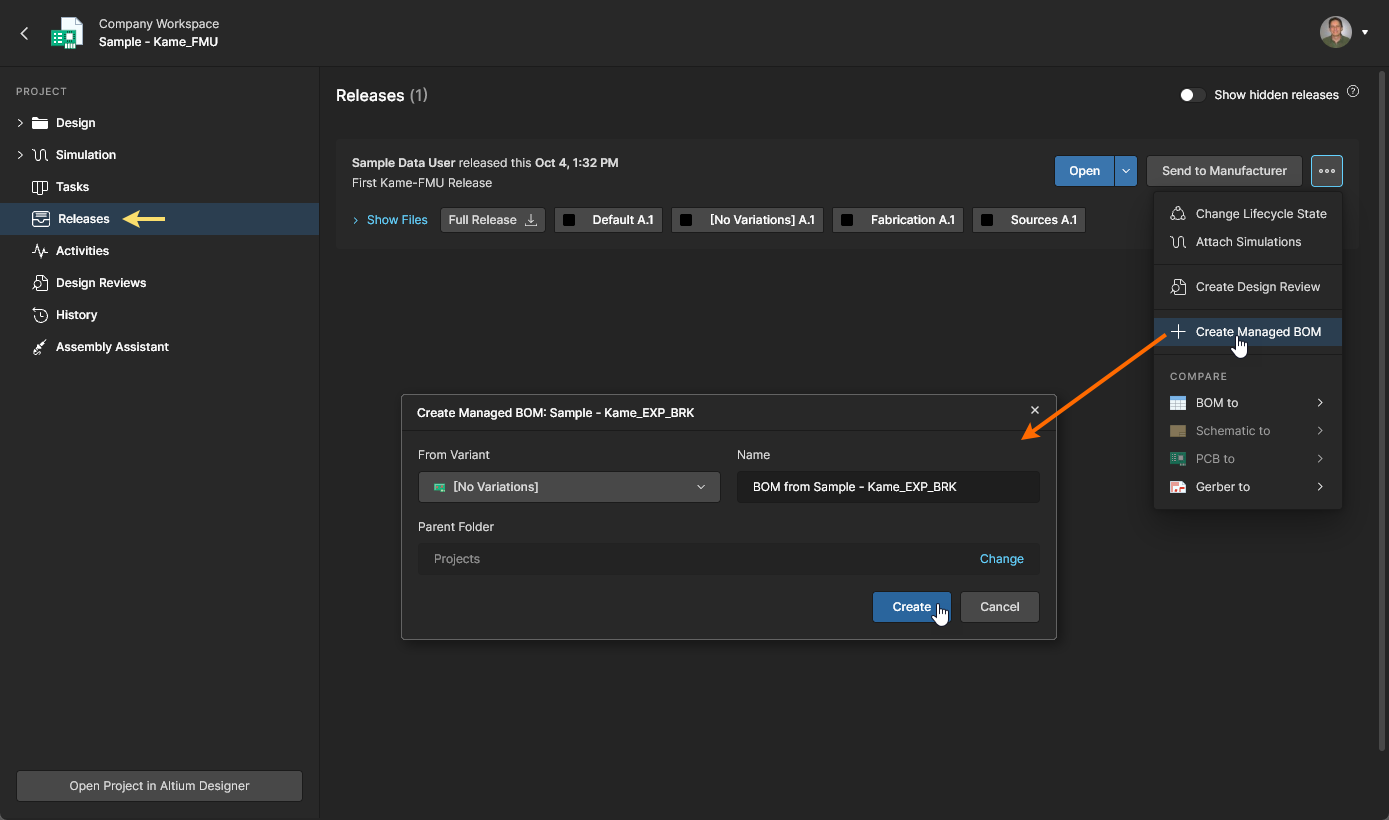 Nhấp để xem kích thước đầy đủ.
Với vai trò là một môi trường multi-CAD, Altium 365 cho phép BOM Portal hỗ trợ nhiều định dạng dự án ECAD – xem trang Altium Multi-CAD để biết thêm thông tin.
Các tài liệu Managed BOM được tạo từ một dự án Workspace sẽ bao gồm các liên kết điều hướng hai chiều với dự án nguồn:
 Nhấp vào tùy chọn Source Project để mở dự án mà BOM được tạo ra từ đó.
-
Khi một dự án Workspace được chọn trong trang Projects của Design Portal, mọi Managed BOM được tạo từ dự án đó sẽ được liệt kê dưới mục Child BOMs trong khung Properties. Nhấp vào một mục để mở tài liệu BOM đó. Hai BOM đã tạo được liệt kê trong ví dụ bên dưới – một BOM được tạo từ mỗi biến thể của dự án.
 Mở trực tiếp các tài liệu BOM “con” được tạo từ dự án đã chọn.
Liên kết giữa một Project thiết kế và Managed BOM được tạo từ nó sẽ được tạo tự động trong quá trình tạo BOM, đồng thời cho phép đồng bộ hóa dữ liệu linh kiện từ Project nguồn sang Managed BOM liên kết của nó. Bản thân liên kết Project–BOM là một tham số dự án Managed BOM có thể truy cập qua cửa sổ Edit Project của Workspace – xem mục Project trong phần Advanced của cửa sổ. 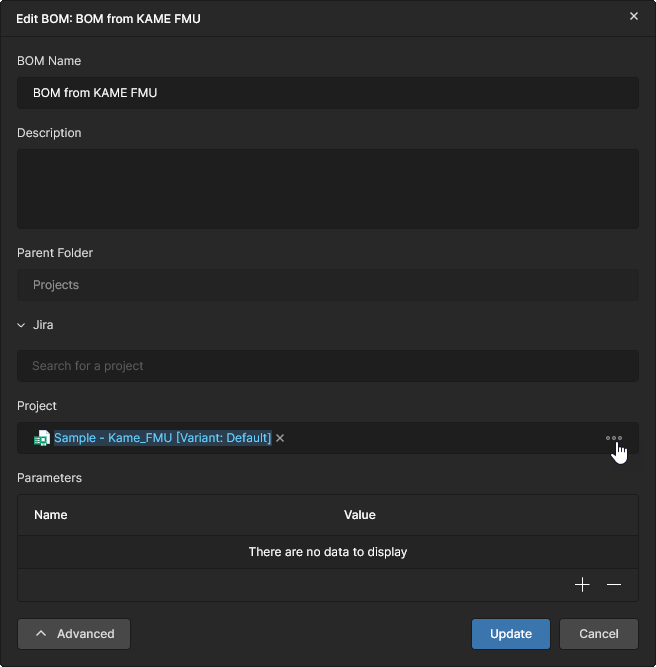
Consolidated BOM
Main page: Consolidated BOM
BOM Portal cũng cung cấp một tập hợp các khả năng nâng cao theo định hướng mua sắm thông qua tính năng Consolidated BOM, cho phép kết hợp nhiều BOM và/hoặc gói Release vào trong một tài liệu BOM sẵn sàng đặt hàng.
Một Consolidated BOM tự động kết hợp các linh kiện giống hệt nhau để tạo thành BOM hệ thống cho nhiều PCB, có thể được điều chỉnh theo số lượng đặt hàng riêng lẻ hoặc tổng thể, và các linh kiện tương tự nhưng tương đương có thể được kết hợp thủ công (consolidated) thành một linh kiện có thể mua duy nhất. Tài liệu BOM đặt hàng tạo ra có thể dễ dàng được tối ưu hóa cho việc đặt hàng số lượng lớn nhằm tận dụng các mức giá ưu đãi theo số lượng.
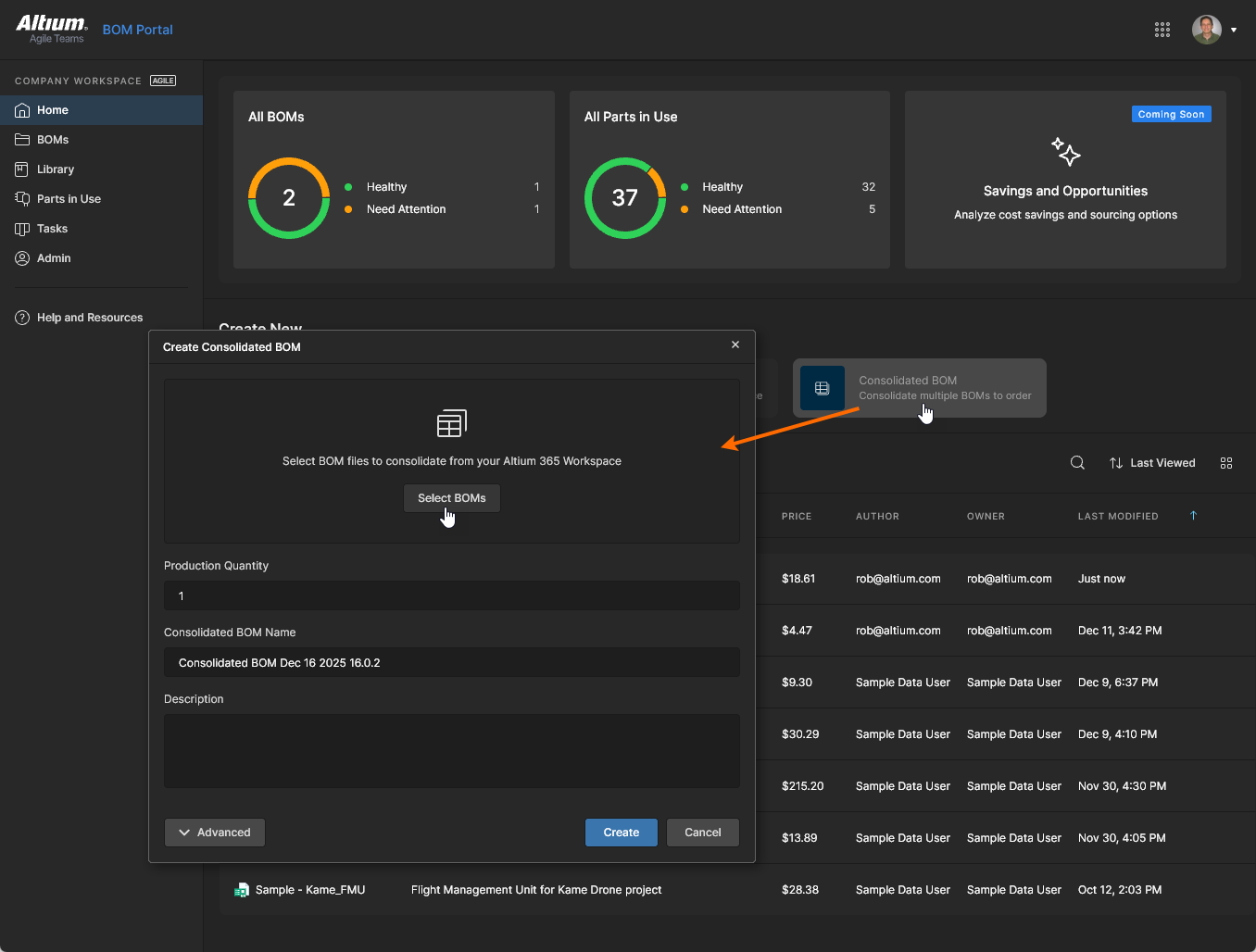
Một Consolidated BOM mới được tạo từ tùy chọn Consolidated BOM của BOM Portal bằng cách thêm nhiều Design Project, Managed BOM hoặc các Release của chúng trong cửa sổ Select BOM sources to Consolidate, được mở từ nút  . Mở rộng cấu trúc phân cấp của các Design Project, Managed BOM và Release hiện có trong cửa sổ Select BOM sources to Consolidate, bật các hộp kiểm tương ứng khi cần, rồi nhấp vào nút
  để xác nhận.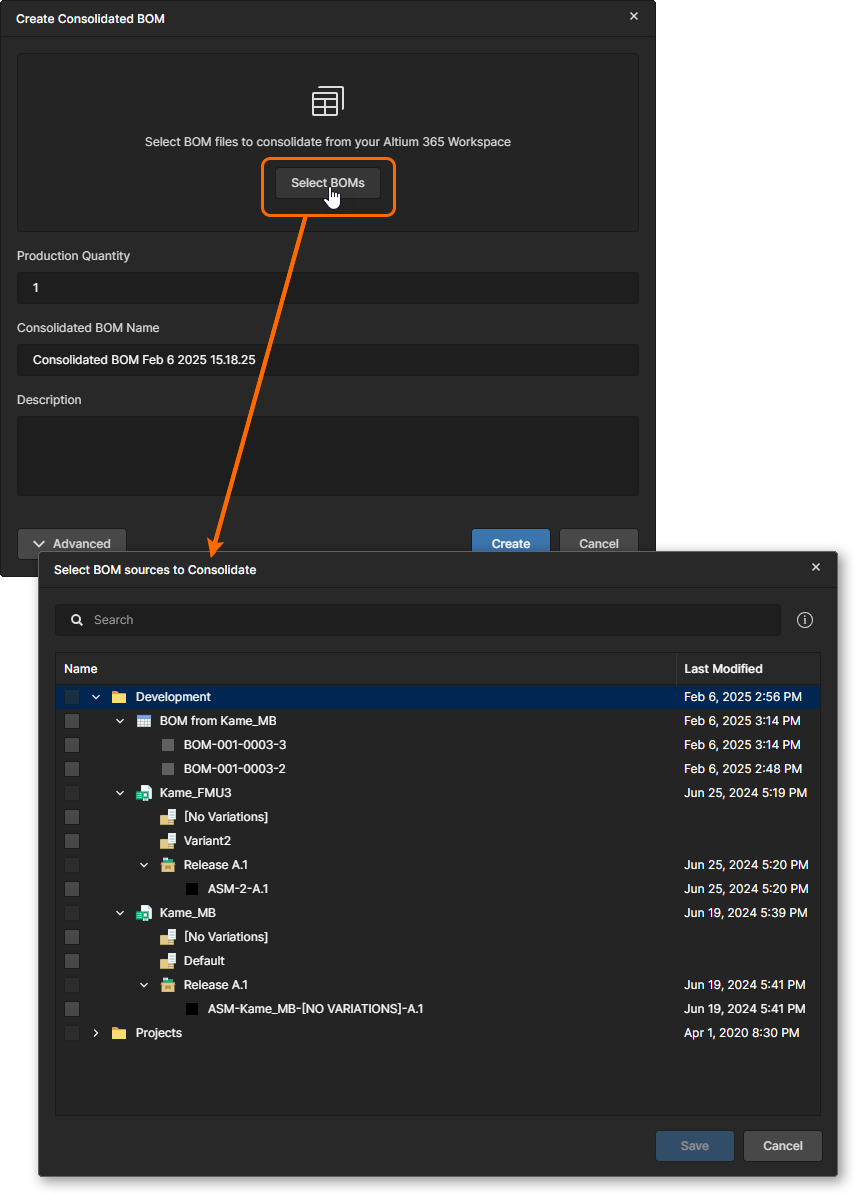
-
Một Consolidated BOM cũng có thể được tạo bằng tùy chọn Consolidated BOM dưới menu  trong trang Projects của Design Portal.
-
Nếu sử dụng Altium BOM Editor để làm việc với các tài liệu BOM, mọi tài liệu Consolidated BOM hiện có sẽ ở chế độ chỉ đọc.
 Một tài liệu Consolidated BOM theo định hướng mua sắm hỗ trợ nhiều nguồn dữ liệu BOM và khả năng kết hợp các linh kiện tương đương cũng như điều chỉnh số lượng mua.
Xem trang Consolidated BOM để biết thông tin chi tiết.
BOM CoDesign
BOM CoDesign là một tính năng cộng tác dữ liệu BOM khả dụng thông qua Altium Designer, cho phép tương tác hai chiều giữa tài liệu ActiveBOM của thiết kế và tài liệu Managed BOM tương ứng của nó ở phía Workspace. Tính năng này hoàn thiện vòng cộng tác giữa miền thiết kế (ECAD) và miền mua sắm (Workspace) bằng cách cho phép xem xét và chấp nhận các thay đổi BOM được thực hiện ở phía Workspace (mua sắm).
Khả năng này có sẵn thông qua khung Properties trong một tài liệu ActiveBOM của Altium Designer được liên kết (xem lưu ý ở trên) với một tài liệu BOM trên Workspace. Trên thực tế, đây là một Managed BOM được tạo từ một Project thiết kế có bao gồm tài liệu ActiveBOM. ActiveBOM ở phía thiết kế được cập nhật bằng cách chấp nhận các thay đổi được phát hiện trong Managed BOM tương ứng trên Workspace, và ngược lại, một Managed BOM sẽ được cập nhật bằng cách chấp nhận thay đổi được phát hiện trong Project thiết kế nguồn (chẳng hạn như một ActiveBOM đã được sửa đổi).
Xem trang Altium Designer BOM CoDesign để biết thông tin về tính năng này.

Cập nhật Project BOM
Khi một Managed BOM được tạo từ một project được mở trong BOM Portal, hệ thống sẽ tự động phát hiện nếu project nguồn đã được cập nhật – một bản revision mới đã được phát hành từ Altium Designer. Trong tình huống này, thanh thông báo sẽ bao gồm các tùy chọn để cập nhật Managed BOM ngay lập tức, hoặc thực hiện BOM Comparison của BOM project nguồn để kiểm tra các khác biệt chi tiết trước khi cập nhật.
Chọn liên kết Compare Changes để gọi BOM Comparison giữa dữ liệu commit project nguồn hiện tại (mới) và trước đó. 
Xem BOM Comparison trong trang Design Data Comparisons để biết thêm thông tin.
Chọn liên kết Update BOM để cập nhật dữ liệu Managed BOM hiện có sang dữ liệu project nguồn mới.
Truy cập Managed BOM
Một tài liệu Managed BOM được tải lên/tạo ra sẽ được thêm vào danh sách của BOM Portal. Mục này sẽ bao gồm dữ liệu cột BOM Health rating và đơn hàng Price, và thông qua menu tùy chọn dấu ba chấm liên quan ( ), tập hợp chuẩn các chức năng quản lý tệp như Share, Move, Edit, Clone và Remove (chuyển vào Trash). Chế độ xem dạng ô của portal cũng cung cấp thông tin
 Price per BOM và Batch Size. 
Nhấp vào tên của một mục BOM hoặc chọn tùy chọn Open từ menu để mở tài liệu BOM. Dữ liệu BOM ban đầu sẽ được phân tích để kiểm tra tính hợp lệ, dữ liệu tham số của nó được ánh xạ, các mã linh kiện của nhà sản xuất được đối sánh với các linh kiện nhà cung cấp phù hợp, và mọi vấn đề về tính phù hợp của linh kiện sẽ được ghi nhận dưới dạng lỗi hoặc cảnh báo. Xem các phần sau để biết thông tin chi tiết.
Nếu gói đăng ký hoặc thời gian dùng thử của Workspace của bạn đã hết hạn, các tài liệu Managed BOM hiện có vẫn khả dụng trong chế độ xem Projects dưới dạng chỉ đọc. Chúng chỉ có thể được mở để xem, tuy nhiên các thao tác không chỉnh sửa vẫn có thể truy cập được.
Ánh xạ dữ liệu tham số
Giao diện BOM Portal cung cấp cả khả năng ánh xạ tự động và thủ công các nhóm mục tham số BOM đầu vào vào các cột dữ liệu chuẩn hóa như Name, Designator, Description, v.v. Các tên tham số phổ biến khác như RefDes, Manufacturer và Part Number cũng được nhận diện và ánh xạ trước tương ứng.
Hệ thống sẽ cố gắng tự động ánh xạ tất cả tham số khi các mục cơ sở Manufacturer và Manufacturer Part Number (hoặc các biến thể tên gọi phổ biến của chúng) có mặt trong BOM; nếu không, hệ thống sẽ gọi quy trình ánh xạ thủ công. Lưu ý rằng thao tác này có thể được thực hiện thủ công bất kỳ lúc nào thông qua tính năng Remap được truy cập từ menu tùy chọn của BOM ( ). Quy trình ánh xạ tham số được thực hiện thông qua cửa sổ Map Columns – hãy tiến hành ánh xạ bằng cách chọn các cột dữ liệu tương ứng (hoặc bỏ qua những cột không có) như minh họa trong chuỗi bên dưới.
-
Khả năng ánh xạ tự động của BOM Portal còn có mức độ học hỏi nhất định, trong đó việc ánh xạ tham số của một BOM đã nhập trước đó sẽ được tự động áp dụng lại nếu hệ thống gặp cùng một bộ tham số, ngay cả khi tệp BOM gốc đã bị xóa.
-
Các tham số tối thiểu cần thiết để ánh xạ thành công một BOM đã nhập là Designator và Part Number – trong trường hợp này, tham số Quantity sẽ được tự động tính từ các tham chiếu Designator.  Tuy nhiên, yêu cầu tối thiểu tuyệt đối chỉ là
 Manufacturer Part Number, khi đó các tham số Quantity tương ứng sẽ được đặt thành giá trị mặc định là 1. 
-
Mọi tham số Description hoặc Manufacturer trống (MFR) có trong BOM đã nhập sẽ được điền bằng dữ liệu do BOM Portal cung cấp.
-
Nếu các cột tham số Description hoặc Manufacturer không có trong dữ liệu BOM đã nhập thì chúng sẽ không được đưa vào Managed BOM. Tuy nhiên, các cột này có thể được thêm vào sau và BOM được ánh xạ lại, cho phép dữ liệu Description và MFR được tự động điền.
-
Dữ liệu Giá mục tiêu sẽ được đưa vào BOM đã tải lên/được tạo nếu có trong dữ liệu nguồn. Mục Target Price của một mặt hàng BOM sẽ kích hoạt cảnh báo báo cáo BOM Target price missed (theo mặc định) nếu con số này lớn hơn Unit Price của giải pháp nhà cung cấp hiện tại. Các mục tham số 
Target Price có thể được chỉnh sửa, hoặc từng mục riêng lẻ (hoặc tất cả các mục) có thể được ép đặt thành Unit Price của giải pháp hiện tại bằng các Set Target Price to Actual Price lệnh – khả dụng khi tùy chọn Target Price được bật trong BOM Settings.
-
Bạn có thể thực hiện lại việc gán ánh xạ tham số BOM bất cứ lúc nào bằng tùy chọn Remap từ menu .
-
Managed BOM bao gồm các ảnh chụp nhanh dữ liệu dưới dạng các Release tĩnh, được tạo tự động khi BOM lần đầu được tạo hoặc tải lên và sau đó khi dữ liệu BOM đã được ánh xạ. Có thể tạo thêm các Release bất cứ lúc nào bằng tùy chọn Release BOM từ menu . Xem Quản lý BOM Release để biết thêm thông tin.
-
Để xóa quyền truy cập vào BOM hiện tại, hãy chọn tùy chọn Remove từ menu . Tệp BOM sẽ được chuyển vào Workspace Trash. Xem Chỉnh sửa, Di chuyển và Sao chép để biết thông tin về các tính năng liên quan này.
Dữ liệu nhà sản xuất và nhà cung cấp được truy xuất
Main page: Dữ liệu nhà sản xuất và nhà cung cấp
Khi dữ liệu BOM đã nhập được ánh xạ xong, hệ thống sẽ phân tích các mục linh kiện và truy xuất thông tin linh kiện quan trọng từ các nguồn dữ liệu linh kiện đã bật của Altium. Dữ liệu nhà sản xuất và nhà cung cấp được truy xuất sẽ được cung cấp trong các cột BOM bổ sung, bao gồm thông tin về nhà sản xuất và tính phù hợp trong mua sắm như vòng đời và mức độ tuân thủ tiêu chuẩn, liên kết datasheet, dữ liệu giá nâng cao, mức tồn kho và thời gian giao hàng.
Giải pháp mua sắm hiện tại của một mặt hàng được tóm tắt (và có thể chỉnh sửa) trong mục Order List của BOM, khả dụng trong cả chế độ xem Main View và Supply Chain theo thiết lập Tùy chọn hiển thị cột của chúng. Các nhà cung cấp được bật làm nguồn dữ liệu được chỉ định trong BOM Settings hiện tại, và những nhà cung cấp khả dụng để lựa chọn được xác định thông qua trang Admin - Part Providers.

Tích hợp SiliconExpert
Main information: Tích hợp SiliconExpert
Tích hợp SiliconExpert® cung cấp quyền truy cập trực tiếp vào một tập dữ liệu linh kiện nhà sản xuất nâng cao bổ sung, khả dụng cho Managed BOM và các đối tượng liên quan BOM khác. Dữ liệu tham số nâng cao được lấy từ SiliconExpert sẽ điền vào BOM trong Workspace dưới dạng các cột tham số cụ thể (YTEOL, Inventory risk, v.v.).
Dữ liệu tham số SiliconExpert bổ sung được biểu thị bằng biểu tượng  tương ứng và sẽ khả dụng khi tính năng Altium 365 SiliconExpert Integration có sẵn và được bật thông qua trang Admin - Extensions của Workspace.

Tích hợp Z2Data
Main information: Tích hợp Z2Data
Tích hợp Z2Data® cung cấp quyền truy cập trực tiếp vào một tập dữ liệu linh kiện nhà sản xuất nâng cao bổ sung, khả dụng cho Managed BOM và các đối tượng liên quan BOM khác. Dữ liệu tham số nâng cao được lấy từ Z2Data sẽ điền vào BOM trong Workspace dưới dạng các cột tham số cụ thể (YTEOL, Z2Data Part Score, v.v.).
Dữ liệu tham số Z2Data bổ sung được biểu thị bằng biểu tượng  tương ứng và sẽ khả dụng khi tính năng Altium 365 Z2Data Integration có sẵn và được bật thông qua trang Admin - Extensions của Workspace.

Phát hiện và khắc phục lỗi BOM
Main page: Phát hiện và khắc phục lỗi
Một tính năng chính của BOM Portal là tự động phát hiện các vấn đề của hạng mục BOM (BOM Analysis), cùng với chức năng cho phép bạn khắc phục các vấn đề đó. Nhiều loại vấn đề của mặt hàng được phát hiện dựa trên dữ liệu nhà sản xuất và nhà cung cấp đã truy xuất, chẳng hạn như mã linh kiện không hợp lệ, mặt hàng ngừng hỗ trợ hoặc tồn kho thấp, và các linh kiện không tuân thủ. Các vấn đề trong chính các mục hạng mục BOM cũng được đánh dấu, chẳng hạn như ký hiệu thiết kế bị trùng lặp, số lượng linh kiện không khớp, v.v.
Các vấn đề BOM có thể được xử lý trực tiếp trong mục dòng tương ứng hoặc thông qua chế độ xem tab Issues, nơi cung cấp các liên kết chuyên dụng đến các dòng mục có lỗi và cảnh báo được phát hiện.

Báo cáo và quản lý vấn đề
Main information: Quản lý vấn đề
BOM Portal cung cấp các lệnh và tùy chọn để kiểm soát những vấn đề linh kiện nào sẽ được phát hiện và cách chúng được báo cáo. Chúng bao gồm khả năng cấu hình việc báo cáo vấn đề (thiết lập BOM Checks), bỏ qua tất cả vấn đề trong một hàng BOM (tùy chọn nhấp chuột phải), hoặc bỏ qua (waive) các loại vấn đề cụ thể (tùy chọn Info pane).

Tìm kiếm theo tham số
Main information: Tìm kiếm theo tham số
Trong khi BOM Portal sẽ tự động truy xuất dữ liệu nhà sản xuất và nhà cung cấp liên quan cho linh kiện ở dòng BOM được chỉ định bằng Manufacturer Part Number (MPN), sẽ có những trường hợp cần một linh kiện khác dựa trên MPN – có thể do thay đổi thiết kế hoặc các vấn đề với linh kiện đó. Tính năng nâng cao Parametric Search của portal cung cấp một giao diện tự động, tập trung vào dữ liệu để tìm thêm hoặc các linh kiện BOM thay thế, với Part Choices của linh kiện, Alternates đã được phê chuẩn và Suggestions có độ tin cậy cao là các tùy chọn nguồn được ưu tiên.

Tích hợp Workspace Components
Main page: Tích hợp Workspace Components
Khi có thể, BOM Portal sẽ tự động liên kết một mục dòng BOM với một linh kiện phù hợp trong thư viện Workspace Components. Liên kết này được xác định thông qua sự trùng khớp được phát hiện giữa mục Manufacturer Part Number (MPN) của mặt hàng và một mục Part Choice của linh kiện, như được chỉ ra bởi dấu  trong Info pane – bản thân liên kết được biểu diễn bằng Revision ID của linh kiện.
Giao diện cho phép ngắt kết nối và kết nối lại liên kết này, thay đổi sang một mục Part Choice khác hoặc xác định bằng một tham số khác ngoài MPN, chẳng hạn như Internal Part Number (xem bên dưới)

Phiên bản sửa đổi linh kiện đã lỗi thời
Main information: Cập nhật phiên bản sửa đổi linh kiện
Trong trường hợp một Component được liên kết với một mục BOM đã được cập nhật – có một phiên bản sửa đổi mới hơn của Item ID – thì điều này sẽ được BOM Portal phát hiện ( ), và bao gồm tùy chọn cập nhật mục đó sang phiên bản sửa đổi hiện tại.

Liên kết Internal Part Number
Main information: Liên kết IPN
Các tổ chức sử dụng một tham số cụ thể để nhận dạng linh kiện trong hệ thống của công ty – thường là tham số ‘key’ hoặc ‘primary’ – có thể cấu hình BOM Portal để sử dụng tham số này cho việc liên kết giữa Mục BOM và Component. Tham số này được chỉ định và ánh xạ như một Internal Part Number để trở thành cơ chế liên kết BOM với component thay cho tham số Item ID hiện có (một tập con của Revision ID).

Tạo Component từ BOM
Main information: Tạo Component
Các mục Item dữ liệu trong BOM portal chưa được liên kết với một Workspace Component, chẳng hạn khi không có Part Choice tương thích, có thể được dùng để tạo một component cơ sở trong thư viện Workspace. Linh kiện được tạo từ thông tin tham số do Altium component data services cung cấp (Octopart, IHS, v.v.) và tự động được liên kết với BOM Item.

Cấu hình và Tùy chọn
Main page: Cấu hình và Tùy chọn
Giao diện BOM Portal cung cấp các tùy chọn và tính năng cho phép bạn thiết lập và sử dụng hệ thống theo đúng nhu cầu cụ thể của mình. Bao gồm việc cấu hình dữ liệu nhà cung cấp được lấy nguồn theo yêu cầu của công ty bạn, cũng như làm việc với danh sách BOM theo cách phù hợp với quy trình của bạn.

Cài đặt BOM
Thông tin chính: BOM SettingsCửa sổ BOM Settings, được truy cập từ menu phía trên, cung cấp một loạt thiết lập cấu hình áp dụng cho Managed BOM hiện tại. Các thiết lập này cho phép bạn chỉ định các nhà cung cấp linh kiện khả dụng, cách báo cáo các Issue của linh kiện, các cột hiển thị trong danh sách, v.v.
Để biết thông tin chi tiết, xem:

Tính năng chế độ xem danh sách
Thông tin chính: List View Features
Danh sách linh kiện trong Managed BOM cung cấp các chức năng bổ sung, khả dụng thông qua các biểu tượng ở góc trên bên phải, để quản lý chế độ xem, truy cập và bổ sung thông tin, cũng như làm việc với BOM mua hàng cuối cùng. Bao gồm Bình luận và cả Info Pane, nơi cung cấp bộ dữ liệu phong phú về thư viện và linh kiện của nhà sản xuất.

Tính năng cấu trúc danh sách
Thông tin chính: List Structure Features
Các biểu tượng ở góc trên bên trái của danh sách BOM bao gồm các tùy chọn để làm việc với các mục trong lưới dữ liệu. Cùng với việc thao tác cột và hàng, các biểu tượng và tùy chọn nhấp chuột phải cũng cho phép bạn quản lý dữ liệu liên quan đến từng mục riêng lẻ, chẳng hạn như Thêm linh kiện thay thế và Tạo Library Component.

Tính năng quản lý BOM
Một loạt tùy chọn bổ sung cho quản lý BOM và quy trình có sẵn từ menu thả xuống x phía trên, chẳng hạn như tự động điền các linh kiện thay thế và số lượng đặt hàng bổ sung cho linh kiện.
Trong số đó, các tính năng bao gồm:

Bảng điều khiển BOM
Chọn tab Dashboard của BOM Portal để xem tổng quan bằng biểu đồ và thống kê về mức độ phù hợp cho sản xuất của BOM hiện tại. Được trình bày dưới dạng trực quan, thông tin này bao gồm các báo cáo tóm tắt bằng biểu đồ/cột/bong bóng về khả năng đáp ứng của linh kiện từ nhà sản xuất và mọi vấn đề trong chuỗi cung ứng. Chế độ xem Dashboard cung cấp một cách nhanh chóng để đánh giá mức độ phù hợp hiện tại của BOM và liệu có cần điều chỉnh hay không.
Dashboard của BOM được chia thành các phần chung áp dụng cho trạng thái của linh kiện sản xuất và các nguồn nhà cung cấp:
-
BOM Health summary – tổng quan bằng biểu đồ cột tổng hợp thể hiện mức độ đáp ứng mục đích sử dụng của các component trong BOM. Một linh kiện BOM được xem là “khỏe mạnh” khi tuân thủ các tiêu chuẩn RoHS/REACH, có trạng thái Lifecycle hợp lệ, có liên kết với linh kiện thay thế, hiện đang còn hàng tại nhà cung cấp, có tham số hợp lệ và có thời gian giao hàng sản xuất dưới hai tuần. Các yếu tố này được tóm tắt thành điểm BOM Heath Rating tổng hợp trên thang 10 (dựa trên Tuân thủ, trạng thái sản xuất, khả năng mua được và mọi BOM Error) và được biểu diễn đồ họa trong phần chính của trang Dashboard như mô tả chi tiết bên dưới.
-
Manufacturability
-
Lifecycle States – Các trạng thái Lifecycle của nhà sản xuất đối với các linh kiện trong BOM, và từ đó suy ra mức độ phù hợp của chúng đối với việc sản xuất thiết kế.
-
Alternatives coverage – Số lượng linh kiện thay thế của nhà sản xuất có sẵn cho các mục trong BOM, được phân loại là không có, một, hoặc nhiều hơn một (2+). Đây là các Dòng BOM thay thế được suy ra từ dữ liệu BOM tải lên, hoặc được thêm thủ công. Khi chọn tùy chọn Global data, biểu đồ sẽ thể hiện các component có Suggested Alternatives hợp lệ (những mục có mức độ tin cậy 9). 
-
Estimated Years To End Of Life (khả dụng khi SiliconExpert Integration được bật) – Biểu đồ dạng bong bóng tóm tắt tuổi thọ dự kiến của các linh kiện từ nhà sản xuất được sử dụng trong Managed BOM, dựa trên dữ liệu tham số YTEOL của SiliconExpert. Mỗi điểm bong bóng trong một hàng danh mục linh kiện đại diện cho một nhóm linh kiện có giá trị YTEOL nằm trong khoảng (theo năm) được chỉ ra bởi vị trí ngang của nó. Kích thước điểm thể hiện số lượng linh kiện trong nhóm, còn màu sắc đóng vai trò như một chỉ báo chấp nhận ở mức tổng quát – ví dụ, các giá trị YTEOL lớn hơn 4 năm có thể được xem là chấp nhận được.
-
Supply Chain
-
BOM Coverage – Tỷ lệ phần trăm các mục component có giải pháp linh kiện nhà cung cấp hợp lệ, cùng biểu diễn đồ họa về cách các giải pháp đó được phân bổ giữa các nhà cung cấp linh kiện đã bật.
-
Availability – Biểu đồ thể hiện số lượng mục BOM có giải pháp linh kiện nhà cung cấp hợp lệ (còn hàng), và do đó có thể lấy từ các nhà cung cấp đã bật.
-
Factory Lead Time – Biểu đồ bong bóng tóm tắt thời gian giao hàng sản xuất của nhà sản xuất đối với các mục trong BOM, được phân chia theo các hàng loại danh mục component. Ở định dạng này, mỗi điểm bong bóng đại diện cho một nhóm linh kiện có Factory Lead Time nằm trong khoảng (theo tuần) được chỉ ra bởi vị trí ngang của nó. Kích thước điểm thể hiện số lượng linh kiện trong nhóm, còn màu sắc đóng vai trò như một chỉ báo chấp nhận ở mức tổng quát – thời gian giao hàng từ hai tuần trở xuống được xem là lý tưởng (các điểm màu xanh lá). Thông tin này được lấy từ các giá trị tham số cloud-sourced Factory Lead Time.
-
Compliance
Bộ lọc danh sách tương tác
Tất cả các phần tử đồ họa trong chế độ xem Dashboard đều hoạt động như các bộ lọc danh sách BOM có thể chọn. Nhấp vào một đoạn cung trên Dashboard, cột của biểu đồ, hoặc điểm trên biểu đồ bong bóng sẽ lọc các mục tương ứng trong bảng BOM theo lựa chọn đó – ví dụ, chọn một cung nhà cung cấp cụ thể trong đồ họa Supply Chain sẽ giới hạn danh sách BOM chỉ còn các mục có giải pháp mua hàng từ nhà cung cấp đó. Nhấp lại vào cung/cột/điểm đó để bỏ bộ lọc danh sách hoặc bỏ chọn mục Filter liên kết với danh sách, hoặc nhấp Reset Filters để xóa tất cả các bộ lọc đã áp dụng.
Tính năng lọc tương tác áp dụng cho tất cả các phần tử con của Khả năng sản xuất, Chuỗi cung ứng và Tuân thủ, cung cấp một phương pháp nhanh chóng và đơn giản để xem các mục dòng BOM cụ thể dựa trên dữ liệu trạng thái của chúng. Khu vực BOM Health phía trên bao gồm thông tin tóm tắt, chẳng hạn như các bộ lọc Issue và rủi ro có thể chọn để điều chỉnh danh sách BOM thành chế độ xem tổng hợp các vấn đề về nhà sản xuất, mua sắm và tuân thủ.
Xem trang Parts in Use để xem danh sách các linh kiện component được bao gồm trong các tài liệu Workspace Managed BOM. Cùng với các tham số liên quan đến mua sắm, danh sách này bao gồm dữ liệu Where Used xác định tất cả Managed BOM tham chiếu đến một component cụ thể. Lưu ý rằng tính năng này không khả dụng với BOM Editor.
Quản lý phát hành BOM
Để quản lý tiến trình thay đổi và cập nhật BOM, hệ thống cung cấp một tập hợp tính năng để chuyển BOM qua các trạng thái vòng đời và các bản phát hành chính thức. Bạn có thể phát hành BOM đang làm việc bất cứ lúc nào từ tùy chọn Release BOM trong menu .
Cửa sổ Release BOM bao gồm tên phát hành có thể chỉnh sửa, số revision chờ xử lý (đã tăng), trường ghi chú để thêm thông tin phát hành, và tùy chọn áp dụng BOM Template cho bản phát hành từ menu thả xuống Templates. Khi một template được đưa vào bản phát hành, phiên bản tải xuống của nó sẽ ở định dạng Excel (*.xlsx) với định dạng của template được áp dụng (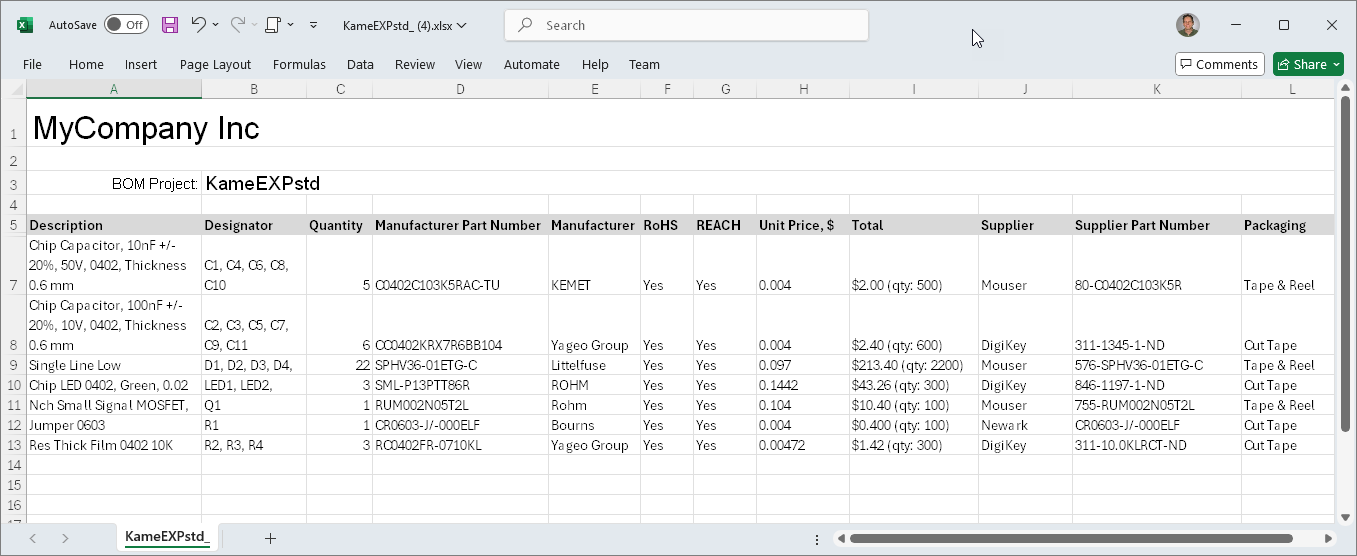 ) – nếu không, tệp tải xuống sẽ ở định dạng CSV thuần.

BOM Portal có thể được cấu hình để ngăn phát hành BOM khi gặp Error hoặc Fatal Error của linh kiện trong BOM Check.  Tùy chọn Prevent Release with issues liên quan được bật trong chế độ xem cài đặt BOM Portal mà quản trị viên Workspace có thể truy cập trên trang Admin – Settings.
Đặt tên bản phát hành
Trong quá trình phát hành BOM được mô tả ở trên, trường Release Name trong cửa sổ Release BOM mặc định sẽ dùng tên dự án Managed BOM hoặc có thể được thay đổi bằng cách chỉnh sửa trực tiếp mục nhập.
Để có cách đặt tên chính quy hơn, quản trị viên Workspace có thể định nghĩa lại cách đặt tên mặc định này bằng cách chỉ định một tên thay thế hoặc tên ghép trong phần Releases của khung nhìn cài đặt BOM Portal (truy cập qua Admin-Settings). Mục Default Release Name của ứng dụng hỗ trợ cả văn bản thuần và một loạt chuỗi macro được định nghĩa sẵn, bao gồm:
-
[ProjectName]: Tên mục Managed BOM – quy ước đặt tên mặc định.
-
[<ParameterName>]: Một Tham số Managed BOM tùy chỉnh (do người dùng chỉ định), được thêm thông qua hộp thoại Edit của BOM được quản lý.
-
{<0000>}: Một định nghĩa chữ-số có độ dài xác định, sẽ tăng dần theo mỗi lần phát hành BOM.
Các điểm cần lưu ý:
-
Các macro dựa trên tham số được đặt trong dấu ngoặc vuông [ ] và các macro chữ-số được đặt trong dấu ngoặc nhọn { }.
-
Xét theo kiểu chữ-số, định nghĩa đặt tên {000} sẽ tăng tên phát hành BOM lên 001, trong khi định nghĩa {AAA} sẽ tăng tên lên AAB, v.v. Chúng có thể được dùng kết hợp, vì vậy giá trị tăng tiếp theo sau 1Z là 2A.
-
Nếu đạt đến độ dài được chỉ định của định nghĩa macro chữ-số, nó sẽ không tiếp tục tăng số phát hành BOM nữa. Ví dụ, macro {00} sẽ dừng tăng ở 99 vì 100 sẽ vượt quá độ dài định nghĩa.
-
Sau khi thay đổi Default Release Name, hãy nhớ lưu trang ( ).
).
Ví dụ sau về định nghĩa Release Name sử dụng BOM Name (ProjectName), văn bản thuần ('Release'), một tham số BOM (MyParameter) và một tham chiếu số tăng dần (000). Tham số này được định nghĩa trong Managed BOM với giá trị là MyParameterValue. 
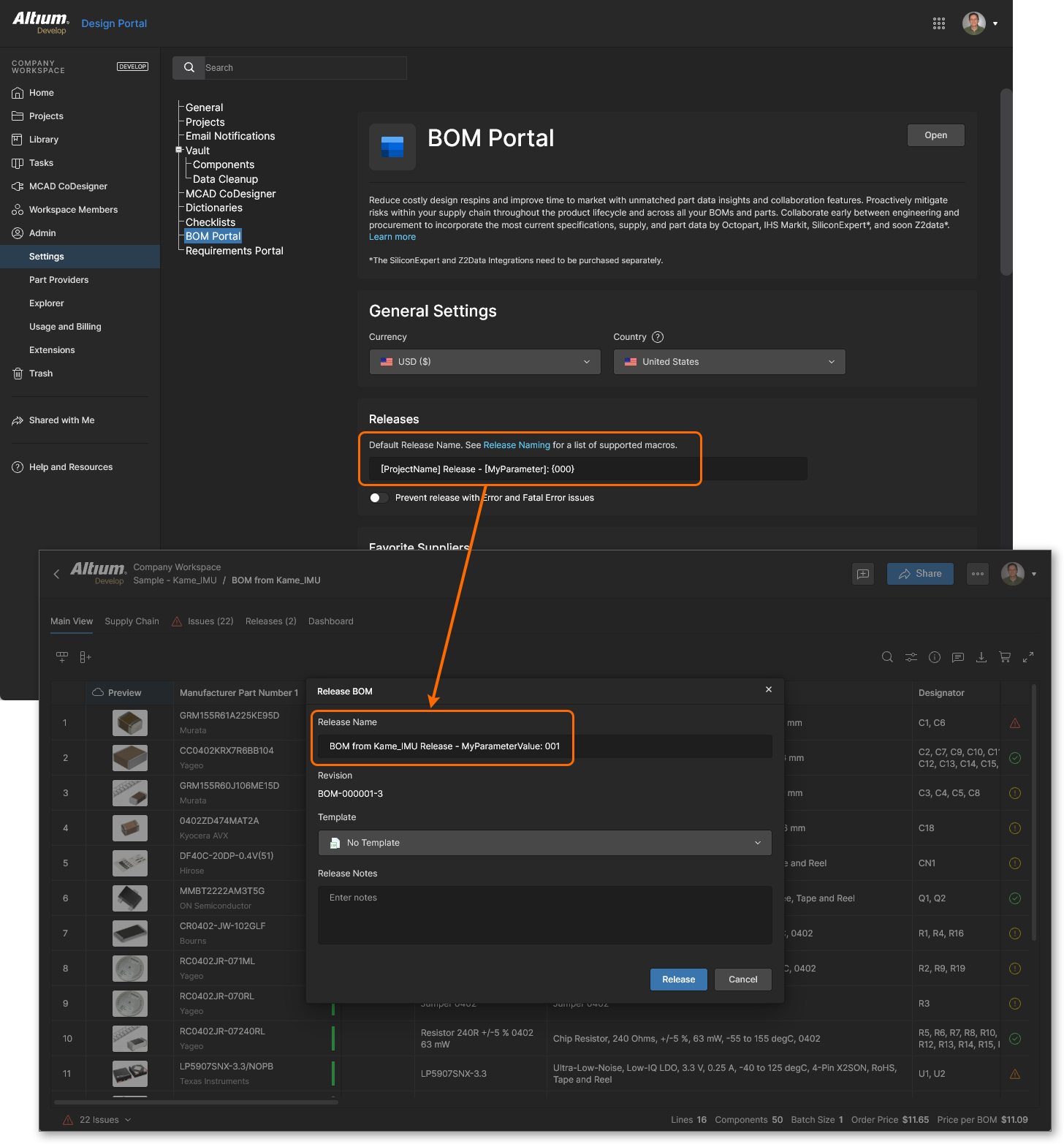
Làm việc với Releases
Chọn chế độ xem tab Releases để truy cập danh sách dạng ô của các mục BOM Release hiện tại.

Mỗi ô của phiên bản Release bao gồm các tùy chọn lệnh sau:
-
 – Mở Release ở chế độ chỉ đọc trong một tab trình duyệt mới.
-
Download – Lưu Release vào vị trí mặc định của trình duyệt.
-
Change Lifecycle State – Chuyển tiếp hoặc hoàn nguyên trạng thái Lifecycle của Release qua các giai đoạn Draft, Approved và Obsolete. Các trạng thái Lifecycle này được định nghĩa bởi Generic Lifecycle definition, được áp dụng mặc định cho loại nội dung Managed BOM – xem Content Types của định nghĩa Lifecycle.
-
Revert to This Release – Thay đổi dữ liệu BOM đang làm việc hiện tại thành nội dung trong Release này.
-
Compare to – Thực hiện so sánh dữ liệu giữa Release hiện đang được chọn và một Release khác được chỉ định. Xem BOM Compare bên dưới.
Các Release có trạng thái Lifecycle là Obsolete sẽ bị ẩn theo mặc định. Bật/tắt tùy chọn Show Hidden Releases để hiển thị/ẩn các Release này.

Lưu ý rằng BOM Portal tự động tạo một release ban đầu khi Managed BOM được tạo lần đầu – được tải lên hoặc được tạo từ một Project – sau đó là release thứ hai được tạo ra sau khi quá trình ánh xạ tự động (hoặc được hướng dẫn thủ công) hoàn tất. 
BOM Compare
BOM Portal có công cụ so sánh nâng cao cho phép bạn nhanh chóng so sánh các thay đổi quan trọng giữa các BOM Release hoặc các tệp Managed BOM khác nhau.
Khi các tệp BOM hoặc release được chọn được so sánh, dữ liệu tham số BOM sẽ được diễn giải thành các nhóm cột đã chuẩn hóa rồi được so sánh trong một khung nhìn khác biệt BOM chuyên dụng, mở trong một tab trình duyệt mới. Khung nhìn này được điền bằng danh sách các mục mã màu đại diện cho các mục BOM đã thay đổi giữa các bộ dữ liệu BOM được so sánh. Cùng với khung nhìn so sánh, bạn cũng có thể xem hai bộ dữ liệu BOM riêng lẻ đang được so sánh.
Truy cập so sánh
Tính năng so sánh BOM của BOM Portal khả dụng từ khung nhìn Main hoặc Releases của một Managed BOM, và cho phép so sánh dữ liệu giữa các BOM release, tài liệu BOM WIP, và các project hoặc các release của chúng:
-
Compare to a specified data source – Tính năng so sánh dữ liệu của BOM Portal cho phép so sánh Managed BOM hiện tại hoặc một trong các Release của nó (được chọn như trên) với một nguồn dữ liệu BOM được chỉ định bằng cách chọn tùy chọn BOM Sources. Trong cửa sổ Select BOM Sources to Compare tiếp theo, bạn có thể chọn một nguồn dữ liệu cụ thể từ các loại như được hiển thị bên dưới:
Kết quả so sánh
Related information: So sánh BOM dữ liệu thiết kế
Công cụ so sánh BOM phát hiện sự khác biệt giữa hai bộ dữ liệu BOM bằng các danh mục tham số đã chuẩn hóa. Ví dụ, nếu BOM nguồn của bạn chứa các tham số đã ánh xạ như RefDes và MPN, thì chúng sẽ được hiển thị lần lượt là Designator và Manufacturer Part Number .
Khung nhìn BOM Compare được điền bằng danh sách các mục mã màu đại diện cho các phần tử dòng BOM đã thay đổi giữa các bộ dữ liệu BOM được chỉ định. Cùng với tab Compare ở đầu danh sách là các tab nguồn để mở từng bộ dữ liệu BOM được dùng cho việc so sánh. Bạn có thể điều hướng trực tiếp đến các tệp nguồn này bằng các liên kết đang hoạt động ở góc trên bên trái của trang.
Các tính năng khác của khung nhìn BOM Compare bao gồm:
-
Thông tin tóm tắt khác biệt dạng pop-up khi di chuột qua biểu tượng trạng thái ở bên phải một dòng BOM (

 ).
).
-
Thông tin pop-up về người đã tạo bộ dữ liệu nguồn (và thời điểm tạo) khi bạn di chuột qua tham chiếu tệp nguồn so sánh.
-
Các loại khác biệt có thể chọn (Added, Removed, v.v.) trong khung BOM Compare bên dưới Components.
-
Thông tin khác biệt chi tiết trong khung BOM Compare bên dưới Modified Components. 
-
Tính năng tìm kiếm dựa trên văn bản để định vị các từ khóa cụ thể trong các mục danh sách so sánh ( ).
).
-
Tệp tóm tắt dạng CSV có thể tải xuống của các khác biệt BOM hiện đang hiển thị ( ).
).
Sử dụng các tab khung nhìn phía trên để chọn giữa các bộ dữ liệu nguồn và kết quả so sánh, và các điều khiển danh sách trong khung BOM Compare ở bên trái để chọn/bỏ chọn những danh mục thay đổi mục nào sẽ được đưa vào kết quả so sánh (Added, Removed, Modified và Not Modified).
Chia sẻ BOM
BOM đang làm việc hiện tại có thể được chia sẻ với quyền Edit hoặc View cho các thành viên Workspace khác, hoặc những người ngoài Workspace của bạn, thông qua nút  .
.
Trong cửa sổ Share Item, chọn trường Share Item With để truy cập và chọn từ danh sách thành viên Workspace và các Nhóm người dùng. Chỉ định tùy chọn Can View nếu bạn muốn giới hạn quyền truy cập của người dùng (hoặc Nhóm) vào BOM ở chế độ chỉ đọc. Đối với người dùng ngoài Workspace của bạn, một cửa sổ xác nhận sẽ xuất hiện để cho biết cách thức và đối tượng mà việc chia sẻ sẽ được áp dụng – xem Sharing Overview để biết thêm thông tin. Những người ngoài Workspace của bạn sẽ có quyền truy cập chỉ đọc ở mức Guest-level vào BOM được chia sẻ thông qua Workspace hoặc Personal Space của riêng họ.
Lưu ý rằng thiết lập chia sẻ mặc định Can Edit cho Workspace Members sẽ ghi đè mọi chia sẻ cụ thể theo thành viên mà bạn áp dụng – trong trường hợp này, nhóm Workspace Members (tất cả thành viên) phải được đặt thành No Access.
Xem Sharing a Project để biết thông tin chi tiết về chia sẻ trong một Altium 365 Workspace.

 AI-localized