
Chế độ xem tài liệu
Chế độ xem Tài liệu là một tính năng nhằm đơn giản hóa trải nghiệm viết yêu cầu cho các nhóm vốn quen bắt đầu soạn yêu cầu trong chương trình xử lý văn bản, loại bỏ nhu cầu phải thực hiện thêm bước nhập các yêu cầu đó vào Requirements Portal để có thể bắt đầu làm việc nhóm trên chúng. Tính năng này cung cấp một cách tiếp cận linh hoạt hơn và giống trình xử lý văn bản hơn để quản lý và tương tác với các yêu cầu trong một Đặc tả, Mục hoặc Thư mục. Chế độ xem này cải thiện trải nghiệm đọc và cho phép bạn chỉnh sửa một số trường nhất định, giúp việc quản lý yêu cầu trở nên hiệu quả và thân thiện hơn trước khi làm việc với chế độ xem bảng đầy đủ.
Tài liệu hướng dẫn người dùng này sẽ hướng dẫn bạn cách truy cập và sử dụng Chế độ xem Tài liệu, đồng thời nêu rõ các tính năng và chức năng chính của nó.
Chế độ xem Tài liệu
Chế độ xem Tài liệu là một trong sáu phần có sẵn trong mô-đun yêu cầu, như trong Hình Doc View Section. Khi đang ở cấp thư mục, cấp đặc tả hoặc cấp mục, bạn có thể chọn chế độ xem tài liệu để xem và chỉnh sửa các yêu cầu bên trong.
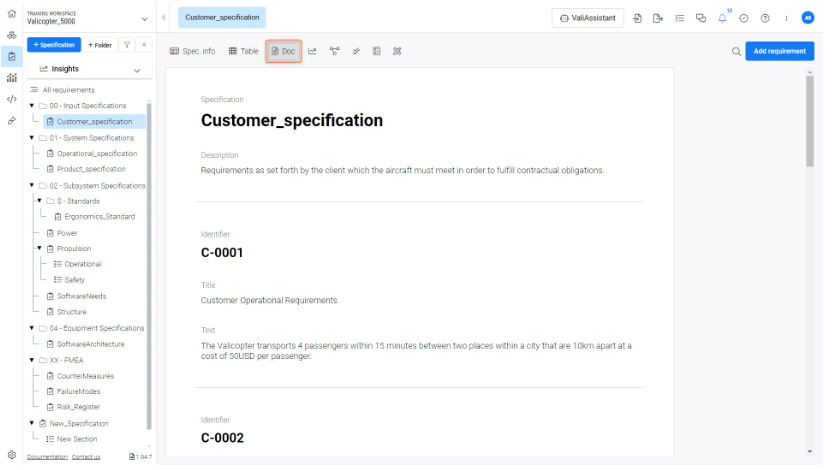
Sau khi vào Doc View, bạn sẽ nhận thấy giao diện mượt mà hơn và giống trình xử lý văn bản hơn.
-
Các trường có thể chỉnh sửa bao gồm:
-
Title: Trường này có thể chỉnh sửa và cho phép bạn thay đổi tiêu đề của yêu cầu.
-
Rationale: Bạn có thể chỉnh sửa phần cơ sở lý do, cung cấp giải thích hoặc lập luận chi tiết hơn đằng sau yêu cầu.
-
Text: Trường văn bản có thể được chỉnh sửa, cho phép bạn cập nhật nội dung của yêu cầu để đáp ứng nhu cầu của mình.
-
-
Trong chế độ xem này, các trường sau không thể chỉnh sửa:
-
Identifier: Đóng vai trò là mã định danh duy nhất cho yêu cầu.
-
Images: Các hình ảnh được đính kèm vào yêu cầu sẽ hiển thị, cho phép bạn xem chúng cùng với văn bản yêu cầu.
-
Một ví dụ được trình bày trong Video Switching to Doc View.
Chuyển sang Doc View
 Bản địa hóa bằng AI