
Các cột tùy chỉnh cho mô-đun V&V
Sơ lược
- Tìm hiểu nơi quản trị viên có thể truy cập và tạo các cột tùy chỉnh.
- Nắm rõ năm loại trường có sẵn: Văn bản, Lựa chọn, Ngày, Số và Nhiều lựa chọn.
- Tìm hiểu cách gán cột cho các dự án và đối tượng mục tiêu, cũng như xác định các tùy chọn và thứ tự của chúng trong các trường lựa chọn.
Requirements Portal cung cấp nhiều cột mặc định trong mô-đun Xác minh và Xác nhận (V&V), mỗi cột được thiết kế để phục vụ các tác vụ cụ thể trong quy trình V&V. Tuy nhiên, trong một số trường hợp, bạn có thể cần các cột tùy chỉnh có tên tiêu đề cụ thể để phù hợp hơn với các trường hợp sử dụng và quy trình làm việc riêng của mình. Để đáp ứng nhu cầu này, chúng tôi đã mở rộng khả năng tạo cột tùy chỉnh cho cả hoạt động V&V và các lần chạy liên quan.
Truy cập cột tùy chỉnh
Requirements Portal cung cấp cách thức đơn giản để thêm cột tùy chỉnh vào hoạt động V&V và lần chạy hoạt động của bạn.
Để truy cập tính năng Cột tùy chỉnh, hãy mở trang Settings – Custom Fields (bằng cách nhấp vào biểu tượng  ở góc dưới bên trái, chọn Settings từ menu xuất hiện, rồi chọn Custom Fields trong danh sách ở ngăn bên trái). Trang này hiển thị danh sách các cột tùy chỉnh hiện có.
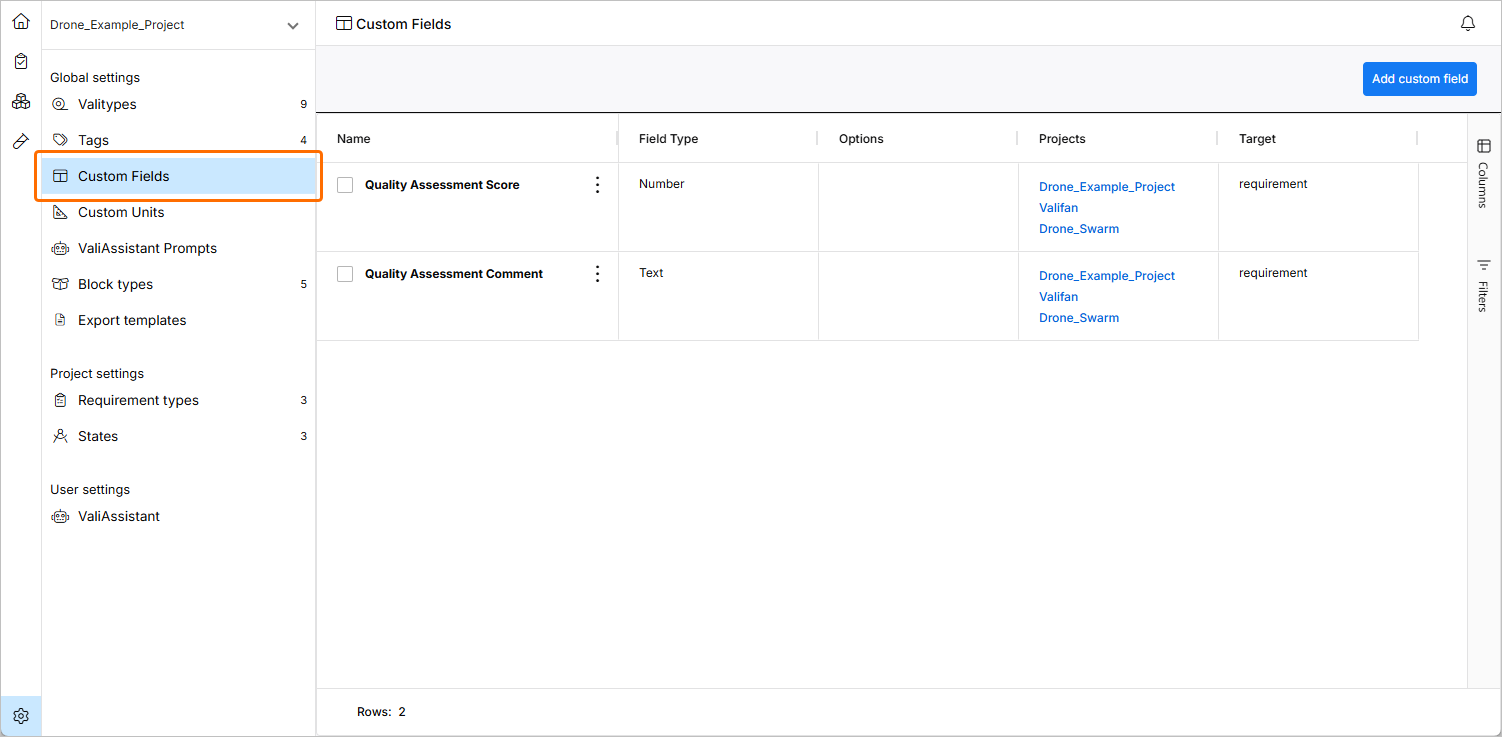
Thêm cột tùy chỉnh mới
Bạn có thể thêm năm loại cột tùy chỉnh:
-
Text – trường văn bản có định dạng (hỗ trợ in đậm, in nghiêng, màu sắc, v.v.) để nhập chữ và số.
-
Select – trường lựa chọn hiển thị danh sách thả xuống mà bạn chỉ có thể chọn một tùy chọn.
-
Date – cho phép chọn ngày và giờ từ giao diện lịch.
-
Number – trường số chỉ chấp nhận các giá trị số (không hỗ trợ định dạng văn bản).
-
Multi Select – trường lựa chọn hiển thị danh sách thả xuống mà bạn có thể thêm nhiều tùy chọn.
Nhấp vào nút  để mở cửa sổ Create Custom Field, tại đây bạn có thể xác định:
-
Name của cột.
-
Projects nơi cột này sẽ xuất hiện (bạn có thể thêm nhiều dự án).
-
Target có thể là hoạt động hoặc lần chạy hoạt động, tùy theo nhu cầu của bạn.
-
Field Type, như mô tả ở trên.
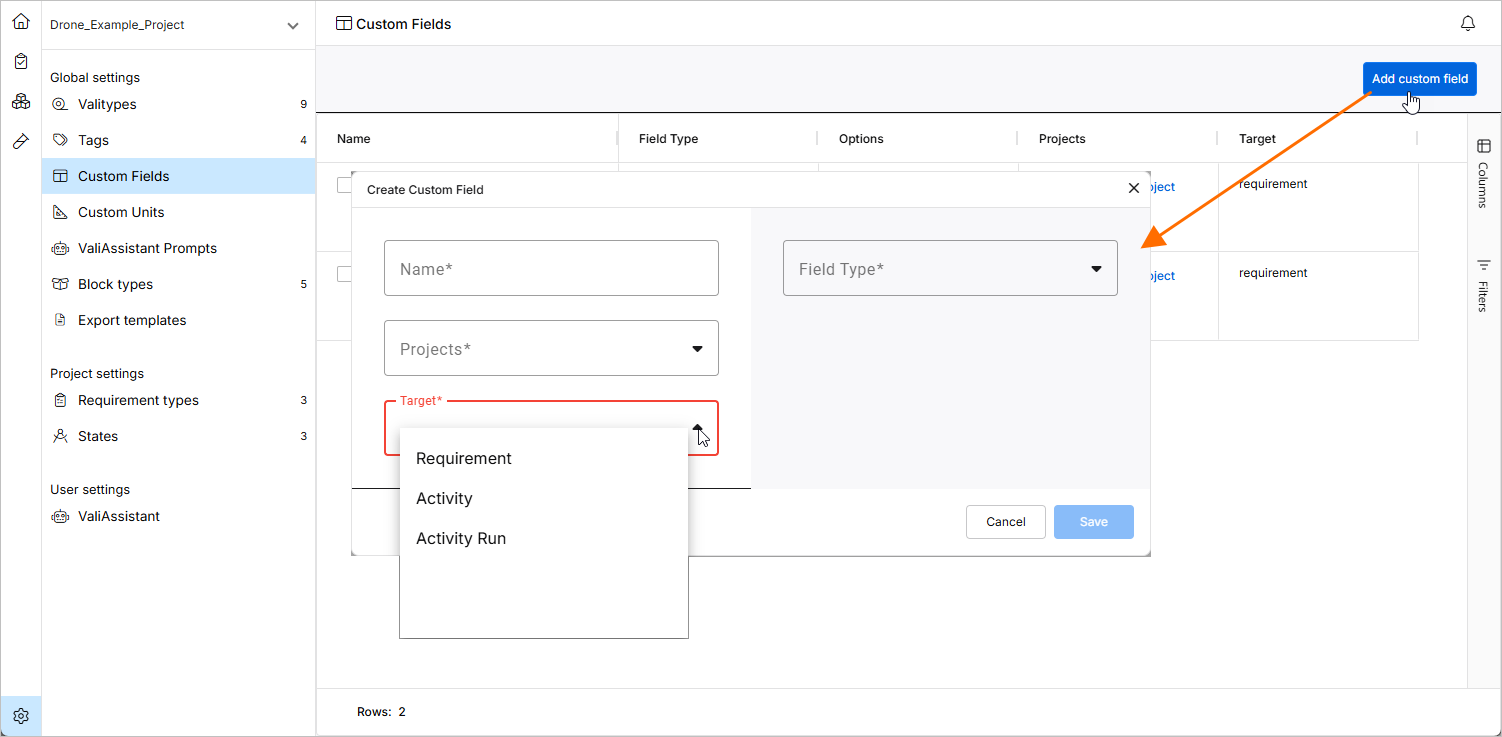
Khi thêm cột tùy chỉnh kiểu Văn bản, Ngày hoặc Số, bạn chỉ cần nhấp vào  . Cột sẽ được lưu và hiển thị trong loại đích (hoạt động hoặc lần chạy hoạt động).
Nếu muốn thêm cột lựa chọn (Chọn một hoặc Chọn nhiều), bạn cần thực hiện thêm một bước để xác định các tùy chọn sẽ xuất hiện trong danh sách thả xuống. Sau khi chọn Select hoặc Multi Select làm Field Type,, bạn sẽ được nhắc nhập các tùy chọn sẽ xuất hiện trong danh sách thả xuống.
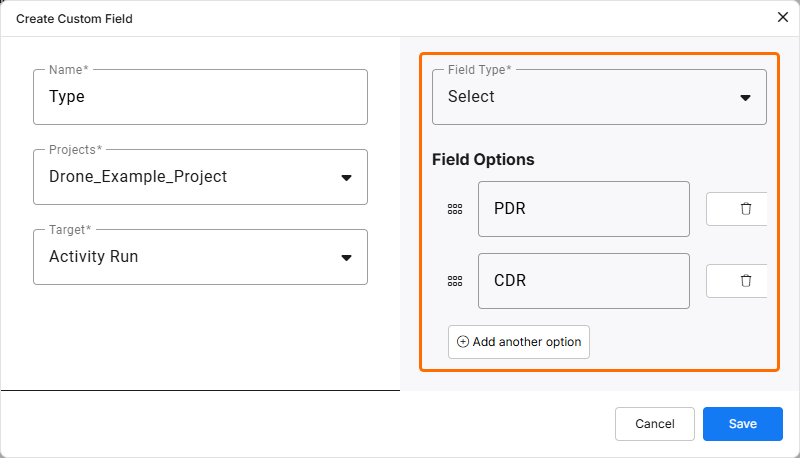
Thêm tùy chọn vào cột lựa chọn - Tại đây, bạn có thể xác định các tùy chọn và thứ tự của chúng.
 Bản địa hóa bằng AI