
Quy trình 4: Xác minh thủ công và kiểm tra theo quy tắc
Sơ lược
- Tìm hiểu cách liên kết các hoạt động V&V hiện có với yêu cầu và cập nhật trạng thái theo cách thủ công.
- Hiểu cách trạng thái của các hoạt động được gán quyết định trạng thái V&V tổng thể của yêu cầu và số lượng hoạt động đã được xác minh.
- Xem cách xác định quy tắc xác minh bằng Vali của khối và Vali của yêu cầu, được minh họa qua phép so sánh khối lượng thiết kế.
Hai quy trình dưới đây cho phép người dùng thiết lập việc xác minh ngay trong Mô-đun Yêu cầu.
Quy trình xác minh thủ công
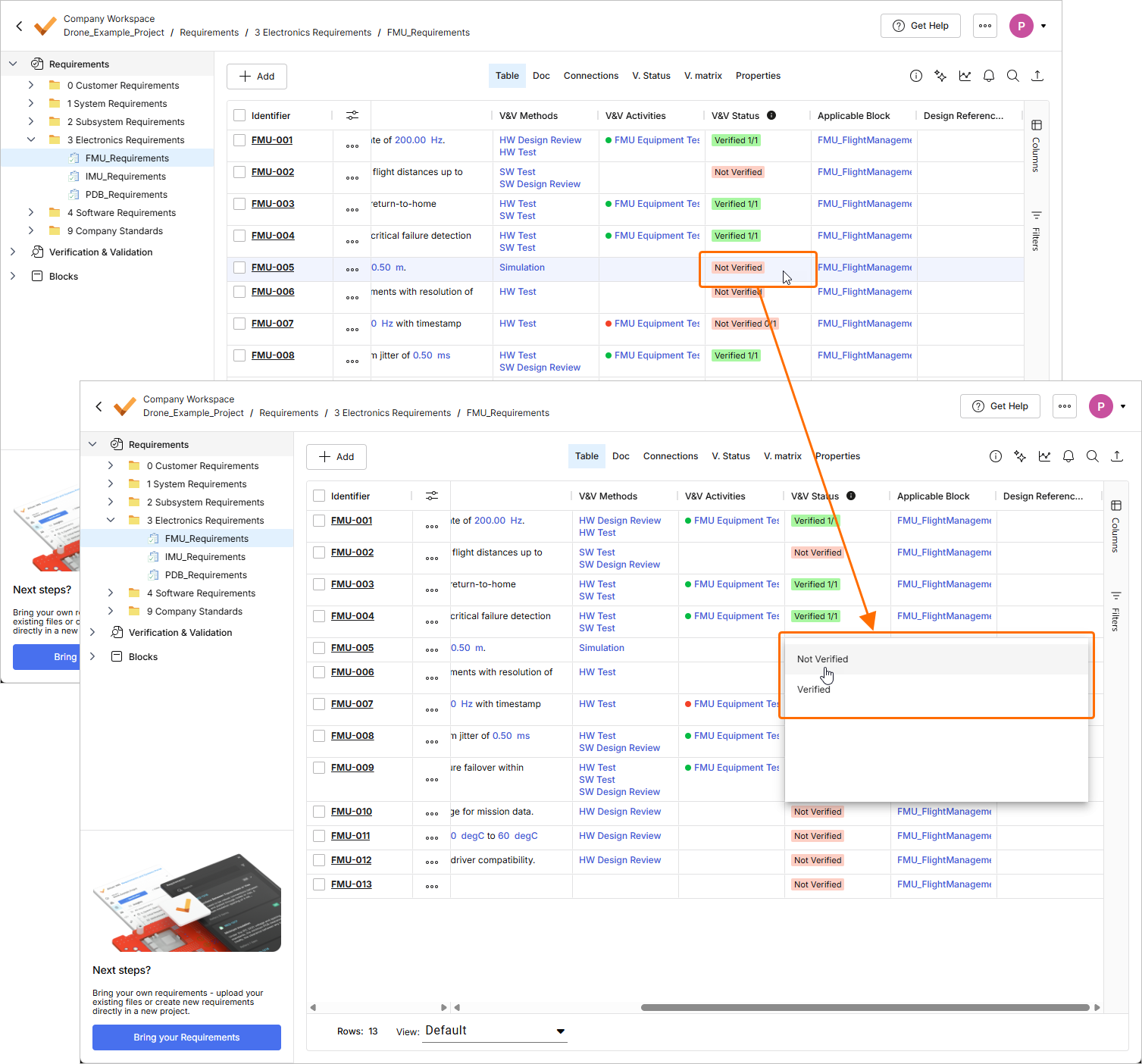
Quy trình này cho phép bạn thêm trực tiếp một Hoạt động V&V vào một Yêu cầu ngay trong Mô-đun Yêu cầu và cập nhật Trạng thái theo cách thủ công. Để thực hiện, bạn có thể nhấp đúp vào một ô trong cột V&V Activities trong Mô-đun Yêu cầu và tạo liên kết đến một Hoạt động.
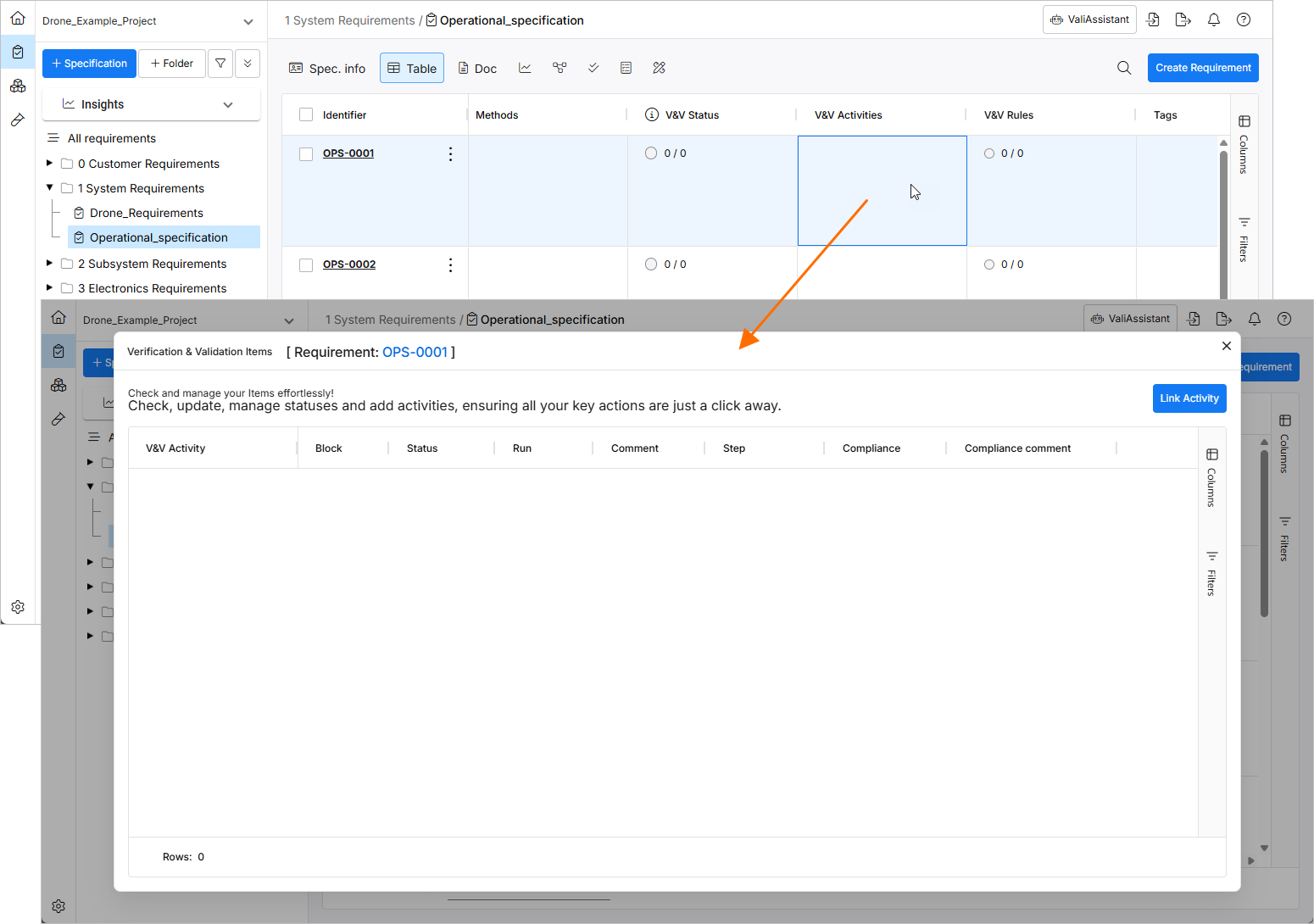
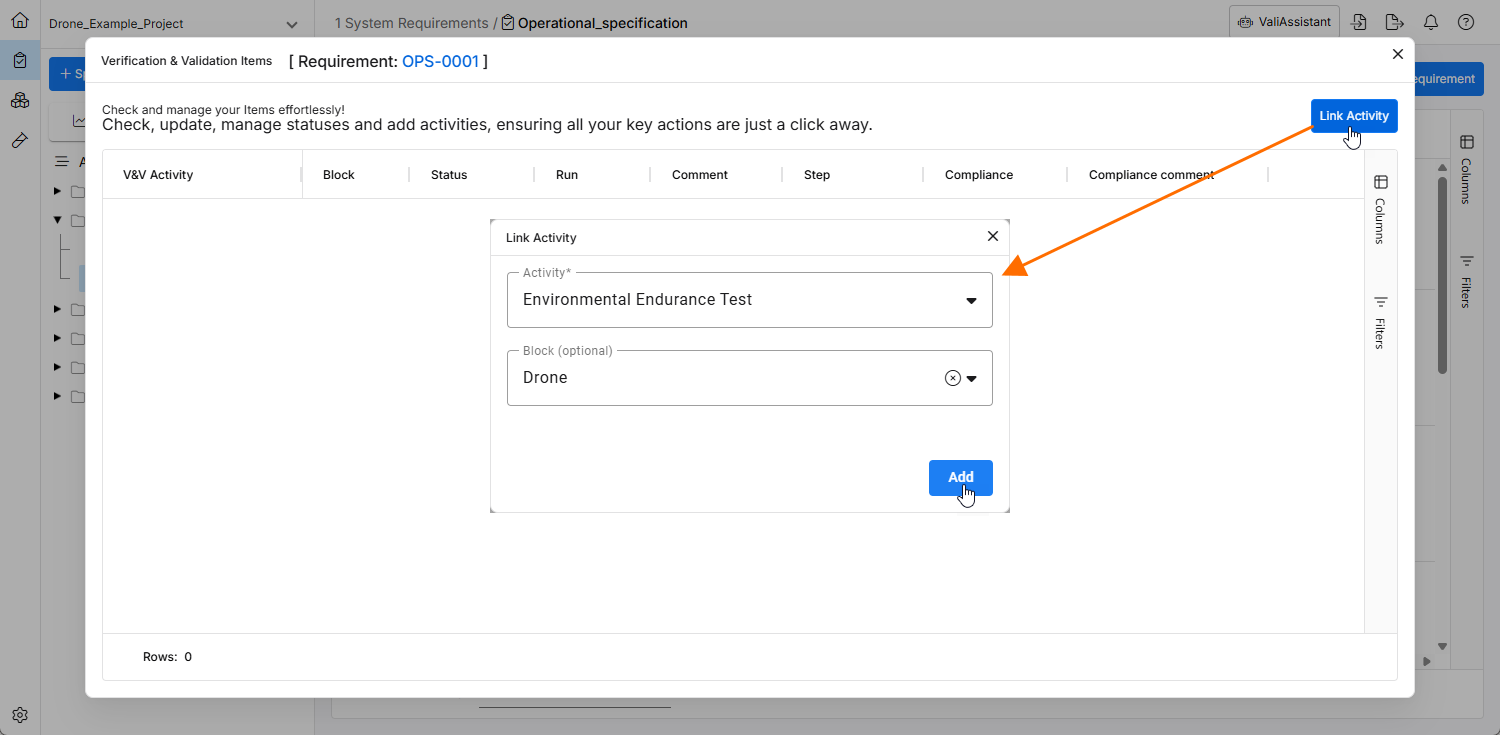
Cửa sổ Verification & Validation Items mở ra sẽ hiển thị các hoạt động đã được thêm. Nhấp vào nút  để liên kết các Hoạt động hiện có với Yêu cầu. Trong cửa sổ Link Activity mở ra, bạn có thể chọn một hoạt động hiện có và một Khối nếu cần.
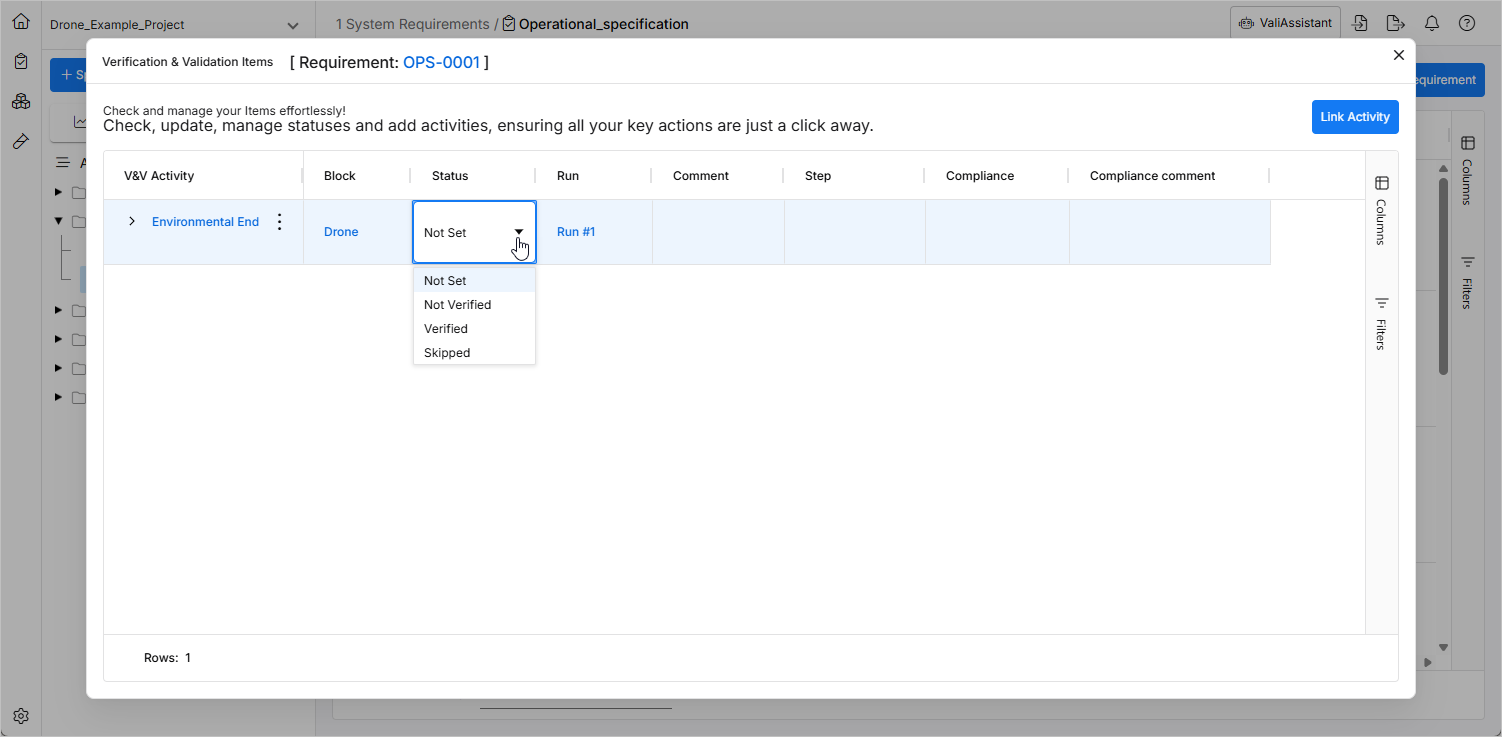
Sau đó, bạn có thể trực tiếp gán Trạng thái theo cách thủ công hoặc truy cập Hoạt động hay Lần chạy thông qua các liên kết động.
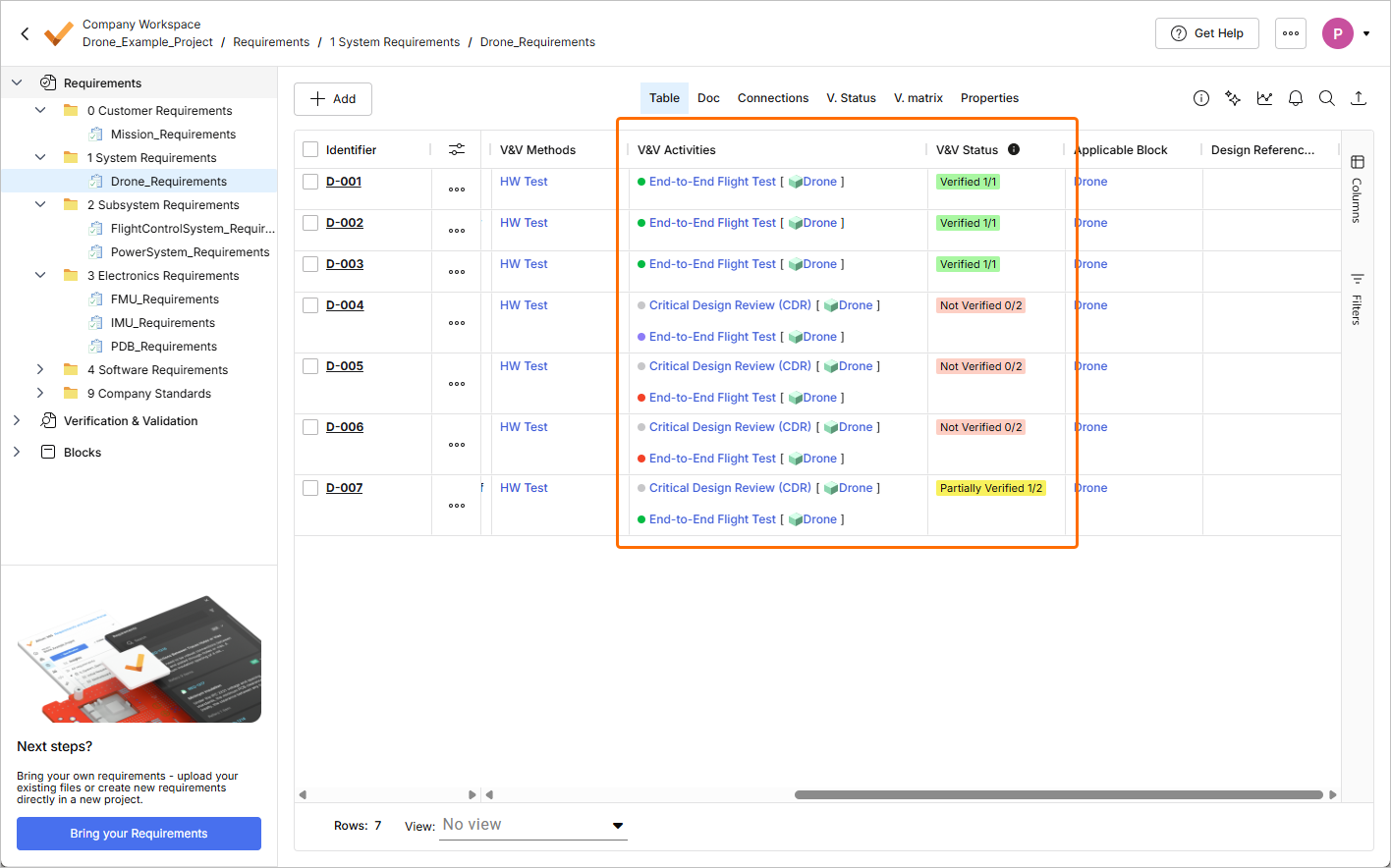
Trường V&V Status của một yêu cầu đã được gán các hoạt động V&V sẽ tự động cập nhật dựa trên trạng thái của các hoạt động V&V đó. Giá trị trong trường V&V Status của yêu cầu sẽ được hiển thị như sau:
-
Not Verified – nếu không có hoạt động nào được gán ở trạng thái Verified.
-
Partially Verified – nếu một số nhưng không phải tất cả các hoạt động được gán đều ở trạng thái Verified.
-
Verified – nếu tất cả các hoạt động được gán đều ở trạng thái Verified.
Ngoài ra, các con số sẽ được hiển thị trong ô theo dạng X/Y, trong đó X là số hoạt động được gán ở trạng thái Verified và Y là tổng số hoạt động được gán.
Quy trình xác minh bằng quy tắc
Các Quy tắc cho phép bạn thiết lập phép so sánh giữa các Vali của khối và các Vali của yêu cầu thông qua biểu thức Boolean (ví dụ: "Khối lượng Thiết kế có nhỏ hơn Khối lượng tối đa theo Yêu cầu không?"). Để thực hiện, hãy đảm bảo bạn đã thiết lập các Vali ở cả hai phía (trong Mô-đun Khối và Mô-đun Yêu cầu). Để thiết lập một Quy tắc, hãy nhấp đúp vào một ô trong cột V&V Rules của một Yêu cầu. Thao tác này sẽ mở một cửa sổ để xác định các Quy tắc.
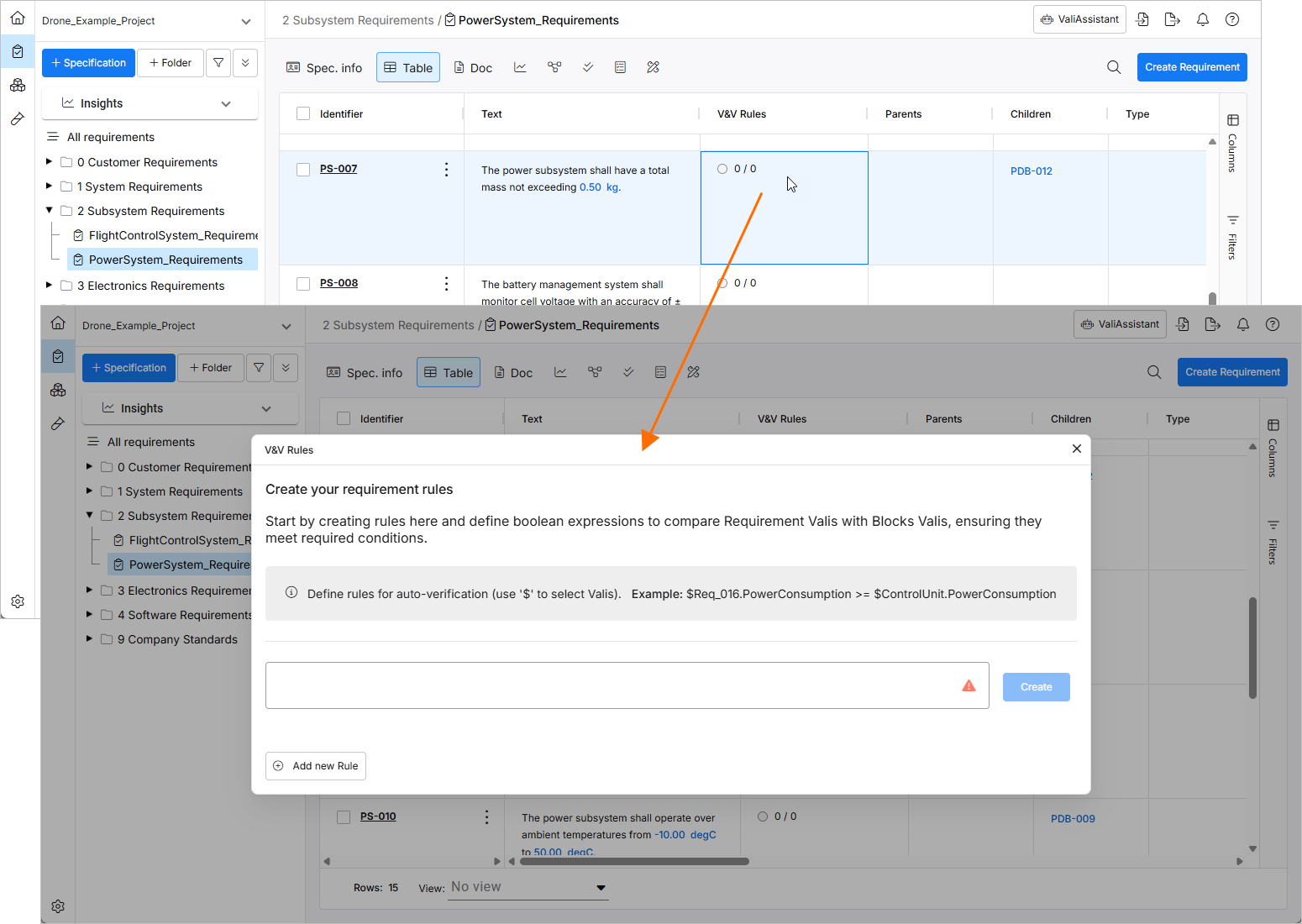
Để gọi các Vali, hãy nhập ký hiệu đô la ($), một danh sách thả xuống sẽ mở ra để bạn tìm kiếm và chọn Vali. Trong ví dụ dưới đây, khối lượng thực tế của hệ thống nguồn máy bay không người lái được so sánh với khối lượng tối đa cho phép được xác định trong Yêu cầu.
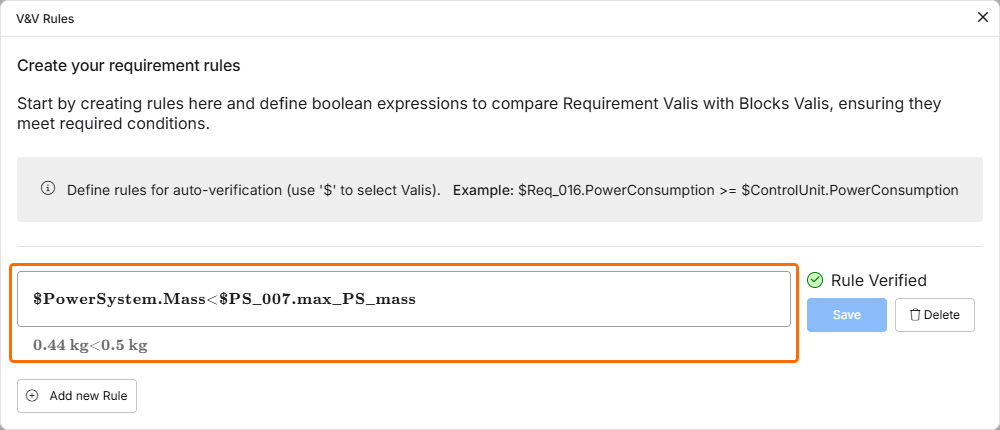
Trong trường hợp này, Quy tắc được xác minh là đạt vì 0,44 kg (Khối lượng Thiết kế) nhỏ hơn 0,5 kg (Khối lượng tối đa theo Yêu cầu).
 Bản địa hóa bằng AI