
Quy trình 3: Chạy một đợt kiểm thử
Sơ lược
- Tạo các bước và bước con trong quy trình, rồi liên kết chúng với các yêu cầu hoặc các hạng mục xác minh khác.
- Thiết lập các lượt chạy, ghi nhận kết quả Đạt, Bỏ qua hoặc Không đạt, và tìm hiểu cách những kết quả này ảnh hưởng đến trạng thái xác minh yêu cầu.
- Bật tính năng lan truyền trạng thái và xem xét hoạt động xác minh cùng trạng thái của các yêu cầu.
Trong quy trình này, hoạt động xác minh được thực hiện theo các thủ tục gồm các bước và các lượt thực hiện. Đó có thể là thủ tục kiểm thử, kiểm tra thủ công theo từng bước hoặc các bước trong cuộc họp rà soát. Trong quy trình này, người dùng có thể liên kết hạng mục xác minh với hoạt động xác minh và xác định các bước của hoạt động đó. Hạng mục xác minh, tức là các yêu cầu, có thể được đính kèm/liên kết với các bước của hoạt động xác minh.
Sau khi xác định các bước và kỹ sư kiểm thử/hệ thống tiến hành một “lượt thực hiện”, người dùng có thể thực hiện các bước và xác nhận kết quả trong từng lượt. Kết quả này sau đó được cập nhật lên hoạt động xác minh và hạng mục xác minh.

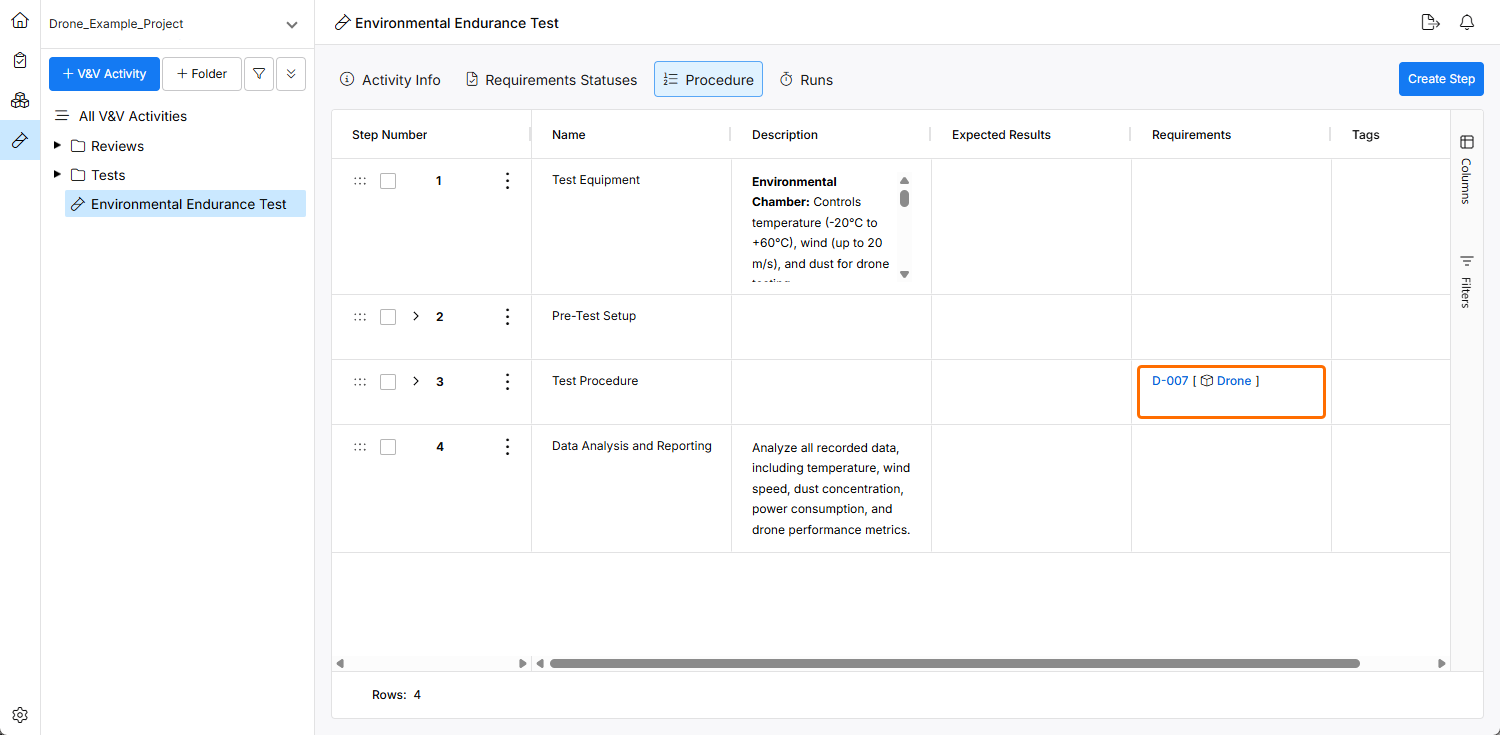
Các bước chi tiết để thực hiện quy trình này trong mô-đun V&V được trình bày trong bản trình chiếu bên dưới. Ví dụ minh họa quy trình trong đó hoạt động xác minh bao gồm một thủ tục kiểm thử (trong ví dụ này, hoạt động V&V đã được tạo và các yêu cầu đã được thêm vào).
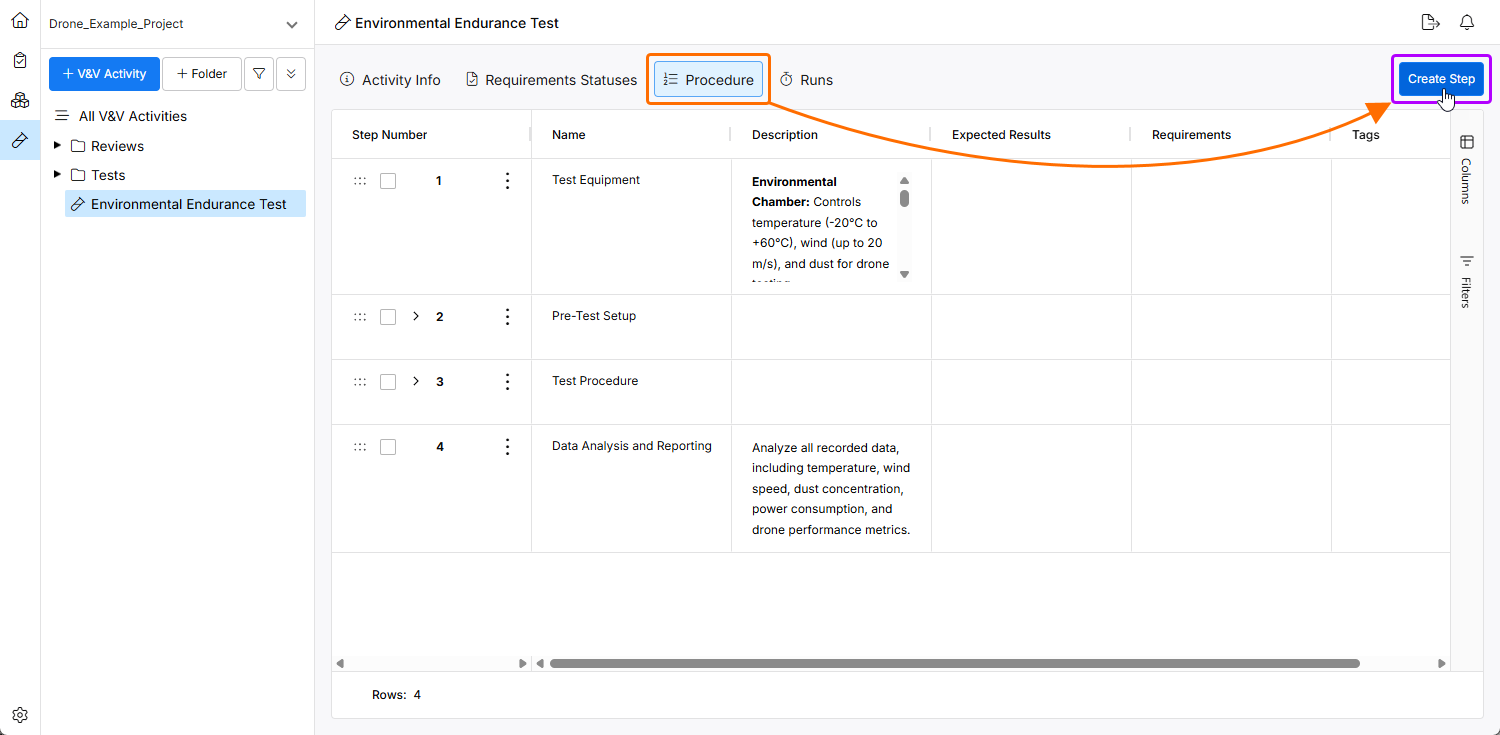
Trong chế độ xem Procedure của một hoạt động, bạn có thể thêm các bước của thủ tục kiểm thử bằng nút  .
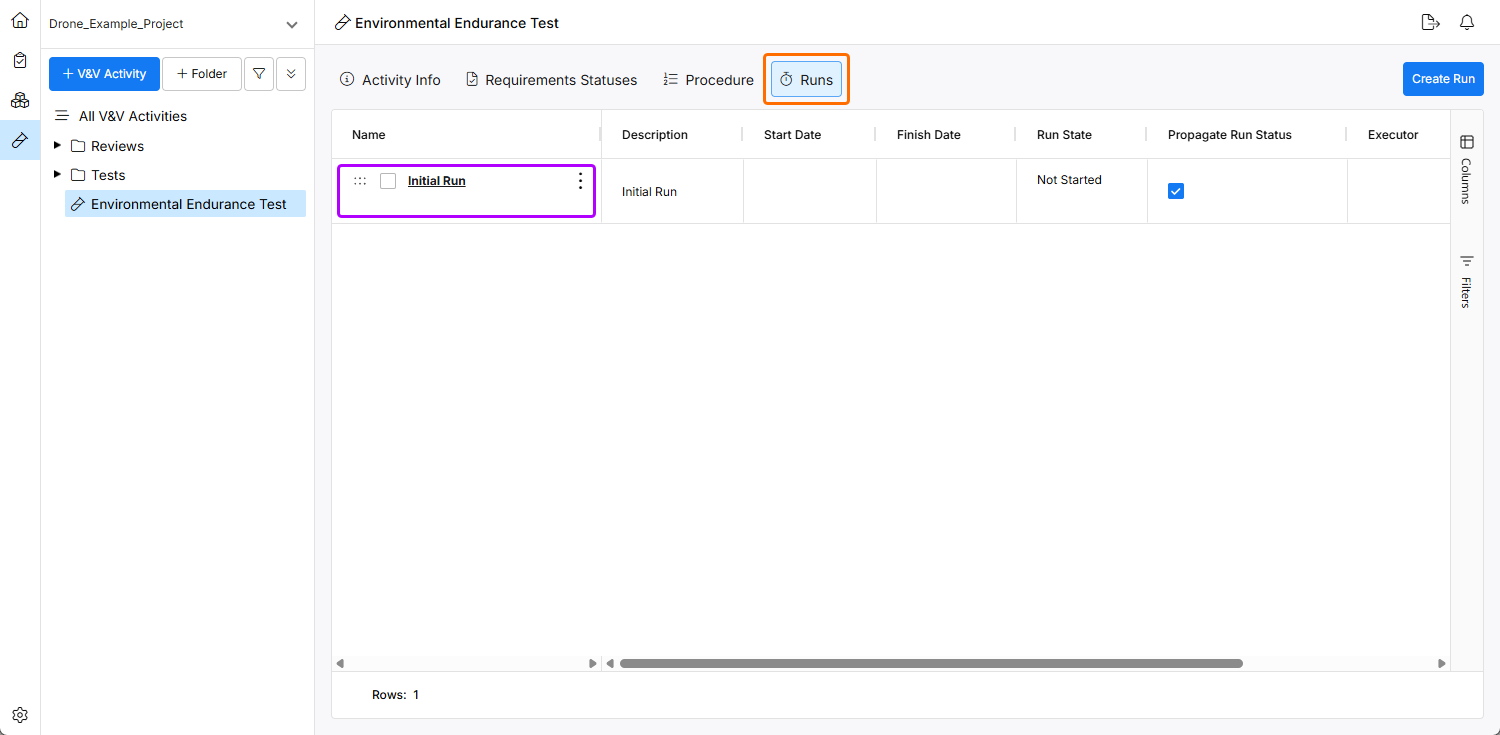
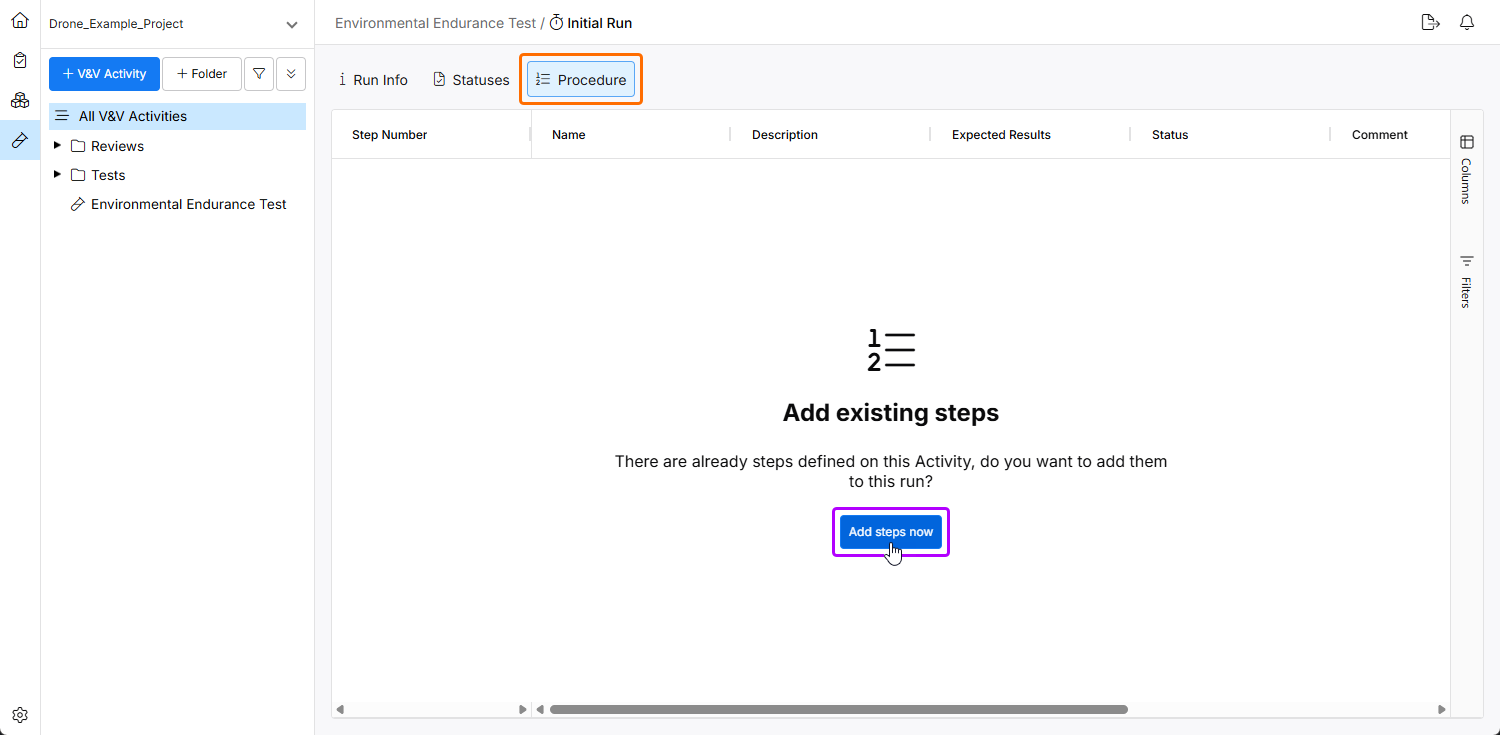
Chuyển đến chế độ xem Procedure của lượt thực hiện để tiến hành thủ tục kiểm thử. Vì các bước ban đầu được tạo tự động khi tạo hoạt động, những bước được thêm vào hoạt động V&V sẽ không được sao chép, nên bạn cần sử dụng nút  . Nếu bạn tạo một lượt thực hiện mới, các bước sẽ tự động được sao chép vào thủ tục.
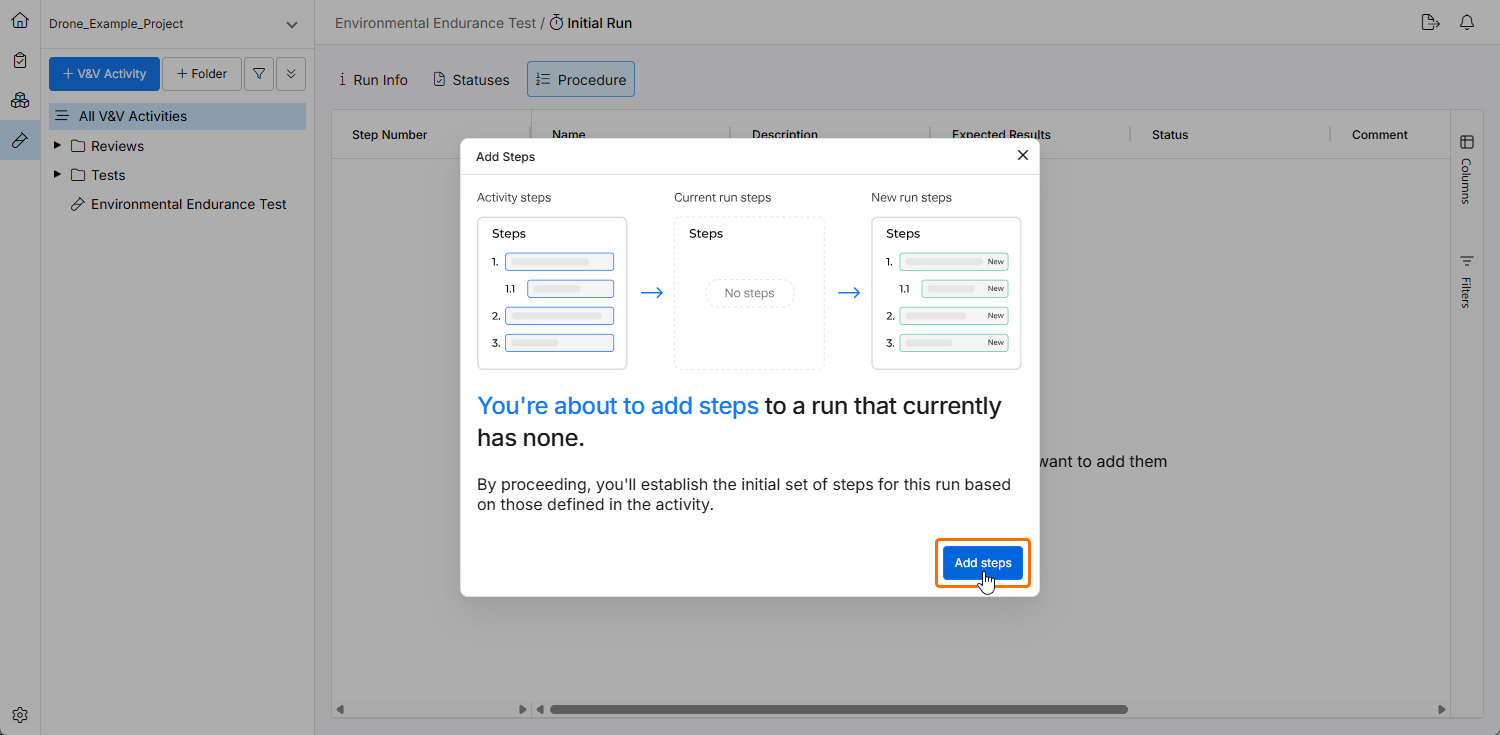
Trong cửa sổ Add Steps mở ra, nhấp vào nút  để thêm các bước.
Tạo các bước
Bạn có thể tạo các bước cho một hoạt động xác minh trong chế độ xem Procedure của hoạt động đó. Có thể gán các bước cho một Hạng mục xác minh trong chế độ xem Requirements Statuses của hoạt động xác minh.
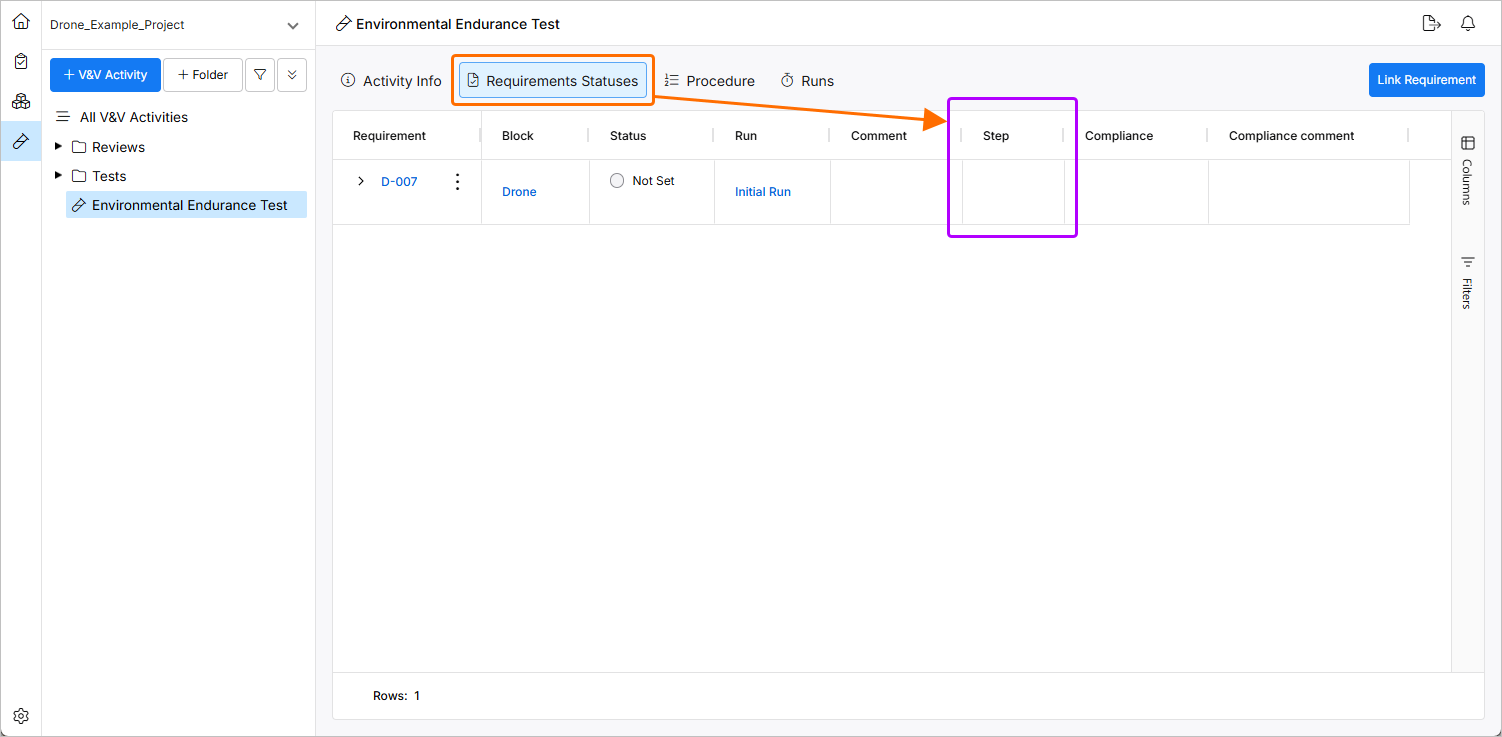
Người dùng cũng có thể thêm hạng mục xác minh vào các bước từ trang chế độ xem Procedure.
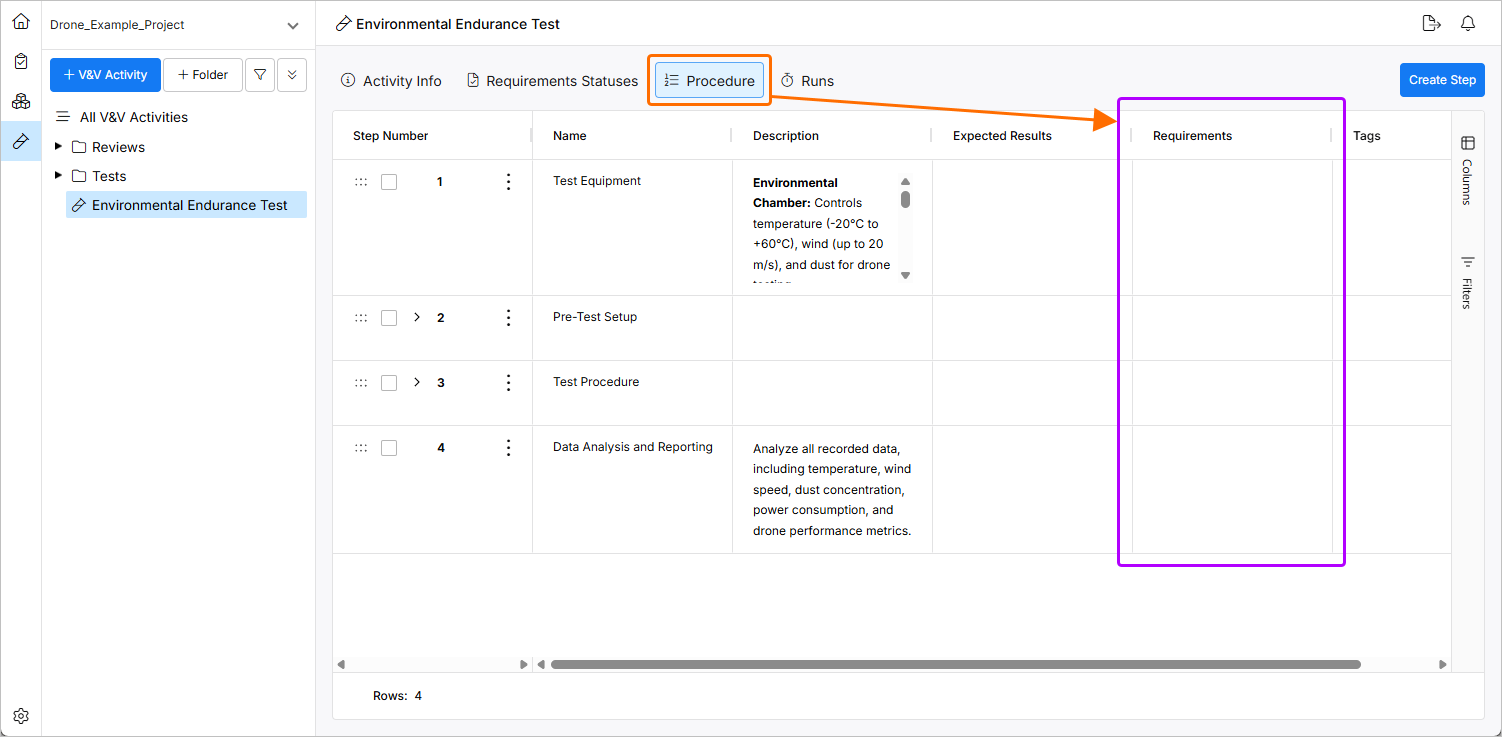
Bạn có thể bắt đầu các lượt thực hiện sau khi đã xác định các bước và yêu cầu.
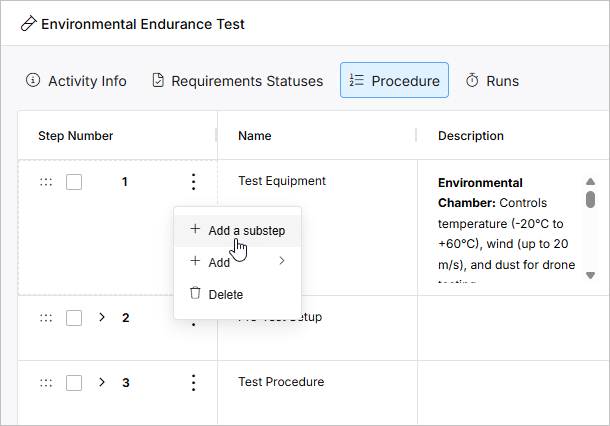
Tạo lượt thực hiện
Để xác minh hoạt động xác minh thông qua các bước, cần tạo một lượt thực hiện trong hoạt động đó. Một lượt thực hiện là một lần tiến hành cụ thể của hoạt động xác minh. Để tạo lượt thực hiện, nhấp vào nút  và nhập tên (ví dụ:
Run #1) trong cửa sổ Create Activity Run mở ra. Bật tùy chọn Propagate Run Statuses để cập nhật Trạng thái lượt thực hiện lên Trạng thái xác minh của Yêu cầu.
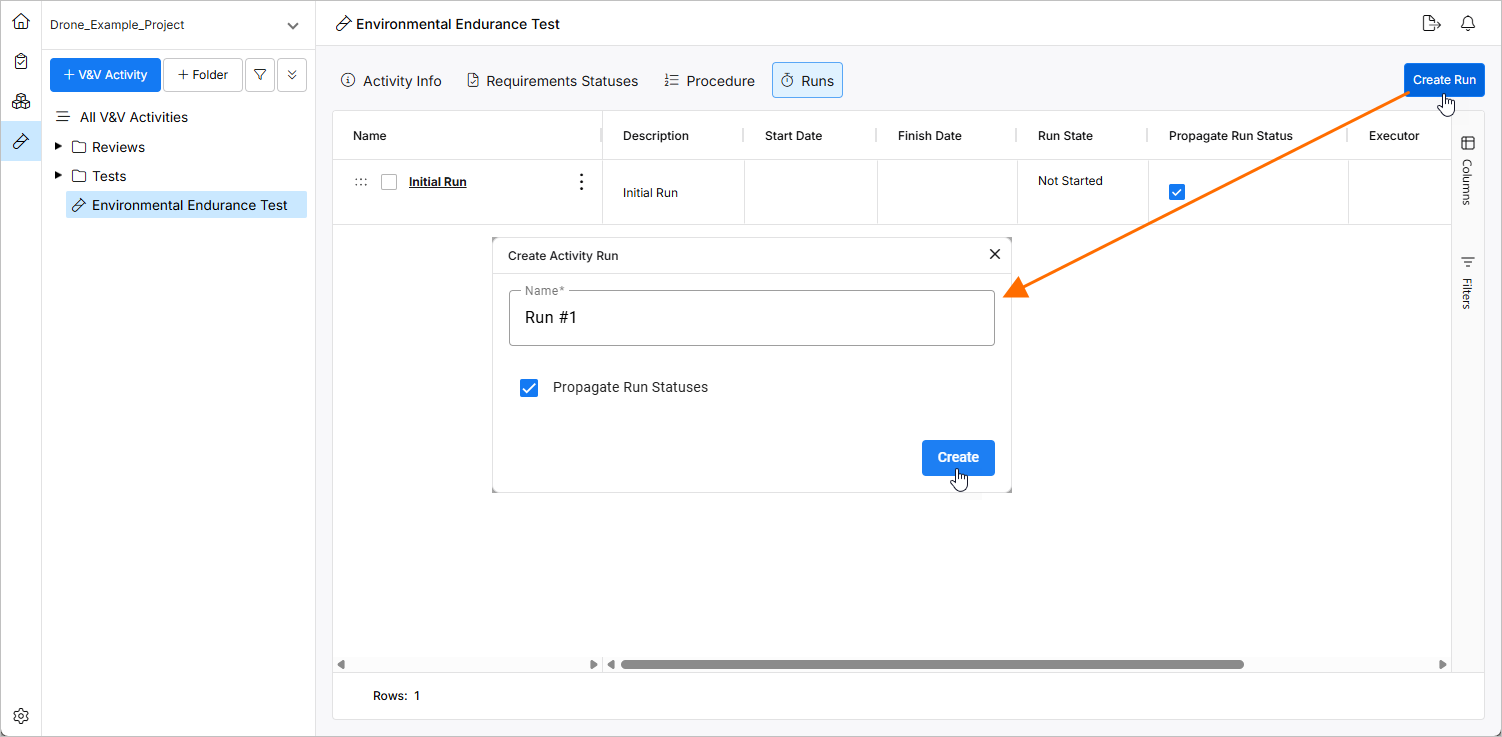
Nhấp vào tên lượt thực hiện đã tạo để truy cập thông tin chi tiết.
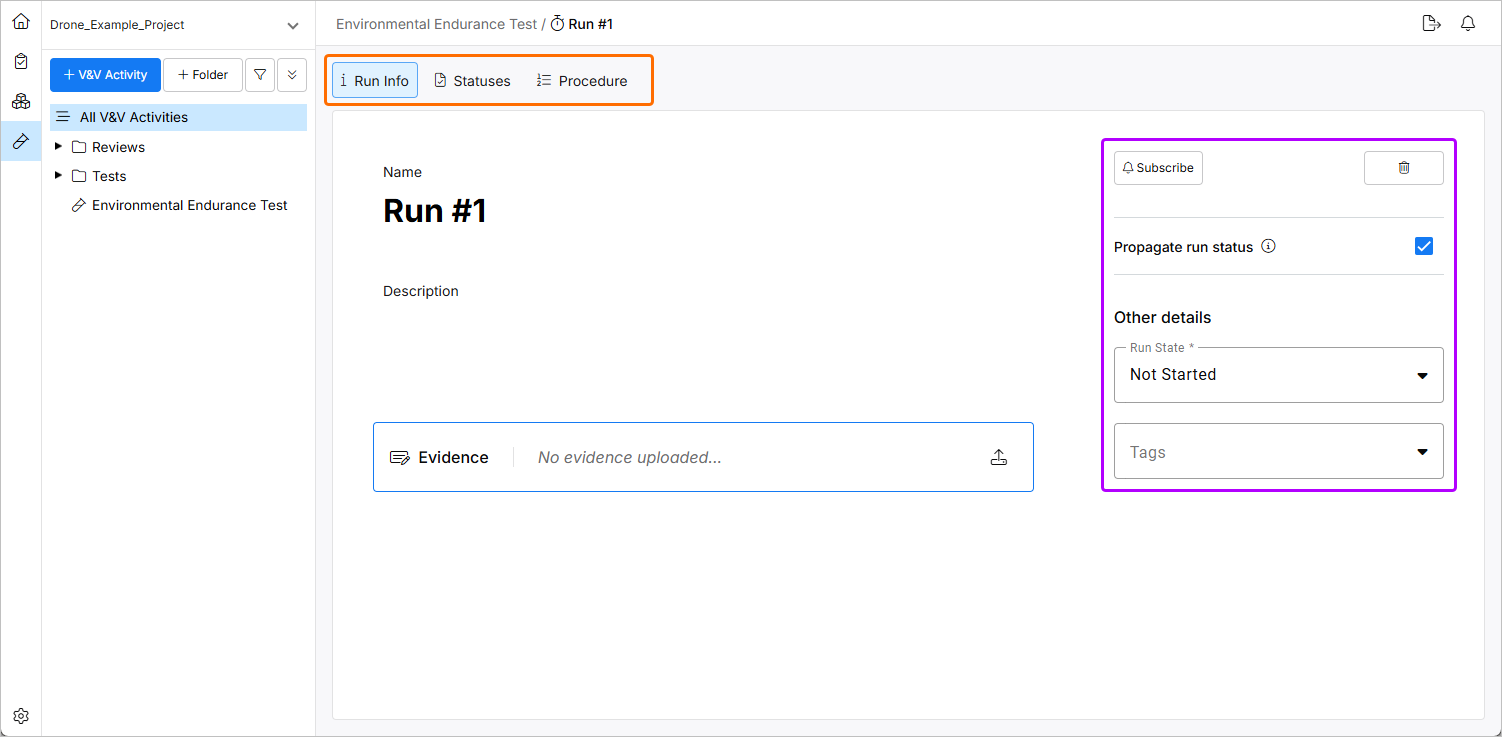
Bạn có thể truy cập Trạng thái và Thủ tục của lượt thực hiện.
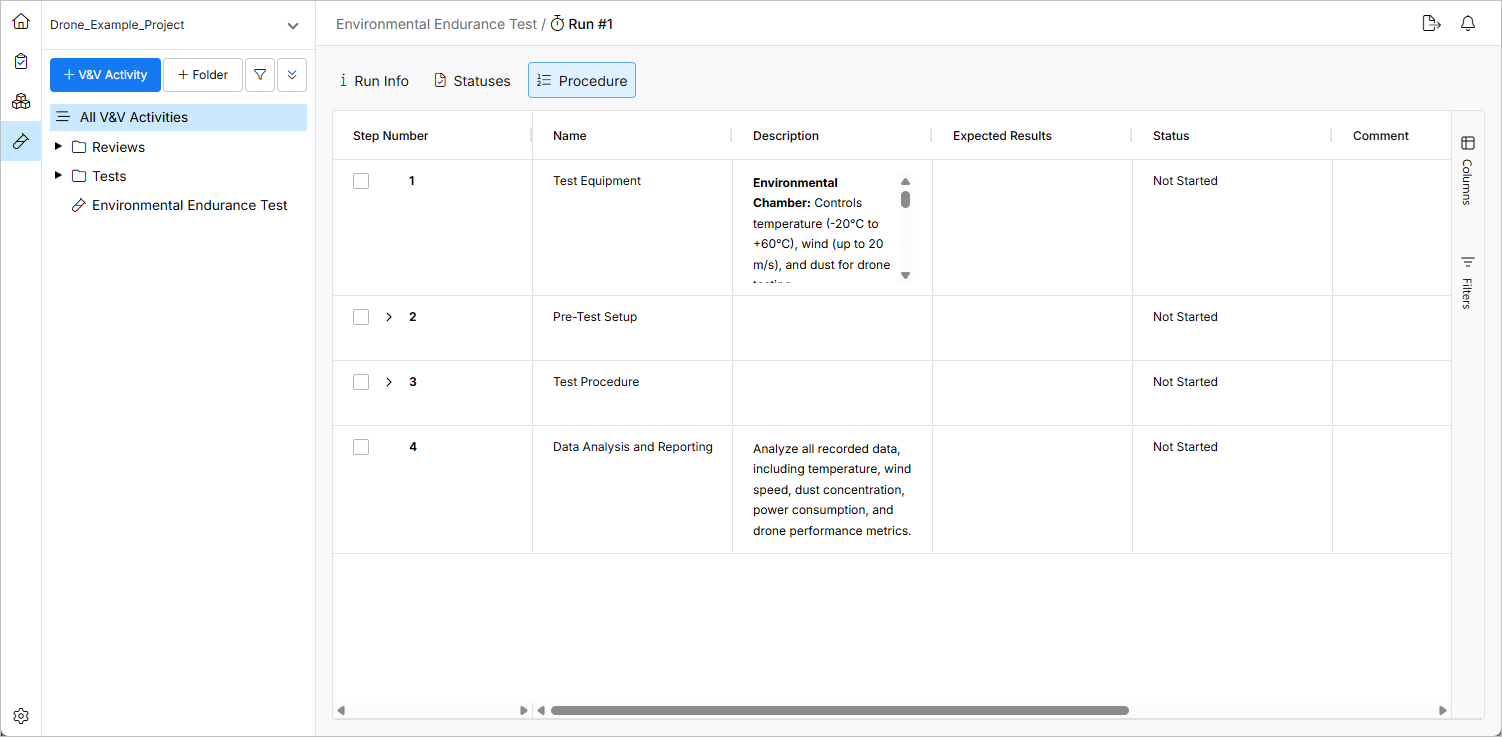
Thực hiện các bước và cập nhật trạng thái
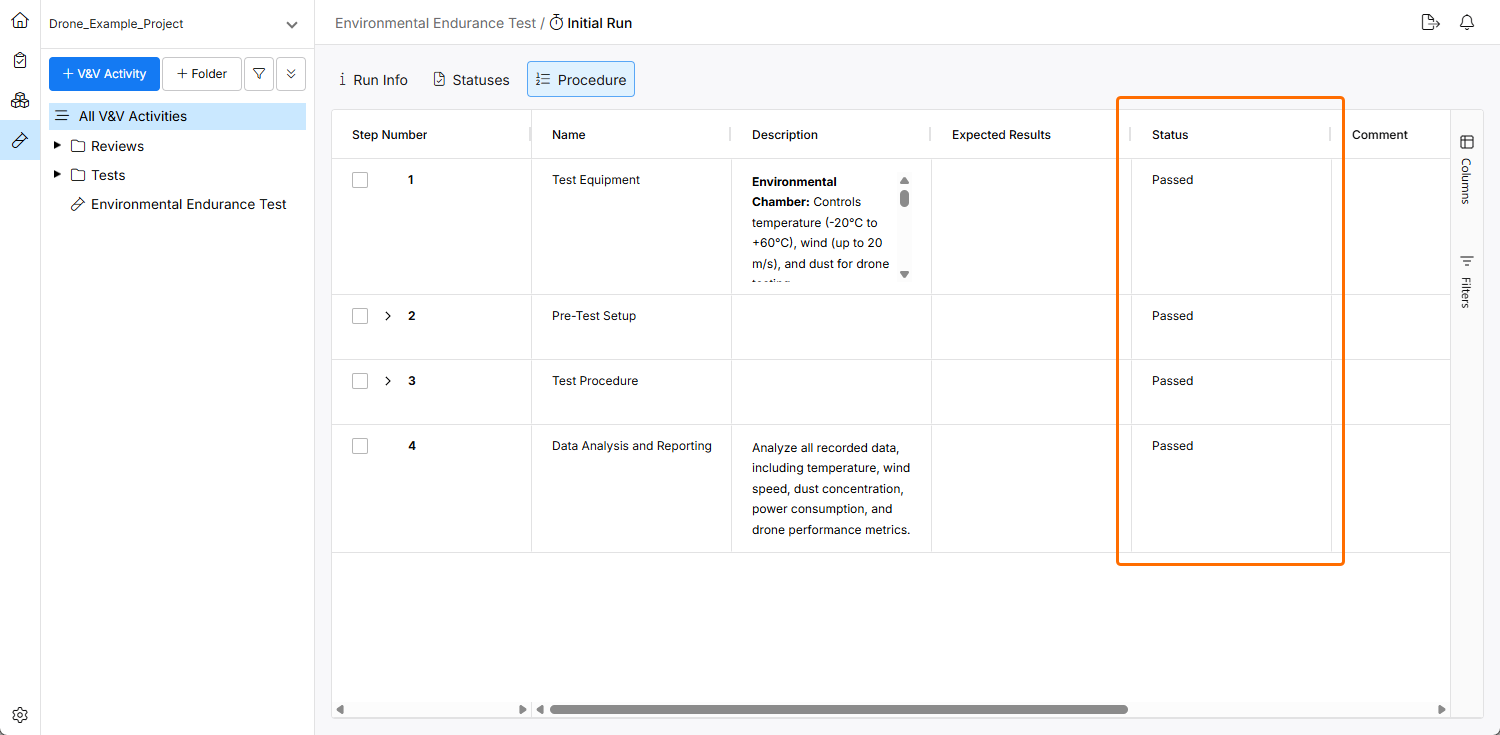
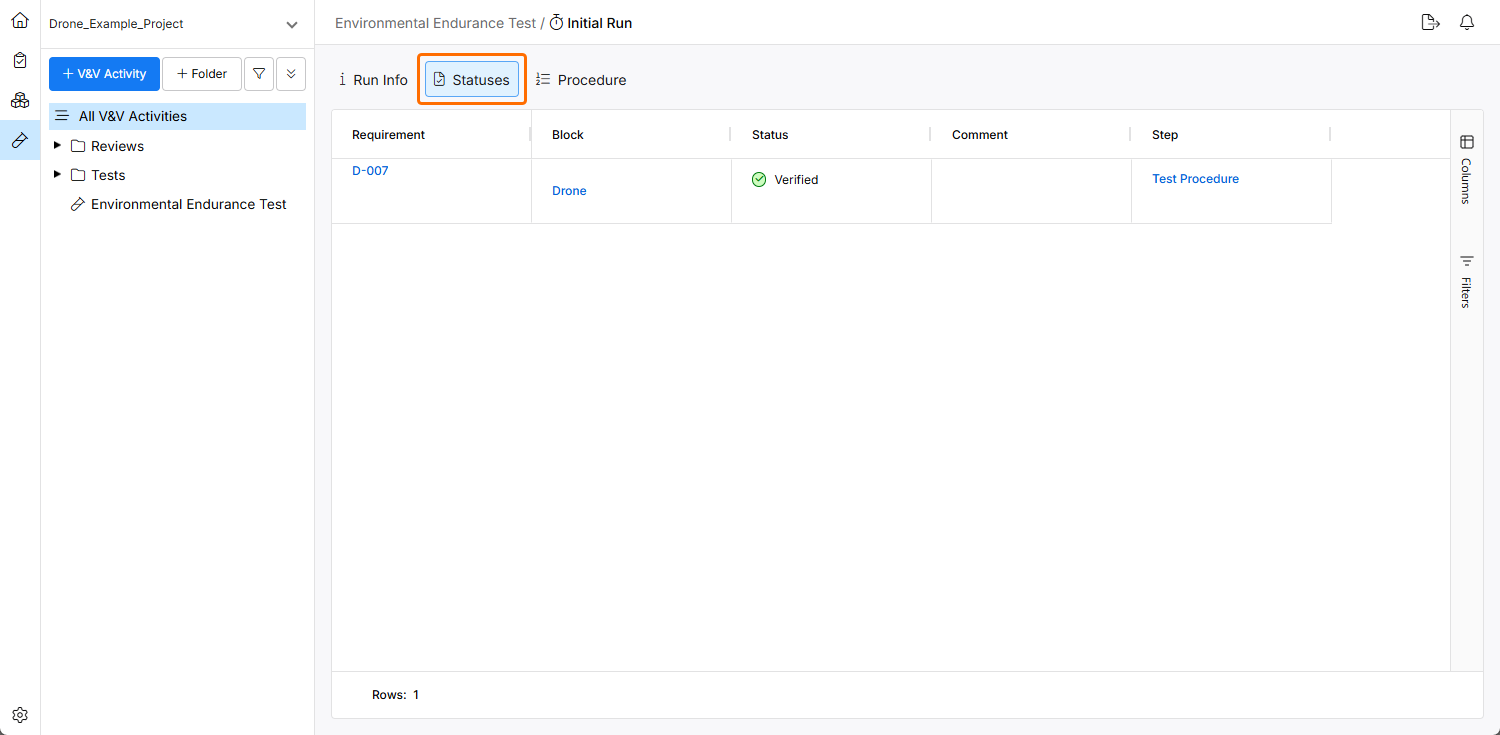
Bạn có thể lần lượt thực hiện từng bước hoặc bỏ qua bước không phù hợp với trạng thái hiện tại của thiết kế hệ thống. Dựa trên kết quả, bạn có thể cập nhật trạng thái thành Passed, Skipped hoặc Failed. Dựa trên kết quả các bước trong lượt thực hiện, trạng thái của các yêu cầu được cập nhật để phản ánh liệu chúng đã được Verified, Skipped hay Not Verified.
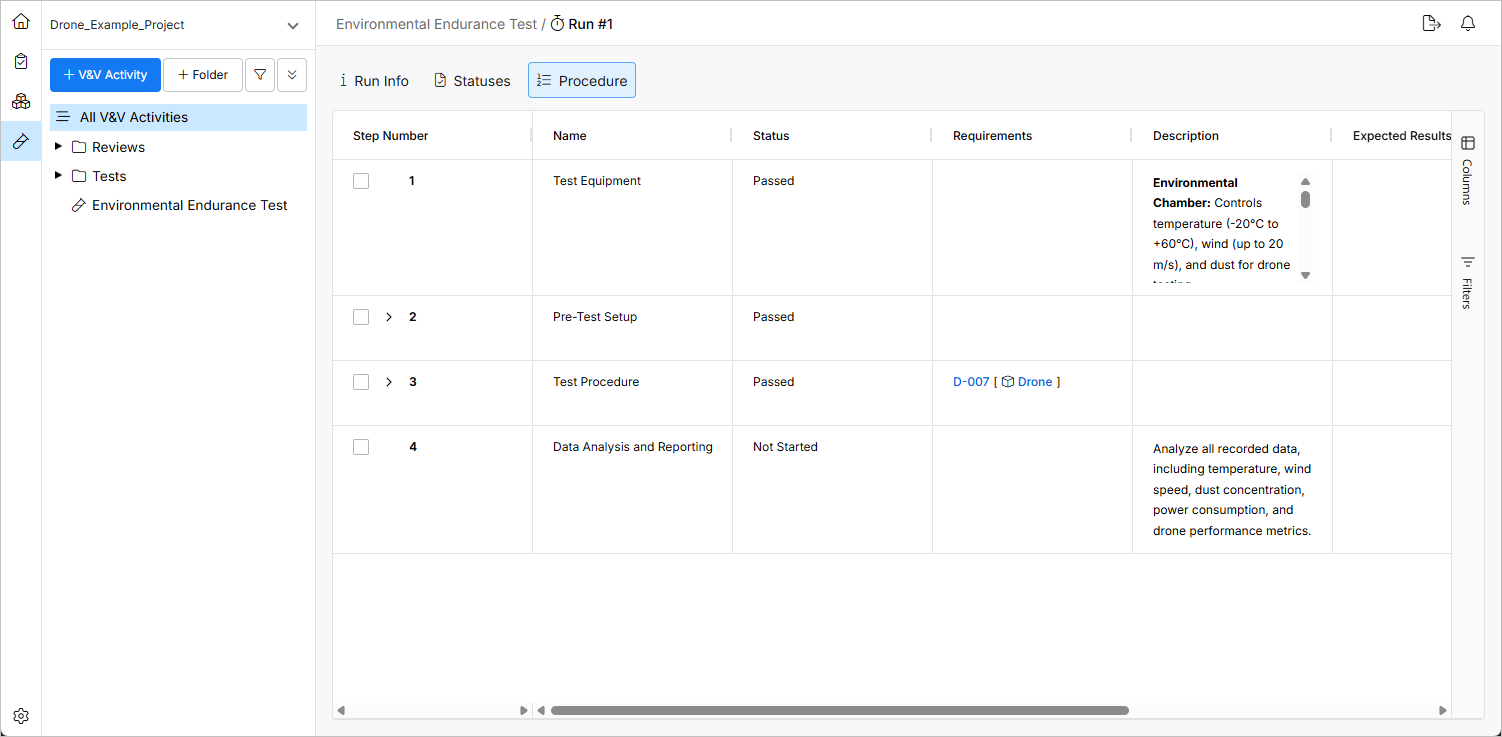
Trong trường hợp này, Bước 3 có trạng thái Passed, vì vậy Trạng thái xác minh của Yêu cầu liên quan là Verified.
Kiểm tra trạng thái của hoạt động xác minh và Trạng thái xác minh của Yêu cầu
Cuối cùng, trạng thái của hoạt động xác minh và trạng thái xác minh của yêu cầu được rà soát để bảo đảm quá trình xác minh đã hoàn tất và được ghi chép đầy đủ.
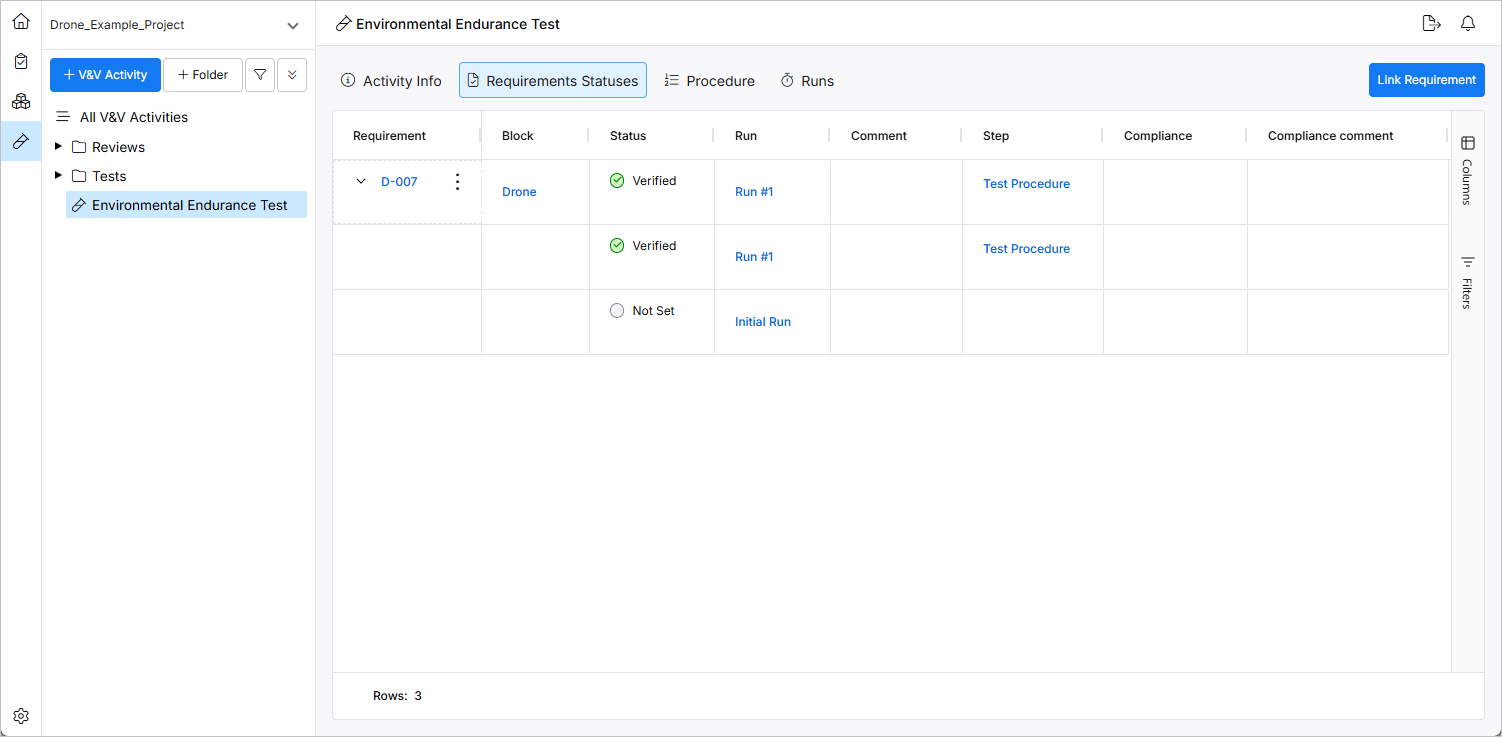
Quy trình này bảo đảm mỗi hạng mục xác minh được kiểm tra kỹ lưỡng theo các yêu cầu tương ứng, bằng một quy trình có cấu trúc bao gồm việc ghi chép và theo dõi trạng thái ở từng bước.
 Bản địa hóa bằng AI