
Xem các gói dữ liệu sản xuất
Sơ lược
- Tìm hiểu cách tạo, chia sẻ các gói dữ liệu sản xuất và cách các bên liên quan được mời truy cập chúng.
- Khám phá các chế độ xem tương tác về chế tạo và lắp ráp, danh sách BOM và cấu trúc tệp trong trình xem.
- Nắm rõ các tùy chọn tải xuống và cách hoạt động của nhận xét trong gói, bao gồm phạm vi hiển thị và các giới hạn cập nhật.
Manufacturing Package Viewer, một thành phần trong tính năng hỗ trợ Global Sharing của nền tảng Altium 365, cho phép các bên liên quan được mời xem gói sản xuất từ bất kỳ trình duyệt web nào – ở bất cứ đâu trên thế giới – nhưng bên ngoài Workspace của bạn, nhờ đó bản thân thiết kế và các tài sản trí tuệ có giá trị khác của bạn vẫn được bảo vệ khỏi truy cập.
Trình xem mở trong một tab trình duyệt riêng và cung cấp thông tin tổng quan về thiết kế với các dữ liệu PCB chính, cùng khả năng duyệt cấu trúc dữ liệu được chia sẻ (và tải xuống từng tệp riêng lẻ khi cần). Bạn cũng có thể tải xuống toàn bộ gói từ chế độ xem này. Trình xem còn cung cấp các trang con dữ liệu Fabrication, Assembly và Bill of Materials , trong đó các chế độ xem Fabrication và Assembly sử dụng giao diện Web Viewer, mang lại trải nghiệm tương tác mạnh mẽ và cho phép tất cả người dùng được chia sẻ gói thêm nhận xét. Chế độ xem Fabrication hiển thị các chế độ xem dữ liệu Gerber, cấu trúc xếp lớp và Draftsman của bản phát hành.

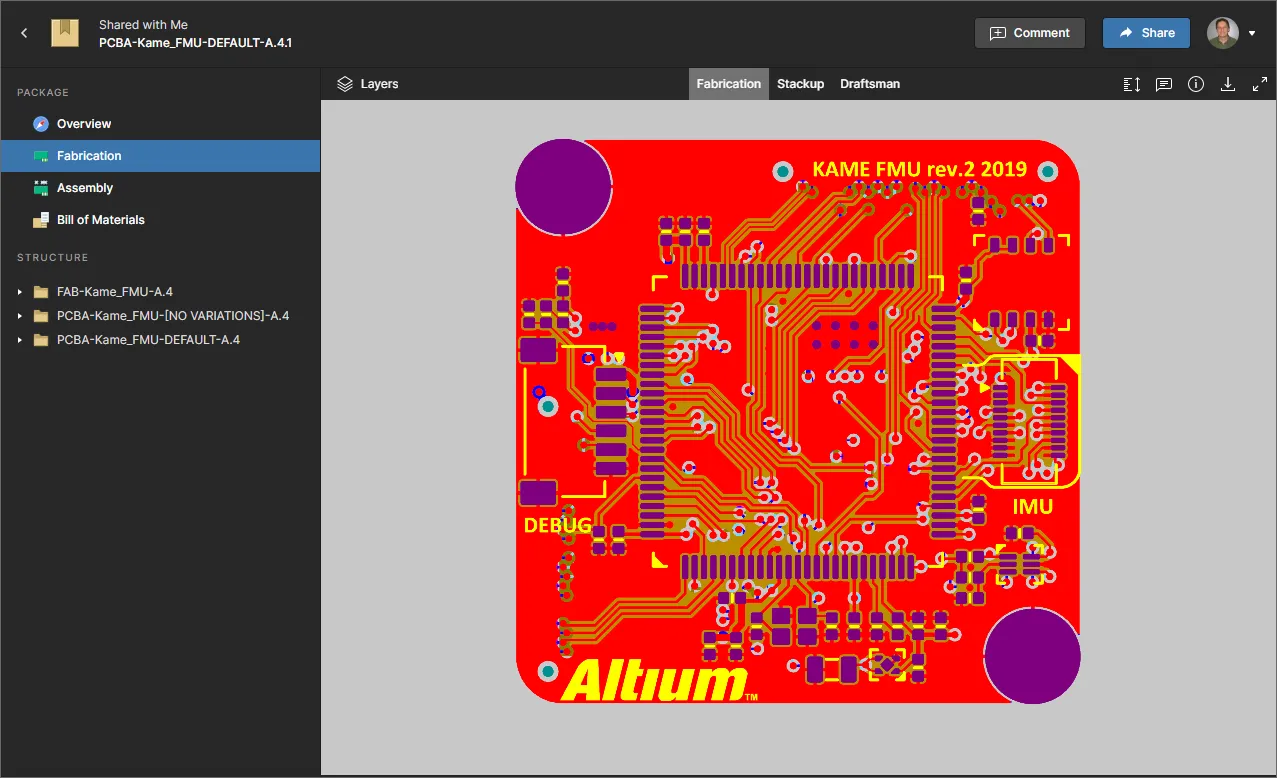
Cuối cùng, nhân viên sản xuất có thể tải xuống Gói chế tạo của bản phát hành mà họ đã xem – từ bất kỳ trang nào của Trình xem – để đưa phiên bản bo mạch đó vào sản xuất thực tế.
Tạo gói sản xuất – Tóm tắt nhanh
Related pages: Dự án được quản lý, Quản lý một dự án cụ thể
Đúng như tên gọi, Manufacturing Package Viewer được dùng để mở và xem Manufacturing Package. Về cơ bản, đây là một Build Package, được tạo từ một bản phát hành cụ thể của dự án được quản lý. Bạn có thể chọn bản phát hành của dự án để gửi, cấu hình nội dung dữ liệu rồi gửi gói đó – lúc này được gọi là Manufacturing Package – đến nhà sản xuất mong muốn. Về bản chất, gói được chia sẻ với nhà sản xuất đó, sau đó họ nhận được email mời xem gói trực tiếp qua Giao diện nền tảng Altium 365 (https://365.altium.com), thông qua Manufacturing Package Viewer.
Gói sản xuất được tạo trong chế độ xem Releases của trang quản lý chi tiết dự án (trung tâm điều khiển để quản lý một dự án cụ thể) – truy cập bằng cách chọn dự án mong muốn trên trang Projects trong giao diện trình duyệt của Workspace, nhấp vào nút điều khiển  phía trên danh sách dự án rồi chọn mục Open trong menu tương ứng. Ngoài ra, bạn có thể nhấp đúp trực tiếp vào dự án mong muốn trong danh sách. Trang sẽ mở trong một tab trình duyệt mới.
Bạn có thể gửi một bản phát hành cụ thể của dự án đến nhà sản xuất – dưới dạng Manufacturing Package – bằng cách nhấp vào nút  tương ứng với mục của bản phát hành đó.
Cửa sổ Sending to Manufacturer sẽ xuất hiện để bạn cấu hình nội dung của gói và người nhận.
 Bạn có thể gửi (chia sẻ) một bản phát hành cụ thể của dự án trực tiếp với nhà sản xuất – dưới dạng Manufacturing Package.
Sau khi xác định xong gói, hãy nhấp vào nút  . Gói sẽ được chia sẻ với bạn (với tư cách là tác giả của gói), các nhà sản xuất được chỉ định và tất cả thành viên Workspace được chia sẻ dự án. Gói sẽ xuất hiện trong vùng Sent của chế độ xem Releases dưới dạng ô có tên theo định dạng
Name.Revision.
 Sau khi gửi gói sản xuất, một mục tương ứng sẽ xuất hiện trong vùng Sent của chế độ xem Releases .
Truy cập Trình xem
Có thể truy cập để xem gói sản xuất trong Manufacturing Package Viewer theo những cách sau:
-
Nhà sản xuất mà bạn gửi gói sẽ nhận được email mời truy cập gói đó qua Altium 365. Khi nhấp vào nút
 trong email, họ sẽ được đưa đến trang Altium 365 Sign In (trừ khi đã đăng nhập vào nền tảng hoặc Tài khoản Altium). Sau khi đăng nhập, họ sẽ được đưa đến Manufacturing Package Viewer, với gói được chia sẻ đã được tải sẵn.
 Truy cập gói sản xuất được chia sẻ từ email mời mà nhà sản xuất nhận được.
-
Mọi gói sản xuất được gửi cho bạn đều có trên trang Shared with Me của Giao diện nền tảng Altium 365. Gói sản xuất được biểu thị bằng biểu tượng
 trong ô tương ứng. Để mở gói trong Manufacturing Package Viewer, hãy chọn gói bạn quan tâm, nhấp vào nút
 trong ô của gói rồi chọn lệnh Open từ menu tương ứng. Ngoài ra, bạn có thể nhấp đúp trực tiếp vào ô (hoặc nhấp vào tên gói).
 Truy cập gói sản xuất từ trang Shared with Me của Giao diện nền tảng Altium 365.
-
Mọi gói sản xuất mà bạn đã tạo và gửi cho một dự án cụ thể sẽ được liệt kê trong vùng Sent của chế độ xem Releases khi truy cập trang quản lý chi tiết của dự án đó. Để mở gói trong Manufacturing Package Viewer, hãy chọn gói bạn quan tâm, nhấp vào nút trong ô của gói rồi chọn lệnh Open từ menu tương ứng.
 Truy cập gói sản xuất từ chế độ xem Releases khi quản lý một dự án cụ thể thông qua trang quản lý chi tiết của dự án đó.
-
Nhà sản xuất cũng có thể truy cập gói bằng liên kết trực tiếp nếu bạn đã sao chép và gửi liên kết cho họ.
Các tính năng của Trình xem
Giao diện Manufacturing Package Viewer cung cấp nhiều khả năng tích hợp cho phép truy cập chi tiết vào dữ liệu bản phát hành có trong gói sản xuất được chia sẻ. Các phần sau sẽ trình bày những thành phần khác nhau của giao diện.
 ở bên trái) sẽ đưa bạn trở lại trang Shared with Me của Giao diện nền tảng Altium 365.
Tổng quan
Trang này của Trình xem cung cấp thông tin tổng quan về thiết kế, gồm các dữ liệu PCB chính và mọi tham số do người dùng xác định đã được thiết lập cho dự án (ở phía máy chủ). Các bản xem trước bo mạch ở dạng 2D và 3D cũng được cung cấp. Bạn có thể tải xuống toàn bộ gói bản phát hành từ chế độ xem này bằng cách nhấp vào nút  . Thao tác này sẽ tải xuống một tệp nén Zip duy nhất chứa các thư mục tương ứng với từng tập dữ liệu có trong gói.
 Trang Overview cung cấp thông tin tổng quan ở mức khái quát về thiết kế.
Chế tạo
Trang này của Trình xem cung cấp trình xem Gerber, cấu trúc xếp lớp và Draftsman được nhúng, sử dụng giao diện Web Viewer. Các tính năng rà soát tiêu chuẩn bao gồm lựa chọn hiển thị lớp và đánh dấu nhận xét.


Lắp ráp
Mặc dù có nhãn là 'Lắp ráp', trang này thực tế cung cấp các chế độ xem dữ liệu PCB ở cả dạng 2D và 3D (tương ứng cho chế tạo và lắp ráp), cũng như chế độ xem Draftsman hiện có. Các chế độ xem dữ liệu này sử dụng giao diện Trình xem Web và cung cấp nhiều chức năng cho phép truy cập chi tiết vào dữ liệu và bố trí của thiết kế. Bạn có thể tìm kiếm, chọn, dò chéo và kiểm tra các linh kiện cũng như các net giữa hai chế độ xem phụ khi phù hợp, đồng thời có thể để lại bình luận. Khi xem bo mạch ở dạng 2D, bạn cũng có thể đo khoảng cách giữa các vị trí được chỉ định.


Danh mục vật tư
Trang này của Trình xem hiển thị danh sách BOM đơn giản gồm các linh kiện được sử dụng trong bản phát hành cụ thể này của thiết kế. Bảng chính liệt kê tất cả các linh kiện BOM không trùng lặp ( ) với các thông tin sau:
- Item ID
- Designator
- Qty
- Name
- Description
 Trang Bill of Materials của Trình xem hiển thị danh sách các linh kiện không trùng lặp được sử dụng trong bản phát hành này của thiết kế.
Cấu trúc
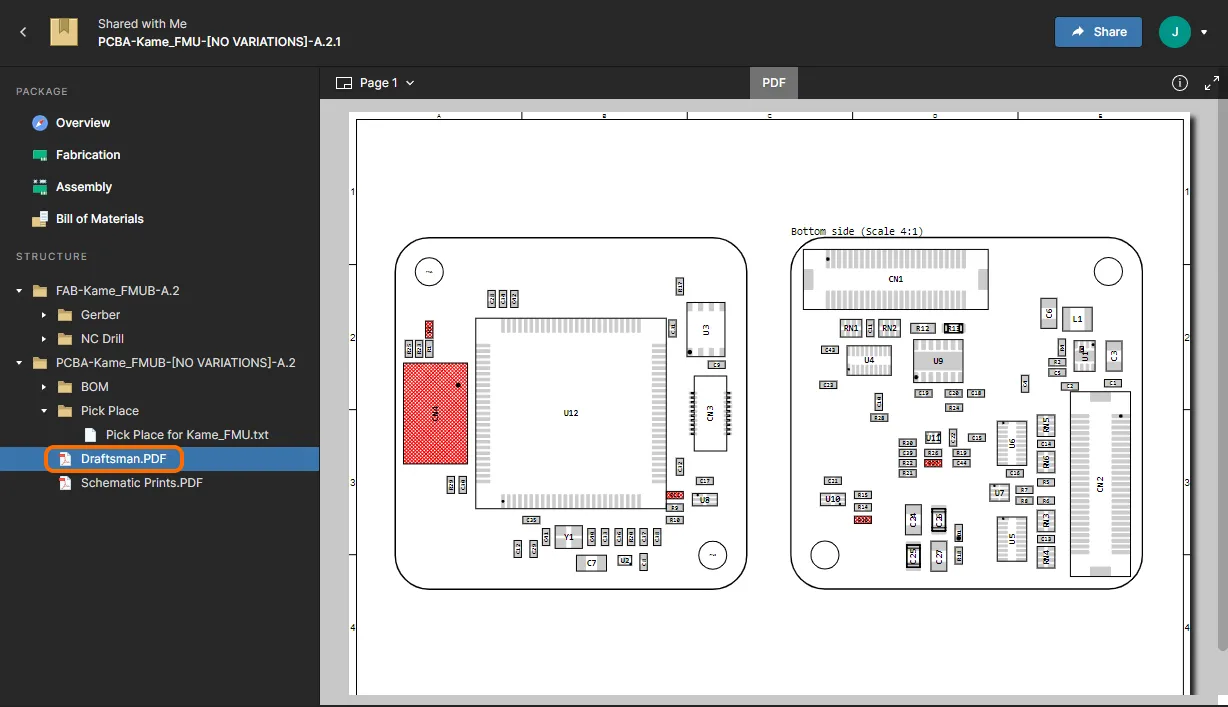
Khu vực Structure của Trình xem hiển thị danh sách có cấu trúc gồm tất cả các tệp có sẵn trong các bộ dữ liệu đi kèm với gói sản xuất đang xem. Danh sách này thường bao gồm dữ liệu được tạo cho các bộ dữ liệu chế tạo và lắp ráp, nhưng cũng có thể bao gồm bản chụp trạng thái của thiết kế dùng để tạo gói phát hành (nếu dữ liệu nguồn được đưa vào gói). Bạn có thể tải xuống riêng từng tệp. Để thực hiện, hãy nhấp vào một mục tệp trong cấu trúc, sau đó nhấp vào nút  trong vùng xem chính.
 Duyệt cấu trúc các tệp có trong các bộ dữ liệu đã phát hành và tải xuống từng tệp khi cần.
Ngoài tùy chọn tải xuống các tệp PDF có trong danh sách cấu trúc, bạn có thể nhấp vào tên tệp PDF để mở tệp đó trong Trình xem PDF của hệ thống. Cuộn hoặc sử dụng menu thả xuống Page để di chuyển giữa các trang PDF hiện có, rồi chọn bảng Thông tin ở bên phải ( ) để xem siêu dữ liệu của tệp PDF.

Chia sẻ gói sản xuất với người khác
Trên bất kỳ trang nào trong Manufacturing Package Viewer, hãy nhấp vào nút  để mở cửa sổ chia sẻ gói với người khác thông qua lời mời qua email. Ngoài ra, bạn có thể lấy liên kết trực tiếp để chia sẻ với nhà sản xuất bằng cách nhấp vào điều khiển
 . Bạn cũng có thể chia sẻ gói với tất cả thành viên trong tổ chức bằng cách đổi tùy chọn Only people specified above.. thành Anyone in <company name>.. – xem Chia sẻ với tổ chức của bạn để biết thêm thông tin.
 Gói sản xuất đang xem có thể được chia sẻ với người khác khi cần.
Tải xuống gói sản xuất
Bạn có thể tải xuống toàn bộ gói phát hành từ bất kỳ trang nào trong Manufacturing Package Viewer (ngoại trừ khu vực Structure , nơi chỉ cho phép tải xuống từng tệp):
-
Overview trang – nhấp vào nút
 ở góc trên bên trái.
-
Fabrication và các chế độ xem dữ liệu trên trang Assembly – nhấp vào nút
 nằm trong cụm điều khiển ở góc trên bên phải.
-
Bill of Materials trang – nhấp vào nút
 ở góc trên bên phải.
Thao tác này tải xuống một tệp nén Zip duy nhất, trong đó mỗi bộ dữ liệu có trong gói được lưu trong một thư mục riêng. Sau đó, bạn có thể chuyển tệp này cho bộ phận sản xuất để chế tạo và lắp ráp bo mạch.
Xóa gói sản xuất được chia sẻ
Bạn có thể xóa bất kỳ gói sản xuất nào đã được chia sẻ với mình và hiện đang hiển thị trên trang Shared with Me của Giao diện nền tảng Altium 365. Để thực hiện, hãy chọn ô gói sản xuất, nhấp vào điều khiển  , sau đó chọn lệnh Delete . Một cửa sổ cảnh báo sẽ xuất hiện để thông báo rằng gói sẽ bị xóa vĩnh viễn – bạn sẽ không còn quyền truy cập vào gói, nhưng các cộng tác viên khác vẫn có thể truy cập. Nhấp vào nút
 để thực hiện thao tác xóa.
 Bạn có thể xóa bất kỳ gói sản xuất nào đã được chia sẻ với mình. Thao tác này chỉ ảnh hưởng đến quyền truy cập của bạn – các cộng tác viên khác vẫn giữ nguyên quyền truy cập.
 Bản địa hóa bằng AI
