
Hướng dẫn khắc phục sự cố cho trình xem
Sơ lược
- Tìm hiểu cách kiểm tra trạng thái WebGL và các thiết lập tăng tốc phần cứng trong Chrome, Firefox, Safari, Edge và Opera.
- Hiểu ý nghĩa của các thông báo trạng thái WebGL về cách trình duyệt kết xuất đồ họa.
- Tham khảo hướng dẫn cập nhật trình điều khiển đồ họa và chọn GPU rời trên các hệ thống có hai GPU, cũng như tác động có thể có đối với thời lượng pin của máy tính xách tay.
Để có trải nghiệm mượt mà với Altium 365 Viewer và giao diện Web Viewer ngay trong nền tảng Altium 365, hãy đảm bảo rằng:
- Bạn đã cài đặt phiên bản mới nhất của một trình duyệt web được hỗ trợ.
- WebGL (hoặc WebGL 2.0) đã được bật cho trình duyệt đó.
- Tùy chọn sử dụng 'Tăng tốc phần cứng' đã được bật cho trình duyệt, nếu có. Tùy chọn này thường mang lại trải nghiệm xem mượt mà hơn nhiều, vì việc kết xuất 3D được thực hiện bằng card đồ họa rời (GPU), nếu có, thay vì CPU của máy tính.
- Nếu máy tính của bạn có hai card đồ họa — tích hợp và rời — thì bạn nên sử dụng GPU rời thay cho GPU tích hợp.
- Trình điều khiển đồ họa của máy tính đã được cập nhật (bao gồm cả trình điều khiển cho card đồ họa rời).
Các trình duyệt web được hỗ trợ
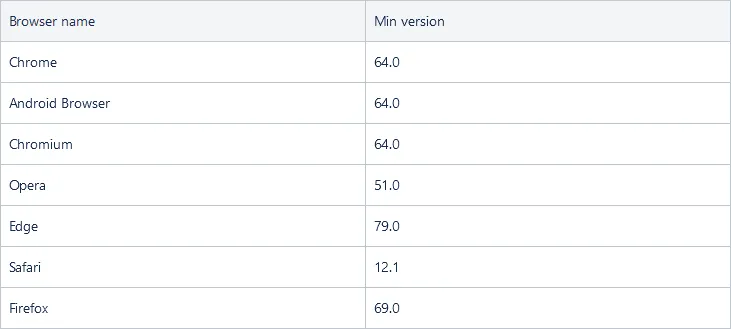
Các trình duyệt được hỗ trợ (và phiên bản tối thiểu được hỗ trợ) được liệt kê bên dưới. Bạn nên luôn cài đặt phiên bản mới nhất của một trình duyệt được hỗ trợ.
Kiểm tra xem WebGL & tính năng tăng tốc phần cứng đã được bật cho trình duyệt hay chưa
Bạn có thể nhanh chóng kiểm tra xem WebGL hiện đã được bật cho trình duyệt hay chưa bằng cách truy cập https://get.webgl.org. Nếu đã được bật, bạn sẽ thấy một khối lập phương đang xoay trên trang đó.
Kiểm tra trạng thái WebGL trên Chrome
Để kiểm tra trạng thái WebGL của Chrome:
- Nhập chrome://gpu vào thanh địa chỉ rồi nhấn Enter.
- Kiểm tra các mục WebGL và WebGL2 trong danh sách Graphics Feature Status.
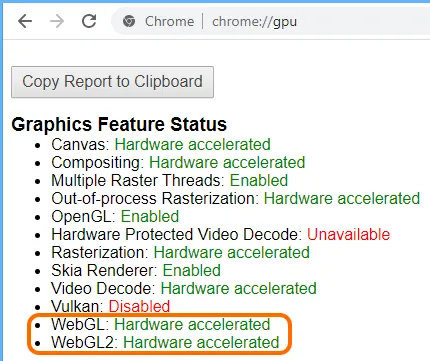
Trạng thái có thể là một trong các giá trị sau:
- Hardware accelerated - WebGL đã được bật và được tăng tốc bằng phần cứng, nghĩa là chạy trên card đồ họa của bạn.
- Software only - WebGL đã được bật nhưng chạy bằng phần mềm.
- Unavailable - WebGL không khả dụng trên cả phần cứng lẫn phần mềm.
Bật tính năng tăng tốc phần cứng cho Chrome
Để kiểm tra và bật tính năng tăng tốc phần cứng:
- Đi đến phần cài đặt — nhập chrome://settings vào thanh địa chỉ rồi nhấn Enter.
- Trên trang Advanced - System, hãy đảm bảo tùy chọn Use hardware acceleration when available đã được bật.
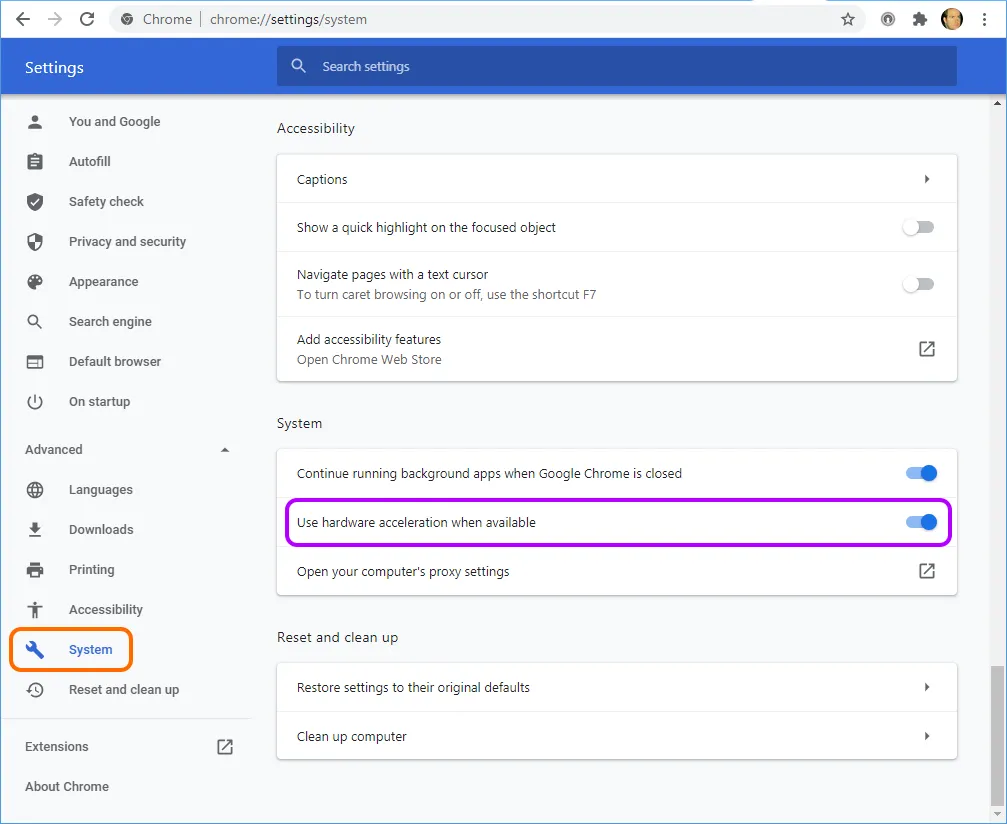
- Bạn cần khởi động lại Chrome để các thay đổi có hiệu lực.
- Kiểm tra lại trạng thái WebGL (chrome://gpu).
Kiểm tra trạng thái WebGL trên Firefox
Để kiểm tra trạng thái WebGL của Firefox:
- Nhập about:support vào thanh địa chỉ rồi nhấn Enter.
- Kiểm tra các mục WebGL 1 Driver Renderer và WebGL 2 Driver Renderer trong bảng Graphics .
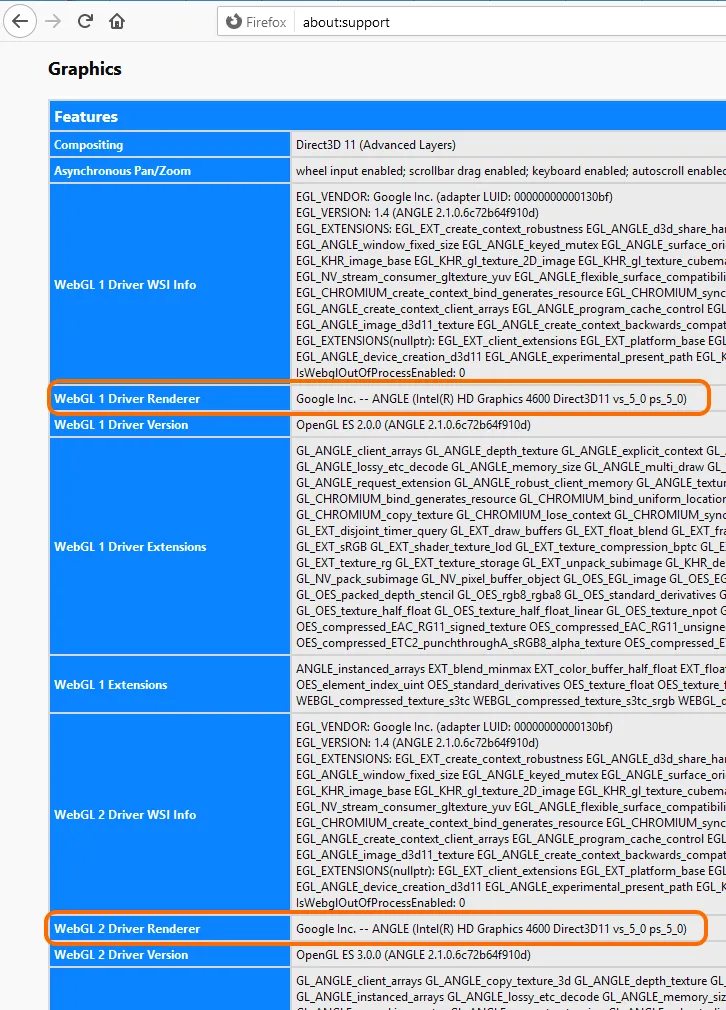
Nếu trạng thái có thông tin về nhà sản xuất, model và trình điều khiển card đồ họa thì WebGL đã được bật. Nếu trạng thái đề cập đến sự cố trình điều khiển, hãy đảm bảo bạn có trình điều khiển mới nhất cho card đồ họa của mình.
Bật tính năng tăng tốc phần cứng cho Firefox
Để kiểm tra và bật tính năng tăng tốc phần cứng:
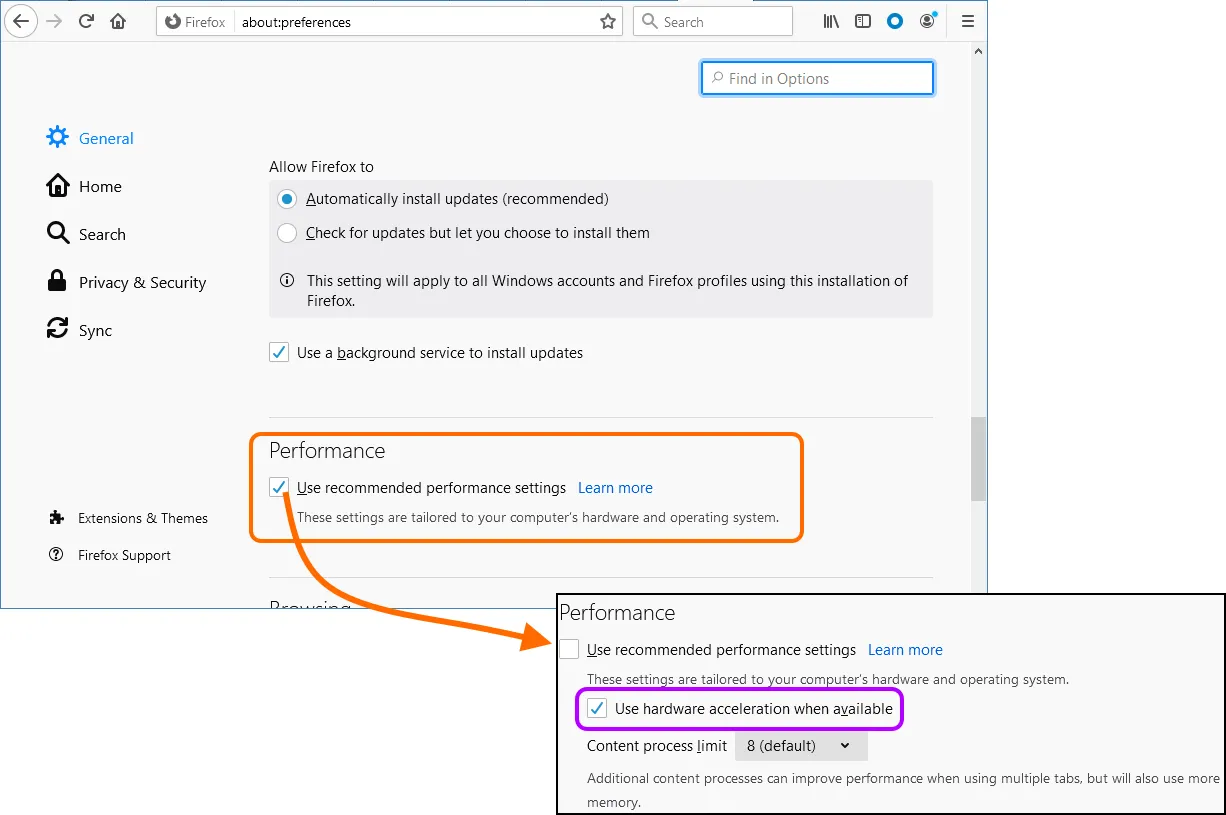
- Đi đến phần tùy chọn — nhập about:preferences vào thanh địa chỉ rồi nhấn Enter.
- Cuộn xuống phần Performance trên trang General và đảm bảo tùy chọn Use recommended performance settings đã được bật. Nếu tạm thời tắt tùy chọn này, bạn sẽ thấy tùy chọn con Use hardware acceleration when available được bật theo mặc định khi tùy chọn mẹ này được bật.
- Kiểm tra lại trạng thái WebGL (about:support).
Để kiểm tra và bật WebGL:
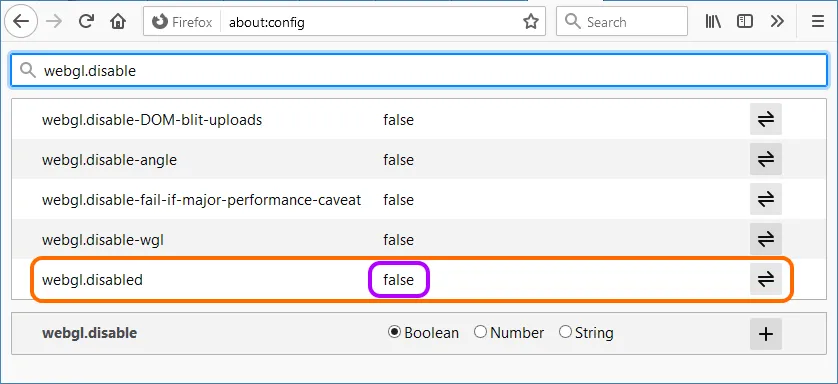
- Nhập about:config vào thanh địa chỉ rồi nhấn Enter.
- Sử dụng trường tìm kiếm để tìm webgl.disabled.
- Đảm bảo mục này được đặt thành false.
Kiểm tra trạng thái WebGL trên Safari
Để kiểm tra và bật WebGL:
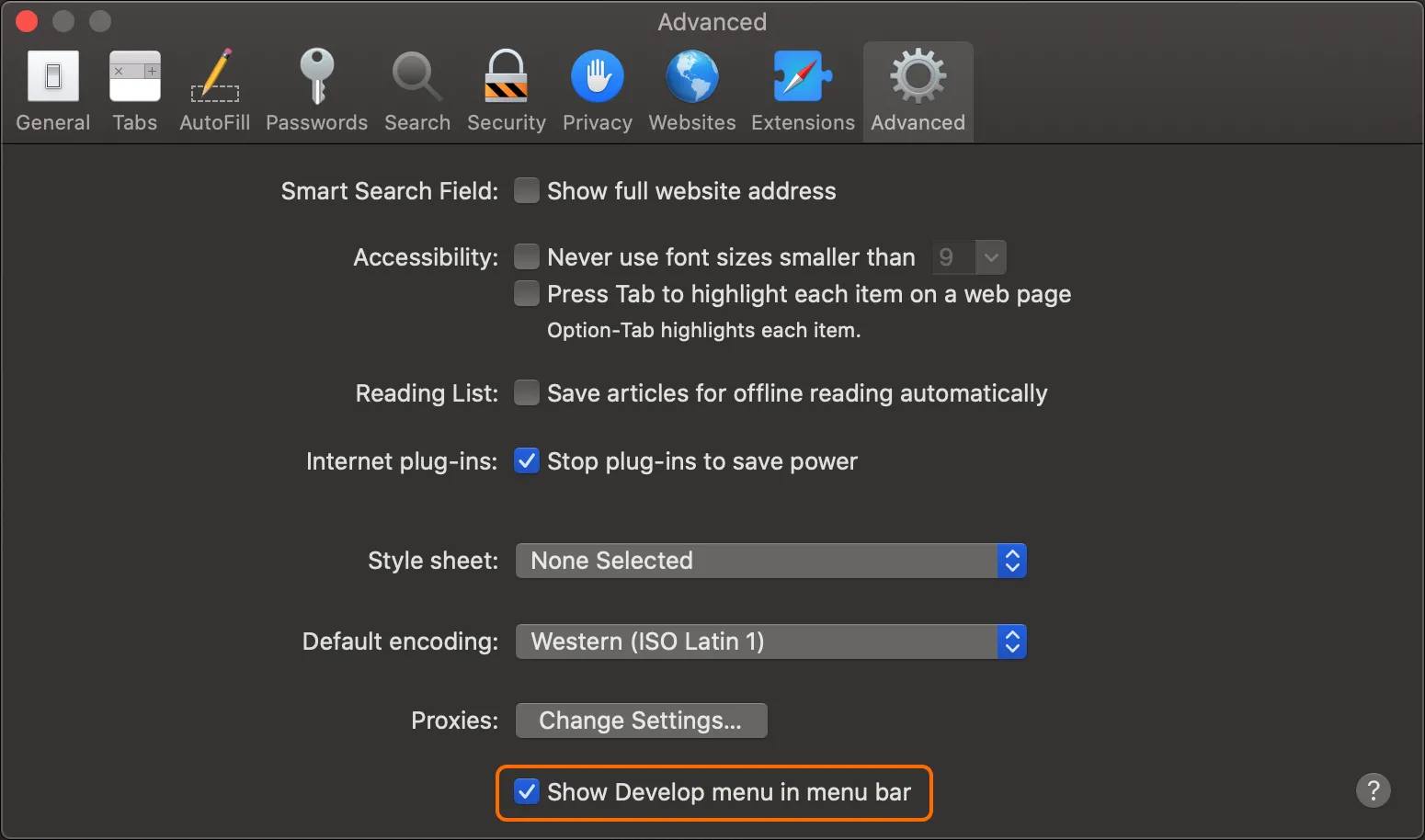
- Đi đến Preferences của Safari.
- Chọn tab Advanced .
- Đảm bảo tùy chọn Show Develop menu in menu bar đã được bật.
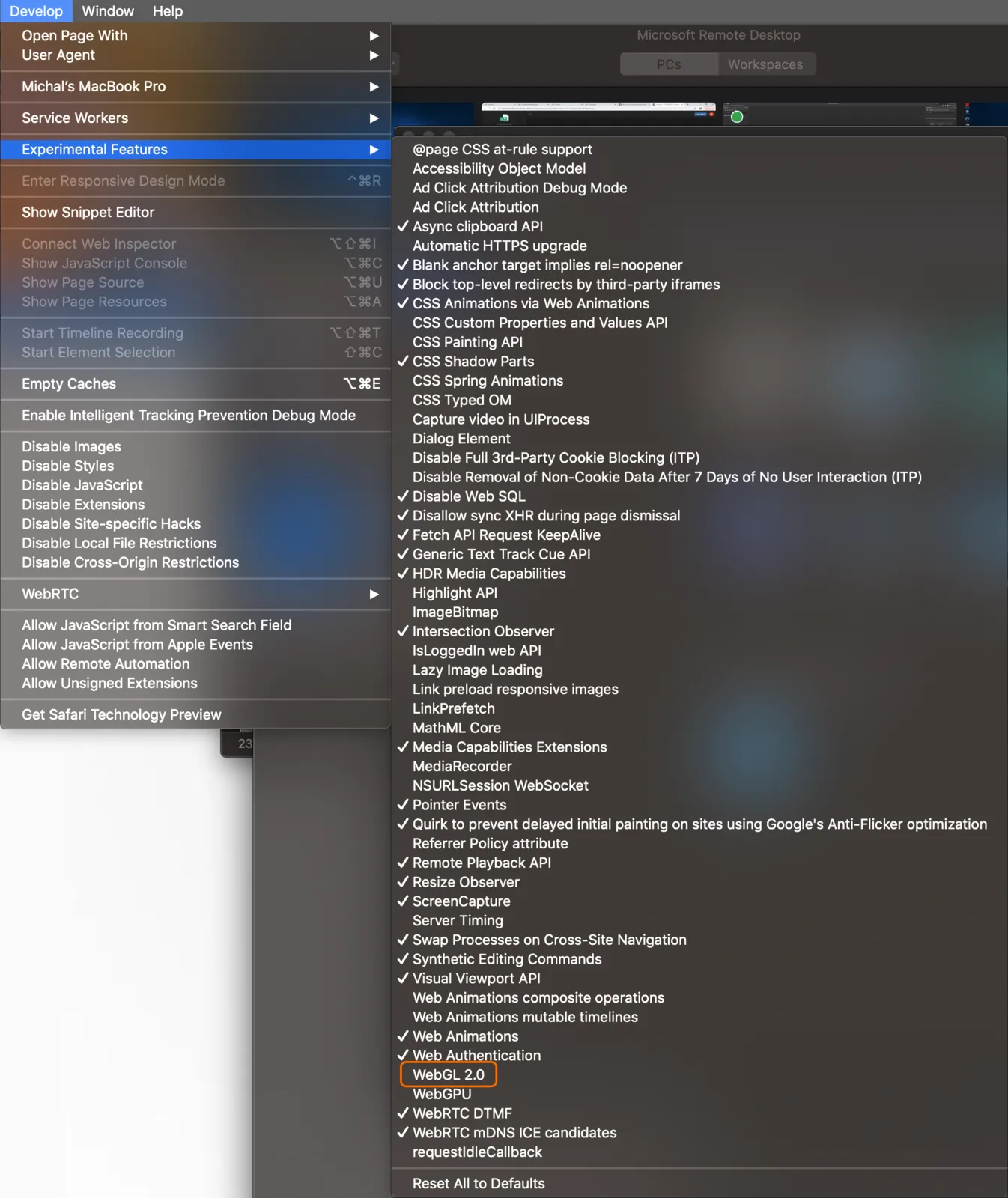
- Trong menu con Develop - Experimental Features của Safari, hãy đảm bảo tùy chọn Enable WebGL đã được bật.
- Trong menu con Experimental Features, bạn sẽ tìm thấy mục WebGL 2.0. Hãy bật mục này để sử dụng phiên bản mới nhất của công nghệ WebGL, nhưng lưu ý rằng đây vẫn được coi là tính năng thử nghiệm trên trình duyệt Safari.
Kiểm tra trạng thái WebGL trên Edge
Để kiểm tra trạng thái WebGL của Edge:
- Nhập edge://gpu vào thanh địa chỉ rồi nhấn Enter.
- Kiểm tra các mục WebGL và WebGL2 trong danh sách Graphics Feature Status.
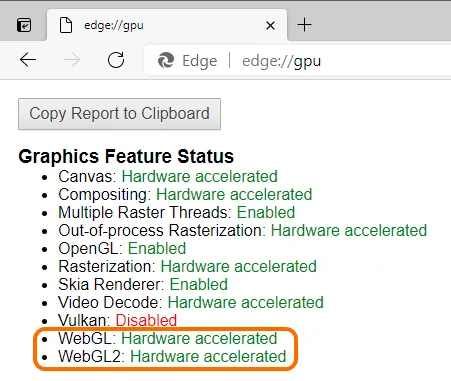
Trạng thái có thể là một trong các giá trị sau:
- Hardware accelerated - WebGL đã được bật và được tăng tốc bằng phần cứng, nghĩa là chạy trên card đồ họa của bạn.
- Software only - WebGL đã được bật nhưng chạy bằng phần mềm.
- Unavailable - WebGL không khả dụng trên cả phần cứng lẫn phần mềm.
Bật tính năng tăng tốc phần cứng cho Edge
Để kiểm tra và bật tính năng tăng tốc phần cứng:
- Đi đến trang System của Settings — nhập edge://settings/system vào thanh địa chỉ rồi nhấn Enter.
- Đảm bảo tùy chọn Use hardware acceleration when available đã được bật.
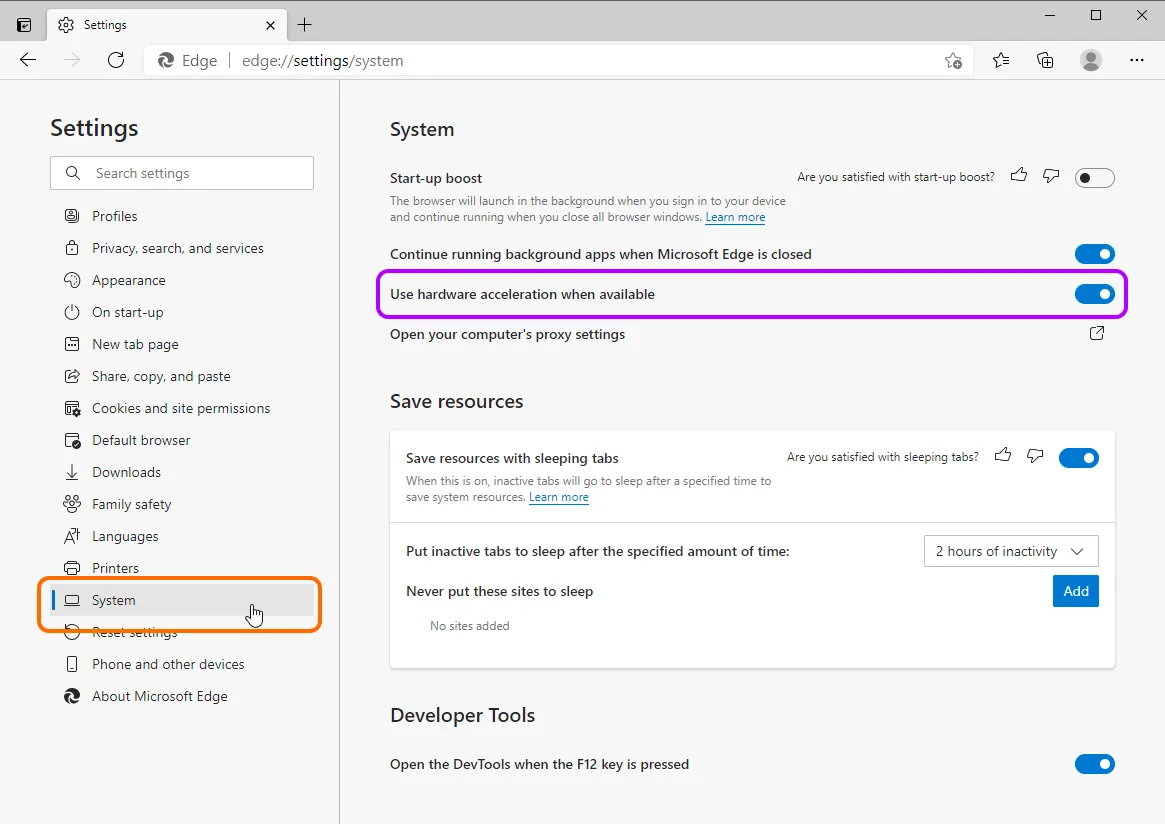
- Bạn có thể cần khởi động lại Edge để các thay đổi có hiệu lực.
- Kiểm tra lại trạng thái WebGL (edge://gpu).
Kiểm tra trạng thái WebGL trên Opera
Để kiểm tra trạng thái WebGL của Opera:
- Nhập opera://gpu vào thanh địa chỉ rồi nhấn Enter.
- Kiểm tra các mục WebGL và WebGL2 trong danh sách Graphics Feature Status.
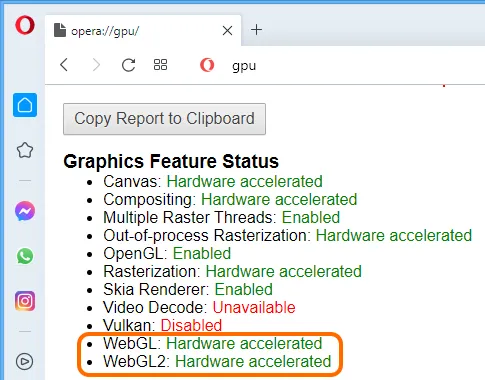
Trạng thái có thể là một trong các giá trị sau:
- Hardware accelerated - WebGL đã được bật và được tăng tốc bằng phần cứng, nghĩa là chạy trên card đồ họa của bạn.
- Software only - WebGL đã được bật nhưng chạy bằng phần mềm.
- Unavailable - WebGL không khả dụng trên cả phần cứng lẫn phần mềm.
Bật tính năng tăng tốc phần cứng cho Opera
Để kiểm tra và bật tính năng tăng tốc phần cứng:
- Đi đến phần cài đặt — nhập opera://settings vào thanh địa chỉ rồi nhấn Enter.
- Trong phần System trên trang Advanced - Browser, hãy đảm bảo rằng tùy chọn Use hardware acceleration when available đã được bật.
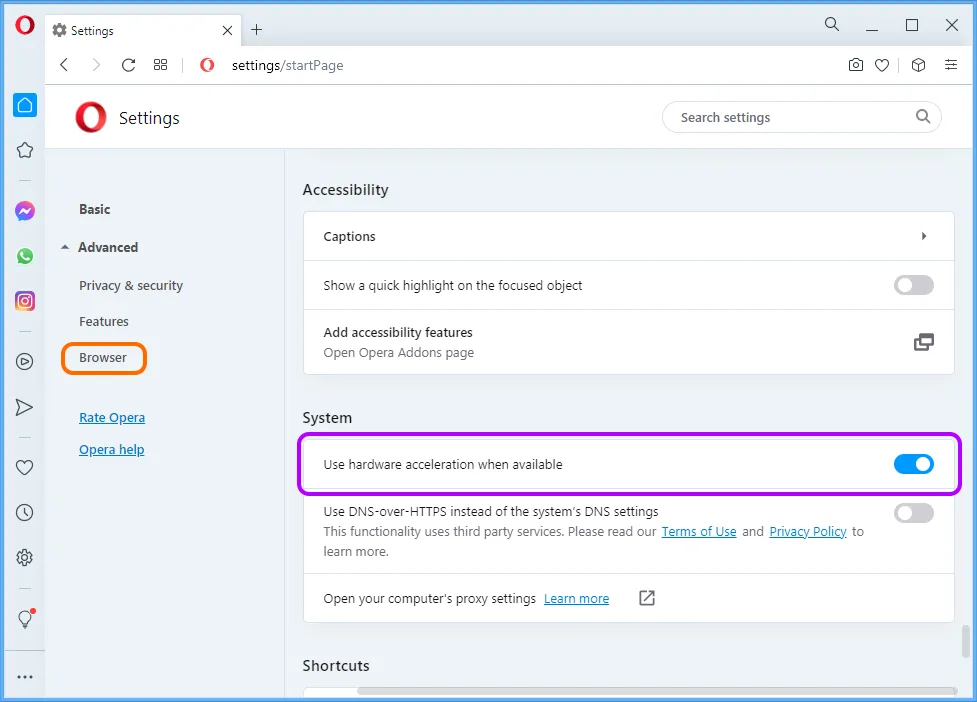
- Bạn có thể cần khởi động lại Opera để các thay đổi có hiệu lực.
- Kiểm tra lại trạng thái WebGL (opera://gpu).
Hệ thống có hai GPU
Nếu máy tính của bạn có hai card đồ họa — tích hợp và rời — thì bạn nên sử dụng GPU rời thay vì GPU tích hợp.
Bạn có thể chuyển đổi, hay chính xác hơn là cấu hình hệ thống để trình duyệt web sử dụng card đồ họa rời, như sau:
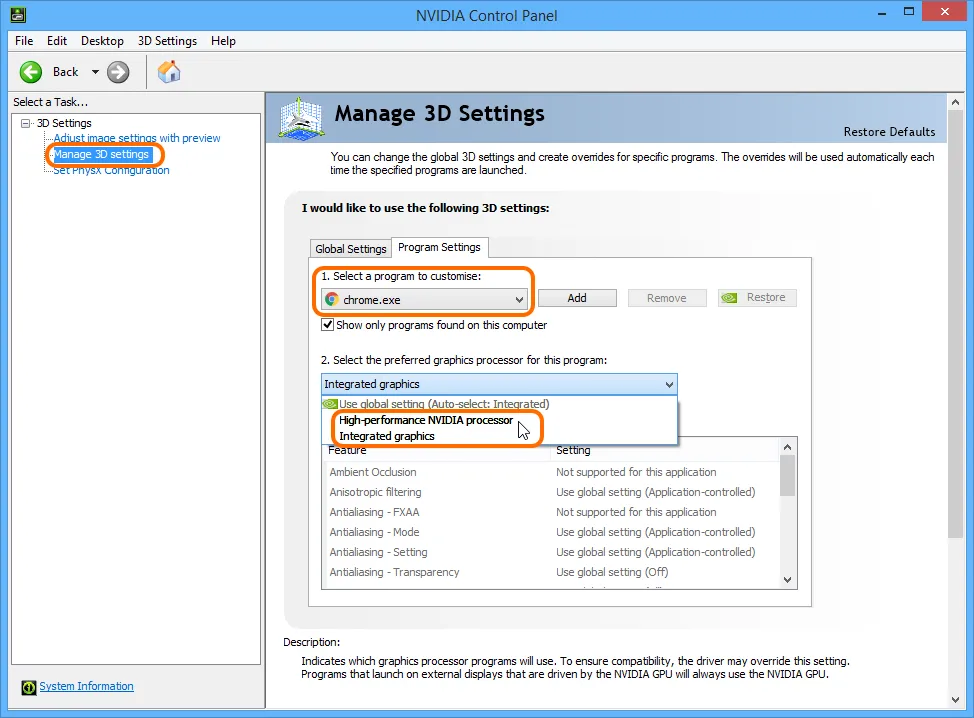
- PC Windows® sử dụng card đồ họa Nvidia® — sử dụng NVIDIA Control Panel để cấu hình cho trình duyệt của bạn (ví dụ: chrome.exe) sử dụng card đồ họa Nvidia rời, như minh họa bên dưới:
-
PC Windows sử dụng card đồ họa AMD® — sử dụng AMD Control Panel để cấu hình cho trình duyệt của bạn (ví dụ: chrome.exe) sử dụng card đồ họa AMD rời.
-
MacBook Pro® — bạn cần kiểm tra GPU nào hiện đang được sử dụng trên MacBook Pro và đảm bảo rằng bạn tắt tính năng tự động chuyển đổi đồ họa.
 Bản địa hóa bằng AI