
So sánh Gerber độc lập
Sơ lược
- Tìm hiểu cách tải lên các tệp Gerber được hỗ trợ từ Altium Designer và các công cụ ECAD khác.
- Khám phá các điểm khác biệt theo từng lớp bằng bảng Differences và các vùng tô sáng tương ứng trên bản vẽ.
- Đo khoảng cách giữa hai điểm và xem lại khoảng cách cùng tọa độ của các điểm đo.
Trình xem Altium 365 Gerber Comparison độc lập cho phép bạn xem miễn phí các khác biệt giữa những tệp Gerber dùng cho chế tạo dưới dạng đồ họa ngay trên trình duyệt web. Đây là giải pháp nhanh chóng và dễ dàng để kiểm tra dữ liệu đầu ra phục vụ chế tạo của thiết kế giữa các lần phát hành hoặc trước khi gửi dữ liệu sản xuất bo mạch đi chế tạo.
Là dịch vụ miễn phí do Altium phát triển và cung cấp, trình xem Gerber Compare cung cấp đầy đủ chức năng mà không cần tải xuống, cài đặt phần mềm hay đăng ký. Trình xem hỗ trợ nhiều gói tệp Gerber thông dụng, bao gồm các tệp đầu ra Gerber được tạo bởi Altium Designer và các ứng dụng ECAD khác, hoặc cả dữ liệu Gerber do nhà cung cấp phần cứng cung cấp.
► Truy cập công cụ Gerber Compare trực tuyến tại www.altium.com/gerber-compare hoặc từ nút  trong Trình xem Altium 365 trực tuyến – xem trang Trình xem Altium 365 độc lập để biết thêm thông tin.
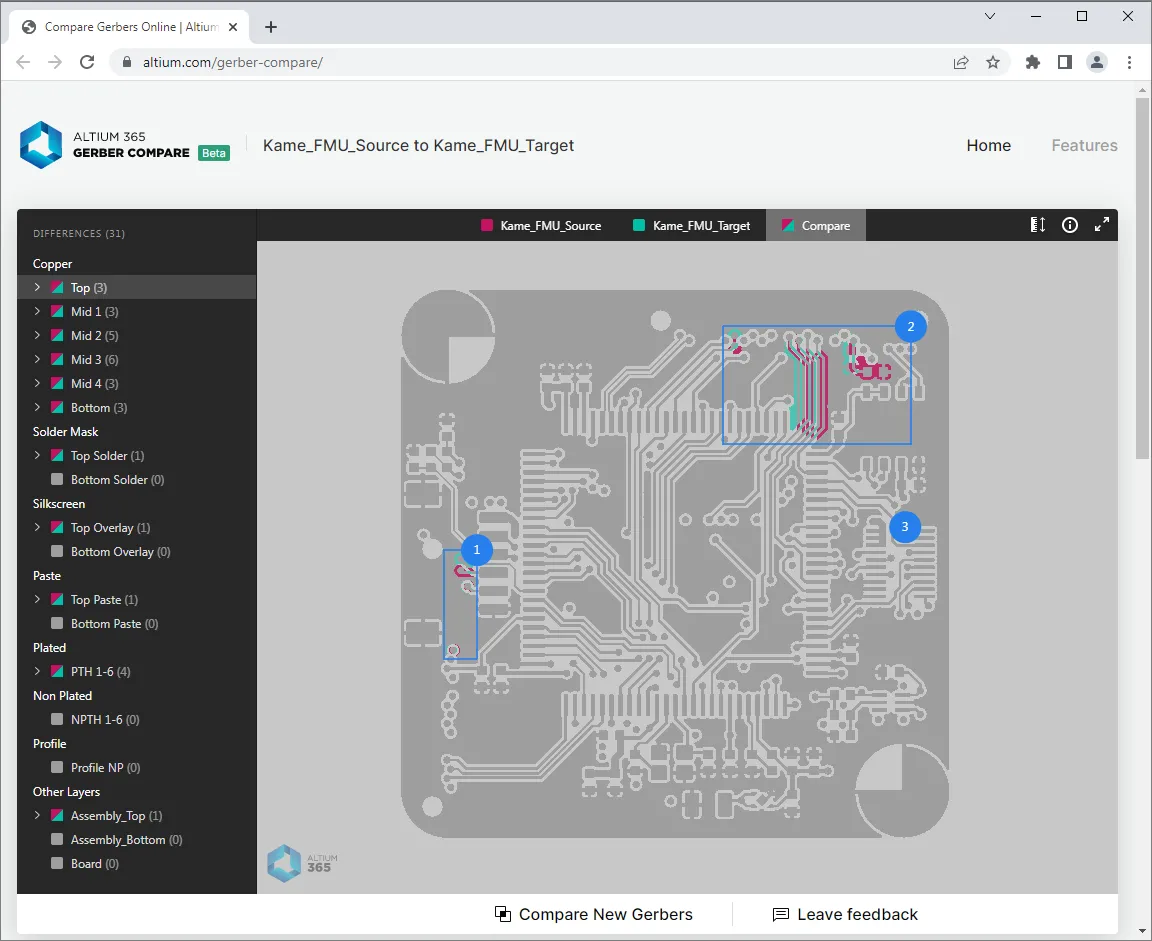 Bạn có thể tải lên hai bộ dữ liệu Gerber để phân tích các khác biệt về hình ảnh và dữ liệu giữa chúng.
So sánh các bộ Gerber
Trình xem Gerber Compare trực tuyến chấp nhận dữ liệu Gerber theo định dạng RS-274X hoặc X2 tiêu chuẩn trong tệp nén (ZIP, RAR, v.v.) hoặc dưới dạng các tệp được chọn từ thư mục cục bộ. Kéo và thả các bộ Gerber đã nén vào các ô trên giao diện (phiên bản mới hơn và cũ hơn), hoặc dùng tùy chọn  để duyệt và tìm các bộ tệp Gerber hoặc tệp nén Gerber riêng lẻ phù hợp – bạn cũng có thể kéo và thả thư mục vào các ô tải lên. Bộ máy so sánh của trình xem sẽ tính toán các khác biệt giữa các bộ Gerber mới hơn/cũ hơn (nguồn/đích) ngay khi chúng được tải lên. Lưu ý rằng quá trình này có thể mất một chút thời gian với các thiết kế lớn hoặc phức tạp.
Ngoài ra, bạn có thể khám phá ví dụ so sánh Gerber được mở từ tùy chọn View Example Comparison bên dưới các ô tải lên.
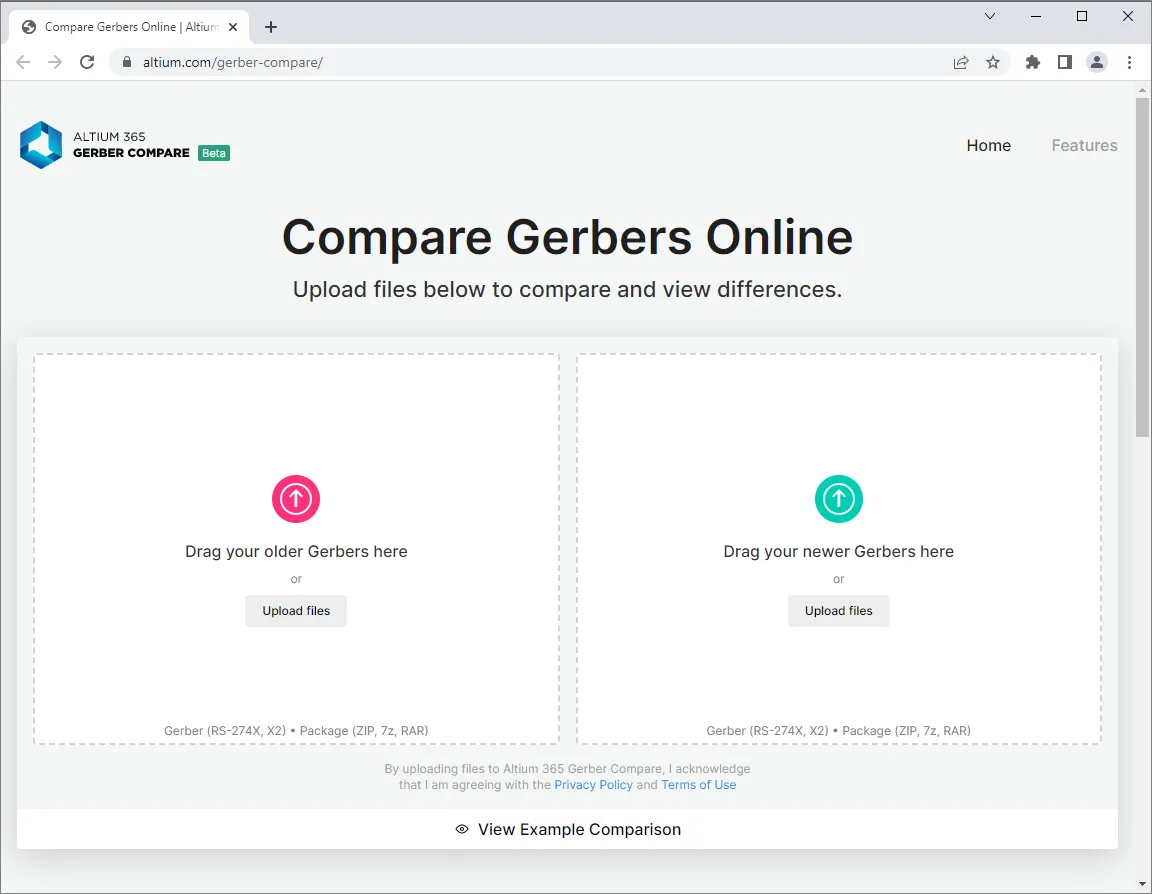 Truy cập công cụ Altium 365 Gerber Compare trực tuyến trên trang web chính của Altium.
 )
 ).
Sau khi hai bộ tệp Gerber được tải lên công cụ so sánh Gerber, giao diện trình duyệt sẽ hiển thị các khác biệt cả về đồ họa lẫn dữ liệu net giữa hai bộ dữ liệu Gerber. Giao diện tương tác cho phép bạn chọn và tô sáng riêng từng khác biệt về bố trí theo từng lớp, thu phóng và di chuyển đến bất kỳ vùng nào trên bo mạch, đồng thời xem riêng từng bộ dữ liệu Gerber nguồn.
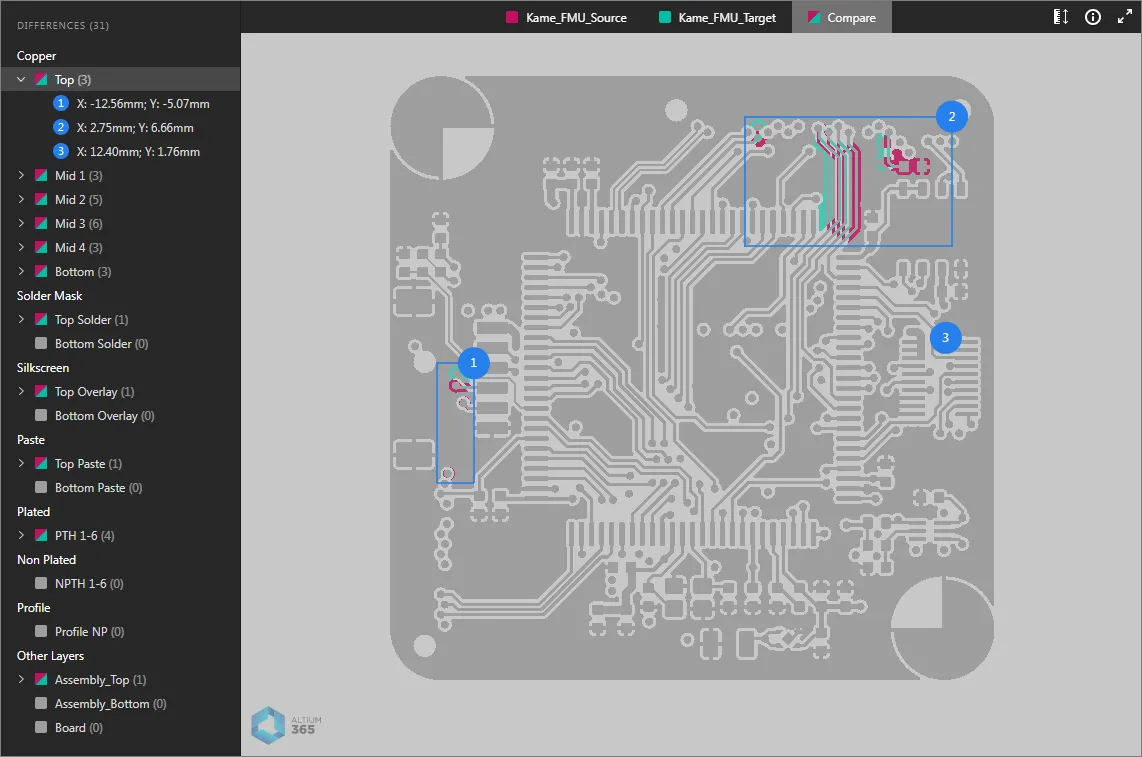
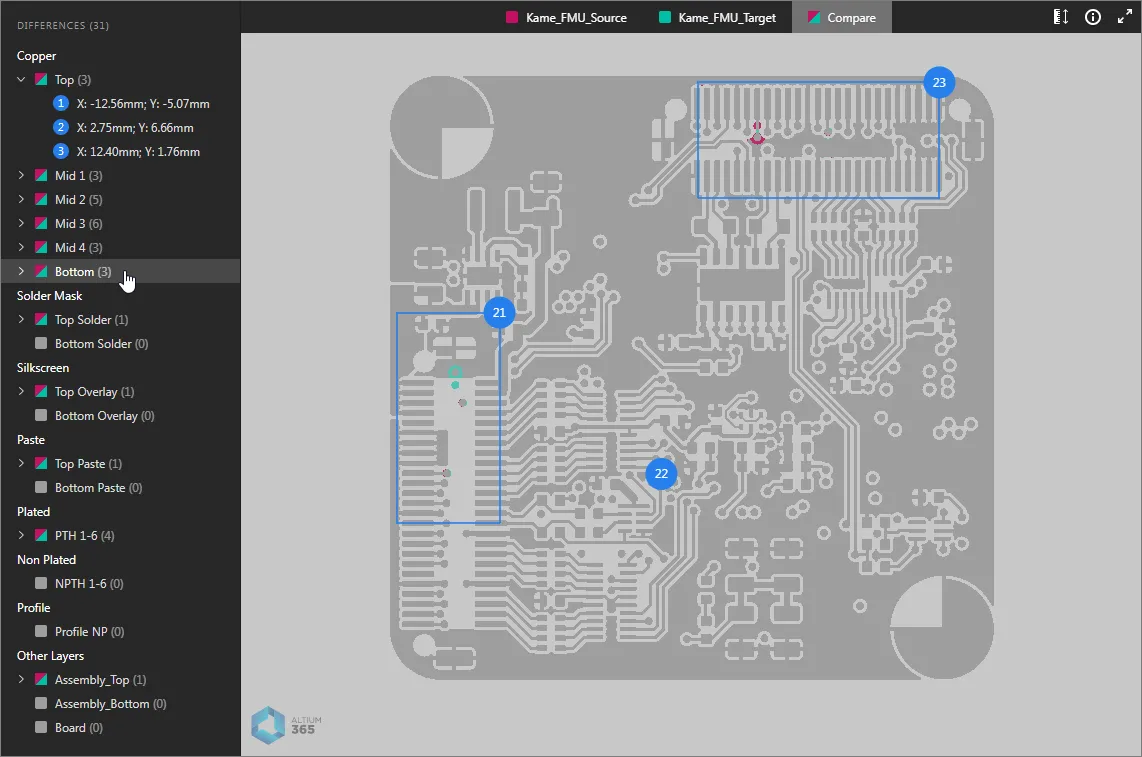
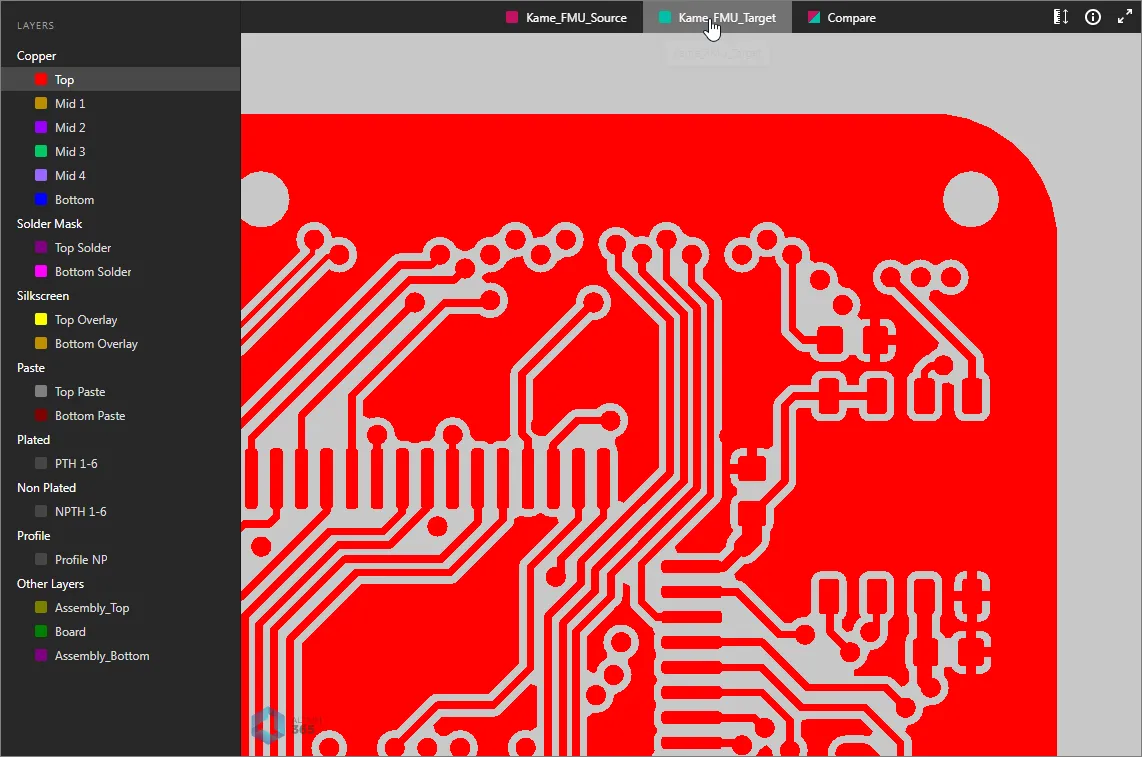
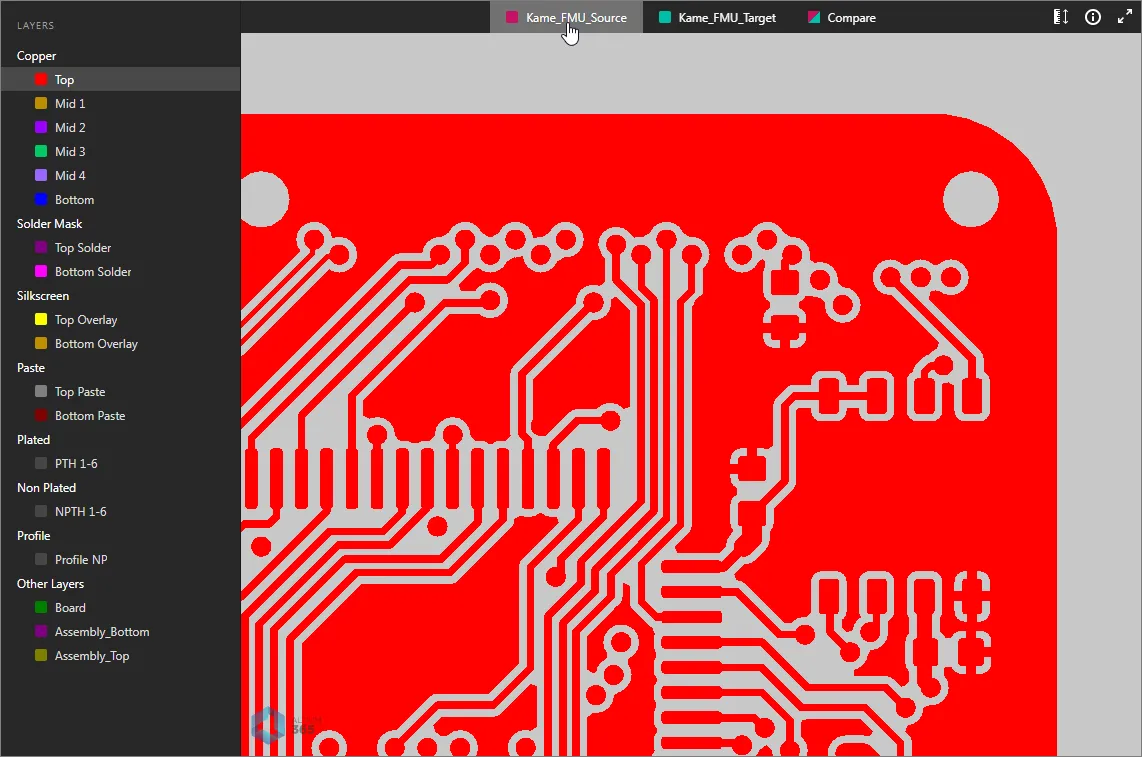
Bạn có thể mở rộng một lớp đã chọn để hiển thị các phần net được đánh số riêng, thể hiện các khác biệt trên lớp đó (như được hiển thị mặc định). Nhấp vào một mục net để phóng to chi tiết thay đổi; tại đó, phần hiển thị đồ họa được mã hóa màu để phân biệt dữ liệu Gerber cũ (Đỏ) với dữ liệu Gerber mới (Xanh lá). Để xem dữ liệu Gerber tương ứng của các bộ nguồn cũ hơn/mới hơn, hãy chọn các thẻ mang tên tương ứng ở đầu chế độ xem.
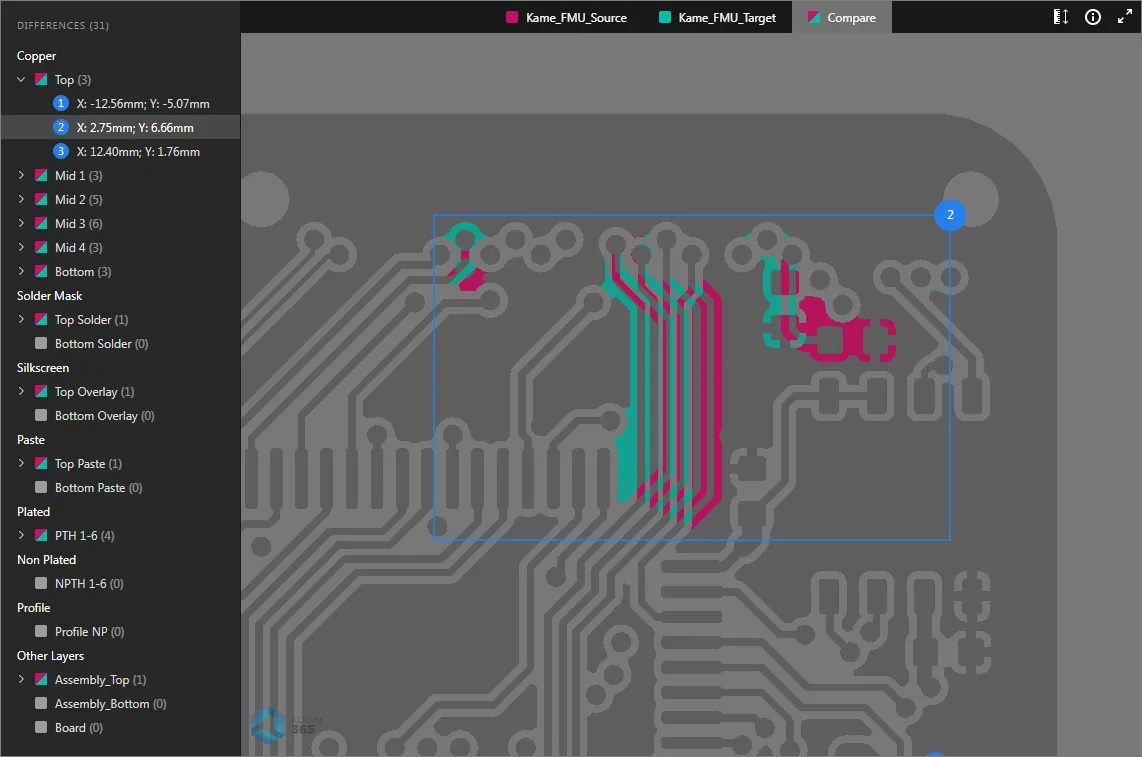
Bảng Khác biệt
Bảng Differences ở bên trái chế độ xem so sánh Gerber cung cấp thông tin về các lớp và khác biệt trên từng lớp, đồng thời cho phép điều hướng qua các khác biệt Gerber đó. Bảng chứa các mục cho tất cả các lớp của bo mạch, trong đó mỗi lớp có các mục con được đánh số cho những khác biệt được phát hiện giữa các tệp lớp Gerber.
Mỗi mục khác biệt đều có dữ liệu vị trí – cho biết góc dưới bên trái của khung bao màu xanh dương của mục đó – và sẽ định vị chéo đến phần đồ họa tương ứng trong vùng xem bo mạch. Chức năng định vị chéo này hoạt động hai chiều, vì vậy khi chọn một dấu đánh số trong chế độ xem bo mạch, mục tương ứng trong bảng Differences sẽ được tô sáng.
Bạn có thể chuyển trực tiếp giữa chế độ xem Gerber cũ hơn và mới hơn trong khi phân tích các thay đổi ở chế độ xem So sánh.
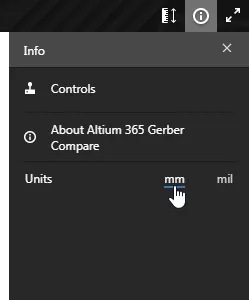
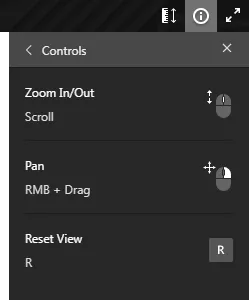
Mở bảng Information ở bên phải ( ) để chỉ định đơn vị kích thước dùng cho kết quả so sánh.
Đo kích thước
Bạn có thể đo kích thước giữa hai điểm chính xác bất kỳ trong chế độ xem Gerber nguồn, đích hoặc So sánh. Để thực hiện, hãy nhấp vào nút  để vào chế độ đo trong bảng Measurements.
Để đo giữa hai điểm:
- Nhấp vào điểm đo thứ nhất (Điểm 1) – điểm này sau đó được đánh dấu bằng một dấu chữ thập nhỏ màu trắng.
-
Di chuyển và nhấp vào điểm đo thứ hai (Điểm 2). Bạn có thể nhấp chuột phải (hoặc nhấn
Esc) trước khi xác định điểm thứ hai để bắt đầu lại. - Khoảng cách XY đo được sẽ hiển thị trong chế độ xem bo mạch và trong bảng Measurements. Bảng cũng hiển thị riêng các khoảng cách X và Y, cùng tọa độ XY của Điểm 1 và Điểm 2.
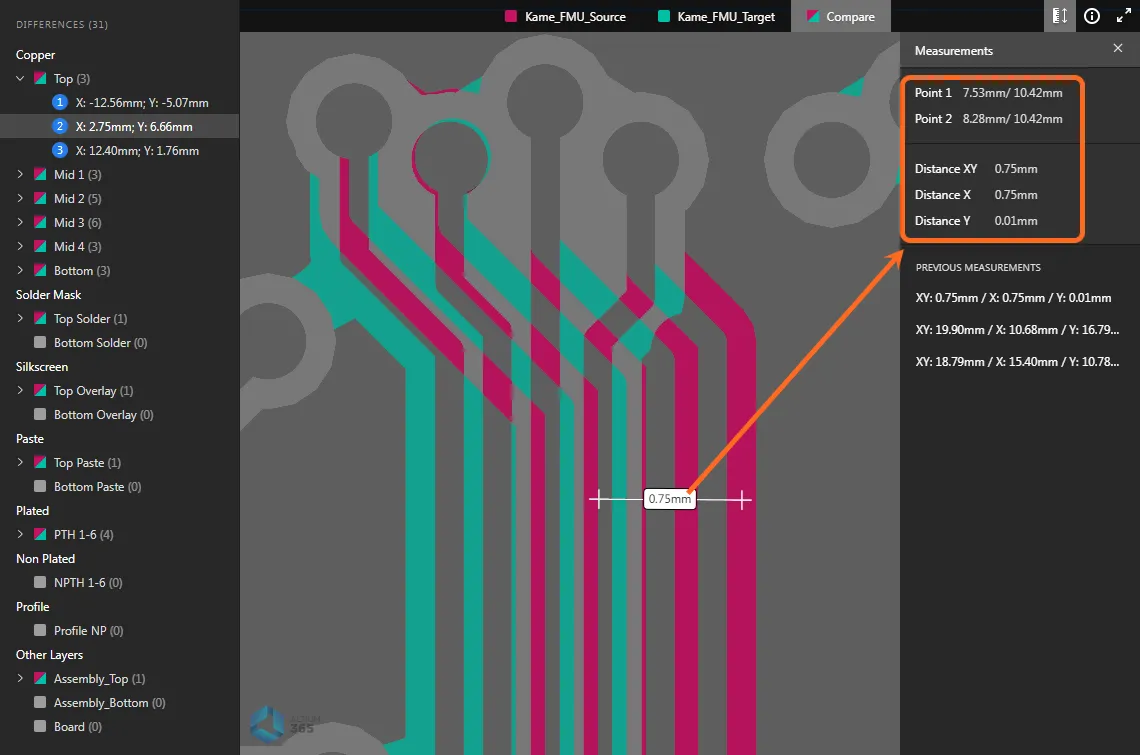 Ví dụ về các phép đo được thực hiện trong chế độ xem So sánh và dữ liệu kết quả trong bảng Measurements.
 Bản địa hóa bằng AI