
Tạo Bản Vẽ Bố Trí
Sơ lược
- Tìm hiểu cách tạo và cấu hình tài liệu bản vẽ bố trí bó dây, bao gồm đơn vị đo, lưới, tùy chọn trang và mẫu tài liệu.
- Xem cách nhập dữ liệu từ sơ đồ đấu dây vào bản vẽ bố trí và cách nhập lại các cập nhật từ sơ đồ đấu dây về sau.
- Hiểu cách biểu diễn và cấu hình linh kiện trong bản vẽ bố trí, bao gồm chế độ xem ký hiệu, chế độ xem mô hình vật lý và các thiết lập thuộc tính liên quan.
Sau khi thiết kế bộ dây đã được thể hiện dưới dạng sơ đồ đấu dây, có thể tạo hình biểu diễn vật lý của thiết kế dưới dạng bản vẽ bố trí bộ dây (*.LdrDoc). Thêm tài liệu này vào dự án bộ dây từ bảng Projects bằng cách nhấp chuột phải vào mục dự án rồi chọn Add New to Project » Harness Wiring Diagram từ menu ngữ cảnh (hoặc dùng lệnh File » New » Harness Layout Drawing từ các menu chính).
Thiết lập tài liệu bản vẽ bố trí bộ dây
Có thể cấu hình các tùy chọn của tài liệu bản vẽ bố trí trong bảng Properties khi không có đối tượng nào được chọn trong không gian thiết kế của tài liệu. Các thiết lập chính gồm:
-
Trong vùng General trên tab General của bảng – chọn đơn vị đo áp dụng cho tài liệu và các phần tử đồ họa, đồng thời thiết lập lưới để bố trí dễ dàng hơn. Altium Designer cung cấp ba loại lưới: lưới hiển thị để điều hướng, lưới bắt dính để bố trí và khoảng cách bắt dính để hỗ trợ tạo kết nối.
-
Trong vùng Page Options trên tab General của bảng – cấu hình kích thước trang bản vẽ và khung tên hoặc chọn từ các mẫu bản vẽ bố trí bộ dây có sẵn.

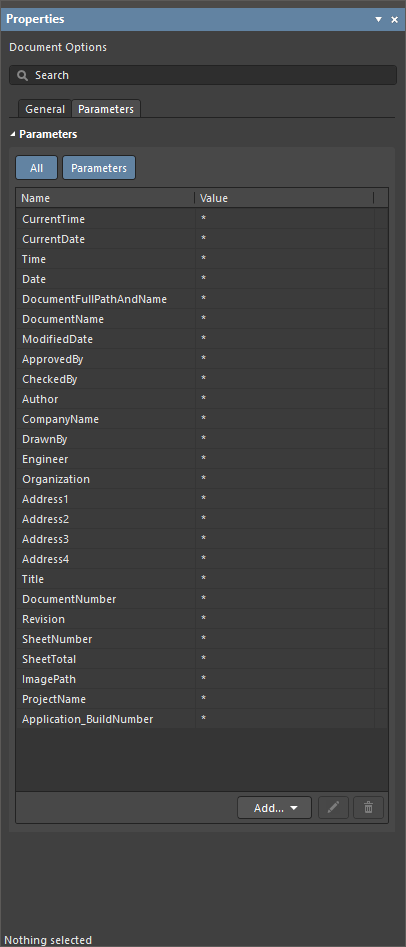
Các tab General và Parameters của bảng Properties khi không có đối tượng nào được chọn trong tài liệu bản vẽ bố trí bộ dây
Nhập dữ liệu từ sơ đồ đấu dây
Chọn lệnh Design » Import Wiring Diagram từ các menu chính để nhập dữ liệu thiết kế từ sơ đồ đấu dây. Các linh kiện sẽ được đặt trên trang bản vẽ bố trí theo vị trí tương đối đã xác định trong sơ đồ đấu dây. Các điểm kết nối liên quan đến linh kiện cũng sẽ được đặt cạnh từng linh kiện trên bản vẽ bố trí.
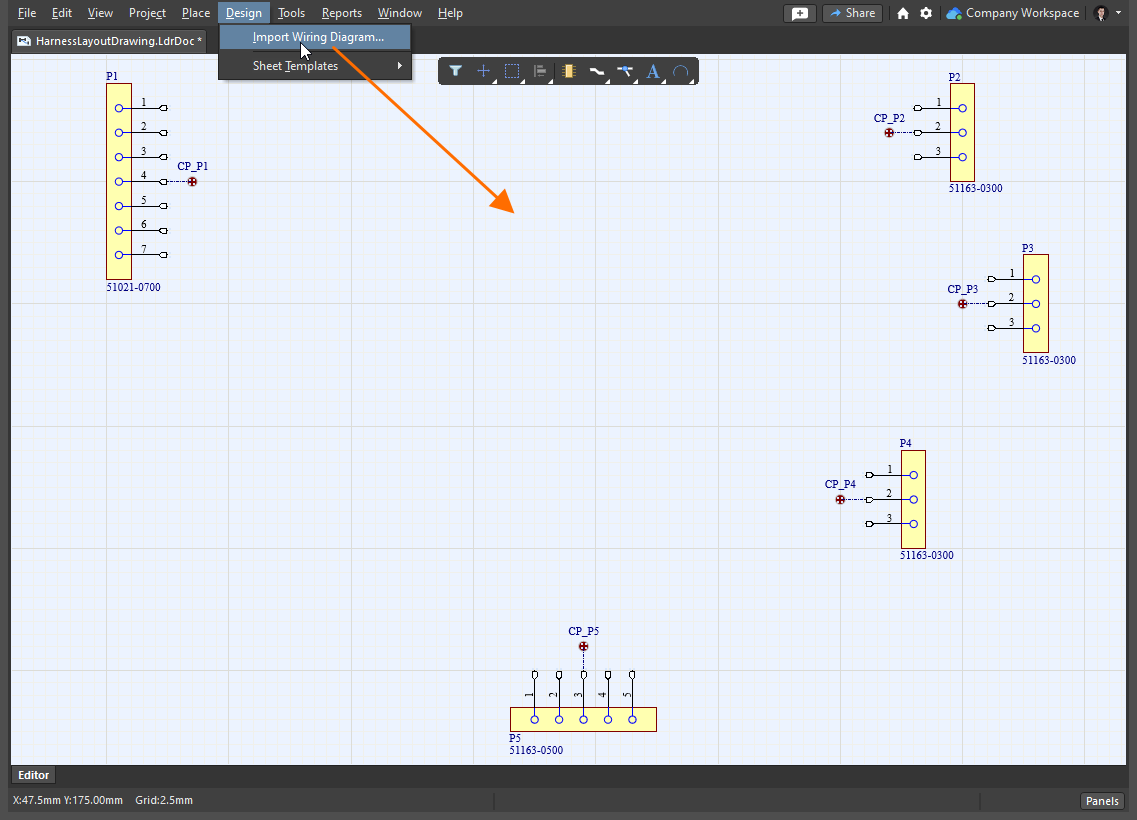
Tài liệu bản vẽ bố trí bộ dây với dữ liệu được nhập từ sơ đồ đấu dây
 ).
Làm việc với linh kiện
Ban đầu, mỗi linh kiện được biểu diễn trên bản vẽ bố trí bằng ký hiệu của nó. Có thể cấu hình thuộc tính của linh kiện đã đặt trong bảng Properties khi linh kiện được chọn trong không gian thiết kế. Bảng Properties dành cho linh kiện bao gồm các tab sau:
-
General – các thuộc tính chung của linh kiện, chẳng hạn như ký hiệu định danh và chú thích, vị trí, dạng biểu diễn mô hình, tham số, v.v.
-
Pins – danh sách chân của linh kiện.
-
Cavities – chế độ xem chỉ đọc các hốc cắm được gán cho linh kiện. Chỉ có thể sửa đổi việc gán hốc cắm trong sơ đồ đấu dây – tìm hiểu thêm.
-
Associated Parts – cho phép gán các bộ phận bổ sung, chẳng hạn như ống co nhiệt, cho linh kiện.

Cấu hình dạng biểu diễn của linh kiện
Khi một linh kiện được chọn, sử dụng tùy chọn Graphical Symbol / Physical Model trong vùng Model của bảng Properties (trong thẻ General), bạn có thể chuyển đổi giữa dạng biểu diễn bằng ký hiệu (ký hiệu của linh kiện) và hình chiếu mô hình 3D (footprint của linh kiện). Sử dụng các thiết lập khác trong vùng này của bảng để cấu hình dạng biểu diễn.
|
Linh kiện được biểu diễn bằng ký hiệu sơ đồ nguyên lý Cùng linh kiện đó được biểu diễn bằng hình chiếu mô hình 3D |
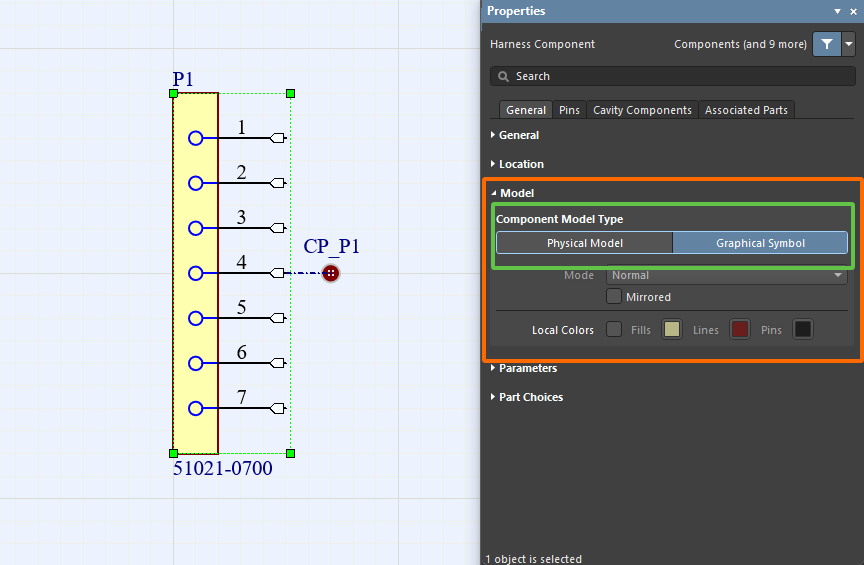
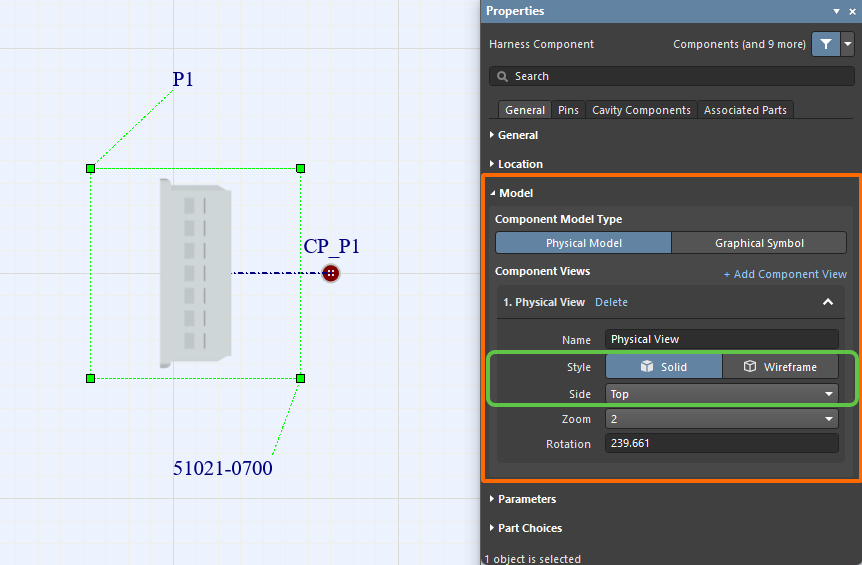
Khi sử dụng dạng biểu diễn Physical Model, hãy sử dụng các tùy chọn Style để hiển thị mô hình dưới dạng Solid (không có đường nét) hoặc dưới dạng Wireframe. Sử dụng các tùy chọn trong danh sách thả xuống Side để chọn hướng nhìn mong muốn của mô hình (có các tùy chọn hình chiếu vuông góc và hình chiếu đẳng trục). Các hình ảnh bên dưới minh họa một số thiết lập cùng kết quả tương ứng trong không gian thiết kế.
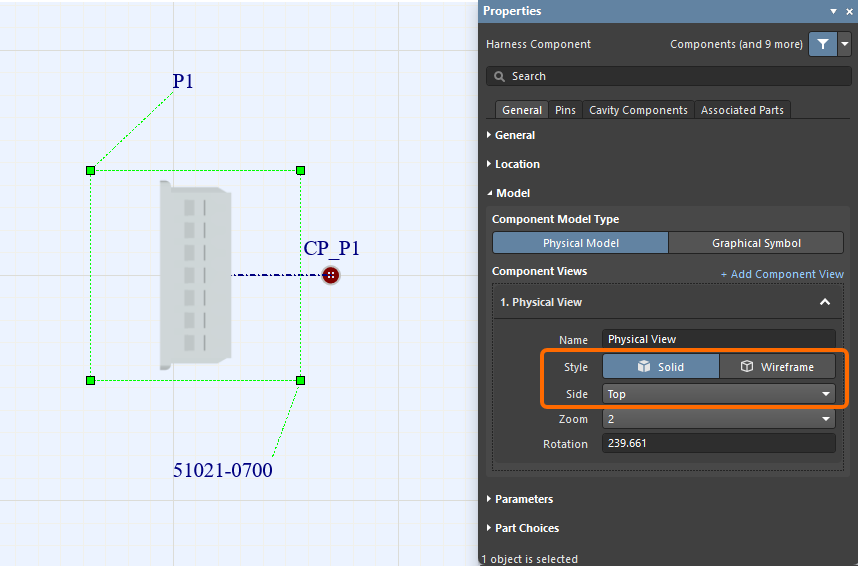
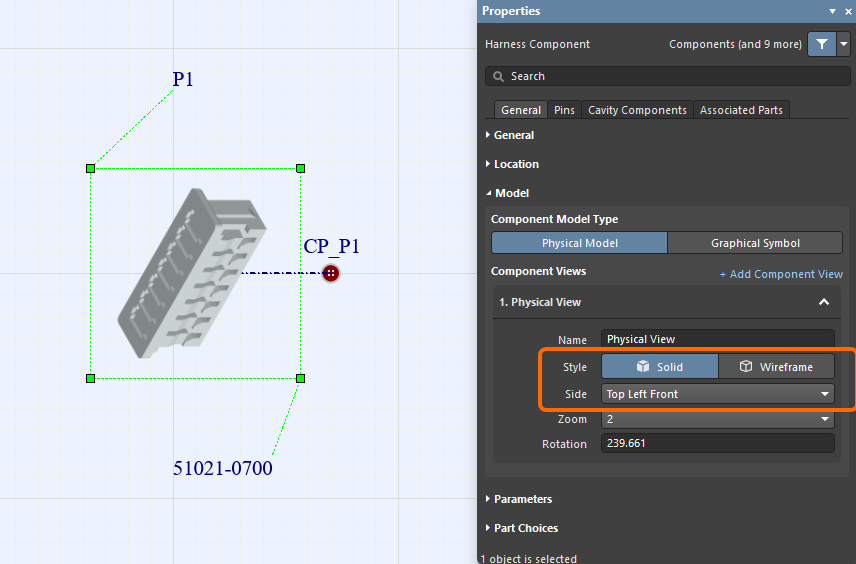
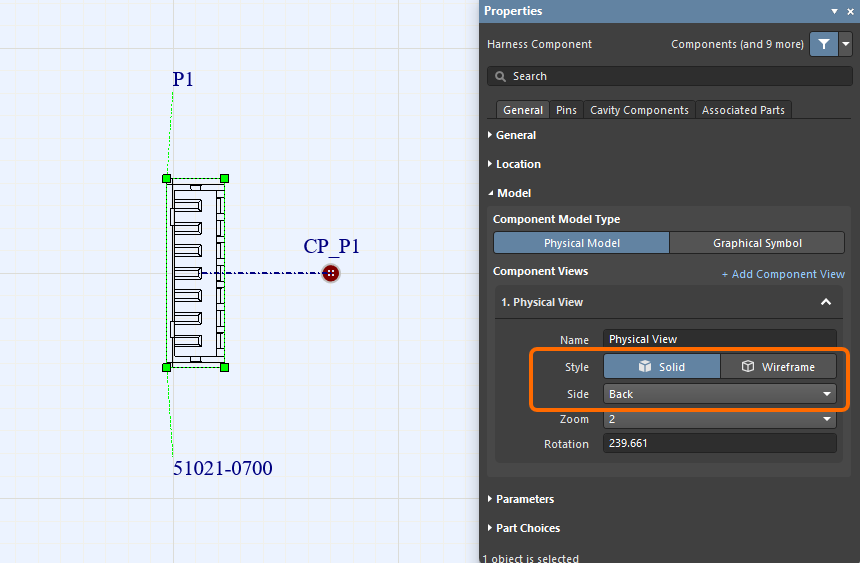
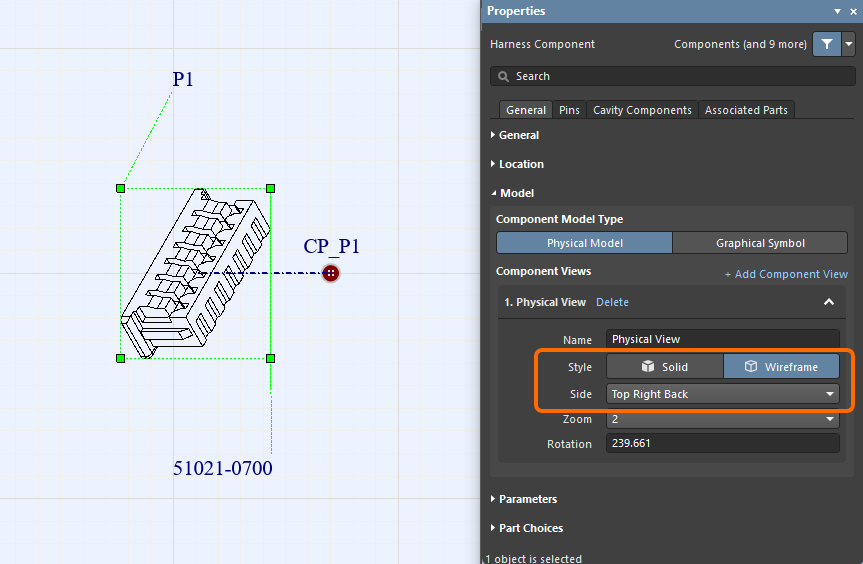
Có thể xoay trực tiếp hình biểu diễn mô hình vật lý trong không gian thiết kế bằng cách dùng chuột kéo tay nắm xoay ở góc dưới bên phải của hình biểu diễn mô hình; trường Rotation sẽ tự động cập nhật (xoay theo từng bước 1 độ). Bạn cũng có thể giữ phím Alt để giới hạn việc xoay theo từng bước 45 độ. Để tiện theo dõi, khi xoay hình biểu diễn bằng chuột, góc hiện tại sẽ được hiển thị trong Status Bar.
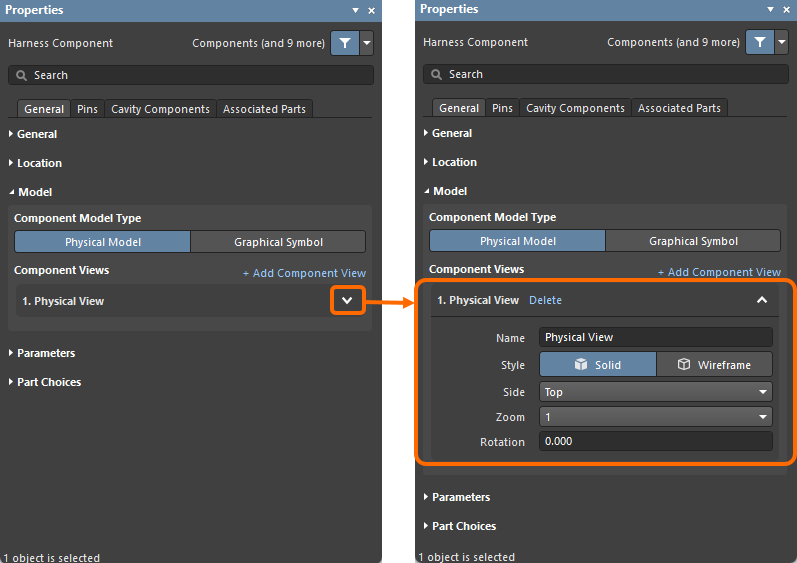 ).
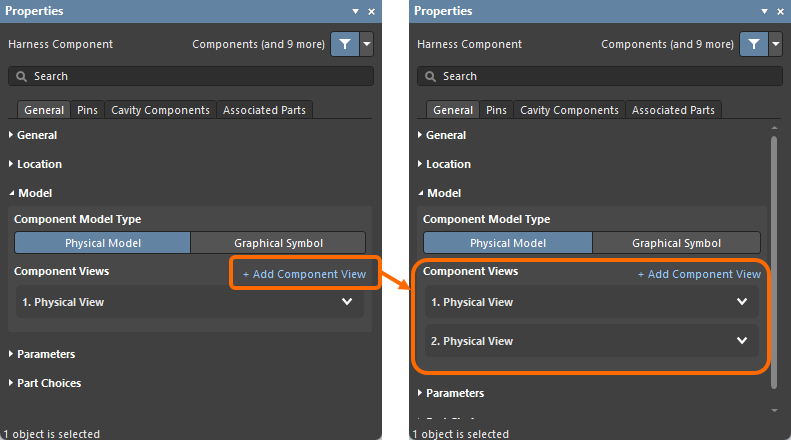 ).
Xác định cách bố trí vật lý trên bản vẽ bố trí bộ dây
Tất cả các kết nối vật lý trong bộ dây đều được xác định dưới dạng bó dây (ngay cả khi một bó chỉ chứa một dây). Mỗi bó dây phải bắt đầu và kết thúc tại một điểm kết nối. Khi nhập dữ liệu thiết kế bộ dây lần đầu (như mô tả ở trên), một điểm kết nối sẽ tự động được đặt cạnh mỗi linh kiện và được liên kết với linh kiện đó cùng tất cả các chân của nó. Nếu cấu trúc vật lý của thiết kế yêu cầu, bạn có thể đặt thêm các điểm kết nối mới và cấu hình các đối tượng được gán cho một điểm kết nối.
 ).
Làm việc với điểm kết nối
Để đặt một điểm kết nối mới, hãy sử dụng lệnh Place » Connection Point từ các menu chính. Các điểm kết nối được hiển thị trong không gian thiết kế như minh họa bên dưới.

Các thuộc tính của một điểm kết nối đã đặt (vị trí, cách biểu diễn trực quan, v.v.) có thể được cấu hình trong bảng Properties khi điểm kết nối được chọn trong không gian thiết kế.
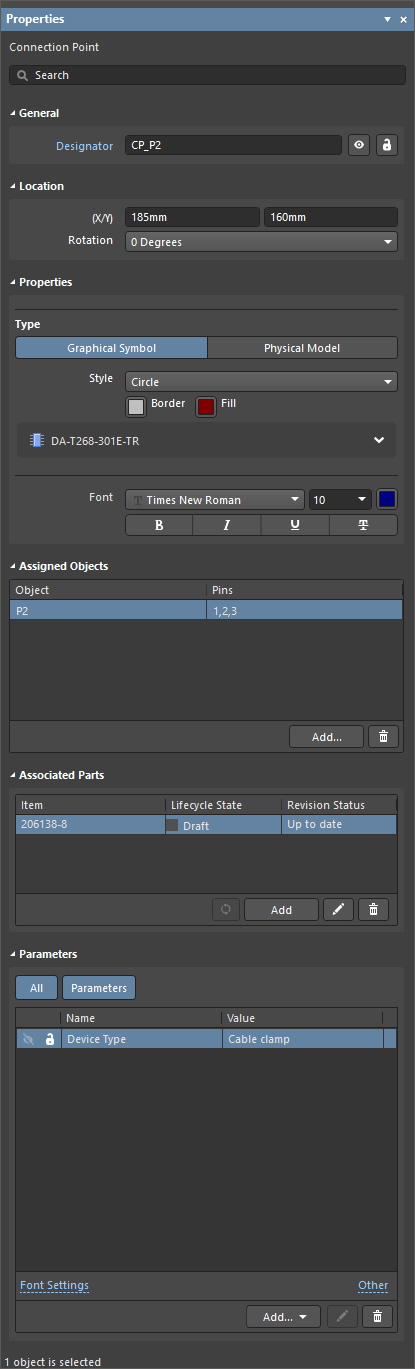
Bảng Properties khi một điểm kết nối được chọn
 ).
 ).
Gán đối tượng cho điểm kết nối
Các đối tượng được gán cho một điểm kết nối có thể được cấu hình theo nhu cầu, phù hợp với ý đồ thiết kế của bạn. Có thể gán một hoặc nhiều đối tượng (linh kiện, mối nối/điểm rẽ nhánh, đối tượng 'không kết nối' và lớp chắn có kết nối) cho một điểm kết nối bằng hộp thoại Add Assigned Objects, được mở bằng cách nhấp vào nút  trong vùng Assigned Objects của bảng Properties .

 ).
Khi một linh kiện được gán cho một điểm kết nối, một đường gạch chấm sẽ xuất hiện trong không gian thiết kế giữa linh kiện và điểm kết nối, như minh họa bên dưới. Trong Properties, bạn có thể chọn những chân linh kiện được gán. Nhấp vào ô trong cột Pins của bảng trong vùng Assigned Objects để mở danh sách thả xuống và chọn các chân linh kiện mong muốn.

Làm việc với bó dây
Để đặt một bó dây mới, hãy sử dụng lệnh Place » Harness Bundle từ các menu chính (phím tắt: Shift+B).
Sau khi chọn lệnh, hãy nhấp vào một điểm kết nối (một dấu chữ thập màu đỏ xuất hiện tại con trỏ khi con trỏ nằm trên điểm bắt dính của điểm kết nối) để đặt điểm bắt đầu của bó dây. Di chuyển con trỏ và nhấp để cố định một chuỗi các đỉnh xác định hình dạng của bó dây. Sau khi đặt đỉnh cuối cùng tại điểm bắt dính của một điểm kết nối khác, hãy nhấp chuột phải để hoàn tất việc đặt.
Theo mặc định, bó dây được đặt bằng chế độ đặt Any Angle. Khi đặt bó dây, nhấn Shift+Spacebar để chuyển lần lượt qua các chế độ đặt. Chế độ này quy định cách tạo góc khi đặt bó dây và các góc mà bó dây có thể được đặt theo. Khi ở chế độ 90 Degree hoặc 45 Degree (các chế độ trực giao thực sự), nhấn Spacebar để chuyển qua lại giữa các chế độ phụ bắt đầu và kết thúc. Chế độ và chế độ phụ hiện tại được hiển thị trên Thanh trạng thái.
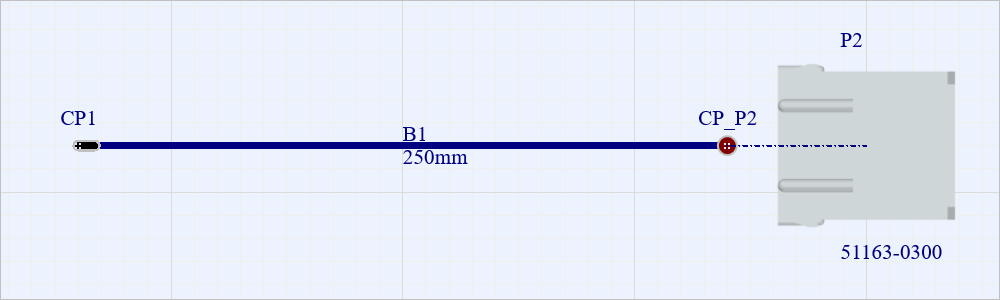
Ví dụ về một bó dây được đặt giữa các điểm kết nối CP1 và CP_P2.
Sau khi được đặt và chọn, các đỉnh của bó dây có thể được kéo để thay đổi góc giữa hai đoạn liền kề.
Các thuộc tính của bó dây đã đặt (vị trí, cách hiển thị, v.v.) có thể được cấu hình trong bảng Properties khi bó dây được chọn trong không gian thiết kế.
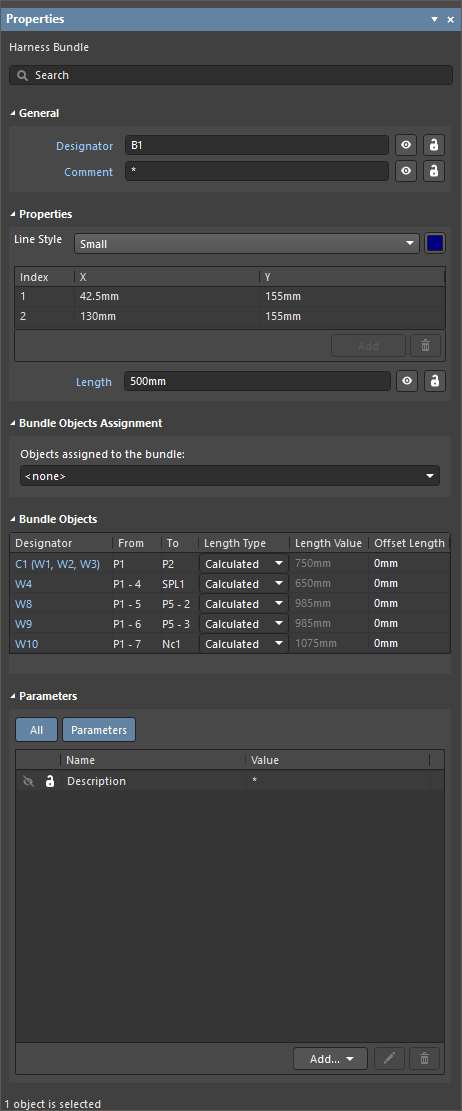
Bảng Properties khi một bó dây được chọn
Mỗi bó dây sẽ tự động chứa các đối tượng (dây dẫn và/hoặc cáp) theo kết nối được xác định trong sơ đồ đấu dây. Các đối tượng này được liệt kê trong vùng Bundle Objects của bảng Properties khi bó dây được chọn. Nhấp vào một đối tượng trong danh sách này để tô sáng tất cả các bó dây mà đối tượng được chọn đi qua.

Sử dụng trường Length trong vùng Properties của bảng để xác định chiều dài của bó dây được chọn. Chiều dài của các dây dẫn và cáp đi qua các bó dây được tính dựa trên giá trị Length của các bó dây này. Các giá trị chiều dài dây dẫn/cáp được tính toán được hiển thị trong cột Length Value của bảng dữ liệu ở vùng Bundle Objects của bảng.
Thêm hình chiếu đoạn dây
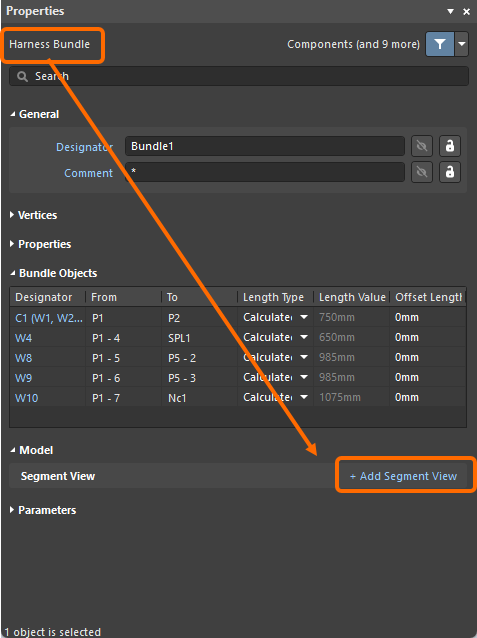
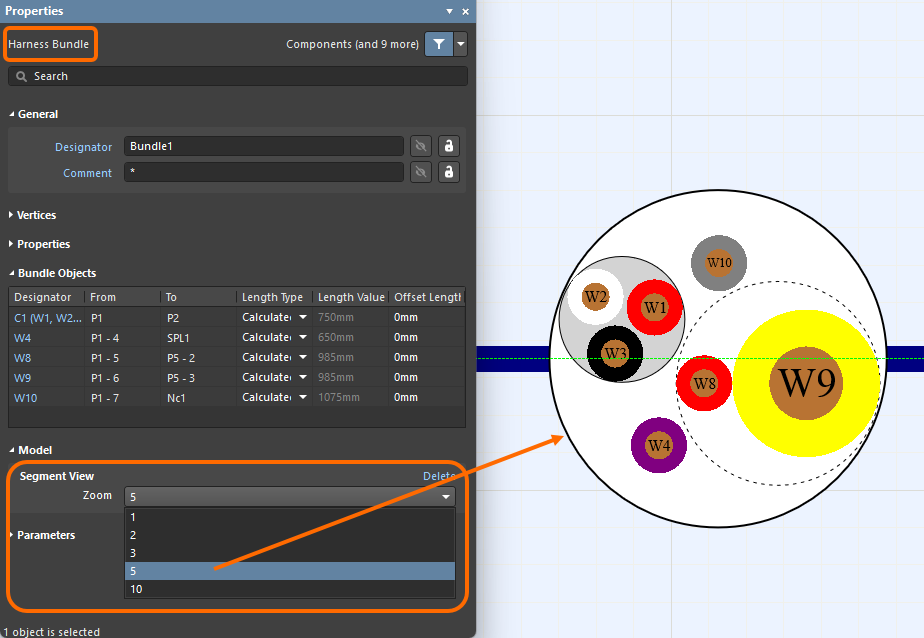
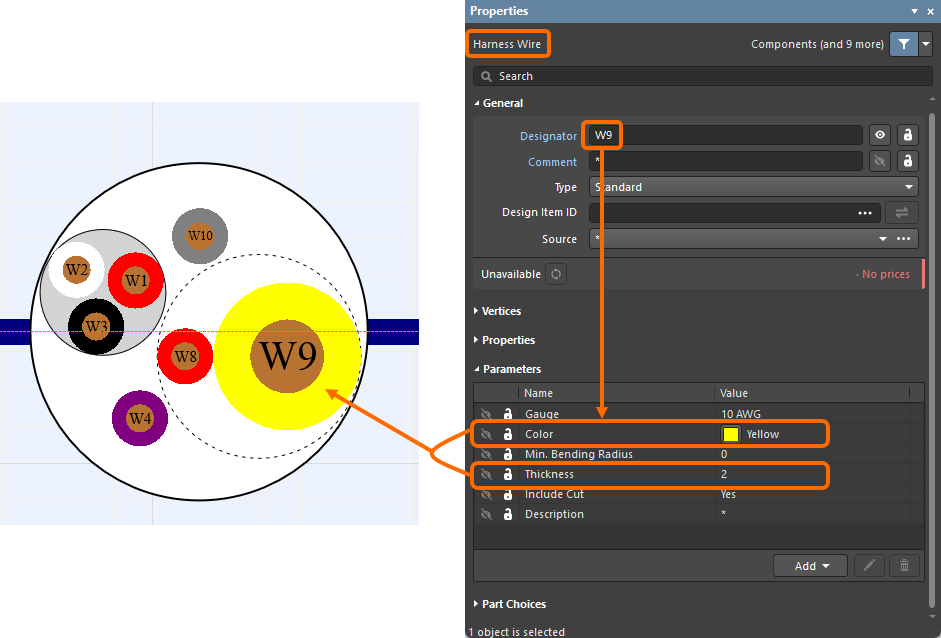
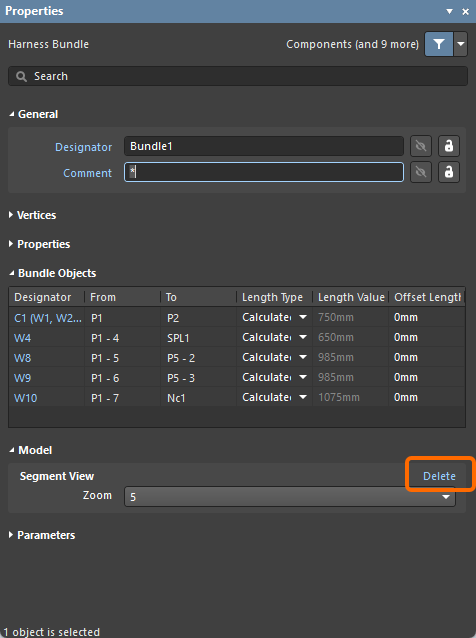
Hình chiếu đoạn dây hiển thị các dây dẫn bên trong đoạn đó, tức là các dây dẫn riêng lẻ, các cặp dây xoắn và các dây dẫn thuộc cáp. Điều này cho phép bạn thấy chính xác cách các dây dẫn được bố trí với nhau về mặt vật lý bên trong đoạn bó dây. Mỗi dây dẫn được gắn nhãn và tô màu theo màu đã xác định của dây, đồng thời có độ dày dựa trên giá trị tham số Thickness của dây (được xác định trên sơ đồ đấu dây (*.WirDoc)). Bạn có thể đặt hình chiếu của một đoạn bó dây đã đặt vào bản vẽ bố trí (*.LdrDoc) bằng lệnh Add Segment View trong vùng Model của bảng Properties . Khi đó, vùng Segment View hiển thị một danh sách thả xuống cho phép bạn chọn mức Zoom cho hình chiếu được thêm vào. Không gian thiết kế sẽ phóng to hình chiếu như minh họa trong trình chiếu ví dụ bên dưới. Để xóa hình chiếu đoạn dây, sử dụng lệnh Delete trong vùng Segment View. Nhấp để chọn hình chiếu và di chuyển đến vị trí mong muốn trong không gian thiết kế.
Thêm điểm ngắt
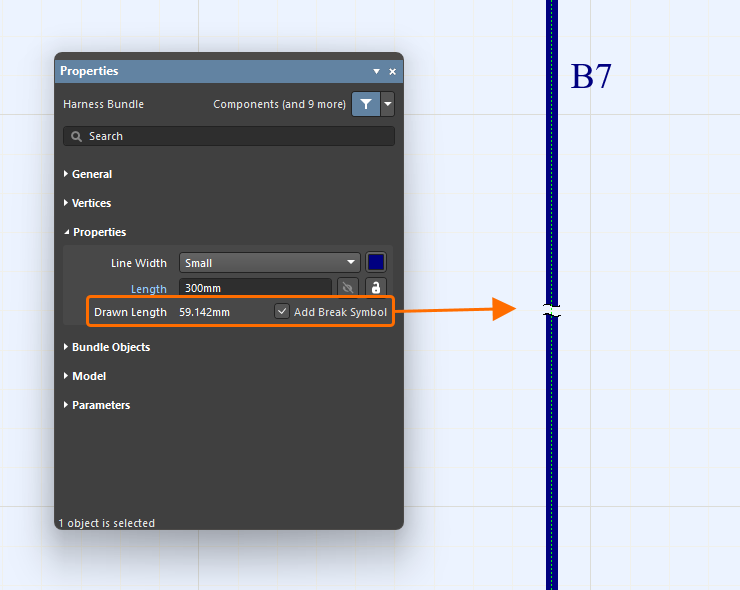
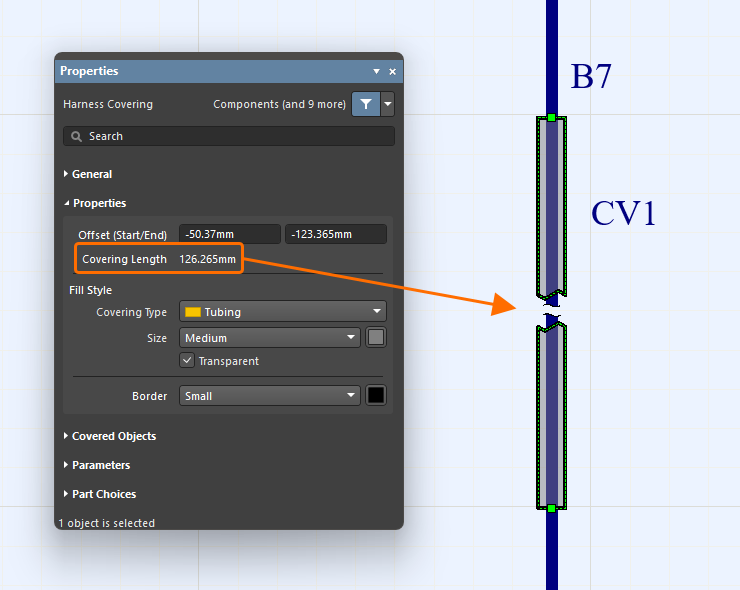
Có thể đặt một điểm ngắt trên bó dây để biểu thị rằng bó dây không được vẽ theo tỷ lệ (NTS). Bó dây sẽ hiển thị ký hiệu ngắt ở giữa đoạn dài nhất, như trong hình đầu tiên bên dưới, và phần thuộc tính sẽ hiển thị Drawn Length. Để đặt điểm ngắt, bật tùy chọn Add Break Symbol trong vùng Properties của thuộc tính bó dây. Lớp bọc bao quanh bó dây có điểm ngắt cũng sẽ hiển thị chỗ ngắt tại cùng vị trí. Nếu lớp bọc kết thúc tại điểm ngắt của bó dây, lớp bọc sẽ được vẽ dài hơn một chút, như trong hình thứ hai.
 ).
Các bó dây chứa dây dẫn từ cáp được tách nhánh
Tất cả các bó dây chứa dây dẫn từ một cáp trong bộ dây được tách nhánh sẽ được tô sáng trên bản vẽ bố trí khi cáp được chọn trong vùng Bundle Objects của bảng Properties. Chiều dài của cáp được tách nhánh được xác định bằng chiều dài của dây dẫn dài nhất.
|
Cáp C1 được tách nhánh đến các đầu nối khác nhau. Khi nhấp vào mục cáp trong vùng Bundle Objects của bảng Properties dành cho bó dây được chọn, tất cả các bó dây chứa dây dẫn từ C1 sẽ được tô sáng. Chiều dài của cáp được xác định bằng chiều dài của dây dẫn dài nhất (trong trường hợp này, các dây dẫn đi qua bó B1 và B3 là dài nhất). |


Các đối tượng không kết nối bên trong cáp
Nếu sơ đồ đấu dây có các đối tượng 'không kết nối' bên trong cáp, bạn không cần thêm các đối tượng này vào các điểm kết nối trong bản vẽ bố trí. Bó dây sẽ nhận diện chính xác các đối tượng của cáp. Xem ví dụ trong các hình bên dưới.
|
Một cáp trong tài liệu sơ đồ đấu dây chứa các dây dẫn không được kết nối (W4 và W5). Các đối tượng 'không kết nối' không được gán cho các điểm kết nối trong bản vẽ bố trí. Tuy nhiên, bó dây vẫn nhận diện chính xác tất cả các đối tượng của cáp (bao gồm dây dẫn W4 và W5). |


Dây nối tắt
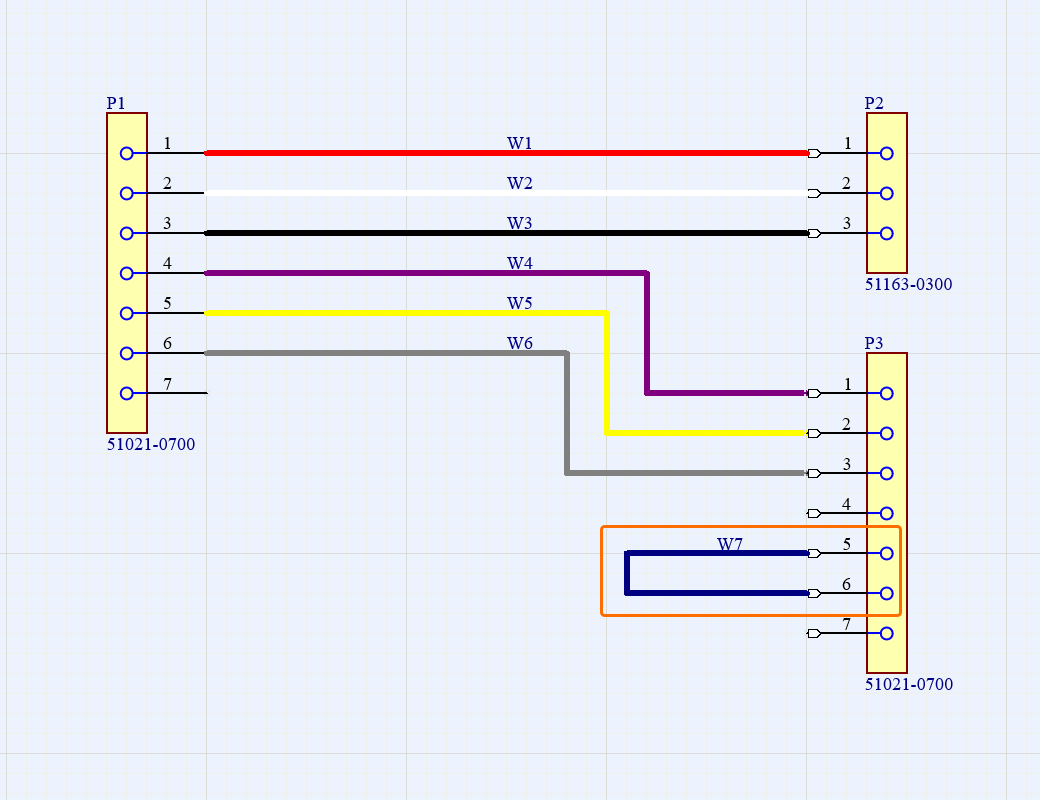
Dây nối tắt có thể được hiển thị trong bản vẽ bố trí. Khi sơ đồ đấu dây của một dự án bộ dây có dây nối các khoang chân cắm của cùng một đầu nối bộ dây, dây này sẽ được hiển thị trong bảng Properties dưới dạng một đối tượng của bó dây tương ứng với đầu nối bộ dây trên bản vẽ bố trí của dự án khi bó dây được chọn trong không gian thiết kế.
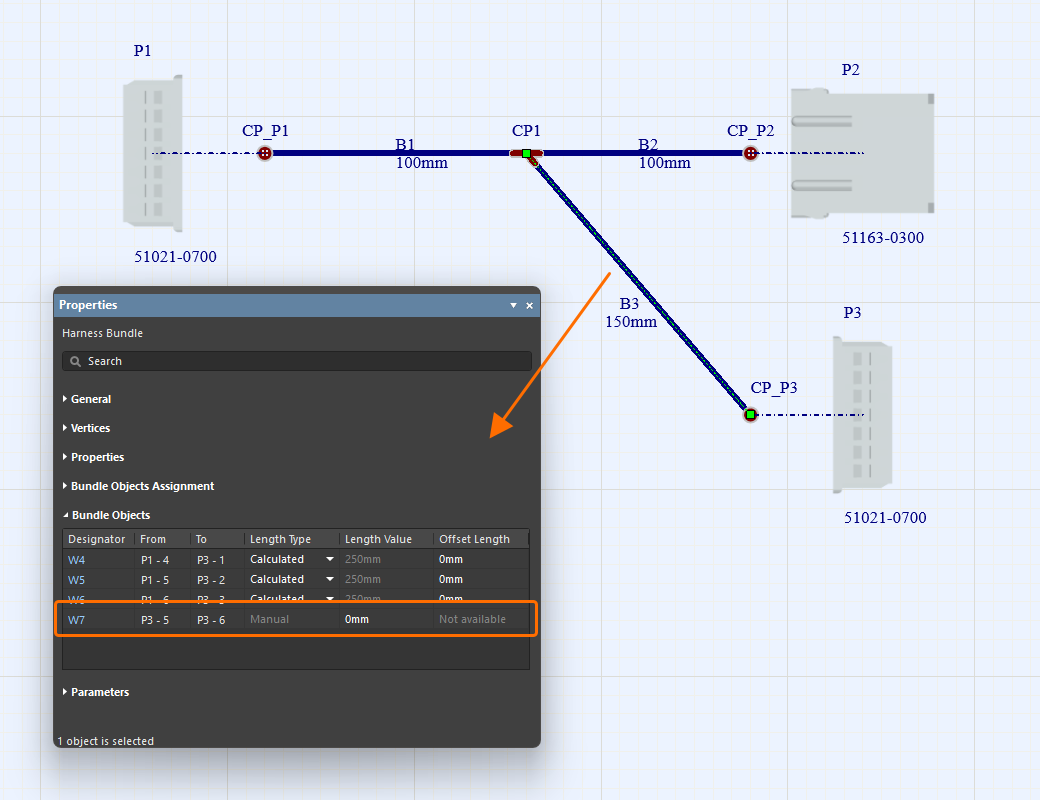
Gán lại các đối tượng trong bó dây
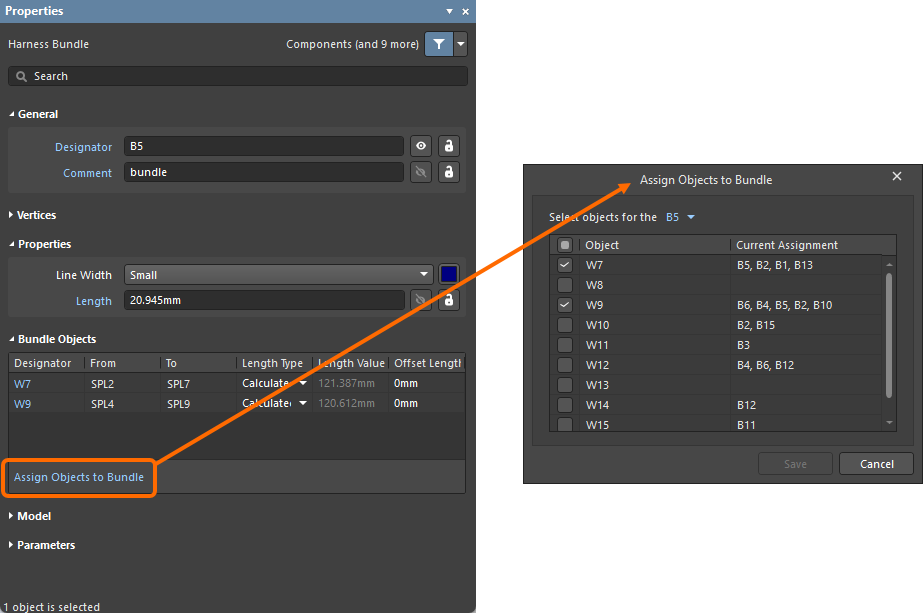
Bạn có thể gán lại các đối tượng trong bó dây trên bản vẽ bố trí khi một dây có thể đi theo nhiều đường giữa đầu nối nguồn và đầu nối đích. Theo mặc định, dây đó sẽ tự động được gán cho đường đi bó dây ngắn nhất, nhưng bạn có thể thay đổi cách gán này. Điều khiển Assign Objects to Bundle xuất hiện ở cuối phần Bundle Objects của bảng Properties (khi bó dây được chọn trong không gian thiết kế) và chỉ xuất hiện khi có đường đi dây thay thế. Hộp thoại Assign Objects to Bundle mở ra, cho phép bạn chọn các đối tượng (dây/cáp) để chuyển giữa các bó dây phù hợp và hợp lệ.
Bọc các bó dây
Có thể đặt một đối tượng lớp bọc bộ dây (Place » Harness Covering) lên một bó dây. Chiều dài lớp bọc có thể được điều chỉnh trực tiếp bằng thao tác đồ họa trong không gian thiết kế trong hoặc sau khi đặt.
Sau khi chọn lệnh đặt lớp bọc bộ dây, một chấm màu cam sẽ xuất hiện trong không gian thiết kế khi con trỏ nằm trên một bó dây, cho biết có thể đặt lớp bọc bộ dây tại đó (chấm màu xám cho biết không thể đặt lớp bọc bộ dây tại vị trí cụ thể đó). Nhấp vào vị trí bạn muốn bắt đầu lớp bọc, sau đó di chuyển con trỏ dọc theo bó dây đến điểm bạn muốn kết thúc lớp bọc rồi nhấp lại. Các lớp bọc bộ dây có thể chồng lên nhau, như minh họa trong video bên dưới. Bạn cũng có thể đặt/kéo dài lớp bọc bộ dây qua một điểm nối (điểm kết nối trong bản vẽ bố trí, nơi hai hoặc nhiều bó dây gặp nhau). Nhờ đó, không cần đặt các lớp bọc bộ dây riêng biệt giữa các điểm nối trong một đoạn có nhiều đầu nối.
Điểm bắt đầu của lớp bọc được xác định là điểm trên cùng, bên trái nhất trên đường đi của lớp bọc, và đường đi này chỉ bao gồm các bó dây mà lớp bọc nằm trên.
Có thể cấu hình các thuộc tính của lớp bọc bộ dây đã đặt trong bảng Properties khi chọn lớp bọc bộ dây trong không gian thiết kế.
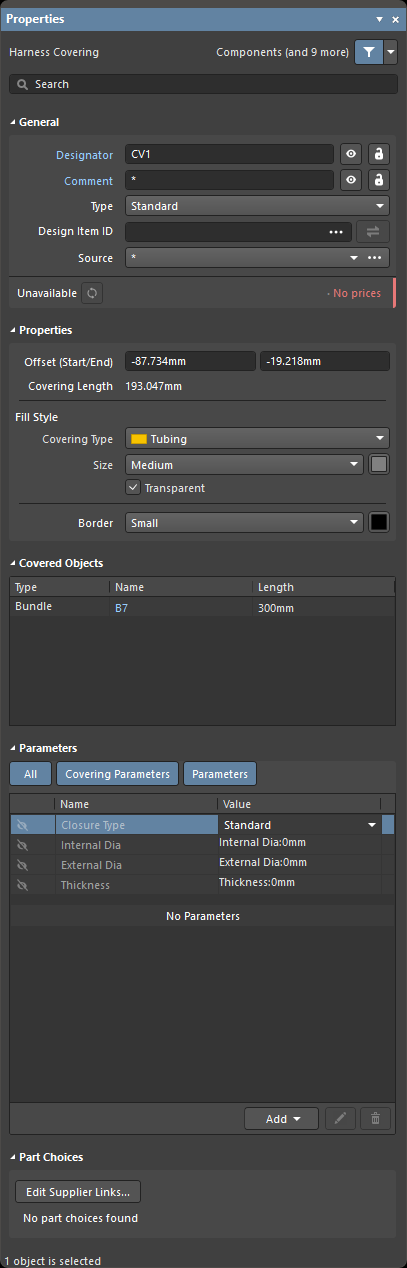
Bảng Properties khi một lớp bọc bộ dây được chọn
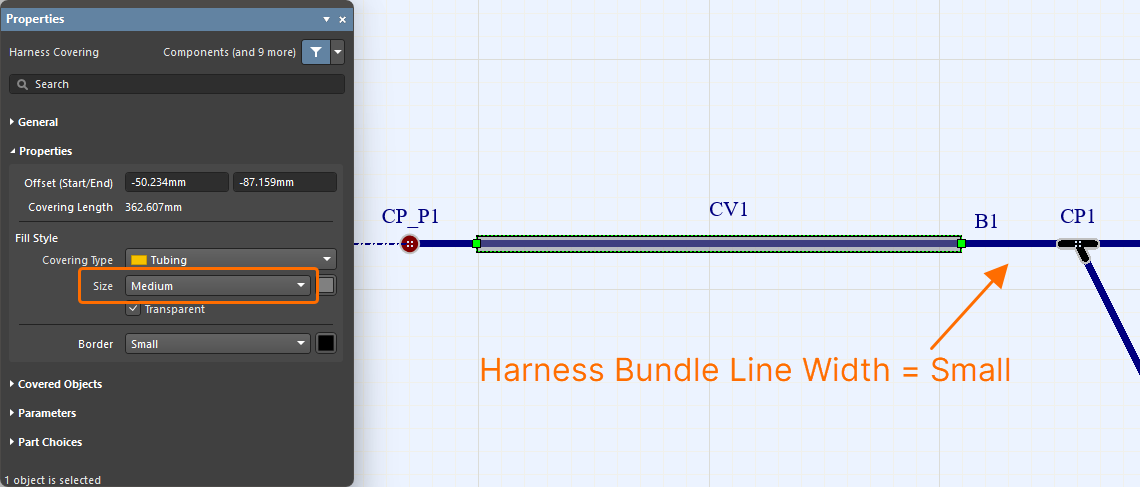
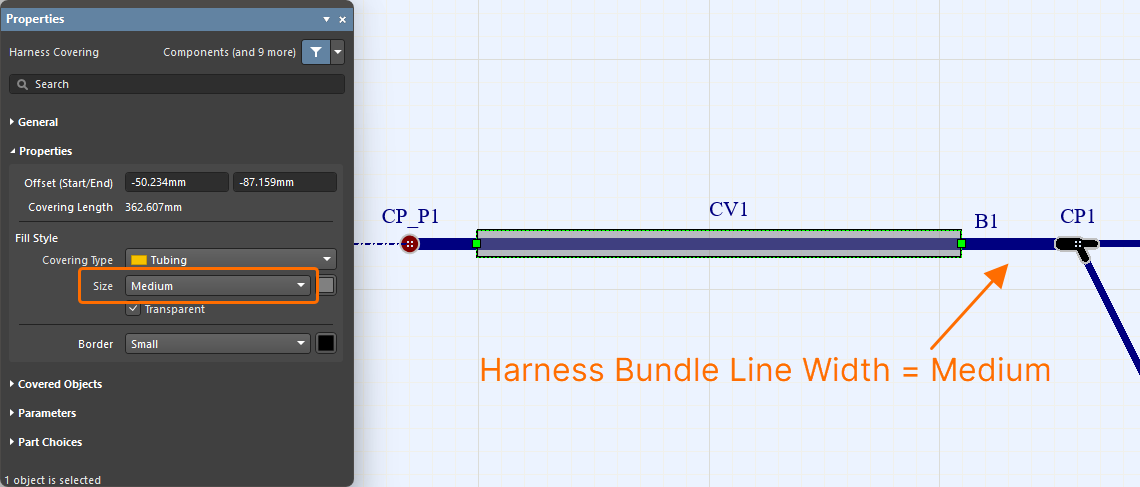
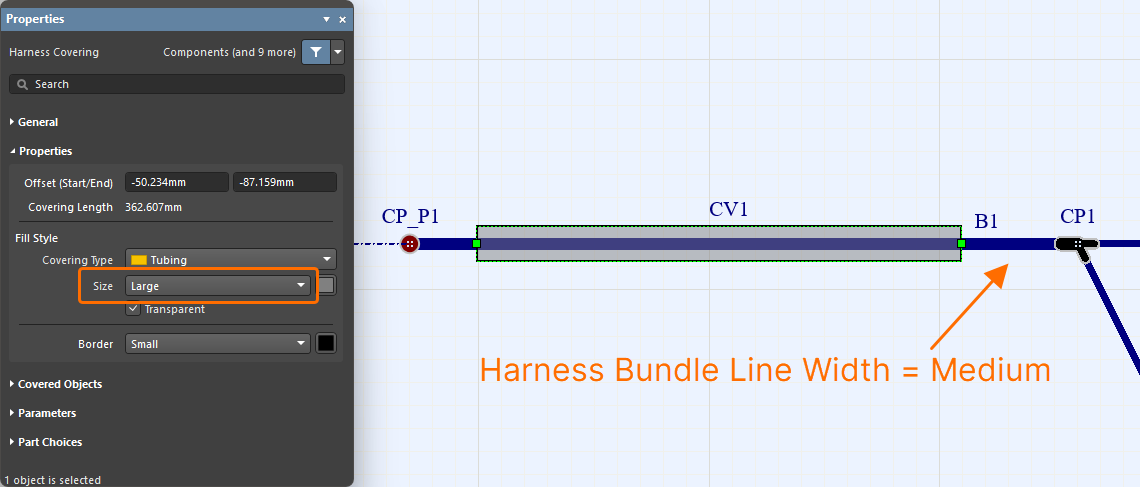
Bạn có thể xác định kích thước của đối tượng lớp bọc bộ dây so với kích thước bó dây mà nó bọc (Line Width của bó dây) bằng danh sách thả xuống Size trong bảng Properties. Cuộn qua các hình ảnh bên dưới để xem ví dụ về các lớp bọc bộ dây có kích thước khác nhau với nhiều kích thước bó dây khác nhau.
 ở bên phải trường Design Item ID trong vùng General của bảng Properties. Trong hộp thoại Replace mở ra, duyệt tìm và chọn linh kiện cần dùng. Lớp bọc bộ dây đã đặt sẽ được cập nhật theo các tham số của linh kiện đã chọn.
Thêm nhãn bố trí
Có thể đặt các nhãn vật lý vào bản vẽ bố trí (Place » Layout Label).

Có thể cấu hình các thuộc tính của nhãn bố trí đã đặt (ký hiệu định danh, văn bản, hình thức hiển thị, v.v.) trong bảng Properties khi chọn nhãn bố trí trong không gian thiết kế.
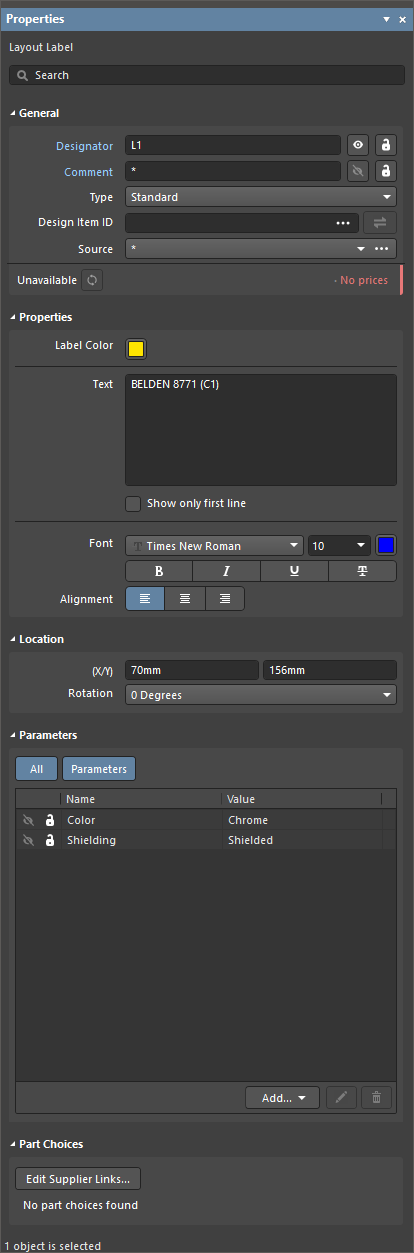
Bảng Properties khi một nhãn bố trí được chọn
Khi xác định nội dung văn bản của nhãn trong trường Text, sử dụng Ctrl+Enter hoặc Shift+Enter để thêm một dòng văn bản mới. Bật Show only first line để chỉ hiển thị dòng đầu tiên của trường Text trong không gian thiết kế. Văn bản nhãn bố trí cũng có thể được căn chỉnh theo nhu cầu bằng các điều khiển Alignment.


Thêm nhãn bố trí vào bó dây
Nhãn bố trí tự động tuân theo hướng của bó dây mà nhãn được gắn vào. Nhãn bố trí “bắt dính” vào bó dây để đi theo hướng và đường đi của bó dây. Trong hoặc sau khi đặt nhãn bố trí, nhấn Spacebar để xoay nhãn mỗi lần 90 độ hoặc cập nhật giá trị Rotation trong bảng Properties .
Nếu không muốn nhãn đi theo hướng của bó dây (tức là không “bắt dính”), hãy nhấn phím Alt trong khi đặt để đặt nhãn tại vị trí mong muốn, như minh họa trong video bên dưới.
Khi di chuyển bó dây có nhãn đã “bắt dính”, vị trí nhãn bố trí sẽ được tính toán lại và di chuyển theo bó dây.
 )
 ).
 ).
 ở bên phải trường Design Item ID trong vùng General của bảng Properties. Trong hộp thoại Replace mở ra, hãy duyệt tìm và chọn linh kiện cần dùng. Nhãn bố trí đã đặt sẽ được cập nhật bằng các tham số của linh kiện đã chọn.
Cập nhật các đối tượng trong bản vẽ bố trí từ thư viện
Có thể cập nhật các đối tượng sau từ thư viện Workspace nguồn của chúng:
-
Linh kiện bộ dây
-
Các bộ phận liên kết với linh kiện bộ dây
-
Các bộ phận liên kết với điểm kết nối
-
Lớp bọc bộ dây
-
Nhãn bố trí
Khi chọn một đối tượng, bạn có thể tìm thông tin về linh kiện Workspace được liên kết trong bảng Properties (ví dụ: thẻ Associated Parts đối với các bộ phận liên kết với linh kiện bộ dây hoặc vùng General đối với nhãn bố trí).
Nếu có phiên bản mới hơn của linh kiện Workspace, mục trạng thái phiên bản sẽ phản ánh điều này bằng dòng chữ Out of date. Ở cấp từng đối tượng, bạn có thể cập nhật liên kết lên phiên bản mới nhất của linh kiện Workspace bằng cách nhấp vào nút  .
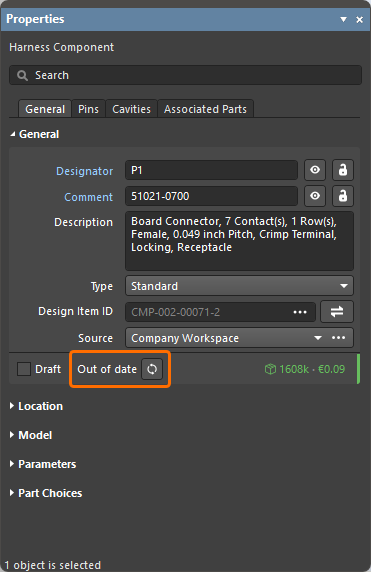
Ví dụ về chỉ báo phiên bản linh kiện bộ dây đã lỗi thời
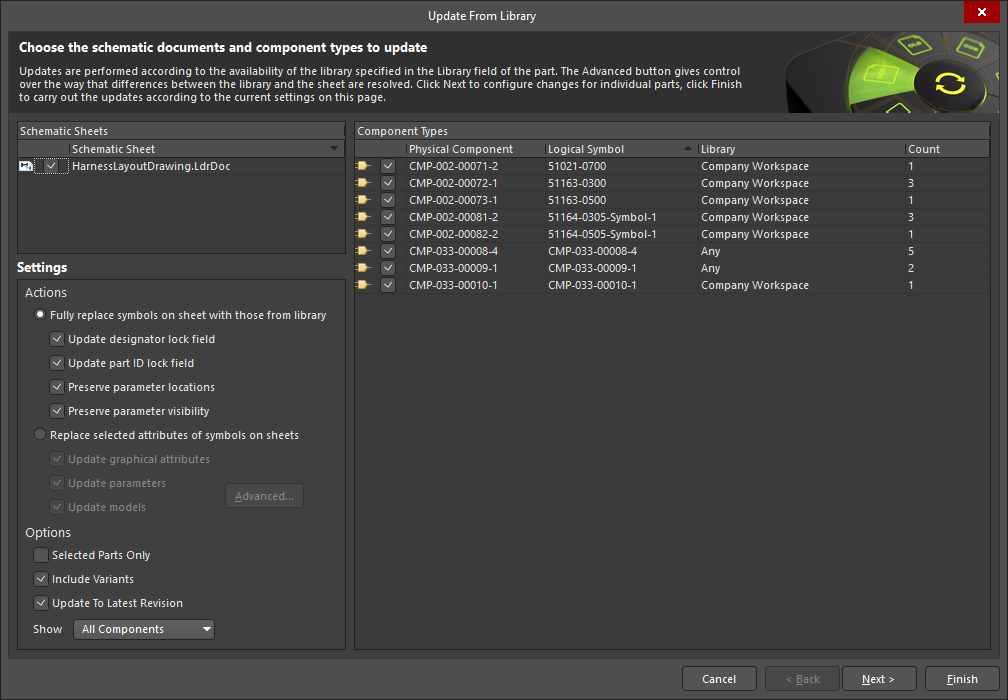
Cũng có thể dùng tính năng Update from Libraries (Tools » Update from Libraries) để cập nhật các linh kiện lỗi thời được liên kết với những đối tượng liệt kê ở trên. Lưu ý rằng để một đối tượng được đưa vào quá trình cập nhật bằng tính năng Update from Libraries, linh kiện được gán cho đối tượng đó phải có liên kết đến một ký hiệu sơ đồ nguyên lý.
Đánh số định danh cho các đối tượng trong bản vẽ bố trí bộ dây
Sử dụng các lệnh trong menu Tools » Annotation để đánh số định danh cho các đối tượng sau trong tài liệu bản vẽ bố trí bộ dây:
-
Linh kiện bộ dây
-
Điểm kết nối
-
Bó dây
-
Lớp bọc bộ dây
-
Nhãn bố trí

Việc đánh số định danh cho các đối tượng trong tài liệu bản vẽ bố trí bộ dây tương tự như đánh số định danh cho linh kiện trong tài liệu sơ đồ nguyên lý (*.SchDoc) của một dự án thiết kế PCB. Sử dụng các liên kết sau để tìm hiểu thêm về các lệnh đánh số định danh có sẵn cho tài liệu bản vẽ bố trí bộ dây:
-
Đặt lại các số định danh trùng lặp trong bản vẽ bố trí bộ dây
-
Đánh số định danh cho bản vẽ bố trí bộ dây không hiển thị hộp thoại
Truy vấn chéo giữa sơ đồ đấu dây và bản vẽ bố trí
Tính năng truy vấn chéo giữa sơ đồ đấu dây và bản vẽ bố trí của dự án bộ dây được hỗ trợ. Có thể truy cập lệnh Cross Probe từ menu chính Tools và menu chuột phải trong không gian thiết kế.
Có thể thực hiện truy vấn chéo:
-
Giữa các linh kiện trong sơ đồ đấu dây và bản vẽ bố trí.
-
Từ một dây trong sơ đồ đấu dây đến các bó dây mà dây đó đi qua trong bản vẽ bố trí.
-
Từ một bó dây trong bản vẽ bố trí đến các dây đi qua bó dây đó trong sơ đồ đấu dây.
|
Truy vết chéo từ một linh kiện trong sơ đồ đấu dây đến linh kiện tương ứng trong bản vẽ bố trí. Truy vết chéo từ một linh kiện trong bản vẽ bố trí đến linh kiện tương ứng trong sơ đồ đấu dây. Truy vết chéo từ một dây dẫn trong sơ đồ đấu dây đến các bó dây tương ứng trong bản vẽ bố trí. Truy vết chéo từ một bó dây trong bản vẽ bố trí đến các dây dẫn tương ứng trong sơ đồ đấu dây. |


 Bản địa hóa bằng AI