
Ký hiệu Sheet & Mục nhập Sheet
Ký hiệu Sheet
 Một Sheet Symbol đã được đặt
Sheet Symbol là một phần tử thiết kế điện. Nó được dùng để biểu diễn một sheet con trong thiết kế phân cấp nhiều sheet. Sheet Symbol bao gồm các ký hiệu sheet entry, cung cấp điểm kết nối cho tín hiệu giữa sheet cha và sheet con trong thiết kế phân cấp, tương tự như cách Port cung cấp kết nối giữa các sheet trong thiết kế sheet phẳng.
Sheet Symbol Object
Sheet Symbol có thể được đặt trong Schematic Editor theo các cách sau:
- Chọn Home | Circuit Elements | Sheet Symbol từ menu chính.

- Nhấp chuột phải trong vùng thiết kế rồi chọn Place » Sheet Symbol từ menu ngữ cảnh.
Sau khi khởi chạy lệnh, con trỏ sẽ đổi thành dấu chữ thập và chuyển sang chế độ đặt sheet symbol. Việc đặt được thực hiện theo các bước sau:
- Nhấp chuột hoặc nhấn Enter để cố định góc đầu tiên của sheet symbol.
- Di chuyển con trỏ để điều chỉnh kích thước của sheet symbol rồi nhấp chuột hoặc nhấn Enter để hoàn tất việc đặt.
- Tiếp tục đặt thêm sheet symbol hoặc nhấp chuột phải hay nhấn Esc để thoát chế độ đặt.
Các thao tác bổ sung có thể thực hiện trong khi đặt khi sheet symbol vẫn đang nổi theo con trỏ và trước khi góc đầu tiên được cố định bao gồm:
- Nhấn phím Tab để truy cập chế độ Sheet Symbol của panel Inspector từ đó có thể thay đổi thuộc tính của sheet symbol ngay trong lúc thao tác. Nhấp nút tạm dừng vùng thiết kế overlay (
 ) để tiếp tục overlay đặt.
 - Nhấn và giữ phím Alt để giới hạn hướng di chuyển theo trục ngang hoặc dọc tùy theo hướng di chuyển ban đầu.
- Nhấn Spacebar để xoay sheet symbol ngược chiều kim đồng hồ hoặc Shift+Spacebar để xoay theo chiều kim đồng hồ. Việc xoay được thực hiện theo các bước 90°.
- Nhấn các phím X hoặc Y để đối xứng sheet symbol theo trục X hoặc trục Y.

Chỉnh sửa đồ họa
Phương pháp chỉnh sửa này cho phép bạn chọn trực tiếp một sheet symbol đã đặt trong vùng thiết kế và thay đổi bằng đồ họa kích thước, hình dạng hoặc vị trí của nó.
Khi một đối tượng sheet symbol được chọn, bạn có thể nhấp và kéo các tay nắm chỉnh sửa để thay đổi kích thước sheet symbol.
 Một Sheet Symbol được chọn
Nhấp vào bất kỳ đâu trên sheet symbol, tránh các tay nắm chỉnh sửa, rồi kéo để di chuyển lại vị trí. Trong khi kéo, sheet symbol có thể được xoay (Spacebar/Shift+Spacebar) hoặc đối xứng (X hoặc Y để đối xứng theo trục X hoặc trục Y).
Các trường văn bản Designator và File Name của sheet symbol chỉ có thể được đổi kích thước bằng cách thay đổi cỡ phông chữ được sử dụng (truy cập thông qua panel của đối tượng Inspector thích hợp). Do đó, các tay nắm chỉnh sửa sẽ không khả dụng khi chọn một trong hai đối tượng đó.
 Designator và Filename được chọn cho một sheet symbol
- Nhấp vào bất kỳ đâu bên trong khung nét đứt rồi kéo để đặt lại vị trí đối tượng văn bản theo yêu cầu. Trong khi kéo, văn bản có thể được xoay (Spacebar/Shift+Spacebar) hoặc đối xứng (X hoặc Y để đối xứng theo trục X hoặc trục Y).
- Văn bản của một đối tượng có thể được chỉnh sửa trực tiếp bằng cách:
- Nhấp một lần vào văn bản designator hoặc filename để chọn nó.
- Nhấp một lần nữa (hoặc nhấn Enter) để vào chế độ chỉnh sửa trực tiếp. Cần có khoảng thời gian đủ giữa mỗi lần nhấp để phần mềm không hiểu hai lần nhấp đơn là một lần nhấp đúp (việc này sẽ mở panel Inspector liên quan).
- Để kết thúc chỉnh sửa trực tiếp văn bản, nhấn Enter hoặc dùng chuột nhấp ra ngoài đối tượng văn bản.
Chỉnh sửa phi đồ họa
Phương pháp chỉnh sửa này sử dụng chế độ panel Inspector để sửa đổi thuộc tính của đối tượng Sheet Symbol.
 Trong khi đặt, có thể truy cập chế độ Sheet Symbol của panel Inspector bằng cách nhấn phím Tab. Khi Sheet Symbol đã được đặt, tất cả các tùy chọn sẽ xuất hiện.
Sau khi đặt, có thể truy cập chế độ Sheet Symbol của panel Inspector theo một trong các cách sau:
- Nếu panel Inspector đã mở, hãy chọn đối tượng Sheet Symbol.
- Khi Sheet Symbol được chọn, chọn View | Schematic | Inspector từ các ribbon chính.
Chỉnh sửa nhiều đối tượng
Panel Inspector hỗ trợ chỉnh sửa nhiều đối tượng, trong đó các thiết lập thuộc tính giống nhau ở tất cả các đối tượng hiện đang được chọn có thể được sửa đổi. Khi nhiều đối tượng cùng loại được chọn thủ công, một trường nhập trên panel Inspector không hiển thị dấu hoa thị (*) có thể được chỉnh sửa cho tất cả các đối tượng đã chọn.
Các thao tác của Sheet Symbol
Định dạng Designator và File Name
Các trường Designator và File Name của sheet symbol có thể được định dạng độc lập với chính sheet symbol.
Các lệnh khi nhấp chuột phải lên Sheet Symbol
Nhấp chuột phải lên một sheet symbol đã đặt để truy cập menu ngữ cảnh; từ đó có các lệnh sau (trong menu con Sheet Symbol Actions) tác động lên sheet symbol đó (hoặc tất cả các sheet symbol hiện đang được chọn, nếu áp dụng).
 Menu con Sheet Symbol Actions
- Open SubSheet "<SheetName.SchDoc>" - dùng để truy cập sheet con được ký hiệu tham chiếu tới; sheet này sẽ được mở (nếu chưa mở) và trở thành tài liệu đang hoạt động trong cửa sổ thiết kế chính.
- Create Sheet From Sheet Symbol - dùng để tạo một tài liệu schematic mới từ sheet symbol và thêm các port vào tài liệu đó tương ứng với từng sheet entry trên ký hiệu. Bằng cách này, bạn có thể tự động tạo các sub-sheet cho một thiết kế schematic nhiều sheet dựa trên các sheet symbol mà bạn đã tạo và đặt trên sheet trên cùng.
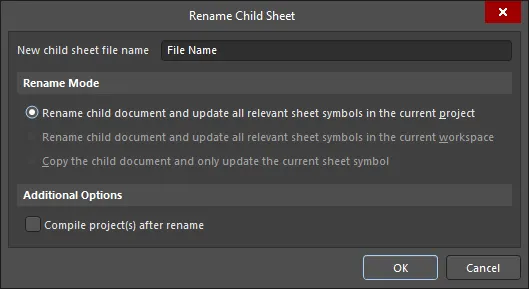
- Rename Child Sheet - dùng để nhanh chóng đổi tên sheet schematic con được sheet symbol tham chiếu tới. Hộp thoại Rename Child Sheet sẽ mở ra, trong đó bạn có thể chỉ định tên mới cho tài liệu theo yêu cầu, cũng như phạm vi của thao tác đổi tên.
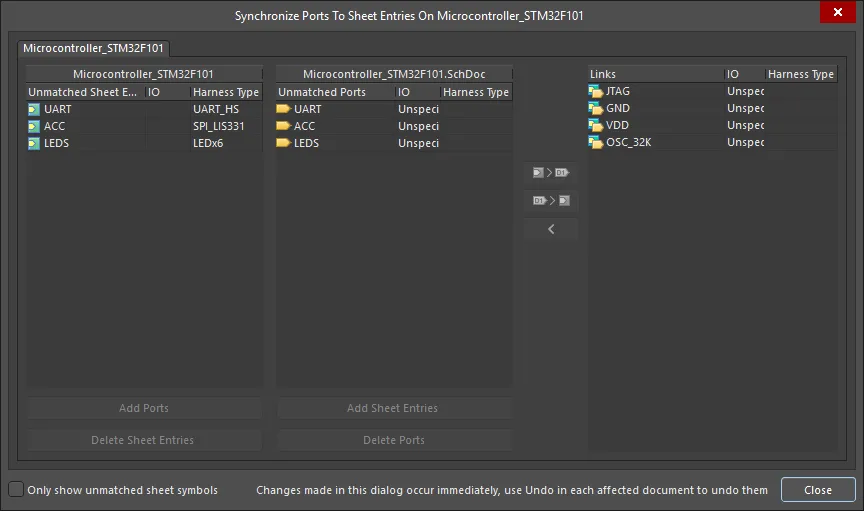
- Synchronize Sheet Entries and Ports - dùng để đồng bộ các sheet entry và port của sub-sheet cho sheet symbol. Hộp thoại Synchronize Ports To Sheet Entries sẽ mở ra. Hãy dùng hộp thoại này để bảo đảm rằng tất cả sheet entry trên sheet symbol đều khớp với các port trên sheet con được tham chiếu bên dưới, cả về tên lẫn kiểu I/O.
- Flip Sheet Symbol Along X - dùng để lật sheet symbol theo trục X. Các sheet entry liên kết với ký hiệu về cơ bản sẽ được hoán đổi sang phía đối diện của ký hiệu (theo mặt phẳng ngang). Những entry ở bên trái sẽ được chuyển sang bên phải và ngược lại.
 Ví dụ lật một sheet symbol theo trục X
- Flip Sheet Symbol Along Y - dùng để lật sheet symbol theo trục Y. Các sheet entry liên kết với symbol về cơ bản sẽ được hoán đổi sang phía đối diện của symbol (trên mặt phẳng dọc). Những entry ở phía trên sẽ được chuyển xuống dưới và ngược lại.
 Ví dụ về việc lật một sheet symbol theo trục Y
- Toggle All Sheet Entries IO Type in Sheet Symbol - dùng để chuyển đổi I/O Type cho tất cả sheet entry trong sheet symbol cùng lúc khi áp dụng được.
 Kết quả ví dụ của việc chuyển đổi I/O của sheet entry
Thay đổi thực tế phụ thuộc vào PortIO Type hiện tại như sau:
- Unspecified giữ nguyên là Unspecified.
- Output đổi thành Input.
- Input đổi thành Output.
- Bidirectional giữ nguyên là Bidirectional.
Mẹo
- Nếu một nhóm sheet entry được dán vào một sheet symbol đang được chọn và các entry đó nằm ngoài phạm vi hiện tại của symbol, symbol sẽ tự động được đổi kích thước để chứa chúng.
- Bằng cách sử dụng khởi tạo sheet symbol, có thể tham chiếu nhiều kênh trên cùng một sub-sheet từ một sheet symbol duy nhất. Cú pháp sử dụng bao gồm từ khóa Repeat trong trường Designator của sheet symbol và có dạng:
Repeat(SheetSymbolDesignator, FirstInstance, LastInstance), trong đó SheetSymbolDesignator là tên cơ sở của sheet symbol và Inspectorvà LastInstance cùng nhau xác định số lượng kênh sẽ được khởi tạo. Tham số FirstInstance phải bắt đầu từ giá trị một (1). - Có thể tham chiếu nhiều sub-sheet bằng một sheet symbol duy nhất. Phân tách từng tên tệp bằng dấu chấm phẩy trong trường File Name . Với việc sử dụng hiệu quả các off-sheet connector đặt trên các sub-sheet, bạn có thể trải một phần thiết kế của mình ra trên nhiều sheet và xem chúng như một sheet (phẳng) khổng lồ duy nhất. Tuy nhiên, lưu ý rằng việc sử dụng off-sheet connector chỉ khả dụng đối với các sheet được tham chiếu bởi cùng một sheet symbol.
Sheet Symbol Properties
Tất cả thuộc tính của đối tượng Sheet Symbol đều có thể chỉnh sửa trong panel Inspector khi một Sheet Symbol đã đặt được chọn trong vùng thiết kế.
Tab General
- (X/Y)
- X (trường thứ nhất) - tọa độ X (ngang) hiện tại của điểm tham chiếu của đối tượng, tương đối so với gốc hiện tại của vùng thiết kế. Chỉnh sửa để thay đổi vị trí X của đối tượng. Có thể nhập giá trị theo hệ mét hoặc hệ inch; hãy kèm đơn vị khi nhập một giá trị có đơn vị khác với đơn vị mặc định hiện tại.
- Y (trường thứ hai) - tọa độ Y (dọc) hiện tại của điểm tham chiếu của đối tượng, tương đối so với gốc hiện tại. Chỉnh sửa để thay đổi vị trí Y của đối tượng. Có thể nhập giá trị theo hệ mét hoặc hệ inch; hãy kèm đơn vị khi nhập một giá trị có đơn vị khác với đơn vị mặc định hiện tại.
Properties
- Designator - tên hiện tại của sheet symbol. Trường này được dùng để cung cấp cho sheet symbol một tên có ý nghĩa nhằm phân biệt nó với các sheet symbol khác được đặt trên cùng schematic sheet. Thông thường, tên sẽ phản ánh chức năng tổng thể của schematic sub-sheet mà symbol đại diện. Bật/tắt
 hoặc
hoặc  để hiển thị/ẩn designator.
 - File Name - tài liệu schematic hiện tại được sheet symbol tham chiếu tới. Bật/tắt hoặc để hiển thị/ẩn tên tệp.
- Bus Text Style - dùng danh sách thả xuống để chọn kiểu bus text. Các lựa chọn là Full hoặc Prefix.
- Width - nhập chiều rộng, có thể chỉnh sửa.
- Height - nhập chiều cao, có thể chỉnh sửa.
- Line Style - dùng danh sách thả xuống để chọn mặc định từ các lựa chọn sẵn có: Smallest, Small, Medium, và Large. Nhấp vào ô màu để mở danh sách thả xuống, từ đó bạn có thể chọn màu đường viền mặc định.
- Fill Color - đánh dấu để bật phần tô. Nhấp vào ô màu để mở danh sách thả xuống, từ đó bạn có thể chọn màu tô mặc định.
Source
- Local / Device / Managed - nguồn của tệp.
- File Name - hiển thị tài liệu schematic hiện tại được sheet symbol tham chiếu tới. Chính trường này tạo liên kết giữa sheet symbol và schematic sub-sheet mà symbol đại diện. Nhấp vào
 để mở hộp thoại Choose Document to Reference và chọn sub-sheet đích cần dùng. Hộp thoại này hiển thị danh sách tất cả source schematic sheet trong project (ngoại trừ sheet mà symbol hiện đang được đặt trên đó).
- File Name - hiển thị tài liệu schematic hiện tại được sheet symbol tham chiếu tới. Chính trường này tạo liên kết giữa sheet symbol và schematic sub-sheet mà symbol đại diện. Nhấp vào

Sheet Entries
- Grid - liệt kê Name và PortIO Type của tất cả sheet entry hiện được định nghĩa cho sheet symbol. Khi có các sheet entry trong lưới, các tùy chọn bổ sung sau sẽ khả dụng khi một entry được chọn:
- Font - nhấp để cấu hình kiểu phông chữ của sheet entry.
- Other - nhấp để mở danh sách thả xuống nhằm thay đổi các tùy chọn bổ sung:
- Kind - dùng danh sách thả xuống để chọn loại sheet entry. Các lựa chọn là: Block & Triangle, Triangle, Arrow, và Arrow Tail.
- Border Color - nhấp để truy cập các điều khiển chọn màu đường viền.
- Fill Color - nhấp để truy cập các điều khiển chọn màu tô.
- Add - nhấp nút Add để thêm một sheet entry. Dùng nút
 để xóa entry đang chọn khỏi bảng.
Tab Parameters

Parameters
- Grid - liệt kê Name và Value của tất cả parameter hiện được định nghĩa cho sheet symbol. Khi có parameter trong lưới, các tùy chọn bổ sung sau sẽ khả dụng khi một parameter được chọn:
- Font - nhấp để cấu hình kiểu phông chữ của parameter.
- Other - nhấp để mở danh sách thả xuống nhằm thay đổi các tùy chọn bổ sung:
- Show Parameter Name - bật để hiển thị tên parameter trong vùng thiết kế.
- Allow Synchronization with Database - bật để đồng bộ với cơ sở dữ liệu. Tùy chọn này được dùng để kiểm soát việc comment có thể được cập nhật hay không. Theo mặc định, các tùy chọn này được bật để luôn cho phép đồng bộ với thư viện/cơ sở dữ liệu nguồn. Bạn có thể tắt tùy chọn này để ngăn comment đó được đưa vào quá trình cập nhật.
- X/Y - nhập tọa độ X và Y mong muốn.
- Rotation - dùng danh sách thả xuống để chọn góc xoay.
- Autoposition - đánh dấu để bật tự động định vị, nghĩa là văn bản sẽ giữ nguyên ở vị trí đã chọn khi component được di chuyển và xoay.
- Add - nhấp nút Add để thêm một parameter. Dùng để xóa entry đang chọn khỏi bảng.
Sheet Entry
 Một Sheet Entry đã đặt
A sheet entry là một primitive thiết kế điện thuộc về bên trong một sheet symbol. Nó được đặt trong sheet symbol để chỉ định các cổng vào/ra cho symbol. Các sheet entry tương ứng với các port được đặt trong schematic sub-sheet nguồn mà symbol đại diện.
Sheet Entry Object
Sheet Entry chỉ có thể được đặt trong schematic editor theo các cách sau:
- Chọn Home | Circuit Elements | Sheet Entry từ các menu chính.

- Nhấp chuột phải trong vùng thiết kế rồi chọn Place » Sheet Entry từ menu ngữ cảnh.
Sau khi chạy lệnh, con trỏ sẽ chuyển thành hình chữ thập và bạn sẽ vào chế độ đặt sheet entry. Việc đặt được thực hiện bằng chuỗi thao tác sau:
- Di chuyển sheet entry đang gắn với con trỏ lên trên một sheet symbol đã được đặt trên sheet.
- Điều chỉnh vị trí của sheet entry theo một cạnh của sheet symbol, sau đó nhấp hoặc nhấn Enter để neo sheet entry vào cạnh mong muốn và hoàn tất việc đặt.
- Tiếp tục đặt thêm các sheet entry hoặc nhấp chuột phải hay nhấn Esc để thoát chế độ đặt.
Chỉnh sửa đồ họa
Phương pháp chỉnh sửa này cho phép bạn chọn trực tiếp một đối tượng sheet entry đã đặt trong vùng thiết kế và thay đổi vị trí của nó bằng đồ họa.
Sheet entry chỉ có thể được điều chỉnh về mặt hình dạng bằng cách thay đổi I/O Type của chúng trong panel Inspector . Vì vậy, các tay nắm chỉnh sửa sẽ không khả dụng khi đối tượng Sheet Entry được chọn.
 Một Sheet Entry đã chọn
- Nhấp và kéo để đổi vị trí sheet entry trong sheet symbol cha của nó theo nhu cầu.
- Giữ Ctrl rồi nhấp và kéo sheet entry để di chuyển nó từ sheet symbol hiện tại sang một sheet symbol khác trên sheet. Khi sheet entry đã vượt ra ngoài biên của sheet symbol nguồn, có thể thả phím Ctrl .
- Việc nhấp và kéo sheet entry ra ngoài biên của sheet symbol sẽ làm sheet symbol tự động thay đổi kích thước để phù hợp với vị trí mới của entry.
Chỉnh sửa phi đồ họa
Phương pháp chỉnh sửa này sử dụng chế độ của panel Inspector để sửa đổi các thuộc tính của đối tượng sheet entry.
 Trong khi đặt, có thể truy cập chế độ Sheet Entry của panel Inspector bằng cách nhấn phím Tab . Sau khi Sheet Symbol được đặt, tất cả các tùy chọn sẽ xuất hiện.
Sau khi đặt, có thể truy cập chế độ Sheet Entry của panel Inspector theo một trong các cách sau:
- Nếu panel Inspector đã mở, hãy chọn đối tượng Sheet Symbol.
- Khi Sheet Symbol được chọn, chọn View | Schematic | Inspector trên các ribbon chính.
Thao tác nhấp chuột phải trên Sheet Entry
Nhấp chuột phải lên một sheet entry đã được đặt để mở menu ngữ cảnh, từ đó có các lệnh sau (trong menu con Sheet Entry Actions) tác động lên sheet entry đó (hoặc tất cả các sheet entry hiện đang được chọn, nếu áp dụng):
- Toggle Sheet Entry IO Type - dùng lệnh này để chuyển đổi I/O Type cho sheet entry. Lệnh này cũng có sẵn bằng cách nhấp Edit » Move » Toggle Sheet Entry IO Type từ các menu chính.
 Ví dụ về chuyển đổi IO Type của sheet entry
Thay đổi thực tế phụ thuộc vào I/O Type hiện tại như sau:
- Unspecified giữ nguyên Unspecified.
- Output đổi thành Input.
- Input đổi thành Output.
- Bidirectional giữ nguyên Bidirectional.
- Swap Sheet Entry Side - dùng để chuyển sheet entry sang phía đối diện trực tiếp của sheet symbol cha. I/O Type của sheet entry không thay đổi khi hoán đổi. Lệnh này cũng có sẵn bằng cách nhấp Edit » Move » Swap Sheet Entry Side từ các menu chính.
 Ví dụ về hoán đổi phía của sheet entry.
Mẹo
- Khi một Sheet Entry được nối với một Signal Harness, Sheet Entry sẽ trở thành một đối tượng Harness. Mặc định, Sheet Entry sẽ đổi màu để khớp với màu của Signal Harness.
- Khi một Sheet Entry được nối với một Harness Connector bằng Signal Harness, Harness Type trong panel Inspector sẽ tự động được điền bằng Harness Type của Harness Connector. Khi một Sheet Entry được nối với một Port bằng Signal Harness và Port đó có Harness Type được khai báo, Sheet Entry sẽ trở thành một đối tượng Harness và đổi sang màu của Signal Harness. Nếu bạn di chuyển Sheet Entry ra xa Harness Connector và trường Harness Type không được điền, Sheet Entry sẽ trở về màu mặc định.
- Nếu cần phủ định tên sheet entry (thêm một gạch ngang phía trên), bạn có thể thực hiện bằng cách thêm ký tự gạch chéo ngược sau mỗi ký tự trong tên (ví dụ: E\N\A\B\L\E\).
- Khi khởi tạo nhiều kênh từ cùng một sheet symbol, một số tín hiệu sẽ được lặp lại và gửi riêng đến từng kênh được khởi tạo. Đối với sheet entry, một tín hiệu được lặp lại bằng cách dùng từ khóa Repeat trong tên của sheet entry (ví dụ: Repeat(Headphone)). Sheet entry sau đó được nối dây đến một bus, bus này sẽ mang các tín hiệu riêng lẻ đến các đích được khởi tạo tương ứng của chúng.
Sheet Entry Properties
Thuộc tính đối tượng trong Schematic Editor là các tùy chọn có thể định nghĩa, xác định kiểu hiển thị, nội dung và hành vi của đối tượng đã đặt.
Tất cả thuộc tính của đối tượng Sheet Entry đều có thể được chỉnh sửa trong panel Inspector khi một Sheet Entry đã đặt được chọn trong không gian thiết kế.

Thuộc tính
- Name - tên của sheet entry.
- I/O Type - dùng danh sách thả xuống để chọn I/O type cho sheet entry. Các lựa chọn gồm Unspecified, Output, Input, và Bidirectional.
- Harness Type - dùng danh sách thả xuống để chọn loại harness.
- Font - dùng các điều khiển để chọn phông chữ, cỡ chữ, màu chữ và thêm các đặc tính đặc biệt mong muốn cho phông chữ, như in đậm, in nghiêng và gạch chân.
- Kind - dùng danh sách thả xuống để chọn kiểu văn bản.
- Border Color - nhấp vào ô màu để truy cập các điều khiển chọn màu đường viền.
- Fill Color - nhấp vào ô màu để truy cập các điều khiển chọn màu đường viền.
 Bản địa hóa bằng AI