Ansys CoDesigner
Sơ lược
- Tìm hiểu cách Ansys CoDesigner cho phép truyền các thay đổi thiết kế theo hai chiều giữa Altium Designer và AEDT thông qua Không gian làm việc Altium 365.
- Xem các yêu cầu để cài đặt, cấu hình và truy cập tính năng tích hợp trong cả hai môi trường, bao gồm các phiên bản AEDT được hỗ trợ.
- Nắm rõ quy trình cộng tác để đẩy và kéo thay đổi, chia sẻ dự án, xem xét các thay đổi được phát hiện và xem kết quả mô phỏng liên quan.
Do tính phức tạp của các sản phẩm điện tử hiện đại có mạch tốc độ cao và RF, các kỹ sư PCB và kỹ sư mô phỏng cần trao đổi chặt chẽ trong quá trình thiết kế PCB, đồng thời việc trao đổi này cần rõ ràng và đơn giản nhất có thể cho cả hai bên. Chỉ xuất một thiết kế đã được kỹ sư PCB thay đổi hoặc kỹ sư mô phỏng tối ưu hóa rồi chuyển cho bên còn lại là chưa đủ – còn cần thông báo những gì đã thay đổi, thường qua email hoặc trao đổi trực tiếp. Cách tiếp cận này chưa hoàn thiện vì cần theo dõi mọi yêu cầu và so sánh dữ liệu thủ công để quyết định thay đổi thiết kế hoặc bắt đầu một phân tích mới. Những thách thức này và các vấn đề liên quan khác có thể được giải quyết bằng Ansys CoDesigner, một giao diện để chuyển thiết kế bảng mạch in giữa môi trường thiết kế PCB và môi trường mô phỏng.
Phần mềm được hỗ trợ
Nền tảng mô phỏng và các phiên bản sau hiện được hỗ trợ:
Ansys Electronics Desktop (AEDT) – phiên bản 2023 R1, 2023 R2, 2024 R1, 2024 R2, 2025 R1, 2025 R2, 2026 R1
Cài đặt và cấu hình
Để truy cập Ansys CoDesigner trong Altium Designer, cần cài đặt tiện ích mở rộng phần mềm Ansys CoDesigner. Bạn có thể cài đặt hoặc gỡ bỏ tiện ích mở rộng này theo cách thủ công.
Để biết thêm thông tin về cách quản lý tiện ích mở rộng, hãy tham khảo trang Extending Your Installation (Altium Designer Develop, Altium Designer Agile, Altium Designer).
Để truy cập Ansys CoDesigner trong Ansys Electronics Desktop, cần cài đặt tiện ích mở rộng Altium Link. Quy trình như sau:
-
Tải xuống và giải nén tệp nén chứa tiện ích mở rộng Altium Link. Bạn có thể nhận tệp này bằng cách liên hệ ansyscollaboration@altium.com (cung cấp phiên bản AEDT đang sử dụng).
-
Đảm bảo ứng dụng AEDT đã đóng.
-
Trong thư mục đã giải nén, tìm tệp
install_altiumlink.bat, nhấp chuột phải vào tệp và chọn Run as administrator. -
Mở AEDT và chọn lệnh Tools » Layout Links từ các menu chính.
-
Trên thẻ Config của hộp thoại Layout Links vừa mở, nhấp vào nút Add Link, duyệt đến thư mục
\AnsysEM\<version>\Win64trong thư mục tệp chương trình AEDT và mở tệpaltiumlink.dll. -
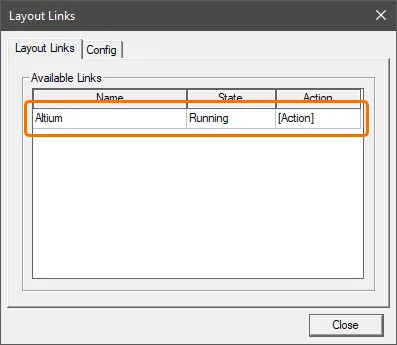
Trên thẻ Layout Links của hộp thoại Layout Links, đảm bảo liên kết Altium có trong danh sách rồi đóng hộp thoại.
Cách thức hoạt động
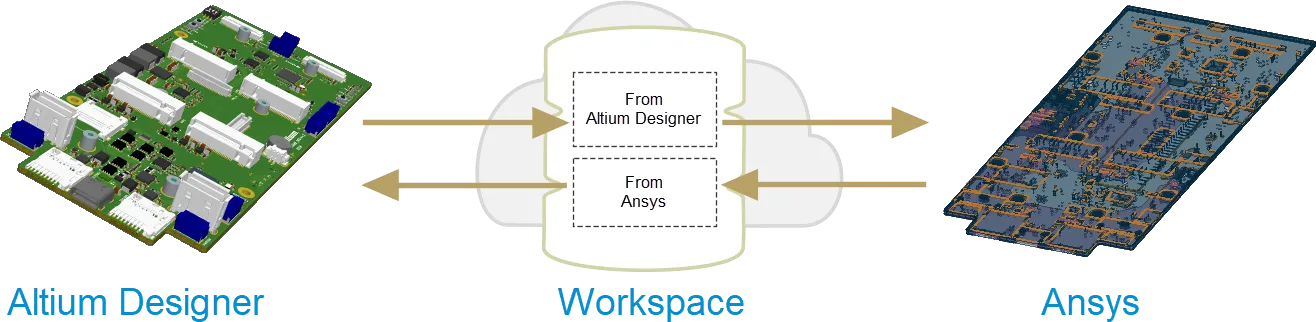
Sau khi chức năng Ansys CoDesigner được thêm vào phần mềm thiết kế PCB và mô phỏng, chức năng này có thể chuyển các thay đổi thiết kế qua lại giữa hai bên. Các thay đổi thiết kế được chuyển qua một Altium 365 Workspace, đóng vai trò cầu nối giữa hai môi trường. Ưu điểm của việc chuyển các thay đổi thiết kế qua Workspace là quá trình cập nhật trở nên stateless. Điều đó có nghĩa là mỗi bên có thể tiếp tục làm việc độc lập mà không cần bận tâm nhóm còn lại đang ở giai đoạn nào trong quá trình thiết kế/mô phỏng.
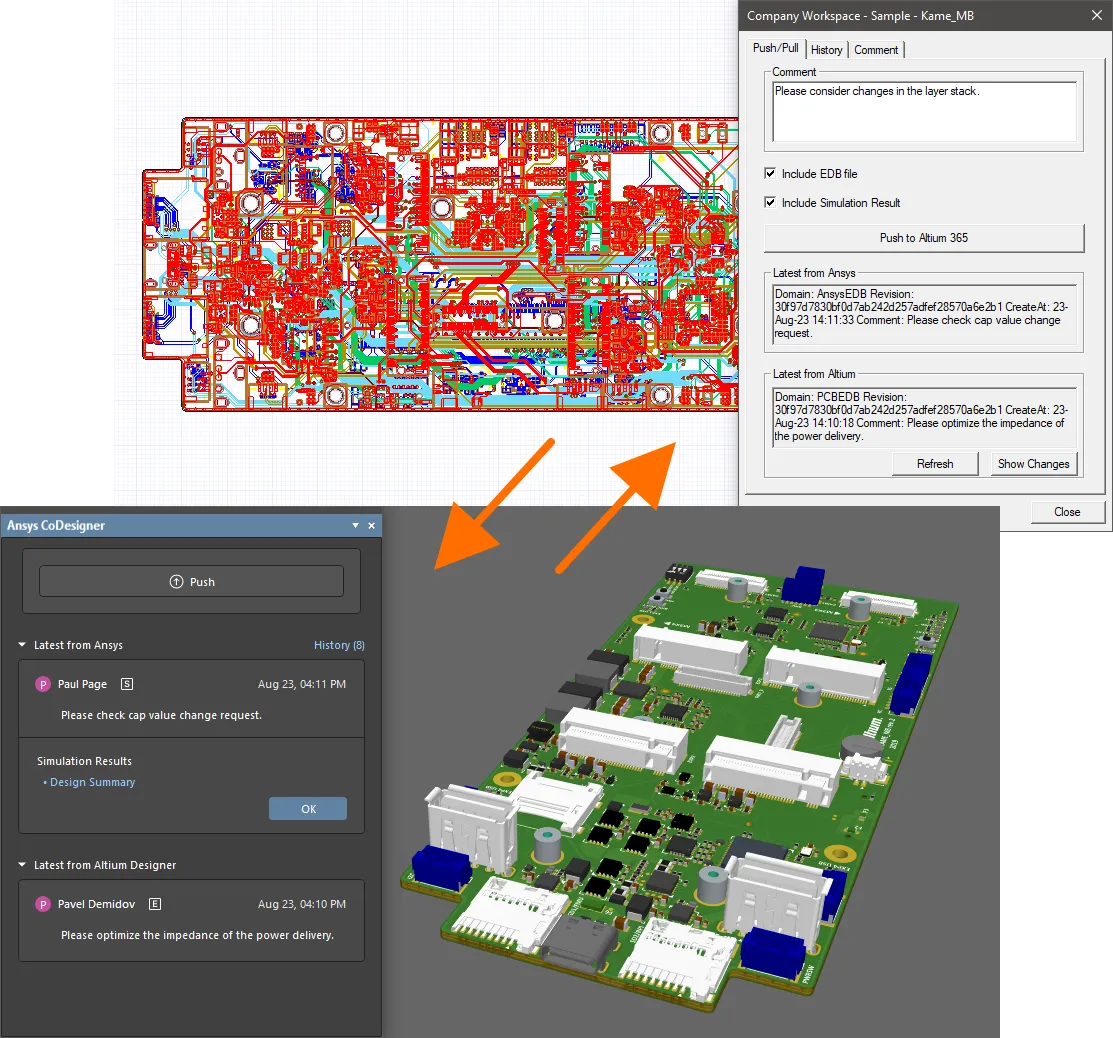
Ansys CoDesigner hỗ trợ đẩy/kéo các thay đổi thiết kế theo hai chiều giữa hai môi trường. Từ Altium Designer, các thay đổi đối với cấu trúc lớp và vật liệu, linh kiện và các đối tượng cơ bản được phát hiện và có thể áp dụng trong AEDT. Từ AEDT, các thay đổi được đề xuất đối với cấu trúc lớp và vật liệu có thể được đẩy qua tệp EDB và được phát hiện/áp dụng trong Altium Designer. Các kỹ sư ECAD và mô phỏng có thể trao đổi qua hệ thống bình luận, với mỗi luồng bình luận được gắn với một linh kiện cụ thể trong thiết kế. Kết quả mô phỏng có thể được đẩy từ AEDT lên Altium 365 Workspace và liên kết với một bản sửa đổi của thiết kế, đồng thời có thể xem qua giao diện trình duyệt của Workspace và xem trước trong Altium Designer.
Giao diện cộng tác
-
Trong Altium Designer, bảng Ansys CoDesigner được dùng để đẩy và kéo các thay đổi thiết kế qua lại cũng như hiển thị thông báo.
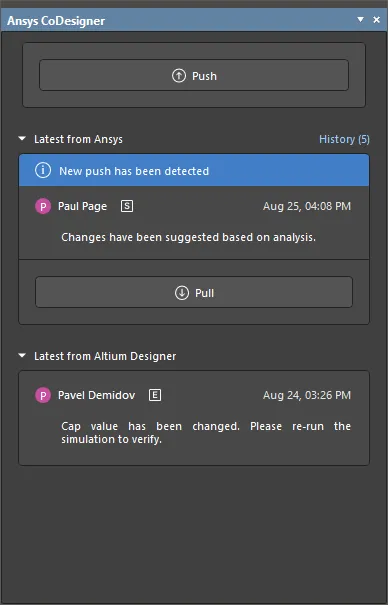
Để truy cập bảng Ansys CoDesigner từ trình biên tập PCB trong Altium Designer, nhấp vào nút Panels ở góc dưới bên phải của không gian thiết kế rồi chọn tùy chọn Ansys CoDesigner từ menu xuất hiện. Lưu ý rằng bạn phải kết nối với một Workspace để truy cập bảng này, và tài liệu PCB phải thuộc một dự án PCB được lưu trong Workspace đó để bạn có thể sử dụng chức năng này.
-
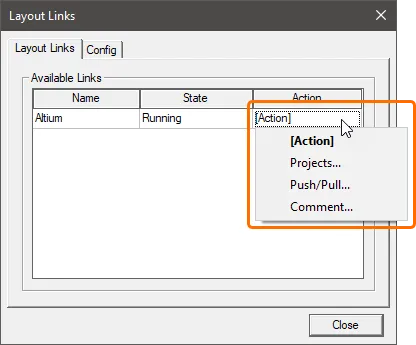
Trong AEDT, các hộp thoại được truy cập từ hộp thoại Layout Links (Tools » Layout Links) hoặc từ thẻ Desktop trên dải băng khi một dự án đang mở được dùng để:
- Kết nối với Altium 365 Workspace của bạn và nhập thiết kế PCB từ đó.
- Đẩy thiết kế lên Workspace và kéo thiết kế từ Workspace về.
- Xem lịch sử trao đổi dữ liệu giữa Altium Designer và AEDT.
- Thêm bình luận cho các linh kiện trong thiết kế.

Đẩy các thay đổi từ Altium Designer
Để đẩy thiết kế từ Altium Designer, nhấp vào nút Push trong bảng Ansys CoDesigner . Một cửa sổ chỉnh sửa sẽ xuất hiện ở đầu bảng. Nhập thông điệp về thay đổi thiết kế, sau đó nhấp vào Send. Vùng Latest from Altium Designer của bảng Ansys CoDesigner sẽ được cập nhật với thông tin chi tiết về lần đẩy này.
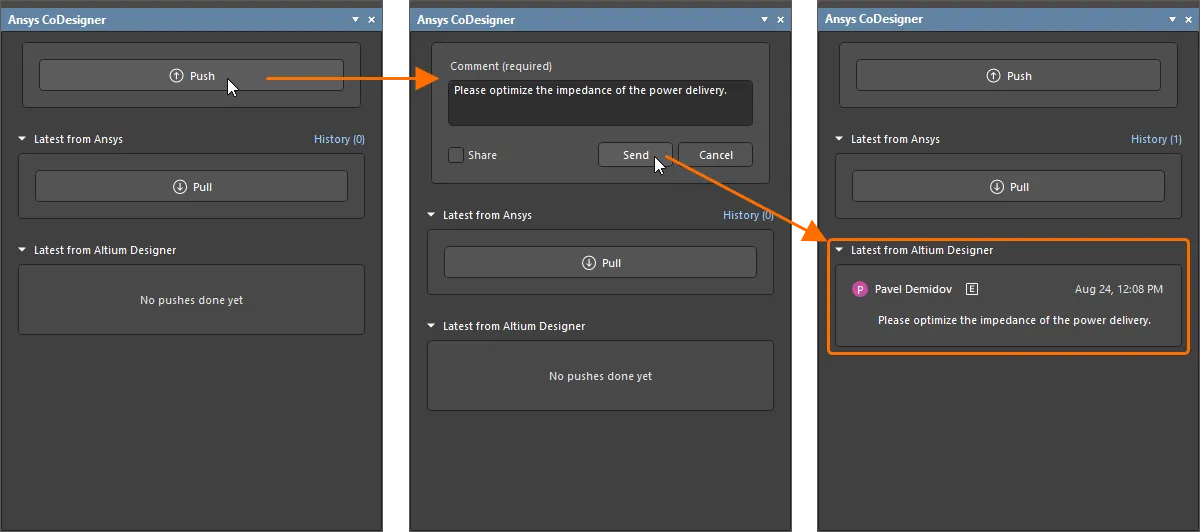
Sau đó, thiết kế có thể được nhập vào AEDT. Với thiết kế đã được nhập, các thay đổi có thể được kéo về AEDT.
Đẩy và chia sẻ để mời kỹ sư mô phỏng
Khi nhấp vào Push trong bảng Ansys CoDesigner , bạn cũng có thể bật tùy chọn Share bên dưới trường Comment để gửi lời mời qua email đến kỹ sư mô phỏng bằng hộp thoại Share with a Simulation Engineer mở ra sau khi nhấp vào nút Send.
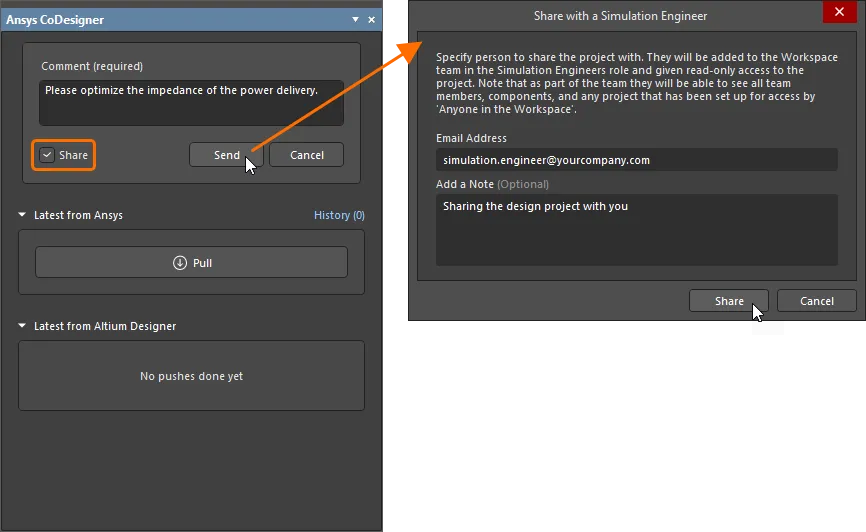
Nhập địa chỉ email của kỹ sư mô phỏng và ghi chú tùy chọn (nếu cần), sau đó nhấp vào Share . Bạn có thể chia sẻ với một người đã là thành viên nhóm Workspace của mình, một người dùng Altium đã đăng ký khác trong hoặc ngoài tổ chức, hoặc một người dùng chưa có tài khoản Altium. Một hộp thoại thông báo có thể xuất hiện để cảnh báo rằng người dùng có địa chỉ email bạn vừa nhập có thể ở ngoài tổ chức của bạn – nhấp vào OK để vẫn mời họ.
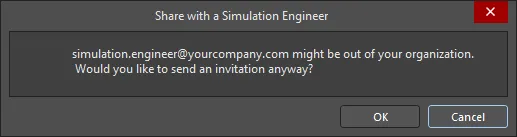
Sau một khoảng chờ ngắn, một hộp thoại khác sẽ xuất hiện để thông báo rằng lời mời đã được gửi thành công.
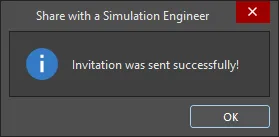
Trong quá trình mời:
- Người dùng đã là thành viên nhóm Workspace của bạn sẽ được chia sẻ dự án với quyền Xem và nhận được email mời để truy cập dự án trong Workspace.
- Người dùng chưa là thành viên nhóm Workspace nhưng có tài khoản Altium (bất kể họ ở trong hay ngoài tổ chức của bạn) sẽ được thêm làm thành viên nhóm Workspace và được chia sẻ dự án với quyền Xem. Họ sẽ nhận được email mời để truy cập dự án trong Workspace.
- Người dùng chưa có tài khoản Altium sẽ nhận được email hướng dẫn họ đến một biểu mẫu trung gian để đăng ký tài khoản Altium. Sau khi đăng ký, họ sẽ được thêm làm thành viên nhóm Workspace và được chia sẻ dự án với quyền Xem.
Kéo các thay đổi về Altium Designer
Khi các thay đổi mới được đẩy lên từ AEDT, biểu ngữ New changes have been detected sẽ tự động xuất hiện trong bảng Ansys CoDesigner . Bảng này sẽ hiển thị chi tiết tên của kỹ sư mô phỏng đã thực hiện thao tác đẩy lên và nhận xét tùy chọn mà họ đã nhập khi đẩy lên.
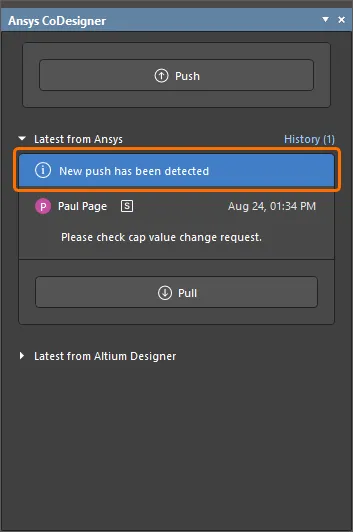
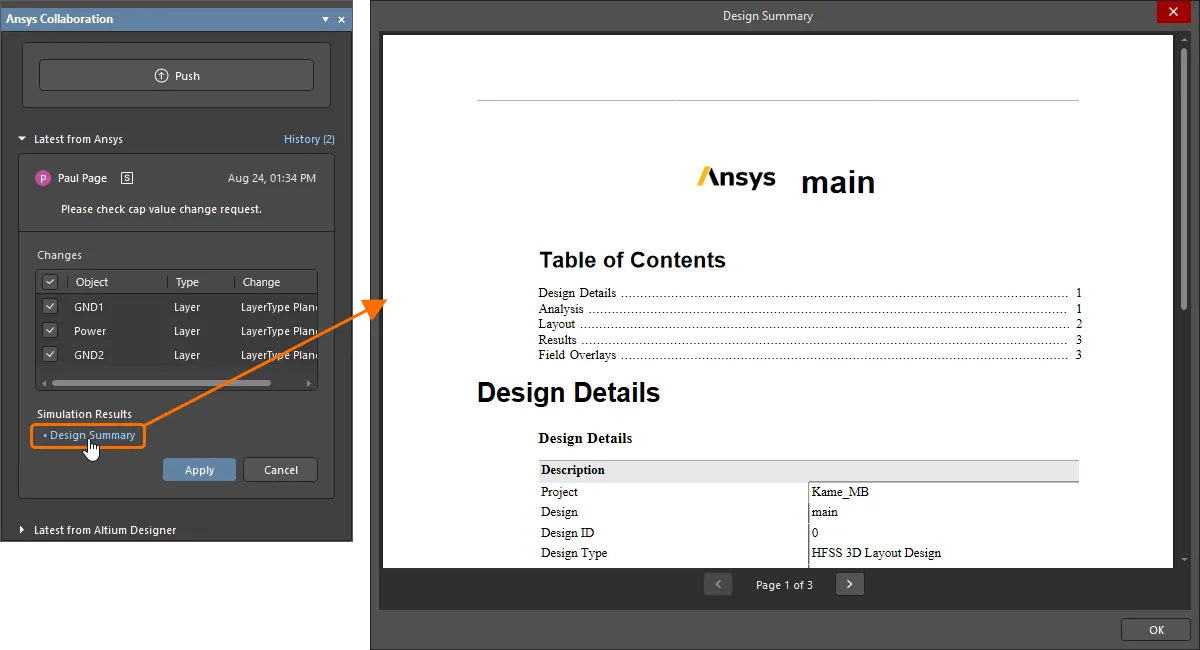
Khi nhấp vào nút Pull và nếu tệp EDB đã được đưa vào lần đẩy lên từ AEDT, từng thay đổi cần thực hiện đối với tệp làm việc để đồng bộ với bản chụp trên Workspace của bạn sẽ được liệt kê. Mỗi khác biệt được phát hiện sẽ được liệt kê trong danh sách Changes trên bảng. Bỏ chọn hộp kiểm của từng thay đổi mà bạn không muốn áp dụng. Khi đã sẵn sàng, nhấp vào nút Apply để áp dụng tất cả các thay đổi đã bật cho thiết kế.
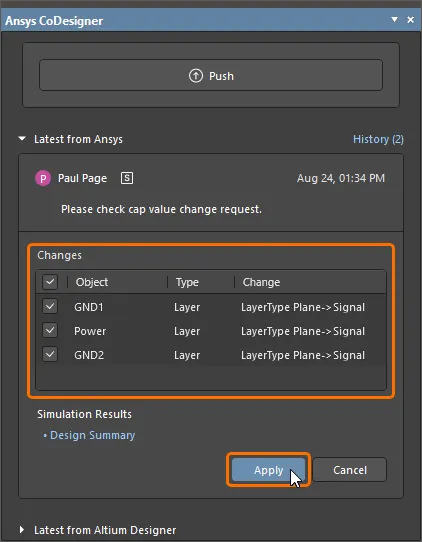
Nếu kết quả mô phỏng đã được đưa vào lần đẩy lên từ AEDT, điều khiển Design Summary sẽ xuất hiện trên bảng. Nhấp vào điều khiển này để hiển thị kết quả mô phỏng trong hộp thoại Design Summary.
Nhập thiết kế vào AEDT
Để bắt đầu làm việc với một thiết kế PCB trong AEDT, trước tiên bạn phải nhập thiết kế đó vào AEDT. Cách thực hiện:
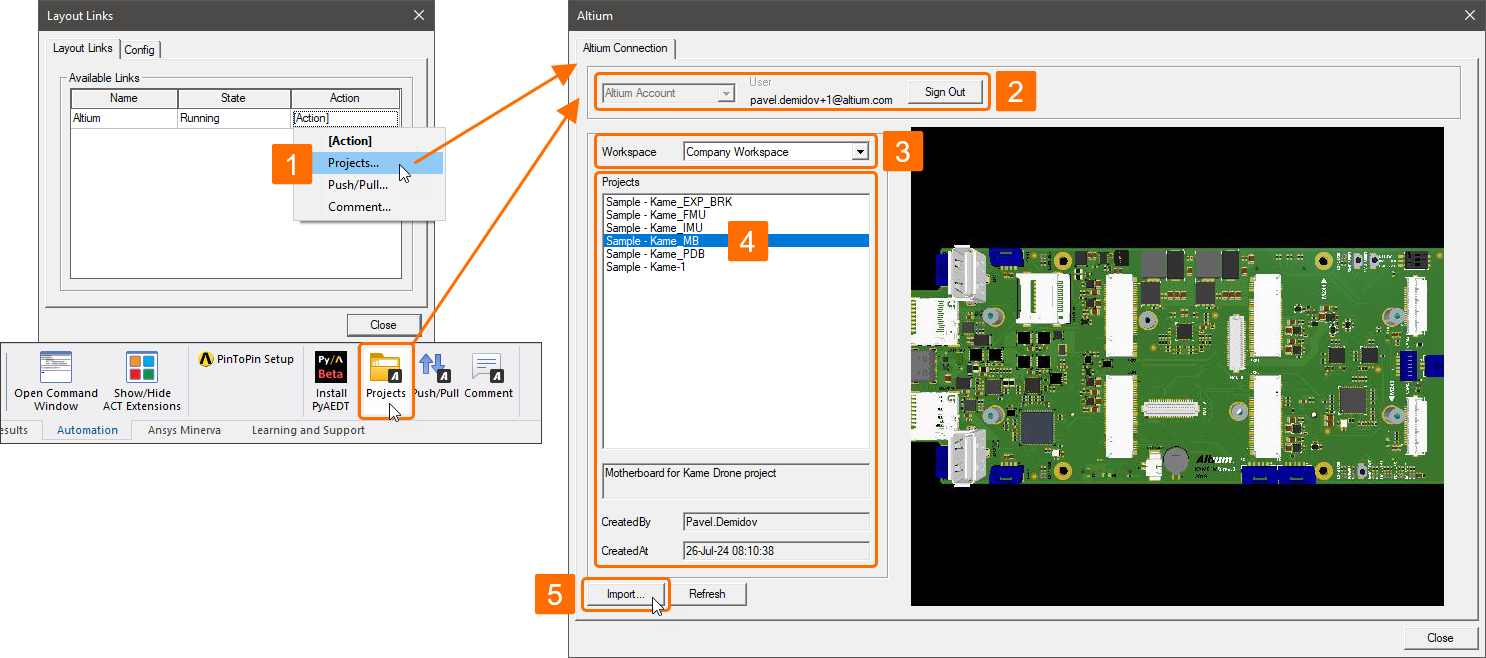
- Trong hộp thoại Layout Links (Tools » Layout Links), nhấp vào ô [Action] của liên kết Altium trên tab Layout Links và chọn Projects. Hoặc nhấp vào nút Projects trên tab Desktop của dải băng khi một dự án đang mở. Hộp thoại Altium sẽ mở ra.
-
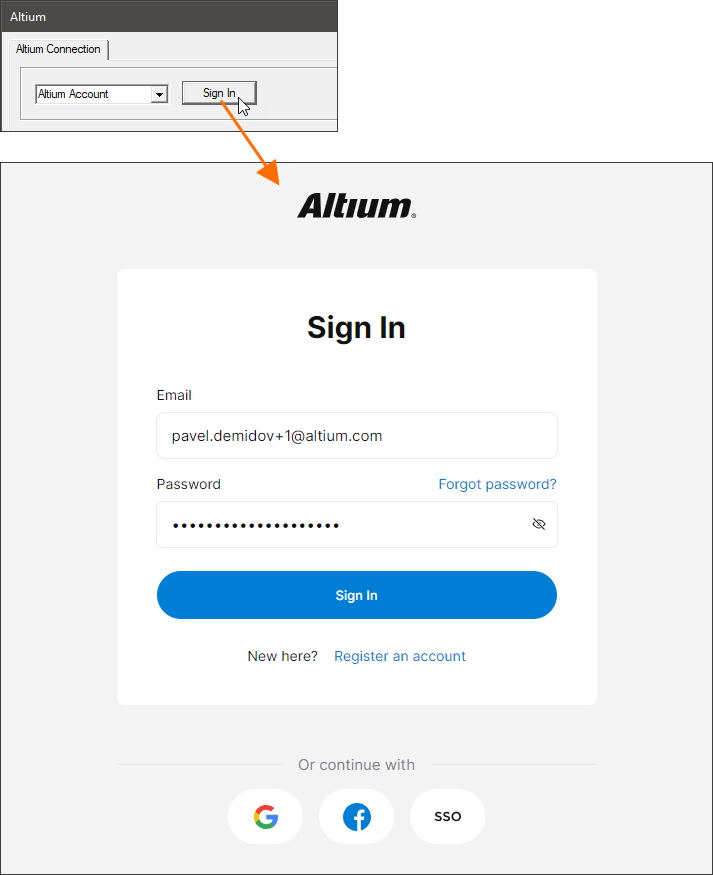
Đăng nhập vào tài khoản Altium của bạn. Đảm bảo mục Altium Account được chọn trong danh sách thả xuống ở đầu hộp thoại rồi nhấp vào nút Sign In. Một trang sẽ mở trong trình duyệt mặc định để bạn nhập thông tin đăng nhập tài khoản Altium hoặc sử dụng SSO để đăng nhập vào tài khoản Altium – xem ví dụ.
- Chọn Workspace chứa dự án cần thiết từ danh sách thả xuống Workspace.
-
Chọn dự án trong danh sách Projects rồi nhấp vào nút Import.
- Lưu tệp dự án AEDT bằng hộp thoại Save As vừa mở, sau đó đóng hộp thoại Altium.
Đẩy các thay đổi lên từ AEDT
Để đẩy thiết kế lên từ AEDT:
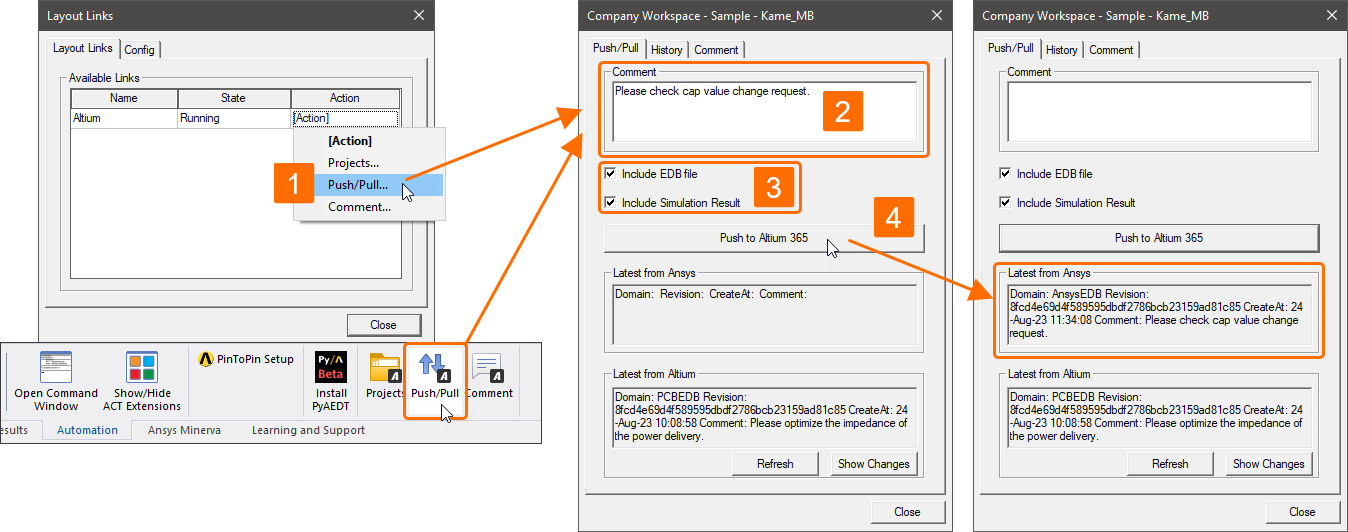
- Trong hộp thoại Layout Links (Tools » Layout Links), nhấp vào ô [Action] của liên kết Altium trên tab Layout Links và chọn Push/Pull. Hoặc nhấp vào nút Push/Pull trên tab Desktop của dải băng khi dự án đang mở.
- Sử dụng trường Comment ở đầu hộp thoại vừa mở để thêm nhận xét mô tả nội dung được đưa vào lần đẩy lên.
- Bật tùy chọn Include EDB file (để đẩy các thay đổi thiết kế lên) và/hoặc Include the Simulation Result (để đẩy kết quả mô phỏng lên).
- Nhấp vào nút Push to Altium 365. Vùng Latest from Ansys của hộp thoại sẽ được cập nhật với thông tin chi tiết về lần đẩy lên này.
Lần đẩy lên sẽ được phát hiện trong Altium Designer và có thể được kéo về Altium Designer như mô tả ở trên.
Kéo các thay đổi về AEDT
Khi các thay đổi thiết kế đã được đẩy lên từ Altium Designer, bạn có thể kéo chúng về trong AEDT.
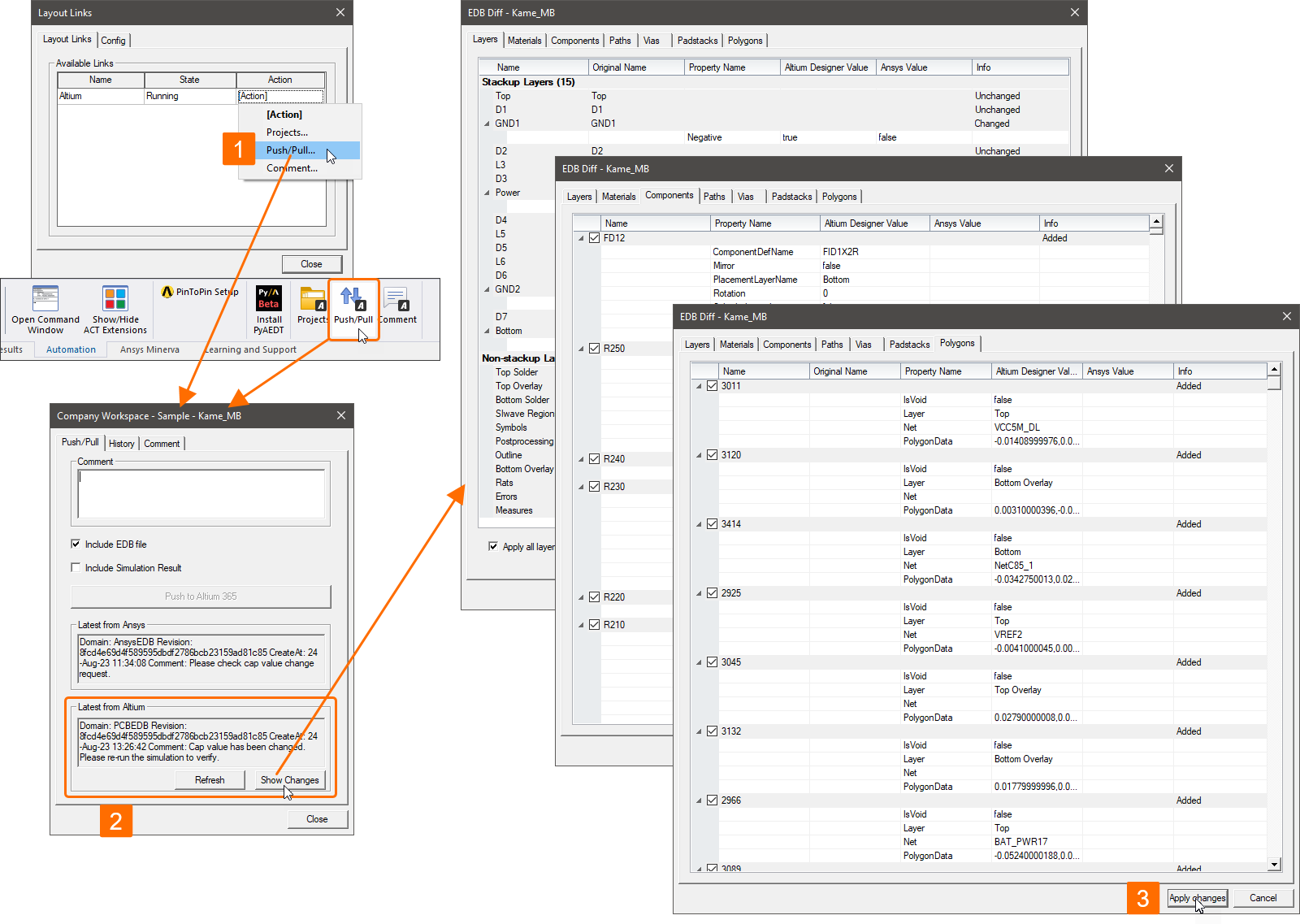
- Trong hộp thoại Layout Links (Tools » Layout Links), nhấp vào ô [Action] của liên kết Altium trên tab Layout Links và chọn Push/Pull. Hoặc nhấp vào nút Push/Pull trên tab Desktop của dải băng khi dự án đang mở.
-
Kiểm tra vùng Latest From Altium của hộp thoại mở ra để xem thông tin về lần đẩy mới nhất từ Altium Designer, rồi nhấp vào nút Show Changes để mở hộp thoại mô tả các điểm khác biệt giữa thiết kế trong Workspace và thiết kế hiện tại trong AEDT. Sử dụng các hộp kiểm trên các thẻ của hộp thoại để chọn những thay đổi bạn muốn áp dụng cho thiết kế trong AEDT.
- Sau khi xem xét các thay đổi, nhấp vào nút Apply changes để áp dụng các thay đổi cho thiết kế trong AEDT.
Khám phá lịch sử trao đổi
Lịch sử các lần đẩy và kéo thiết kế được lưu giữ.
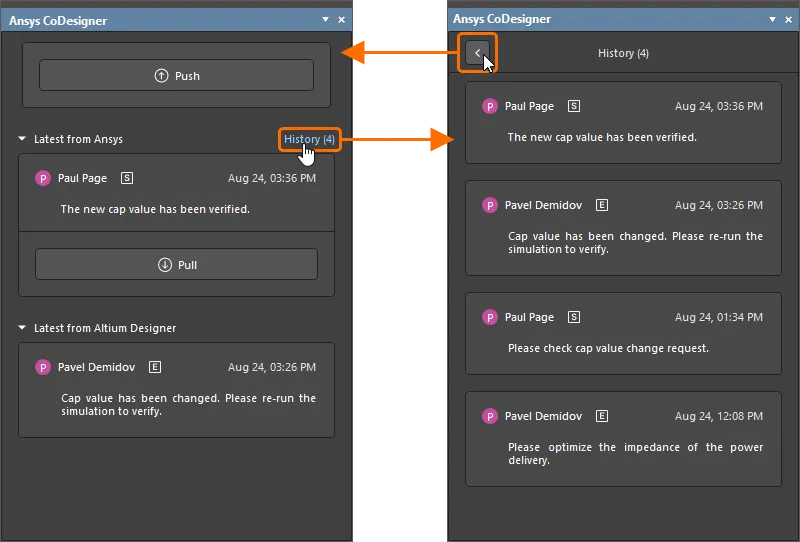
Để xem lịch sử trong Altium Designer, nhấp vào History ở bên phải tiêu đề vùng Latest from the Ansys trong bảng Ansys Codesigner . Danh sách các lần đẩy và kéo từ cả Altium Designer và Ansys sẽ mở ra. Sử dụng nút  ở đầu bảng để quay lại các thay đổi mới nhất.
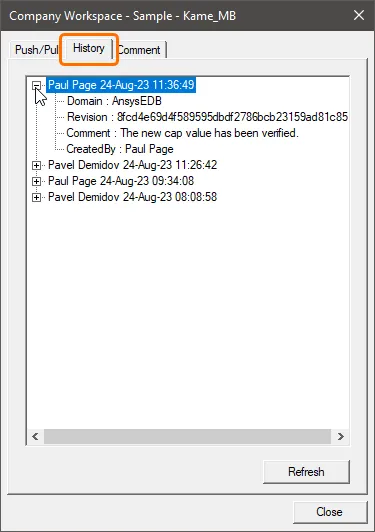
Để xem lịch sử trong AEDT, nhấp vào ô [Action] của liên kết Altium trên thẻ Layout Links của hộp thoại Layout Links (Tools » Layout Links) rồi chọn Push/Pull hoặc Comment hoặc nhấp vào nút Push/Pull hoặc Comment trên thẻ Desktop của dải băng. Chọn thẻ History trong hộp thoại mở ra. Mở rộng một mục đẩy/kéo để xem chi tiết. Sử dụng nút Refresh để làm mới thẻ bằng dữ liệu mới nhất.
Thêm bình luận trong Altium Designer và AEDT
Cả kỹ sư điện và kỹ sư mô phỏng đều có thể tận dụng tính năng hỗ trợ bình luận của Workspace bằng cách tạo các luồng bình luận gắn với những linh kiện cụ thể.
Trong Altium Designer, bạn có thể xem các bình luận hiện có thông qua bảng Comments and Tasks.
-
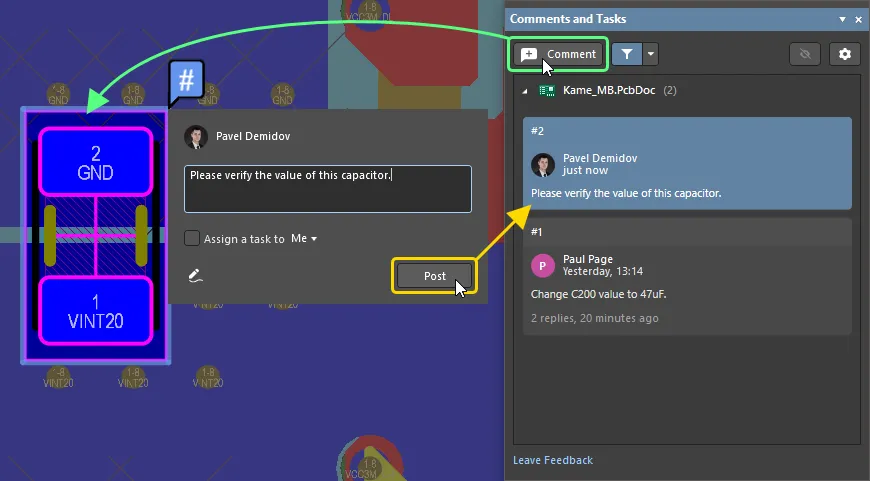
Để thêm bình luận mới cho một linh kiện trên PCB, nhấp vào nút Comments ở đầu bảng, di con trỏ lên linh kiện trong không gian thiết kế để linh kiện được tô sáng bằng đường viền màu xanh lam, rồi nhấp chuột. Trong hộp thoại nhập bình luận mở ra, nhập bình luận rồi nhấp vào Post.
-
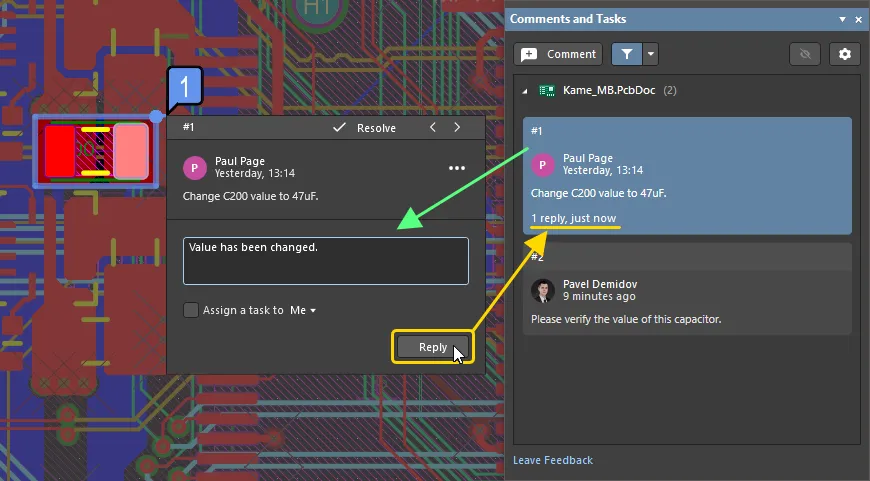
Để trả lời một bình luận, chọn mục bình luận trong bảng Comments and Tasks, nhập nội dung trả lời vào trường văn bản được cung cấp trong hộp thoại nhập bình luận, rồi nhấp vào Reply. Câu trả lời sẽ được thêm vào luồng bình luận.
Tham khảo trang Bình luận tài liệu để tìm hiểu thêm.
Trong AEDT, các luồng bình luận được quản lý thông qua thẻ Comments của hộp thoại Altium. Để truy cập hộp thoại này, nhấp vào ô [Action] của liên kết Altium trên thẻ Layout Links của hộp thoại Layout Links (Tools » Layout Links) rồi chọn Comment. Danh sách ở phần trên của hộp thoại hiển thị các luồng bình luận hiện có của dự án.
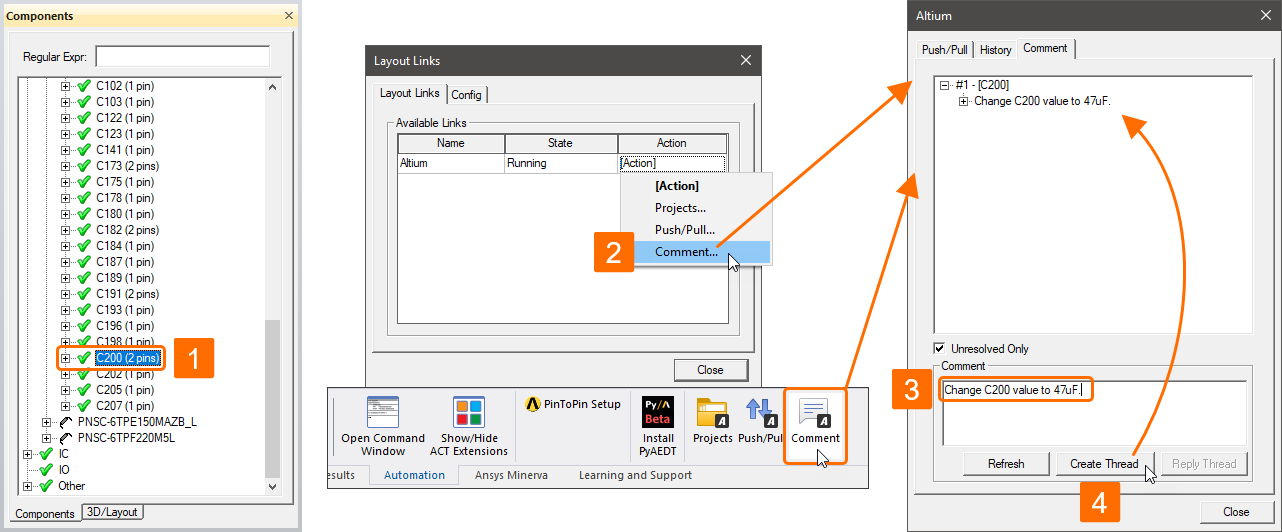
Để thêm bình luận cho một linh kiện trong AEDT:
- Chọn một linh kiện cụ thể trong bảng Components (View » Components) hoặc trong không gian thiết kế.
- Trong hộp thoại Layout Links (Tools » Layout Links), nhấp vào ô [Action] của liên kết Altium trên thẻ Layout Links rồi chọn Comment.
- Nhập bình luận vào trường Comment ở phần dưới của hộp thoại mở ra.
- Nhấp vào nút Create Thread . Một luồng mới sẽ được thêm vào danh sách.
Để trả lời một luồng hiện có từ AEDT:
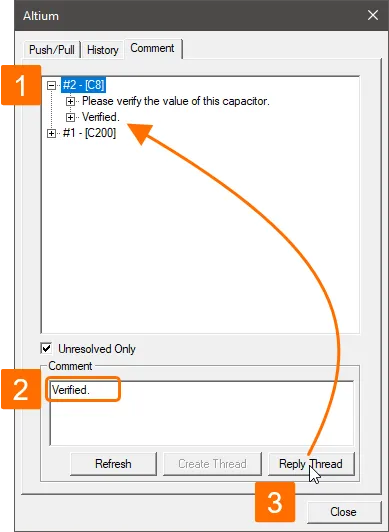
- Chọn một mục bình luận được đánh số trong danh sách trên thẻ Comments của hộp thoại Altium.
- Nhập nội dung trả lời vào trường Comment ở phần dưới của hộp thoại.
- Nhấp vào nút Reply Thread . Một câu trả lời mới sẽ được thêm bên dưới mục của luồng bình luận tương ứng trong danh sách.
 Bản địa hóa bằng AI