
Phân tích thiết kế của bạn bằng mô phỏng mạch
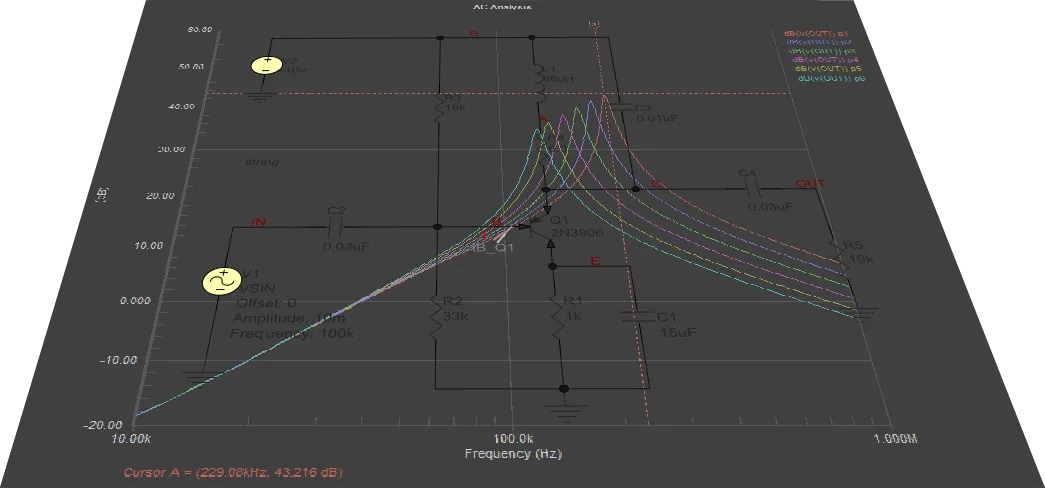
Mô phỏng mạch cho phép bạn khám phá các ý tưởng của mình trước khi đưa vào sản xuất. Các khái niệm có thể được kiểm chứng, và mạch có thể được tinh chỉnh nhanh chóng và chính xác. Mô phỏng mạch cũng cho bạn cơ hội thực hiện các phép đo mà về mặt vật lý có thể không thể thực hiện được trên bàn thử nghiệm.
Mục đích chính của việc mô phỏng chức năng của một thiết bị điện tử là biểu diễn và phân tích hiệu năng của thiết kế. Thật khó có thể hình dung việc thiết kế ngay cả thiết bị đơn giản nhất mà không có những khả năng do mô phỏng mang lại. Việc sử dụng phần mềm mô phỏng cho phép phân tích mọi chế độ hoạt động của thiết bị đang được thiết kế mà không gây hư hại, xác định các tham số và đặc tính khó đo trong điều kiện thực tế, đồng thời thực hiện các phép đo mà nếu không có thể sẽ cần đến thiết bị đo đắt tiền.
SPICE (Simulation Program with Integrated Circuit Emphasis) được phát triển như một gói phần mềm mã nguồn mở, điều này đã dẫn đến sự phổ biến rộng rãi và quá trình phát triển liên tục của nó. Công nghệ Mixed Simulation (MixedSim) của Altium Designer sử dụng một lõi cải tiến dựa trên các thuật toán SPICE và được thiết kế để mô phỏng các mạch điện của thiết bị tương tự, số hoặc hỗn hợp tương tự-số. Đây là một trình mô phỏng tín hiệu hỗn hợp thực thụ, nghĩa là nó có thể phân tích các mạch bao gồm cả thiết bị tương tự và thiết bị số. Nó hoàn toàn tương thích với SPICE3f5, đồng thời hỗ trợ nhiều mô hình thiết bị PSpice® và LTspice®.
Quy trình mô phỏng trong Altium Designer có thể được chia thành các giai đoạn sau:
- Xác minh & Chuẩn bị dự án cho mô phỏng – thiết kế cần mô phỏng nên được xác minh và chuẩn bị đầy đủ để bạn có thể nhận được kết quả mô phỏng chính xác. Điều này bao gồm việc đặt các linh kiện có mô hình mô phỏng, thiết lập các nguồn tín hiệu và xác định các điểm cần quan tâm trong mạch bằng cách sử dụng đầu dò. Quá trình xác minh sẽ phản hồi nếu có điều gì đó không đúng trong sơ đồ nguyên lý cần phân tích.
- Cấu hình & Chạy mô phỏng – các mô phỏng được thực hiện trực tiếp từ sơ đồ nguyên lý và cũng có thể chạy lại khi bạn phân tích các dạng sóng mô phỏng. Nhanh chóng cấu hình kiểu phân tích cần thiết và các biểu thức đầu ra cần hiển thị, sau đó chạy mô phỏng.
- Làm việc với kết quả mô phỏng – kết quả mô phỏng được hiển thị trong trình soạn thảo SimData. Đây là một môi trường giàu tính năng, nơi bạn có thể phân tích kết quả mô phỏng một cách nhanh chóng và hiệu quả, giúp bạn đánh giá, gỡ lỗi và cuối cùng tự tin về hoạt động của thiết kế.
Mixed Simulation – Hướng dẫn ví dụ
Phần có thể thu gọn bên dưới sẽ hướng dẫn bạn quy trình tạo một sơ đồ nguyên lý sẵn sàng cho mô phỏng của một mạch lọc, sau đó dùng để chạy một số phân tích mô phỏng mạch.
Creating a New Design Project
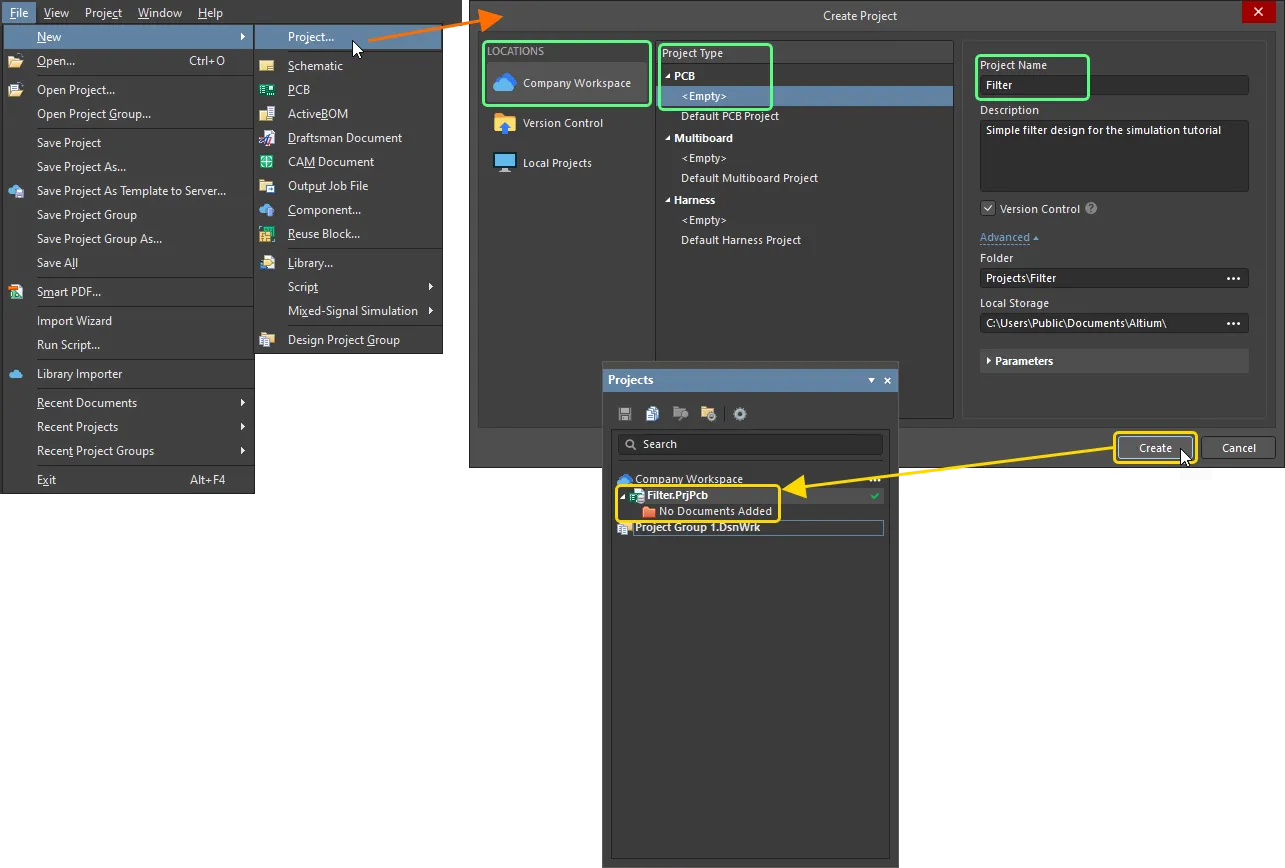
- Chọn lệnh File » New » Project từ các menu chính.
-
Hộp thoại Create Project sẽ mở ra:
- Trong danh sách Locations , chọn mục cho Workspace của bạn (hoặc mục Local Projects nếu bạn không sử dụng Workspace).
- Trong danh sách Project Type , chọn mục <Empty> dưới loại PCB .
-
Nhập
Filtervào trường Project Name . - Thiết lập các tùy chọn khác ở phía bên phải hộp thoại theo nhu cầu (ví dụ: thư mục lưu trữ) rồi nhấp nút Create .
Một dự án mới sẽ được tạo và mục dự án sẽ xuất hiện trong bảng Projects .
-
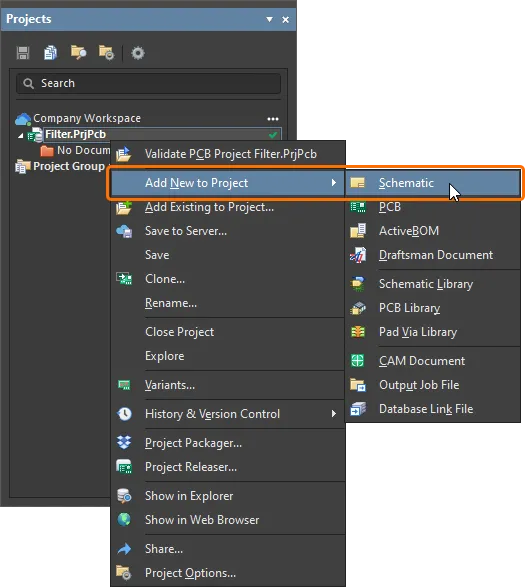
Nhấp chuột phải vào mục dự án trong bảng Projects và chọn lệnh Add New to Project » Schematic từ menu ngữ cảnh.
-
Một trang trống của tài liệu sơ đồ nguyên lý mới sẽ xuất hiện. Hãy lưu nó vào ổ đĩa cứng bằng cách nhấp chuột phải vào mục của nó trong bảng Projects và chọn lệnh Save As từ menu ngữ cảnh. Hộp thoại Save As sẽ mở ra, sẵn sàng lưu tài liệu tại cùng vị trí với tệp dự án. Nhập
Filtervào trường File name và nhấp Save (không cần nhập phần mở rộng vì nó sẽ được thêm tự động). - Vì bạn đã thêm một tài liệu mới vào dự án nên tệp dự án đã thay đổi. Nhấp chuột phải vào mục dự án trong bảng Projects , rồi chọn Save để lưu các thay đổi của dự án.
Capturing the Circuit
Mạch lọc sẽ được mô phỏng được hiển thị bên dưới. Trong phần này, chúng ta sẽ tìm các linh kiện cần thiết, thiết lập các thuộc tính linh kiện của chúng rồi đi dây sơ đồ nguyên lý.
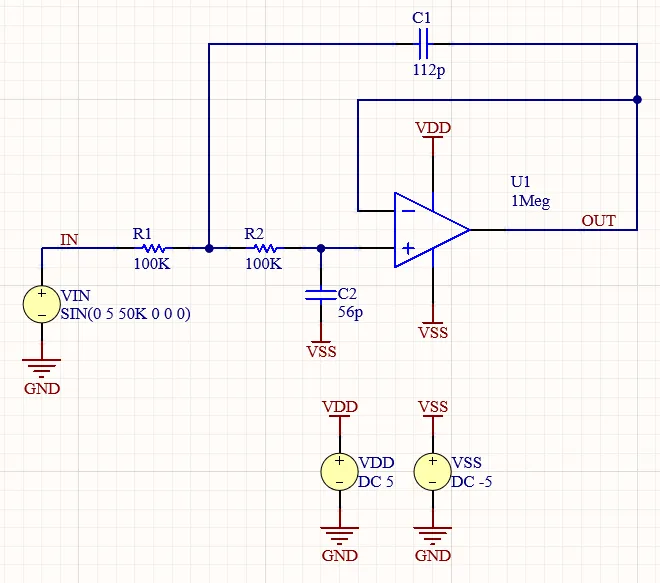
Sơ đồ nguyên lý của mạch lọc
Đặt các linh kiện sẵn sàng cho mô phỏng
-
Các linh kiện cho sơ đồ nguyên lý sẽ được lấy từ thư viện
Simulation Generic Componentsđược cung cấp sẵn theo mặc định khi cài đặt Altium Designer:-
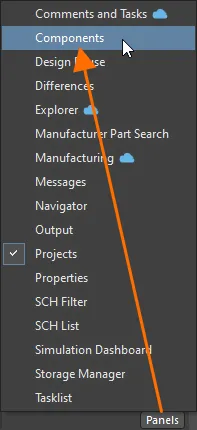
Mở bảng Components bằng cách nhấp nút Panels ở góc dưới bên phải vùng thiết kế và chọn Components từ menu xuất hiện.
-
Chọn thư viện
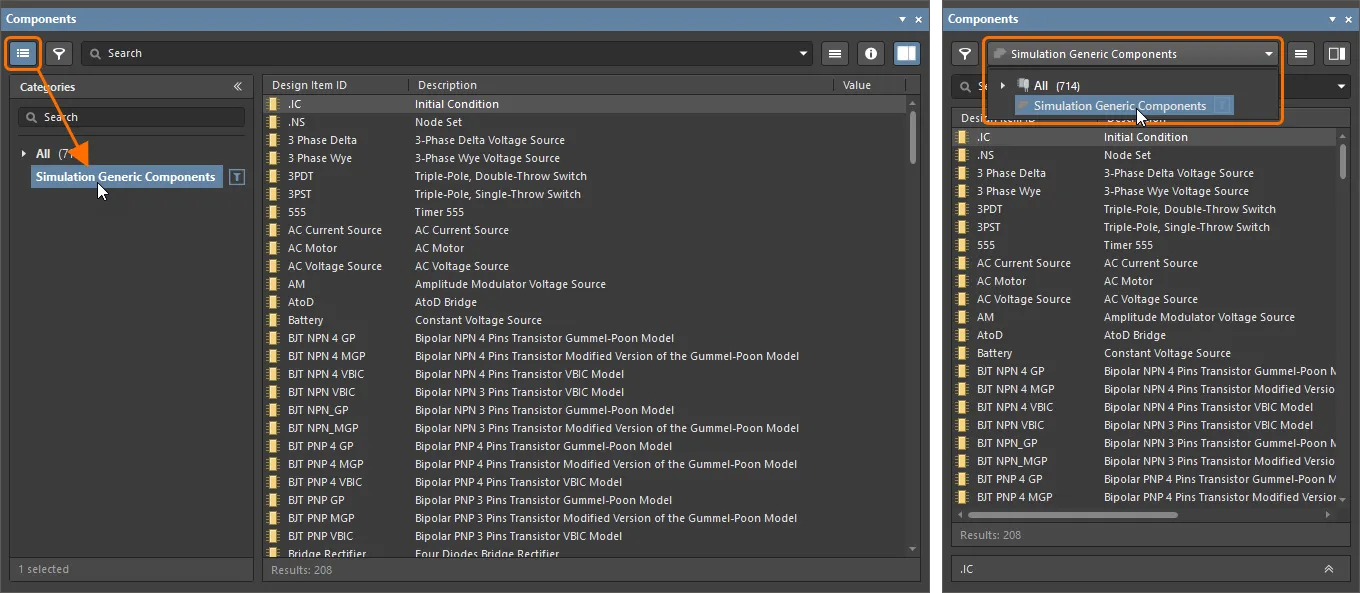
Simulation Generic Componentstừ danh sách thả xuống ở đầu bảng (nếu bảng đang ở chế độ thu gọn) hoặc từ ngăn Categories truy cập bằng cách nhấp nút ở góc trên bên trái của bảng (nếu bảng đang ở chế độ bình thường). Danh sách các linh kiện do thư viện cung cấp sẽ được hiển thị trong bảng.
-
-
Đặt bộ khuếch đại thuật toán:
-
Trong danh sách linh kiện, tìm linh kiện OpAmp with power terminals, nhấp chuột phải vào mục của nó và chọn lệnh Place từ các menu chính. Linh kiện sẽ xuất hiện gắn với con trỏ trong vùng thiết kế nhưng chưa đặt linh kiện ngay lúc này.
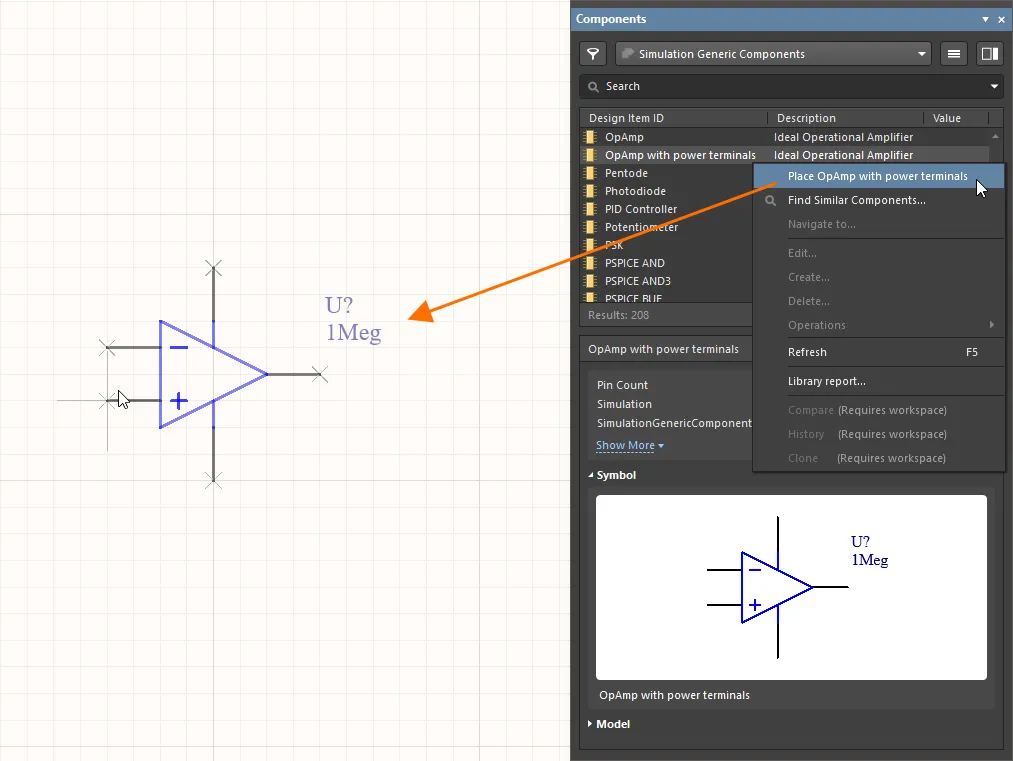
- Trong khi op amp đang bám theo con trỏ, nhấn phím Tab để mở bảng Properties , nơi bạn có thể chỉnh sửa các thuộc tính của nó trước khi đặt linh kiện lên sơ đồ nguyên lý.
-
Trong vùng General của bảng Properties, đổi Designator thành
U1.
-
Nhấp nút Pause (
 ) trong vùng thiết kế để quay lại chế độ đặt linh kiện.
- Nhấp vào vùng thiết kế để đặt một thể hiện của op amp.
- Bạn sẽ vẫn ở chế độ đặt linh kiện để đặt thêm các thể hiện khác. Vì mạch này chỉ cần một thể hiện của linh kiện op amp, hãy nhấp chuột phải để thoát khỏi chế độ đặt linh kiện.
-
-
Đặt điện trở:
- Trong bảng Components, tìm linh kiện Resistor, nhấp chuột phải vào mục của nó và chọn lệnh Place từ các menu chính.
- Trong khi điện trở đang bám theo con trỏ, nhấn phím Tab .
-
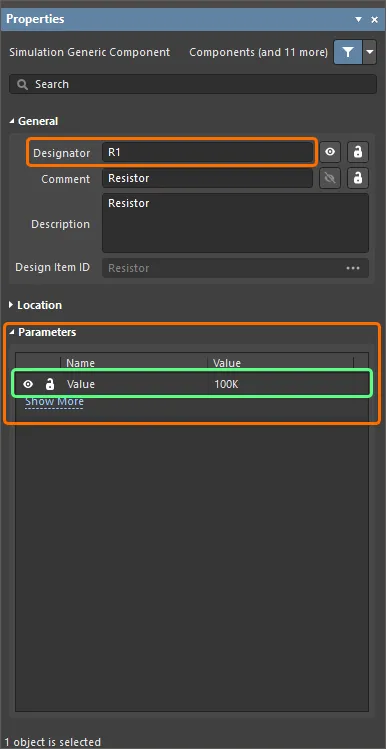
Thay đổi các thuộc tính linh kiện trong bảng Properties mở ra như sau:
-
Trong vùng General, đổi Designator thành
R1. -
Trong vùng Parameters, đổi Value của tham số
Valuethành100K.
-
Trong vùng General, đổi Designator thành
-
Nhấp nút Pause () trong vùng thiết kế để quay lại chế độ đặt linh kiện.
-
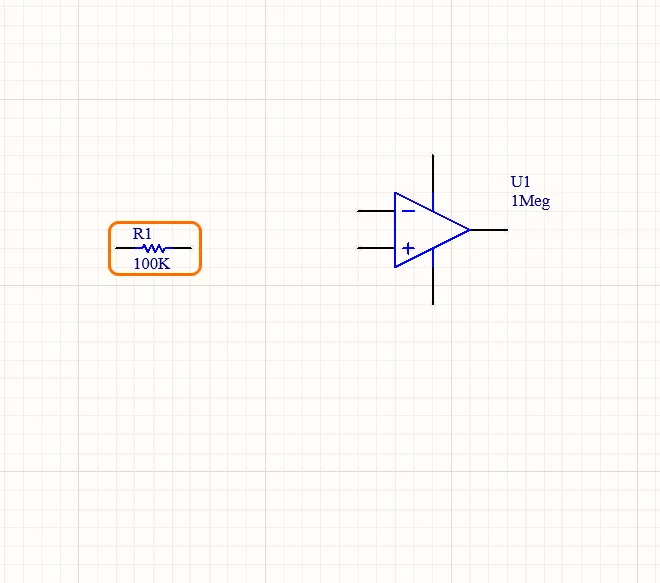
Nhấp vào vùng thiết kế để đặt một thể hiện của điện trở.
-
Di chuyển con trỏ và nhấp trong vùng thiết kế để đặt thêm một thể hiện khác của điện trở với cùng giá trị. Ký hiệu định danh của thể hiện mới sẽ tự động tăng lên (
R2).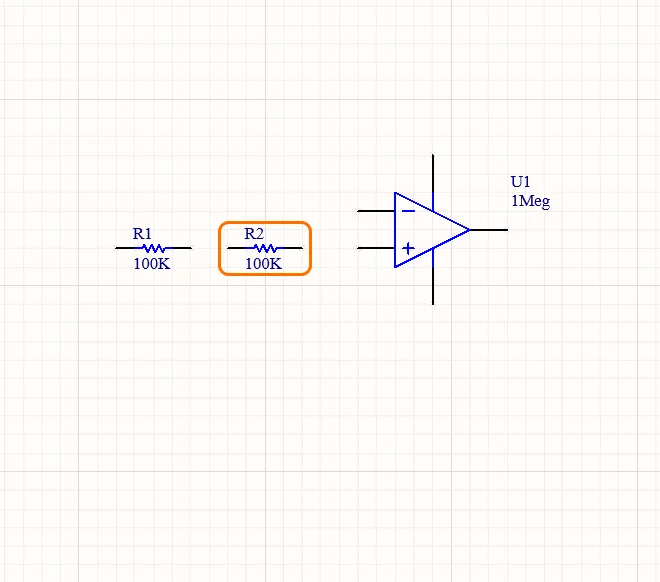
- Nhấp chuột phải để thoát khỏi chế độ đặt linh kiện.
-
Đặt tụ điện:
- Trong bảng Components, tìm linh kiện Capacitor , nhấp chuột phải vào mục của nó và chọn lệnh Place từ các menu chính.
- Trong khi tụ điện đang bám theo con trỏ, nhấn phím Tab .
-
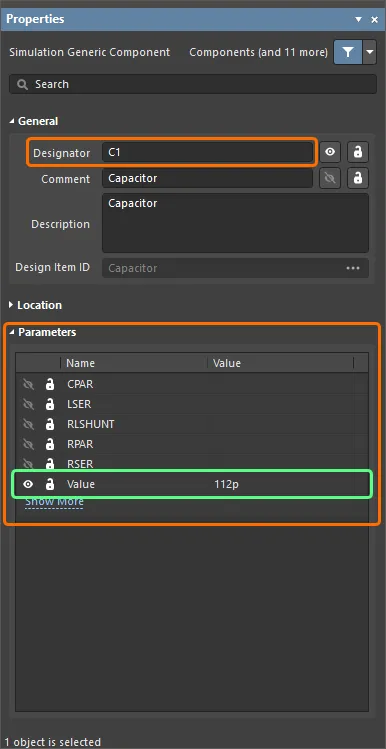
Thay đổi các thuộc tính linh kiện trong bảng Properties mở ra như sau:
-
Trong vùng General, đổi Designator thành
C1. -
Trong vùng Parameters, đổi Value của tham số
Valuethành112p.
-
Trong vùng General, đổi Designator thành
-
Nhấp nút Pause () trong vùng thiết kế để quay lại chế độ đặt linh kiện.
-
Nhấp vào vùng thiết kế để đặt một thể hiện của tụ điện.
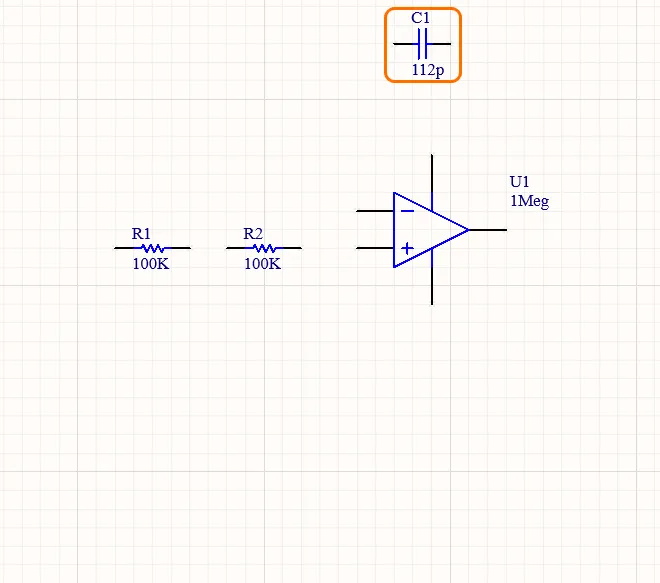
- Trong khi tụ điện vẫn đang bám theo con trỏ, sẵn sàng để đặt thêm một thể hiện nữa của tụ điện, nhấn phím Tab .
-
Trong vùng Parameters của bảng Properties, đổi Value của tham số
Valuethành56p. -
Nhấp nút Pause () trong vùng thiết kế để quay lại chế độ đặt linh kiện.
- Nhấn Spacebar để xoay linh kiện theo từng bước 90° cho đến khi nó có đúng hướng.
-
Di chuyển con trỏ và nhấp trong vùng thiết kế để đặt thêm một thể hiện khác của tụ điện. Ký hiệu định danh của thể hiện mới sẽ tự động tăng lên (
C2).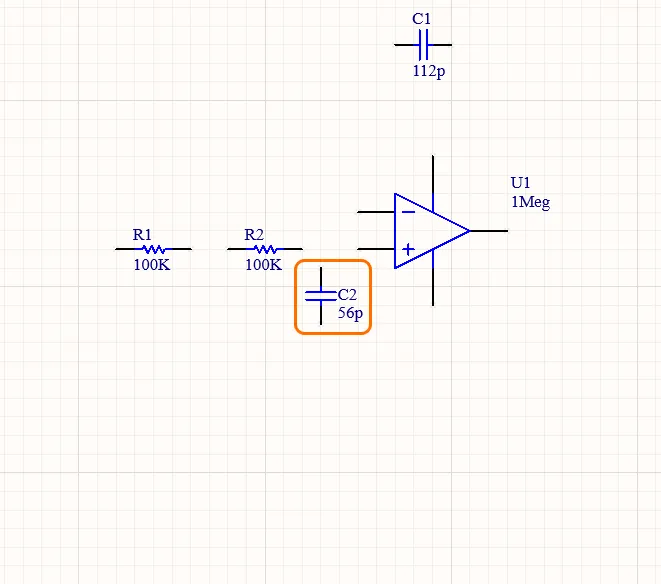
- Nhấp chuột phải để thoát khỏi chế độ đặt linh kiện.
Thêm các nguồn điện áp
Để cấp nguồn cho mạch khi mô phỏng, cần có các nguồn điện áp.
-
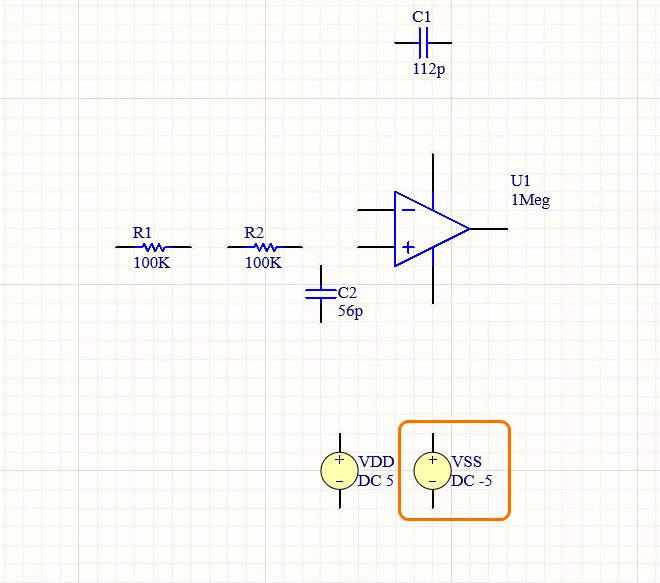
Đặt nguồn điện áp VDD:
- Chọn lệnh Simulate » Place Sources » Voltage Source từ các menu chính.
- Trong khi nguồn điện áp đang bám theo con trỏ, nhấn phím Tab .
-
Thay đổi các thuộc tính nguồn trong bảng Properties mở ra như sau:
-
Trong vùng General, đổi Designator thành
VDDvà chọn DC Source làm Stimulus Type của nguồn. -
Trong vùng Parameters, thay đổi các giá trị tham số như sau:
DC Magnitude=5
AC Magnitude=0
AC Phase=0
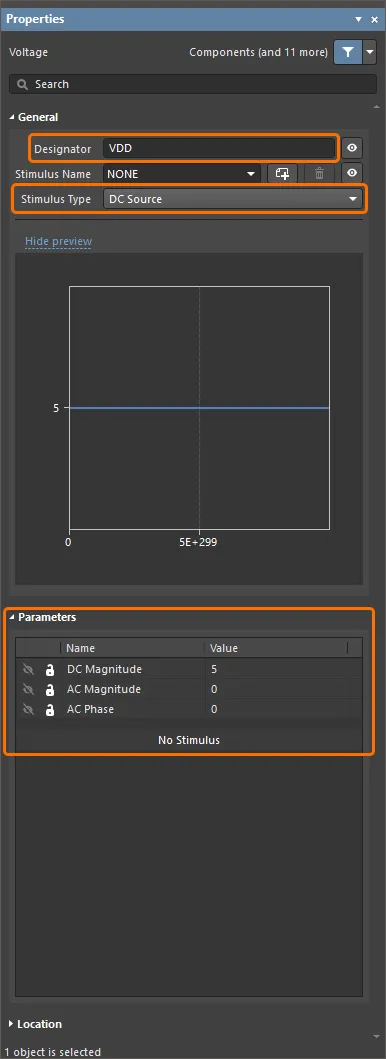
-
Trong vùng General, đổi Designator thành
-
Nhấp nút Pause () trong vùng thiết kế để quay lại chế độ đặt nguồn điện áp.
-
Nhấp trong vùng thiết kế để đặt một thể hiện của nguồn điện áp.
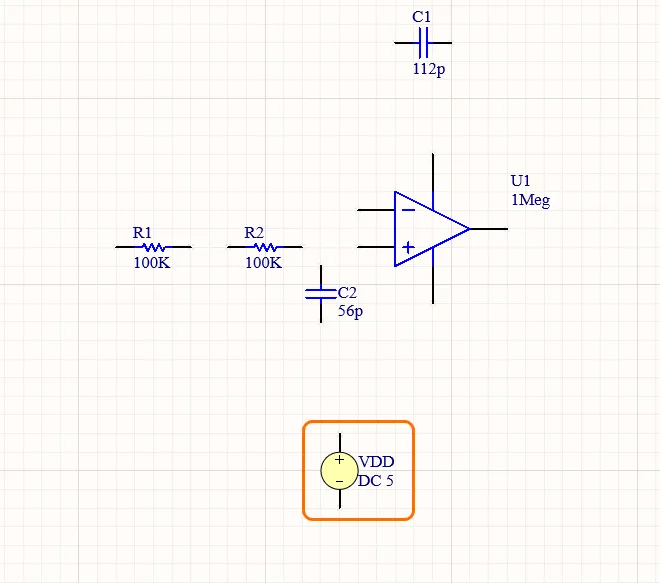
-
Đặt nguồn điện áp VSS:
- Trong khi nguồn điện áp vẫn đang bám theo con trỏ, sẵn sàng để đặt thêm một thể hiện khác của nguồn, nhấn phím Tab .
-
Thay đổi các thuộc tính nguồn trong bảng Properties mở ra như sau:
-
Trong vùng General, đổi Designator thành
VSSvà chọn DC Source làm Stimulus Type của nguồn. -
Trong vùng Parameters, thay đổi các giá trị tham số như sau:
DC Magnitude=-5
AC Magnitude=0
AC Phase=0

-
Trong vùng General, đổi Designator thành
-
Nhấp nút Pause () trong vùng thiết kế để quay lại chế độ đặt nguồn điện áp.
-
Di chuyển con trỏ và nhấp trong vùng thiết kế để đặt thêm một thể hiện khác của nguồn điện áp.
-
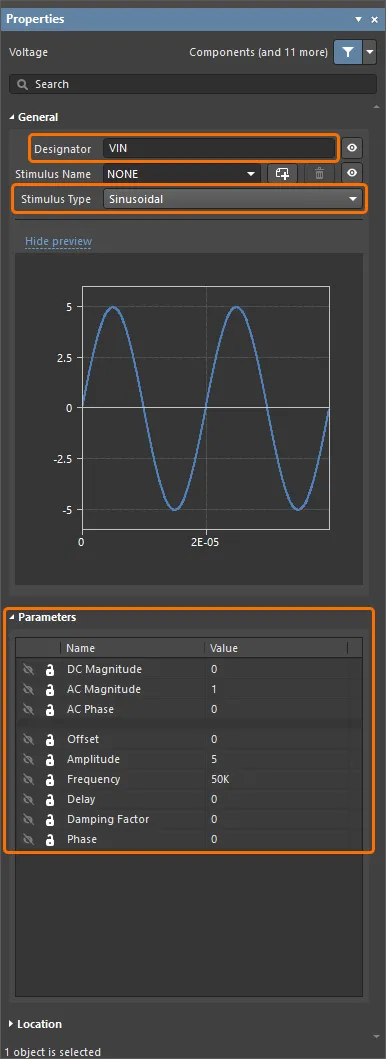
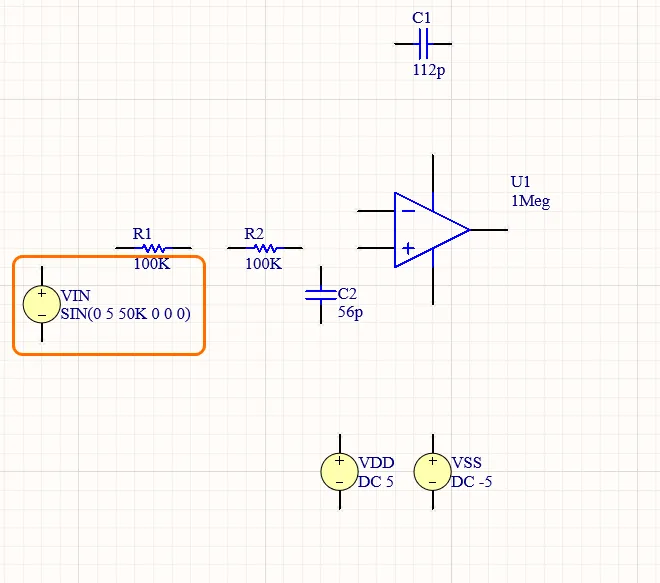
Đặt nguồn điện áp hình sin:
- Trong khi nguồn điện áp vẫn đang bám theo con trỏ, sẵn sàng để đặt thêm một thể hiện khác của nguồn, nhấn phím Tab.
-
Thay đổi các thuộc tính nguồn trong bảng Properties mở ra như sau:
-
Trong vùng General của bảng Properties, đổi Designator thành
VINvà chọn Sinusoidal làm Stimulus Type của nguồn. -
Trong vùng Parameters của bảng Properties, thay đổi các giá trị tham số như sau:
DC Magnitude=0
AC Magnitude=1
AC Phase=0
Offset=0
Amplitude=5
Frequency=50K
Delay=0
Dampling Factor=0
Phase=0
-
Trong vùng General của bảng Properties, đổi Designator thành
-
Nhấp nút Pause () trong vùng thiết kế để quay lại chế độ đặt nguồn điện áp.
-
Di chuyển con trỏ và nhấp trong vùng thiết kế để đặt thêm một thể hiện khác của nguồn điện áp.
- Nhấp chuột phải để thoát khỏi chế độ đặt linh kiện.
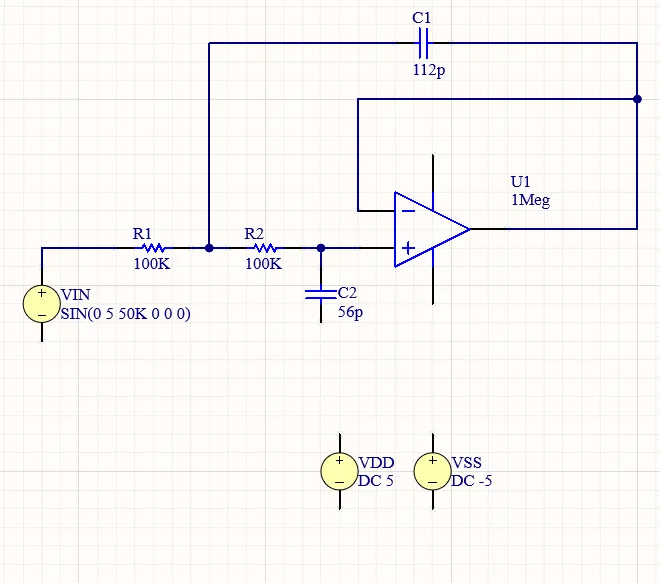
Đi dây mạch
Đi dây là quá trình tạo kết nối giữa các linh kiện khác nhau trong mạch của bạn. Trong phần này, mạch sẽ được đi dây theo hình ảnh bên dưới.
- Chọn lệnh Place » Wire từ các menu chính.
- Đặt con trỏ lên điểm hotspot của chân "+" của op amp – một dấu chỉ thị kết nối màu đỏ (dấu thập đỏ) sẽ xuất hiện tại vị trí con trỏ. Điều này cho biết con trỏ đang nằm trên một điểm kết nối điện hợp lệ của linh kiện.
- Nhấp để neo điểm bắt đầu cho dây nối.
-
Đặt con trỏ lên điểm hotspot của chân gần nhất của
R2cho đến khi bạn thấy con trỏ chuyển thành dấu chỉ thị kết nối màu đỏ. - Nhấp để nối dây với chân đó. Con trỏ sẽ tách khỏi dây đó.
- Đi dây phần còn lại của mạch như minh họa trong video bên dưới.
- Khi bạn hoàn tất việc đặt tất cả các dây, nhấp chuột phải để thoát khỏi chế độ đặt.
Thêm các cổng nguồn
-
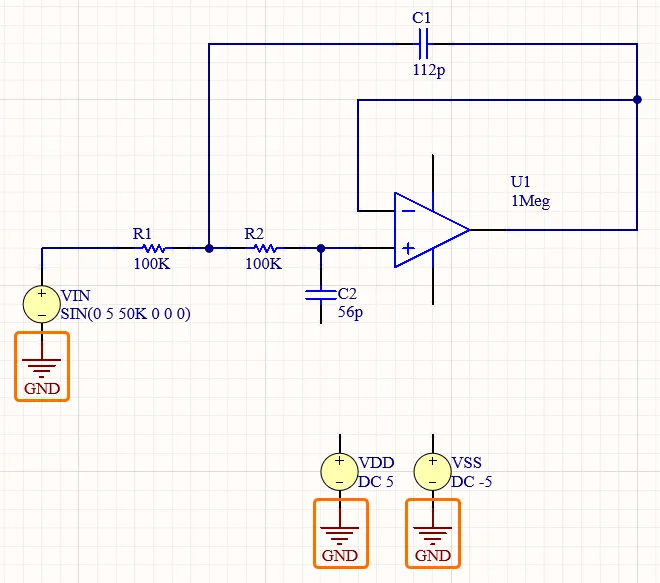
Đặt các cổng nguồn GND:
- Chọn lệnh Place » Power Port từ các menu chính.
- Trong khi cổng nguồn đang bám theo con trỏ, nhấn phím Tab .
-
Trong vùng Properties của bảng Properties, đặt Name =
GNDvà Style = Power Ground.
-
Nhấp nút Pause () trong vùng thiết kế để quay lại chế độ đặt cổng nguồn.
-
Đặt ba cổng nguồn, một cổng trên mỗi chân "-" của các linh kiện nguồn điện áp, như minh họa trong hình bên dưới.
-
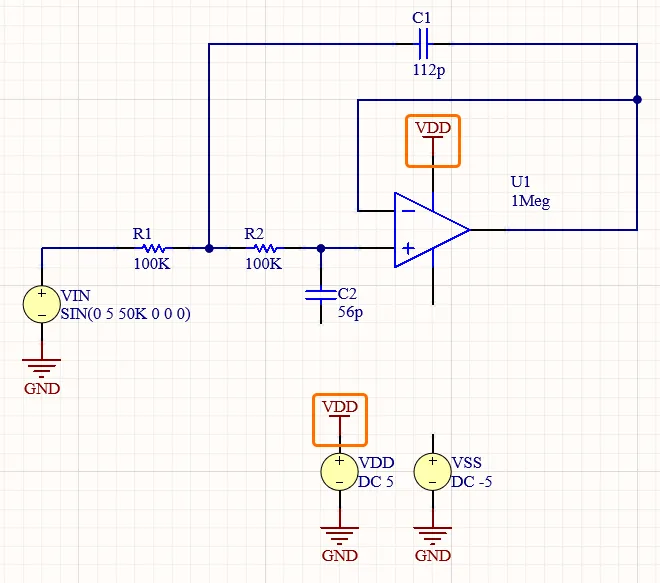
Đặt các cổng nguồn VDD:
-
Trong khi cổng nguồn đang bám theo con trỏ, nhấn phím Tab và đặt Name =
VDDvà Style = Bar trong bảng Properties. -
Nhấp nút Pause () trong vùng thiết kế để quay lại chế độ đặt cổng nguồn.
-
Đặt hai cổng nguồn, như minh họa trong hình bên dưới.
-
Trong khi cổng nguồn đang bám theo con trỏ, nhấn phím Tab và đặt Name =
-
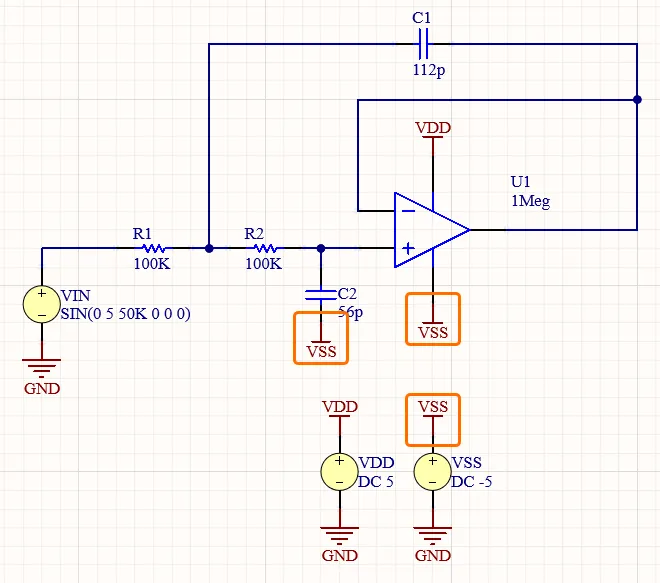
Đặt các cổng nguồn VSS:
-
Trong khi cổng nguồn đang bám theo con trỏ, nhấn phím Tab và đặt Name =
VSSvà Style = Bar trong bảng Properties. -
Nhấp nút Pause () trong vùng thiết kế để quay lại chế độ đặt cổng nguồn.
-
Đặt ba cổng nguồn, như minh họa trong hình bên dưới.
- Nhấp chuột phải để thoát khỏi chế độ đặt.
-
Trong khi cổng nguồn đang bám theo con trỏ, nhấn phím Tab và đặt Name =
Thêm nhãn net
-
Đặt một nhãn net cho net đầu vào:
- Chọn lệnh Place » Net Label từ các menu chính.
-
Trong khi cổng nguồn đang bám theo con trỏ, nhấn phím Tab và đặt Net Name =
IN.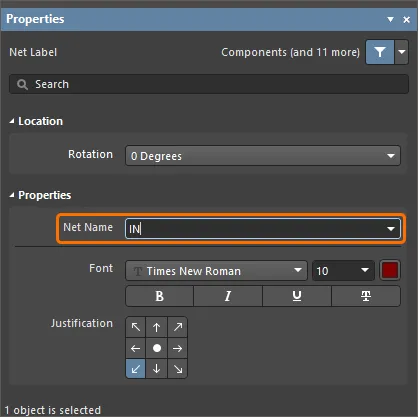
-
Nhấp nút Pause () trong vùng thiết kế để quay lại chế độ đặt nhãn net.
-
Nhấp để đặt nhãn net trên dây nối giữa
VINvàR1. Lưu ý rằng góc dưới bên trái của nhãn net là hotspot của nó – điểm này phải chạm vào dây.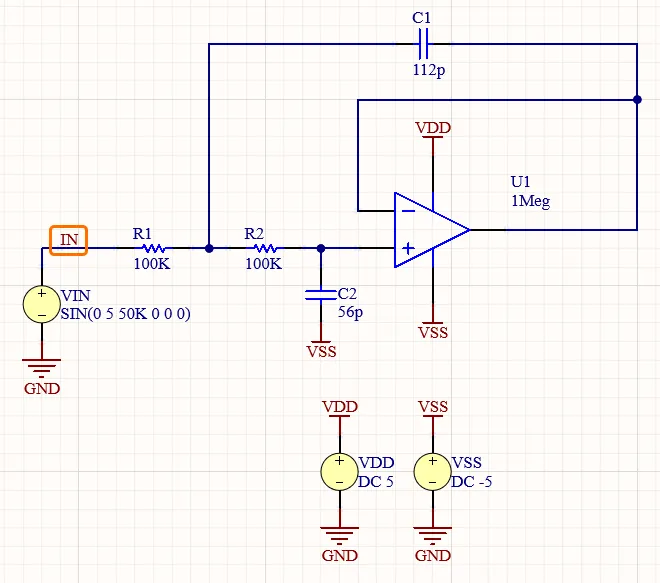
-
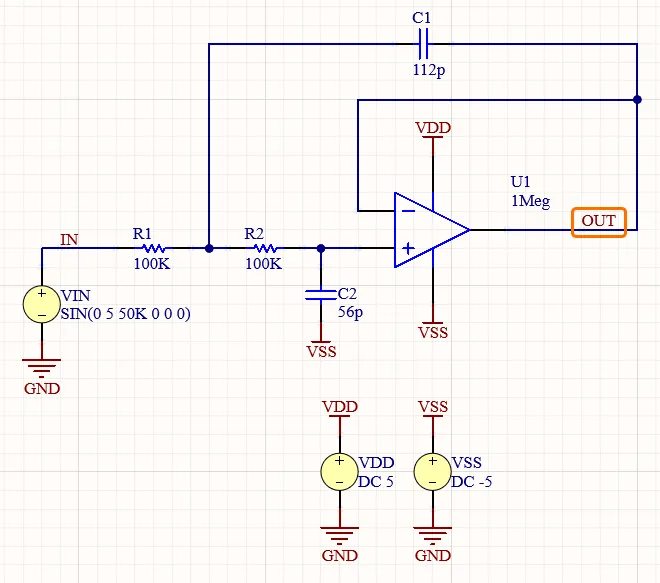
Đặt một nhãn net cho net đầu ra:
-
Trong khi cổng nguồn đang bám theo con trỏ, nhấn phím Tab và đặt Net Name =
OUT. -
Nhấp để đặt nhãn net trên dây đi ra từ chân đầu ra của op amp.
- Nhấp chuột phải để thoát khỏi chế độ đặt.
-
Trong khi cổng nguồn đang bám theo con trỏ, nhấn phím Tab và đặt Net Name =
- Lưu tài liệu sơ đồ nguyên lý bằng cách nhấp chuột phải vào mục của nó trong bảng Projects và chọn Save từ menu ngữ cảnh.
Preparing the Project for Simulation
Altium Designer cho phép bạn chạy mô phỏng mạch trực tiếp từ sơ đồ nguyên lý. Các mô phỏng được cấu hình và điều khiển từ bảng Simulation Dashboard .
- Mở bảng Simulation Dashboard bằng cách nhấp nút Panels ở góc dưới bên phải vùng thiết kế và chọn Simulation Dashboard từ menu xuất hiện.
-
Mở rộng vùng có thể thu gọn Verification của bảng và nhấp nút Start Verification. Một dấu kiểm màu xanh lá sẽ xuất hiện cho cả hai mục Electrical Rule Check và Simulation Models trong vùng này.
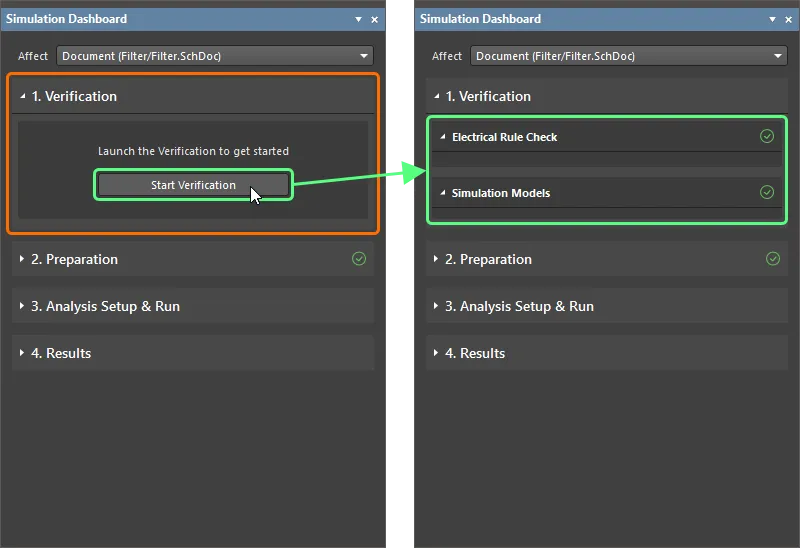
- Nếu phát hiện bất kỳ vi phạm nào, hãy tìm và khắc phục các điều kiện vi phạm để tiếp tục.
-
Mở rộng vùng thu gọn Preparation của bảng và bảo đảm rằng cả ba nguồn điện áp đã thêm vào sơ đồ nguyên lý đều được hiển thị trong danh sách Simulation Sources và được bật.
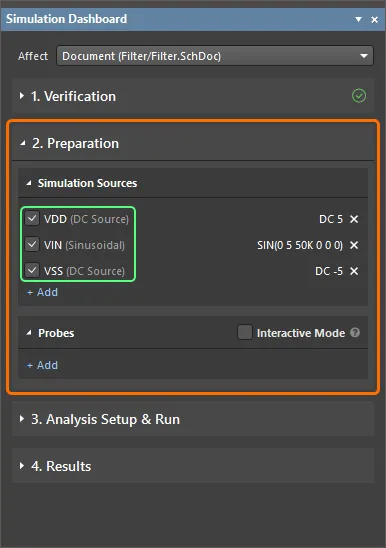
Configuring the Analyses
Thiết lập phân tích quá độ
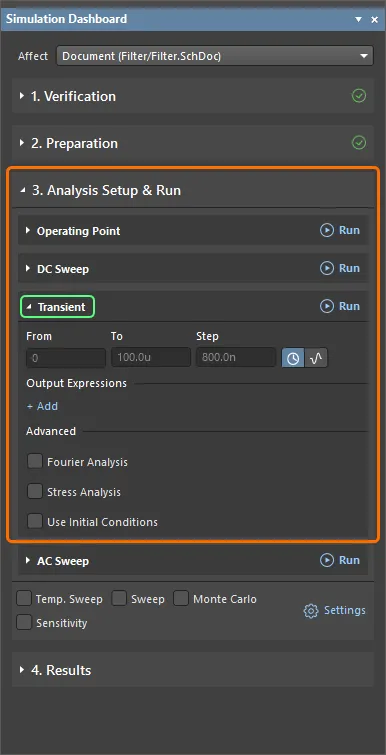
Phân tích quá độ tạo ra đầu ra giống như những gì thường hiển thị trên máy hiện sóng, tính toán các biến đầu ra quá độ (điện áp, dòng điện hoặc công suất) theo thời gian trong khoảng thời gian do người dùng chỉ định.
-
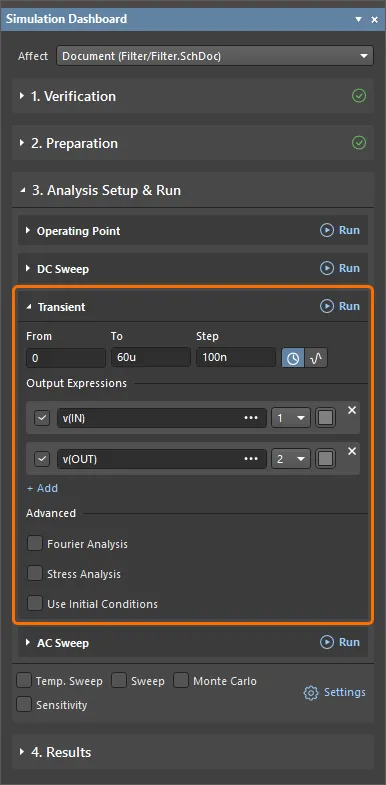
Mở rộng vùng thu gọn Analysis Setup & Run của bảng Simulation Dashboard và vùng Transient bên trong vùng đó.
-
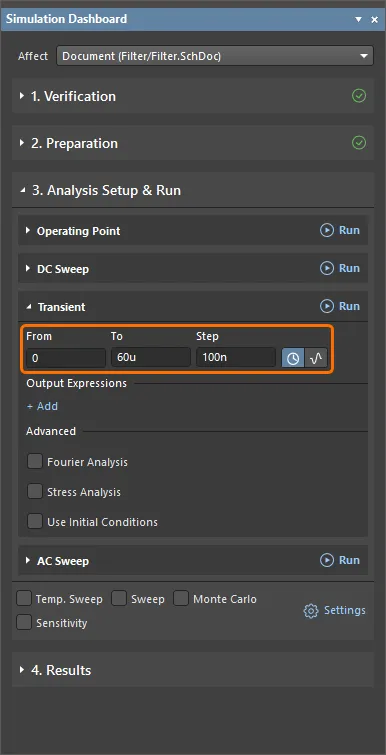
Đảm bảo tùy chọn Interval được chọn (
 ) và nhập các giá trị sau:
-
From =
0 -
To =
60u -
Step =
100n
-
From =
-
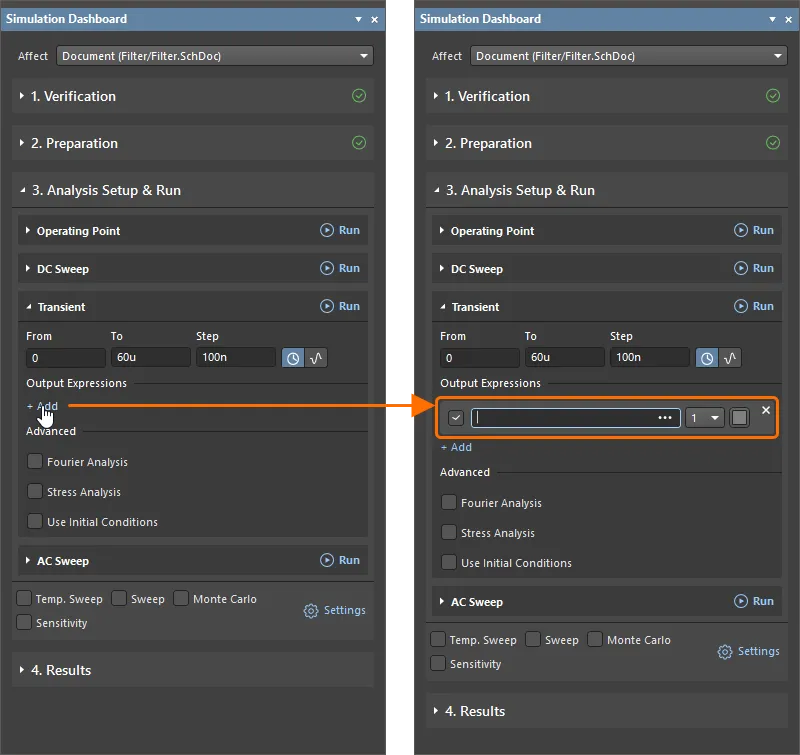
Thêm một biểu thức mới cho tín hiệu đầu vào. Biểu thức này sẽ được xuất dưới dạng dạng sóng trong tài liệu kết quả mô phỏng:
-
Nhấp vào điều khiển Add bên dưới tiêu đề Output Expressions để thêm một trường cho biểu thức mới sẽ được xuất dưới dạng dạng sóng trong tài liệu kết quả mô phỏng.
-
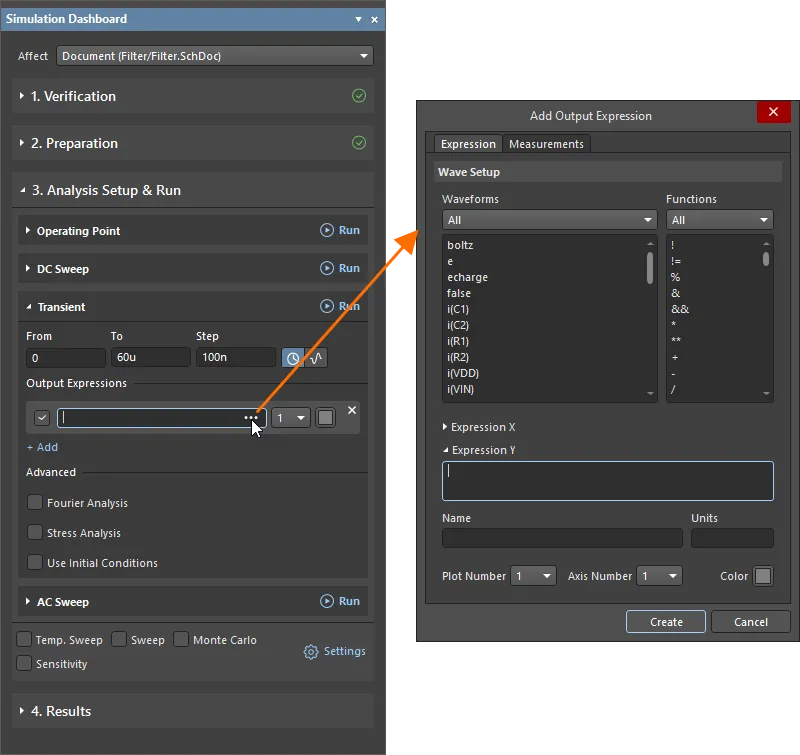
Nhấp vào nút
 ở bên phải trường vừa thêm để mở hộp thoại Add Output Expression, nơi có thể cấu hình biểu thức đầu ra.
-
Trong hộp thoại Add Output Expression, chọn Node Voltages từ danh sách thả xuống trong vùng Waveform và nhấp vào mục v(IN) trong danh sách bên dưới. Biểu thức
v(IN)sẽ được thêm vào trường Expression Y của hộp thoại. -
Nhấp vào Create trong hộp thoại Add Output Expression. Biểu thức sẽ xuất hiện trong bảng Simulation Dashboard .

-
-
Thêm một biểu thức đầu ra cho tín hiệu đầu ra:
-
Nhấp vào điều khiển Add trong bảng Simulation Dashboard để thêm một trường cho một biểu thức đầu ra khác, sau đó nhấp vào nút ở bên phải trường vừa thêm.
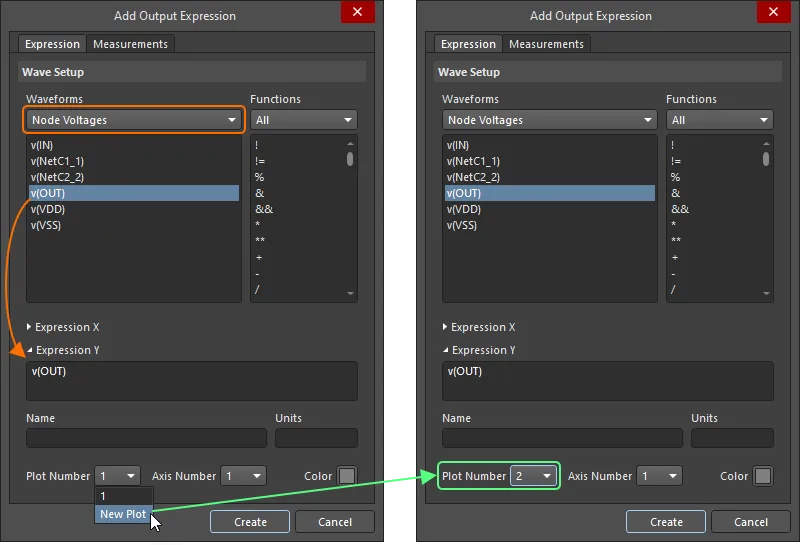
- Trong hộp thoại Add Output Expression, chọn Node Voltages từ danh sách thả xuống trong vùng Waveform và nhấp vào mục v(OUT) trong danh sách bên dưới.
-
Chọn New Plot trong danh sách thả xuống Plot Number để vẽ dạng sóng cho biểu thức này trên một đồ thị khác trong tài liệu kết quả mô phỏng. Sau khi chọn, danh sách thả xuống sẽ hiển thị 2.
- Nhấp vào Create trong hộp thoại Add Output Expression để thêm biểu thức vào bảng Simulation Dashboard .
-
Nhấp vào điều khiển Add trong bảng Simulation Dashboard để thêm một trường cho một biểu thức đầu ra khác, sau đó nhấp vào nút
-
Đến thời điểm này, phân tích quá độ đã được cấu hình. Các tùy chọn của nó sẽ hiển thị trong bảng Simulation Dashboard như bên dưới.
Thiết lập phân tích quét AC
Phân tích quét AC tạo ra đầu ra cho thấy đáp ứng tần số của mạch, tính toán các biến đầu ra AC tín hiệu nhỏ theo tần số. Đầu ra mong muốn của phân tích AC tín hiệu nhỏ thường là một hàm truyền, ví dụ: hệ số khuếch đại điện áp.
- Trong bảng Simulation Dashboard, mở rộng vùng AC Sweep bên trong vùng thu gọn Analysis Setup & Run .
-
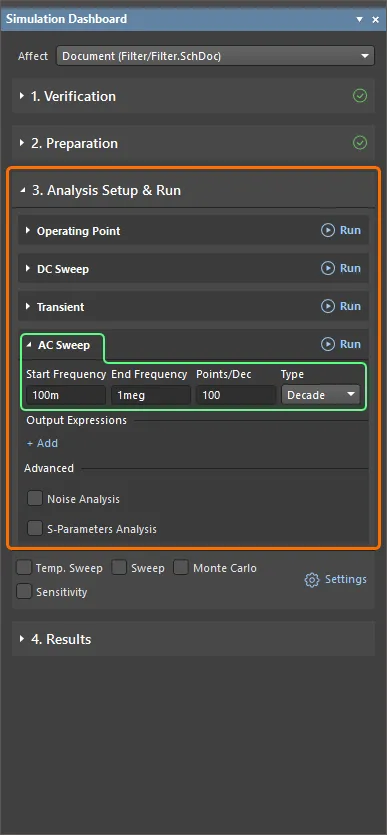
Chọn Decade làm kiểu quét Type và nhập các giá trị sau:
-
Start Frequency =
100m -
End Frequency =
1meg -
Points/Dec =
100
-
Start Frequency =
-
Thêm một biểu thức đầu ra cho biên độ tính theo decibel của tín hiệu đầu vào:
-
Nhấp vào điều khiển Add bên dưới tiêu đề Output Expressions để thêm một trường cho biểu thức mới, sau đó nhấp vào nút ở bên phải trường vừa thêm.
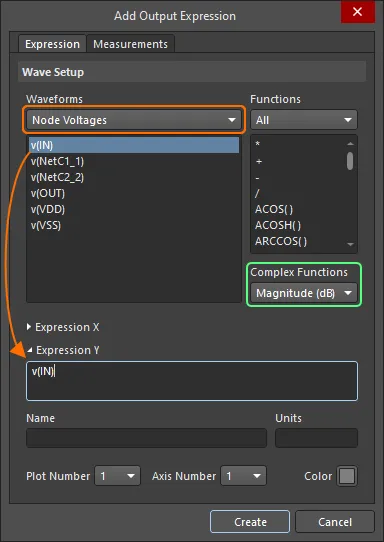
- Trong hộp thoại Add Output Expression, chọn Node Voltages từ danh sách thả xuống trong vùng Waveform và nhấp vào mục v(IN) trong danh sách bên dưới.
- Chọn Magnitude (dB) từ danh sách thả xuống Complex Functions trong hộp thoại Add Output Expression rồi nhấp vào Create.
-
Nhấp vào điều khiển Add bên dưới tiêu đề Output Expressions để thêm một trường cho biểu thức mới, sau đó nhấp vào nút
-
Thêm một biểu thức đầu ra cho biên độ tính theo decibel của tín hiệu đầu ra:
-
Nhấp vào điều khiển Add bên dưới tiêu đề Output Expressions để thêm một trường cho biểu thức mới, sau đó nhấp vào nút ở bên phải trường vừa thêm.
- Trong hộp thoại Add Output Expression, chọn Node Voltages từ danh sách thả xuống trong vùng Waveform và nhấp vào mục v(OUT) trong danh sách bên dưới.
- Chọn Magnitude (dB) từ danh sách thả xuống Complex Functions trong hộp thoại Add Output Expression rồi nhấp vào Create.
-
Nhấp vào điều khiển Add bên dưới tiêu đề Output Expressions để thêm một trường cho biểu thức mới, sau đó nhấp vào nút
-
Thêm một biểu thức đầu ra cho pha tính theo độ của tín hiệu đầu vào:
-
Nhấp vào điều khiển Add trong bảng Simulation Dashboard để thêm một trường cho một biểu thức đầu ra khác và nhấp vào nút ở bên phải trường vừa thêm.
- Trong hộp thoại Add Output Expression, chọn Node Voltages từ danh sách thả xuống trong vùng Waveform và nhấp vào mục v(IN) trong danh sách bên dưới.
- Chọn Phase (Deg) từ danh sách thả xuống Complex Functions trong hộp thoại Add Output Expression.
- Chọn New Plot trong danh sách thả xuống Plot Number, sau đó nhấp vào Create trong hộp thoại Add Output Expression.
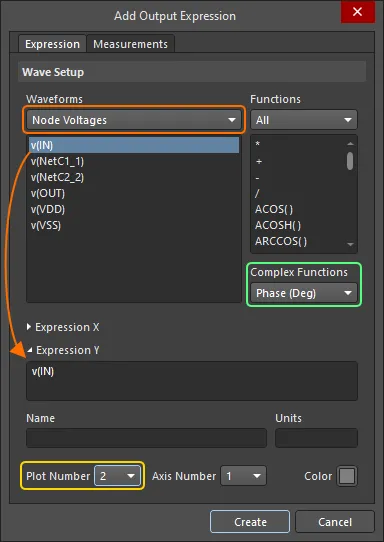
-
Nhấp vào điều khiển Add trong bảng Simulation Dashboard để thêm một trường cho một biểu thức đầu ra khác và nhấp vào nút
-
Thêm một biểu thức đầu ra cho pha tính theo độ của tín hiệu đầu ra:
-
Nhấp vào điều khiển Add trong bảng Simulation Dashboard để thêm một trường cho một biểu thức đầu ra khác và nhấp vào nút ở bên phải trường vừa thêm.
- Trong hộp thoại Add Output Expression, chọn Node Voltages từ danh sách thả xuống trong vùng Waveform và nhấp vào mục v(OUT) trong danh sách bên dưới.
- Chọn Phase (Deg) từ danh sách thả xuống Complex Functions trong hộp thoại Add Output Expression.
-
Nhấp vào điều khiển Add trong bảng Simulation Dashboard để thêm một trường cho một biểu thức đầu ra khác và nhấp vào nút
-
Đến thời điểm này, phân tích quét AC đã được cấu hình. Các tùy chọn của nó sẽ hiển thị trong bảng Simulation Dashboard như bên dưới.
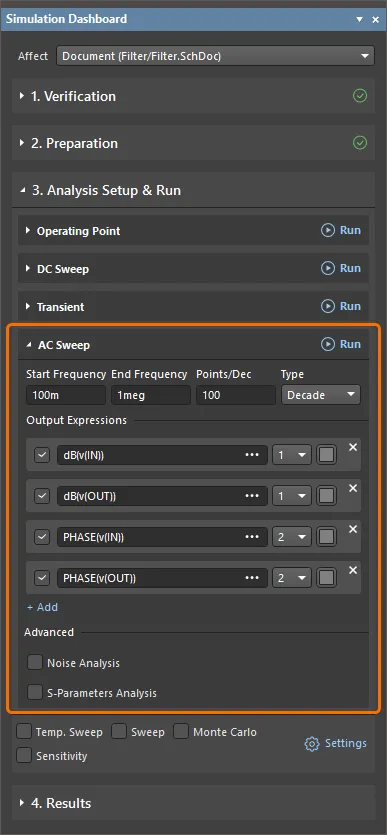
-
Tệp cấu hình mô phỏng (
project_sim_config.simcfg) sẽ xuất hiện trong thư mụcSettings\Simulation Documentscủa cấu trúc dự án trong bảng Projects. Hãy lưu tài liệu bằng cách nhấp chuột phải vào mục của nó trong bảng Projects và chọn lệnh Save As từ menu ngữ cảnh.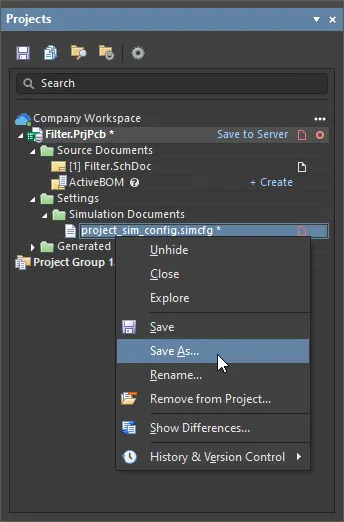
Hộp thoại Save As sẽ mở ra, sẵn sàng lưu tài liệu trong thư mục dự án trên ổ cứng của bạn. Nhấp vào Save để lưu tài liệu ở vị trí mặc định này với tên mặc định.
- Lưu tệp dự án bằng cách nhấp chuột phải vào mục của nó trong bảng Projects và chọn lệnh Save từ menu ngữ cảnh.
Running the Analyses and Exploring the Results
-
Nhấp vào nút Run ở bên phải tiêu đề vùng Transient trong bảng Simulation Dashboard để thực hiện phân tích quá độ.
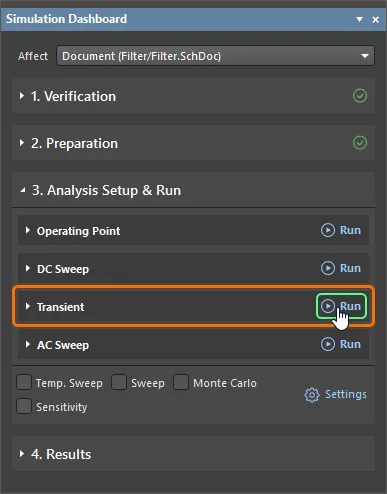
- Khi mô phỏng thành công, bảng Messages sẽ thông báo mô phỏng đã hoàn tất thành công. Có thể đóng bảng này.
-
Một tài liệu kết quả mô phỏng mới có tên
Filter.sdfsẽ tự động mở trong trình soạn thảo SimData dưới dạng một tab tài liệu. Tài liệu này chứa một biểu đồ Transient Analysis duy nhất (được biểu thị bằng một tab ở cuối tài liệu), với hai đồ thị, mỗi đồ thị chứa một dạng sóng duy nhất, lần lượt làv(IN)vàv(OUT).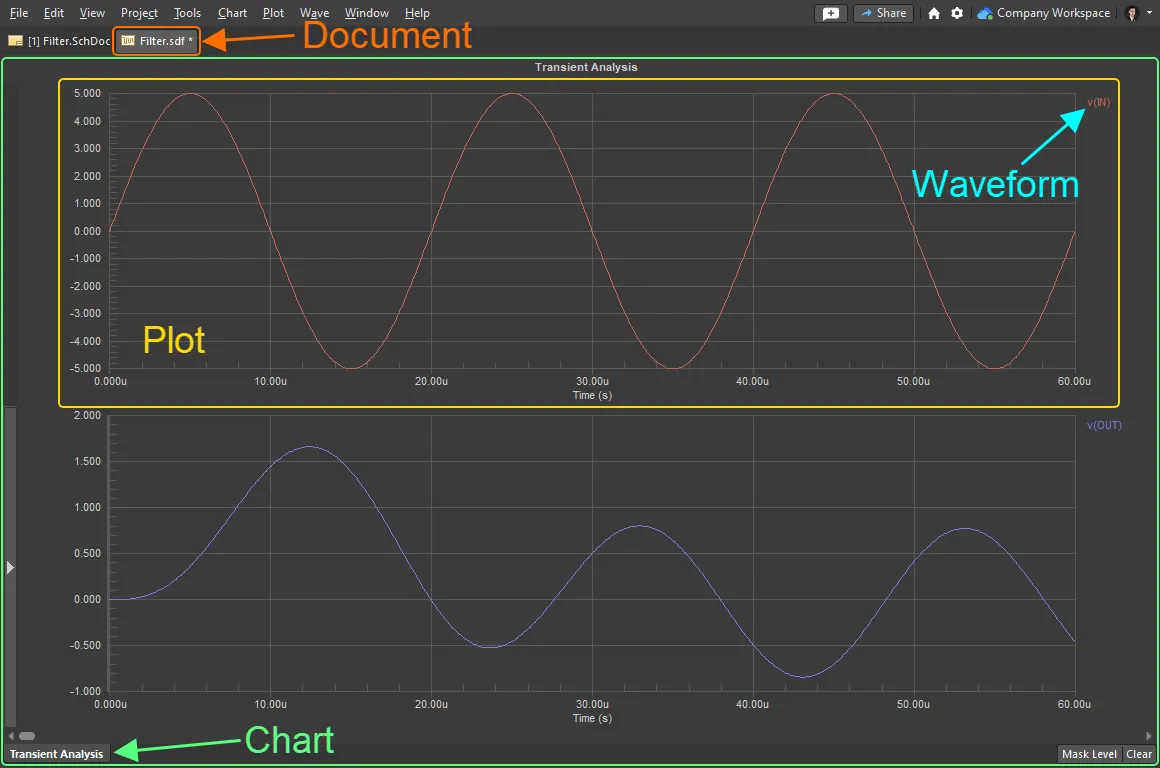
- Chuyển sang tài liệu sơ đồ nguyên lý bằng cách nhấp vào tab của nó ở phía trên không gian thiết kế.
-
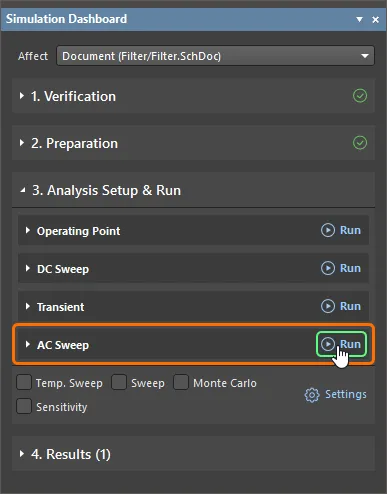
Nhấp vào nút Run ở bên phải tiêu đề vùng AC Sweep trong bảng Simulation Dashboard để thực hiện phân tích quét AC.
- Đóng bảng Messages.
-
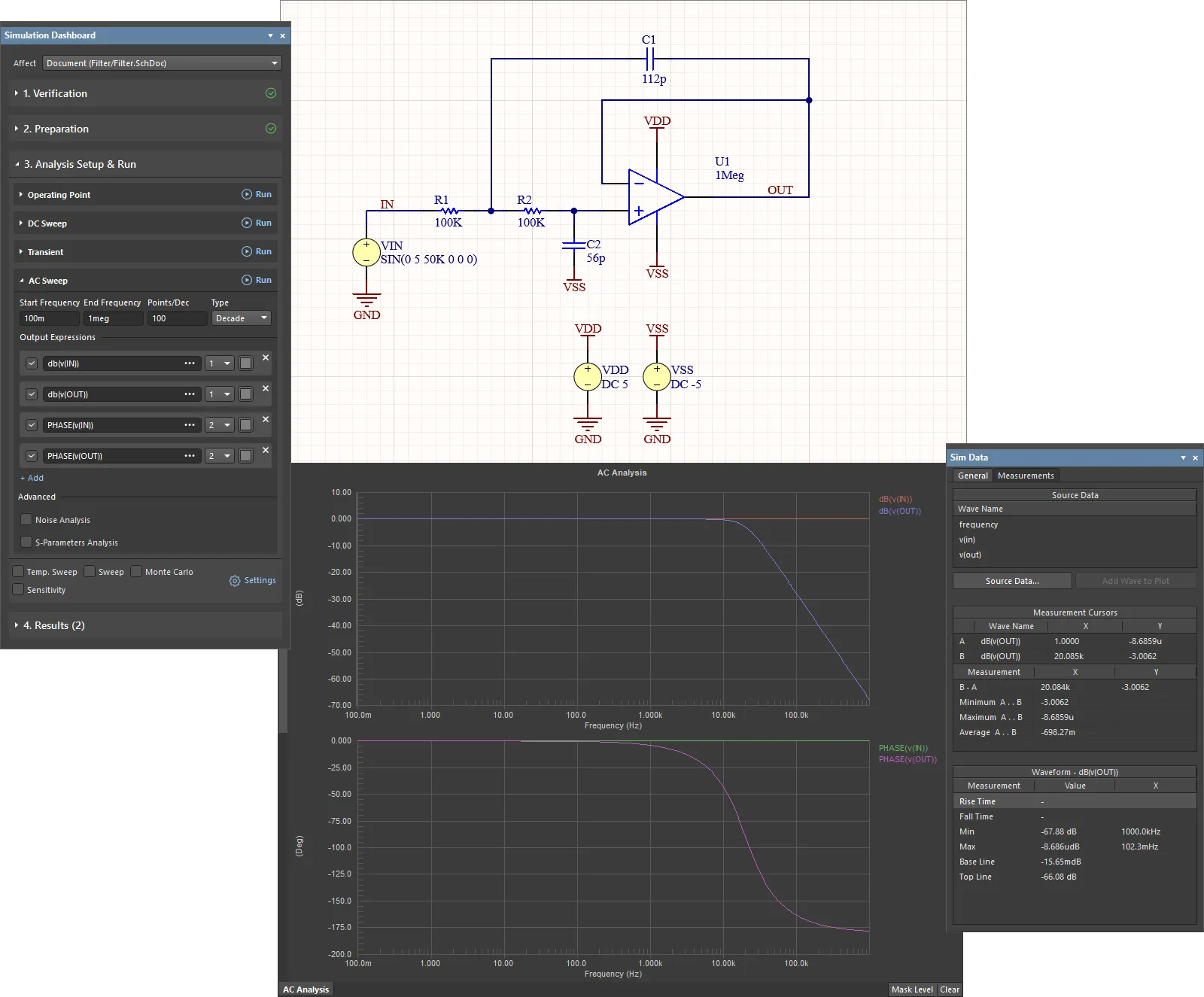
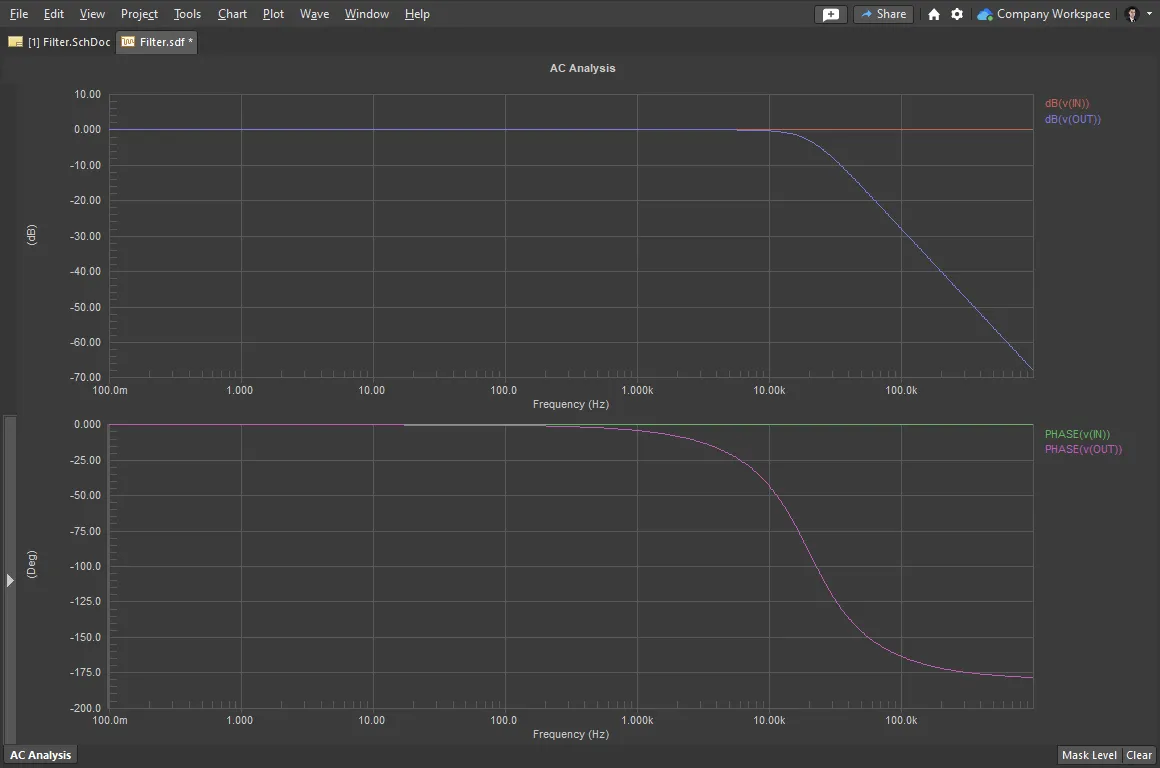
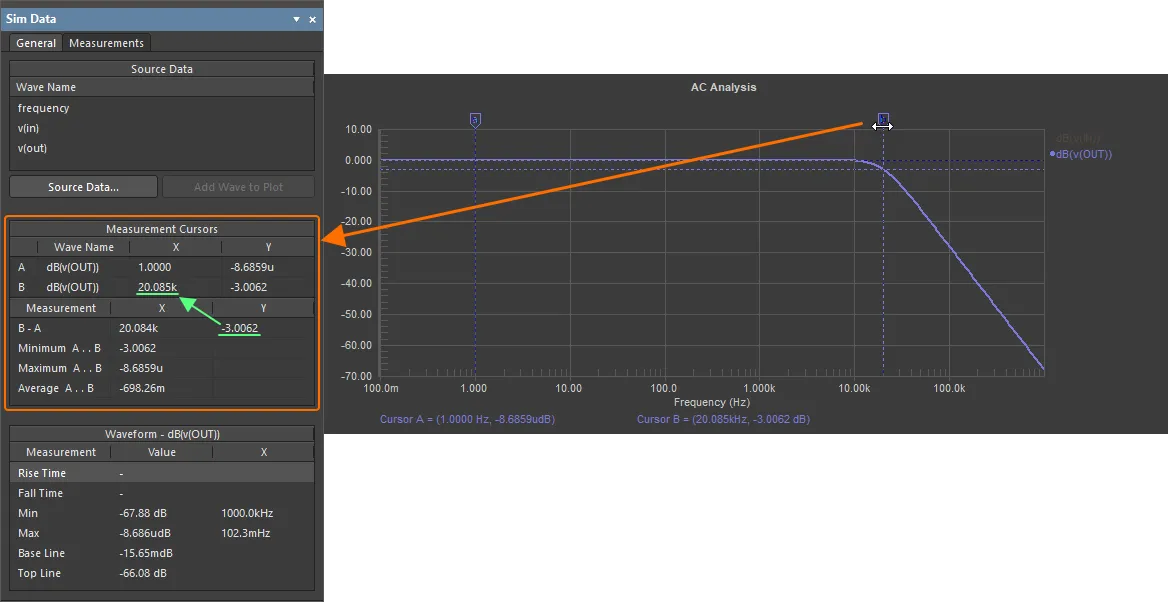
Tài liệu kết quả mô phỏng chứa một biểu đồ AC Analysis duy nhất sẽ mở ra. Biểu đồ bao gồm hai đồ thị, mỗi đồ thị có hai dạng sóng.
-
Xác định điểm 3dB bằng các con trỏ đo:
-
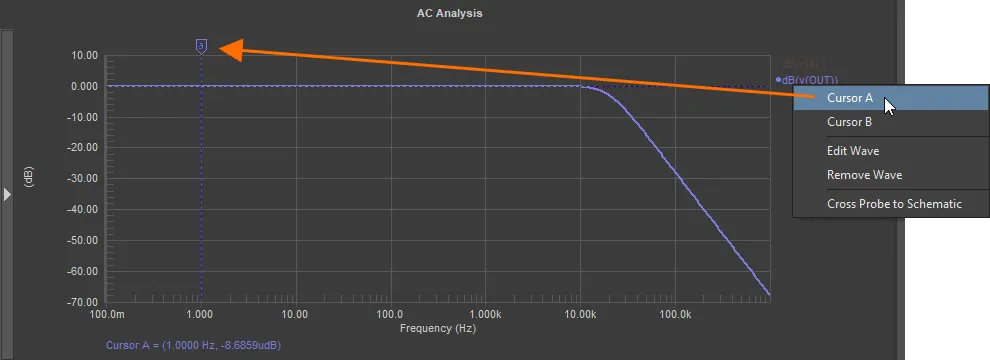
Nhấp chuột phải vào sóng
dB(v(OUT))và chọn Cursor A. -
Đặt con trỏ A trong vùng thông thấp bằng cách kéo dấu mốc (vị trí không quan trọng, miễn là nằm trong vùng thông thấp).
-
Nhấp chuột phải lại vào sóng
dB(v(OUT))và chọn Cursor B. - Bảng Sim Data sẽ được dùng để hỗ trợ xác định vị trí con trỏ (nếu bảng không hiển thị, nhấp vào nút Panels ở góc dưới bên phải của không gian thiết kế và chọn Sim Data từ menu xuất hiện để hiển thị bảng này).
- Trong khi quan sát giá trị B-A Measurement trong vùng Measurement Cursors của bảng Sim Data, hãy nhấp và kéo Con trỏ B để tạo giá trị Y (độ lợi) là -3.
-
Có thể thấy rằng kết quả X của Wave Name B xấp xỉ 20k, cho thấy điểm 3dB của mạch lọc là 20kHz.
- Để xóa các con trỏ, nhấp chuột phải vào từng dấu mốc con trỏ và chọn Cursor Off.
- Để xóa bộ lọc trong tài liệu, nhấp vào nút Clear ở góc dưới bên phải của không gian thiết kế.
-
Nhấp chuột phải vào sóng
-
Tài liệu kết quả mô phỏng (
Filter.sdf) sẽ xuất hiện trong thư mụcGenerated\Simulation Documentscủa cấu trúc dự án trong bảng Projects. Hãy lưu tài liệu bằng cách nhấp chuột phải vào mục của nó trong bảng Projects và chọn lệnh Save As từ menu ngữ cảnh.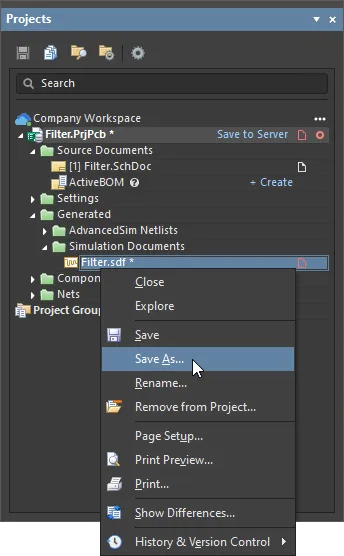
Hộp thoại Save As sẽ mở ra, sẵn sàng lưu tài liệu trong thư mục con
Simulationcủa thư mục dự án trên ổ cứng của bạn. Nhấp vào Save để lưu tài liệu ở vị trí mặc định này với tên mặc định. - Chuyển sang tài liệu sơ đồ nguyên lý bằng cách nhấp vào tab của nó ở phía trên không gian thiết kế.
-
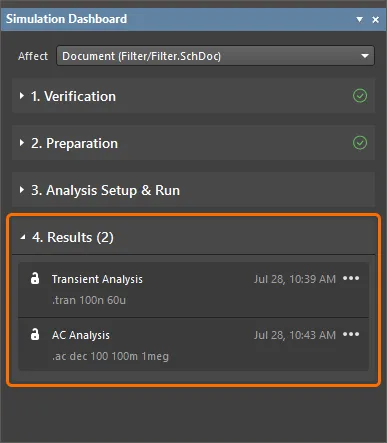
Trong bảng Simulation Dashboard, mở rộng vùng thu gọn Results . Vùng này sẽ chứa danh sách các lần chạy mô phỏng đã thực hiện (Transient Analysis và AC Analysis trong ví dụ này).
-
Để hiển thị kết quả của lần chạy phân tích quá độ đã thực hiện trước đó, nhấp vào nút
 ở bên phải mục Transient Analysis và chọn Show Results.

Tài liệu kết quả mô phỏng sẽ mở ra để hiển thị kết quả của phân tích quá độ.
- Lưu các tài liệu dự án đã sửa đổi và chính dự án đó bằng cách nhấp chuột phải vào các mục tương ứng của chúng trong bảng Projects và chọn lệnh Save từ menu ngữ cảnh.
- Nếu bạn đã tạo dự án trong Workspace đã kết nối của mình, hãy nhấp chuột phải vào mục dự án trong bảng Projects và chọn lệnh Save to Server từ menu ngữ cảnh, sau đó nhấp vào OK trong hộp thoại Save to Server được mở ra.
 Bản địa hóa bằng AI