
Thêm bảng dữ liệu vào một linh kiện
Altium Designer, kết hợp với connected Workspace của bạn, cho phép lưu trữ datasheet của linh kiện ngay trong Workspace đó và đồng thời liên kết chúng với các linh kiện đích. Nhờ vậy, bạn có thể mô tả và hỗ trợ linh kiện đầy đủ hơn theo cách tập trung, đồng thời giảm sự phụ thuộc vào các phương tiện lưu trữ bên ngoài (ví dụ như ổ đĩa mạng dùng chung). Việc lưu datasheet ngay cạnh chính các linh kiện cần tham chiếu đến chúng cũng đồng nghĩa bạn აღარ cần có kết nối internet đang hoạt động để tra cứu một tài liệu tham chiếu vốn thường xuyên, và khá phiền toái, có thể biến mất không báo trước theo ý của website lưu trữ!
Đính kèm Datasheet vào một Component Item trong bảng Explorer
Đối với một linh kiện đã có sẵn trong Workspace, có thể đính kèm (tải lên) một hoặc nhiều datasheet cho linh kiện đó – về bản chất là tạo liên kết giữa linh kiện và (các) datasheet – thông qua Explorer panel. Khi duyệt đến linh kiện cần thiết, hãy chuyển sang tab chế độ xem khía cạnh Data Sheet của linh kiện đó.

Thông qua bảng Explorer, việc quản lý datasheet cho một linh kiện hiện có được thực hiện từ trong tab chế độ xem khía cạnh Data Sheet của linh kiện đó.
Đính kèm bằng kéo và thả
Cho đến nay, cách dễ nhất để đính kèm một datasheet vào linh kiện là chọn nó trong Windows File Explorer, sau đó kéo và thả vào vùng được chỉ định trên tab chế độ xem khía cạnh Data Sheet của linh kiện, trong bảng Explorer. Bạn có thể đính kèm bất kỳ số lượng datasheet nào cho một linh kiện. Sau khi thả, (các) tệp sẽ được tải lên.
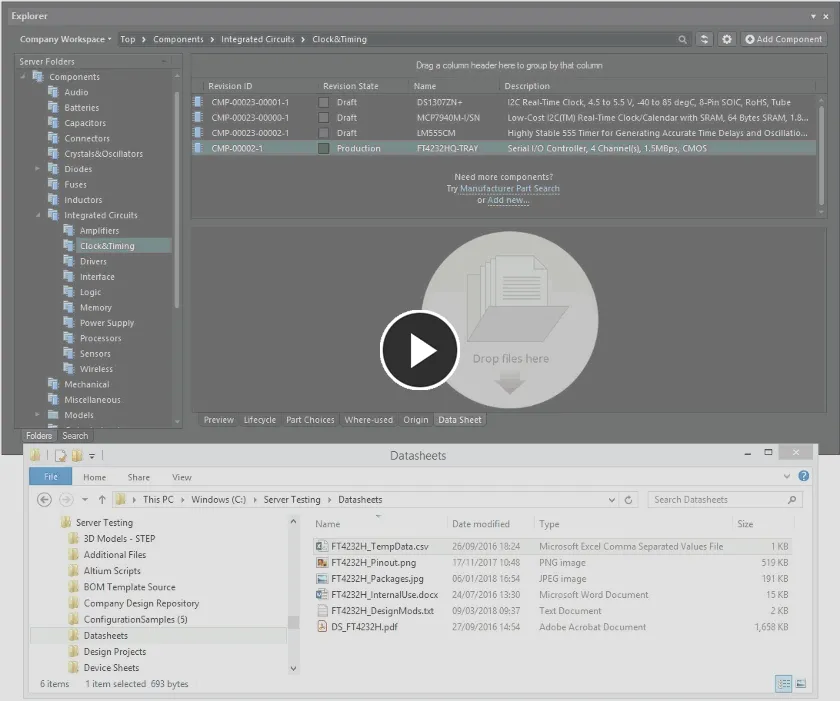
Đính kèm một hoặc nhiều datasheet vào một linh kiện hiện có trong Workspace bằng cách kéo và thả (các) datasheet lên tab chế độ xem khía cạnh Data Sheet của linh kiện.
Duyệt tìm Datasheet để đính kèm
Ngoài ra, bạn có thể duyệt tìm datasheet muốn đính kèm vào linh kiện. Để thực hiện việc này, hãy nhấp chuột phải trong tab chế độ xem khía cạnh Data Sheet của linh kiện, rồi chọn lệnh Add File từ menu ngữ cảnh. Hộp thoại Windows tiêu chuẩn Open sẽ xuất hiện để bạn duyệt đến và mở datasheet cần dùng. Sau khi nhấp nút Open, tệp sẽ được tải lên.
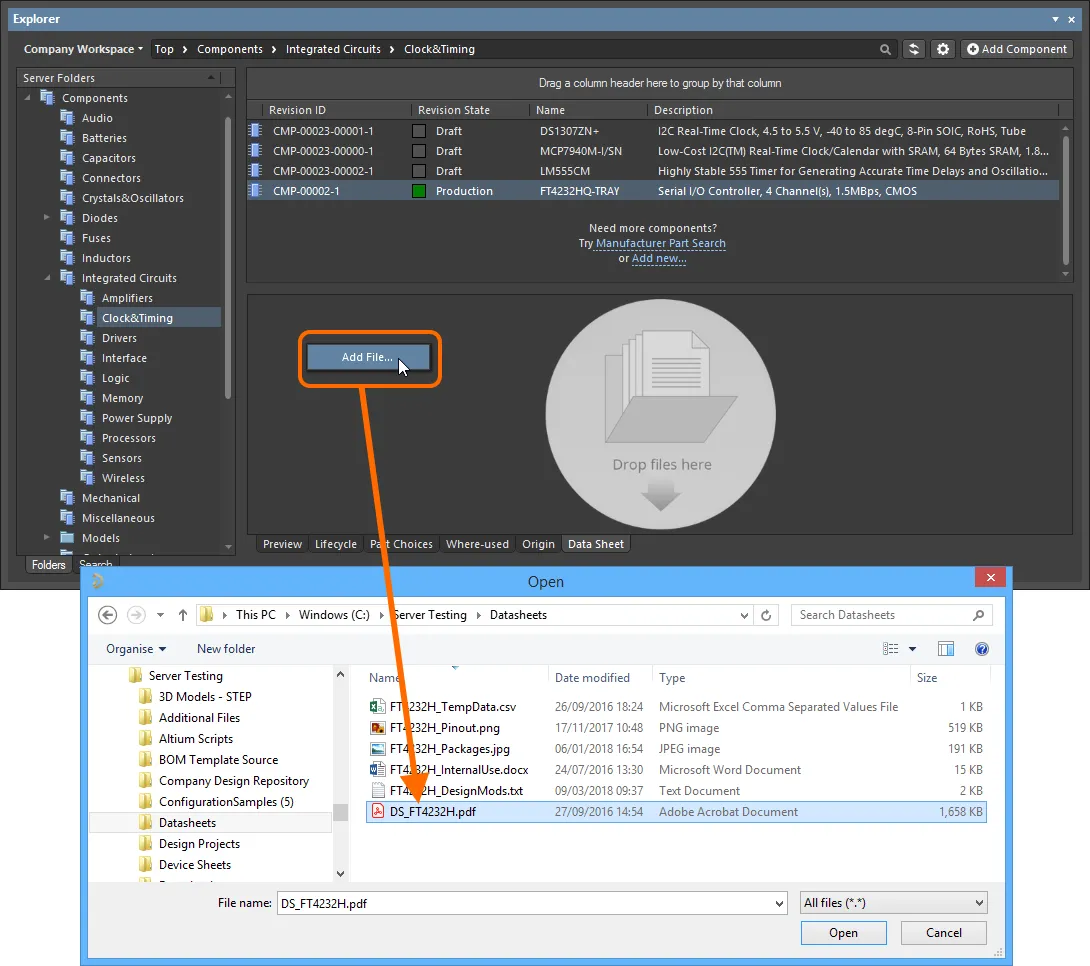
Đính kèm một datasheet vào một linh kiện hiện có trong Workspace bằng cách duyệt và mở qua hộp thoại theo cách truyền thống.
Quản lý sau khi đính kèm
Sau khi được tải lên và đính kèm vào linh kiện, datasheet sẽ được hiển thị trên tab chế độ xem khía cạnh Data Sheet theo các thông tin sau:
- Caption – đây là tên do người dùng tự định nghĩa cho tệp đính kèm, được hiển thị trong bảng Explorer, và cả trong menu con References của một linh kiện sau khi linh kiện đó được đặt trên sơ đồ nguyên lý. Theo mặc định, sau lần tải lên đầu tiên, đây sẽ là tên tệp của tệp đính kèm (bao gồm cả phần mở rộng). Lưu ý rằng tên tệp thực tế của datasheet không bị thay đổi theo bất kỳ cách nào.
- File type – loại tệp. Có thể đính kèm tệp ở bất kỳ định dạng nào làm datasheet cho linh kiện.
- File size – kích thước (trên đĩa) của tệp đính kèm.
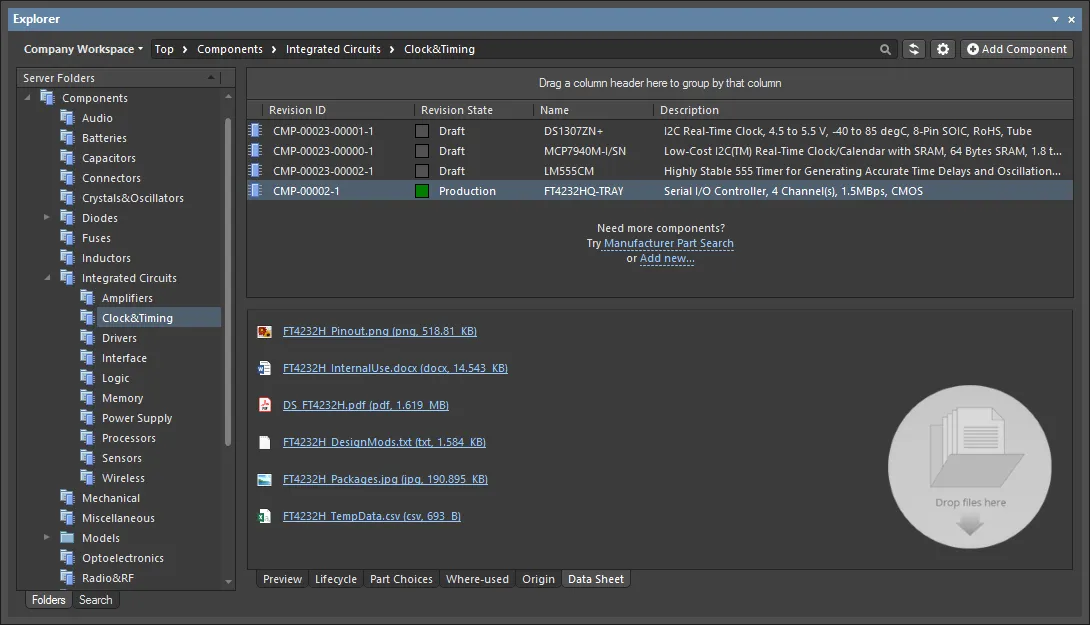
Ví dụ các datasheet được đính kèm vào một linh kiện, với nhiều loại tệp khác nhau.
Sau khi đính kèm một datasheet vào linh kiện, mọi thao tác quản lý đối với datasheet đó đều được thực hiện từ trong tab chế độ xem khía cạnh Data Sheet. Điều này bao gồm khả năng mở nhanh tài liệu bằng cách nhấp vào mục tương ứng của nó.
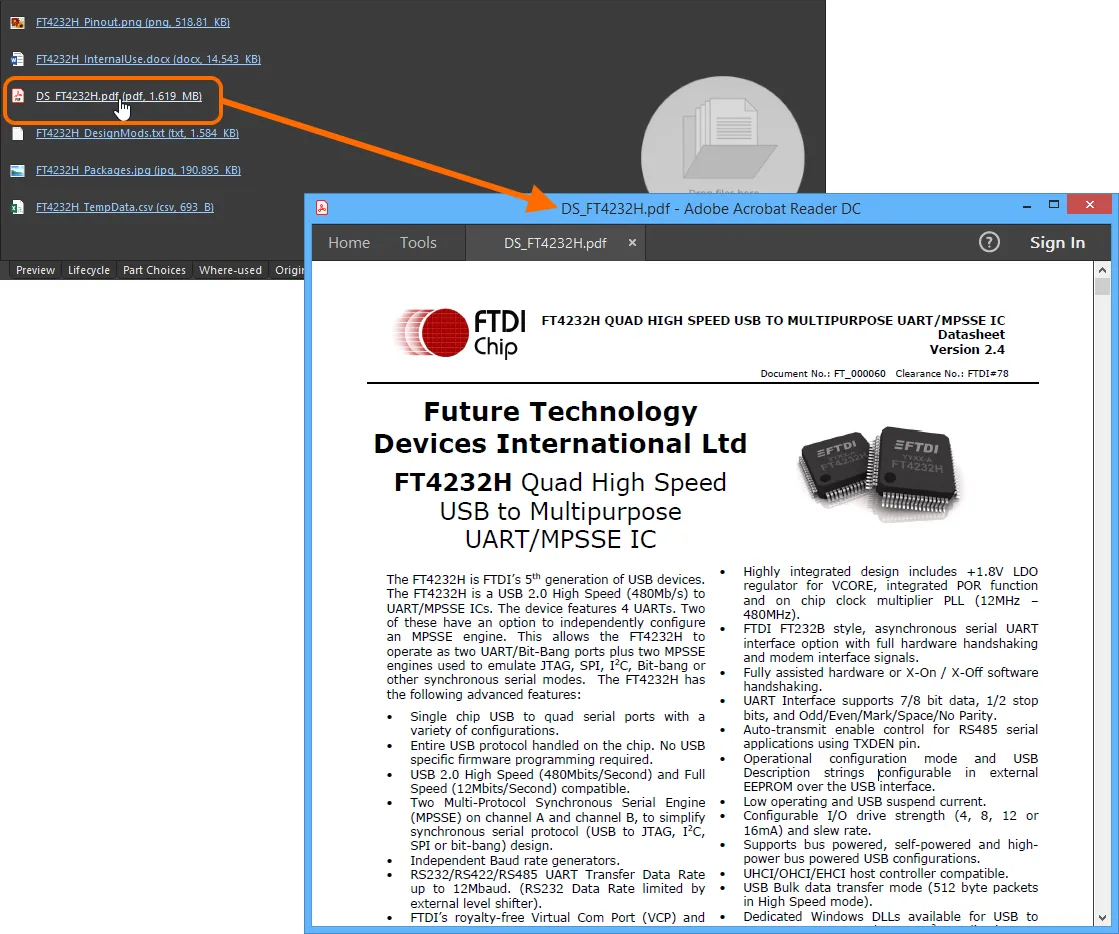
Sử dụng tên có siêu liên kết của datasheet để truy cập nhanh. Trong ví dụ này, một datasheet PDF được mở trong ứng dụng PDF Viewer bên ngoài phù hợp.
Ngoài ra, các lệnh sau có sẵn trên menu ngữ cảnh khi nhấp chuột phải:
-
Add File – dùng lệnh này để đính kèm thêm một datasheet khác vào linh kiện. Sau khi đính kèm, datasheet sẽ khả dụng cho mọi revision của linh kiện đó, vì nó được liên kết ở cấp item.
- Edit – dùng lệnh này để truy cập Caption dialog, cho phép chỉnh sửa caption cho datasheet (tên hiển thị của nó trong phần mềm) theo nhu cầu.
-
Delete – dùng lệnh này để thực chất xóa tệp đính kèm datasheet khỏi linh kiện. Chỉ liên kết giữa linh kiện và Datasheet Item nền tảng bị xóa. Bản thân mục sau chỉ bị xóa nếu không còn linh kiện nào khác được liên kết đến datasheet đó.
- Open – dùng lệnh này để mở datasheet. Tệp đính kèm sẽ được mở trong Altium Designer (ví dụ như tài liệu txt), hoặc trong ứng dụng ngoài phù hợp.
- Save As – dùng lệnh này để lưu tệp đính kèm vào thiết bị lưu trữ cục bộ hoặc ổ đĩa mạng của bạn. Sử dụng hộp thoại Windows tiêu chuẩn Save As để xác định nơi lưu tệp và tên tệp khi lưu.
 Caption dialog
Datasheet Item
Thành phần hỗ trợ khả năng đính kèm một datasheet vào linh kiện là Datasheet Item. Khi một datasheet được đính kèm vào linh kiện, tệp datasheet thực tế sẽ được tải lên vào một revision duy nhất của kiểu nội dung này, và linh kiện sẽ linked với Datasheet Item đó.
Khi một tệp datasheet mới được đính kèm vào linh kiện, và tệp đó chưa từng được tải lên trước đó (đính kèm vào một linh kiện khác), Datasheet Item tương ứng sẽ được tạo trong thư mục con Datasheets của thư mục hiện hành.
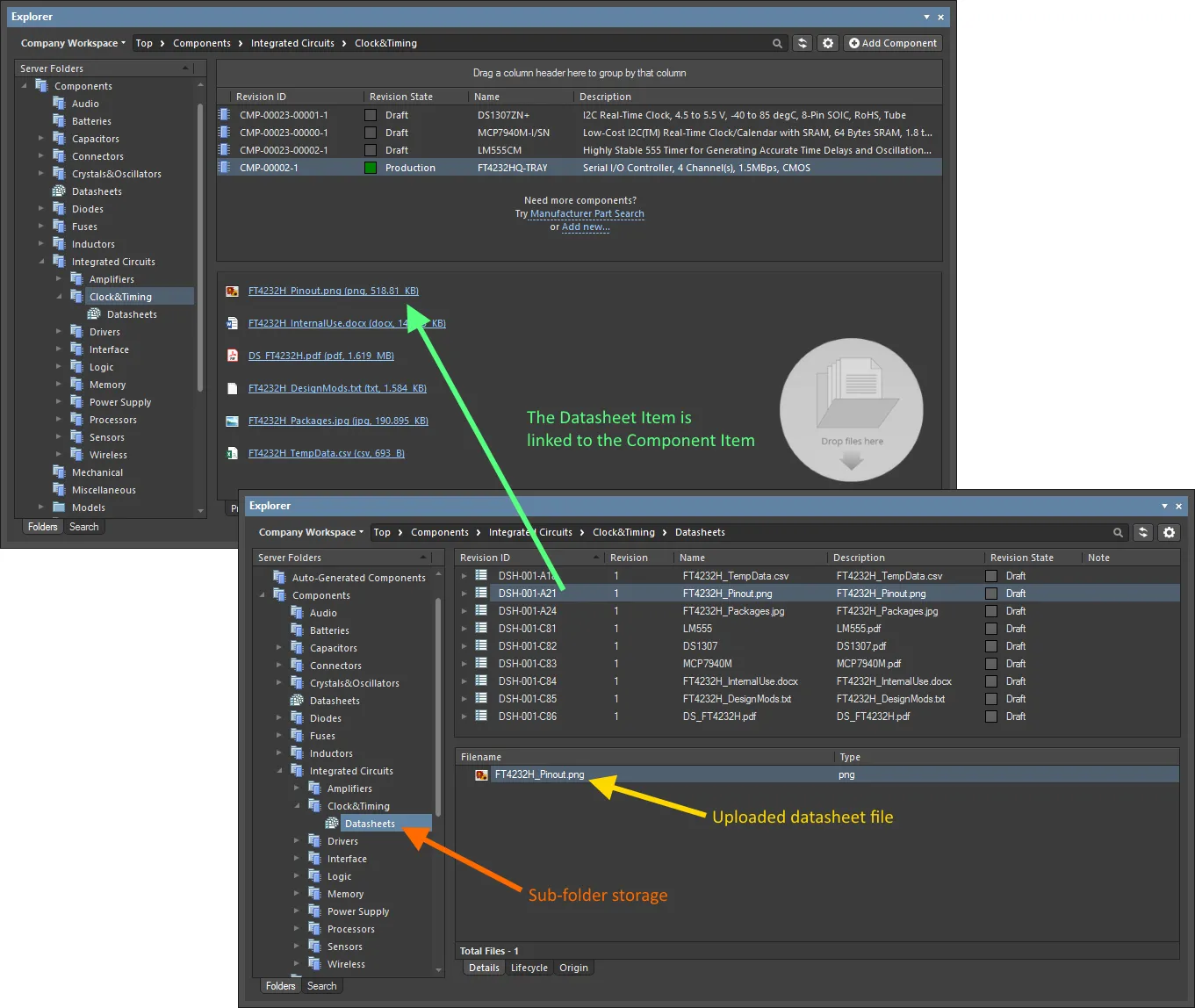
Cơ chế của một datasheet đã tải lên – Datasheet Item được liên kết với linh kiện.
Đính kèm Datasheet trong Component Editor
Một hoặc nhiều datasheet cũng có thể được đính kèm vào một linh kiện khi tạo/chỉnh sửa linh kiện đó thông qua Component Editor. Các phần sau sẽ xem cách thực hiện trong cả hai chế độ hoạt động của trình biên tập này.
Trong Chế độ Chỉnh sửa Một Linh kiện
Một hoặc nhiều datasheet có thể được đính kèm vào linh kiện đang hoạt động, trong khi định nghĩa linh kiện đó thông qua Component Editor ở Single Component Editing mode.
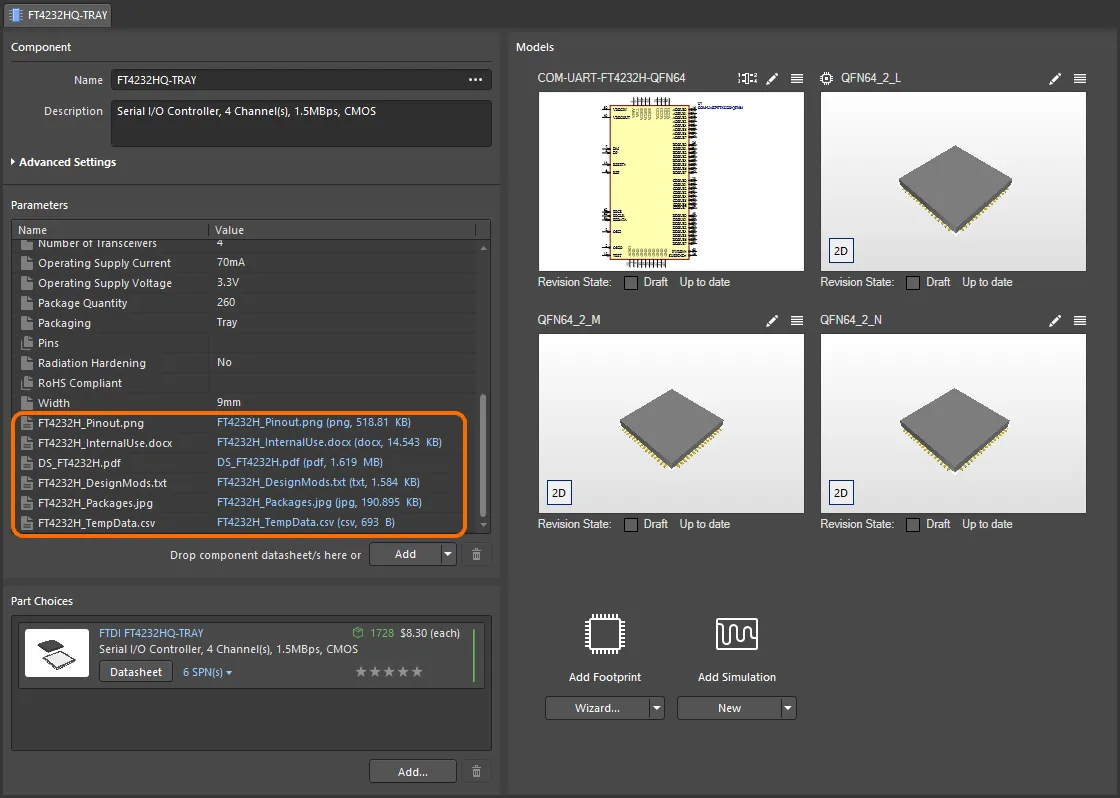
Liên kết nhiều datasheet khác nhau, nhìn từ góc độ chỉnh sửa một linh kiện trong Component Editor (chế độ Single Component Editing).
Khi linh kiện đơn mới (hoặc hiện có) được mở trong Component Editor tạm thời để chỉnh sửa trực tiếp, có thể thêm một hoặc nhiều datasheet theo các cách sau:
- Bằng cách kéo và thả từ Windows File Explorer vào bất kỳ đâu trong vùng Parameters.
- Bằng cách kéo và thả một liên kết datasheet từ trang web trong trình duyệt web bên ngoài vào bất kỳ đâu trong vùng Parameters.
- Bằng cách nhấp vào phần mũi tên xổ xuống của nút
 và chọn Datasheet từ menu liên kết. Sử dụng hộp thoại Open để duyệt đến và mở (các) datasheet cần dùng.

Ví dụ minh họa việc đính kèm datasheet từ ổ đĩa cục bộ, sau đó chỉnh sửa caption cục bộ cho datasheet chính.
Sau khi được tải lên, bạn có thể:
- Mở một datasheet bằng cách nhấp vào mục Value của nó trong vùng Parameters.
- Thay đổi caption cho một datasheet bằng cách nhấp vào mục Name của nó trong vùng Parameters và nhập tên mới theo ý muốn. Việc thay đổi caption cho một datasheet chỉ áp dụng cục bộ cho linh kiện đó.
- Xóa datasheet khỏi linh kiện bằng cách chọn mục của nó trong vùng Parameters và nhấp nút
 bên dưới vùng đó.
Trong Chế độ Chỉnh sửa Hàng loạt Thành phần
Một hoặc nhiều datasheet có thể được đính kèm vào một hoặc nhiều linh kiện, trong khi định nghĩa (các) linh kiện thông qua Component Editor ở chế độ Chỉnh sửa Hàng loạt Thành phần. Ví dụ, điều này cho phép bạn nhanh chóng đính kèm cùng một datasheet cần thiết cho tất cả linh kiện trong một họ cụ thể.

Liên kết nhiều datasheet khác nhau, nhìn từ góc độ chỉnh sửa một linh kiện trong Component Editor (Batch Component Editing mode).
Việc đính kèm datasheet vào định nghĩa linh kiện bao gồm một chuỗi bước, được tóm tắt tại đây và trình bày chi tiết trong các phần sau:
- Bật việc sử dụng datasheet.
- Tải datasheet lên linh kiện đã chọn.
- Gán các datasheet đã tải lên cho những định nghĩa linh kiện khác.
Enabling the Use of Datasheets
Để có thể đính kèm datasheet vào một định nghĩa linh kiện trong trình chỉnh sửa, trước tiên bạn cần bật việc sử dụng datasheet. Thao tác này được thực hiện từ vùng Required Models/Parameters của trình chỉnh sửa. Nhấp vào điều khiển Add ở cuối vùng này, rồi chọn Datasheet từ menu ngữ cảnh.
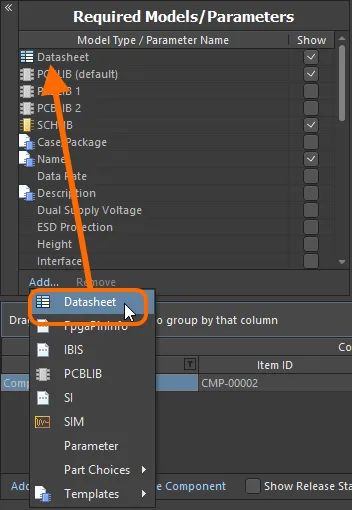
Bật việc sử dụng datasheet cho các linh kiện.
Uploading Datasheets to a Selected Component
Sau khi đã bật việc sử dụng datasheet, giờ bạn cần tải chúng lên. Về cơ bản, bạn có thể tải lên bất kỳ số lượng datasheet nào cho linh kiện hiện đang được chọn, sau đó có thể gán tất cả hoặc từng sheet cụ thể cho các linh kiện khác nhau đang được định nghĩa. Khi thực thể Datasheet đã được thêm vào vùng Required Models/Parameters, một mục Datasheet sẽ xuất hiện trong vùng Model Links. Khi nhấp vào mục này, danh sách các datasheet hiện được gán (liên kết) với linh kiện đã chọn sẽ hiển thị trong vùng xem trước.
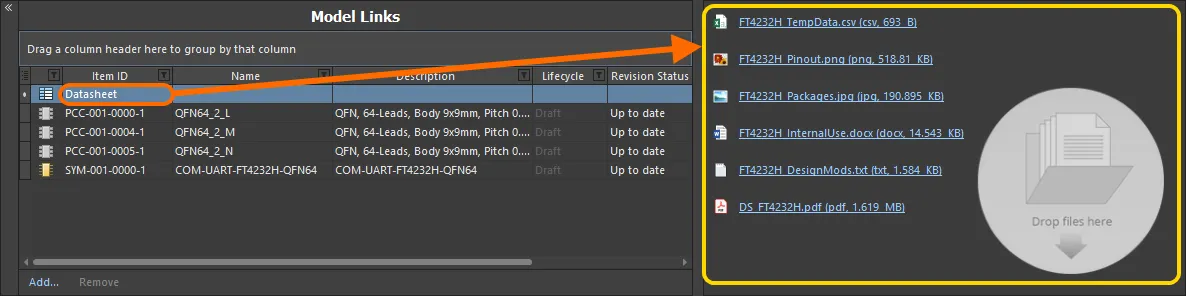
“Bucket” Datasheet và danh sách các datasheet đã tải lên hiện có. Trên thực tế, mỗi datasheet được tải lên vào một Datasheet Item nền duy nhất.
Khi một định nghĩa linh kiện được chọn trong trình chỉnh sửa, có thể tải datasheet lên linh kiện đó theo nhiều cách:
- Kéo và thả từ Windows File Explorer vào vùng xem trước hoặc ô Datasheets của định nghĩa linh kiện đó.
- Kéo và thả một liên kết datasheet từ trang web trong trình duyệt web ngoài vào vùng xem trước hoặc ô Datasheets của định nghĩa linh kiện đó.
- Nhấp chuột phải trong vùng xem trước và chọn lệnh Add File từ menu ngữ cảnh. Sử dụng hộp thoại Open để duyệt đến và mở datasheet cần dùng.
Sau khi tải lên, bạn có thể:
- Mở datasheet bằng cách nhấp vào mục của nó trong vùng xem trước (hoặc nhấp chuột phải vào mục đó rồi chọn Open từ menu ngữ cảnh).
- Thay đổi tiêu đề của datasheet bằng cách nhấp chuột phải vào mục của nó trong vùng xem trước rồi chọn Edit từ menu ngữ cảnh. Hộp thoại Caption sẽ xuất hiện để thực hiện việc này. Việc thay đổi tiêu đề cho datasheet chỉ có hiệu lực cục bộ đối với linh kiện đó.
- Gỡ datasheet khỏi linh kiện bằng cách nhấp chuột phải vào mục của nó trong vùng xem trước rồi chọn Delete từ menu ngữ cảnh.
- Tải tệp xuống bằng cách nhấp chuột phải vào mục của nó trong vùng xem trước rồi chọn Save As từ menu ngữ cảnh.
Assigning Uploaded Datasheets to other Component Definitions
Khi bạn đính kèm (tải lên) một datasheet lần đầu, thao tác đó được thực hiện cho linh kiện hiện đang được chọn. Nhưng điểm hay của hệ thống là tất cả datasheet đã tải lên cũng đều có thể dùng để liên kết với các linh kiện khác đang được định nghĩa. Nhấp vào điều khiển ở bên phải ô Datasheets để truy cập danh sách các datasheet hiện có, rồi sử dụng các hộp kiểm tương ứng để đính kèm/gỡ bỏ một datasheet vào/khỏi linh kiện.

Ví dụ minh họa việc đính kèm các datasheet đã được tải lên trước đó vào một định nghĩa linh kiện khác.
Truy cập Datasheet từ Linh kiện đã Được Đặt
Sau khi một linh kiện được đặt lên tài liệu schematic trong một dự án thiết kế, bạn có thể truy cập mọi datasheet được liên kết với nó từ menu con ngữ cảnh References khi nhấp chuột phải.
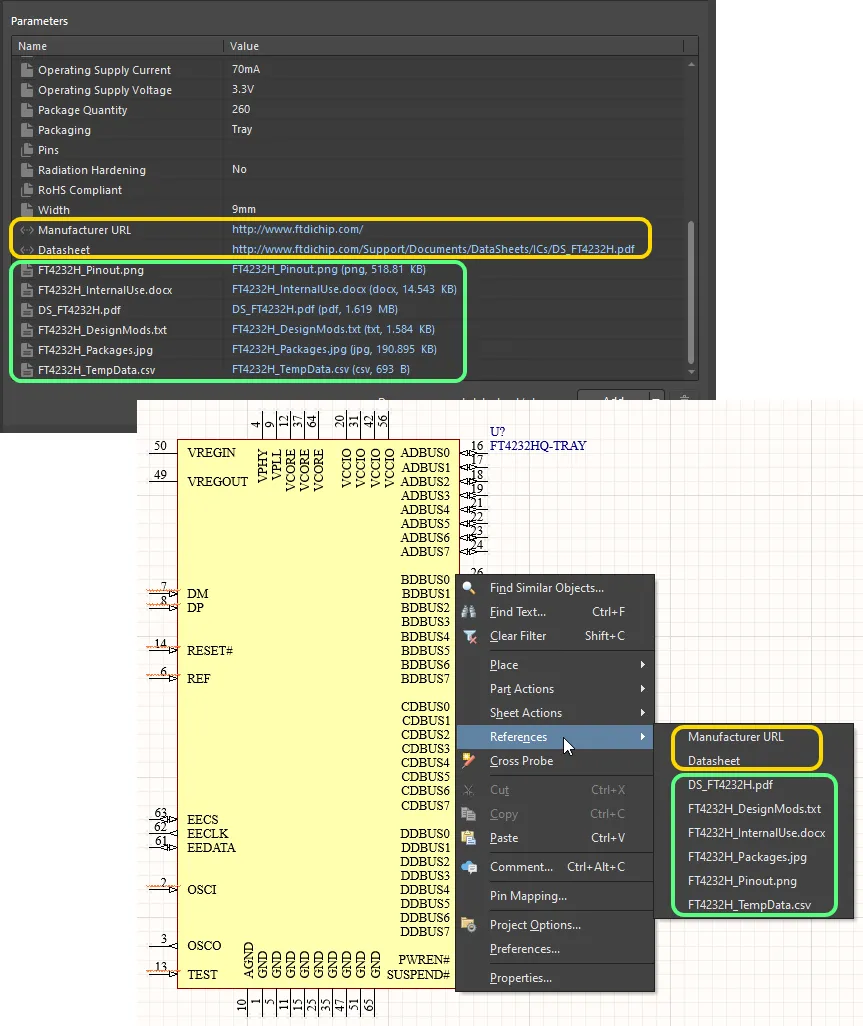
Truy cập datasheet cho một linh kiện đã được đặt trên một sheet schematic.
 Bản địa hóa bằng AI