
Xác thực một linh kiện
Sơ lược
- Tìm hiểu cách chạy Kiểm tra quy tắc linh kiện thông qua trình biên tập linh kiện ở cả chế độ Chỉnh sửa một linh kiện và Chỉnh sửa hàng loạt linh kiện, đồng thời xem kết quả trong bảng Thông báo.
- Nắm rõ những lỗi xác thực nào ngăn việc lưu linh kiện vào Workspace.
- Tìm nơi cấu hình các phép kiểm tra do người dùng định nghĩa và cách khắc phục các vi phạm thường gặp ở linh kiện.
Trước khi lưu một linh kiện trong Thư viện Workspace được định nghĩa/chỉnh sửa trong trình biên tập Component (ở chế độ Chỉnh sửa một linh kiện hoặc Chỉnh sửa linh kiện hàng loạt) vào Workspace được kết nối và đưa linh kiện vào sử dụng trong thiết kế, cần đảm bảo linh kiện này đáp ứng các yêu cầu theo thiết lập đã cấu hình. Khi bạn lưu linh kiện trở lại Workspace, trình biên tập Component sẽ chạy quy trình xác thực – Kiểm tra quy tắc linh kiện.
Tương tự như dự án bo mạch có quy trình xác thực để phát hiện các vi phạm, trình biên tập Component cũng có chức năng xác thực linh kiện. Mọi vi phạm được phát hiện đều được liệt kê trong bảng Messages.
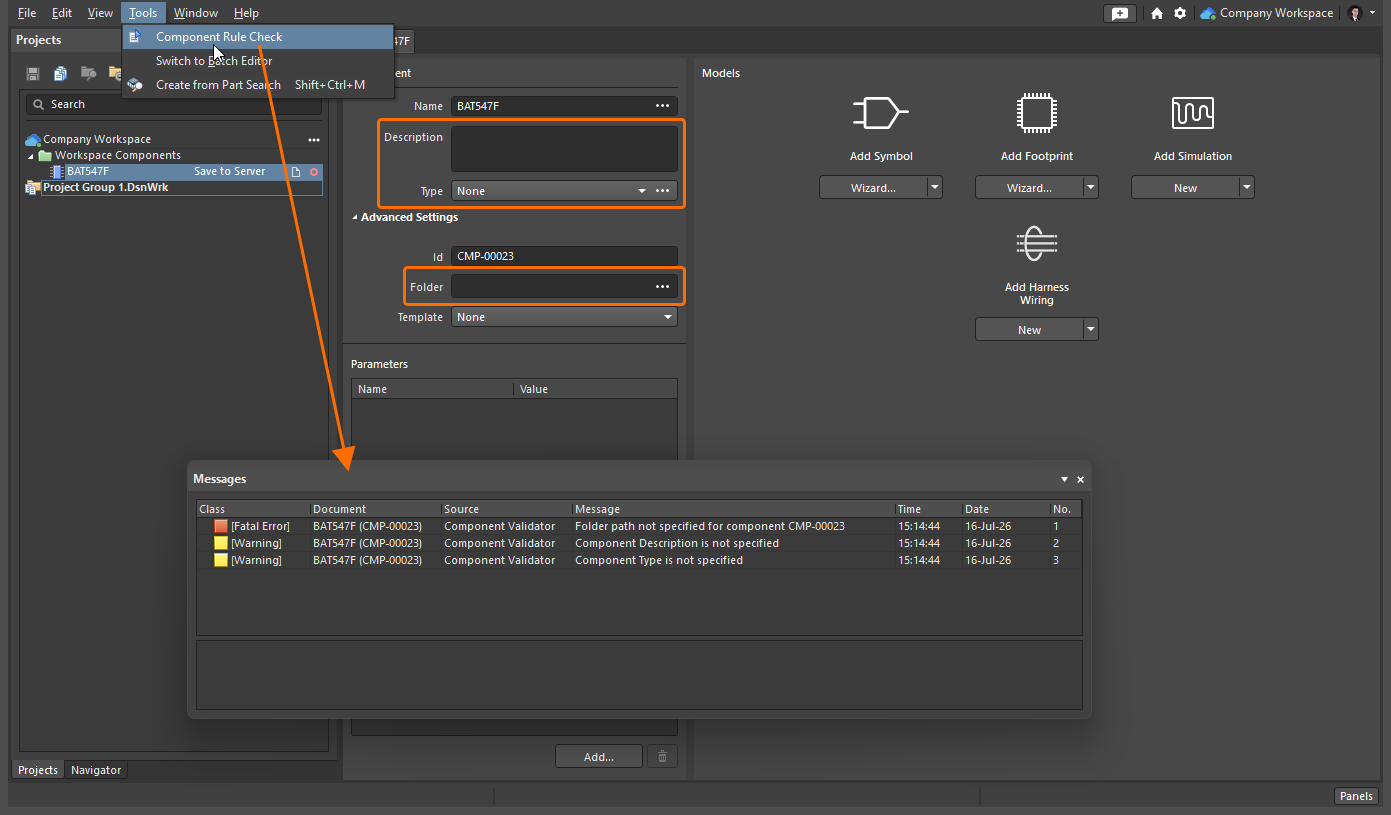
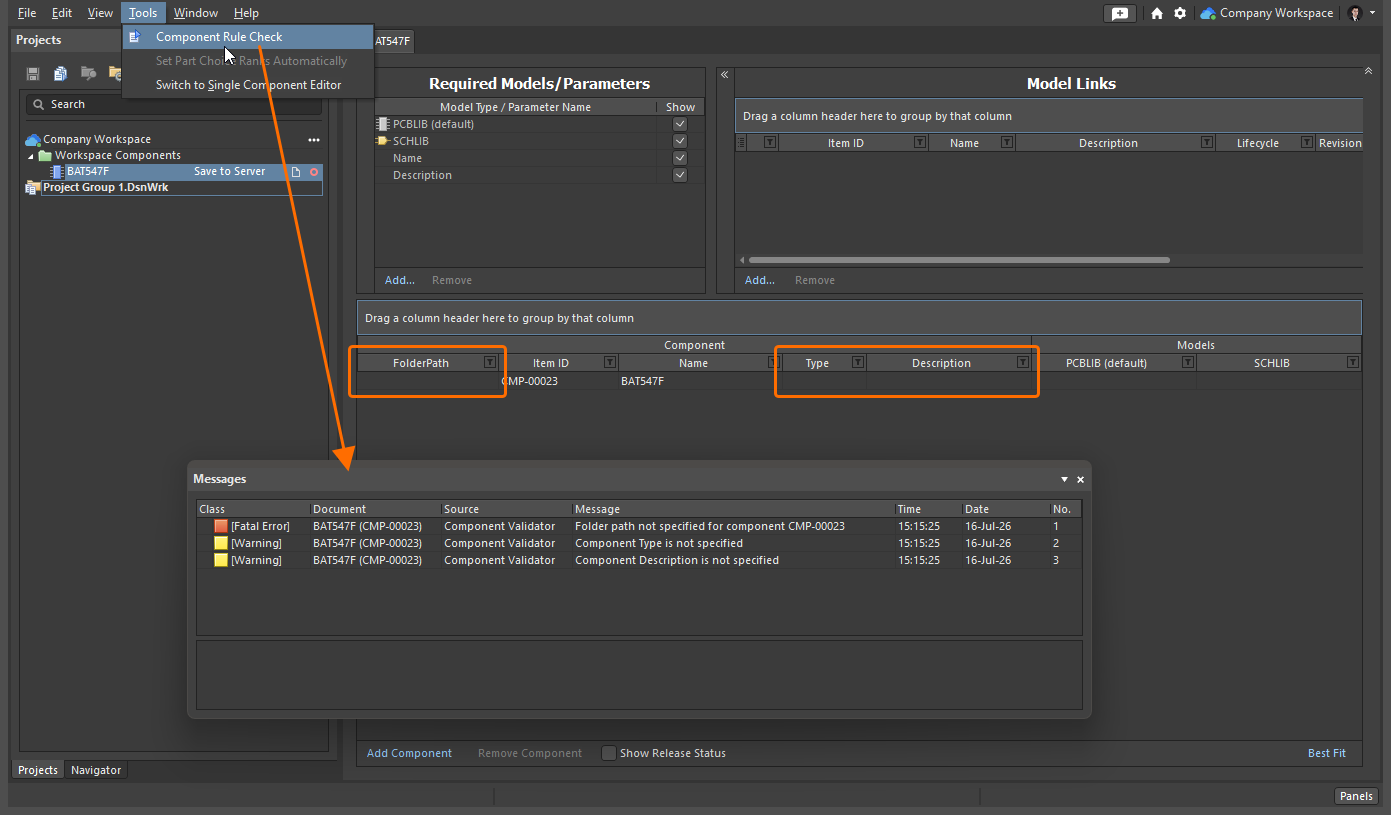
Quy trình xác thực linh kiện kiểm tra nhiều vấn đề tiềm ẩn của linh kiện và các mô hình đã định nghĩa của nó – bao gồm cả các phép kiểm tra cố định lẫn nhiều loại vi phạm mà người dùng có thể định nghĩa ở cấp toàn cục.
Các phép kiểm tra xác thực cố định sau đây đều có chế độ báo cáo là  :
:
Folder path not specified for component
| Summary | This violation occurs when a target Workspace folder where a component being defined in the Component editor should be saved is not specified. |
|---|---|
| Notification | A notification will be displayed in the Messages panel in the following format:
where:
|
| Recommendation for Resolution |
|
 button to access the Choose Folder dialog. Browse to, and choose an existing folder, or create a new one on-the-fly.
 button, and click to access the Choose Folder dialog. Browse to, and choose an existing folder, or create a new one on-the-fly.
Component not having a unique Id
| Summary | This violation occurs when the Item ID of a component being defined in the Component editor is the same as the Item ID of another item in the connected Workspace. |
|---|---|
| Notification | A notification will be displayed in the Messages panel in the following format:
where:
|
| Recommendation for Resolution |
|
| Note | This violation typically occurs when an automatically assigned Item ID value of a component is manually overridden. For a new component created through the File » New » Component command or the Components panel (learn more), this field is populated in accordance with the component template defined for the component type chosen in the Create new component dialog. Where a template does not exist, or where the <Undefined> entry is chosen in the dialog, a default naming scheme ( |
Các phép kiểm tra do người dùng định nghĩa được cấu hình trên trang Quản lý dữ liệu – Kiểm tra quy tắc linh kiện của hộp thoại Preferences.
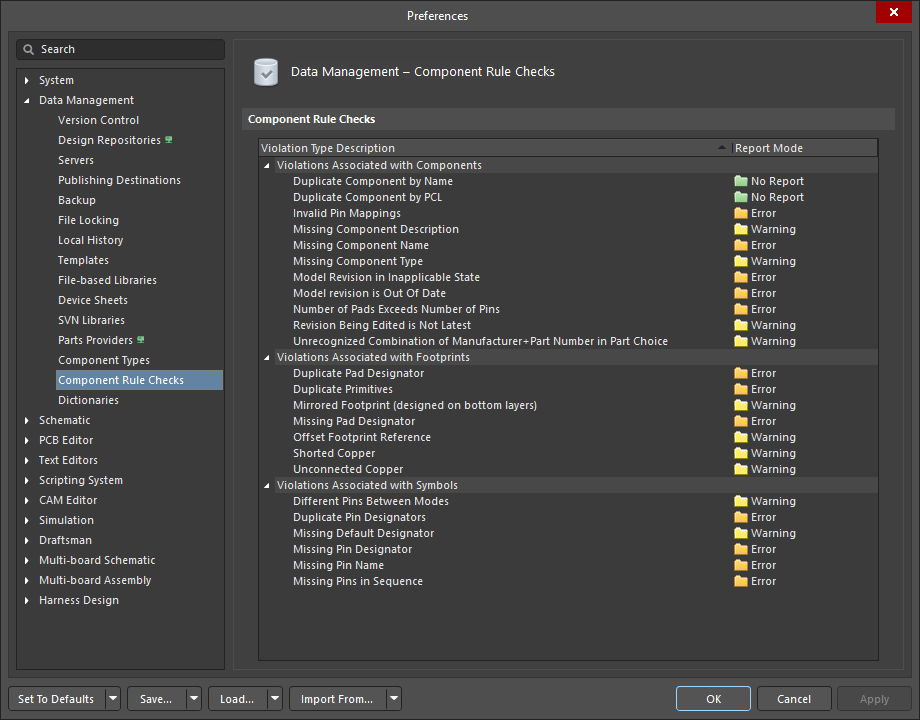
Các phép kiểm tra vi phạm do người dùng định nghĩa có thể được cấu hình trong phần tùy chọn toàn cục để sử dụng khi xác thực linh kiện.
Bất kỳ phép kiểm tra tích hợp sẵn nào không đạt hoặc phép kiểm tra do người dùng định nghĩa nào ở mức Lỗi nghiêm trọng đều sẽ ngăn việc lưu linh kiện vào Workspace.
Các thiết lập mặc định của những phép kiểm tra do người dùng định nghĩa có thể không phù hợp với linh kiện của bạn, vì vậy, điều quan trọng là làm quen với các tùy chọn và cách cấu hình chúng cho phù hợp với thiết kế của bạn. Thông tin về từng phép kiểm tra lỗi do người dùng định nghĩa được trình bày bên dưới.
Các vi phạm liên quan đến linh kiện
Duplicate Component by Name
| Summary | This violation occurs when the name of a component being defined in the Component editor is the same as the name of a component in the connected Workspace. |
|---|---|
| Default Report Mode | |
| Notification | A notification is displayed in the Messages panel in the following format:
|
| Recommendation for Resolution | Assign different and unique name(s) to the component(s) as required.
|

Duplicate Component by PCL
| Summary | This violation occurs when a component being defined in the Component editor has a Part Choice that is used by another component in the connected Workspace. |
|---|---|
| Default Report Mode | |
| Notification | A notification is displayed in the Messages panel in the following format:
|
| Recommendation for Resolution | Assign different and unique Part Choice(s) to the component(s) as required.
|
Invalid Pin Mappings
| Summary | This violation occurs when a component being defined in the Component editor has an ambiguous mapping between component symbol and footprint(s). For example, the violation occurs if the symbol has pins defined in their Designator fields as |
|---|---|
| Default Report Mode | |
| Notification |
where:
|
| Recommendation for Resolution | Edit currently added or select another model to make sure that symbol pins have one-to-one matching to footprint pads.
|

 control at the top right of model's preview to modify the model that is currently being used (referenced) by the component in the corresponding temporary editor for that model type.
 control at the top right of model's preview and choose the Select Model entry from the menu to browse for and choose, a different model, or a different revision of that same model.
 control at the top right of symbol's preview to access the
  button to browse for and choose, a different model, or a different revision of that same model.
Missing Component Description
| Summary | This violation occurs when the description of a component being defined in the Component editor is not specified. |
|---|---|
| Default Report Mode | |
| Notification | A notification is displayed in the Messages panel in the following format:
|
| Recommendation for Resolution | Specify a description for the offending component(s) as required.
|

Missing Component Name
| Summary | This violation occurs when the name of a component being defined in the Component editor is not specified. |
|---|---|
| Default Report Mode | |
| Notification | A notification is displayed in the Messages panel in the following format:
|
| Recommendation for Resolution | Specify a name for the offending component(s) as required.
|
Missing Component Type
| Summary | This violation occurs when the type of component being defined in the Component editor is not specified. |
|---|---|
| Default Report Mode | |
| Notification | A notification is displayed in the Messages panel in the following format:
|
| Recommendation for Resolution | Specify a type for the offending component(s) as required.
|
Model Revision in Inapplicable State
| Summary | This violation occurs when a linked model that is being used (referenced) by a component definition is detected to be in an inapplicable state. For example, the model is currently |
|---|---|
| Default Report Mode | |
| Notification | A notification is displayed in the Messages panel in the following format:
where:
|
| Recommendation for Resolution | Choose a replacement model or revision of the same model that is valid for use in the component.
|
 ).
).Model revision is Out Of Date
| Summary | This violation occurs when a linked model that is being used (referenced) by a component definition is detected to be out of date. If there is a later revision of the model available, the Revision State field will reflect this using the text |
|---|---|
| Default Report Mode | |
| Notification | A notification is displayed in the Messages panel in the following format:
where:
|
| Recommendation for Resolution | Update the component model links that are out-of-date to use the latest revision of the models.
|
Number of Pads Exceeds Number of Pins
| Summary | This violation occurs when a footprint model that is being used (referenced) by a component definition includes more pads (SMD pads placed on copper layers and plated thru-hole pads) than pins of its referenced schematic symbol. |
|---|---|
| Default Report Mode | |
| Notification | A notification is displayed in the Messages bảng theo định dạng sau:
trong đó:
|
| Khuyến nghị khắc phục | Chỉnh sửa mô hình ký hiệu/footprint hiện được thêm vào hoặc chọn mô hình khác để đảm bảo số lượng pad của footprint không vượt quá số lượng chân của ký hiệu.
|
Revision Being Edited is Not Latest
| Summary | This violation occurs when the component revision being edited is not the latest revision available in the connected Workspace. |
|---|---|
| Default Report Mode | |
| Notification | A notification is displayed in the Messages panel in the following format:
where:
|
| Recommendation for Resolution | Select the latest component revision for editing. To do this, browse for the component in the Components panel, right-click its entry in the panel and choose Edit. |
Unrecognized Combination of Manufacturer+Part Number in Part Choice
| Summary | This violation occurs when an incorrect entry for a component's part choice is added, and the part can not be retrieved by the Workspace. |
|---|---|
| Default Report Mode | |
| Notification | A notification is displayed in the Messages panel in the following format:
where:
|
| Recommendation for Resolution | Specify valid part choice for the offending component(s).
|
Các vi phạm liên quan đến footprint
Duplicate Pad Designator
| Summary | This violation occurs when a footprint model linked to a component being defined in the Component editor has multiple pad objects with the same value of the Designator property. |
|---|---|
| Default Report Mode | |
| Notification | A notification is displayed in the Messages panel in the following format:
where:
|
| Recommendation for Resolution | Assign different and unique designators to the pads of the linked footprint model.
The footprint model that is currently being used (referenced) by the component will open in the temporary PCB Library editor. Select offending pads and change values of their Designator property in the Properties panel when a pad is selected (learn more). |
Duplicate Primitives
| Summary | This violation occurs when a footprint model linked to a component being defined in the Component editor has identical objects placed in the same location on the same layer. |
|---|---|
| Default Report Mode | |
| Notification | A notification is displayed in the Messages bảng theo định dạng sau:
trong đó:
|
| Khuyến nghị khắc phục | Xóa các đối tượng trùng lặp khỏi mô hình footprint.
Mô hình footprint hiện đang được linh kiện sử dụng (tham chiếu) sẽ mở trong trình chỉnh sửa thư viện PCB tạm thời. Chọn các đối tượng trùng lặp và xóa chúng bằng phím tắt Delete. |
Mirrored Footprint (designed on bottom layer)
| Summary | This violation occurs when a footprint model linked to a component being defined in the Component editor has significant primitives (pads, tracks, arcs, fills, regions, rectangles, text strings, keepout objects) placed on the In the PCB Library editor, the footprint is built for the top side of the board; it can be flipped to the bottom during the PCB design process if required. |
|---|---|
| Default Report Mode | |
| Notification | A notification is displayed in the Messages panel in the following format:
|
| Recommendation for Resolution | Flip footprint primitives from the
The footprint model that is currently being used (referenced) by the component will open in the temporary PCB Library editor. Select primitives on the |
Missing Pad Designator
| Summary | This violation occurs when a footprint model linked to a component being defined in the Component editor has a Pad object with no value of the Designator property specified. |
|---|---|
| Default Report Mode | |
| Notification | A notification is displayed in the Messages panel in the following format:
where:
|
| Recommendation for Resolution | Specify designator values for the pads of the linked footprint model.
The footprint model that is currently being used (referenced) by the component will open in the temporary PCB Library editor. Select an offending pad and specify the value of its Designator property in the Properties panel when a pad is selected (learn more). |
Offset Footprint Reference
| Summary | This violation occurs when a footprint model linked to a component being defined in the Component editor has its reference point (origin) outside of the bounding rectangle formed by footprint objects. |
|---|---|
| Default Report Mode | |
| Notification | A notification is displayed in the Messages panel in the following format:
|
| Recommendation for Resolution | Change the location of the reference point for it is inside the bounding rectangle formed by footprint objects.
The footprint model that is currently being used (referenced) by the component will open in the temporary PCB Library editor. Use the commands of the Edit » Set Reference sub-menu of the main menus to change the current location of the footprint's reference. |
Shorted Copper
| Summary | This violation occurs when a footprint model linked to a component being defined in the Component editor has các đối tượng pad được kết nối với nhau bằng các đối tượng trên một lớp đồng. |
|---|---|
| Chế độ báo cáo mặc định | |
| Thông báo | Một thông báo được hiển thị trong bảng Messages theo định dạng sau:
trong đó:
|
| Khuyến nghị khắc phục | Xóa các đối tượng trên lớp đồng đang kết nối các pad của mô hình footprint được liên kết.
Mô hình footprint hiện đang được linh kiện sử dụng (tham chiếu) sẽ mở trong trình biên tập thư viện PCB tạm thời. Chọn các đối tượng trên lớp đồng đang kết nối các pad, rồi chỉnh sửa để chúng không kết nối các pad nữa, hoặc xóa các đối tượng này. |
Unconnected Copper
| Summary | This violation occurs when a footprint model linked to a component being defined in the Component editor has objects on a copper layer, and these objects are not connected to any pad objects. When such a footprint will be placed in a PCB design, a net will not be assigned to these copper layer objects, and they will become dead copper. |
|---|---|
| Default Report Mode | |
| Notification | A notification is displayed in the Messages panel in the following format:
where:
|
| Recommendation for Resolution | Change the footprint model so the objects which are not currently connected to any Pad object in the footprint model are connected to pads.
The footprint model that is currently being used (referenced) by the component will open in the temporary PCB Library editor. Place objects on copper layer(s) to form a connection between footprint pads and objects which are not currently connected to any pad object or remove these unconnected objects. |
Các vi phạm liên quan đến ký hiệu
Different Pins Between Modes
| Summary | This violation occurs when one of the display modes for a symbol has an extra pin. |
|---|---|
| Default Report Mode | |
| Notification | A notification is displayed in the Messages panel in the following format:
where:
|
| Recommendation for Resolution | This violation typically arises when an alternate graphical mode is defined for a symbol and either:
Not only must there be an identical number of pins between graphical display modes, but the pins must be also identical in both Designator and Name. Learn more about creating multiple graphical display modes of the same component symbol. Change the Designator and/or Name of offending pin(s) so the number of pins and their Designator and Name properties are the same between the symbol's display modes or remove an extra pin from a display mode.
The symbol model that is currently being used (referenced) by the component will open in the temporary Schematic Library editor. Select offending pins and change values of their Designator and/or Name property in the Properties panel when a pin is selected (learn more), or remove these pins using the |
Duplicate Pin Designators
| Summary | This violation occurs when two or more pins in the component's symbol model have the same designator. |
|---|---|
| Default Report Mode | |
| Notification | A notification is displayed in the Messages theo định dạng sau trong bảng điều khiển:
trong đó:
|
| Khuyến nghị khắc phục | Thay đổi số hiệu của (các) chân vi phạm cho phù hợp để mỗi chân có một số hiệu duy nhất.
Mô hình ký hiệu hiện đang được linh kiện sử dụng (tham chiếu) sẽ mở trong trình chỉnh sửa Schematic Library tạm thời. Chọn các chân vi phạm và thay đổi giá trị thuộc tính Designator của chúng trong bảng điều khiển Properties khi một chân được chọn (tìm hiểu thêm), hoặc xóa các chân này bằng phím tắt |
Missing Default Designator
| Summary | This violation occurs when the component's symbol model has no default designator specified. |
|---|---|
| Default Report Mode | |
| Notification | A notification is displayed in the Messages panel in the following format:
|
| Recommendation for Resolution | Specify a default designator for the offending symbol model.
The symbol model that is currently being used (referenced) by the component will open in the temporary Schematic Library editor. Open the Properties panel when no object is selected in the design space (learn more) and specify the required designator prefix followed by the |
Missing Pin Designator
| Summary | This violation occurs when a pin in the component's symbol model has no designator specified. |
|---|---|
| Default Report Mode | |
| Notification | A notification is displayed in the Messages panel in the following format:
where:
|
| Recommendation for Resolution | Specify a designator for each pin in the offending symbol model.
The symbol model that is currently being used (referenced) by the component will open in the temporary Schematic Library editor. Select offending pins and specify values of their Designator property in the Properties panel when a pin is selected (learn more), or remove pins using the |
Missing Pin Name
| Summary | This violation occurs when a pin in the component's symbol model has no name specified. |
|---|---|
| Default Report Mode | |
| Notification | A notification is displayed in the Messages panel in the following format:
where:
|
| Recommendation for Resolution | Specify a name for each pin in the offending symbol model.
The symbol model that is currently being used (referenced) by the component will open in the temporary Schematic Library editor. Select offending pins and specify values of their Name property in the Properties panel when a pin is selected (learn more), or remove these pins using the |
| Note | Only one violation instance will be listed in the Messages panel for each distinct component. A component may well have a symbol with more than one pin with no name defined. |
Missing Pins in Sequence
| Summary | This violation occurs when missing pins have been detected in the numerical sequence of the offending symbol's pin designator values. For example, if the symbol has pins with designators |
|---|---|
| Default Report Mode | |
| Notification | A notification is displayed in the Messages bảng theo định dạng sau:
trong đó:
|
| Khuyến nghị khắc phục | Trong mô hình ký hiệu có lỗi, hãy thêm các chân có số hiệu còn thiếu trong dãy hoặc thay đổi số hiệu chân để tạo thành một dãy số nguyên liên tiếp.
Mô hình ký hiệu hiện đang được linh kiện sử dụng (tham chiếu) sẽ mở trong trình biên tập thư viện sơ đồ nguyên lý tạm thời. Sử dụng lệnh Place » Pin từ các menu chính để thêm số lượng chân cần thiết và chỉ định giá trị cho thuộc tính Designator của chúng trong bảng Properties khi chọn một chân (tìm hiểu thêm), sao cho các số hiệu chân trong ký hiệu tạo thành một dãy số nguyên liên tiếp. Bạn cũng có thể chỉnh sửa thuộc tính Designator của các chân đã được đặt trong ký hiệu. |
| Lưu ý | Một số linh kiện không đánh số chân liên tiếp, ví dụ như BGA có cách đánh số chân không liên tiếp: A1, A3, A5 (v.v.). Trong trường hợp này, bạn nên phát hành linh kiện với vi phạm này và ghi rõ lý do trong Ghi chú phát hành. Ngoài ra, hãy đặt mục kiểm tra Missing Pins in Sequence trên trang Data Management – Component Rule Checks của hộp thoại Preferences thành |
 Bản địa hóa bằng AI