
Tạo Tài liệu Mẫu Bó Dây
Khi được áp dụng cho sơ đồ đi dây hoặc bản vẽ bố trí, tài liệu mẫu harness sẽ xác định kích thước, đồ họa (chẳng hạn như khung tiêu đề) và danh sách các tham số cấp tài liệu của tài liệu này. Bạn có thể tạo bộ mẫu riêng để giúp các tài liệu thiết kế harness do bạn hoặc cả nhóm tạo ra có giao diện nhất quán.
Tạo mẫu Sơ đồ đi dây hoặc Bản vẽ bố trí trong Workspace
-
Mở tab
Templates của trang Data Management – Templates page trong hộp thoạiPreferences . -
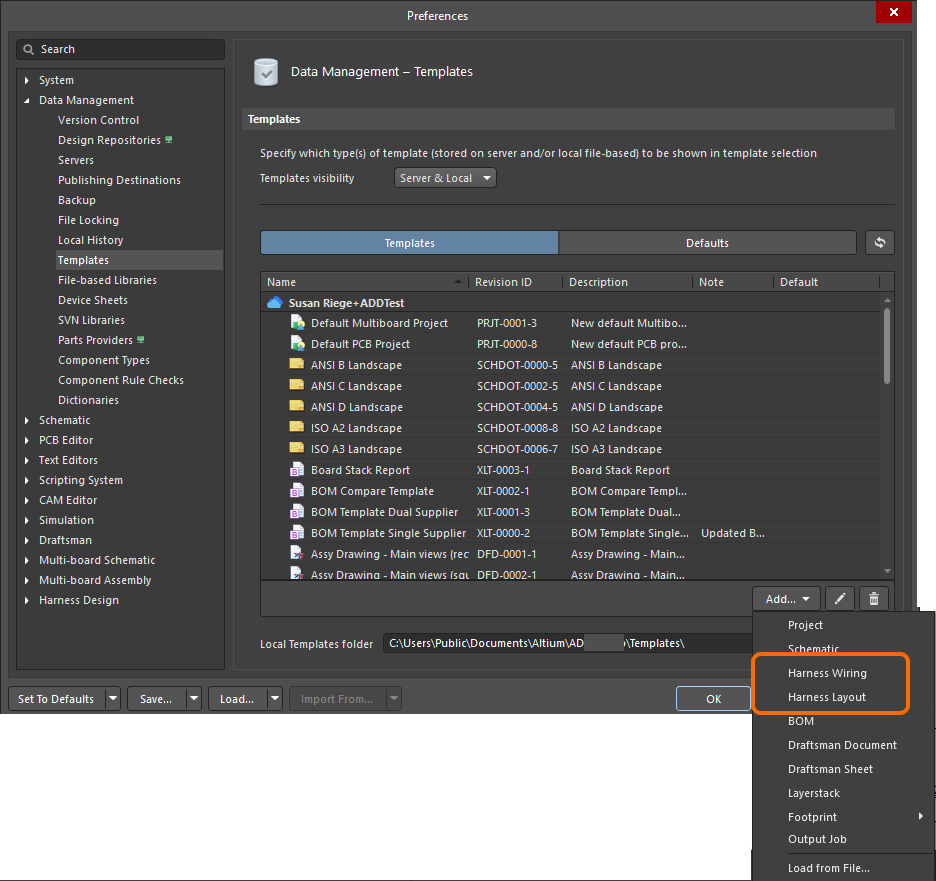
Chọn lệnh
Harness Wiring hoặcHarness Layout từ menu của nút hoặc menu chuột phải của lưới mẫu.
-
Sau khi chọn một lệnh, nhấp vào
OK trong hộp thoạiClose Preferences được mở ra để đóng hộp thoạiPreferences và mở trình chỉnh sửa tạm thời cho mẫu. Một revision dự kiến của mẫu mới sẽ được tự động tạo trong một thư mục Workspace thuộc loạiHarness Wiring Templates /Harness Layout Templates . -
Cấu hình các tùy chọn của không gian thiết kế bằng tab
General của bảngProperties khi không có đối tượng nào được chọn trong không gian thiết kế.-
Trong vùng
General của bảng, chọn đơn vị và cấu hình các tùy chọn lưới.
-
Trong vùng
Page Options của bảng, chọnStandard hoặcCustom trong vùngFormatting and Size và cấu hình các tùy chọn được cung cấp theo nhu cầu – đặt kích thước và hướng trang, bật hoặc tắt việc sử dụng khung tiêu đề mặc định, và đặt lề cùng các vùng.

-
-
Xác định bộ tham số trên tab
Parameters của bảngProperties ở chế độDocuments Options của nó. Các tham số này sẽ trở thành tham số cấp tài liệu của tài liệu sơ đồ đi dây / bản vẽ bố trí mà mẫu sẽ được áp dụng. Sử dụng các điều khiển ở cuối bảng để thêm và xóa các tham số do người dùng định nghĩa.
-
Sử dụng các đối tượng vẽ, xác định diện mạo của mẫu. Ví dụ, nếu bạn chọn không bao gồm khung tiêu đề mặc định, hãy tạo một khung tiêu đề tùy chỉnh bằng các đối tượng này.
Bạn cũng có thể dùng chuỗi văn bản để xác định các chuỗi văn bản tĩnh của mẫu, tức là phần văn bản sẽ không thay đổi trong tài liệu (ví dụ: văn bản
Drawn By
Ví dụ về khung tiêu đề tùy chỉnh được tạo bằng đối tượng đường và văn bản. -
Dùng các đối tượng chuỗi văn bản như chuỗi đặc biệt để xác định các chỗ giữ chỗ cho thông tin thiết kế hoặc hệ thống, các thông tin này sẽ được thay thế bằng giá trị tham số khi mẫu được áp dụng cho tài liệu. Xác định thuộc tính
Text của một chuỗi văn bản được chọn theo định dạng=<ParameterName>Ví dụ, một chuỗi văn bản có nội dung
=DrawnByDrawn By
Ví dụ về khung tiêu đề tùy chỉnh có thêm các chuỗi đặc biệt. Các chuỗi đặc biệt này sẽ được cập nhật bằng giá trị tham số thực tế khi mẫu được áp dụng cho tài liệu. -
Lưu mẫu vào Workspace đã kết nối bằng cách chọn lệnh
File » Save to Server từ các menu chính. Hộp thoạiEdit Revision sẽ xuất hiện, trong đó bạn có thể xác địnhName vàDescription của mục mẫu đang được tạo trong Workspace và thêm ghi chú phát hành nếu cần.
Mẫu giờ đây có thể được áp dụng cho tài liệu sơ đồ đi dây / bản vẽ bố trí. Khi tài liệu đang hoạt động, mở bảng

Một mẫu sơ đồ đi dây đã được áp dụng cho tài liệu sơ đồ đi dây. Lưu ý rằng các chuỗi đặc biệt giữ chỗ đã được cập nhật bằng các giá trị tham số.
Lưu một mẫu Sơ đồ đi dây hoặc Bản vẽ bố trí cục bộ hiện có vào Workspace
-
Bạn có thể tạo một mẫu sơ đồ đi dây hoặc bản vẽ bố trí Workspace mới bằng lệnh
Load from File từ menu của nút hoặc menu ngữ cảnh Add của lưới mẫu trên tabTemplates của trang Data Management – Templates page trong hộp thoạiPreferences . Trong hộp thoạiOpen (hộp thoại chuẩn kiểu mở tệp của Windows) được mở ra, chọn tùy chọnHarness Wiring Diagram Template File (*.WirDot) vàHarness Layout Diagram Template File (*.LdrDot) trong danh sách thả xuống ở bên phải trườngFile name và dùng hộp thoại để duyệt đến rồi mở tệp cần thiết, tệp này sẽ được tải lên revision ban đầu của mẫu Workspace mới được tự động tạo trong một thư mục Workspace thuộc loạiHarness Wiring Templates /Harness Layout Templates . -
Nếu mẫu sơ đồ đi dây hoặc bản vẽ bố trí cần lưu vào Workspace nằm trong
Local Template folder (được chỉ ra ở cuối trang Data Management – Templates page của hộp thoạiPreferences ) và được liệt kê dưới mụcLocal của lưới mẫu, có thể di chuyển nó sang một Harness Wiring Template Item / Harness Layout Template Item mới bằng cách nhấp chuột phải vào đó và chọn lệnhMigrate to Server . Nhấp nútOK trong hộp thoạiTemplate migration để tiếp tục quá trình di chuyển – như được nêu trong hộp thoại này, tệp mẫu gốc sẽ được thêm vào một tệp lưu trữ Zip trong thư mục mẫu cục bộ (và vì vậy, nó sẽ không hiển thị dưới danh sách mẫuLocal ). -
Nếu bạn cần cập nhật một mẫu sơ đồ đi dây hoặc bản vẽ bố trí Workspace và bạn có một tệp mẫu đã cập nhật, bạn có thể tải tệp đó lên mẫu Workspace. Từ tab
Templates của trang Data Management – Templates page trong hộp thoạiPreferences , nhấp chuột phải vào mục mẫu và chọn lệnhUpload từ menu ngữ cảnh. Dùng hộp thoạiOpen (hộp thoại chuẩn kiểu mở tệp của Windows) được mở ra để duyệt và mở tệp cần thiết, tệp này sẽ được tải lên revision tiếp theo của mẫu Workspace.
Chỉnh sửa một mẫu Sơ đồ đi dây hoặc Bản vẽ bố trí trong Workspace
Bạn có thể quay lại mẫu sơ đồ đi dây hoặc bản vẽ bố trí trong Workspace và chỉnh sửa nó ở bất kỳ giai đoạn nào. Từ tab
Tạo mẫu Sơ đồ đi dây hoặc Bản vẽ bố trí cục bộ
Cũng có thể tạo một mẫu sơ đồ đi dây hoặc bản vẽ bố trí cục bộ. Để thực hiện việc này:
-
Khi một project thiết kế harness là project đang hoạt động, hãy tạo một tài liệu sơ đồ đi dây mới/tài liệu bản vẽ bố trí mới bằng cách chọn lần lượt lệnh
File » New » Harness Wiring Diagram hoặcFile » New » Harness Layout Drawing từ các menu chính. -
Dùng tài liệu đó để xác định mẫu theo nhu cầu và như được mô tả ở trên.
-
Chọn lệnh
File » Save As từ các menu chính. Trong hộp thoạiSave As xuất hiện, duyệt đến thư mục mẫu cục bộ cho bản cài đặt Altium Designer của bạn (được chỉ ra trong trườngLocal Templates folder ở cuối trang Data Management – Templates page của hộp thoạiPreferences ;C:\Users\Public\Documents\Altium\AD<Solution/Version>Harness Wiring template (*.WirDot) hoặcHarness Layout template (*.LdrDot) từ danh sách thả xuốngSave as type .


Tạo mẫu Bản vẽ sản xuất
Mẫu bản vẽ sản xuất xác định nội dung của tài liệu bản vẽ sản xuất và (tùy chọn) các thuộc tính kiểu của nó.
Để tạo mẫu tài liệu bản vẽ sản xuất mới:
-
Khi một project thiết kế harness là project đang hoạt động, tạo một tài liệu bản vẽ sản xuất mới bằng cách chọn lệnh
File » New » Draftsman Document từ các menu chính. -
Xác định nội dung của mẫu. Mẫu hỗ trợ tài liệu nhiều trang, dữ liệu cho các thuộc tính chính của tài liệu (bảng và danh sách, kiểu bản vẽ, v.v.), cài đặt trang và các phần tử không phụ thuộc vào nội dung thiết kế harness. Một sheet template có thể được dùng để xác định định dạng đồ họa của một tài liệu bản vẽ mới hoặc hiện có và cũng được lưu như một phần của mẫu tài liệu bản vẽ sản xuất.

Ví dụ về một mẫu tài liệu bản vẽ sản xuấtMột tài liệu bản vẽ sản xuất nhiều trang thường có thể chứa khung nhìn sơ đồ đi dây, khung nhìn bản vẽ bố trí và một bảng BOM. Khi được lưu thành mẫu tài liệu, dữ liệu từ thiết kế harness hiện tại sẽ được giữ lại để xác định một “khung vỏ” nội dung bản vẽ.
-
Chọn lệnh
File » Save Copy As hoặcFile » Save As từ các menu chính. Trong hộp thoạiSave xuất hiện, duyệt đến thư mục mẫu cục bộ cho bản cài đặt Altium Designer của bạn (được xác định trong trườngLocal Templates folder ở cuối trang Data Management – Templates page của hộp thoạiPreferences ;C:\Users\Public\Documents\Altium\AD<Solution/Version>Altium Draftsman Harness Document Templates (*.HarDot) từ danh sách thả xuốngSave as type .
Sau khi nhấp
Save , nội dung và thuộc tính của tài liệu bản vẽ hiện có, ngoại trừ những nội dung liên quan đến dữ liệu được trích xuất từ thiết kế harness, sẽ được lưu thành mẫu tài liệu bản vẽ sản xuất. Nếu tài liệu bản vẽ nguồn có một kiểu trang cụ thể (chẳng hạn có thể được áp dụng bởi một sheet template), các phần tử và thuộc tính đồ họa này sẽ được lưu cùng mẫu tài liệu bản vẽ sản xuất mới.
Khi sau đó được dùng làm mẫu cho một tài liệu bản vẽ sản xuất mới, dữ liệu project sẽ được nạp vào khung vỏ thay cho dữ liệu mẫu, từ đó tái tạo định dạng tài liệu và kiểu nội dung của nó.

 Bản địa hóa bằng AI