
Làm việc với các đối tượng văn bản trên sơ đồ nguyên lý

Altium Essentials: Schematic Graphics
This content is part of the official Altium Professional Training Program. For full courses, materials and certification, visit Altium Training.
Sơ lược
- Tìm hiểu sự khác biệt giữa chuỗi văn bản, khung văn bản và ghi chú, cũng như khi nào nên sử dụng từng loại trong sơ đồ nguyên lý hoặc ký hiệu nguyên lý.
- Xem cách đặt, thay đổi kích thước, xoay, lật đối xứng, thu gọn và chỉnh sửa các đối tượng văn bản trực tiếp trong không gian thiết kế hoặc thông qua bảng Properties.
- Hiểu cách hoạt động của các chuỗi đặc biệt và hệ thống phân cấp tham số để văn bản có thể hiển thị đúng thông tin về dự án, tài liệu hoặc biến thể.
Các đối tượng văn bản là những đối tượng cơ bản không mang tính điện, có thể được dùng để bổ sung thông tin cho sơ đồ nguyên lý, đặt ghi chú của người dùng, bố trí mẫu sơ đồ nguyên lý, v.v. Các đối tượng văn bản này có thể được đặt dưới dạng văn bản do người dùng định nghĩa trên trang sơ đồ nguyên lý hoặc đóng vai trò là chỗ giữ chỗ cho thông tin thiết kế hay hệ thống – được gọi là chuỗi đặc biệt.
Chuỗi văn bản, khung văn bản và ghi chú
Altium Designer hỗ trợ chuỗi văn bản, khung văn bản và ghi chú.
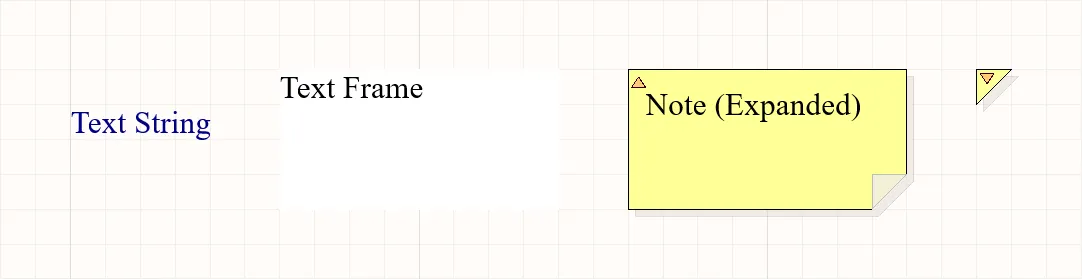
Chuỗi văn bản, khung văn bản và ghi chú đã được đặt (ở chế độ mở rộng và thu gọn).
| Đối tượng văn bản | Mô tả |
|---|---|
| Text String | Một dòng văn bản tự do có thể được đặt trên trang sơ đồ nguyên lý. Có thể dùng để ghi tiêu đề mục, lịch sử sửa đổi, thông tin thời gian hoặc nội dung mô tả hay hướng dẫn khác. Có thể đặt trong cả trình biên tập sơ đồ nguyên lý và trình biên tập ký hiệu sơ đồ nguyên lý. |
| Text Frame | Dùng để xác định một vùng trên sơ đồ nguyên lý để chứa thông tin văn bản. Khung là một vùng hình chữ nhật có thể thay đổi kích thước, chứa nhiều dòng văn bản và tự động ngắt dòng cũng như cắt bớt văn bản để giữ nội dung trong giới hạn của khung. Có thể đặt trong cả trình biên tập sơ đồ nguyên lý và trình biên tập ký hiệu sơ đồ nguyên lý. |
| Note | Dùng để thêm văn bản thông tin hoặc hướng dẫn vào một vùng cụ thể trong sơ đồ nguyên lý, tương tự như thêm chú thích vào mã nguồn của chương trình. Ghi chú là một vùng hình chữ nhật có thể thay đổi kích thước, chứa nhiều dòng văn bản và tự động ngắt dòng cũng như cắt bớt văn bản để giữ nội dung trong giới hạn của ghi chú. Khác với khung văn bản, ghi chú có thể hiển thị ở chế độ mở rộng hoặc thu gọn. Có thể đặt trong trình biên tập ký hiệu sơ đồ nguyên lý. |
Đặt đối tượng văn bản
Có thể đặt chuỗi văn bản, khung văn bản và ghi chú bằng cách sử dụng lần lượt các lệnh Place » Text String, Place » Text Frame và Place » Note trong menu chính của trình biên tập tương ứng.
Sau khi khởi chạy lệnh, con trỏ sẽ chuyển thành hình chữ thập và bạn sẽ vào chế độ đặt đối tượng văn bản.
- Đối với chuỗi văn bản, đối tượng sẽ xuất hiện và di chuyển theo con trỏ. Định vị đối tượng, sau đó nhấp chuột hoặc nhấn Enter để đặt.
- Đối với khung văn bản hoặc ghi chú, định vị con trỏ rồi nhấp chuột hoặc nhấn Enter để cố định góc đầu tiên của đối tượng. Di chuyển con trỏ để điều chỉnh kích thước đối tượng, sau đó nhấp chuột hoặc nhấn Enter để hoàn tất việc đặt.
Tiếp tục đặt các đối tượng văn bản khác hoặc nhấp chuột phải hay nhấn Esc để thoát chế độ đặt.
Các thao tác bổ sung có thể thực hiện trong khi đặt, khi đối tượng văn bản vẫn đang di chuyển theo con trỏ (và đối với khung văn bản hoặc ghi chú, trước khi góc đầu tiên được cố định), gồm:
- Nhấn phím Alt để giới hạn hướng di chuyển theo trục ngang hoặc trục dọc, tùy theo hướng di chuyển ban đầu.
- Nhấn Spacebar để xoay đối tượng văn bản ngược chiều kim đồng hồ hoặc Shift+Spacebar để xoay theo chiều kim đồng hồ. Mỗi lần xoay một góc 90°.
- Nhấn phím X hoặc Y để lật đối xứng đối tượng văn bản theo trục X hoặc trục Y.
Chuyển đổi chế độ hiển thị của ghi chú
Ghi chú đã đặt có thể hiển thị ở chế độ mở rộng (hiển thị đầy đủ) hoặc thu gọn (hình tam giác nhỏ). Chuyển đổi chế độ hiển thị bằng cách nhấp vào góc trên bên trái của ghi chú đã đặt.
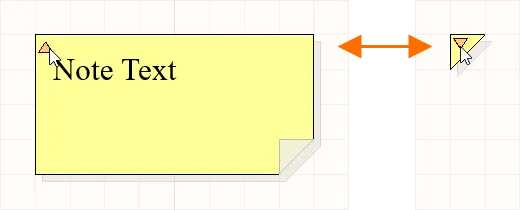
Nhấp vào hình tam giác ở góc trên bên trái để thu gọn ghi chú.
Khi ghi chú ở chế độ thu gọn, di con trỏ lên ghi chú để mở cửa sổ bật lên chứa tên tác giả và nội dung văn bản thực tế của ghi chú.

Di con trỏ lên ghi chú đã thu gọn để hiển thị thông tin.
Chỉnh sửa đối tượng văn bản bằng thao tác đồ họa
Khi một đối tượng văn bản được chọn trong không gian thiết kế, bạn có thể thay đổi vị trí và hướng của đối tượng bằng thao tác đồ họa. Đối với khung văn bản và ghi chú (khi mở rộng hoàn toàn), bạn cũng có thể thay đổi kích thước hoặc hình dạng bằng thao tác đồ họa thông qua các điểm điều khiển chỉnh sửa có sẵn.

Các đối tượng văn bản được chọn
- Nhấp vào vị trí bất kỳ bên trong hộp nét đứt (đối với khung văn bản hoặc ghi chú, tránh các điểm điều khiển chỉnh sửa) rồi kéo để di chuyển đối tượng văn bản đến vị trí mong muốn. Trong khi kéo, có thể xoay đối tượng văn bản (Spacebar/Shift+Spacebar) hoặc lật đối xứng (phím X hoặc Y để lật theo trục X hoặc trục Y).
- Nhấp và kéo A để thay đổi kích thước khung văn bản / ghi chú đồng thời theo cả chiều dọc và chiều ngang.
- Nhấp và kéo B để thay đổi kích thước khung văn bản / ghi chú riêng theo chiều dọc và chiều ngang.
Nội dung của chuỗi văn bản, khung văn bản hoặc ghi chú (mở rộng hoàn toàn) có thể được chỉnh sửa in-place, cho phép bạn chỉnh sửa nội dung văn bản trực tiếp trong không gian thiết kế thay vì phải chỉnh sửa thông qua bảng Properties – tham khảo trang Các kỹ thuật đặt và chỉnh sửa trên sơ đồ nguyên lý để tìm hiểu thêm. Lưu ý rằng nếu tùy chọn Word Wrap bị tắt trong bảng Properties đối với khung văn bản / ghi chú đang được chọn, thanh cuộn ngang cũng sẽ xuất hiện khi chỉnh sửa văn bản tại chỗ – xem hình ảnh.

Thuộc tính của đối tượng văn bản
Các đối tượng văn bản trên sơ đồ nguyên lý có nhiều tùy chọn cấu hình. Mở bảng Properties cho một hoặc nhiều đối tượng văn bản đang được chọn để chỉnh sửa thuộc tính của chúng.
| Thuộc tính | Áp dụng cho đối tượng | Mô tả |
|---|---|---|
Vị trí |
||
| (X/Y) | Chuỗi văn bản Khung văn bản Ghi chú |
Tọa độ X (ngang) và Y (dọc) hiện tại của điểm tham chiếu đối tượng so với gốc tọa độ hiện tại của không gian thiết kế. |
| Rotation | Chuỗi văn bản | Sử dụng danh sách thả xuống để chọn góc xoay. |
Thuộc tính |
||
| Text | Chuỗi văn bản Khung văn bản Ghi chú |
Nhập văn bản mong muốn. |
| URL | Chuỗi văn bản | URL cho chuỗi văn bản, nếu muốn. Tìm hiểu thêm về chuỗi văn bản siêu liên kết. |
| Word Wrap | Khung văn bản Ghi chú |
Bật tùy chọn này để văn bản trong vùng đối tượng văn bản tự động xuống dòng cho vừa với chiều rộng của đối tượng. |
| Clip to Area | Khung văn bản Ghi chú |
Tùy chọn này có tác dụng khi tính năng tự động xuống dòng bị tắt. Bật tùy chọn này để văn bản chỉ hiển thị trong vùng đối tượng văn bản. Nếu văn bản quá dài để nằm trọn trong đối tượng, toàn bộ nội dung của hộp văn bản sẽ không được hiển thị. Văn bản sẽ bị cắt bớt để nằm gọn trong vùng đối tượng. Nếu tùy chọn này bị tắt, toàn bộ văn bản trong đối tượng sẽ được hiển thị. Nếu văn bản quá dài để nằm trong đối tượng, văn bản sẽ "tràn" ra ngoài vùng đối tượng – xem ví dụ về tự động xuống dòng và tác dụng của việc cắt bớt văn bản. |
| Font | Chuỗi văn bản Khung văn bản Ghi chú |
Sử dụng các điều khiển để chọn phông chữ, cỡ chữ, màu sắc và các thuộc tính in đậm, in nghiêng, v.v. theo ý muốn. |
| Justification | Chuỗi văn bản | Chọn cách căn chỉnh bằng cách nhấp vào mũi tên tương ứng với cách căn chỉnh mong muốn hoặc hình tròn (để căn giữa). |
| Alignment | Khung văn bản Ghi chú |
Nhấp vào thiết lập căn chỉnh mong muốn. |
| Text Margin | Khung văn bản Ghi chú |
Chỉ định một giá trị để áp dụng đồng đều cho lề trái, trên, phải và dưới của đối tượng văn bản đã chọn – xem ví dụ về khung văn bản có thiết lập lề văn bản là 100 mil. |
| Width | Khung văn bản Ghi chú |
Nhập chiều rộng mong muốn. |
| Height | Khung văn bản Ghi chú |
Nhập chiều cao mong muốn. |
| Border | Khung văn bản Ghi chú |
Sử dụng danh sách thả xuống để chọn giá trị mặc định từ các lựa chọn có sẵn: Smallest, Small, Medium và Large. Nhấp vào ô màu để mở danh sách thả xuống, từ đó chọn màu mặc định. Không thể ẩn đường viền của đối tượng ghi chú, nhưng có thể ẩn đường viền của đối tượng khung văn bản. |
| Fill Color | Khung văn bản Ghi chú |
Đánh dấu để bật tô nền. Nhấp vào ô màu để mở danh sách thả xuống, từ đó chọn màu tô nền mặc định. Không thể tắt tô nền cho đối tượng ghi chú, nhưng có thể tắt cho đối tượng khung văn bản. |
| Author | Ghi chú | Nhập tên tác giả mong muốn. Tên tác giả được hiển thị khi di con trỏ lên ghi chú đã thu gọn. |
| Collapsed | Ghi chú | Bật để thu gọn ghi chú. Cũng có thể thu gọn/mở rộng ghi chú trực tiếp trong không gian thiết kế bằng cách nhấp vào góc trên bên trái của ghi chú đã đặt. |


Chuỗi đặc biệt
Mặc dù có thể dùng các đối tượng văn bản để đặt văn bản do người dùng xác định lên trang sơ đồ nguyên lý, nhưng không phải just văn bản có thể đặt đều do người dùng xác định. Để hỗ trợ tạo tài liệu, khái niệm "chuỗi đặc biệt" được sử dụng. Các chuỗi này đóng vai trò là phần giữ chỗ cho thông tin thiết kế hoặc hệ thống sẽ được hiển thị trên sơ đồ nguyên lý tại thời điểm tạo đầu ra.
Các bộ chuỗi đặc biệt được định nghĩa sẵn mặc định được cung cấp để sử dụng với tài liệu sơ đồ nguyên lý mới. Bạn cũng có thể thêm các chuỗi đặc biệt tùy chỉnh của riêng mình bằng cách xác định các tham số bổ sung ở cấp tài liệu (chỉ dùng trên sơ đồ nguyên lý hiện tại) hoặc cấp dự án (có thể dùng trên tất cả các trang sơ đồ nguyên lý và tài liệu PCB trong dự án). Cũng có thể thêm tham số vào một biến thể trong hộp thoại Chỉnh sửa biến thể dự án.
Các tham số có thứ bậc, nghĩa là bạn có thể tạo tham số cùng tên ở các cấp khác nhau của dự án, mỗi tham số có giá trị khác nhau. Altium Designer xử lý theo thứ tự sau:
- Biến thể (ưu tiên cao nhất)
- Tài liệu sơ đồ nguyên lý
- Dự án
Điều này có nghĩa là giá trị tham số được xác định trong tài liệu sơ đồ nguyên lý sẽ ghi đè giá trị được xác định trong tùy chọn dự án, và giá trị được xác định trong biến thể sẽ ghi đè giá trị được xác định trong tài liệu sơ đồ nguyên lý. Lưu ý rằng các tham số cấp sơ đồ nguyên lý không khả dụng trên PCB hoặc trong BOM. Đối với các loại đầu ra này, bạn nên sử dụng tham số dự án hoặc biến thể.
Đặt chuỗi đặc biệt
Để sử dụng chuỗi đặc biệt trên sơ đồ nguyên lý, hãy đặt một đối tượng văn bản và đưa tên chuỗi đặc biệt vào nội dung văn bản của đối tượng đó.
Trên trang sơ đồ nguyên lý, các chuỗi đặc biệt được nhận biết bằng tiền tố '=' (ví dụ: =CurrentTime, =CurrentDate, v.v.). Khi chọn một Chuỗi văn bản, bạn có thể xem danh sách các chuỗi đặc biệt có sẵn – gồm cả tham số được định nghĩa sẵn và tham số do người dùng xác định ở cấp tài liệu và cấp dự án – bằng cách nhấp vào mũi tên thả xuống của trường Text trong chế độ Text của bảng Thuộc tính .
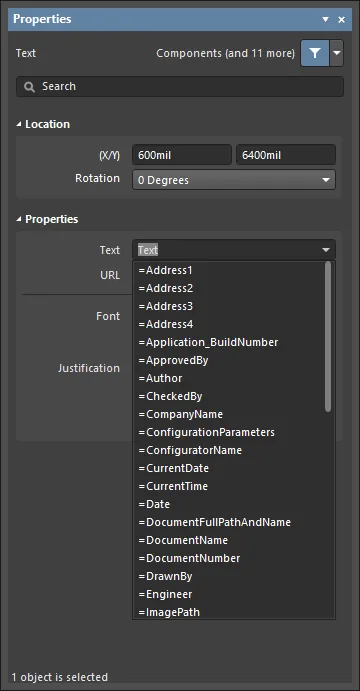
Truy cập các chuỗi đặc biệt cho một đối tượng chuỗi văn bản đã đặt.

Các chuỗi đặc biệt được định nghĩa sẵn cho sơ đồ nguyên lý
Dưới đây là các chuỗi đặc biệt được định nghĩa sẵn có thể sử dụng trong tài liệu sơ đồ nguyên lý. Phần lớn các chuỗi này liên kết đến thông tin tham số mặc định được xác định cho tài liệu đang hoạt động trên tab Parameters của bảng Properties ở chế độ Document Options (không có đối tượng nào được chọn).
-
=Address1– hiển thị giá trị được chỉ định cho tham số mặc định cấp tài liệuAddress1. -
=Address2– hiển thị giá trị được chỉ định cho tham số mặc định cấp tài liệuAddress2. -
=Address3– hiển thị giá trị được chỉ định cho tham số mặc định cấp tài liệuAddress3. -
=Address4– hiển thị giá trị được chỉ định cho tham số mặc định cấp tài liệuAddress4. - =Application_BuildNumber – hiển thị phiên bản và số bản dựng của bản cài đặt Altium Designer hiện tại.
-
=ApprovedBy– hiển thị giá trị được chỉ định cho tham số mặc định cấp tài liệuApprovedBy. -
=Author– hiển thị giá trị được chỉ định cho tham số mặc định cấp tài liệuAuthor. -
=CheckedBy– hiển thị giá trị được chỉ định cho tham số mặc định cấp tài liệuCheckedBy. -
=CompanyName– hiển thị giá trị được chỉ định cho tham số mặc định cấp tài liệuCompanyName. -
=CurrentDate– ngày hiện tại, được trình bày theo định dạng Ngày ngắn trong Thiết đặt vùng của Windows hiện tại, được cập nhật khi chỉnh sửa sơ đồ nguyên lý hoặc khi làm mới/vẽ lại. Ví dụ:22/09/2015. -
=CurrentTime– giờ hiện tại, được trình bày theo định dạng Giờ dài trong Thiết đặt vùng của Windows hiện tại, được cập nhật khi chỉnh sửa sơ đồ nguyên lý hoặc khi làm mới/vẽ lại. Ví dụ:2:39:47 PM. -
=Date– dùng để hiển thị thông tin ngày tĩnh do người dùng xác định. Hiển thị giá trị được chỉ định cho tham số mặc định cấp tài liệuDate. Khác với chuỗi đặc biệt=CurrentDate, vốn được tự động tính toán và trình bày theo một định dạng cố định, bạn có thể nhập thông tin ngày tĩnh theo bất kỳ định dạng nào bạn muốn. -
=DocumentFullPathAndName– dùng để hiển thị đường dẫn đầy đủ và tên của tài liệu chứa chuỗi. Ví dụ:C:\MyTestDesign\PSU.SchDoc. -
=DocumentName– dùng để chỉ hiển thị tên tệp sơ đồ nguyên lý (không có đường dẫn tệp). Ví dụ:PSU.SchDoc. -
=DocumentNumber– hiển thị giá trị được chỉ định cho tham số mặc định cấp tài liệuDocumentNumber. Tham số nguồn cũng có thể được cập nhật thông qua hộp thoại Đánh số trang cho dự án khi sử dụng lệnh Tools » Annotation » Number Schematic Sheets. -
=DrawnBy– hiển thị giá trị được chỉ định cho tham số mặc định cấp tài liệuDrawnBy. -
=Engineer– hiển thị giá trị được chỉ định cho tham số mặc định cấp tài liệuEngineer. -
=ImagePath– hiển thị giá trị được chỉ định cho tham số mặc định cấp tài liệuImagePath. -
=Item– mục mà dữ liệu được tạo ra có liên quan đến (ví dụ:D-810-2000). Dữ liệu sẽ được dùng để tạo mục đó. -
=ItemAndRevision– mục và bản sửa đổi cụ thể của mục đó mà dữ liệu được tạo ra có liên quan đến, theo định dạng<Item ID>-<Revision ID>(ví dụ:D-810-2000-01.A.1). Dữ liệu sẽ được dùng để tạo bản sửa đổi cụ thể đó của mục tương ứng. -
=ItemRevision– bản sửa đổi cụ thể của mục mà dữ liệu được tạo ra có liên quan đến (ví dụ: 01.A.1). Dữ liệu được lưu trong bản sửa đổi mục đó trong Không gian làm việc đích. -
=ItemRevisionBase– phần Cấp cơ sở trong quy tắc đặt tên của bản sửa đổi mục (ví dụ: 1). -
=ItemRevisionLevel1– phần Cấp 1 trong quy tắc đặt tên của bản sửa đổi mục (ví dụ: A). -
=ItemRevisionLevel1AndBase– các phần Cấp 1 và Cấp cơ sở trong quy tắc đặt tên của bản sửa đổi mục (ví dụ: A.1). -
=ItemRevisionLevel2– phần Cấp 2 trong quy tắc đặt tên của bản sửa đổi mục (ví dụ: 01). -
=ItemRevisionLevel2AndLevel1– các phần Cấp 2 và Cấp 1 trong quy tắc đặt tên của bản sửa đổi mục (ví dụ: 01.A). -
=ModifiedDate– dấu ngày sửa đổi của sơ đồ nguyên lý; giá trị này được tự động điền. Ví dụ:23/09/2015. -
=Organization– hiển thị giá trị được chỉ định cho tham số mặc định cấp tài liệu Organization. -
=PCBConfigurationName– tên của tập dữ liệu dùng để tạo đầu ra, như được xác định trong chế độ xem Release (Trình phát hành dự án). -
=ProjectName– hiển thị tên thực tế của dự án (bao gồm phần mở rộng). Ví dụ, với một dự án có tên tệpMyPCB.PrjPcb, chuỗi đặc biệt này sẽ hiển thịMyPCB.PrjPcb. -
=Revision– hiển thị giá trị được chỉ định cho tham số mặc định cấp tài liệuRevision. -
=SheetNumber– số trang của sơ đồ nguyên lý hiện tại. Giá trị này được tính khi sử dụng các lệnh sau từ menu Tools:-
Number Schematic Sheets – số trang được gán trong hộp thoại Đánh số trang cho dự án sẽ được điền vào giá trị của tham số mặc định cấp tài liệu
SheetNumber. Khi được sử dụng trong chế độ xem tab Trình chỉnh sửa của trang sơ đồ nguyên lý, chuỗi đặc biệt sẽ lấy thông tin từ đây. - Annotate Compiled Sheets – số trang đã biên dịch được gán trong hộp thoại Đánh số các trang đã biên dịch sẽ được hiển thị khi xem chuỗi trong chế độ xem tab Compiled của sơ đồ nguyên lý. Tùy chọn hiển thị tên đã biên dịch mở rộng của đối tượng Sheet Number phải được bật trong vùng Compiled Names Expansion trên trang Sơ đồ nguyên lý – Trình biên dịch của hộp thoại Preferences.
-
Number Schematic Sheets – số trang được gán trong hộp thoại Đánh số trang cho dự án sẽ được điền vào giá trị của tham số mặc định cấp tài liệu
-
=SheetSymbolDesignator– ký hiệu định danh của đối tượng Ký hiệu trang liên quan được đặt trên trang sơ đồ nguyên lý cha. Chuỗi đặc biệt này cũng có thể được sử dụng trong thiết kế đa kênh. Chọn một tab đã biên dịch của trang sơ đồ nguyên lý con để hiển thị giá trị đã chuyển đổi của chuỗi đặc biệt. -
=SheetTotal– tổng số trang của dự án. Giá trị này được tính khi sử dụng các lệnh sau từ menu Tools:-
Number Schematic Sheets – tổng số trang trong hộp thoại Đánh số trang cho dự án sẽ được điền vào giá trị của tham số mặc định cấp tài liệu
SheetTotal. Khi được sử dụng trong chế độ xem tab Trình chỉnh sửa của trang sơ đồ nguyên lý, chuỗi đặc biệt sẽ lấy thông tin từ đây. - Annotate Compiled Sheets – tổng số trang, được lấy từ số lượng trang được liệt kê trong hộp thoại Đánh số các trang đã biên dịch, sẽ được hiển thị khi xem chuỗi trong chế độ xem tab Compiled của sơ đồ nguyên lý. Tùy chọn hiển thị tên đã biên dịch mở rộng của đối tượng Sheet Number phải được bật trong vùng Compiled Names Expansion trên trang Sơ đồ nguyên lý – Trình biên dịch của hộp thoại Preferences.
-
Number Schematic Sheets – tổng số trang trong hộp thoại Đánh số trang cho dự án sẽ được điền vào giá trị của tham số mặc định cấp tài liệu
-
=Time– dùng để hiển thị thông tin giờ tĩnh do người dùng xác định. Hiển thị giá trị được chỉ định cho tham số mặc định cấp tài liệuTime. Khác với chuỗi đặc biệt=CurrentTime, vốn được tự động tính toán và trình bày theo một định dạng cố định, bạn có thể nhập thông tin giờ tĩnh theo bất kỳ định dạng nào bạn muốn. -
=Title– hiển thị giá trị được chỉ định cho tham số mặc định cấp tài liệuTitle. - =VariantName - hiển thị biến thể đã được dùng để tạo đầu ra. Giá trị này tương ứng với mục nhập cho biến thể hiện tại (được hiển thị và thay đổi thông qua thanh công cụ Variants ). Nếu thiết kế cơ sở được dùng để tạo đầu ra, giá trị sẽ là [No Variations].
-
=VersionControl_ProjFolderRevNumber– số bản sửa đổi hiện tại của dự án, được tăng lên mỗi khi thực hiện commit toàn bộ dự án (tức là bao gồm cả tệp dự án). Phải sử dụng kiểm soát phiên bản thì chuỗi này mới chứa thông tin. -
=VersionControl_ProjFolderRevNumberShort– mã băm Git dạng rút gọn (tám ký tự đầu tiên) của dự án. Phải sử dụng kiểm soát phiên bản thì chuỗi này mới chứa thông tin. -
=VersionControl_RevNumber– số bản sửa đổi hiện tại của tài liệu. Phải sử dụng kiểm soát phiên bản thì chuỗi này mới chứa thông tin. -
=VersionControl_RevNumberShort– mã băm Git dạng rút gọn (tám ký tự đầu tiên) của bản sửa đổi hiện tại của tài liệu. Phải sử dụng kiểm soát phiên bản thì chuỗi này mới chứa thông tin.
Các chuỗi đặc biệt dùng với tham số linh kiện
Có thêm một số chuỗi đặc biệt (hoặc cách diễn giải đặc biệt của các chuỗi hiện có) khi xác định tham số linh kiện bằng chuỗi văn bản. Trong mỗi trường hợp, chuỗi đặc biệt được nhập làm giá trị cho một tham số.
-
=CurrentFootprint– hiển thị tên footprint hiện được gán cho linh kiện. -
=Comment– hiển thị giá trị xuất hiện trong trường Comment của linh kiện. -
=Description– hiển thị giá trị xuất hiện trong trường Description của linh kiện. -
=<ParameterName>– hiển thị giá trị được xác định cho một tham số linh kiện cụ thể. Nhập tên thực tế của tham số linh kiện làm tên chuỗi đặc biệt. Ví dụ, đối với tham số linh kiện có tênPowerRating, hãy nhập=PowerRating. Khi xác định thuộc tính Comment cho một linh kiện, việc sử dụng chuỗi đặc biệt như vậy cho phép nhanh chóng sử dụng giá trị của bất kỳ tham số nào đã xác định cho Comment.
Nối các chuỗi đặc biệt
Nhiều chuỗi đặc biệt cùng với văn bản thông thường (chuỗi cố định) có thể được nối thành một chuỗi văn bản duy nhất, theo các quy tắc sau:
| Phần tử | Chức năng | Ví dụ | Kết quả trả về |
|---|---|---|---|
| = (dấu bằng) | Cho biết chuỗi theo sau là một biểu thức cần được diễn giải. | =Project | Kame_FMU đối với dự án ví dụ có tên Kame_FMU.PrjPcb |
| + (dấu cộng) | Dùng để nối các phần tử chuỗi đặc biệt và chuỗi cố định cần có trong chuỗi. | =Project + VariantName | Kame_FMUDefault đối với biến thể Default trong dự án ví dụ |
| ' ' (dấu nháy đơn) | Dùng để chèn một chuỗi cố định vào vị trí bất kỳ trong chuỗi cần tạo. | ='Project: ' + Project + ', Variant: ' + VariantName | Project: Kame_FMU, Variant: Default đối với biến thể Default trong dự án ví dụ |
 Có thể nối các chuỗi đặc biệt với văn bản và các chuỗi đặc biệt khác.

Cắt ngắn chuỗi đặc biệt
Cũng có thể cắt ngắn các chuỗi đặc biệt bằng cách sử dụng các hàm Copy() và Length(). Ví dụ bên dưới minh họa cách loại bỏ phần mở rộng của tệp khỏi tên tài liệu sơ đồ nguyên lý:
| Chuỗi đặc biệt | Hoạt động | Kết quả khi đặt trên tài liệu Bluetooth_Sentinel.SchDoc |
|---|---|---|
=DocumentName |
Trả về tên tệp của tài liệu, bao gồm cả phần mở rộng. | Bluetooth_Sentinel.SchDoc |
=Copy(DocumentName,1,length(DocumentName)-7) |
Trả về chuỗi DocumentName, bắt đầu từ ký tự đầu tiên, với độ dài bằng số ký tự của DocumentName trừ đi 7 (cắt bỏ 7 ký tự cuối) | Bluetooth_Sentinel |
Liên kết chủ động từ ký hiệu định danh và tên net
Có thể đưa ký hiệu định danh linh kiện và tên net vào khung văn bản và ghi chú để chúng hoạt động như các liên kết chủ động, cung cấp khả năng dò chéo trong sơ đồ nguyên lý cũng như trong các tệp PDF được tạo.
Liên kết được xác định là chủ động trong vùng Properties của khung văn bản hoặc ghi chú trong hộp thoại Properties, bằng cách nhập ký tự @ theo sau là tên Designator hoặc Net. Một danh sách lựa chọn sẽ xuất hiện khi bạn nhập; hãy dùng danh sách này để chọn đối tượng mong muốn.
 Nhập ký tự @ để hiển thị danh sách ký hiệu định danh và tên net, tiếp tục nhập để tìm kiếm trong danh sách.
Các liên kết chủ động được làm nổi bật bằng một khung trong khung văn bản hoặc ghi chú, nhấp vào để dò chéo đến linh kiện hoặc net đó. Các thay đổi đối với giá trị ký hiệu định danh hoặc tên net sẽ được tự động áp dụng cho các liên kết chủ động hiện có.
 Mỗi liên kết chủ động được làm nổi bật bằng một khung; nhấp vào liên kết để dò chéo đến linh kiện hoặc net đó.
Chuỗi văn bản siêu liên kết
Có thể biến một chuỗi văn bản thành siêu liên kết đến một trang web hoặc đến tài liệu trên ổ đĩa cục bộ hay ổ đĩa dùng chung bằng cách nhập URL đích vào trường URL trong bảng Properties của đối tượng chuỗi văn bản đang được chọn. Đây là một cách thay thế nhanh chóng, thuận tiện để cung cấp quyền truy cập vào bảng dữ liệu của các linh kiện được dùng trong thiết kế. Những chuỗi văn bản như vậy cũng có thể cung cấp liên kết hữu ích đến trang web của tổ chức bạn ngay trong khung tên của các tài liệu nguồn sơ đồ nguyên lý.
Sau khi URL được cấu hình theo yêu cầu, bạn có thể sử dụng URL đó ngay trong không gian thiết kế. Để thực hiện, hãy di con trỏ lên chuỗi văn bản. Sau một khoảng trễ ngắn, một cửa sổ bật lên chứa URL sẽ xuất hiện. Nhấp vào đó để mở URL trong Altium Designer hoặc trong trình duyệt bên ngoài, tùy theo thiết lập tùy chọn của bạn.
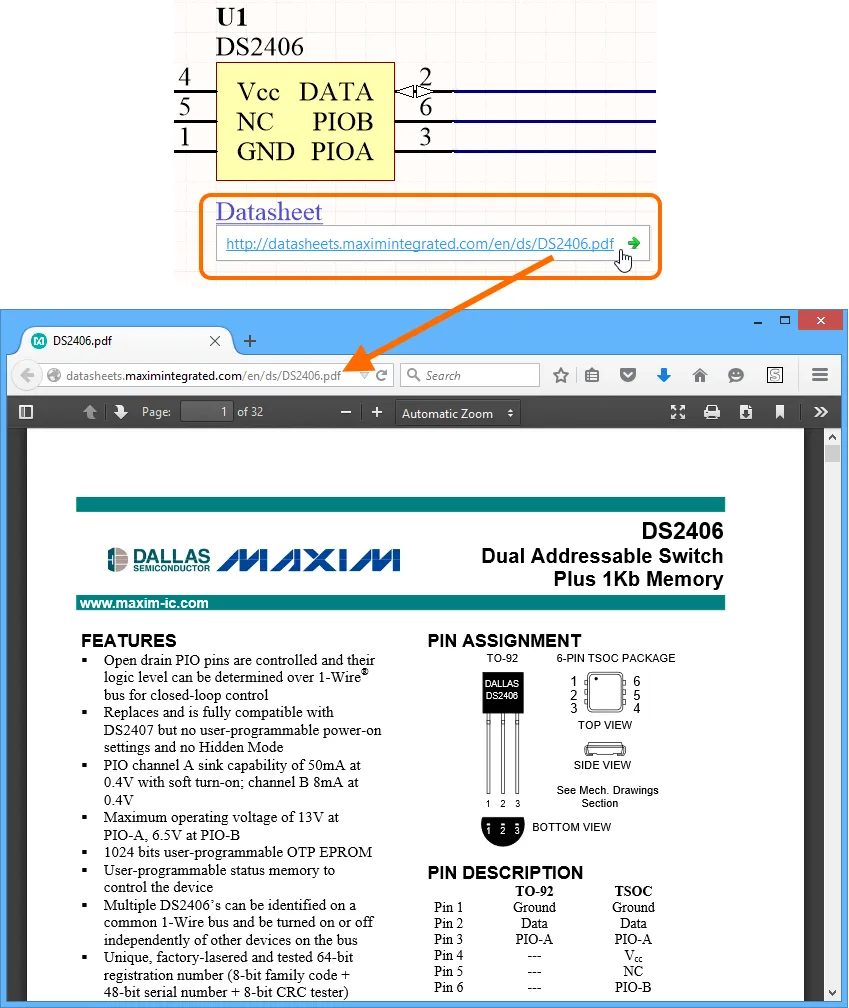
Mở URL đích từ một siêu liên kết minh họa.
Cửa sổ bật lên chứa URL là một tính năng của Design Insight System trong phần mềm. Cụ thể, cửa sổ này xuất hiện khi bật chức năng Hyperlink Insight của hệ thống. Bạn có thể bật chức năng này trên trang System – Design Insight của hộp thoại Preferences. Tương tự các thành phần khác của hệ thống, bạn có thể cấu hình cách kích hoạt cửa sổ bật lên – Mouse Hover và/hoặc Alt+Double Click.
Ngoài ra, bạn có thể mở liên kết bằng cách nhấp chuột phải vào liên kết và truy cập URL từ menu con Hyperlink. Đây là cách mở liên kết khi Hyperlink Insight bị tắt.
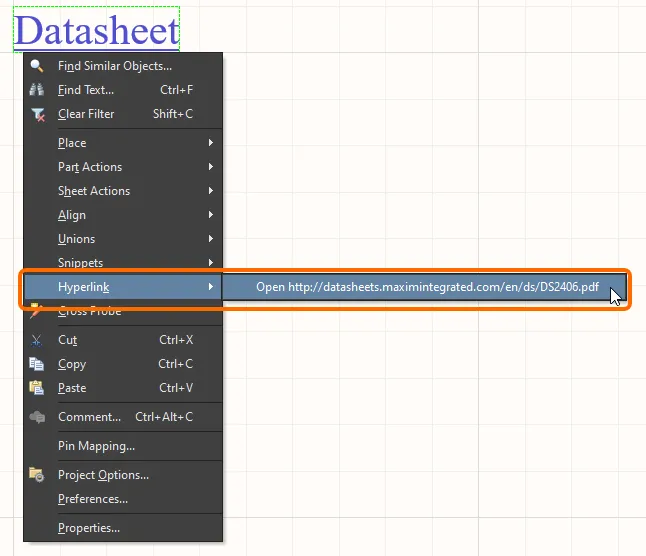
Truy cập URL của một chuỗi văn bản từ menu chuột phải.
 Bản địa hóa bằng AI