Altium Designer có thể kiểm tra thiết kế harness của bạn để phát hiện các vi phạm về logic, điện và bản vẽ giữa nội dung thiết kế và cài đặt kiểm tra của dự án. Có một số kiểm tra có thể được thực hiện trên thiết kế harness, được cấu hình như một phần của tùy chọn dự án.
Cấu hình các tùy chọn xác minh và chạy quá trình xác thực
Chọn lệnh Project » Project Options từ menu chính để mở hộp thoại Project Options và chọn tab Báo cáo lỗi. Mức Report Mode của mỗi vi phạm có thể được thay đổi thành một trong bốn giá trị bằng cách nhấp vào đó và chọn giá trị mong muốn trong danh sách thả xuống.
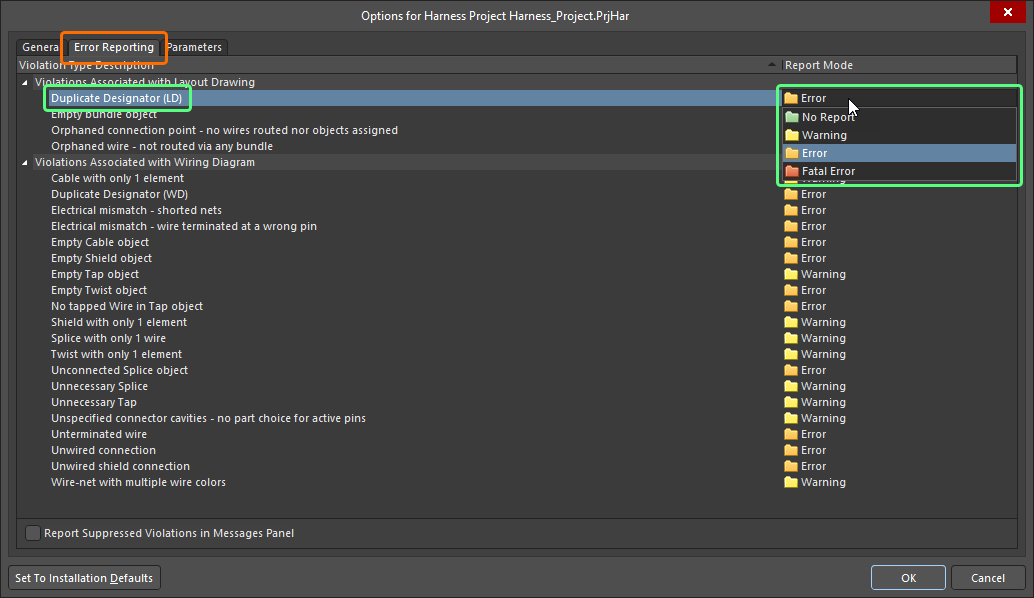
Cấu hình các kiểm tra vi phạm cần thiết trên tab Error Reporting của hộp thoại Project Options.
Để xác thực thiết kế harness của bạn, nhấp chuột phải vào mục dự án trong bảng Projects và chọn lệnh Validate Harness Project <ProjectName> từ menu ngữ cảnh. Để xác thực một dự án harness đang được chọn trong bảng Projects, bạn cũng có thể dùng lệnh Project » Validate Harness Project <ProjectName> từ menu chính hoặc điều khiển  ở phía trên cùng của bảng.

Xác thực thiết kế harness của bạn bằng lệnh Validate Harness Project <ProjectName> .
Diễn giải thông báo và xác định vị trí vi phạm
Sau khi dự án được xác thực, bảng Messages sẽ liệt kê mọi vi phạm kiểm tra đã được phát hiện.
Bảng Messages sẽ chỉ tự động mở nếu có ít nhất một điều kiện Lỗi hoặc Lỗi nghiêm trọng . Để kiểm tra Cảnh báo, bạn sẽ cần tự mở bảng này theo cách thủ công (bằng cách nhấp vào nút  ở góc dưới bên phải của vùng thiết kế và chọn Messages).
Bảng Messages là trung tâm điều khiển cho việc hiển thị các vi phạm. Một số điểm cần lưu ý gồm:
-
Bảng Messages có hai vùng – vùng lưới phía trên tóm tắt các vi phạm; vùng phía dưới cung cấp chi tiết về vi phạm hiện đang được chọn.
-
Nhấp đúp vào một thông báo để cross-probe tới vi phạm đó. Nhấp đúp vào một chi tiết để hiển thị đối tượng cụ thể đó.
-
Bạn có thể nhấp vào bất kỳ tiêu đề cột nào của bảng Messages (ví dụ: Class, Document, Message) để hỗ trợ sắp xếp các lỗi và cảnh báo.
-
Nhấp chuột phải trong bảng Messages rồi dùng các tùy chọn của menu con Group By để nhóm các lỗi và cảnh báo theo tiêu chí cụ thể.
-
Nhấp chuột phải trong bảng Messages rồi dùng lệnh Clear thích hợp để xóa thông báo hoặc dùng lệnh Export To Report để xuất các thông báo ra báo cáo.
Việc xóa thông báo không nhất thiết có nghĩa là các thông báo đã được xử lý. Các thông báo chưa được xử lý vẫn sẽ được liệt kê sau khi thực hiện xác thực lại. Việc xóa thông báo là một hỗ trợ trực quan khi xử lý lỗi trong thiết kế, cho phép bạn xóa thủ công các thông báo khi cảm thấy chúng đã được giải quyết. Phải khởi chạy lại quá trình xác thực để có được bức tranh cập nhật về mọi vi phạm vẫn còn tồn tại.
Nếu lỗi và cảnh báo xác thực được bật để hiển thị trong tài liệu (được bật trên trang Schematic – Compiler page của hộp thoại Preferences), một đối tượng vi phạm sẽ hiển thị một đường gợn sóng có màu bên dưới nó. Khi di chuột lên đối tượng, một gợi ý bật lên sẽ hiển thị phần tóm tắt của vi phạm.
Sử dụng các điều khiển liên kết với mục Object Hints trong vùng Connectivity Insight Options (trang System – Design Insight page của hộp thoại Preferences) để xác định kiểu khởi chạy cho gợi ý đối tượng (Mouse Hover và/hoặc Alt+Double Click).

Các loại vi phạm trong thiết kế harness
Các phần bên dưới bao gồm thông tin chi tiết về từng kiểm tra vi phạm có sẵn cho thiết kế harness.
Các vi phạm liên quan đến Layout Drawing
Duplicate Designator (LD)
Vi phạm này xảy ra khi có ít nhất hai đối tượng trong layout drawing có cùng một designator được gán cho chúng.
Thông báo
Một thông báo được hiển thị trong bảng Messages theo định dạng sau:
Duplicate Designator <Designator>
trong đó Designator là designator vi phạm.
Khuyến nghị để xử lý
Gán các designator khác nhau và duy nhất cho các đối tượng bị trùng theo yêu cầu. Việc này có thể được thực hiện trong bảng Properties bằng cách chỉnh sửa từng designator vi phạm khi đối tượng được chọn.
Các designator của đối tượng cũng có thể được cập nhật bằng hộp thoại Annotate (Tools » Annotate Harness Layout Drawings). Ngoài ra, trước tiên hãy đặt lại các designator trùng bằng lệnh Tools » Annotation » Reset Duplicate Harness Layout Drawing Designators, sau đó dùng lệnh Tools » Annotation » Annotate Harness Layout Drawings Quietly để chú thích mà không khởi chạy hộp thoại Annotate .
Tham khảo trang Tạo Layout Drawing để tìm hiểu thêm về việc chú thích các đối tượng trong layout drawing.
Empty bundle object
Vi phạm này xảy ra khi không có dây hoặc cáp nào được định tuyến qua một bundle.
Thông báo
Một thông báo được hiển thị trong bảng Messages theo định dạng sau:
Empty Bundle object <BundleDesignator>
trong đó BundleDesignator là designator của bundle vi phạm.
Khuyến nghị để xử lý
Kiểm tra xem cách bố trí vật lý trên layout drawing đã được xác định đúng chưa. Đảm bảo rằng bundle vi phạm bắt đầu và kết thúc tại một connection point và các đối tượng được gán cho connection point theo yêu cầu (kiểm tra vùng Assigned Objects của bảng Properties khi connection point được chọn).
Tham khảo trang Tạo Layout Drawing để tìm hiểu thêm về cách xác định cách bố trí vật lý trên harness layout drawing.
Orphaned connection point - no wires routed nor objects assigned
Vi phạm này xảy ra khi không có đối tượng nào được gán cho connection point và không có bundle nào được kết nối với nó.
Thông báo
Một thông báo được hiển thị trong bảng Messages theo định dạng sau:
Orphaned Connection Point <ConnectionPointDesignator>
trong đó ConnectionPointDesignator là designator của connection point vi phạm.
Khuyến nghị để xử lý
Đảm bảo rằng ít nhất một đối tượng được gán cho connection point vi phạm hoặc ít nhất một bundle được kết nối với connection point đó. Để gán đối tượng cho một connection point, hãy chọn nó và thêm các đối tượng cần thiết bằng vùng Assigned Objects của bảng Properties. Ngoài ra, nếu connection point không cần thiết trong layout drawing, hãy xóa nó đi.
Tham khảo trang Tạo Layout Drawing để tìm hiểu thêm về cách làm việc với connection points.
Orphaned wire - not routed via any bundle
Vi phạm này xảy ra khi có một kết nối dây được nhập từ wiring diagram, nhưng kết nối đó không được định tuyến qua bất kỳ bundle nào.
Thông báo
Một thông báo được hiển thị trong bảng Messages theo định dạng sau:
Orphaned Wire <WireDesignator> - not routed via any bundle
trong đó WireDesignator là designator của dây vi phạm.
Khuyến nghị để xử lý
Kiểm tra xem cách bố trí vật lý trên layout drawing đã được xác định đúng chưa. Đảm bảo rằng mỗi bundle bắt đầu và kết thúc tại một connection point và các đối tượng được gán cho connection point theo yêu cầu (kiểm tra vùng Assigned Objects của bảng Properties khi connection point được chọn).
Tham khảo trang Tạo Layout Drawing để tìm hiểu thêm về cách xác định cách bố trí vật lý trên harness layout drawing.
Các vi phạm liên quan đến Wiring Diagram
Cable with only 1 element
Vi phạm này xảy ra khi một đối tượng cable chỉ bao phủ một dây trên wiring diagram.
Thông báo
Một thông báo được hiển thị trong bảng Messages theo định dạng sau:
Cable with only 1 element <CableDesignator>
trong đó CableDesignator là designator của cable vi phạm.
Khuyến nghị để xử lý
Di chuyển hoặc chỉnh sửa đối tượng cable vi phạm để nó bao phủ nhiều hơn một dây, hoặc xóa đối tượng nếu cable không cần thiết.
Để nhận biết những dây nào được một cable bao phủ, hãy chọn cable đó. Các dây được bao phủ sẽ được làm nổi bật trong vùng thiết kế. Đồng thời, các dây của cable cũng được liệt kê trong vùng Cable Objects của bảng Properties khi cable được chọn.
Tham khảo trang Xác định Wiring Diagram để tìm hiểu thêm về cách làm việc với cables.
Duplicate Designator (WD)
Vi phạm này xảy ra khi có ít nhất hai đối tượng trong wiring diagram có cùng một designator.
Hai hoặc nhiều cable/shield/twist có thể dùng cùng một designator mà không vi phạm kiểm tra này.
Thông báo
Một thông báo được hiển thị trong bảng Messages theo định dạng sau:
Duplicate Designator <Designator>
trong đó Designator là designator vi phạm.
Khuyến nghị để xử lý
Gán các designator khác nhau và duy nhất cho các đối tượng bị trùng theo yêu cầu. Việc này có thể được thực hiện trong bảng Properties bằng cách chỉnh sửa từng designator vi phạm khi đối tượng được chọn.
Các định danh đối tượng cũng có thể được cập nhật bằng cách sử dụng hộp thoại Annotate (Tools » Annotate Harness Wiring Diagrams). Ngoài ra, trước tiên hãy đặt lại các định danh bị trùng bằng lệnh Tools » Annotation » Reset Duplicate Harness Wiring Diagram Designators, sau đó dùng lệnh Tools » Annotation » Annotate Harness Wiring Diagrams Quietly để đánh số chú thích mà không cần mở hộp thoại Annotate .
Tham khảo trang Defining the Wiring Diagram để tìm hiểu thêm về cách đánh số chú thích cho các đối tượng trong sơ đồ đi dây.
Electrical mismatch - shorted nets
Vi phạm này xảy ra khi các dây đại diện cho các kết nối logic khác nhau được nhập từ thiết kế đa bo được nối với nhau.
Thông báo
Một thông báo được hiển thị trong bảng Messages theo định dạng sau:
Electrical mismatch - shorted nets
Khuyến nghị khắc phục
Hãy bảo đảm rằng không có kết nối nào giữa các dây đại diện cho các kết nối logic khác nhau được nhập từ thiết kế đa bo. Các chân linh kiện liên quan đến các kết nối logic khác nhau có thể đang được nối với nhau, hoặc các dây đại diện cho các kết nối logic khác nhau có thể đang được nối qua các mối nối splice.
Tham khảo trang Defining the Wiring Diagram để tìm hiểu thêm về cách tạo kết nối trong sơ đồ đi dây của harness.
Electrical mismatch - wire terminated at wrong pin
Vi phạm này xảy ra khi một dây nối các chân linh kiện liên quan đến các kết nối logic khác nhau được nhập từ thiết kế đa bo.
Thông báo
Một thông báo được hiển thị trong bảng Messages theo định dạng sau:
Electrical mismatch - wire terminated at wrong pin
Khuyến nghị khắc phục
Hãy bảo đảm rằng không có dây nào giữa các chân linh kiện liên quan đến các kết nối logic khác nhau được nhập từ thiết kế đa bo.
Đối với các kết nối đã hoàn tất (tức là khi tất cả các chân linh kiện của cùng một kết nối logic được nối với nhau bằng dây trên sơ đồ đi dây), các netline sẽ biến mất khỏi tài liệu.
Tham khảo trang Defining the Wiring Diagram để tìm hiểu thêm về cách tạo kết nối trong sơ đồ đi dây của harness.
Empty Cable object
Vi phạm này xảy ra khi một đối tượng cable không bao phủ dây nào trên sơ đồ đi dây.
Thông báo
Một thông báo được hiển thị trong bảng Messages theo định dạng sau:
Empty Cable object <CableDesignator>
trong đó CableDesignator là định danh của cable bị lỗi.
Khuyến nghị khắc phục
Di chuyển hoặc chỉnh sửa đối tượng cable bị lỗi để nó bao phủ các dây, hoặc xóa đối tượng nếu cable không cần thiết.
Để nhận biết những dây nào được cable bao phủ, hãy chọn nó. Các dây được bao phủ sẽ được tô sáng trong không gian thiết kế. Ngoài ra, các dây của cable được liệt kê trong vùng Cable Objects của bảng Properties khi cable được chọn.
Tham khảo trang Defining the Wiring Diagram để tìm hiểu thêm về cách làm việc với cable.
Empty Shield object
Vi phạm này xảy ra khi một đối tượng shield hoặc shield with connection không bao phủ dây nào trên sơ đồ đi dây.
Thông báo
Một thông báo được hiển thị trong bảng Messages theo định dạng sau:
Empty Shield object
Khuyến nghị khắc phục
Di chuyển hoặc chỉnh sửa đối tượng shield bị lỗi để nó bao phủ các dây, hoặc xóa đối tượng nếu shield không cần thiết.
Để nhận biết những dây nào được shield bao phủ, hãy chọn nó. Các dây được bao phủ sẽ được tô sáng trong không gian thiết kế. Ngoài ra, các dây của shield được liệt kê trong vùng Shield Objects của bảng Properties khi shield được chọn.
Tham khảo trang Defining the Wiring Diagram để tìm hiểu thêm về cách làm việc với shield.
Empty Tap object
Vi phạm này xảy ra khi không có dây nào được nối với một đối tượng tap và cũng không có dây nào đi xuyên qua tap.
Thông báo
Một thông báo được hiển thị trong bảng Messages theo định dạng sau:
Empty Tap object <TapDesignator>
trong đó TapDesignator là định danh của tap bị lỗi.
Khuyến nghị khắc phục
Nối một dây với tap bị lỗi và đặt một dây sao cho nó đi xuyên qua tap, hoặc xóa đối tượng nếu tap không cần thiết.
Tham khảo trang Defining the Wiring Diagram để tìm hiểu thêm về cách làm việc với tap.
Empty Twist object
Vi phạm này xảy ra khi một đối tượng twist không bao phủ dây nào trên sơ đồ đi dây.
Thông báo
Một thông báo được hiển thị trong bảng Messages theo định dạng sau:
Empty Twist object
Khuyến nghị khắc phục
Di chuyển hoặc chỉnh sửa đối tượng twist bị lỗi để nó bao phủ các dây, hoặc xóa đối tượng nếu twist không cần thiết.
Để nhận biết những dây nào được twist bao phủ, hãy chọn nó. Các dây được bao phủ sẽ được tô sáng trong không gian thiết kế. Ngoài ra, các dây của twist được liệt kê trong vùng Twist Objects của bảng Properties khi twist được chọn.
Tham khảo trang Defining the Wiring Diagram để tìm hiểu thêm về cách làm việc với twist.
No tapped Wire in Tap object
Vi phạm này xảy ra khi một dây được nối với một đối tượng tap nhưng không có dây nào đi xuyên qua tap.
Thông báo
Một thông báo được hiển thị trong bảng Messages theo định dạng sau:
No tapped Wire in Tap object <TapDesignator>
trong đó TapDesignator là định danh của tap bị lỗi.
Khuyến nghị khắc phục
Đặt một dây sao cho nó đi xuyên qua tap bị lỗi.
Tham khảo trang Defining the Wiring Diagram để tìm hiểu thêm về cách làm việc với tap.
Shield with only 1 element
Vi phạm này xảy ra khi một đối tượng shield chỉ bao phủ một dây trên sơ đồ đi dây.
Thông báo
Một thông báo được hiển thị trong bảng Messages theo định dạng sau:
Shield with only 1 element
Khuyến nghị khắc phục
Di chuyển hoặc chỉnh sửa đối tượng shield bị lỗi để nó bao phủ nhiều hơn một dây, hoặc xóa đối tượng nếu shield không cần thiết.
Để nhận biết những dây nào được shield bao phủ, hãy chọn nó. Các dây được bao phủ sẽ được tô sáng trong không gian thiết kế. Ngoài ra, các dây của shield được liệt kê trong vùng Shield Objects của bảng Properties khi shield được chọn.
Tham khảo trang Defining the Wiring Diagram để tìm hiểu thêm về cách làm việc với shield.
Splice with only 1 wire
Vi phạm này xảy ra khi chỉ có một dây được nối với một đối tượng splice.
Thông báo
Một thông báo được hiển thị trong bảng Messages theo định dạng sau:
Splice with only 1 wire <SpliceDesignator>
trong đó SpliceDesignator là định danh của splice bị lỗi.
Khuyến nghị khắc phục
Nối thêm các dây vào splice để nó biểu diễn trường hợp một dây vật lý được nối với một dây vật lý khác.
Tham khảo trang Defining the Wiring Diagram để tìm hiểu thêm về cách làm việc với splice.
Twist with only 1 element
Vi phạm này xảy ra khi một đối tượng twist chỉ bao phủ một dây trên sơ đồ đi dây.
Thông báo
Một thông báo được hiển thị trong bảng Messages theo định dạng sau:
Twist with only 1 element
Khuyến nghị khắc phục
Di chuyển hoặc chỉnh sửa đối tượng twist bị lỗi để nó bao phủ nhiều hơn một dây, hoặc xóa đối tượng nếu twist không cần thiết.
Để nhận biết những dây nào được twist bao phủ, hãy chọn nó. Các dây được bao phủ sẽ được tô sáng trong không gian thiết kế. Ngoài ra, các dây của twist được liệt kê trong vùng Twist Objects của bảng Properties khi twist được chọn.
Tham khảo trang Defining the Wiring Diagram để tìm hiểu thêm về cách làm việc với twist.
Unconnected Splice object
Vi phạm này xảy ra khi không có dây nào được nối với một đối tượng splice.
Thông báo
Một thông báo được hiển thị trong bảng Messages theo định dạng sau:
Unconnected Splice object <SpliceDesignator>
trong đó SpliceDesignator là định danh của splice bị lỗi.
Khuyến nghị khắc phục
Nối các dây vào splice để nó biểu diễn trường hợp một dây vật lý được nối với một dây vật lý khác.
Tham khảo trang Defining the Wiring Diagram để tìm hiểu thêm về cách làm việc với splice.
Unnecessary Splice
Vi phạm này xảy ra khi chỉ có hai dây được nối với một đối tượng splice.
Thông báo
Một thông báo được hiển thị trong bảng Messages theo định dạng sau:
Unnecessary Splice <SpliceDesignator>
trong đó SpliceDesignator là định danh của splice bị lỗi.
Khuyến nghị khắc phục
Kết nối thêm nhiều dây vào mối nối splice để nó thể hiện trường hợp một dây vật lý được nối với một dây vật lý khác .
Tham khảo trang Defining the Wiring Diagram để tìm hiểu thêm về cách làm việc với splice.
Unnecessary Tap
Vi phạm này xảy ra khi một dây được đặt đi qua đối tượng tap, nhưng không có dây nào được kết nối với tap đó.
Thông báo
Một thông báo được hiển thị trong bảng Messages theo định dạng sau:
Unnecessary Tap object <TapDesignator>
trong đó TapDesignator là định danh của tap vi phạm.
Khuyến nghị khắc phục
Kết nối một dây với tap vi phạm.
Tham khảo trang Defining the Wiring Diagram để tìm hiểu thêm về cách làm việc với tap.
Unspecified connector cavities - no part choice for active pins
Vi phạm này xảy ra khi một linh kiện có một hoặc nhiều chân chưa được gán hốc socket, và các dây được kết nối với những chân này.
Thông báo
Một thông báo được hiển thị trong bảng Messages theo định dạng sau:
Unspecified connector cavities - no part choice for active pins in <ComponentDesignator>
trong đó ComponentDesignator là định danh của linh kiện vi phạm.
Khuyến nghị khắc phục
Hãy đảm bảo rằng tất cả các chân của linh kiện vi phạm mà có dây kết nối vào đều đã được gán hốc. Chọn linh kiện và chuyển đến tab Cavities của bảng Properties để cấu hình hốc cho linh kiện này.
Tham khảo trang Defining the Wiring Diagram để tìm hiểu thêm về cách gán hốc socket.
Unterminated wire
Vi phạm này xảy ra khi có một dây chưa được kết thúc trong sơ đồ đi dây.
Thông báo
Một thông báo được hiển thị trong bảng Messages theo định dạng sau:
Unterminated wire <WireDesignator>
trong đó WireDesignator là định danh của dây vi phạm.
Khuyến nghị khắc phục
Hãy đảm bảo rằng dây vi phạm được kết thúc tại một chân linh kiện hoặc, nếu theo chủ đích thiết kế nó cần được để không kết nối, thì đặt một đối tượng 'no connect' ở đầu chưa được kết thúc của dây.
Tham khảo trang Defining the Wiring Diagram để tìm hiểu thêm về cách làm việc với các dây chưa kết nối.
Unwired connection
Vi phạm này xảy ra khi một kết nối logic được nhập từ thiết kế multi-board chưa được hoàn thiện bằng dây trong sơ đồ đi dây.
Thông báo
Một thông báo được hiển thị trong bảng Messages theo định dạng sau:
Unwired connection <LogicalConnectionDesignator>
trong đó LogicalConnectionDesignator là định danh của kết nối logic vi phạm.
Khuyến nghị khắc phục
Hãy đảm bảo rằng kết nối vi phạm đã được hoàn thiện, tức là tất cả các chân linh kiện thuộc cùng một kết nối logic đều được nối với nhau bằng dây.
Đối với các kết nối đã hoàn thiện, các netline sẽ biến mất khỏi tài liệu.
Tham khảo trang Defining the Wiring Diagram để tìm hiểu thêm về cách tạo kết nối trong sơ đồ đi dây harness.
Unwired shield connection
Vi phạm này xảy ra khi một shield có đối tượng kết nối được đặt trong sơ đồ đi dây, nhưng không có dây nào được kết nối với đối tượng đó.
Thông báo
Một thông báo được hiển thị trong bảng Messages theo định dạng sau:
Unwired shield connection
Khuyến nghị khắc phục
Hãy đảm bảo rằng có một dây được kết nối với đối tượng shield có kết nối đang vi phạm, hoặc thay vào đó sử dụng đối tượng shield nếu không cần kết nối shield.
Tham khảo trang Defining the Wiring Diagram để tìm hiểu thêm về cách làm việc với shield có kết nối.
Wire-net with multiple wire colors
Vi phạm này xảy ra khi các dây có màu khác nhau được kết nối với cùng một đối tượng splice hoặc khi các dây có màu khác nhau được đặt đi qua và kết nối với một đối tượng tap.
Thông báo
Một thông báo được hiển thị trong bảng Messages theo định dạng sau:
Wire-net with multiple colors at splice <SpliceDesignator>
trong đó SpliceDesignator là định danh của splice vi phạm.
Khuyến nghị khắc phục
Hãy đảm bảo rằng các dây cùng màu được kết nối với splice vi phạm hoặc các dây cùng màu được đặt đi qua và kết nối với tap vi phạm.
Tham khảo trang Defining the Wiring Diagram để tìm hiểu thêm về cách làm việc với splice và tap.

 AI-localized