
Tạo một Linh kiện Đi dây Harness
Sơ lược
- Tìm hiểu cách tạo linh kiện có mô hình đấu dây bộ dây và lưu vào Workspace để tái sử dụng trong các tài liệu sơ đồ đấu dây.
- Xem sự khác biệt giữa chế độ Single Component Editing và Batch Component Editing khi gán mô hình đấu dây bộ dây.
- Tìm hiểu cách duyệt, mở và chỉnh sửa các mô hình đấu dây bộ dây có sẵn từ bảng Components.
Bạn có thể xác định kết nối trên sơ đồ đấu dây của dự án bộ dây không chỉ bằng cách đặt từng dây rồi thay đổi thuộc tính của chúng (và thêm các đối tượng cáp, lớp chống nhiễu và dây xoắn), mà còn bằng cách tạo các linh kiện có cấu trúc và thuộc tính được xác định sẵn theo yêu cầu, sau đó đặt chúng vào tài liệu sơ đồ đấu dây từ Workspace đã kết nối. Linh kiện như vậy được tạo trong trình chỉnh sửa linh kiện (ở chế độ Chỉnh sửa một linh kiện hoặc Chỉnh sửa linh kiện hàng loạt) bằng cách thêm/xác định mô hình đấu dây bộ dây cho linh kiện, rồi lưu linh kiện vào Workspace của bạn.
Tạo bằng trình chỉnh sửa linh kiện (Chế độ chỉnh sửa một linh kiện)
Để tạo linh kiện mới:
-
Chọn lệnh File » New » Component từ các menu chính. Hoặc chọn File » New » Library từ các menu chính, sau đó trong hộp thoại New Library vừa mở, chọn Create Library Content » Component khi loại thư viện Workspace được chọn (
 ).
).
-
Trong hộp thoại Create new component vừa mở, chọn loại linh kiện. Nếu có mẫu linh kiện được liên kết với loại linh kiện đã chọn, mẫu này sẽ được dùng để xác định trước linh kiện bằng dữ liệu trong mẫu.
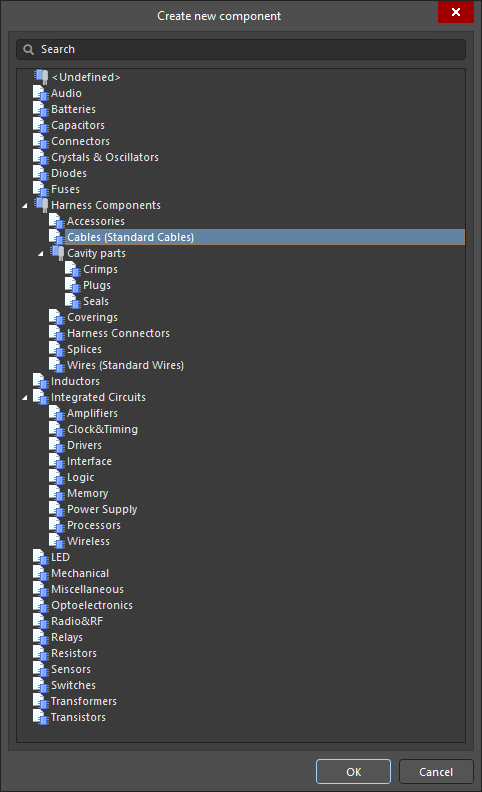
Truy cập hộp thoại Create new component để chọn loại linh kiện cần tạo. -
Nhấp vào OK trong hộp thoại để truy cập trình chỉnh sửa linh kiện ở chế độ Chỉnh sửa một linh kiện. Sử dụng các vùng Component, Parameters và Part Choices của trình chỉnh sửa linh kiện để lần lượt xác định các thuộc tính chính của linh kiện, thông số linh kiện và các lựa chọn linh kiện thực tế. Tham khảo trang Chỉnh sửa một linh kiện để tìm hiểu thêm.
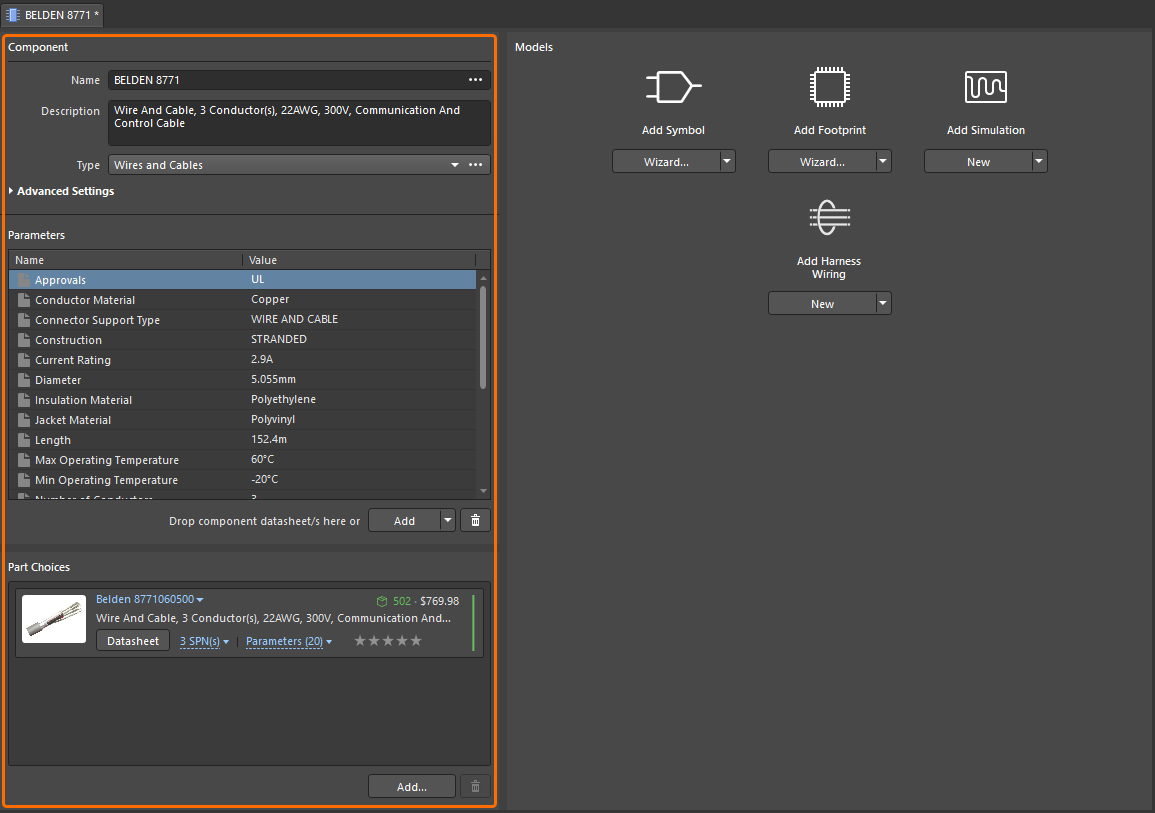
Xác định dữ liệu chính của linh kiện trong các vùng Component, Parameters và Part Choices của trình chỉnh sửa linh kiện. -
Khi định nghĩa linh kiện hiện tại chưa có mô hình nào, mục Add Harness Wiring sẽ khả dụng trong vùng Models của trình chỉnh sửa linh kiện. Nhấp vào biểu tượng thả xuống trên nút bên dưới mục này và chọn tùy chọn cần thiết từ menu tương ứng:
-
New – tạo mô hình đấu dây bộ dây mới (xem chi tiết bên dưới).
-
Existing – trong hộp thoại vừa mở, duyệt đến và chọn một mô hình đấu dây bộ dây đã được tạo và lưu vào Workspace đã kết nối trước đó.
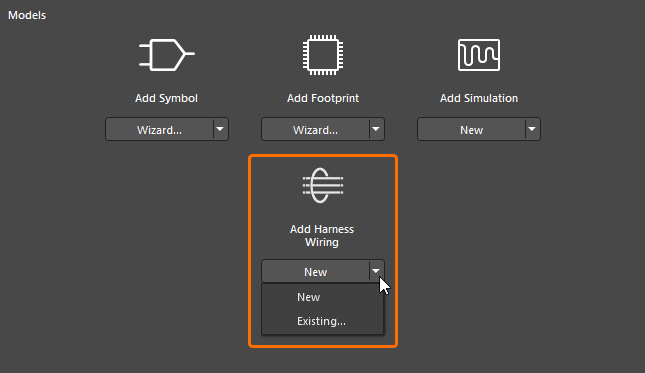
Tạo mô hình đấu dây bộ dây mới hoặc thêm mô hình hiện có. -
-
Khi chọn tùy chọn New, một trình chỉnh sửa tạm thời sẽ mở trong không gian thiết kế. Sử dụng trình chỉnh sửa này để xác định cấu trúc đấu dây mà bạn muốn tái sử dụng trong các thiết kế bộ dây. Đặt một hoặc nhiều dây của bộ dây với các thuộc tính được cấu hình theo yêu cầu. Thêm cáp, lớp chống nhiễu và dây xoắn nếu cần. Trong bảng Properties, khi không có đối tượng nào được chọn trong không gian thiết kế, hãy xác định tên mô hình bằng trường Design Item ID.
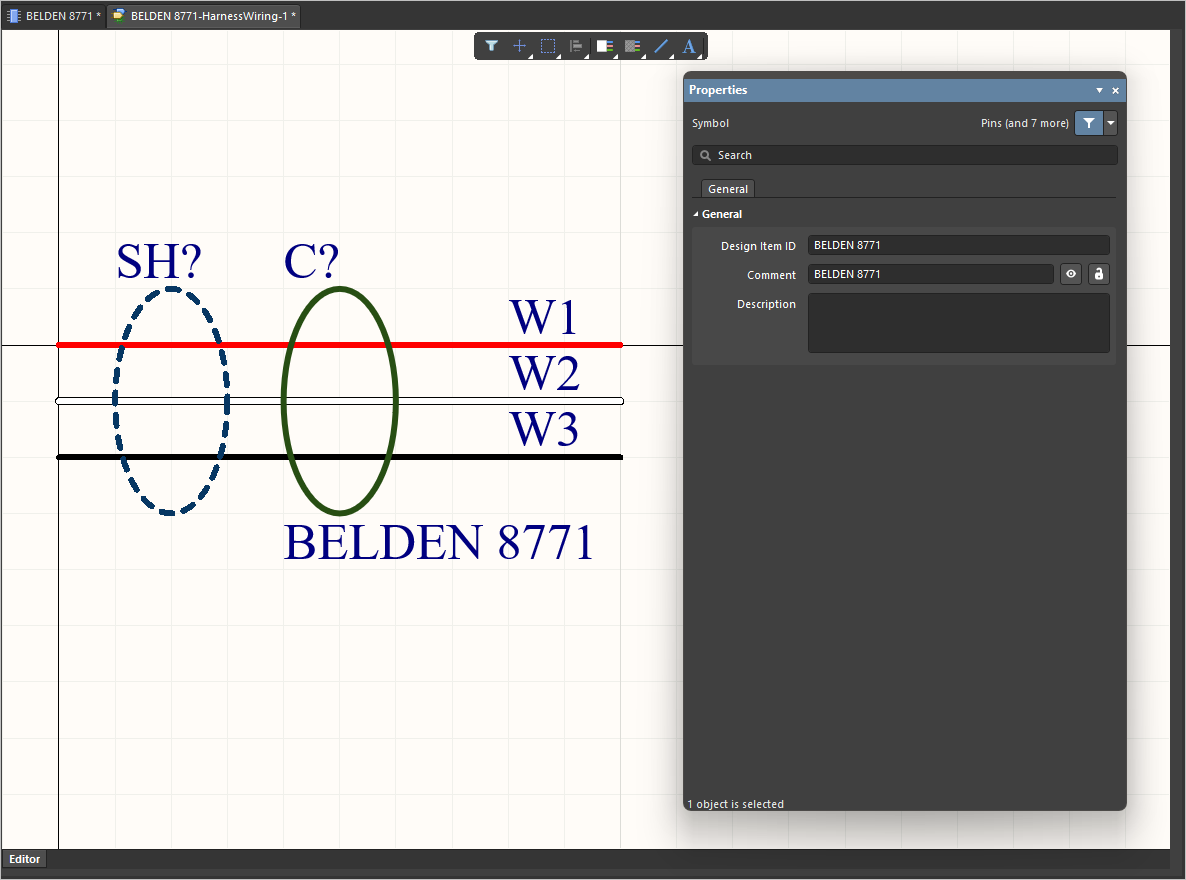
Ví dụ về mô hình đấu dây bộ dây được xác định trong trình chỉnh sửa tạm thời -
Sau khi xác định mô hình đấu dây bộ dây, lưu các thay đổi bằng cách chọn lệnh File » Save từ các menu chính và đóng trình chỉnh sửa bằng cách nhấp chuột phải vào tab tài liệu mô hình rồi chọn lệnh Close <ModelName> từ menu ngữ cảnh.
-
Mô hình đấu dây bộ dây sẽ xuất hiện dưới dạng liên kết trong vùng Models của trình chỉnh sửa linh kiện. Lưu ý rằng trường Revision State bên dưới hình xem trước của mô hình sẽ hiển thị Not released. Khi lưu linh kiện vào Workspace, mô hình vừa được xác định cũng sẽ được lưu vào Workspace.
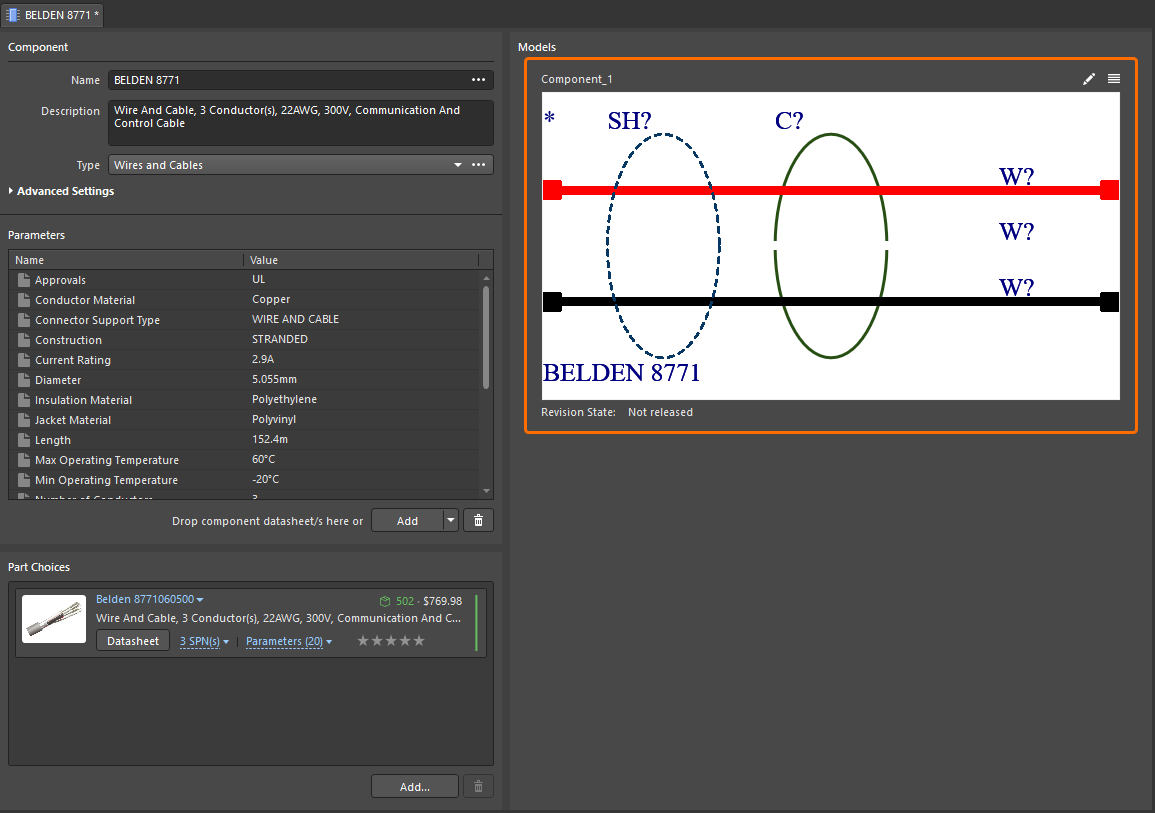
Mô hình đấu dây bộ dây đã xác định sẽ được hiển thị trong trình chỉnh sửa linh kiện. -
Sau khi xác định linh kiện, chọn lệnh File » Save to Server từ các menu chính để lưu linh kiện vào Workspace. Hộp thoại Edit Revision sẽ xuất hiện, trong đó bạn có thể thay đổi Name và Description của linh kiện, đồng thời thêm ghi chú phát hành nếu cần (
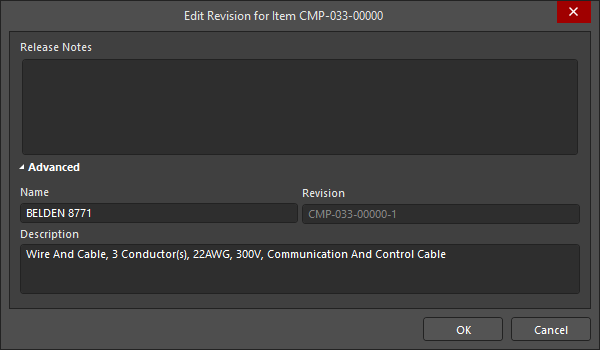 ). Sau khi nhấp vào OK và lưu linh kiện, trình biên tập sẽ đóng.
Linh kiện mới của bạn sẽ có trong bảng Components để đặt vào các tài liệu sơ đồ đấu dây. Tham khảo trang Xác định sơ đồ đấu dây để tìm hiểu thêm.
Tạo bằng trình biên tập linh kiện (Chế độ chỉnh sửa linh kiện hàng loạt)
Bạn cũng có thể xác định linh kiện bằng trình biên tập linh kiện ở chế độ Chỉnh sửa linh kiện hàng loạt. Khi ở chế độ này (có thể truy cập bằng cách chọn lệnh Tools » Switch to Batch Editor từ các menu chính của trình biên tập linh kiện ở chế độ Chỉnh sửa một linh kiện hoặc bằng cách mở nhiều linh kiện để chỉnh sửa), bạn có thể thêm mô hình đấu dây bộ dây dẫn như sau:
-
Trong vùng Required Models/Parameters của trình biên tập, nhấp vào điều khiển Add và chọn HarnessWiring để chỉ định rằng các linh kiện đang được xác định cần có mô hình đấu dây bộ dây dẫn.
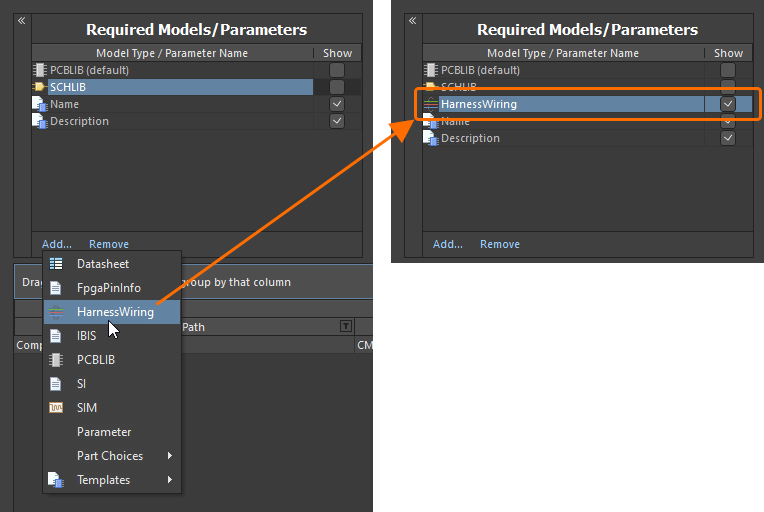
Thêm mục mô hình đấu dây bộ dây dẫn vào danh sách các mô hình bắt buộc. -
Trong vùng Model Links của trình biên tập, nhấp vào điều khiển Add và chọn HarnessWiring, sau đó chọn mô hình đấu dây bộ dây dẫn thông qua hộp thoại Choose Models vừa mở. Bạn có thể thêm số lượng liên kết mô hình tùy ý, bao gồm cả các liên kết đến những bản sửa đổi khác nhau của cùng một mô hình. Bằng cách này, hãy thêm liên kết đến các mô hình đấu dây bộ dây dẫn cần thiết cho các linh kiện đang được xác định trong trình biên tập.
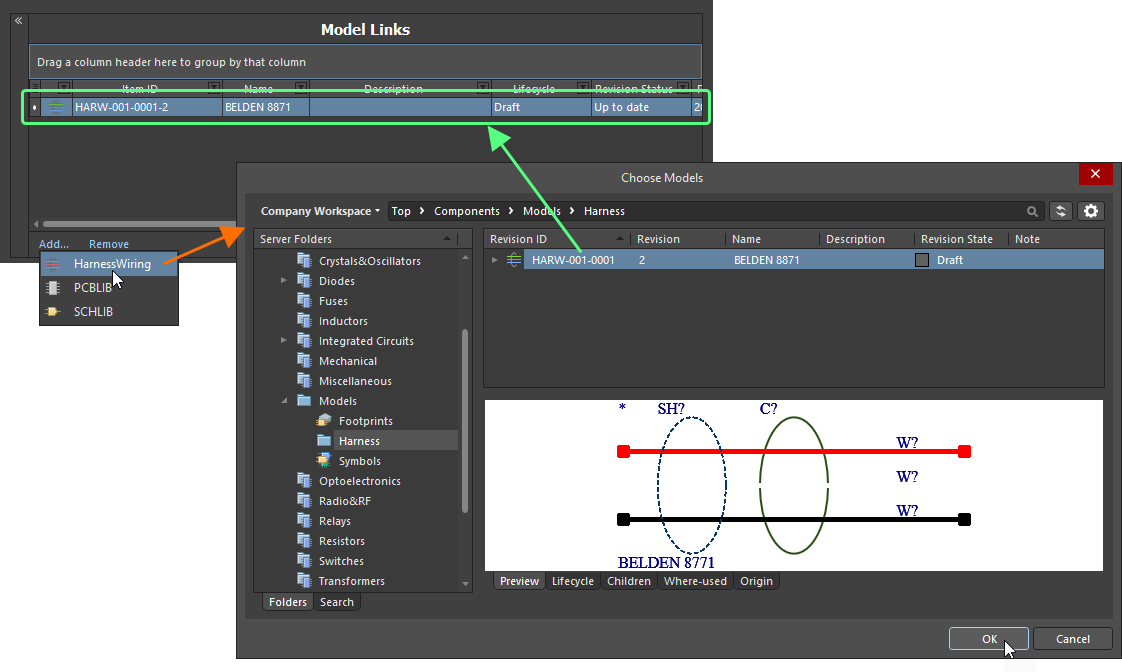
Thêm liên kết đến các mô hình đấu dây bộ dây dẫn cần thiết. -
Trong vùng định nghĩa linh kiện phía dưới, nhấp vào ô mô hình HarnessWiring và sử dụng trường thả xuống để mở cửa sổ bật lên, trong đó hiển thị các liên kết mô hình đấu dây bộ dây dẫn đã thêm dưới dạng lưới. Nhấp đúp vào mục mô hình cần dùng để gán mô hình đó cho định nghĩa linh kiện.
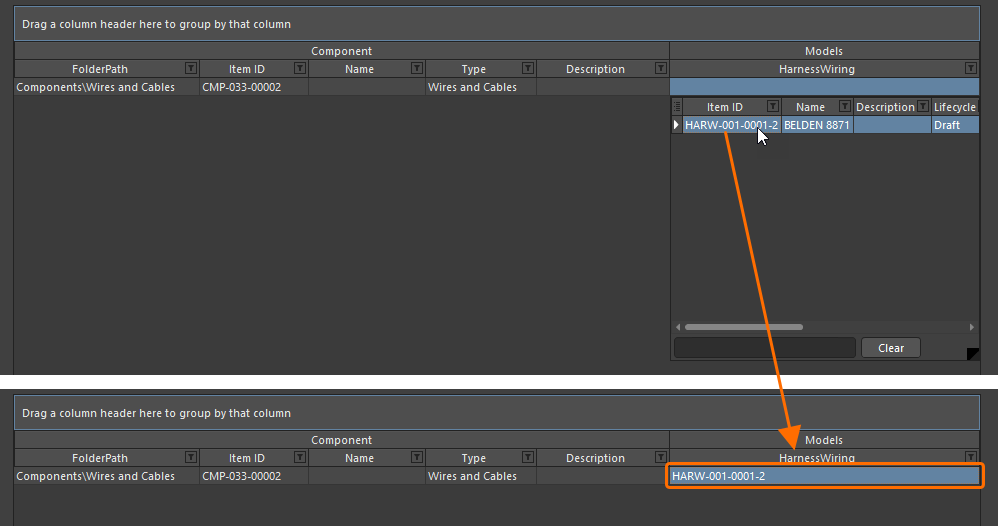
Gán một liên kết mô hình đã thêm cho định nghĩa linh kiện. -
Hoàn thiện các định nghĩa linh kiện bằng những dữ liệu cần thiết khác (ví dụ: tham số, lựa chọn linh kiện thực tế và bảng dữ liệu).
-
Lưu các linh kiện vào Workspace bằng cách chọn lệnh File » Save to Server.
Chỉnh sửa mô hình đấu dây bộ dây dẫn
Bạn có thể duyệt các mô hình đấu dây bộ dây dẫn bằng bảng Components. Bật hiển thị mô hình bằng cách nhấp vào nút  ở đầu bảng và chọn Models, sau đó chọn danh mục Harness Wirings.

Để chỉnh sửa một mô hình đấu dây bộ dây dẫn hiện có, nhấp chuột phải vào mục tương ứng trong bảng Linh kiện và chọn lệnh Edit. Trình biên tập tạm thời sẽ mở cùng với mô hình để chỉnh sửa. Thực hiện các thay đổi cần thiết và lưu mô hình vào Workspace.
 Bản địa hóa bằng AI