
Quyền tạo nội dung trong Altium Designer Develop
Sơ lược
- Tìm hiểu cách các suất tác giả được cấp, thu hồi và giới hạn trong Altium Develop Workspace.
- Hiểu sự khác biệt giữa quyền tạo và chỉnh sửa thiết kế đầy đủ với chế độ Viewer khi không còn suất trống.
- Tìm hiểu cách mượn suất tác giả để làm việc ngoại tuyến, cùng những giới hạn quan trọng cần lưu ý.
Bạn cần có quyền biên soạn trong Altium Designer Develop để tạo và chỉnh sửa các dự án, linh kiện cũng như dữ liệu thiết kế khác. Quyền biên soạn được kích hoạt trong phiên bản Altium Designer Develop của bạn bằng cách cung cấp author seat. Một phiên bản Altium Designer Develop sẽ tự động được cấp một suất biên soạn khi kết nối với Altium Develop Workspace của bạn.
Để biết thêm thông tin về cách kết nối với Workspace, hãy tham khảo trang Truy cập Workspace của bạn.
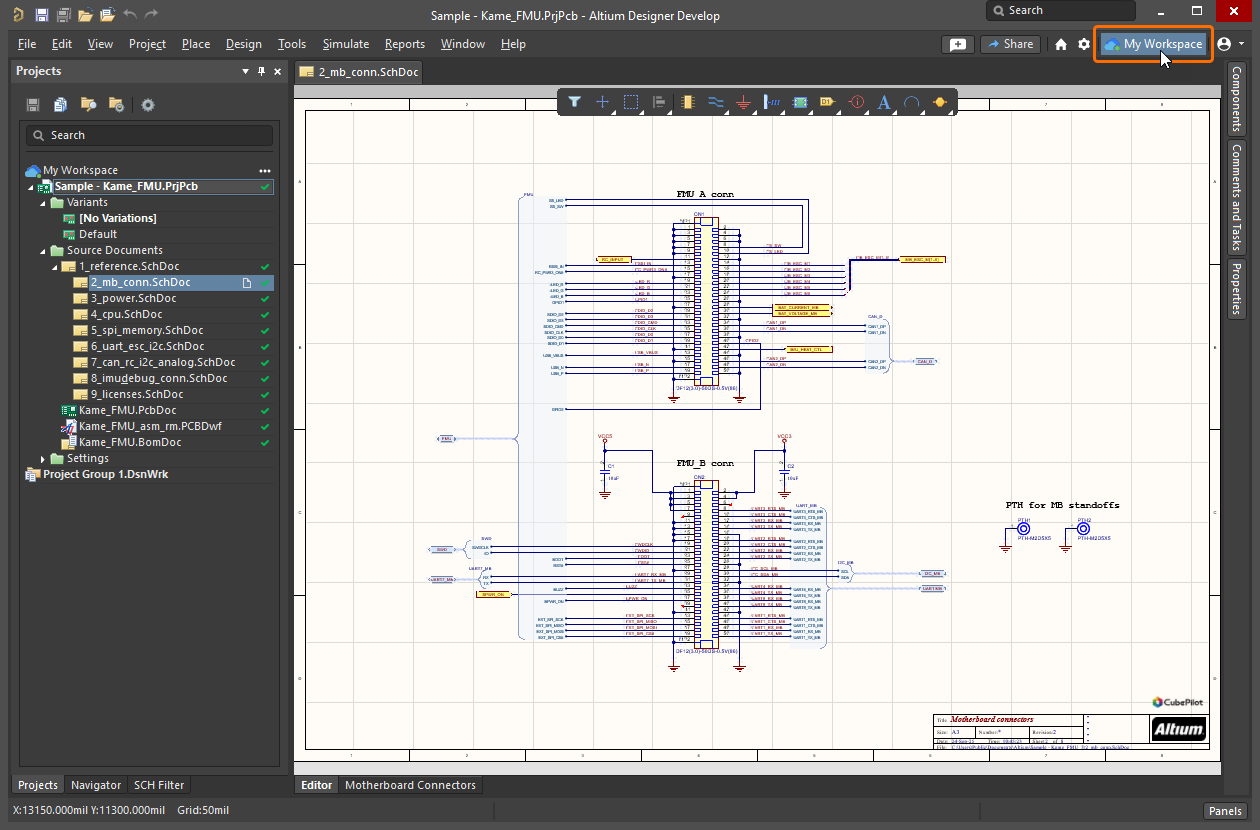
Kết nối với Altium Develop Workspace của bạn để nhận một suất biên soạn và bắt đầu làm việc trong Altium Designer Develop.
Altium Develop Workspace có số lượng suất biên soạn giới hạn (tối đa năm suất, tùy thuộc vào số lượng suất đã mua). Một suất biên soạn sẽ được giải phóng khi người dùng đóng phiên bản Altium Designer Develop của họ.
Quản trị viên Altium Develop Workspace của bạn có thể theo dõi tình trạng sử dụng các suất biên soạn trên trang Admin – Usage and Billing trong giao diện trình duyệt của Workspace. Tại đó, quản trị viên có thể quản lý gói đăng ký Altium Develop, thêm suất biên soạn (nếu vẫn có thể thêm và tối đa là năm suất) và, nếu cần, buộc giải phóng các suất biên soạn để các thành viên khác của Workspace có nhu cầu chỉnh sửa trong Altium Designer Develop có thể sử dụng.
Để biết thêm thông tin về trang Admin – Usage and Billing, hãy tham khảo trang Khám phá giao diện trình duyệt.
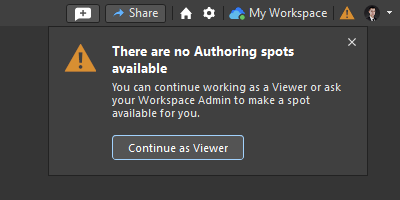
Sử dụng suất biên soạn ở chế độ chuyển vùng
Một suất biên soạn có thể được sử dụng ở chế độ chuyển vùng để bạn tiếp tục làm việc ngoại tuyến mà không cần kết nối với Altium Develop Workspace hoặc đăng nhập vào Tài khoản Altium.
Trong Altium Develop Workspace, quản trị viên Workspace có thể dành riêng một suất biên soạn cho một người dùng cụ thể từ giao diện trình duyệt của Workspace (tham khảo trang Khám phá giao diện trình duyệt để tìm hiểu thêm). Sau khi được dành riêng một suất biên soạn, bạn có thể kết nối với Workspace từ bản cài đặt Altium Designer Develop của mình, rồi ngắt kết nối với Workspace, đăng xuất khỏi Tài khoản Altium hoặc ngắt kết nối Internet để tiếp tục làm việc ngoại tuyến trong thời hạn của gói đăng ký.
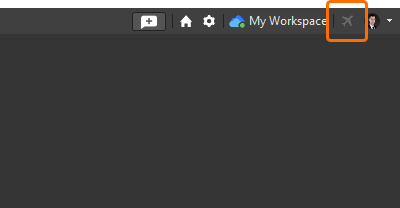
Khi sử dụng suất biên soạn ở chế độ chuyển vùng, biểu tượng  sẽ hiển thị bên cạnh mục điều khiển Active Server.
 Bản địa hóa bằng AI