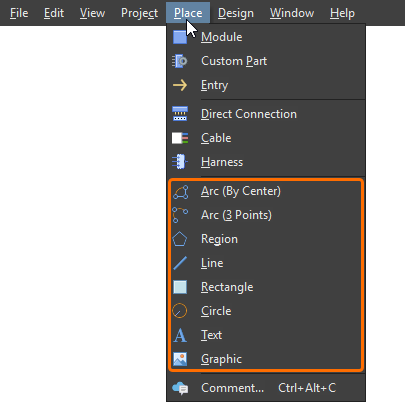
Trình chỉnh sửa Schematic đa bo mạch cung cấp nhiều công cụ phần tử đồ họa có thể dùng để đặt các phần tử vẽ cơ bản, tự do trên một trang schematic đa bo mạch. Có thể chọn loại công cụ đồ họa cần đặt từ Place menu chính.
-
Đặt một phần tử đồ họa bằng cách nhấp để xác định nút/điểm đầu tiên của nó, sau đó nhấp tiếp để đặt các nút tiếp theo, từ đó xác định kích thước của phần tử – chẳng hạn như chiều dài của đường thẳng, bán kính của hình tròn, khoảng cách giữa các đỉnh đối diện của hình chữ nhật hoặc hộp văn bản, hoặc kích thước của hình ảnh đồ họa được đặt. Các nút sẽ bắt dính vào nút hoặc đường căn của các đối tượng khác, và tùy chọn vào lưới bắt dính của tài liệu nếu được bật.
-
Các phần tử đồ họa đã đặt có thể được di chuyển bằng cách chọn và kéo, hoặc khi chọn nhiều phần tử. Các nút riêng lẻ cũng có thể được chọn và di chuyển. Chọn một phần tử đồ họa đã đặt để bật thêm các tùy chọn trong bảng Properties.
-
Các tùy chọn Line có trong bảng Properties của một số phần tử đồ họa xác định độ dày và kiểu đường được dùng để hiển thị đường/đường viền của phần tử. Các tùy chọn có trong các danh sách thả xuống tương ứng được xác định trong vùng Line Styles của bảng Properties khi không có đối tượng nào được chọn trong không gian thiết kế. Để biết thêm thông tin, hãy tham khảo trang Thiết Lập Tài Liệu Schematic Đa Bo Mạch.
Cung
Một cung (Place » Arc (By Center) hoặc Place » Arc (3 Points)) là một đối tượng đồ họa có thể được đặt trên tài liệu schematic đa bo mạch và thiết lập theo góc cung, bán kính và kiểu đường mong muốn. Có thể đặt một cung bằng phương pháp tâm hoặc phương pháp ba điểm.

Một cung đã đặt
Khi một cung đã đặt được chọn, các tay nắm/nút chỉnh sửa sẽ có sẵn tại tâm, chu vi và các điểm đầu/cuối của nó.
-
Nhấp và kéo nút tâm của cung để đổi vị trí của nó trên tài liệu bản vẽ.
-
Nhấp và kéo nút điểm đầu hoặc điểm cuối để thay đổi góc cung.
-
Nhấp và kéo nút trên chu vi để thay đổi bán kính của cung.
Có thể thao tác nâng cao với cung bằng cách nhấn phím Ctrl trong khi di chuyển một nút chỉnh sửa:
-
Nhấp và kéo nút điểm đầu hoặc điểm cuối để thay đổi vị trí của nó trong khi vẫn giữ nguyên góc cung.
-
Nhấp và kéo nút trên chu vi để thay đổi kích thước của cung trong khi vẫn giữ nguyên các điểm đầu và điểm cuối.
Kiểu hiển thị của một cung đã đặt có thể được cấu hình trong bảng Properties khi cung được chọn trong không gian thiết kế (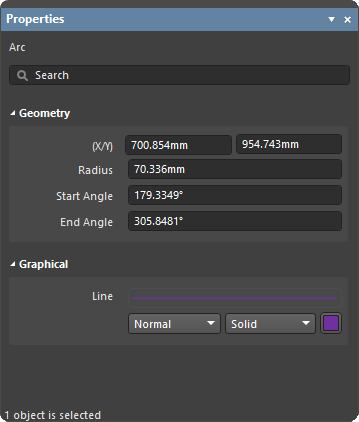 ).
).
-
Các tùy chọn (X/Y) xác định các giá trị trục X và trục Y của điểm tâm cung.
-
Start Angle và End Angle lần lượt xác định góc của điểm đầu và điểm cuối của cung, tương ứng so với tâm cung trên trục X.
Vùng
Một vùng là một đối tượng hình dạng khép kín có thể được đặt trên tài liệu schematic đa bo mạch để chỉ ra một khu vực cụ thể trong bản vẽ. Hình dạng của đối tượng vùng có thể bao gồm các đường cong theo góc và được tô bằng một màu đặc xác định.
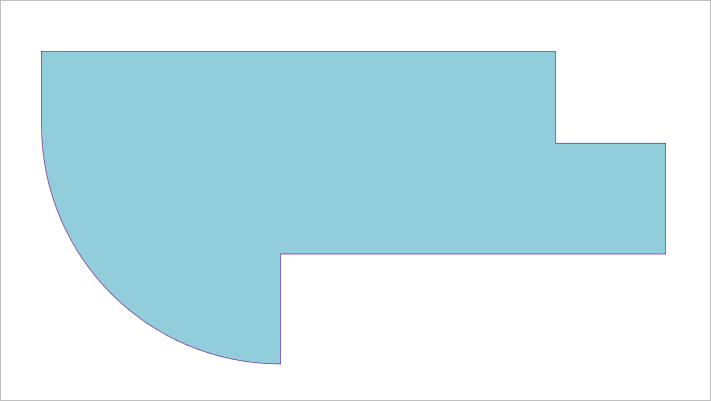
Một vùng đã đặt
Các bước để đặt một vùng là:
-
Chọn lệnh đặt vùng (Place » Region). Con trỏ sẽ đổi thành hình chữ thập, cho biết đang ở chế độ đặt vùng.
-
Nhấp để đặt đỉnh đầu tiên của hình dạng vùng.
-
Di chuyển con trỏ rồi nhấp để đặt đỉnh thứ hai của hình dạng vùng.
-
Tiếp tục đặt các đỉnh tiếp theo của vùng để hoàn tất hình dạng vùng.
-
Sau khi đặt đỉnh cuối cùng, nhấp chuột phải hoặc nhấn Esc để hoàn tất hình dạng vùng trở lại đỉnh đầu tiên đã đặt. Không cần đóng vùng thủ công vì phần mềm sẽ tự động hoàn tất hình dạng bằng cách nối điểm bắt đầu với điểm cuối cùng đã đặt.
Các đường thẳng sẽ được vẽ giữa mỗi đỉnh khi chúng được đặt; tuy nhiên, có thể dùng phím tắt Shift+Spacebar để chuyển qua các tùy chọn đường khác như góc 90°, góc 45°, góc cong 90° hoặc góc cong 45°. Khi một tùy chọn được chọn, dùng Spacebar để chuyển hướng của góc.
Kích thước, hình dạng và vị trí của một vùng đã đặt có thể được chỉnh sửa bằng đồ họa. Chọn một vùng bằng cách nhấp vào phần tô hoặc đường viền của nó. Sau khi được chọn, các tay nắm/nút chỉnh sửa sẽ xuất hiện tại mỗi đỉnh của hình dạng.
-
Click, Hold&DragNhấp và kéo bất kỳ phần nào của vùng, nhưng không phải một nút, để đổi vị trí của nó trên tài liệu.
-
Click, Hold&DragNhấp và kéo một nút đỉnh góc để di chuyển nó đến vị trí mới và thay đổi hình dạng vùng.
-
Click, Hold&DragNhấp và kéo dấu tâm của một đoạn thẳng để di chuyển đoạn thẳng đó theo phương vuông góc (giữ nguyên góc của nó) đến vị trí mới.
-
Ctrl+Click, Hold&DragNhấp vào một nút để xóa nó khỏi hình dạng hoặc nhấn Delete trong khi kéo một nút để xóa nó khỏi hình dạng.
-
Ctrl+Click, Hold&DragNhấp vào một đoạn thẳng, nhưng không phải dấu tâm của nó, để thêm một nút mới.
Kiểu hiển thị của một vùng đã đặt có thể được cấu hình trong bảng Properties khi vùng được chọn trong không gian thiết kế (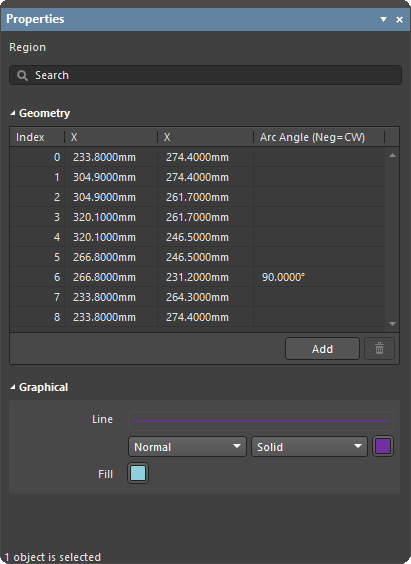 ).
).
Bảng đỉnh có trong vùng Geometry của bảng cung cấp danh sách dạng bảng của từng đỉnh (nút) trong hình dạng vùng theo thứ tự đã đặt, bao gồm vị trí (X/Y) của chúng và các góc cung đường liên quan. Mỗi mục có thể được chỉnh sửa thủ công để cập nhật hình dạng vùng được hiển thị.
Mục Arc Angle sẽ xác định bán kính cong của đường nối đỉnh – từ nút đó đến nút tiếp theo. Khi được chỉnh sửa, hình dạng cong thu được sẽ tương ứng với đoạn cung của một đường tròn tương đương, đi qua góc đã chỉ định (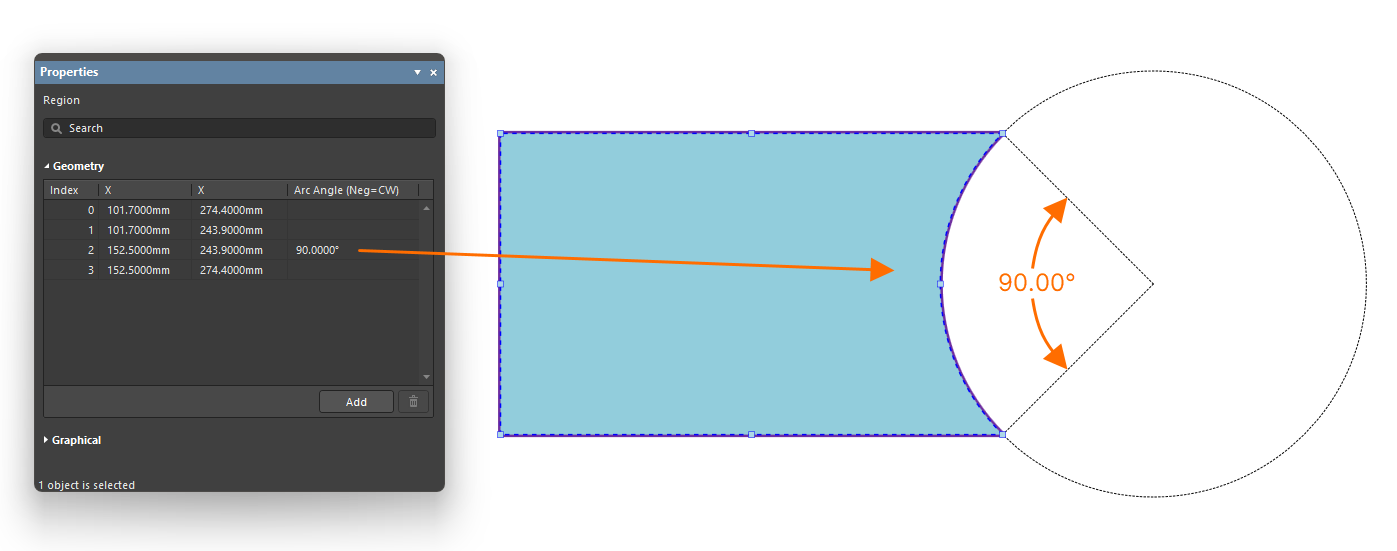 ). Nhập một góc âm để đảo chiều đường cong cung.
Sử dụng nút  , bạn có thể sao chép mục đỉnh đã chọn, thao tác này sẽ chèn một đỉnh mới (ở cùng vị trí) vào hình dạng vùng.
Đường thẳng
Một đường thẳng (Place » Line) là một đối tượng đồ họa có thể được đặt trên tài liệu schematic đa bo mạch. Đối tượng đường thẳng có thể được dùng để tạo đồ họa tùy chỉnh thủ công, cũng như để tạo các mẫu cho những mục như bảng thông tin, chứa dữ liệu cụ thể về chính tài liệu đó.
Một đường thẳng đã đặt
Kiểu hiển thị của một đường thẳng đã đặt có thể được cấu hình trong bảng Properties khi đường thẳng được chọn trong không gian thiết kế (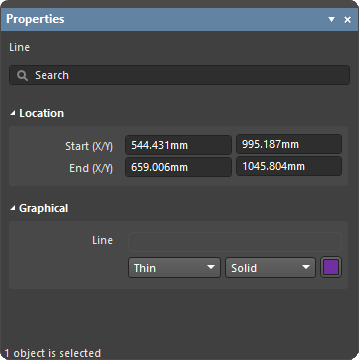 ).
).
Hình chữ nhật
Một hình chữ nhật (Place » Rectangle) là một đối tượng đồ họa có thể được đặt trên tài liệu schematic đa bo mạch và được tô bằng một màu đặc xác định.
Một hình chữ nhật đã đặt
Kiểu hiển thị của một hình chữ nhật đã đặt có thể được cấu hình trong bảng Properties khi hình chữ nhật được chọn trong không gian thiết kế (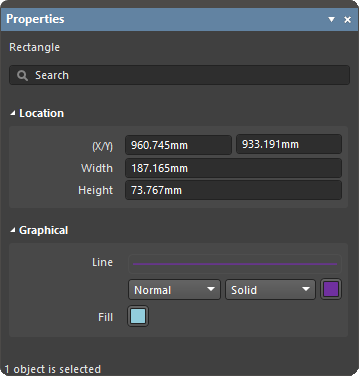 ).
).
Các tùy chọn (X/Y) xác định các giá trị trục X và trục Y của vị trí tham chiếu của hình chữ nhật, tức là vị trí góc dưới bên trái của nó.
Hình tròn
Một hình tròn (Place » Circle) là một đối tượng đồ họa có thể được đặt trên tài liệu schematic đa bo mạch và được tô bằng một màu đặc xác định.
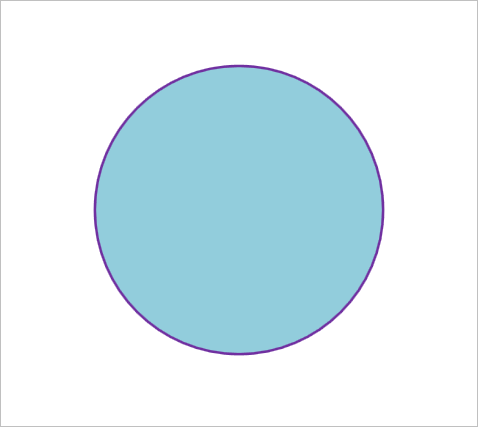
Một hình tròn đã đặt
Kiểu hiển thị của một hình tròn đã đặt có thể được cấu hình trong bảng Properties khi hình tròn được chọn trong không gian thiết kế (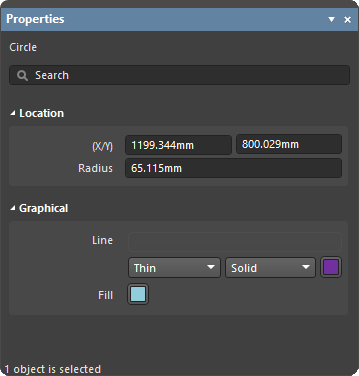 ).
).
Các tùy chọn (X/Y) xác định các giá trị trục X và trục Y của tâm hình tròn.
Văn bản
Một hộp văn bản (Place » Text) là một đối tượng chứa văn bản có thể được đặt trên tài liệu schematic đa bo mạch.
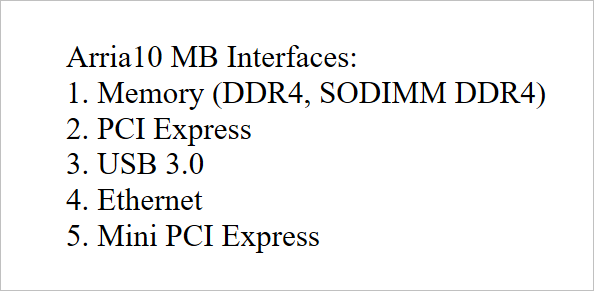
Chuỗi văn bản và kiểu hiển thị của đối tượng văn bản có thể được cấu hình trong bảng Properties khi đối tượng được chọn trong không gian thiết kế (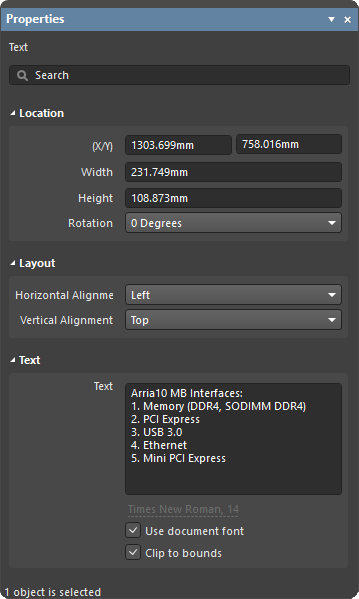 ).
).
-
Các tùy chọn (X/Y) xác định các giá trị trục X và trục Y của vị trí tham chiếu của hộp văn bản, tức là vị trí góc dưới bên trái của nó.
-
Trường Text là trường đích cho chuỗi văn bản sẽ xuất hiện trong hộp văn bản được hiển thị. Nhấn Shift+Enter để thêm một dòng mới.
-
Các tùy chọn Font xác định phông chữ dùng cho chuỗi trong hộp văn bản.
-
Khi tùy chọn Use document font được bật, phông chữ được sử dụng là phông được xác định bởi các tùy chọn tài liệu (mục Document Font trong vùng General của tab General trong bảng Properties khi không có đối tượng nào được chọn trong không gian thiết kế).
-
Khi tùy chọn Use document font bị tắt, hãy dùng các tùy chọn được cung cấp để chọn kiểu phông, kích thước, màu sắc và thuộc tính văn bản mong muốn.
-
Khi tùy chọn Clip to bounds được bật, chuỗi văn bản trong hộp sẽ tự động xuống dòng để luôn nằm trong phạm vi đường bao của hộp văn bản.
Hình ảnh
Một đối tượng hình ảnh (Place » Graphic) là một bộ chứa ảnh có thể được đặt trên tài liệu schematic đa bo mạch và được nạp bằng một tệp hình ảnh tiêu chuẩn (*.png, *.jpeg, *.jpg, *.jpe, *.jfif, *.gif, *.bmp).

Một đối tượng bộ chứa đồ họa đã đặt cùng với hình ảnh đã nạp
Kiểu hiển thị của một hình ảnh đã đặt có thể được cấu hình trong bảng Properties khi hình ảnh được chọn trong không gian thiết kế (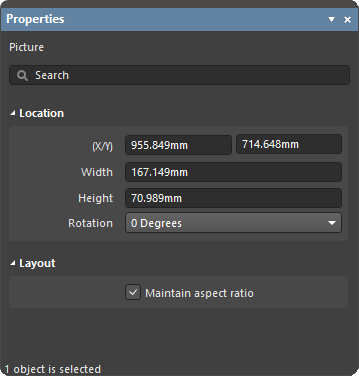 ).
).
-
Các tùy chọn (X/Y) xác định các giá trị trục X và trục Y của vị trí tham chiếu của bộ chứa hình ảnh, tức là vị trí góc dưới bên trái của nó.
-
Khi tùy chọn Maintain Aspect Ratio được bật, kích thước X/Y của bộ chứa hình ảnh sẽ được co giãn theo tỷ lệ khung hình của ảnh nguồn. Ảnh nguồn sẽ luôn lấp đầy bộ chứa hình ảnh. Khi bị tắt, ảnh sẽ bị kéo giãn để khớp chính xác với kích thước khung đã vẽ.

 Bản địa hóa bằng AI