
Tạo lắp ráp đa bo mạch vật lý
Altium Designer hỗ trợ tạo cụm lắp ráp nhiều bo mạch, được gọi là multi-board assembly. Sau khi cấu trúc logic của hệ thống được xác định trong sơ đồ nguyên lý nhiều bo mạch (*.MbsDoc), thiết kế vật lý nhiều bo mạch được tạo bằng cách chuyển thiết kế hệ thống sang một tài liệu cụm lắp ráp nhiều bo mạch trống (*.MbaDoc). Quá trình này sẽ tải các đối tượng vật lý (PCB và các cụm lắp ráp nhiều bo mạch khác) được tham chiếu bởi từng khối logic trong sơ đồ nguyên lý nhiều bo mạch vào trình biên tập cụm lắp ráp nhiều bo mạch. Trang này trình bày về quá trình đó.
Để tìm hiểu thêm về giai đoạn thiết kế logic của cụm lắp ráp nhiều bo mạch, hãy tham khảo trang Xây dựng thiết kế logic của hệ thống.
Để tạo một tài liệu cụm lắp ráp nhiều bo mạch mới:
-
Thêm một tài liệu cụm lắp ráp nhiều bo mạch mới (
*.MbaDoc) vào dự án nhiều bo mạch bằng cách nhấp chuột phải vào mục dự án trong bảng Projects, rồi chọn Add New to Project » Multi-board Assembly từ menu ngữ cảnh. -
Lưu tài liệu cụm lắp ráp nhiều bo mạch mới (nhấp chuột phải vào mục tương ứng trong bảng Projects và chọn Save As từ menu ngữ cảnh).
-
Chuyển mô hình logic của hệ thống từ sơ đồ nguyên lý nhiều bo mạch sang tài liệu cụm lắp ráp nhiều bo mạch – tìm hiểu thêm.
-
Nếu đã có vỏ, hãy tải vỏ vào cụm lắp ráp – tìm hiểu thêm.
-
Định vị từng phần tử trong cụm lắp ráp – tham khảo trang Định vị & định hướng các bo mạch để tìm hiểu thêm.
-
Kết nối các phần tử trong cụm lắp ráp bằng các ràng buộc lắp ghép – tham khảo trang Làm việc với các ràng buộc lắp ghép để tìm hiểu thêm.
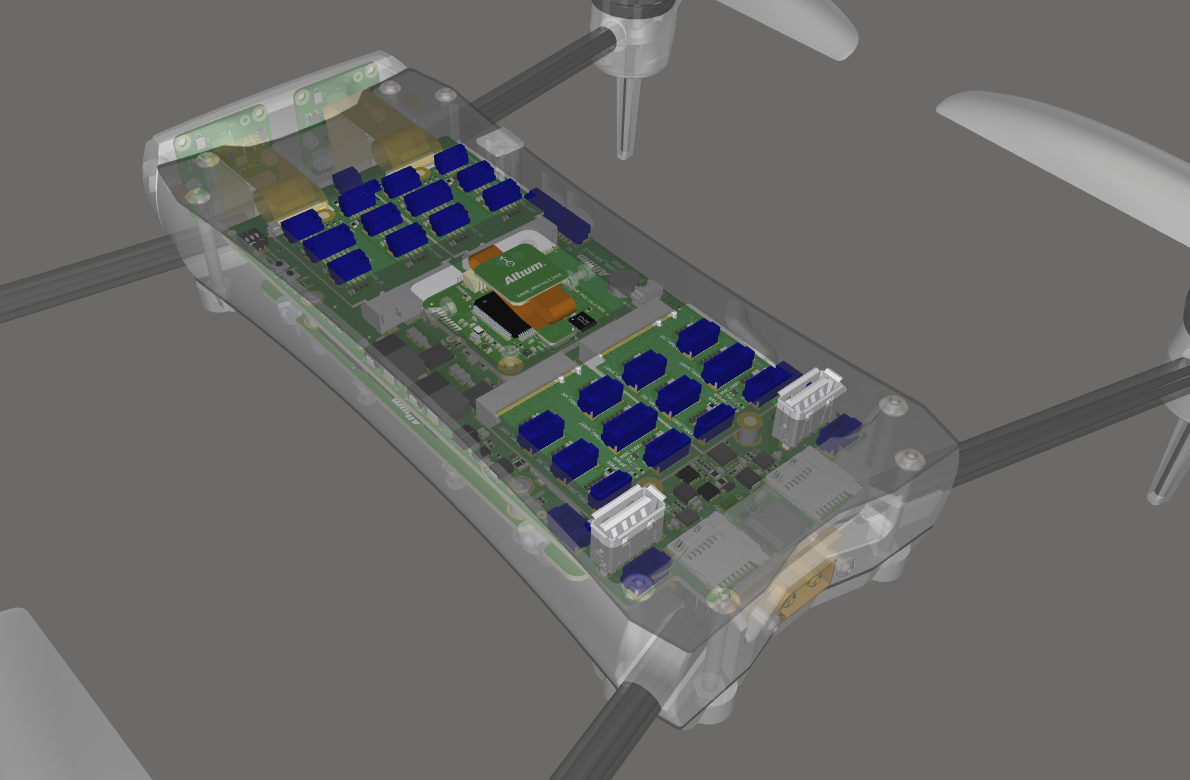
Ví dụ về một cụm lắp ráp nhiều bo mạch. Nhiều PCB được kết nối với nhau và đặt bên trong một vỏ.
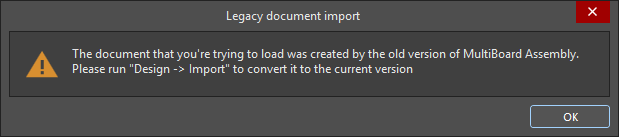
Chuyển thiết kế hệ thống sang tài liệu cụm lắp ráp nhiều bo mạch
Thiết kế nhiều bo mạch được chuyển từ sơ đồ nguyên lý nhiều bo mạch sang tài liệu cụm lắp ráp nhiều bo mạch bằng một trong các lệnh sau:
-
Design » Update Assembly - <MultiBoardAssemblyDocumentName>.MbaDoc từ các menu chính của trình biên tập sơ đồ nguyên lý nhiều bo mạch.
-
Design » Import Changes From <MultiBoardProjectName>.PrjMbd từ các menu chính của trình biên tập cụm lắp ráp nhiều bo mạch.
Khi bạn chạy một trong các lệnh này, phần mềm sẽ kiểm tra từng mô-đun trên sơ đồ nguyên lý nhiều bo mạch, xác định PCB/cụm lắp ráp đã được chọn cho từng dự án con và hiển thị danh sách các thay đổi cần thiết để thêm từng bo mạch đó vào cụm lắp ráp trong hộp thoại Engineering Change Order.
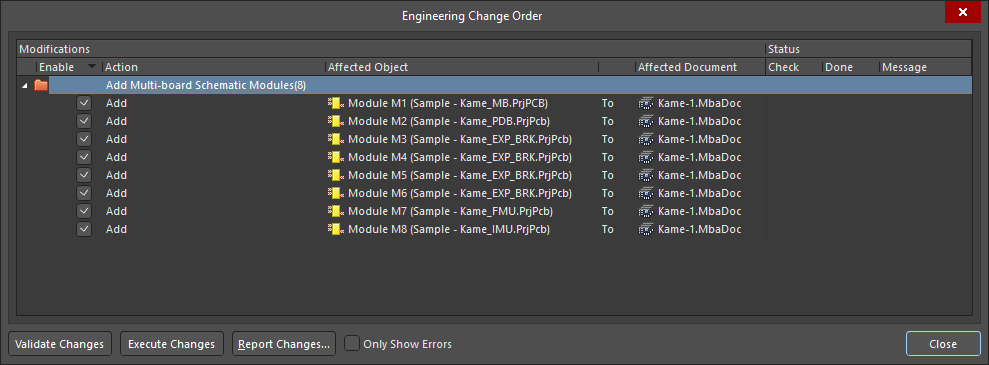
Bo mạch từ mỗi dự án PCB được liệt kê dưới dạng một thay đổi ECO và được tải vào trình biên tập cụm lắp ráp nhiều bo mạch khi các ECO được thực thi.
Khi nhấp vào nút  , các bo mạch/cụm lắp ráp sẽ được tải vào trình biên tập cụm lắp ráp nhiều bo mạch. Mỗi bo mạch/cụm lắp ráp được đặt trong không gian thiết kế với cùng hướng như trong dự án con. Quá trình này sẽ mất một chút thời gian vì toàn bộ tập dữ liệu của từng PCB phải được phân tích và tải.
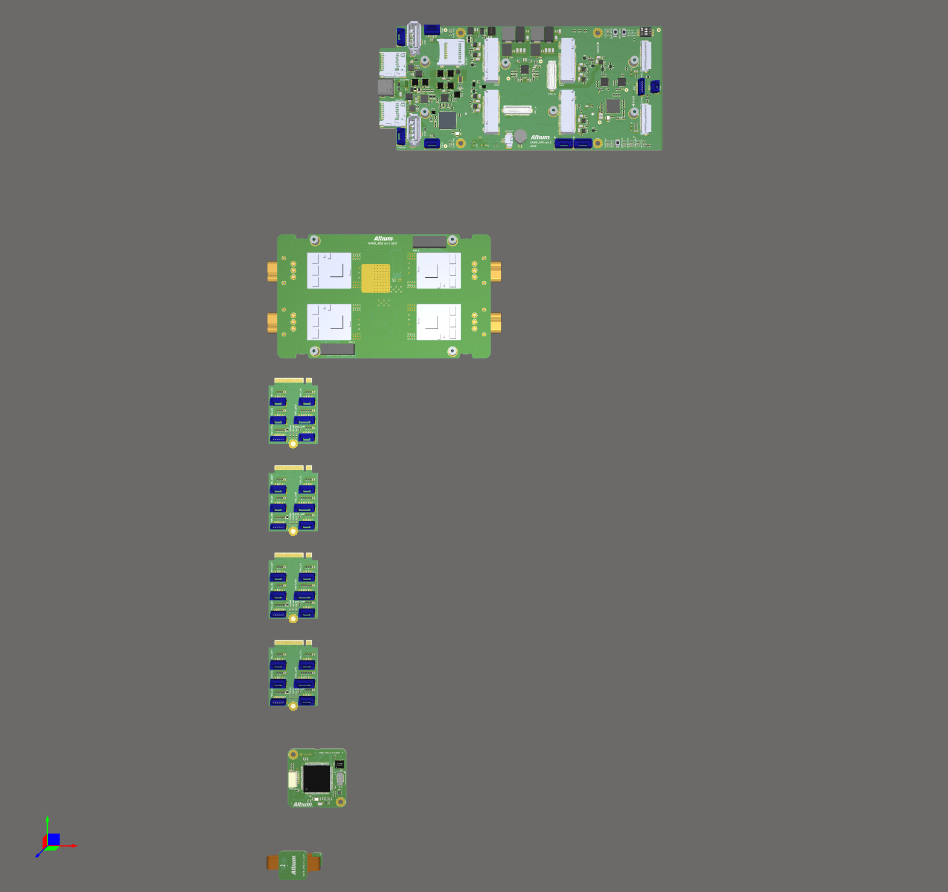
Các bo mạch trong cụm lắp ráp nhiều bo mạch này đã được tải vào không gian thiết kế của trình biên tập cụm lắp ráp nhiều bo mạch, sẵn sàng để định vị.
Thêm đối tượng vào cụm lắp ráp nhiều bo mạch
Bạn cũng có thể tải thêm các đối tượng vào cụm lắp ráp nhiều bo mạch (ngoài các PCB được tham chiếu trong sơ đồ nguyên lý nhiều bo mạch). Có thể tải các đối tượng bổ sung bằng menu Design hoặc bằng các nút nằm ở đầu bảng Multi-board Assembly.
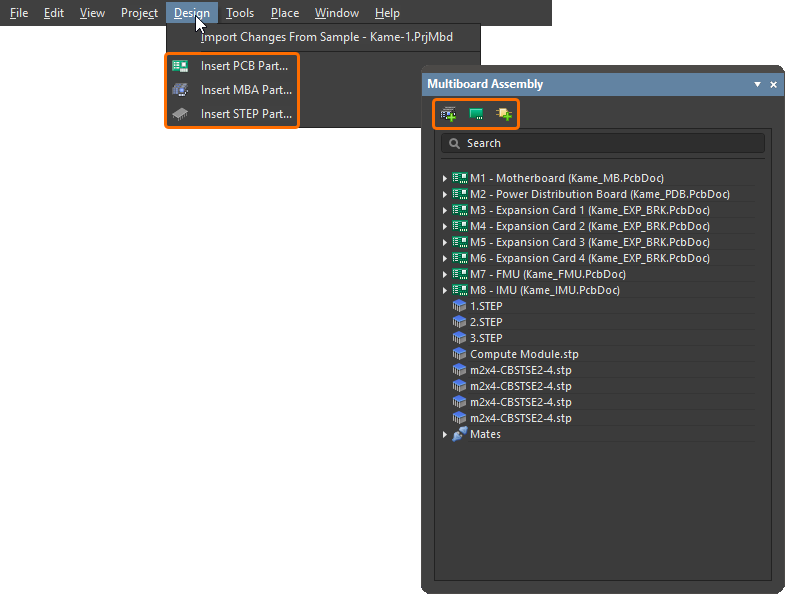
Sử dụng lệnh hoặc nút phù hợp để:
-
Insert PCB Part (
 ) – chèn một PCB khác vào cụm lắp ráp này.
-
Insert MBA Part (
 ) – chèn một cụm lắp ráp nhiều bo mạch khác vào cụm lắp ráp này.
-
Insert STEP Part (
 ) – chèn một mô hình cơ khí định dạng STEP vào cụm lắp ráp này.
Cập nhật hoặc chỉnh sửa chi tiết trong cụm lắp ráp
Khóa/Mở khóa chi tiết
Để khóa/mở khóa một chi tiết, hãy chọn chi tiết mong muốn, nhấp chuột phải, rồi chọn lệnh Lock Selected Part/Unlock Selected Part trong menu ngữ cảnh để khóa/mở khóa chi tiết (hoặc các chi tiết đã ghép nối) tại vị trí hiện tại trong không gian thiết kế của trình biên tập cụm lắp ráp. Ngoài ra, bạn có thể nhấp chuột phải vào mục chi tiết trong bảng Multiboard Assembly, rồi chọn Locked.
-
Không thể chỉnh sửa/di chuyển chi tiết đã khóa.
-
Các chi tiết đã khóa được đánh dấu bằng biểu tượng ổ khóa trong bảng Multiboard Assembly .
-
Chi tiết riêng lẻ đã khóa không hiển thị bộ điều khiển đối tượng (gizmo) (để tìm hiểu thêm về bộ điều khiển đối tượng, hãy tham khảo trang Định vị & định hướng bo mạch).
-
Không thể ghép nối chi tiết đã khóa nếu chi tiết đó được chọn làm nguồn (đối tượng sẽ di chuyển – để tìm hiểu thêm về cách ghép nối các chi tiết, hãy tham khảo trang Làm việc với các ràng buộc ghép nối).
Cập nhật chi tiết
Nếu một chi tiết hoặc khối 3D được thêm vào cụm lắp ráp đã được cập nhật, bạn có thể nạp bản cập nhật vào cụm lắp ráp đa bo mạch bằng một trong các thao tác sau:
-
Chọn lệnh Edit » Update All Parts từ các menu chính hoặc nhấp chuột phải ở bất kỳ đâu trong không gian thiết kế và chọn lệnh Update All Parts từ menu ngữ cảnh (phím tắt:
Shift+Ctrl+U) để cập nhật tất cả các chi tiết trong cụm lắp ráp đa bo mạch đang hoạt động bằng thông tin bố trí mới nhất từ các tài liệu PCB con tương ứng. -
Chọn các chi tiết cần thiết và chọn lệnh Edit » Update Selected Part từ các menu chính hoặc nhấp chuột phải ở bất kỳ đâu trong không gian thiết kế và chọn lệnh Update Selected Part từ menu ngữ cảnh (phím tắt:
Ctrl+U) để cập nhật các chi tiết đã chọn trong cụm lắp ráp đa bo mạch đang hoạt động bằng thông tin bố trí mới nhất từ các tài liệu PCB con tương ứng. -
Chọn khối 3D cần thiết và chọn lệnh Edit » Update Selected 3D Body từ các menu chính hoặc nhấp chuột phải ở bất kỳ đâu trong không gian thiết kế và chọn lệnh Update Selected 3D Body từ menu ngữ cảnh để cập nhật các khối 3D đã chọn trong cụm lắp ráp đa bo mạch đang hoạt động bằng thông tin bố trí mới nhất từ các tài liệu PCB con tương ứng.
Chỉnh sửa chi tiết
Bạn có thể bắt đầu một phiên chỉnh sửa cụm lắp ráp hoặc PCB ngay trong trình biên tập cụm lắp ráp đa bo mạch. Chọn chi tiết cần thiết và chạy lệnh Edit » Edit Selected Part hoặc nhấp chuột phải ở bất kỳ đâu trong không gian thiết kế và chọn lệnh Edit Selected Part từ menu ngữ cảnh (phím tắt: Ctrl+E). Sau khi chạy lệnh, bạn sẽ vào chế độ chỉnh sửa chi tiết; PCB đã chọn sẽ được thu phóng và căn giữa (nếu có thể) để vừa với cửa sổ thiết kế chính. Bo mạch này vẫn được hiển thị đầy đủ màu sắc, trong khi tất cả các bo mạch khác bị làm mờ (chỉ đọc).
Thay đổi vị trí bố trí linh kiện theo yêu cầu bằng các tính năng bố trí thủ công và/hoặc căn chỉnh. Sau khi chỉnh sửa xong, hãy dùng lệnh Finish Part Editing (Ctrl+E). Khung nhìn không gian thiết kế sẽ trở lại trạng thái hiển thị vừa tất cả các bo mạch trong cụm lắp ráp, đồng thời bo mạch vừa chỉnh sửa vẫn được chọn.
Nếu muốn hủy chỉnh sửa mà không áp dụng bất kỳ thay đổi nào, hãy dùng lệnh Cancel Part Editing .
Điều hướng và quản lý cụm lắp ráp đa bo mạch
Để điều hướng và quản lý cụm lắp ráp đa bo mạch, bạn có thể sử dụng bảng Multiboard Assembly.
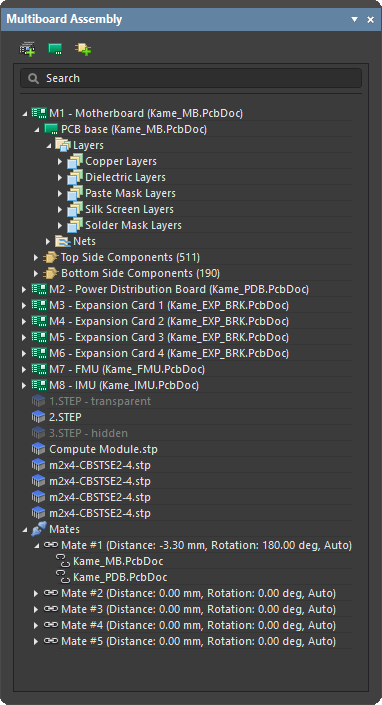
Bảng này hiển thị dạng cây có thể mở rộng của toàn bộ cấu trúc cụm lắp ráp, bao gồm:
-
Các bo mạch (PCB) và cụm lắp ráp đa bo mạch đã được đưa vào cùng các linh kiện, lớp và net trong từng PCB
-
Các mô hình STEP đã được đưa vào
-
Các cụm lắp ráp đa bo mạch khác đã được đưa vào
-
Các ràng buộc ghép nối được tạo giữa những đối tượng trong cụm lắp ráp
Làm nổi bật các phần tử trong cụm lắp ráp đa bo mạch
Bảng Multiboard Assembly cung cấp khả năng làm nổi bật: chi tiết được chọn trong cây sẽ được làm nổi bật trong không gian thiết kế. Việc làm nổi bật có tính hai chiều đối với các lựa chọn ở cấp cao nhất của cây cụm lắp ráp; ví dụ, trạng thái chọn của các mục trong bảng sẽ thay đổi theo các đối tượng cấp cao nhất được chọn trong không gian thiết kế. Trong bảng, bạn có thể chọn ở mọi cấp của cây khi phù hợp. Ví dụ, chọn một net riêng lẻ sẽ làm nổi bật net đó trên toàn bộ bo mạch, nhưng chọn một lớp điện môi riêng lẻ sẽ không làm nổi bật lớp đó. Có thể dùng các phím tắt Windows tiêu chuẩn Shift+Click hoặc Ctrl+Click để chọn nhiều mục trong bảng.
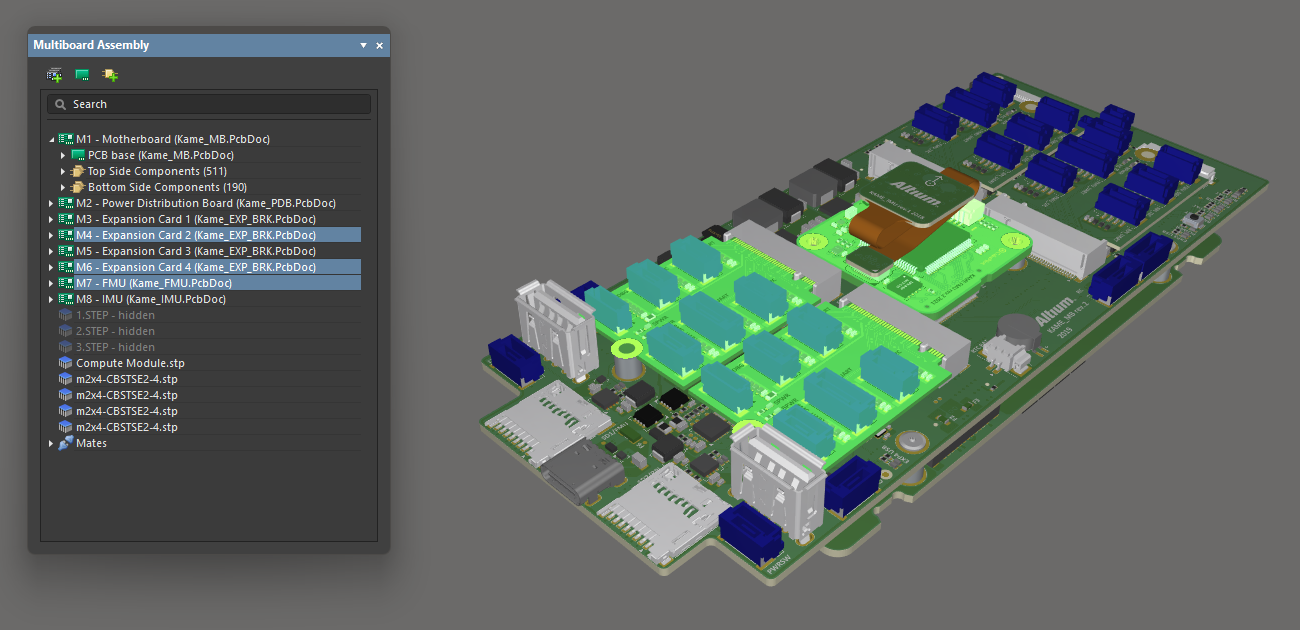
Ba bo mạch được chọn trong không gian thiết kế cũng được làm nổi bật trong bảng.
Điều khiển khả năng hiển thị và độ trong suốt của các chi tiết trong cụm lắp ráp
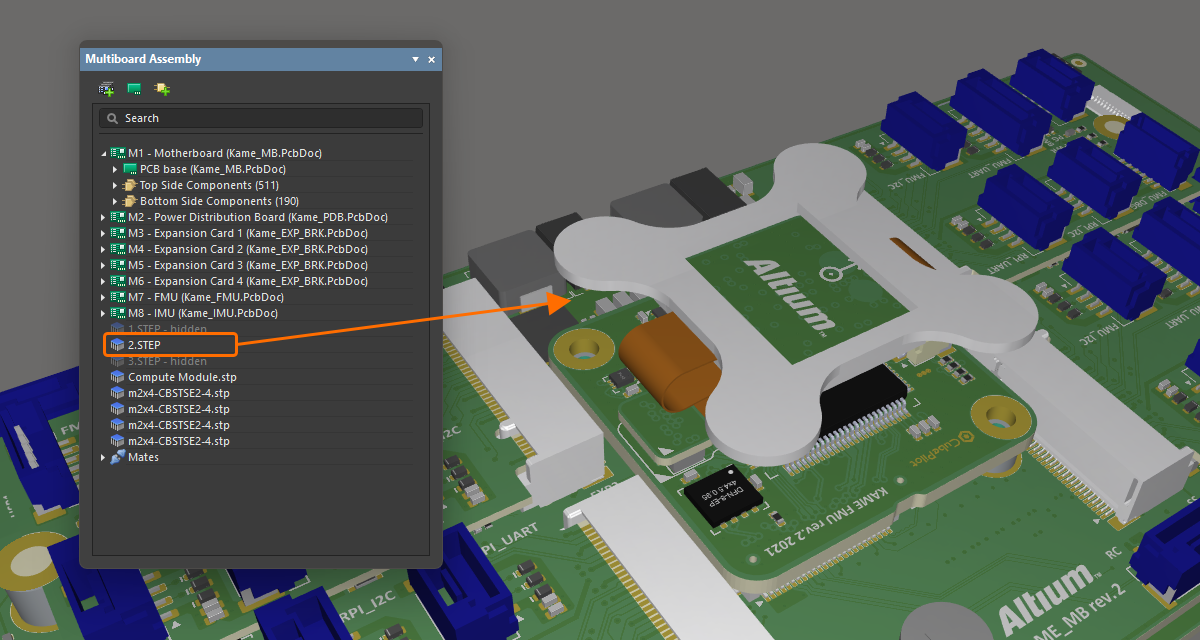
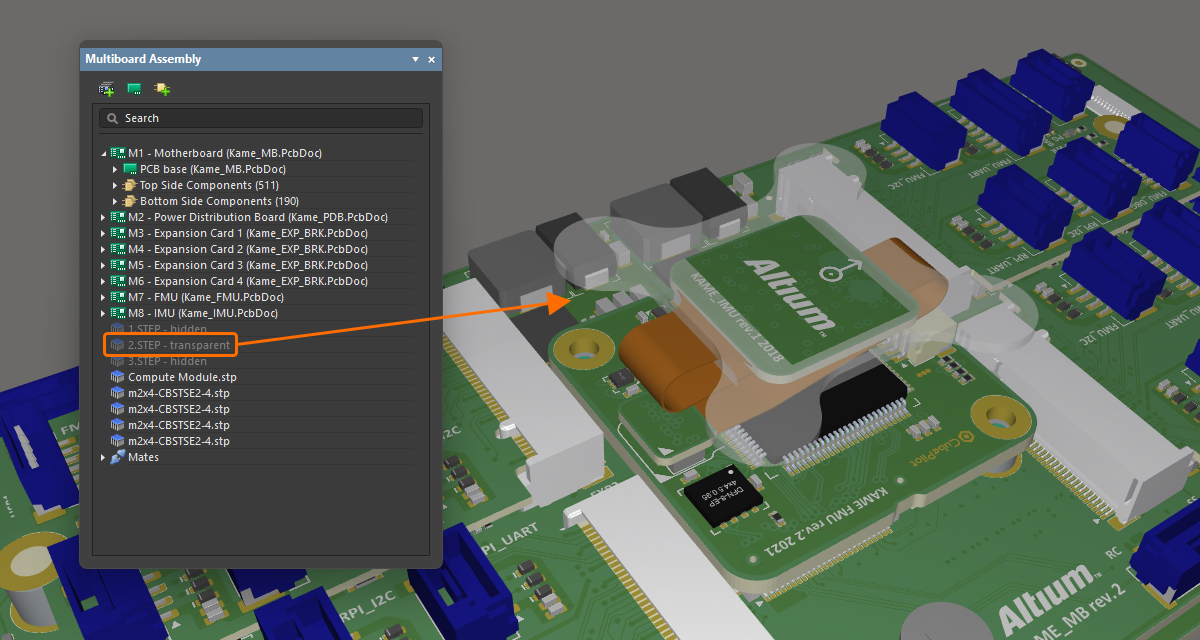
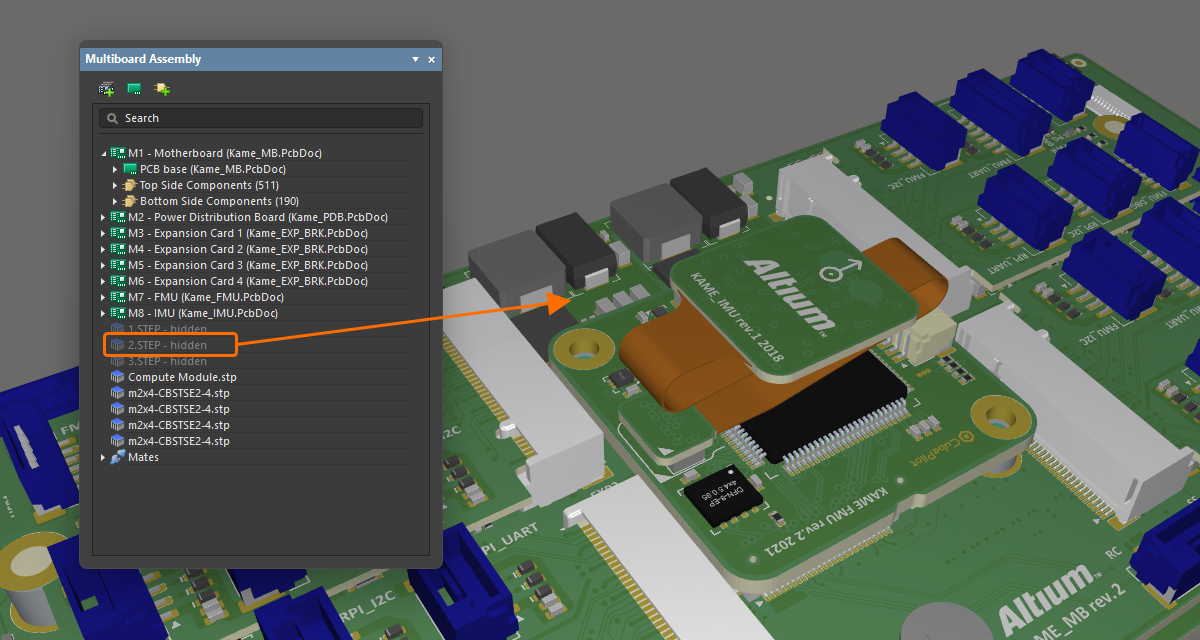
Ngoài việc làm nổi bật một hoặc nhiều chi tiết cụ thể, bảng còn có thể được dùng để điều khiển khả năng hiển thị và độ trong suốt của các chi tiết hiện đang được chọn trong bảng. Nhấp chuột phải vào các chi tiết đã chọn, rồi chọn Visible hoặc Transparent từ menu ngữ cảnh. Các chi tiết trong suốt sẽ cho phép nhìn xuyên qua. Những chi tiết có tùy chọn Visible bị tắt sẽ bị ẩn.
|
Một mô hình STEP được hiển thị đầy đủ trong cụm lắp ráp. Mô hình đó đã được chuyển sang trạng thái trong suốt. Mô hình đó đã bị ẩn hoàn toàn. |
Đo khoảng cách
Lệnh Tools » Measure Distance từ các menu chính (phím tắt: Ctrl+M) được dùng để đo khoảng cách giữa các khối 3D trong cụm lắp ráp đa bo mạch. Sau khi chạy lệnh, bạn sẽ vào chế độ đo. Việc đo được thực hiện như sau:
-
Chọn đối tượng 3D thứ nhất hoặc một mặt cụ thể của đối tượng đó. Khi bạn di chuyển con trỏ qua một đối tượng 3D có thể chọn, màu của đối tượng sẽ thay đổi. Nếu muốn chọn một mặt cụ thể của đối tượng, hãy giữ phím
Ctrlkhi di chuyển con trỏ – mặt đang nằm dưới con trỏ sẽ được tô sáng. Khi con trỏ ở đúng vị trí, nhấp chuột để xác nhận lựa chọn đối tượng/mặt. -
Chọn đối tượng 3D thứ hai hoặc một mặt cụ thể của đối tượng đó.
-
Công cụ hiển thị trực quan khoảng cách ngắn nhất giữa hai đối tượng (mặt) đã chọn.
-
Tiếp tục đo khoảng cách giữa các đối tượng/mặt khác hoặc nhấn
Escđể thoát chế độ đo.
Kiểm tra va chạm
Va chạm được đánh dấu khi hai đối tượng có các bề mặt chạm nhau hoặc giao nhau.
Để kiểm tra va chạm, chọn Tools » Check Collisions (phím tắt: Ctrl+K). Sau khi chạy lệnh, phần mềm kiểm tra va chạm giữa các đối tượng khác nhau trong cụm lắp ráp đa bo mạch. Trước tiên, từng bo mạch được kiểm tra va chạm với các phần trên và dưới của vỏ/hộp (các chi tiết STEP), sau đó kiểm tra va chạm giữa các bo mạch (PCB).
Mọi va chạm sẽ được báo cáo qua bảng Messages, và các đối tượng gây va chạm được tô sáng bằng màu hệ thống Violation. Sử dụng vùng Details của bảng Messages để xác định linh kiện nào trên bo mạch liên quan đến xung đột đang gây ra va chạm.
Nếu cần, bạn có thể xóa các dấu tô sáng vi phạm va chạm trong không gian thiết kế sau khi chạy kiểm tra va chạm bằng cách chọn lệnh Tools » Clear Violations.
Hỗ trợ PCB cứng-dẻo
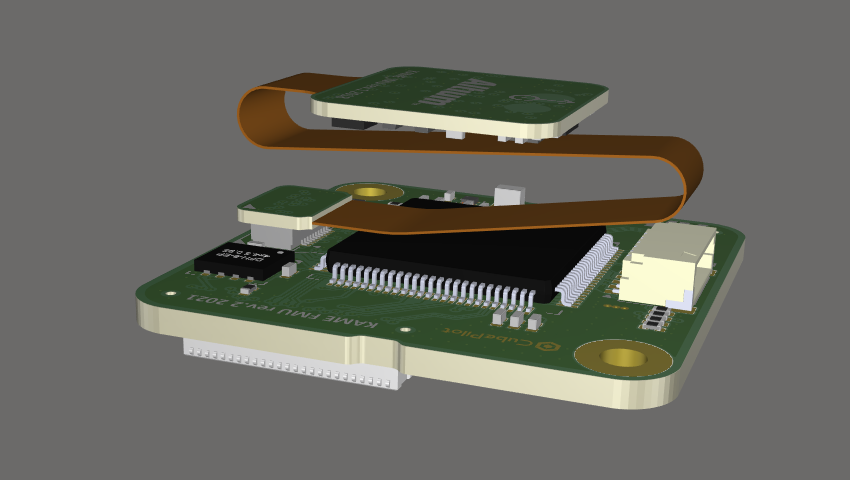
Trình biên tập cụm lắp ráp đa bo mạch hỗ trợ PCB cứng-dẻo. Cứng-dẻo là tên gọi của mạch in kết hợp cả mạch dẻo và mạch cứng. Trình biên tập cụm lắp ráp đa bo mạch hiển thị PCB ở trạng thái gập cuối cùng được xác định trong trình biên tập PCB.
Để biết thông tin về thiết kế PCB cứng-dẻo, tham khảo trang Thiết kế PCB cứng-dẻo.
Xuất sang MCAD
Cụm lắp ráp có thể được xuất ở định dạng STEP 3D hoặc Parasolid. Để xuất toàn bộ cụm lắp ráp ở định dạng STEP 3D (*.step hoặc *.stp), chọn File » Export » STEP 3D từ các menu chính. Để xuất toàn bộ cụm lắp ráp ở định dạng Parasolid (*.x_t), chọn File » Export » Parasolid từ các menu chính.
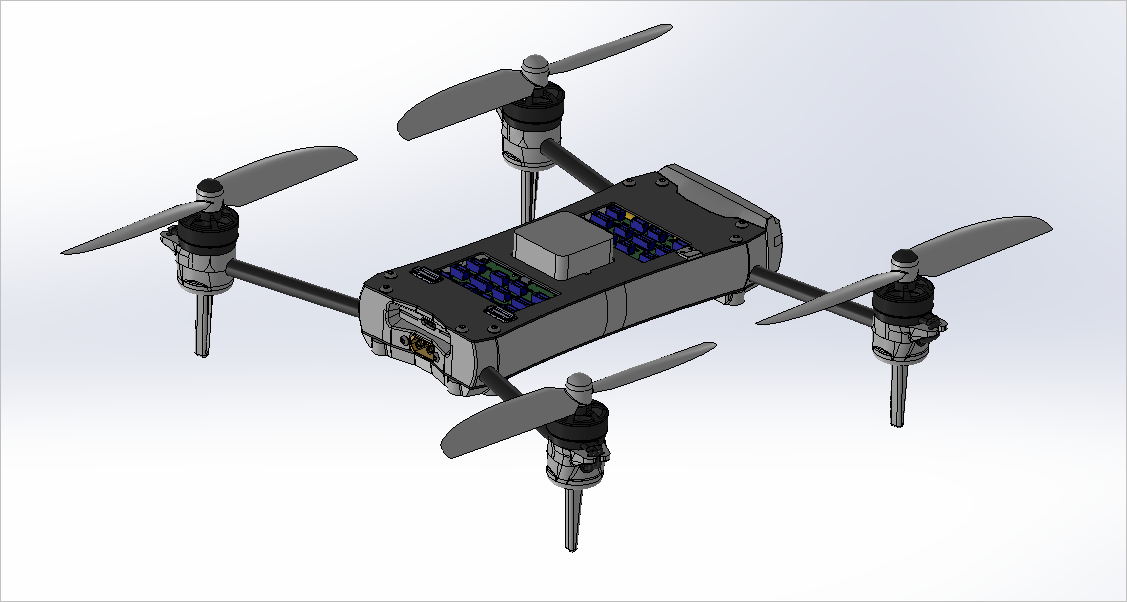
Ví dụ về tệp STEP của cụm lắp ráp đa bo mạch được mở trong một công cụ MCAD.
Xuất sang PDF 3D
Tài liệu cụm lắp ráp đa bo mạch cũng có thể được xuất sang tệp PDF (*.pdf). Để thực hiện việc này, chọn lệnh File » Export to PDF File từ các menu chính.
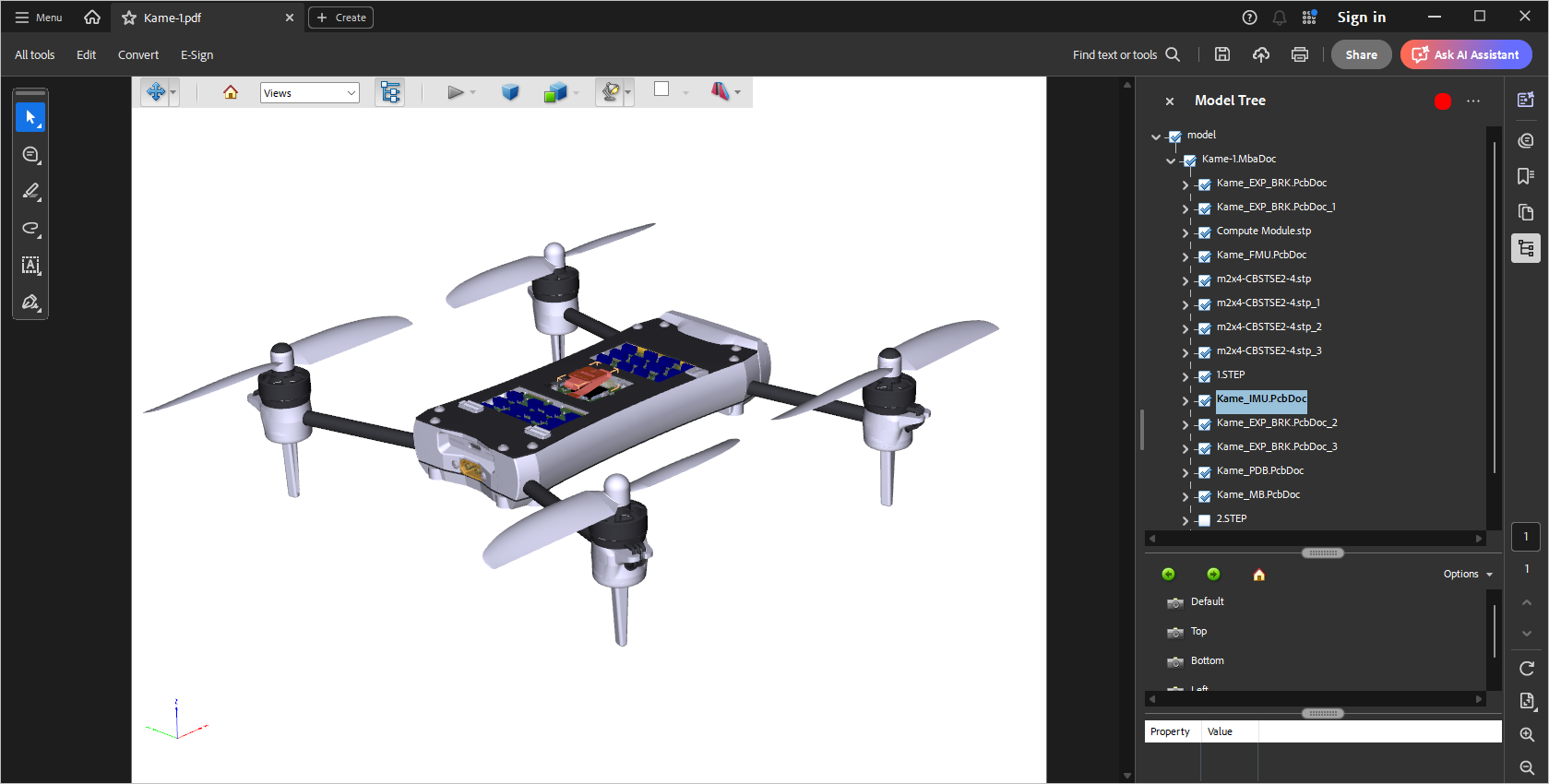
Để biết thêm thông tin, tham khảo trang Chuẩn bị tệp PDF3D.
 Bản địa hóa bằng AI