
Tạo bản vẽ sản xuất
Sau khi hoàn tất cụm đa bo mạch (tìm hiểu thêm), có thể tạo bản vẽ chế tạo và thêm chú thích theo yêu cầu. Bản vẽ chế tạo cho một thiết kế đa bo mạch được tạo trong trình soạn thảo Draftsman.
Thiết lập tài liệu bản vẽ chế tạo
Để tạo bản vẽ chế tạo cho thiết kế đa bo mạch, cần thêm một tài liệu Draftsman mới (*.MbDwf) vào dự án đa bo mạch. Để thực hiện việc này, nhấp chuột phải vào mục dự án trong panel Projects, sau đó chọn Add New to Project » Draftsman Document từ menu ngữ cảnh (hoặc dùng lệnh File » New » Draftsman Document từ menu chính). Trong hộp thoại New Document mở ra, chọn mẫu bản vẽ chế tạo có sẵn theo nhu cầu và bảo đảm rằng Project và cụm đa bo mạch Document được chọn chính xác.
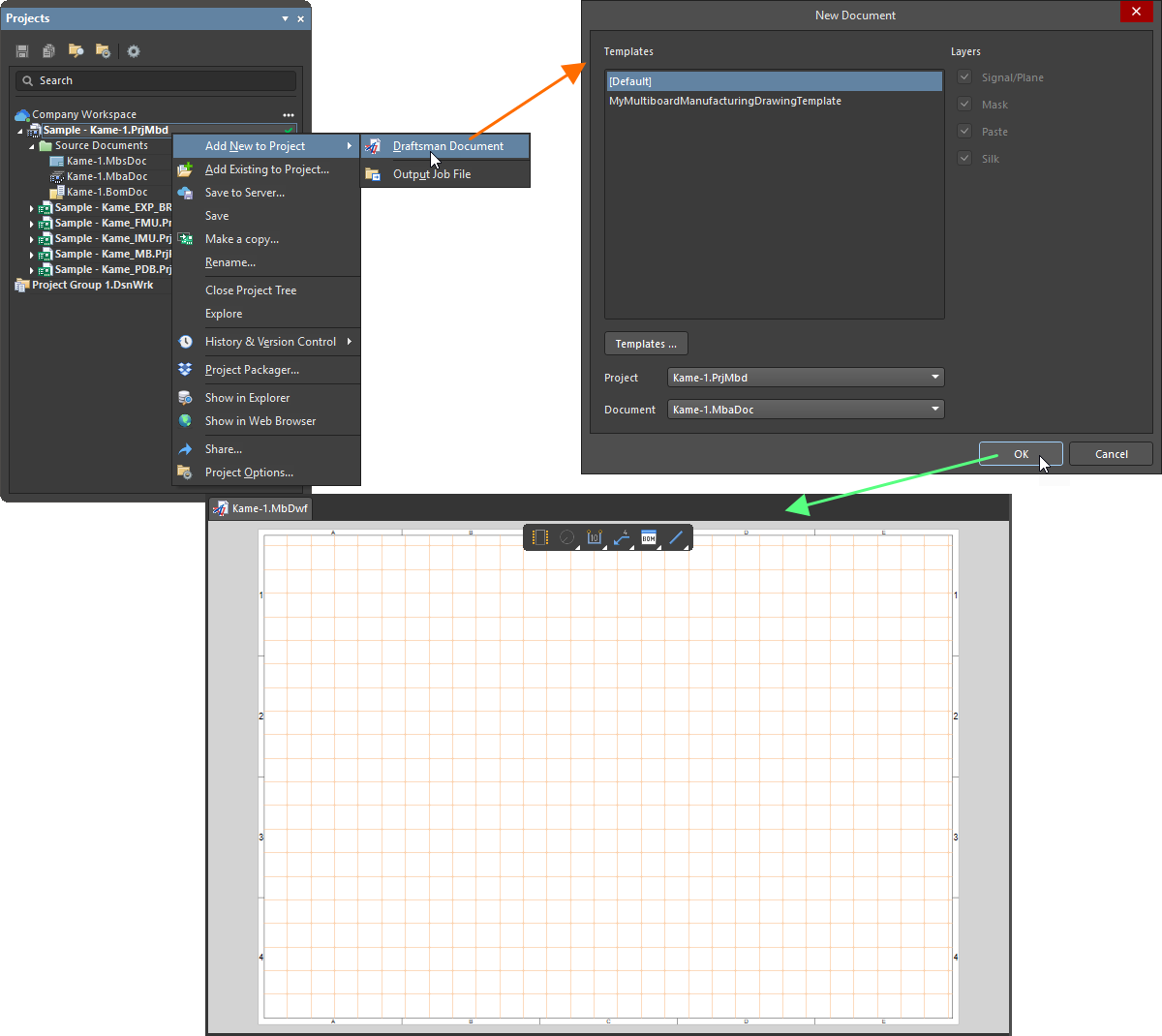
Thêm một tài liệu Draftsman mới vào dự án đa bo mạch bằng panel Projects và hộp thoại New Document.
Creating a Manufacturing Drawing Template
Một mẫu bản vẽ chế tạo xác định nội dung của tài liệu bản vẽ chế tạo và (tùy chọn) các thuộc tính kiểu của tài liệu đó.
Để tạo một mẫu tài liệu bản vẽ chế tạo mới:
-
Khi dự án thiết kế đa bo mạch là dự án đang hoạt động, hãy tạo một tài liệu bản vẽ chế tạo mới bằng cách chọn lệnh File » New » Draftsman Document từ menu chính.
-
Xác định nội dung của mẫu. Mẫu hỗ trợ tài liệu nhiều trang, dữ liệu cho các thuộc tính chính của tài liệu (bảng và danh sách, kiểu bản vẽ, v.v.), cài đặt trang và các phần tử không phụ thuộc vào nội dung thiết kế đa bo mạch. Có thể dùng sheet template để xác định định dạng đồ họa của một tài liệu bản vẽ mới hoặc hiện có, và nó cũng được lưu như một phần của mẫu tài liệu bản vẽ chế tạo.
Một tài liệu bản vẽ chế tạo nhiều trang thường có thể chứa các hình chiếu đa bo mạch và các bảng BOM. Khi được lưu dưới dạng mẫu tài liệu đa bo mạch Draftsman, dữ liệu từ thiết kế đa bo mạch hiện tại sẽ được giữ lại để xác định một “khung” nội dung bản vẽ.
-
Chọn lệnh File » Save Copy As hoặc File » Save As từ menu chính. Trong hộp thoại Save xuất hiện, duyệt tới thư mục templates cục bộ cho bản cài đặt Altium Designer của bạn (được xác định trong trường Local Templates folder ở cuối trang Data Management – Templates page của hộp thoại Preferences;
C:\Users\Public\Documents\Altium\AD<Solution/Version>\Templatesđối với bản cài đặt mặc định), nhập tên mẫu mong muốn và chọn Altium Draftsman MultiBoard Document Templates (*.MbDot) từ danh sách thả xuống Save as type.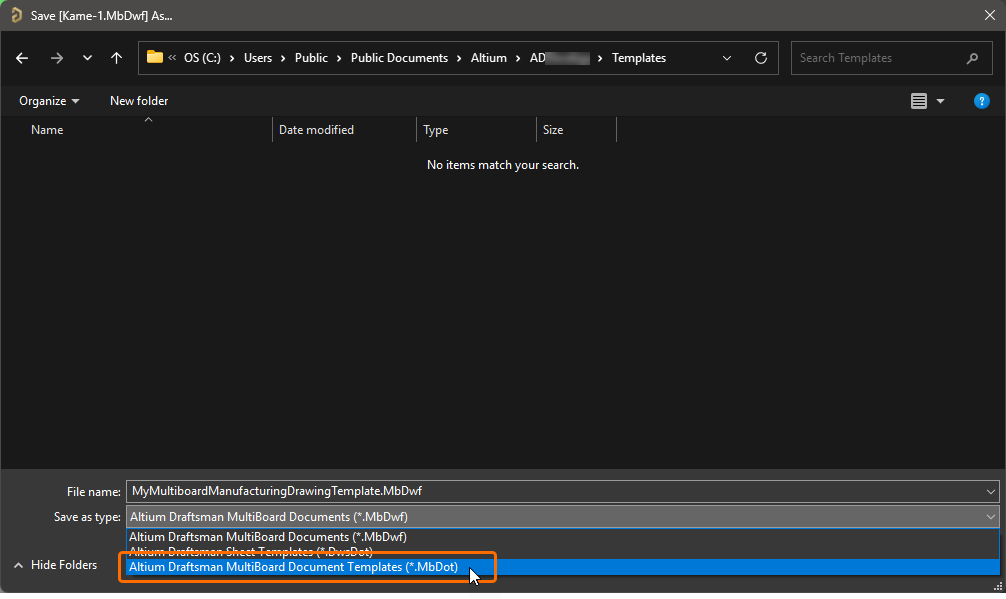
Sau khi nhấp Save, nội dung và thuộc tính của tài liệu bản vẽ hiện có, ngoại trừ những nội dung liên quan đến dữ liệu được trích xuất từ thiết kế đa bo mạch, sẽ được lưu thành một mẫu tài liệu bản vẽ chế tạo. Nếu tài liệu bản vẽ nguồn có kiểu trang cụ thể (chẳng hạn như được áp dụng bởi Sheet Template), các phần tử và thuộc tính đồ họa này sẽ được lưu cùng với mẫu tài liệu bản vẽ chế tạo mới.
Khi sau đó được dùng làm mẫu cho một tài liệu bản vẽ chế tạo mới, dữ liệu dự án sẽ được nạp vào khung thay cho dữ liệu của mẫu, nhờ đó tái tạo lại định dạng tài liệu và loại nội dung của nó.
Các tùy chọn của tài liệu bản vẽ chế tạo có thể được cấu hình trong panel Properties ở chế độ Document Options của panel này, chế độ sẽ hoạt động khi không có đối tượng nào được chọn trong không gian thiết kế của tài liệu. Hãy tham khảo trang Setting Up a Draftsman Document để tìm hiểu thêm.
Làm việc với các hình chiếu
Trong tài liệu bản vẽ chế tạo, bạn có thể đặt các hình chiếu của cụm đa bo mạch có trong dự án này.
Hình chiếu đa bo mạch
Một hình chiếu đa bo mạch (Place » Multiboard View) là tổ hợp đồ họa tự động của các đường bao của những thành phần cấu thành nên cụm đa bo mạch (*.MbaDoc).
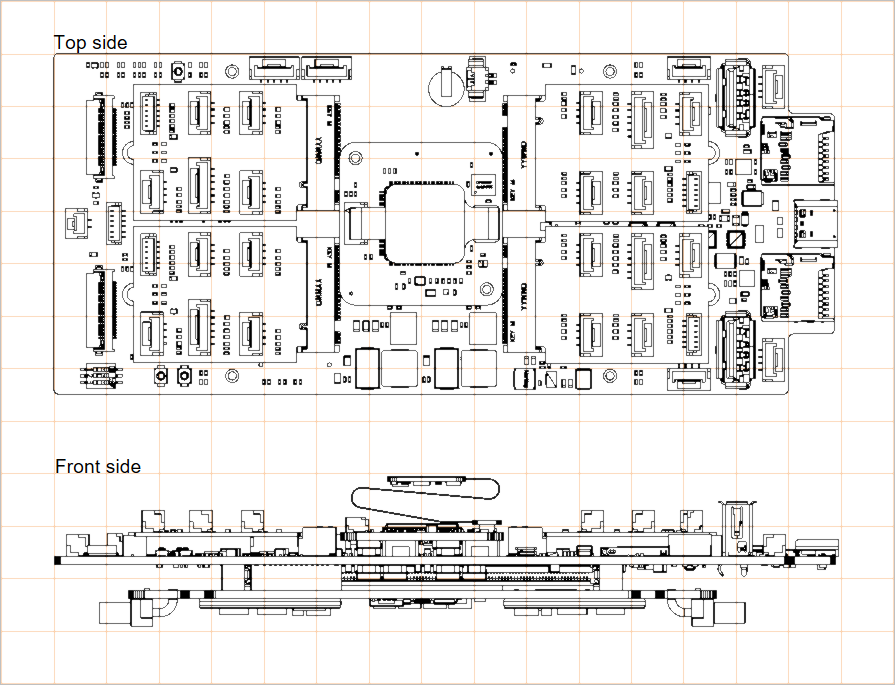
Hai hình chiếu đa bo mạch đã được đặt, hiển thị cụm đa bo mạch từ mặt trên và mặt trước
Các thuộc tính của một hình chiếu đa bo mạch đã đặt có thể được cấu hình trong panel Properties khi hình chiếu được chọn trong không gian thiết kế (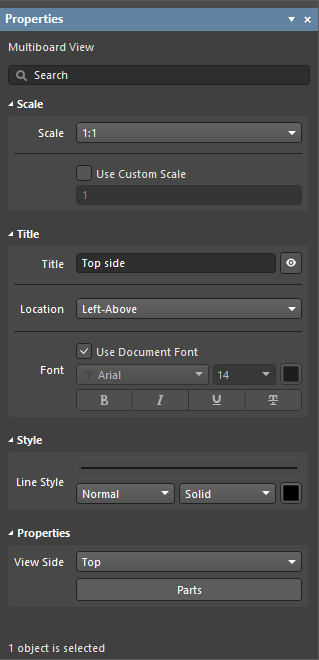 ).
).
Tỷ lệ |
|
| Scale, Use Custom Scale |
Dùng các tùy chọn này để cấu hình tỷ lệ của hình chiếu. Để biết thêm thông tin, hãy tham khảo trang Working with Views. |
Tiêu đề |
|
| Title, Location, Font |
Dùng các tùy chọn này để cấu hình tiêu đề của hình chiếu. Để biết thêm thông tin, hãy tham khảo trang Working with Views. |
Kiểu |
|
| Line Style | Dùng các danh sách thả xuống để chọn độ dày và kiểu đường dùng để hiển thị đường viền/đường bao của hình chiếu. Các tùy chọn khả dụng được xác định trong vùng Line Styles của panel Properties khi không có đối tượng nào được chọn trong không gian thiết kế. Để biết thêm thông tin, hãy tham khảo trang Setting Up a Draftsman Document . Dùng nút màu đi kèm để chỉ định màu của đường. |
Thuộc tính |
|
| View Side | Hướng nhìn dùng để hiển thị bản vẽ bo mạch. Dùng menu thả xuống để chọn từ một loạt hướng nhìn cài sẵn. |
 |
Nhấp nút để mở hộp thoại Parts, từ đó bạn có thể quản lý khả năng hiển thị của các thành phần cấu thành cụm lắp ráp trên hình chiếu đã chọn (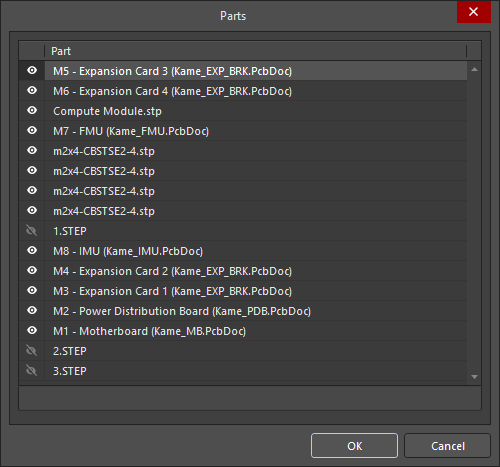 ). ). |
Hình chiếu mặt cắt
Một hình chiếu mặt cắt cung cấp lát cắt biên dạng, hay bản vẽ mặt cắt được lấy từ một điểm “cắt” được chỉ định xuyên qua một hình chiếu đa bo mạch đã đặt. Bộ tạo hình chiếu mặt cắt sử dụng dữ liệu 3D có sẵn từ cụm đa bo mạch hiện tại để tạo một bản vẽ mặt cắt độc lập được căn theo điểm cắt được chỉ định. Có thể tạo bất kỳ số lượng hình chiếu mặt cắt nào từ một hình chiếu đa bo mạch.
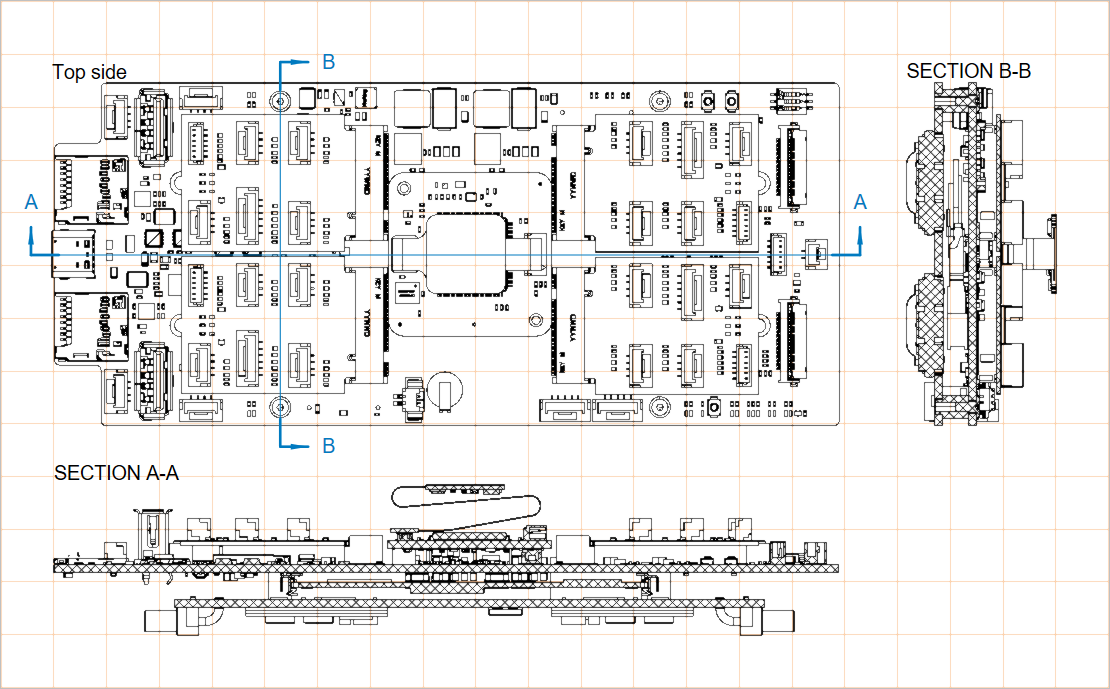
Hai hình chiếu mặt cắt đã được đặt được tạo từ cùng một hình chiếu đa bo mạch
Một hình chiếu mặt cắt được đặt trong tài liệu bản vẽ chế tạo như sau:
-
Chọn lệnh đặt hình chiếu mặt cắt (Place » Additional Views » Section View).
-
Đặt con trỏ trên hình chiếu đa bo mạch, tại đó một đường cắt dọc (ban đầu là
A-A) sẽ di chuyển theo con trỏ – dùngSpacebarđể chuyển đổi giữa đường cắt dọc và ngang. -
Nhấp để đặt vị trí của đường cắt.
-
Di chuyển con trỏ sang một trong hai phía của đường để đặt hướng nhìn (được biểu thị bằng các mũi tên của đường cắt) rồi nhấp để xác nhận.
-
Kéo và đặt hình chiếu mặt cắt mới vào vị trí mong muốn.
Vị trí, kích thước và điểm đích của một hình chiếu mặt cắt đã đặt có thể được chỉnh sửa trực quan khi nó được chọn trong không gian thiết kế. Hình chiếu này cho phép nhiều chế độ chỉnh sửa đồ họa khác nhau:
-
Click, Hold&Dragkéo đồ họa của hình chiếu mặt cắt để thay đổi vị trí của nó. -
Click, Hold&Dragkéo tay nắm tỷ lệ (nút) của hình chiếu mặt cắt, nằm ở góc trên bên phải đường bao của nó, để thay đổi kích thước hiển thị của hình chiếu. -
Click, Hold&Dragđường cắt của hình chiếu mặt cắt (ra xa các nút của nó) để thay đổi vị trí mặt cắt xuyên qua cụm lắp ráp. -
Click, Hold&Dragmột trong các nút của đường cắt của hình chiếu mặt cắt để thay đổi phạm vi của mặt cắt xuyên qua cụm lắp ráp. -
Khi kéo đường cắt hoặc nút của nó, hãy dùng
Spacebarđể thay đổi Positioning Mode (Horizontal hoặc Vertical).
Các thuộc tính của một hình chiếu mặt cắt đã đặt, bao gồm kiểu biểu diễn bản vẽ, hướng nhìn và nhãn, có thể được cấu hình trong bảng Properties khi hình chiếu được chọn trong không gian thiết kế ( ).
).
Tỷ lệ |
|
| Scale, Use Custom Scale |
Dùng các tùy chọn này để cấu hình tỷ lệ của hình chiếu. Để biết thêm thông tin, hãy xem trang Working with Views. |
Tiêu đề |
|
| Title, Location, Font |
Dùng các tùy chọn này để cấu hình tiêu đề của hình chiếu. Để biết thêm thông tin, hãy xem trang Working with Views. |
Kiểu |
|
| Cutting Line | Dùng các danh sách thả xuống để chọn độ dày và kiểu nét dùng để hiển thị các đường chỉ thị có mũi tên của hình chiếu. Các tùy chọn khả dụng được định nghĩa trong vùng Line Styles của bảng Properties khi không có đối tượng nào được chọn trong không gian thiết kế. Để biết thêm thông tin, hãy xem trang Setting Up a Draftsman Document . Dùng nút màu tương ứng để chỉ định màu của đường. |
| Connector Line | Dùng các danh sách thả xuống để chọn độ dày và kiểu nét dùng để hiển thị đường cắt của hình chiếu, nằm giữa các chỉ thị mặt cắt có mũi tên (và đi qua hình chiếu cụm bo mạch). Các tùy chọn khả dụng được định nghĩa trong vùng Line Styles của bảng Properties khi không có đối tượng nào được chọn trong không gian thiết kế. Để biết thêm thông tin, hãy xem trang Setting Up a Draftsman Document . Dùng nút màu tương ứng để chỉ định màu của đường. |
| Arrow Style | Dùng các tùy chọn được cung cấp để cấu hình chỉ thị mặt cắt.
|
| Board Cut Fill Style | Dùng các tùy chọn này để cấu hình cách hiển thị mẫu tô đồ họa và màu của phần bo mạch đã bị cắt. Ô mẫu hiển thị bản xem trước của mẫu theo các thiết lập đã cấu hình. Dùng các nút màu tương ứng để chỉ định màu cho phần tô và mẫu gạch. Chọn nút
|
Thuộc tính |
|
| Label | Chuỗi văn bản/ký tự dùng làm tên nhãn hình chiếu, được hiển thị dưới dạng nhãn mặt cắt. |
| Rotation | Góc xoay, tương đối so với hình chiếu đa bo mạch nguồn, tại đó hình chiếu mặt cắt được hiển thị. Dùng menu thả xuống để chọn từ chuỗi các giá trị đặt sẵn 90°. |
| Positioning Mode | Hướng X/Y của mặt cắt, hoặc là Horizontal hoặc Vertical. |
| Flip View Direction | Khi được bật, hướng của hình chiếu mặt cắt (hướng mà từ đó nó được “nhìn”) sẽ bị đảo ngược. Các mũi tên chỉ hướng của đường cắt sẽ thay đổi tương ứng. |
| Slice Section | Khi được bật, khả năng hiển thị của các đối tượng phía sau đường cắt sẽ bị tắt. Điều này loại bỏ các đối tượng nền khỏi hình chiếu, tạo ra một hình chiếu cắt đúng nghĩa xuyên qua bo mạch. |
| Display Mode | Kiểu hiển thị của các mũi tên chỉ thị mặt cắt, để chúng được đặt sau (Standard) hoặc trước (Alternative) đường cắt. |
| Show Connector Line | Khi được bật, khả năng hiển thị của đường cắt sẽ được bật. |
 liên quan để truy cập các tùy chọn sau:
Hình chiếu chi tiết bo mạch
Hình chiếu chi tiết bo mạch là một hình chiếu phóng to, nổi của một khu vực xác định trong hình chiếu đa bo mạch. Hình chiếu chi tiết bo mạch có thể được tạo với dạng hình tròn hoặc hình chữ nhật.
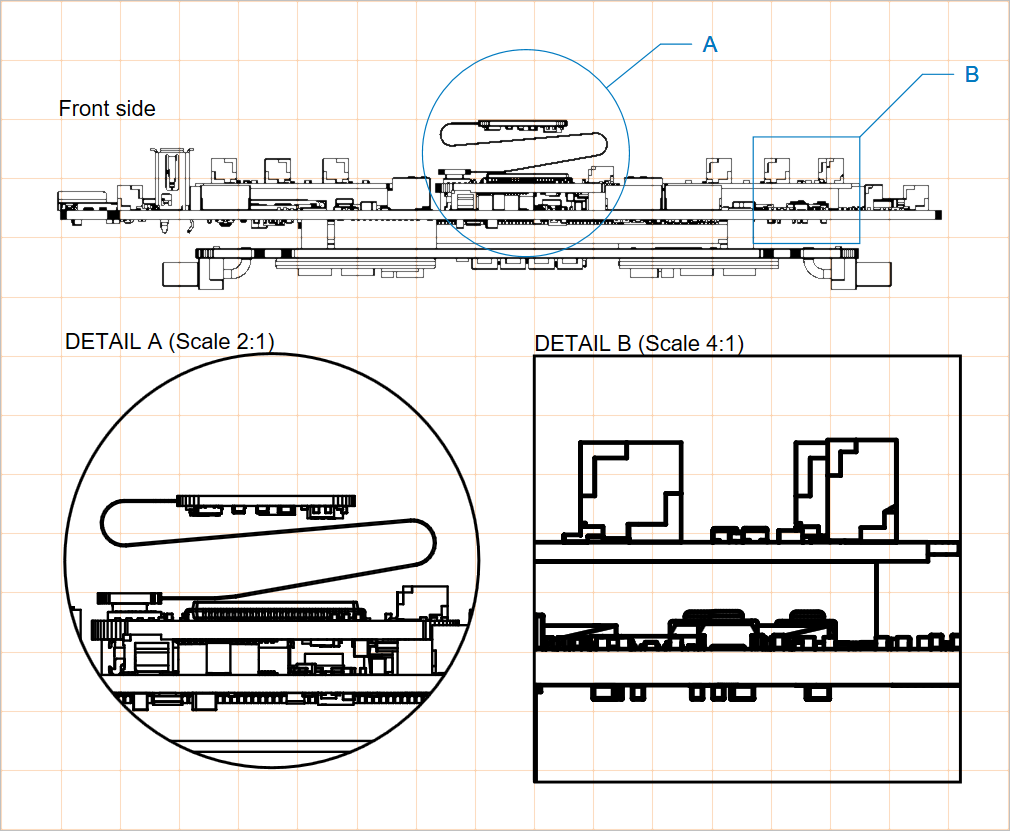
Hai hình chiếu chi tiết bo mạch đã đặt (với vùng hình tròn và hình chữ nhật) được tạo từ cùng một hình chiếu đa bo mạch
Các bước để tạo hình chiếu chi tiết bo mạch là:
-
Chọn lệnh đặt hình chiếu chi tiết bo mạch (Place » Additional Views » Board Detail View » Circle area detail view hoặc Place » Additional Views » Board Detail View » Rectangle area detail view, tùy theo hình dạng hình chiếu cần dùng).
-
Nhấp vào một điểm trên hình chiếu đa bo mạch để chỉ định tâm của vùng hình chiếu chi tiết bo mạch mục tiêu.
-
Di chuyển chuột rồi nhấp để chỉ định bán kính (đối với hình chiếu dạng tròn) / góc (đối với hình chiếu dạng chữ nhật) của vùng hình chiếu (nguồn của hình chiếu chi tiết bo mạch). Hình chiếu sẽ xuất hiện nổi theo con trỏ.
-
Nhấp lần nữa để đặt vị trí cho phần phóng to của hình chiếu chi tiết bo mạch.
Cả hình chiếu chi tiết bo mạch và vùng/kích thước nguồn của nó đều có thể được chỉnh sửa bằng đồ họa. Để bật chế độ chỉnh sửa đồ họa của nó, hãy nhấp vào bất kỳ phần nào của biểu diễn đồ họa, bao gồm phần phóng to của hình chiếu chi tiết bo mạch, chu vi của vùng nguồn, nhãn hoặc đường nối/đường dẫn.
-
Click, Hold&Dragchính hình chiếu chi tiết bo mạch (hình chiếu phóng to của vùng nguồn) để thay đổi vị trí của nó. -
Di chuột lên nhãn hoặc đường nối/đường dẫn (con trỏ sẽ chuyển thành dấu thập “di chuyển” –
 ), sau đó
 Click, Hold&Dragđể di chuyển vị trí vùng nguồn của hình chiếu. -
Di chuột lên đường viền của vùng nguồn (con trỏ sẽ chuyển thành dấu thập “đổi kích thước” –
 ), sau đó
 Click, Hold&Dragđể thay đổi kích thước vùng nguồn của hình chiếu. -
Nếu đối tượng hình chiếu chi tiết bo mạch sử dụng đường dẫn nhãn (Display Mode được đặt thành With Leader trong bảng Properties), nó sẽ hiển thị một tay nắm chỉnh sửa có thể kéo để đặt lại vị trí của đường dẫn và nhãn của nó.
Các thuộc tính của một hình chiếu chi tiết bo mạch đã đặt, bao gồm hệ số phóng đại (tỷ lệ), nhãn và thuộc tính đường nét, có thể được cấu hình trong bảng Properties khi hình chiếu được chọn trong không gian thiết kế (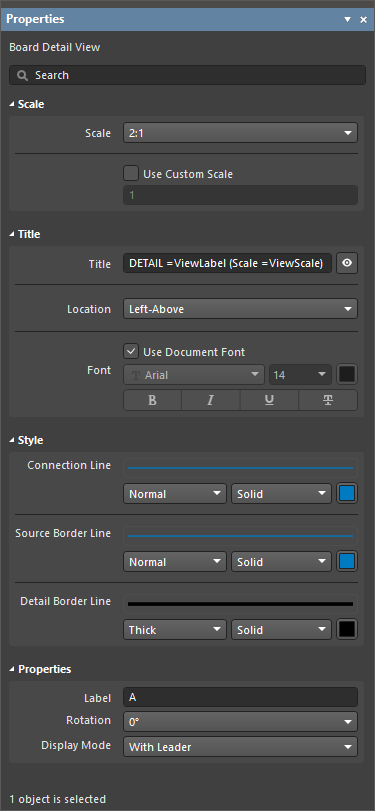 ).
).
Tỷ lệ |
|
| Scale, Use Custom Scale |
Dùng các tùy chọn này để cấu hình tỷ lệ của hình chiếu. Để biết thêm thông tin, hãy xem trang Working with Views. |
Tiêu đề |
|
| Title, Location, Font |
Dùng các tùy chọn này để cấu hình tiêu đề của hình chiếu. Để biết thêm thông tin, hãy xem trang Working with Views. |
Kiểu |
|
| Connection Line | Dùng các danh sách thả xuống để chọn độ dày và kiểu nét dùng để hiển thị đường nhãn dẫn hướng (khi tùy chọn Display Line được đặt thành With Leader) hoặc đường nối đường viền nguồn với chính hình chiếu (khi tùy chọn Display Line được đặt thành Connected). Các tùy chọn khả dụng được định nghĩa trong vùng Line Styles của bảng Properties khi không có đối tượng nào được chọn trong không gian thiết kế. Để biết thêm thông tin, hãy xem trang Setting Up a Draftsman Document . Dùng nút màu tương ứng để chỉ định màu của đường. |
| Source Border Line | Dùng các danh sách thả xuống để chọn độ dày và kiểu nét dùng để hiển thị đường viền vùng nguồn của hình chiếu. Các tùy chọn khả dụng được định nghĩa trong vùng Line Styles của bảng Properties khi không có đối tượng nào được chọn trong không gian thiết kế. Để biết thêm thông tin, hãy xem trang Setting Up a Draftsman Document . Dùng nút màu tương ứng để chỉ định màu của các đường. |
| Detail Border Line | Dùng các danh sách thả xuống để chọn độ dày và kiểu nét dùng để hiển thị đường viền của vùng phóng to của hình chiếu. Các tùy chọn khả dụng được định nghĩa trong vùng Line Styles của bảng Properties khi không có đối tượng nào được chọn trong không gian thiết kế. Để biết thêm thông tin, hãy xem trang Setting Up a Draftsman Document . Dùng nút màu tương ứng để chỉ định màu của đường. |
Thuộc tính |
|
| Label | Chuỗi/ký tự văn bản dùng làm tên nhãn hình chiếu. Nó được hiển thị dưới dạng nhãn hình chiếu khi tùy chọn Display Line được đặt thành With Leader hoặc No Leader. |
| Rotation | Góc hiển thị của vùng được phóng to, trong đó 0° liên quan đến góc nhìn vốn có của vùng trong khung nhìn bản vẽ nguồn (đích). Chọn từ chuỗi tùy chọn góc nhìn 90° trong меню thả xuống. |
| Display Mode | Kiểu đường nối cho nguồn của khung nhìn. Dùng danh sách thả xuống để chọn kiểu Connected, With Leader hoặc No Leader. |
Khung nhìn bo mạch chân thực
Khung nhìn bo mạch chân thực (Place » Additional Views » Board Realistic View) là phần dựng hình 3D có thể thay đổi tỷ lệ của cụm đa bo mạch hiện tại. Khi được đặt vào tài liệu, khung nhìn ban đầu sẽ áp dụng khung nhìn 3D hiện tại của trình biên tập Multi-board Assembly.
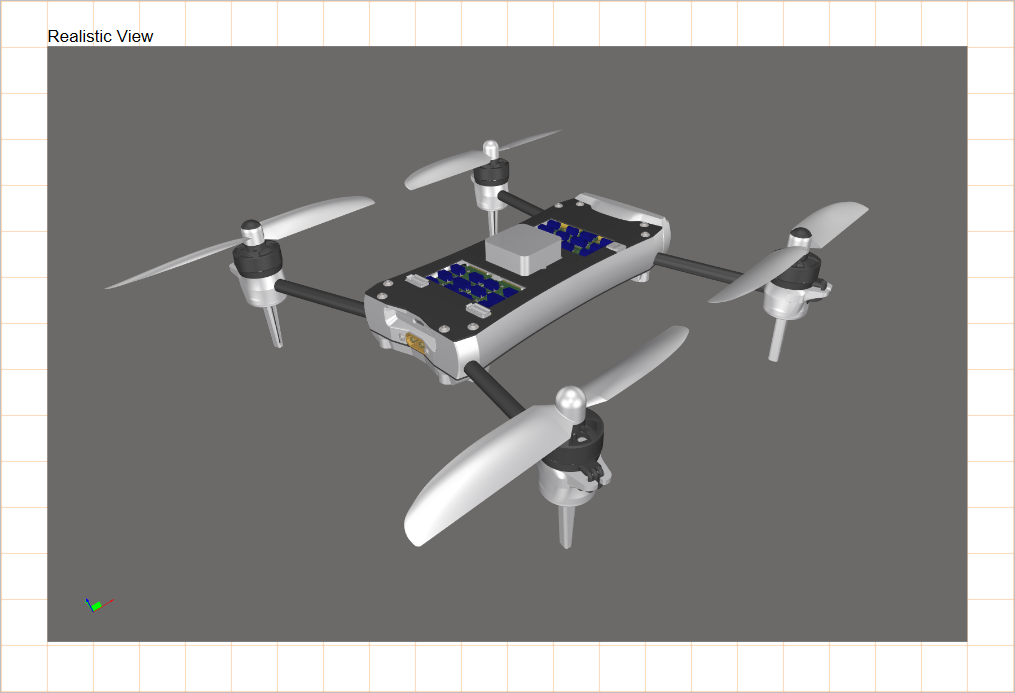
Một khung nhìn bo mạch chân thực đã được đặt
Các thuộc tính của một khung nhìn bo mạch chân thực đã được đặt có thể được cấu hình trong bảng Properties khi khung nhìn được chọn trong không gian thiết kế (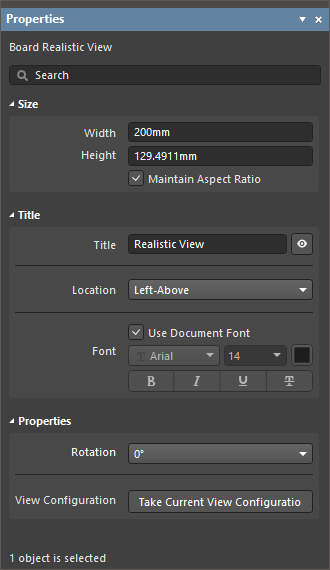 ).
).
Kích thước |
|
| Width | Chiều rộng của khung nhìn. |
| Height | Chiều cao của khung nhìn. |
| Maintain Aspect Ratio | Khi tùy chọn này được bật, kích thước hình ảnh sẽ luôn giữ đúng tỷ lệ khi đối tượng được thay đổi kích thước bằng cách nhập giá trị Width hoặc Height mới, hoặc bằng cách kéo các nút chọn của đối tượng trong không gian thiết kế. |
Tiêu đề |
|
| Title, Location, Font |
Dùng các tùy chọn này để cấu hình tiêu đề của khung nhìn. Để biết thêm thông tin, tham khảo trang Làm việc với các khung nhìn. |
Thuộc tính |
|
| Rotation | Góc xoay được dùng để dựng hình khung nhìn, được áp dụng bằng menu thả xuống. |
| View Configuration | Nhấp nút |
 để khiến khung nhìn được dựng hình áp dụng các thiết lập cấu hình khung nhìn hiện đang được dùng trong trình biên tập Multi-board Assembly như được xác định trong bảng
 Chú thích và ghi kích thước bản vẽ
Nhiều công cụ chú thích, ghi kích thước và vẽ bổ sung được cung cấp để thêm thông tin quan trọng vào bản vẽ chế tạo. Chúng bao gồm các hệ thống ghi chú và tô nổi bật tự động, cũng như các công cụ để chỉ ra chiều dài, kích thước và góc của đường bao đối tượng, hoặc khoảng cách giữa các đối tượng được chỉ định. Bảng BOM và các bảng tổng quát cũng có sẵn.

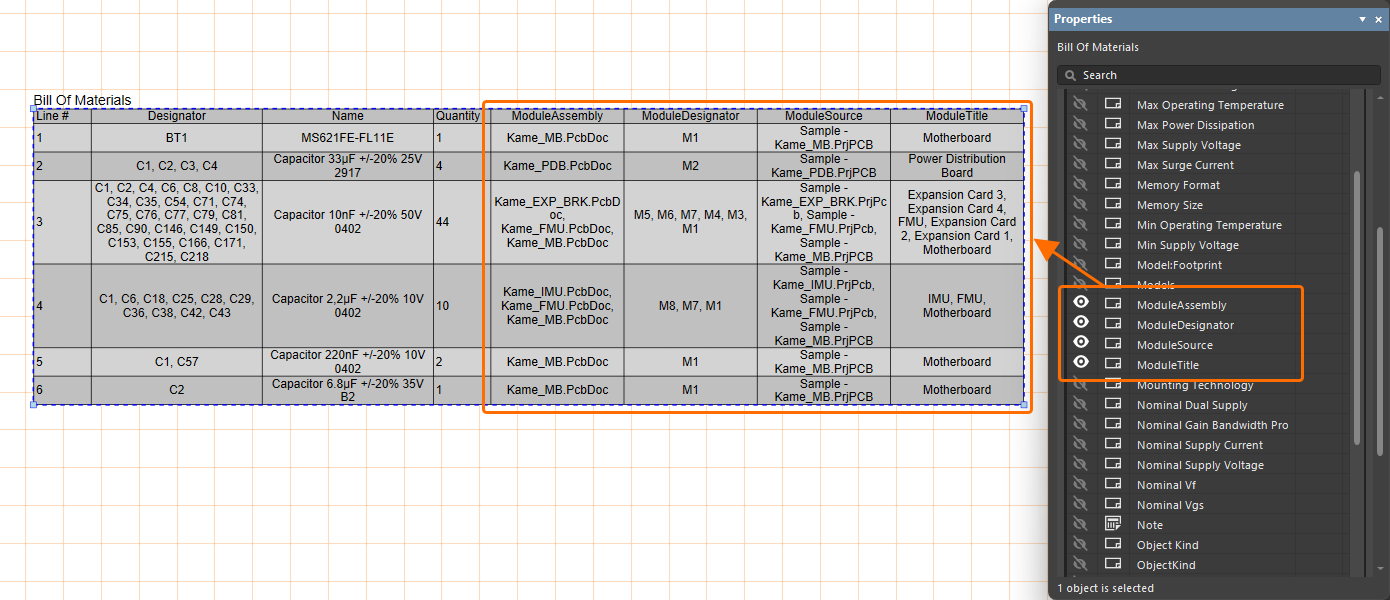 .
.
 Bản địa hóa bằng AI