
Làm việc với Kết nối
Các kết nối được thiết lập giữa các mô-đun trong sơ đồ nguyên lý về sau sẽ biểu diễn tính kết nối giữa các đầu nối của dự án con, các chân đầu nối và các net trong toàn bộ thiết kế hệ thống. Môi trường chỉnh sửa sơ đồ nguyên lý multi-board cung cấp các tính năng toàn diện có thể dùng để xác định, sửa đổi, kiểm tra và cập nhật tính kết nối đó trong suốt quá trình phát triển thiết kế sản phẩm tổng thể.
Kết nối các Dự án con
Để hoàn tất quá trình tạo và kết nối các mô-đun dự án con với nhau, hãy đặt một kết nối logic giữa các điểm vào. Các kết nối multi-board biểu diễn các kết nối vật lý (dây dẫn, đầu cắm và ổ cắm, cáp hoặc bó dây) được sử dụng giữa các thiết kế bo mạch con.
Để biết thêm thông tin về cách biểu diễn các dự án con trong sơ đồ nguyên lý multi-board, hãy tham khảo trang Capturing the Logical System Design.
Trình chỉnh sửa Multi-board Schematic cung cấp nhiều kiểu kết nối. Các kiểu kết nối sau hiện có:
-
Kết nối trực tiếp (Place » Direct Connection) được dùng khi đầu nối trên một bo mạch cần cắm trực tiếp vào đầu nối trên bo mạch khác mà không sử dụng kết nối vật lý (cáp hoặc bó dây).
-
Cáp (Place » Cable) là một kết nối vật lý cung cấp đường dẫn cho nhiều tín hiệu giữa hai bo mạch trong một hệ thống multi-board, trong đó cáp đó cắm vào một đầu nối duy nhất trên mỗi bo mạch trong hai bo mạch đó.
-
Bó dây (Place » Harness) là một kết nối vật lý cung cấp đường dẫn cho nhiều tín hiệu giữa hai hoặc nhiều bo mạch trong một hệ thống multi-board, trong đó bó dây đó có thể cắm vào một hoặc nhiều đầu nối trên mỗi bo mạch đó.
Để đặt một kết nối:
-
Chọn lệnh đặt cho kiểu kết nối cần dùng.
-
Con trỏ sẽ chuyển thành hình chữ thập, cho biết đang ở chế độ đặt kết nối. Di con trỏ lên chỉ báo kết nối của một điểm vào (vòng tròn màu cam), vòng tròn này sẽ chuyển sang màu xanh lá để cho biết đó là điểm kết nối hợp lệ.
-
Nhấp để xác nhận điểm bắt đầu của đường kết nối.
-
Di chuyển lại con trỏ rồi nhấp để đặt một loạt điểm đỉnh xác định đường đi của kết nối.
-
Đưa con trỏ đến điểm kết nối của điểm vào đích rồi nhấp để hoàn tất đường kết nối.
-
Tiếp tục đặt các kết nối khác giữa các cặp điểm vào khác, hoặc nhấp chuột phải hay nhấn
Escđể thoát chế độ đặt.
Lưu ý khi làm việc với kết nối đã đặt:
-
Đường đi và các điểm kết thúc của đối tượng kết nối đã đặt có thể được chỉnh sửa trực quan trong không gian thiết kế. Khi được chọn, đường kết nối sẽ được tô sáng màu xanh lá. Nhấp và kéo một đoạn đường trong mặt phẳng vuông góc của nó để thay đổi đường đi của kết nối. Nhấp và kéo một điểm kết thúc kết nối (tại điểm vào của mô-đun) để đổi vị trí của nó, sau đó nhấp để xác nhận. Thông thường, đầu cuối của kết nối sẽ được chuyển sang một điểm vào mô-đun khác, nhưng cũng có thể được đặt trong không gian trống, khi đó nó sẽ nhận một định danh điểm cuối danh định.
-
Một kết nối đã được đặt và kết thúc sẽ tự động được gán một designator (
C_1trong ví dụ ở trên) làm định danh đối tượng; bạn có thể chỉnh sửa nó trong bảng Properties của kết nối. Hai đầu kết thúc của nó được nhận diện bằng thông tin đích kết nối theo định dạng<TargetModuleDesignator>-<TargetEntryDesignator>. -
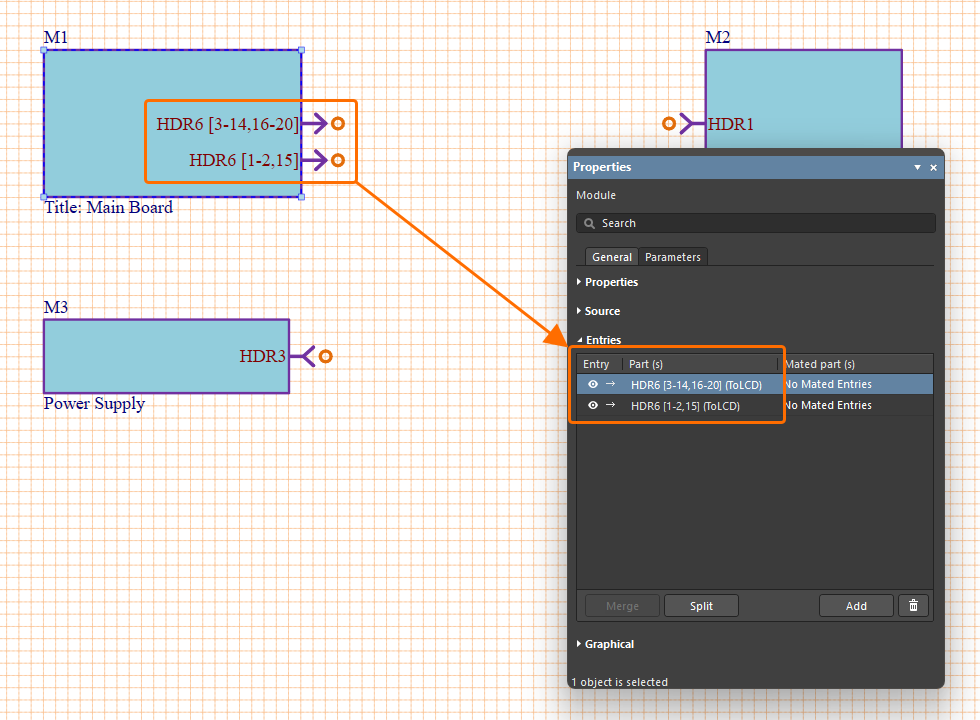
Khi một điểm vào mô-đun được kết nối với một điểm vào khác bằng một kết nối, cột Mated part(s) trong vùng Entries của bảng Properties khi mô-đun được chọn sẽ liệt kê các designator và tên của các phần tử mà điểm vào đó được kết nối tới (
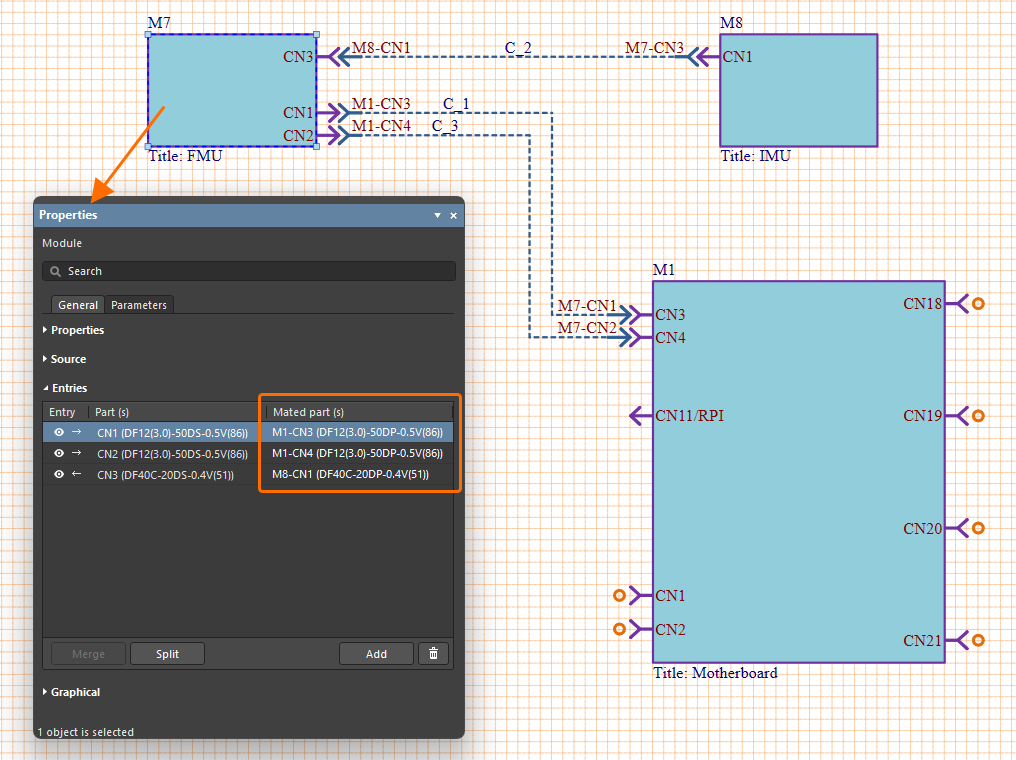 ).
).
-
Một linh kiện (phần cứng vật lý) có thể được gán cho điểm cuối của kết nối cáp hoặc bó dây. Chọn điểm cuối trong không gian thiết kế và nhấp nút
 ở bên phải trường Design Item ID để chọn phần tử cần dùng bằng hộp thoại Select Connector. Sau khi nhấp OK trong hộp thoại, tên của linh kiện đã chọn sẽ được hiển thị trong trường Component. Nếu bạn chọn một linh kiện từ thư viện Workspace, thông tin về vòng đời và trạng thái revision cũng sẽ khả dụng trong bảng (thông tin tương tự cũng có trong bảng Properties của một linh kiện Workspace được đặt trong sơ đồ nguyên lý của dự án PCB – hãy tham khảo trang Working with Placed Components để biết thêm).
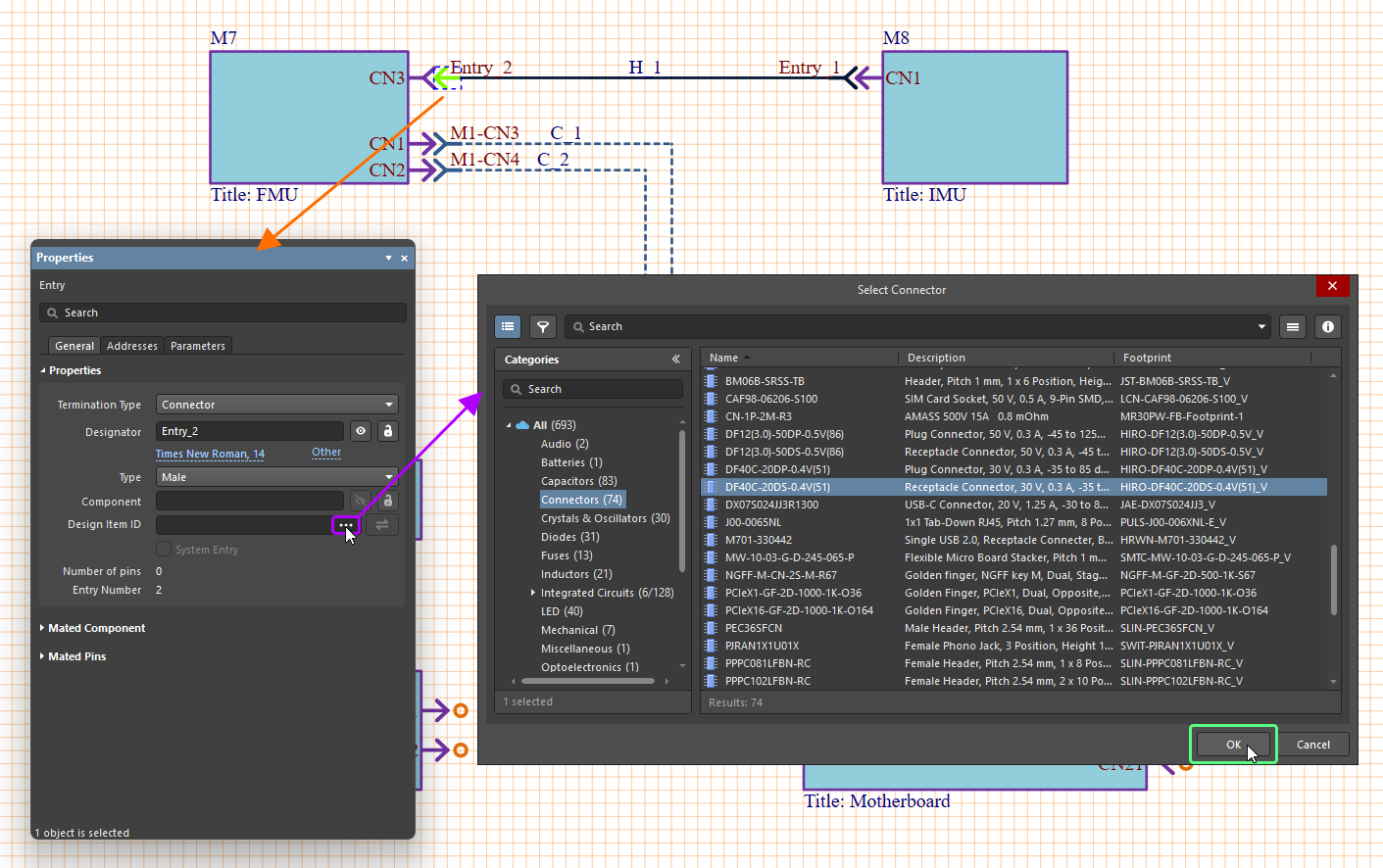
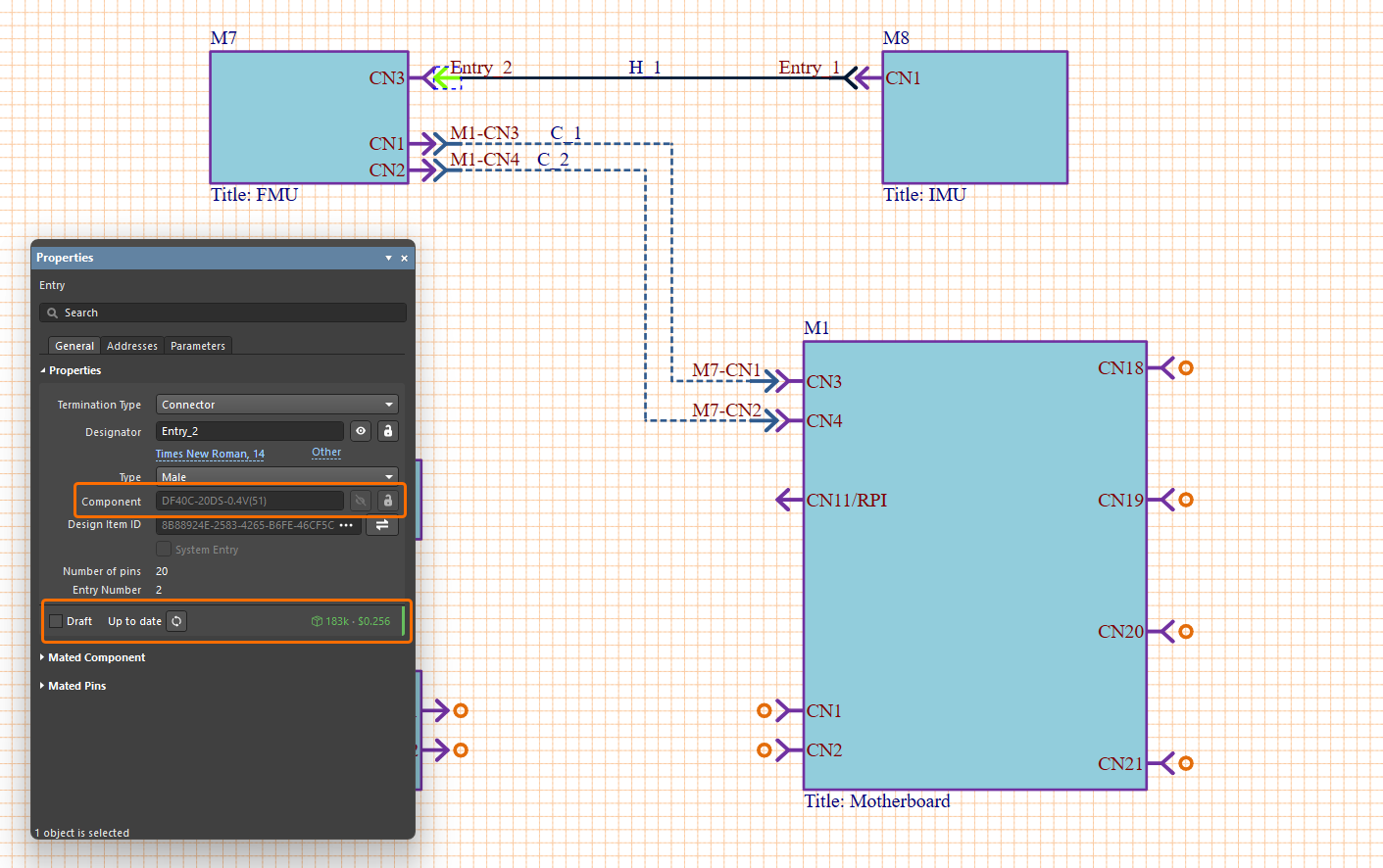
-
Sau khi một kết nối được đặt (và, với kết nối cáp hoặc bó dây, các linh kiện được gán cho các điểm cuối của nó) và một điểm vào mô-đun hoặc điểm cuối được chọn, cột Mated Pin của bảng trong vùng Mated Pins trên tab General của bảng Properties sẽ được điền bằng danh sách các điểm vào đầu nối –
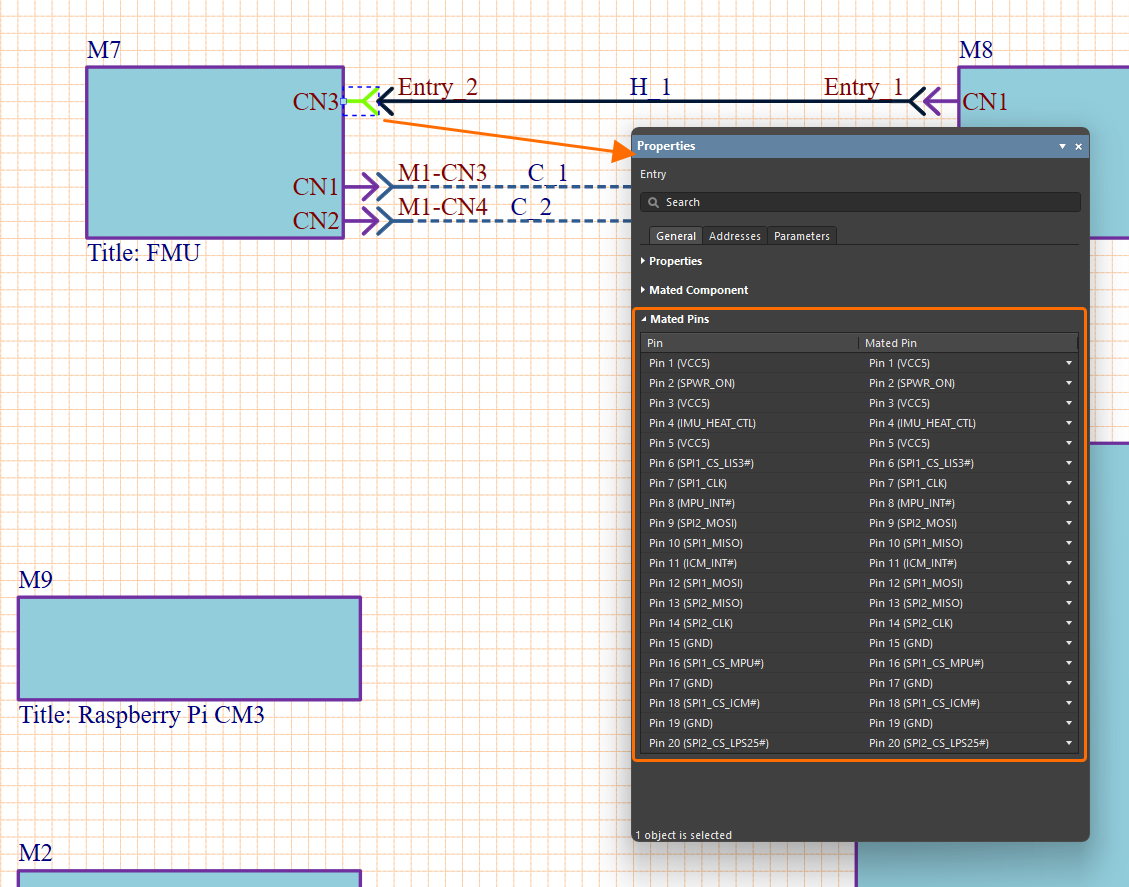 . Ngoài ra, tab Addresses của bảng cung cấp danh sách dạng bảng về các đường kết nối và net cho điểm vào đang chọn theo phần tử, chân và tên net của kết nối nguồn trong mô-đun của điểm vào đó (cột From Name), phần tử, chân và tên net của kết nối kết thúc trong mô-đun 'đích' (cột To Name), tên net cho kết nối dưới dạng một tên đơn hoặc tên net tổng hợp (
target_net/source_net) (cột Net Name) –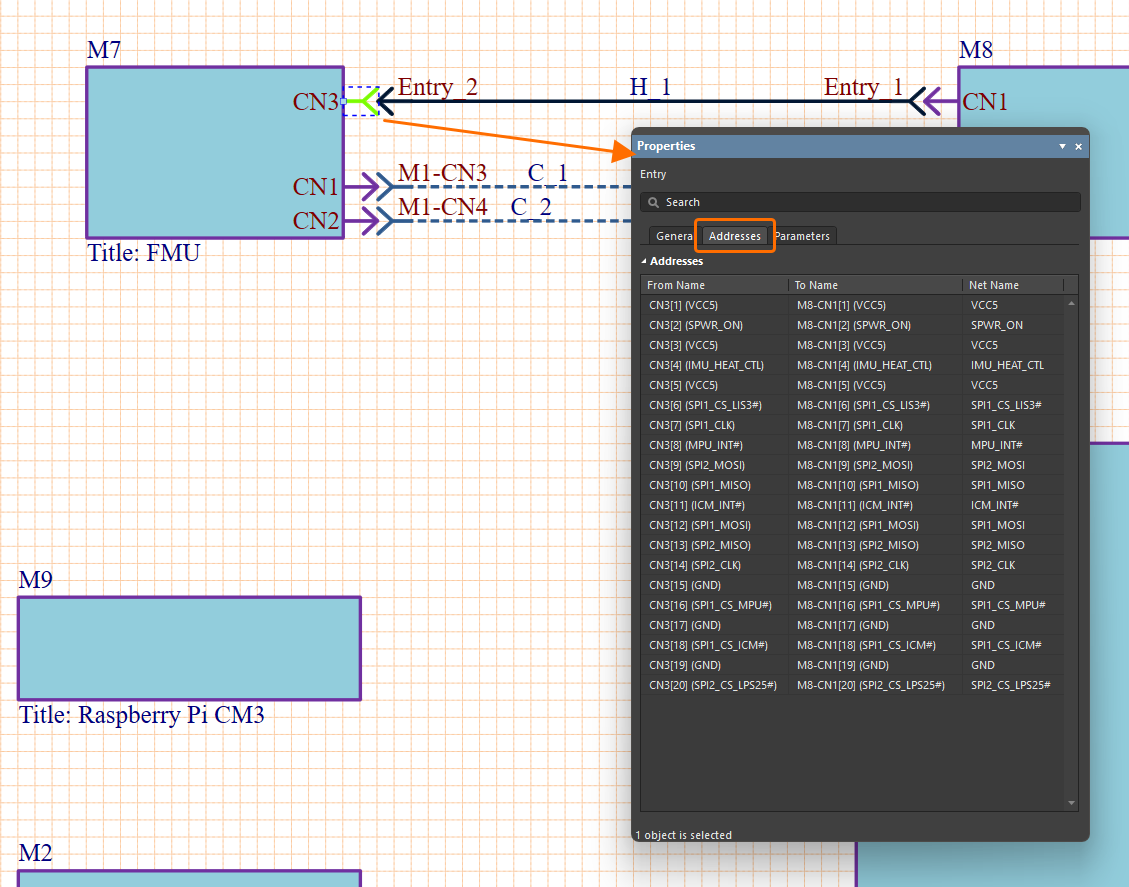 .
.
-
Nếu một đầu của kết nối bó dây vẫn chưa được nối (kết thúc trong không gian trống), bạn có thể bật tùy chọn System Entry trong bảng Properties khi điểm vào ở đầu này của kết nối được chọn để đánh dấu điểm vào đó là một kết nối cấp hệ thống. Điều này có thể được dùng để tạo kết nối giữa nhiều dự án multi-board trong cấu hình lồng nhau.
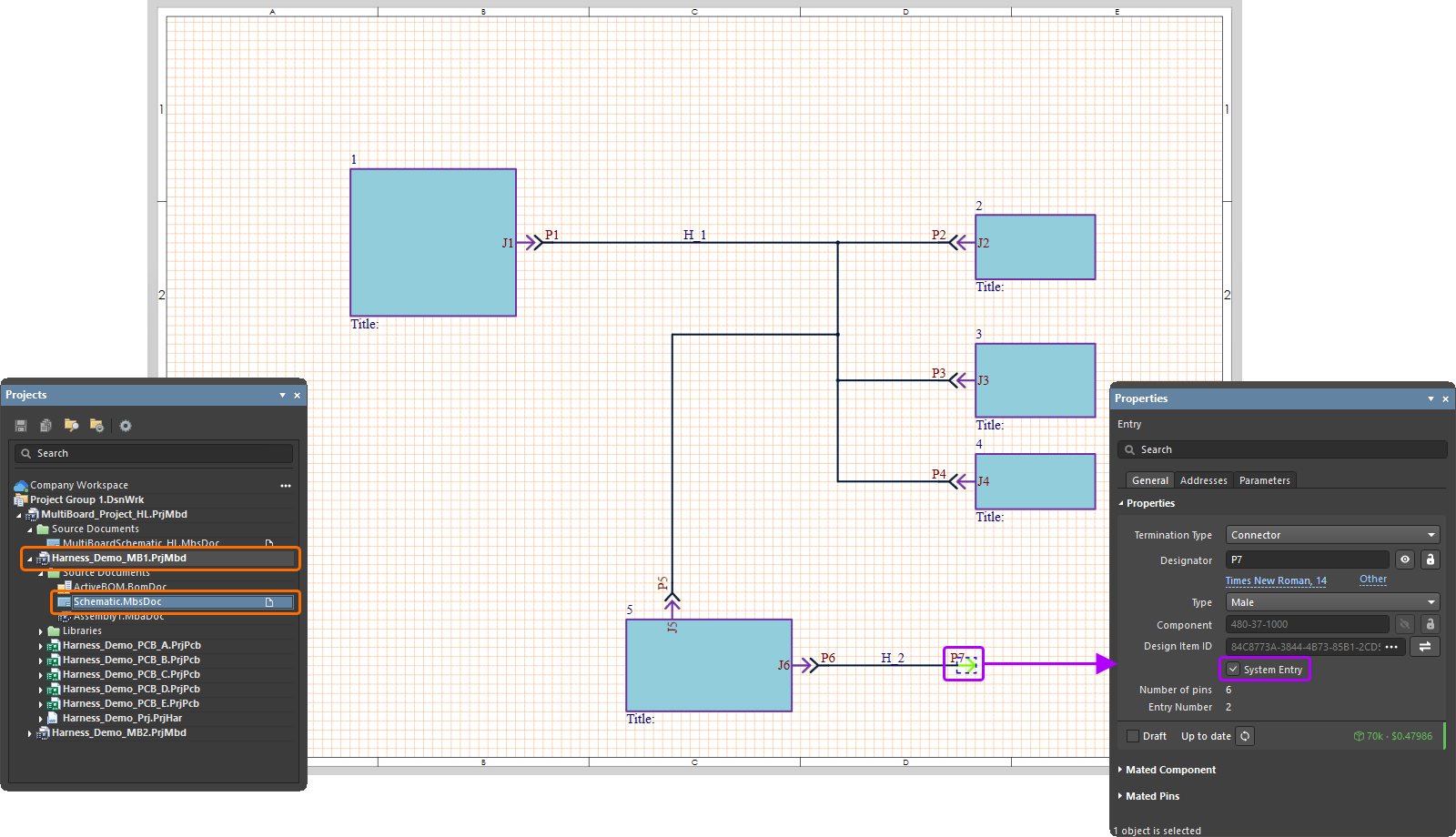
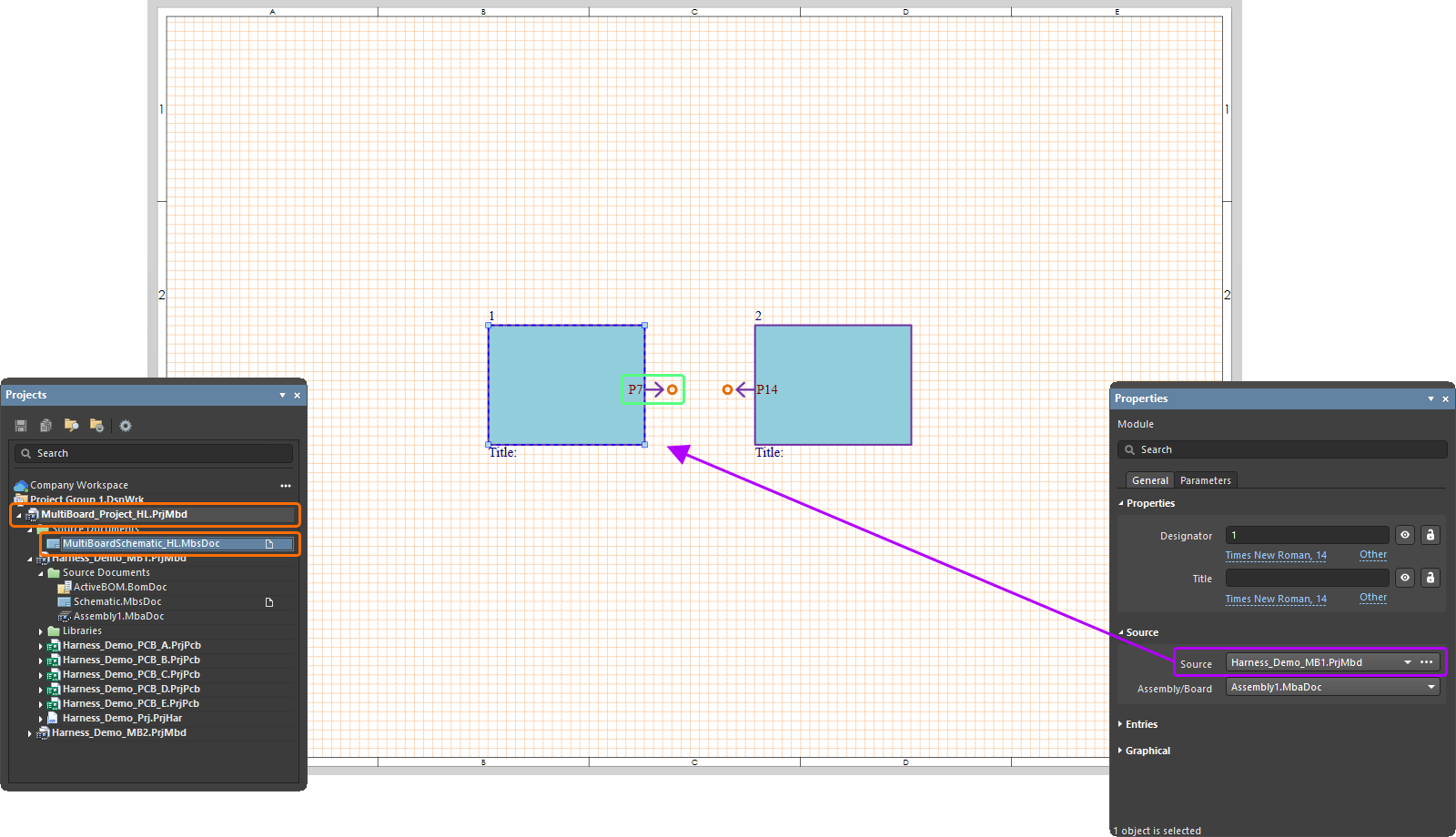
Đầu nối inline đến các kết nối Harness
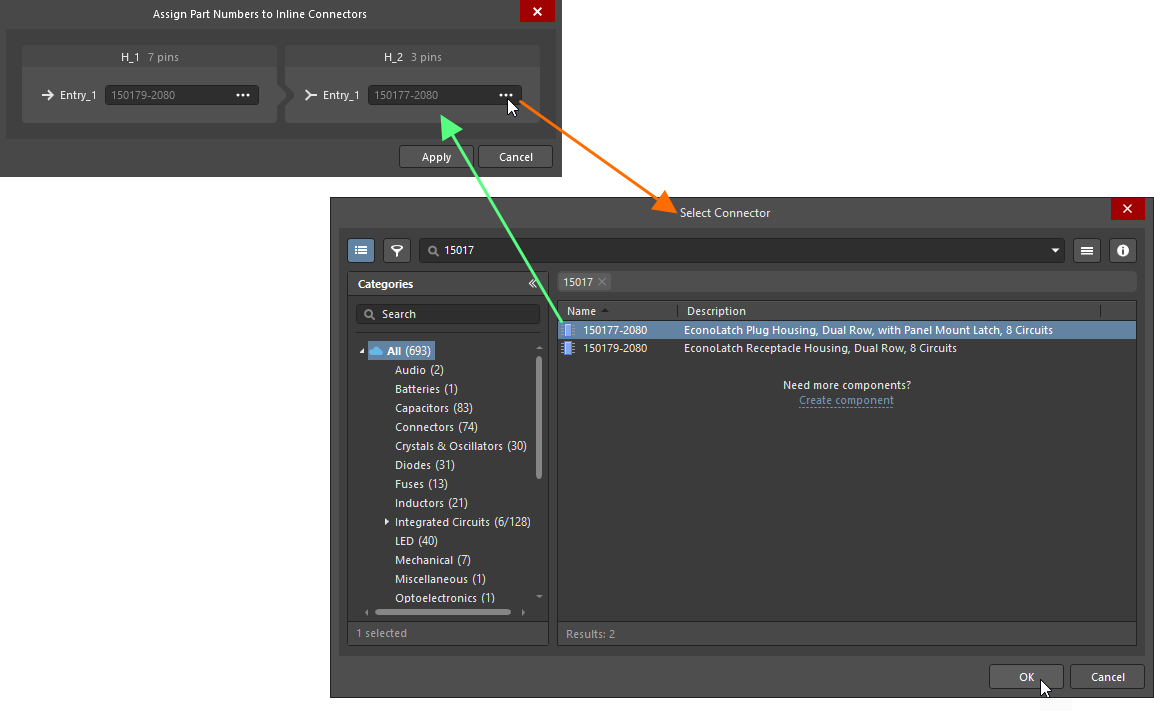
Nếu cần, bạn có thể định nghĩa một Inline Harness Connector để tạo các kết nối giữa các harness. Đặt đầu nối bằng lệnh Place » Entry hoặc  trên Active Bar. Một mục tương ứng sẽ được tạo tại vị trí đặt mục mới.
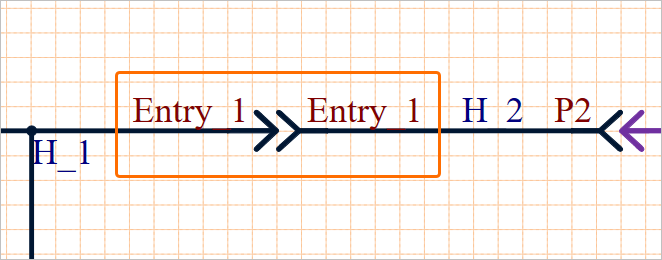
Hộp thoại Assign Part Numbers to Inline Connectors sẽ mở ra, trong đó bạn có thể chọn các part cần dùng cho các mục mới. Nhấp vào  tương ứng để chọn các đầu nối mong muốn cho từng mục, sau đó nhấp Apply. Thao tác này sẽ ghép đôi hai mục, và kết nối đến một trong các mục hiện có trong mỗi kết nối harness sẽ được tự động thêm vào.
Xác định loại kết cuối cho các mục Harness
Có thể xác định loại kết cuối cho một mục harness (đầu kết cuối của một kết nối harness). Chọn mục harness trong tài liệu sơ đồ nguyên lý đa bo mạch và chọn tùy chọn cần thiết từ danh sách thả xuống Termination Type trong vùng Properties của tab General trong panel Properties. Các tùy chọn loại kết cuối hiện có gồm:
-
Connector – tùy chọn tiêu chuẩn dùng khi kết nối với đầu nối đối ghép trên PCB. Thông thường nó liên quan đến các đầu nối gắn bo tiêu chuẩn.
-
Crimps/Ferrules – các dây riêng lẻ được kết cuối bằng đầu crimp hoặc ferrule trước khi được đưa vào đầu nối ở phía PCB.
-
Wire termination – dây được cắt đầu phẳng ở cuối harness và được siết vít hoặc hàn trực tiếp vào PCB. Điều này phổ biến trong các kết nối dây-đến-bo trực tiếp như với một số đầu nối JST.
Thông tin này được phản ánh trong các thuộc tính của mục harness đã chọn và mục module tương ứng.


Chỉnh sửa một kết nối
Chọn đồ họa kết nối trong vùng thiết kế để xem và chỉnh sửa chi tiết của nó trong panel Properties.
-
Sử dụng các điều khiển trong vùng Properties bên dưới tab General của bảng điều khiển để thay đổi giá trị, khả năng hiển thị và kiểu của Designator của kết nối. Trong vùng này của bảng điều khiển, số lượng kết nối riêng lẻ trong kết nối hiện đang được chọn (Number of Connections) cũng được hiển thị.
-
Vùng Entries cung cấp thông tin chi tiết về các thuộc tính cho từng đầu kết thúc của kết nối cáp hoặc bó dây đã chọn. Sử dụng các điều khiển được cung cấp để bật/tắt khả năng hiển thị định danh của mục tương ứng và loại của nó (cột Entry), xác định định danh (cột Designator), gán các linh kiện dùng để kết thúc các đầu nối (cột Part; tương tự, cũng có thể gán linh kiện từ thuộc tính của mục như đã mô tả ở trên). Cột Mated hiển thị kết nối trên thiết kế bo mạch đích mà đầu kết nối được ghép nối tới. Danh sách thả xuống đi kèm cung cấp các đích kết nối khả dụng khác – thường là đích đang được đầu kết nối còn lại sử dụng.
-
Sử dụng các điều khiển trong vùng Graphical của bảng điều khiển để cấu hình cách hiển thị kết nối, tức là kiểu đường và màu của đường kết nối. Các tùy chọn kiểu đường khả dụng được xác định trong vùng Line Styles của bảng Properties khi không có đối tượng nào được chọn trong không gian thiết kế. Để biết thêm thông tin, hãy tham khảo trang Thiết lập tài liệu sơ đồ đa bo mạch.
-
Sử dụng các điều khiển trong tab Parameters của bảng điều khiển để thêm, sửa đổi và xóa các tham số kết nối cũng như cấu hình khả năng hiển thị của chúng trong không gian thiết kế.
Các kết nối giữa các mô-đun dự án con không nhất thiết phải khớp pin-với-pin, đặc biệt khi một đầu nối được chia thành nhiều phần được đi dây tới các mô-đun PCB khác nhau. Để chỉnh sửa hoặc hiệu chỉnh sự khớp pin/net giữa một liên kết mô-đun, hãy thay đổi các gán Từ/Đến theo yêu cầu trong các mục danh sách Properties của bảng điều khiển Connections. Sử dụng danh sách thả xuống From hoặc To để chọn một gán net mới, và do đó tạo ra một quan hệ tín hiệu đầu-cuối khác thông qua kết nối riêng lẻ đó trong kết nối mô-đun tới mô-đun. Đối với kết nối bó dây, một pin từ một đầu nối có thể được kết nối tới nhiều hơn một pin trên cùng đầu nối đích.
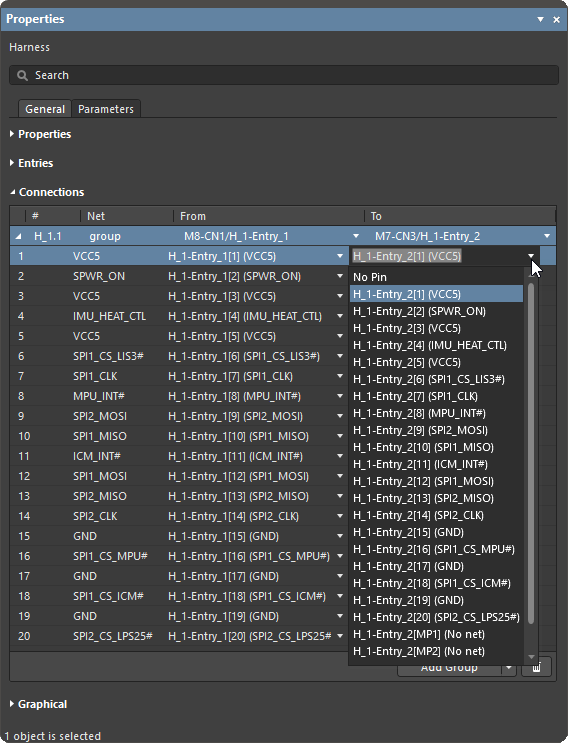
Để chỉnh sửa các kết nối riêng lẻ trong một kết nối, hãy sử dụng hộp thoại Connection Manager (tìm hiểu thêm).
Tách một Kết nối
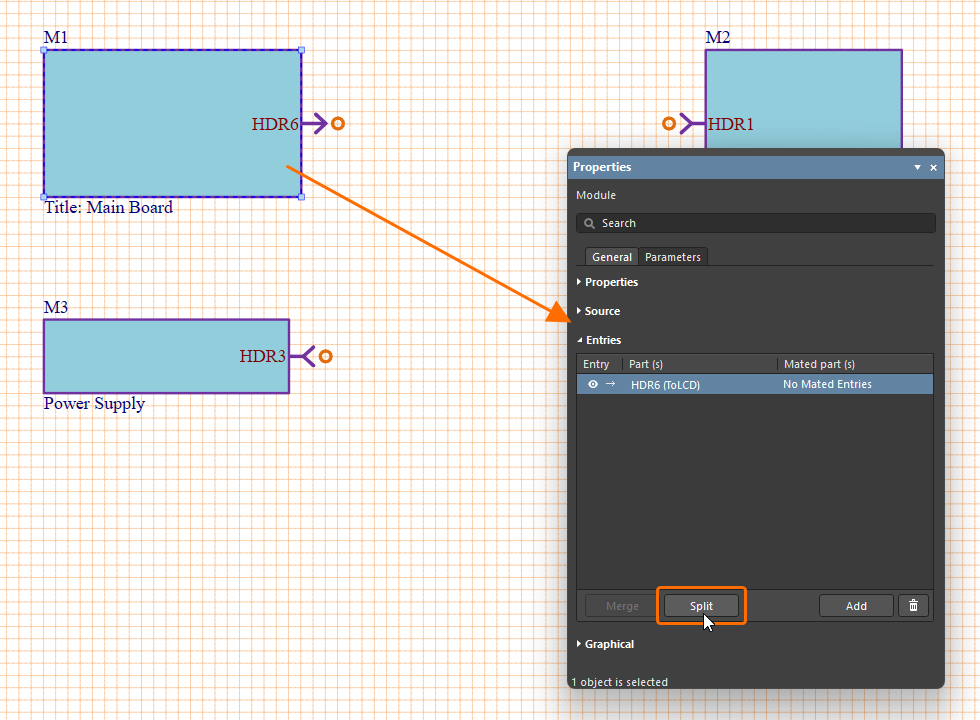
Trong các tình huống thiết kế mà một đầu nối của dự án con phục vụ cho nhiều hơn một dự án được kết nối, đầu nối nguồn có thể được chia một cách logic (xét theo pin/net) bằng tính năng tách của trình biên tập sơ đồ đa bo mạch – trên thực tế, một mô-đun được kết nối với hai mô-đun khác. Một ví dụ của kiểu thiết kế này là khi một đầu cắm header đơn trên PCB được dự định để gắn với hai ổ cắm header nhỏ hơn, từ đó kết nối tới hai PCB khác – các tín hiệu được phân đoạn từ một kết nối đơn (ví dụ: 20 pin) được phân phối tới một kết nối (ví dụ, 10 pin) trên một PCB và một kết nối (10 pin) trên một PCB khác.
|
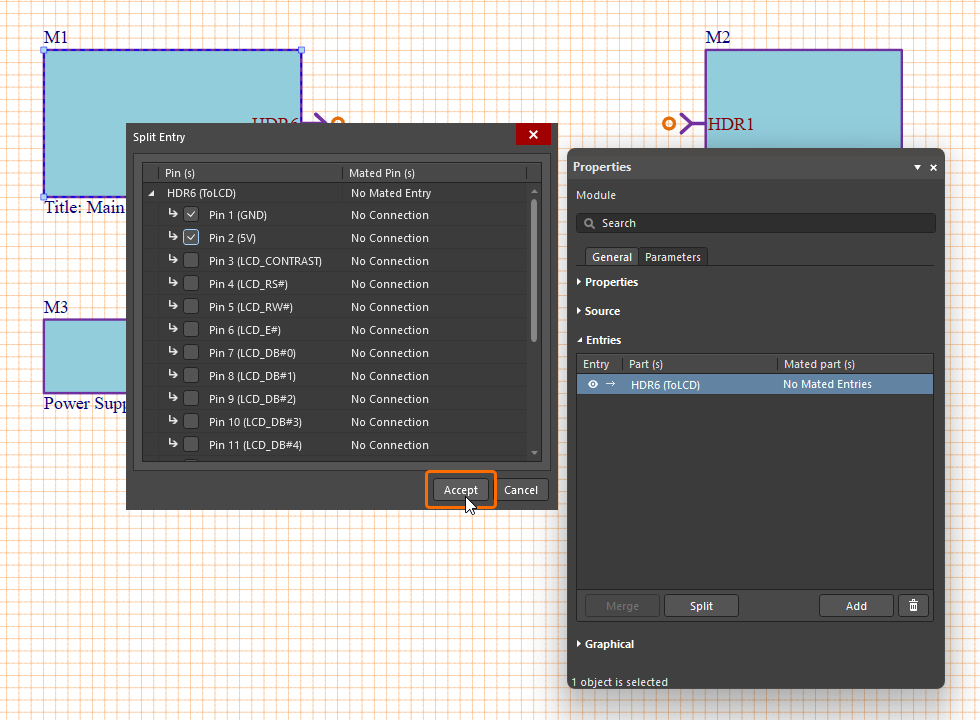
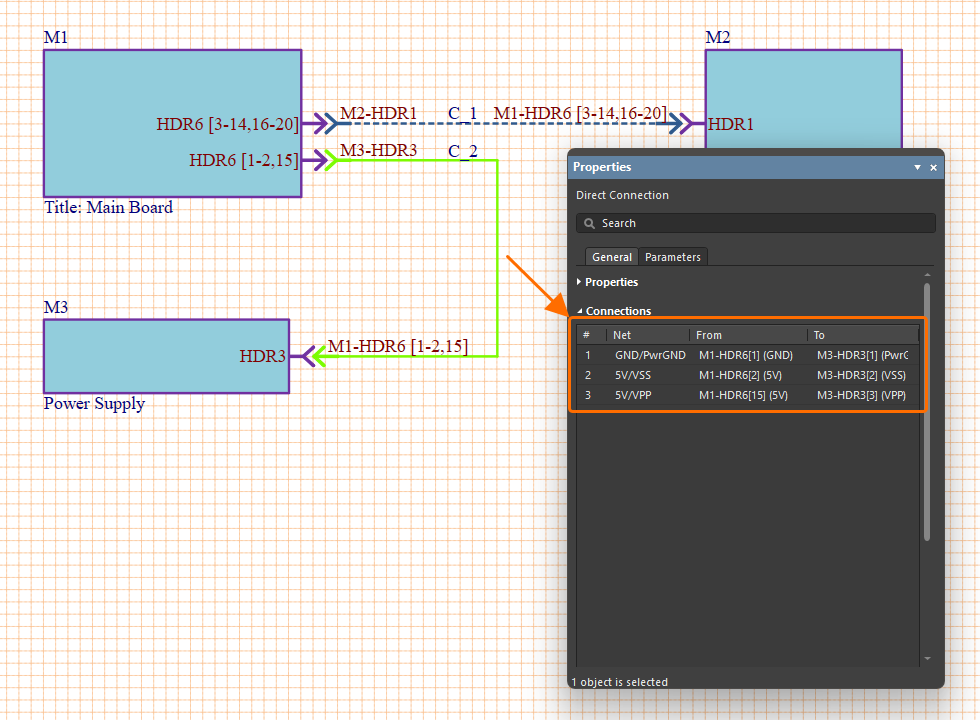
Để tách một kết nối, hãy chọn mô-đun rồi chọn một mục trong bảng điều khiển Properties. Nhấp vào nút Trong hộp thoại Split Entry tiếp theo, hãy chọn các tổ hợp pin/net được liệt kê mà bạn muốn tách ra thành một mục khác. Nhấp vào nút Trong ví dụ được minh họa, mục HDR6 trên mô-đun M1 được dự định kết nối với cả mô-đun M2 (màn hình LCD của panel) và mô-đun M3 (bo nguồn). Các kết nối của mục HDR6 đã được tách để phân chia logic ba net nguồn sẽ kết nối tới HDR3 trên mô-đun nguồn M3. Việc này tạo ra một mục HDR6 bổ sung trên M1 (HDR6 [1-2,15]) chỉ cung cấp ba kết nối nguồn cho M3, trong khi mục HDR6 gốc được gán lại tự động để cung cấp 17 kết nối còn lại, cuối cùng kết nối tới HDR1 trên mô-đun LCD M2. Chọn một kết nối trong không gian thiết kế để xem các net cấu thành của nó trong bảng điều khiển Properties. Tại đây, một phần của các net HDR6 (đã tách) được kết nối tới HDR3 thông qua kết nối C_2, đại diện cho ba đường nguồn giữa bo mạch chính (M1) và bộ nguồn (M3). Như được hiển thị trong hình, mỗi kết nối ảo được liệt kê trong vùng Connections của bảng điều khiển cũng bao gồm tên mục, pin và net ở mỗi đầu trong các cột From và To. |
 .
.
 để xác nhận các lựa chọn. Trình biên tập sẽ tự động tạo một mục mô-đun mới cho các pin/net đã tách, sau đó có thể được kết nối với một mô-đun khác theo yêu cầu.
Làm việc với Trình quản lý Kết nối
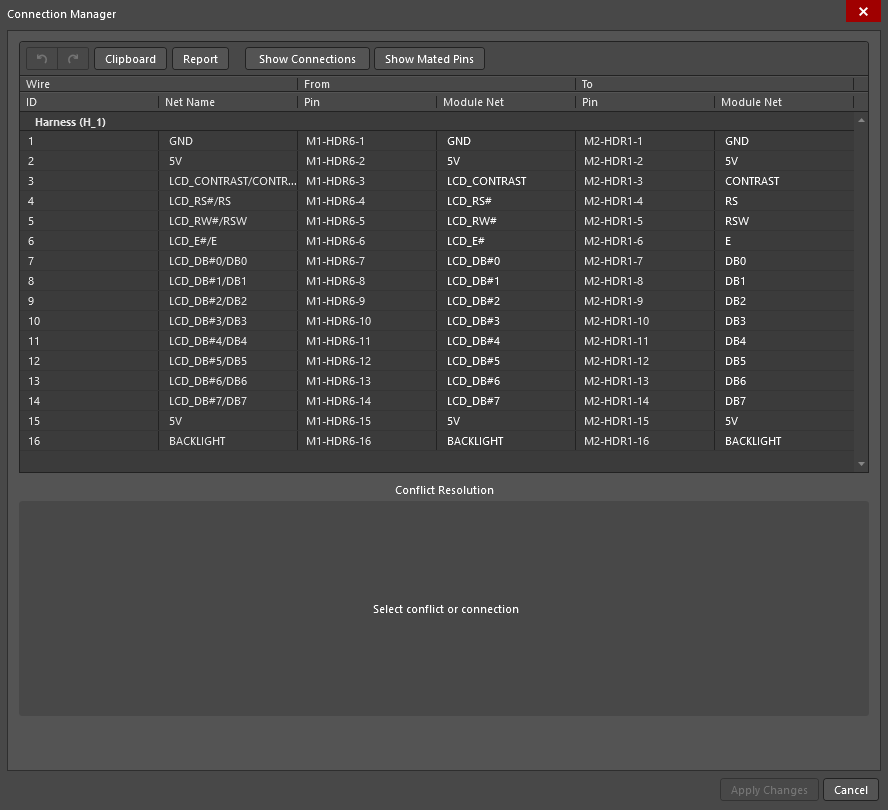
Khả năng kết nối tổng thể trong một thiết kế đa bo mạch, sau khi được thiết lập, được trình bày chi tiết trong hộp thoại Connection Manager có thể truy cập bằng cách chọn lệnh Design » Connection Manager từ các menu chính hoặc menu nhấp chuột phải trong không gian thiết kế.
Vùng phía trên của hộp thoại liệt kê tất cả các gán net/pin được nhóm theo định danh kết nối cha và loại của chúng (Direct, Cable, hoặc Harness), đồng thời bao gồm ID thiết kế hệ thống và tên net của chúng, cùng với các kết nối pin/net ở phía nguồn và phía đích.
 )
) ).
). /
/  của hộp thoại để bật/tắt việc bao gồm chi tiết cho các kết nối chân literal trong danh sách.
 để nhanh chóng sao chép các mục kết nối đã chọn, bao gồm cả tiêu đề (ID, tên net, v.v.), để dán vào tài liệu văn bản hoặc bảng tính. Nhấp vào nút
  để tạo báo cáo (*.xlsx) về các kết nối hiện tại.
Connection Manager sẽ làm nổi bật mọi kết nối được xem là đang xung đột, hay trên thực tế là bất kỳ cập nhật kết nối nào được nhập vào không khớp với sơ đồ dữ liệu kết nối hiện có của trình biên tập thiết kế hệ thống (để tìm hiểu thêm về cập nhật thiết kế đa bo mạch, hãy tham khảo trang System Design Updates). Chọn một mục net được tô sáng trong danh sách phía trên để xem biểu diễn đồ họa của xung đột ở vùng Conflict Resolution phía dưới của hộp thoại, và truy cập một loạt tùy chọn nút có thể dùng để giải quyết xung đột đó.
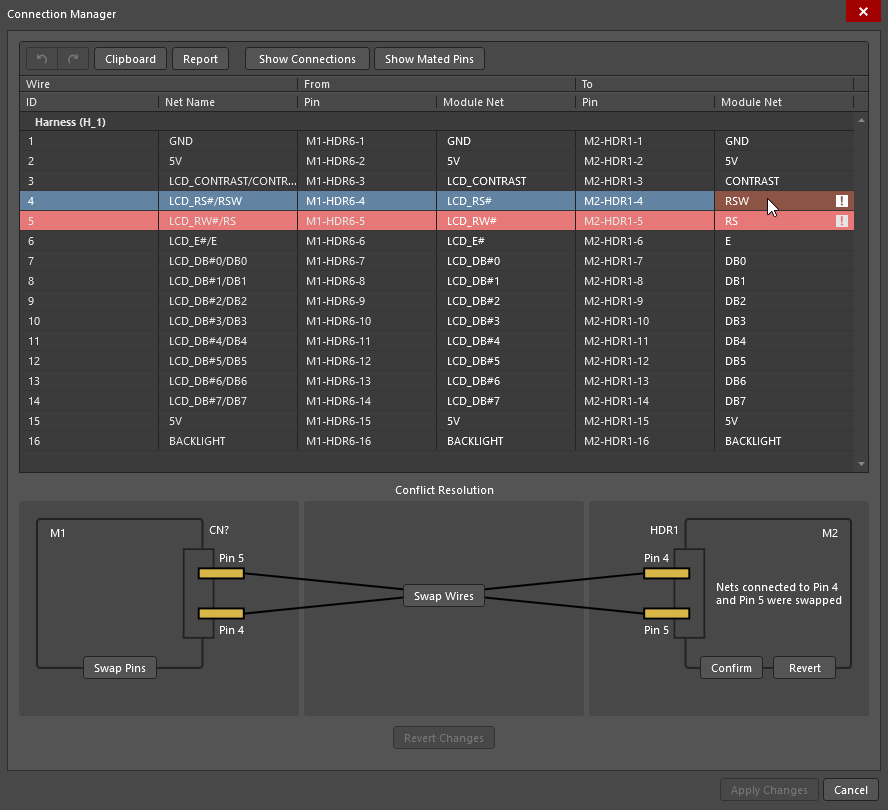
Thông tin net hiển thị trong các trường được tô sáng trong danh sách Connection Manager thể hiện thay đổi được đề xuất. Trong ví dụ được hiển thị ở đây, các net trên chân 4 và 5 của HDR1 trong dự án con (mô-đun LCD) đang ở thứ tự khác – thực tế là chúng đã bị hoán đổi.
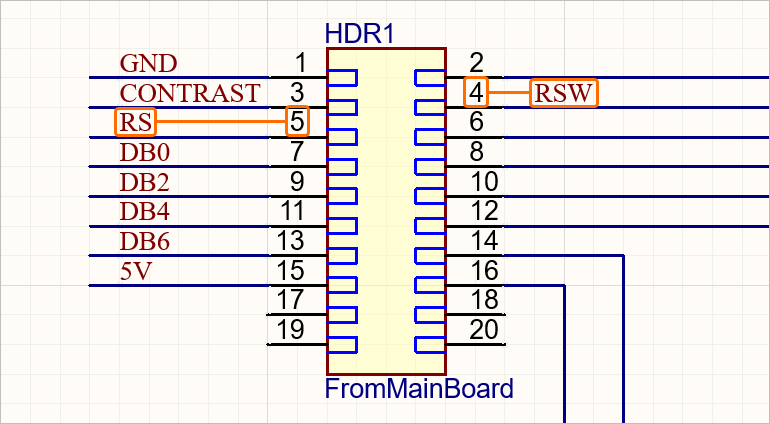
Connection Manager sẽ diễn giải thay đổi này và đưa ra các nút hành động sửa lỗi phù hợp trên hình Conflict Resolution. Các tùy chọn bao gồm:
-
 – các net trên chân 4 và 5 cho đầu nối HDR1 trong mô-đun M2 sẽ được thay đổi trong thiết kế đa bo mạch để khớp với các gán đã cập nhật (được tô sáng) trong hộp thoại.
-
 – mối quan hệ net với chân hiện tại của HDR1 trong mô-đun M2 sẽ được giữ nguyên. Thay đổi được đề xuất sẽ bị thiết kế đa bo mạch bỏ qua. Lưu ý rằng khi đó thiết kế đa bo mạch sẽ không khớp với các gán net trong (các) thiết kế con.
-
 – các gán chân/net ở đầu còn lại của kết nối (tại HDR6 trên M1, PCB bo mạch chính) sẽ được thay đổi để duy trì mối quan hệ net chính xác giữa hai mô-đun (M1 và M2).
-
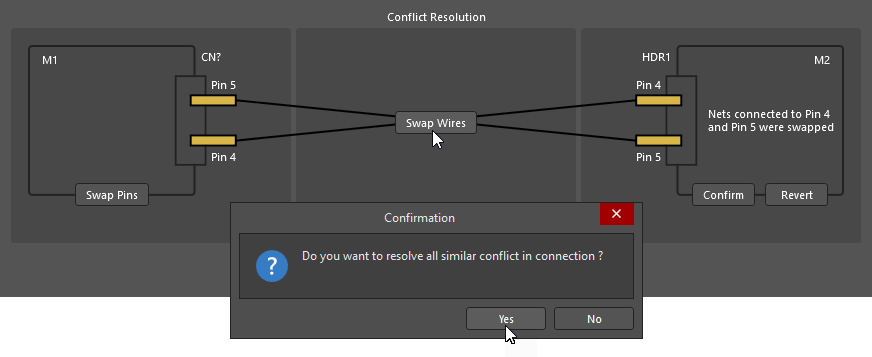
 – các dây ảo kết nối giữa HDR1 trên M2 và HDR6 trên M1 sẽ được thay đổi (trong trường hợp này là hoán đổi) để sửa xung đột kết nối net, và các gán chân/net của đầu nối sẽ không bị thay đổi. Khi đó, dây 4 sẽ kết nối giữa chân 4 trên HDR6 và chân 4 trên HDR1, và dây 5 sẽ kết nối giữa các chân HDR6-5 và HDR1-5.
Khi một tùy chọn giải quyết xung đột đã được chọn, việc trả lời xác nhận trong hộp thoại Confirmation tiếp theo sẽ khiến hành động giải quyết xung đột được áp dụng cho mọi xung đột cùng loại.
Các gán net đã được sửa sẽ được tô sáng bằng màu xanh lá và cũng được phản ánh trong hình đồ họa kết nối ở phần dưới của hộp thoại.
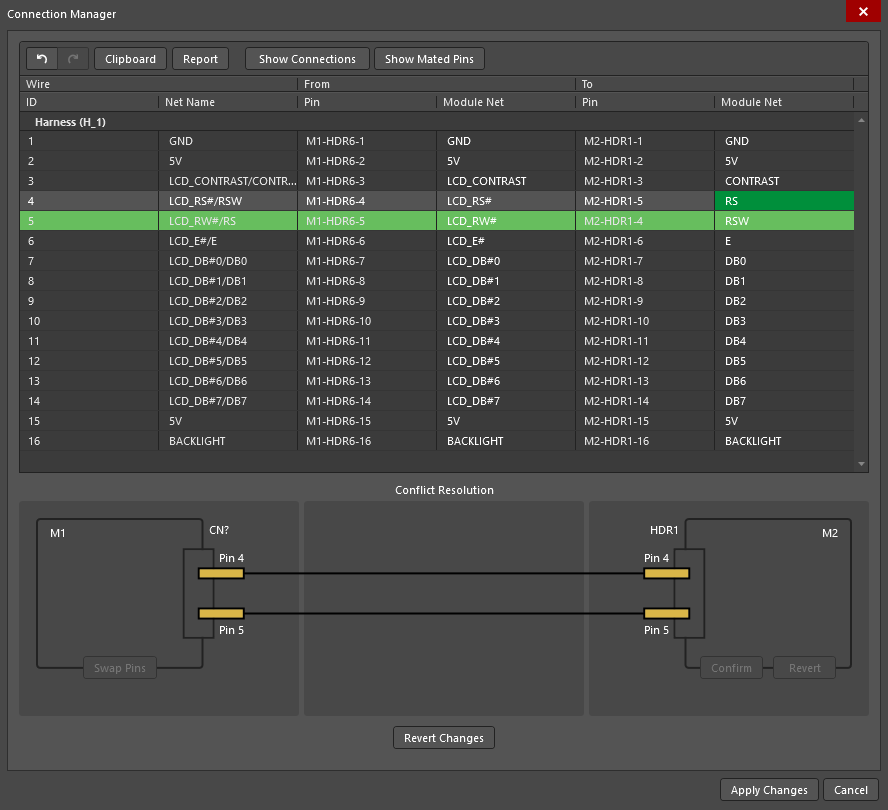
Chọn nút  để áp dụng các gán đã cập nhật cho thiết kế đa bo mạch.
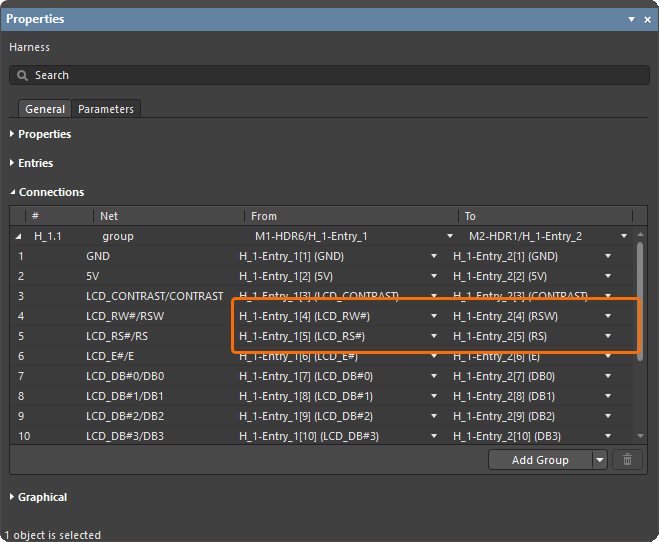
Sau khi các thay đổi giải quyết xung đột đã được áp dụng, chúng có thể được kiểm tra trong bảng Properties khi kết nối liên quan được chọn trong không gian thiết kế hệ thống.
Trong hình ảnh bảng Properties hiển thị bên dưới, xung đột ví dụ cho kết nối H_1 đã được giải quyết bằng tùy chọn . Việc này về cơ bản đã bắt chéo các kết nối 4 và 5 để duy trì đúng tính liên tục của net, tức là các net Reset và Read/Write được khớp giữa các mô-đun dự án (LCD_RW# → RSW và LCD_RS# → RS, tương ứng).
 Bản địa hóa bằng AI