Phát hành cục bộ

Ngoài chế độ phát hành được quản lý (Online), Project Releaser cũng hỗ trợ phát hành cục bộ, không được quản lý (Offline). Thông thường, chế độ phát hành này sẽ được dùng nếu bạn không sử dụng Workspace, hoặc hiện tại không thể kết nối với Workspace của mình. Và mặc dù Project Releaser sẽ tự động xác định chế độ khi có thể, hoặc đưa ra các tùy chọn khi điều đó không đủ rõ ràng, bạn luôn có thể buộc sử dụng chế độ Offline. Việc này được thực hiện bằng cách đặt Release Target trên tab Release Options của hộp thoại Project Release Options (nhấp nút khi đang ở Giai đoạn 1 của quy trình phát hành) thành một trong các giá trị sau:

  • Unmanaged - Folder: đặt tùy chọn này để phát hành dữ liệu đã tạo ra vào một thư mục cục bộ. Đường dẫn thư mục gốc được chỉ định trên tab Output Path của hộp thoại. Mặc định, giá trị này được đặt là [OutputPath] (sử dụng đường dẫn được xác định trong trường Output Path trên Options tab of the Project Options dialog).

  • Unmanaged - Zip: đặt tùy chọn này để phát hành dữ liệu đã tạo ra vào một thư mục cục bộ. Dữ liệu sẽ được đóng gói vào một tệp Zip duy nhất. Đường dẫn/tên Zip được chỉ định trên tab Output Path của hộp thoại. Mặc định, giá trị này được đặt là [OutputPath][ProjectName].zip (sử dụng đường dẫn được xác định trong trường Output Path trên tab Options của hộp thoại Project Options).

Bạn có thể sử dụng các mục [ProjectName][<ProjectParameterName>] khi xác định đường dẫn đầu ra cần thiết.

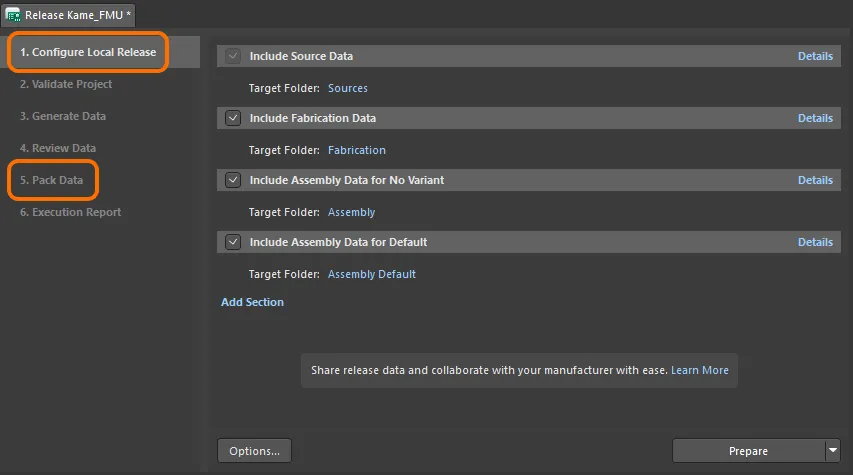
Bạn có thể nhanh chóng nhận biết Project Releaser có được cấu hình ở chế độ Offline hay không bằng cách:

  • Tiêu đề của Giai đoạn 1 hiển thị Configure Local Release, thay vì Configure Server Release (khi ở chế độ Online).

  • Tiêu đề của Giai đoạn 5 hiển thị Pack Data, thay vì Upload Data (khi ở chế độ Online).

Project Releaser được cấu hình ở chế độ cục bộ, không được quản lý (Offline).

Quy trình phát hành rất giống với quy trình được mô tả cho chế độ phát hành được quản lý (Online), chỉ khác là nhắm đến việc phát hành dữ liệu vào các thư mục cục bộ. Thay vì lặp lại thông tin đã mô tả trước đó, bên dưới là phần tóm tắt các giai đoạn liên quan, làm nổi bật mọi điểm khác biệt.

Giai đoạn Offline 1 – Cấu hình phát hành cục bộ

Đây là nơi bạn cấu hình dữ liệu muốn tạo ra từ dự án thiết kế của mình. Một bản phát hành luôn bao gồm dữ liệu nguồn và cũng có thể bao gồm dữ liệu chế tạo, lắp ráp (cơ sở và/hoặc biến thể), cùng mọi dữ liệu tùy chỉnh khác nếu cần.

Đối với mỗi tập dữ liệu cần được tạo, bạn phải chỉ định một thư mục đích nơi dữ liệu đó sẽ được lưu. Tên thư mục mặc định được dùng như sau:

  • Source Data – sẽ được tạo trong thư mục Sources.

  • Fabrication Data (chỉ dành cho dự án PCB) – sẽ được tạo trong thư mục Fabrication.

  • Assembly Data for no variant – sẽ được tạo trong thư mục Assembly.

  • Assembly Data for <VariantName> (chỉ dành cho dự án PCB) – sẽ được tạo trong thư mục Assembly <VariantName>.

  • Custom Data <Custom - n> – sẽ được tạo trong thư mục <Custom - n>.

Tất nhiên, bạn có thể thay đổi cách đặt tên mặc định này để phù hợp với yêu cầu của mình. Để thực hiện, nhấp vào mục Target Folder hiện tại, nhập tên mới mong muốn cho thư mục, rồi nhấn Enter.

Khi phát hành vào một thư mục cục bộ hoặc tệp Zip đã đóng gói, hãy lưu ý rằng việc phát hành lại với cùng các tên thư mục đã xác định sẽ chỉ ghi đè các tệp dữ liệu hiện có trong các thư mục đó.

Sau khi cấu hình các tập dữ liệu sẽ được tạo như một phần của bản phát hành theo yêu cầu, hãy nhấp nút ở góc dưới bên phải của khung nhìn để tiếp tục.

Nút có hai trạng thái. Chúng khác nhau đôi chút giữa hai tùy chọn phát hành không được quản lý:
  • Unmanaged - Folder: nhấp nút sẽ khởi chạy lệnh chuẩn Prepare. Lệnh này sẽ tiếp tục quy trình phát hành cho đến giai đoạn Review Data – cho phép bạn về cơ bản kiểm tra lại mọi thứ trước khi phát hành vào các thư mục đích. Nếu bạn không muốn tạm dừng để xem lại, hãy dùng menu thả xuống đi kèm với nút và chọn lệnh Prepare & Explore.
  • Unmanaged - Zip: nhấp nút sẽ khởi chạy lệnh chuẩn Prepare. Lệnh này sẽ tiếp tục quy trình phát hành cho đến giai đoạn Review Data – cho phép bạn về cơ bản kiểm tra lại mọi thứ trước khi đóng gói dữ liệu vào tệp Zip. Nếu bạn không muốn tạm dừng để xem lại, hãy dùng menu thả xuống đi kèm với nút và chọn lệnh Prepare & Pack.

Một số kiểm tra trước khi phát hành hiện sẽ được thực hiện, bao gồm:

  • Đảm bảo rằng dự án và tất cả các tệp đã được lưu.

  • Đảm bảo rằng dự án và tất cả tệp liên quan đã được commit vào VCS nếu áp dụng.

  • Đảm bảo rằng mỗi mục dữ liệu đã bật đều được gán một thư mục đích.

Nếu phát hiện bất kỳ vấn đề nào, bạn sẽ được cung cấp các giải pháp để xử lý chúng (chẳng hạn như lưu cục bộ các tệp đã sửa đổi và commit vào VCS).
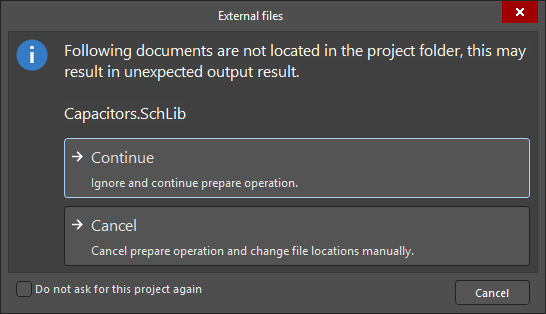
Nếu phát hiện các tài liệu bên ngoài trong dự án đang được phát hành (các tài liệu liên kết với dự án nhưng được lưu trong một thư mục khác với thư mục dự án hoặc thư mục con của thư mục dự án), hộp thoại External files sẽ mở ra, kèm danh sách các tài liệu bên ngoài (). Để tránh các vấn đề tiềm ẩn, nên lưu tất cả tài liệu liên kết với dự án trong thư mục dự án hoặc thư mục con của nó.

Source Data được tạo ở giai đoạn này – với ảnh chụp nhanh của các tệp dự án thiết kế nguồn được phát hành vào thư mục đích.

Giai đoạn Offline 2 – Xác thực dự án

Sau khi Giai đoạn 1 hoàn tất mà không có vấn đề, giai đoạn tiếp theo của quy trình phát hành này sẽ tự động chạy khi phát hiện một hoặc nhiều báo cáo loại Validation trong (các) tệp OutJob được gán. Tất cả các bộ tạo đầu ra xác thực đã định nghĩa trong tệp Output Job được gán cho mục dữ liệu đang được phát hành sẽ được chạy. Giai đoạn này chạy giống như khi phát hành ở chế độ được quản lý (Online).

Bản phát hành sẽ thất bại nếu có bất kỳ kiểm tra xác thực nào không được thông qua thành công.
Nhấp ở góc dưới bên phải của khung nhìn sẽ dừng quy trình phát hành.

Giai đoạn Offline 3 – Tạo dữ liệu

Sau khi Giai đoạn 2 hoàn tất mà không có vấn đề, giai đoạn tiếp theo của quy trình phát hành này sẽ tự động chạy. Đây là nơi tất cả các đầu ra khác – được định nghĩa trong (các) tệp OutJob gán cho các Mục Dữ liệu được bao gồm – được chạy để tạo dữ liệu sẽ được phát hành vào các thư mục đích tương ứng. Giai đoạn này chạy giống như khi phát hành ở chế độ được quản lý (Online).

Nhấp ở góc dưới bên phải của khung nhìn sẽ dừng quy trình phát hành.

Giai đoạn Offline 4 – Xem lại dữ liệu

Khi tất cả kiểm tra xác thực đã vượt qua và dữ liệu đầu ra đã được tạo, giai đoạn này của quy trình phát hành cho phép bạn xem lại dữ liệu đã tạo. Giai đoạn này hoạt động gần như tương tự như khi phát hành ở chế độ được quản lý (Online).
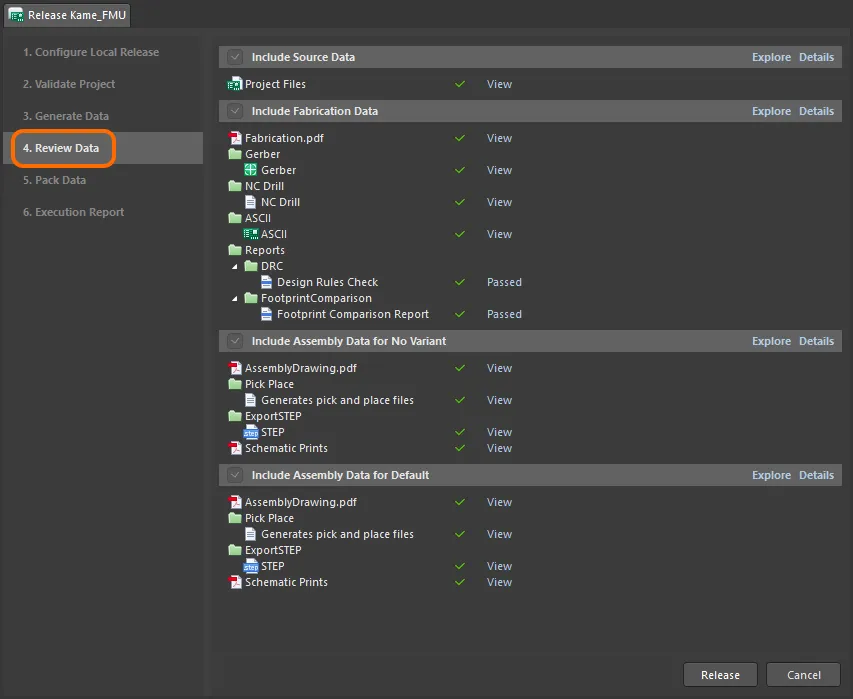
Nếu bạn đã dùng lệnh Prepare & Explore (đích phát hành Unmanaged - Folder), hoặc lệnh Prepare & Pack (đích phát hành Unmanaged - Zip), giai đoạn này sẽ không khả dụng với bạn. Nói cách khác, sẽ không có bước tạm dừng để xem lại; dữ liệu sẽ được phát hành ngay lập tức – vào các thư mục đích hoặc được đóng gói vào tệp Zip đích tương ứng.

Xem lại dữ liệu đã tạo, kiểm tra để bảo đảm mọi thứ đúng như mong đợi, trước khi xác nhận phát hành và gửi dữ liệu đến (các) thư mục đích, hoặc đóng gói dữ liệu vào tệp zip cục bộ, theo tùy chọn phát hành không được quản lý đã chọn.

Trong chế độ xem thu gọn của dữ liệu đã tạo, nhấp một liên kết View để mở tệp dữ liệu hoặc bộ tệp liên quan, trong trình chỉnh sửa tương ứng bên trong Altium Designer (ví dụ: CAM editor cho các tệp Gerber hoặc tệp ODB++ nén/không nén) hoặc trong ứng dụng bên ngoài tương ứng (ví dụ: Microsoft Excel cho Bill of Materials). Trong chế độ xem chi tiết, nhấp đúp vào một mục để chỉ xem tệp đó.

Nếu sau khi xem lại dữ liệu, bạn thấy cần thực hiện sửa đổi, hãy nhấp nút ở góc dưới bên phải của khung nhìn. Một hộp thoại xác nhận sẽ xuất hiện, cảnh báo rằng toàn bộ dữ liệu đã tạo sẽ bị mất. Nhấp OK để hủy bản phát hành; bạn sẽ được đưa trở lại Giai đoạn 1 của quy trình.

Hệ thống đương nhiên ngăn chặn mọi sửa đổi đối với các tệp thiết kế giữa lúc chuẩn bị phát hành và lúc phát hành dữ liệu vào (các) thư mục đích. Nếu bạn thay đổi các tệp thiết kế theo bất kỳ cách nào, quy trình phát hành sẽ kết thúc và bạn sẽ quay về giai đoạn ban đầu, trước khi chuẩn bị phát hành.

Nếu dữ liệu đã tạo trông đều ổn, hãy tiếp tục phát hành bằng cách nhấp nút (cũng ở góc dưới bên phải của khung nhìn). Điều gì xảy ra tiếp theo phụ thuộc vào tùy chọn đích phát hành bạn đang dùng:

  • Unmanaged - Folder: các tệp đã tạo sẽ được phát hành vào (các) thư mục đích và quy trình sẽ chuyển thẳng đến giai đoạn cuối cùng để xem Báo cáo thực thi.

  • Unmanaged - Zip: quy trình sẽ tiếp tục sang giai đoạn tiếp theo – Pack Data.

Giai đoạn Offline 5 – Đóng gói dữ liệu

Sau khi xác nhận phát hành ở giai đoạn trước, giai đoạn tiếp theo này sẽ tự động được nhập vào và bao gồm việc đóng gói dữ liệu vào một tệp zip cục bộ duy nhất. Đường dẫn/tên Zip được chỉ định trên tab Output Path của hộp thoại Project Release Options. Mặc định, giá trị này được đặt là [OutputPath][ProjectName].zip (sử dụng đường dẫn được xác định trong trường Output Path trên tab Options của hộp thoại Project Options).

Giai đoạn này chỉ áp dụng khi bạn đang sử dụng tùy chọn đích phát hành Unmanaged - Zip.

Giai đoạn Offline 6 – Báo cáo thực thi

Đây là giai đoạn cuối cùng của quy trình, cung cấp phần tóm tắt của bản phát hành.
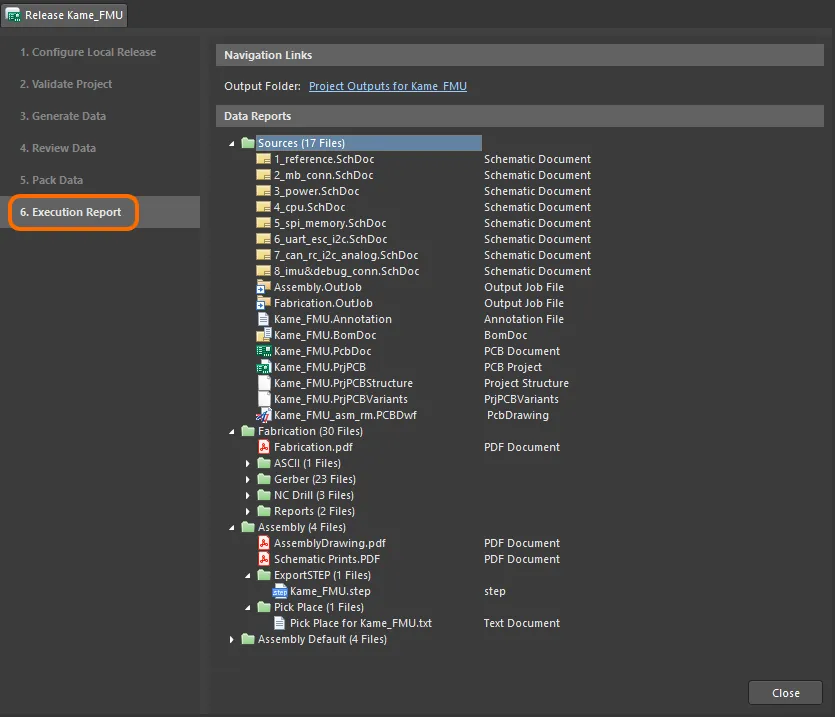
Báo cáo cuối cùng cho bản phát hành, như được hiển thị khi sử dụng đích phát hành Unmanaged - Folder. Di chuột lên hình ảnh để xem phiên bản tương đương khi đích phát hành được đặt thành Unmanaged - Zip.

Sử dụng Navigation Link được cung cấp để nhanh chóng mở (trong Windows File Explorer) thư mục đầu ra hoặc tệp zip đã đóng gói, tương ứng.
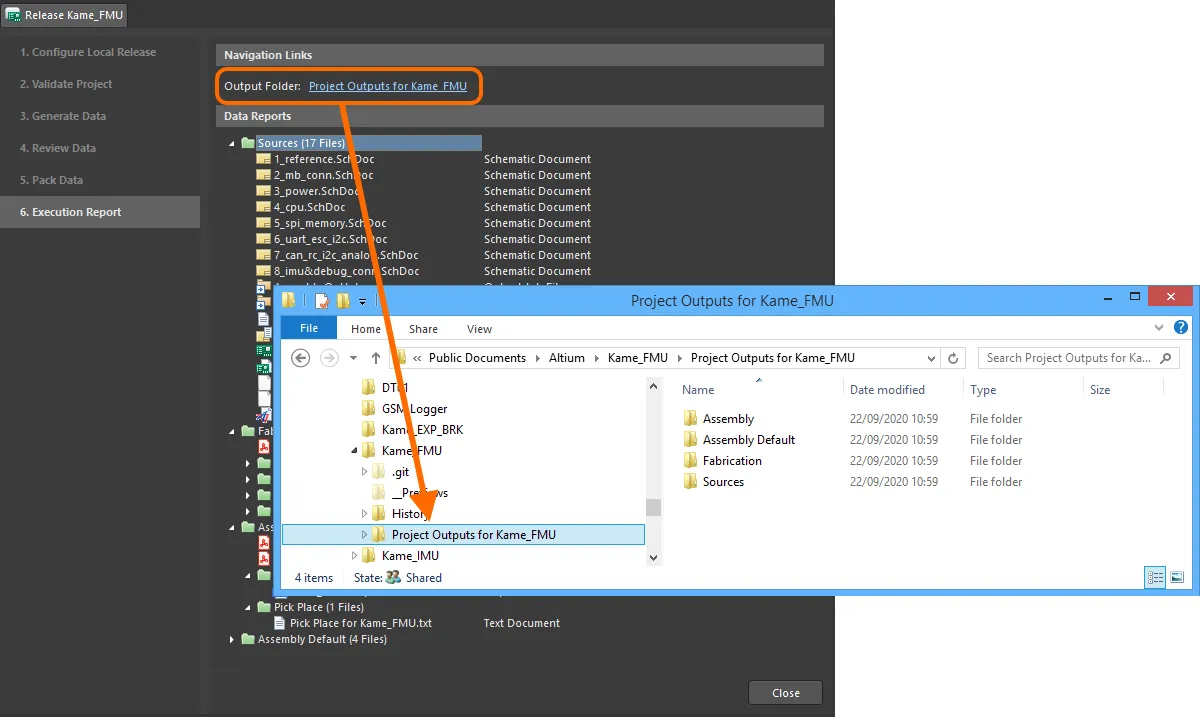
Nhanh chóng duyệt đến thư mục đầu ra của dữ liệu được phát hành cục bộ, trực tiếp từ giai đoạn Execution Report của giao diện. Di chuột lên hình ảnh để xem ví dụ về việc duyệt đến tệp zip đã đóng gói của dữ liệu được phát hành cục bộ.

AI-LocalizedBản địa hóa bằng AI
Nếu bạn phát hiện vấn đề, hãy chọn văn bản/hình ảnh và nhấnCtrl + Enterđể gửi phản hồi cho chúng tôi.
Tính khả dụng của tính năng

Các tính năng bạn có thể sử dụng phụ thuộc vào giải pháp Altium mà bạn đang có – Altium Develop, Altium Agile Teams, Altium Agile Enterprise, hoặc Altium Designer (đang trong thời hạn hiệu lực).

Nếu bạn không thấy một tính năng được nêu trong tài liệu có trong phần mềm thực tế của mình, liên hệ Bộ phận Kinh doanh của Altium để tìm hiểu thêm.

Tài liệu cũ

Tài liệu Altium Designer không còn được phân phiên bản. Nếu bạn cần truy cập tài liệu cho các phiên bản cũ hơn của Altium Designer, hãy truy cập mục Tài liệu cũ trên trang Trình cài đặt khác.

Nội dung