
Cấu hình và quản trị Workspace của bạn

Altium Essentials: Workspace Folder Structure
This content is part of the official Altium Professional Training Program. For full courses, materials and certification, visit Altium Training.
Workspace được kết nối của bạn có thể được cấu hình để mang lại năng suất tốt nhất và tính nhất quán trong công việc cho toàn bộ nhóm thiết kế. Một số khía cạnh cấu hình Workspace có thể được thiết lập trực tiếp từ Altium Designer, bao gồm:
- Quản lý cấu trúc thư mục Workspace
- Tạo và quản lý nội dung Workspace
- Quản lý quyền thao tác ở cấp độ toàn cục
- Quản lý quyền truy cập vào nội dung Workspace
- Quản lý các lược đồ đặt tên Revision
- Quản lý các định nghĩa Lifecycle, v.v.
Explorerpanel cung cấp giao diện trực tiếp tới Workspace được kết nối của bạn. Từ Explorerpanel, bạn có thể thực hiện nhiều hoạt động, bao gồm:
- Tạo và quản lý cấu trúc tổ chức được sử dụng trong Workspace.
- Tạo số lượng bất kỳ Item nào, mỗi Item đại diện cho một đối tượng thiết kế.
- Chỉnh sửa trực tiếp và đặt Item Revision.
- Xem xét và quản lý vòng đời của các revision của Item.
- Kiểm tra việc sử dụng của một Item revision cụ thể (Where-Used).
- Duyệt và quản lý thông tin Part Choice cho các Workspace Component.
- Tải xuống dữ liệu đã lưu trữ, bao gồm dữ liệu được tạo ra thông qua quá trình phát hành các dự án thiết kế bo mạch.

Explorerpanel cung cấp quyền truy cập vào dữ liệu được lưu trữ trong một Workspace.
Explorerpanel trở thành trợ thủ đắc lực của bạn, cung cấp một tập hợp tính năng thực sự có thể nâng cao năng suất khi làm việc với Workspace thông qua Altium Designer.
Các lưu ý khi làm việc với Explorerpanel:
-
Mặc dù phần lớn công việc hằng ngày với Workspace của bạn sẽ được thực hiện thông qua Componentspanel hoặc Explorerpanel, vẫn sẽ có những lúc bạn cần tương tác với Workspace thông qua giao diện trình duyệt của nó – đặc biệt là cho mục đích quản trị. Để biết thêm thông tin, xem Exploring the Browser-based Interface (Altium 365 Workspace, Enterprise Server Workspace).
-
Khi làm việc với các component trong Workspace ở Explorer và Components panel, cần lưu ý rằng:
-
Nội dung của các Component Folder trong Explorerpanel được xác định bởi những gì đã được sao chép/nhập vào thư mục đó.
-
Nội dung của các Categories component trong Components panel được xác định bởi thiết lập tham số Component Type của từng component.
-
-
Ngoài các cách tiêu chuẩn để truy cập panel (từ nút Panels ở góc dưới bên phải của không gian thiết kế hoặc menu View » Panels ), Explorerpanel cũng có thể được mở bằng cách nhấp vào điều khiển Active Workspace ở góc trên bên phải của không gian thiết kế khi đang kết nối với một Workspace (ví dụ:
 đối với Altium 365 Workspace hoặc
  đối với Enterprise Server Workspace) rồi nhấp vào mục của Workspace hiện đang kết nối, được tô sáng trong menu liên kết (và được phân biệt bởi biểu tượng
  /
/  ).
).
-
Một biến thể của Explorerpanel về cơ bản là phiên bản “rút gọn” và có tiêu đề Choose Item, được mở trong một số trường hợp, ví dụ khi bạn cần chọn model hoặc template. Ví dụ: từ Schematic editor khi sử dụng lệnh Choose manually từ menu chuột phải của hộp thoại Item Manager dialog.
-
Khi thực hiện tìm kiếm trong panel, kết quả mặc định sẽ chỉ hiển thị phiên bản mới nhất.
Choosing the Browsable Workspace
Explorerpanel chỉ có thể giao tiếp với một Workspace tại một thời điểm. Trường ở phía trên bên trái của panel cho biết Workspace hiện đang hoạt động – Workspace mà bạn có thể duyệt và chỉnh sửa nội dung. Để chọn Workspace khác, hãy nhấp vào tên Workspace và chọn một Workspace khác trong số các Workspace hiện đang được kết nối.
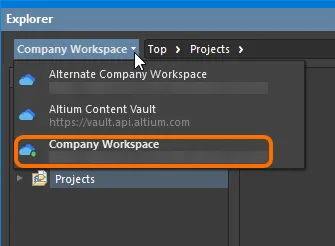
Điều khiển quyền truy cập để thay đổi Workspace có thể duyệt.
 , cùng với tên được in đậm.
Nếu bạn đã đăng nhập vào tài khoản Altium của mình và đang cố mở Explorerpanel nhưng hiện chưa kết nối với Workspace nào, panel sẽ hiển thị danh sách các Workspace đã biết để bạn có thể chọn kết nối và cuối cùng xem nội dung của panel.
Nếu bạn chưa đăng nhập vào tài khoản Altium của mình và cũng chưa kết nối với Workspace nào, bạn sẽ được yêu cầu đăng nhập bằng tài khoản Altium hoặc đăng ký một tài khoản để xem nội dung của panel. Chọn Sign in để mở hộp thoại Sign In dialog, nơi bạn có thể đăng nhập vào tài khoản Altium của mình. Chọn register để được chuyển hướng tới Altium 365 registration page, nơi bạn có thể đăng ký hoặc đăng nhập bằng thông tin xác thực tài khoản Altium của mình.
Hộp thoại Content Vault replaced with Manufacturer Part Search sẽ mở ra nếu Learn more được chọn từ cửa sổ Looking for Altium Content Vault? ở góc trên bên trái.
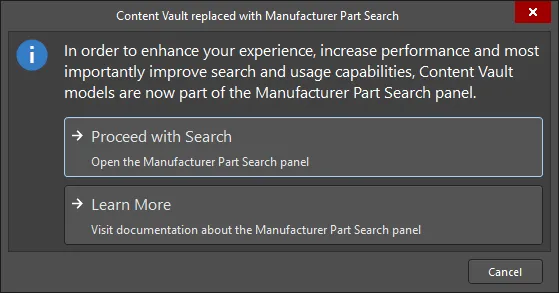
Như hộp thoại nêu rõ, các item trong Content Vault hiện là một phần của Manufacturer Part Search panel. Nhấp vào Proceed with Search để mở panel và tìm kiếm item cần thiết. Bạn có thể đọc thêm về Manufacturer Part Searchpanel bằng cách nhấp vào Learn More.
 Bản địa hóa bằng AI