
Tạo & Quản lý Quy trình
Parent page: Quy trình & Luồng công việc
Altium Designer cung cấp một môi trường thiết kế cộng tác mạnh mẽ. Một phần trong đó là khả năng hỗ trợ Workflows, giúp hướng dẫn các nhà thiết kế của công ty qua những quy trình thiết kế thông dụng hằng ngày như:
- Yêu cầu các linh kiện thư viện Workspace mới
- Thực hiện đánh giá thiết kế
- Tạo các dự án Workspace mới.
Mỗi Workflow được dùng để triển khai một quy trình thiết kế cụ thể sẽ được tạo như một phần của Process Definition. Do đó, nó có thể được gọi là Workflow nền tảng của quy trình đó, hoặc đơn giản là một Process Workflow.
Các quy trình và Workflow của chúng được tạo và quản lý thông qua giao diện trình duyệt của Enterprise Server Workspace – bởi Quản trị viên của Workspace đó.
Đối với ba lĩnh vực thiết kế đã đề cập trước đó, các luồng quy trình được định nghĩa sẵn đã được bao gồm trong quá trình cài đặt máy chủ của bạn. Một số trong đó đã được kích hoạt để sử dụng ngay. Hãy dùng chúng, chỉnh sửa chúng, hoặc tạo quy trình riêng theo nhu cầu để phù hợp với yêu cầu của công ty bạn. Một số khác là bản mẫu – chúng không thể được kích hoạt và sử dụng nguyên trạng. Vì vậy, mỗi bản như vậy giống một “mẫu” hơn – hãy chỉnh sửa cho phù hợp với yêu cầu và tên gọi của công ty bạn, rồi lưu thành một định nghĩa quy trình mới, sau đó can kích hoạt và sử dụng cùng với tất cả các định nghĩa khác.
Một Process Workflow Editor mạnh mẽ mang lại sự linh hoạt để bạn xây dựng các quy trình với workflow có thể đơn giản hoặc phức tạp tùy theo nhu cầu, đồng thời phù hợp với yêu cầu của công ty bạn.
Truy cập Processes
Toàn bộ việc quản lý quy trình được thực hiện trong khu vực Processes (Admin – Processes) của giao diện trình duyệt Enterprise Server Workspace.
 Truy cập khu vực Processes trong giao diện trình duyệt của Enterprise Server Workspace – trung tâm điều khiển để làm việc với các quy trình và workflow liên quan của chúng.
Giao diện Processes được trình bày trên bốn tab sau:
- Browser – cung cấp danh sách tổng quan của tất cả các quy trình (đang hoạt động hoặc đã đóng). Có thể xem như một “bảng điều khiển quy trình” tập trung.
- Part Requests – cung cấp một khu vực chuyên biệt để quản lý các quy trình liên quan đến chủ đề yêu cầu linh kiện.
- Project Activities – cung cấp một khu vực chuyên biệt để quản lý các quy trình liên quan đến chủ đề làm việc với dự án Workspace, chẳng hạn như đánh giá thiết kế và phát hành sang hệ thống PLM.
- Project Creations – cung cấp một khu vực chuyên biệt để quản lý các quy trình liên quan đến chủ đề tạo dự án thiết kế Workspace mới.
Các phần sau sẽ xem xét chi tiết hơn các tab này.
Tab Browser
Sử dụng tab này để duyệt tập trung tất cả các quy trình đang hoạt động hoặc đã đóng, trên mọi process theme. Mặc định, tab hiển thị tất cả các quy trình Active (đang chạy). Chuyển sang xem tất cả các quy trình Closed (ví dụ: đã hoàn tất, bị từ chối hoặc bị chấm dứt) bằng trường danh sách thả xuống phía trên danh sách.
 Duyệt tất cả các quy trình đang hoạt động từ một vị trí thuận tiện. Di chuột qua hình ảnh để xem ví dụ về việc duyệt tất cả các quy trình đã đóng.
Đối với mỗi mục, các thông tin sau sẽ được hiển thị (nếu áp dụng):
-
Status – trạng thái của quy trình. Có thể là một trong các trạng thái sau:
-
 Active – quy trình hiện đang hoạt động và workflow liên quan của nó đang được tiếp tục.
-
 On hold – quy trình hiện đang hoạt động nhưng đang chờ đầu vào ban đầu, chẳng hạn như phân công người phụ trách, trước khi workflow có thể tiếp tục.
-
 Closed – quy trình hiện đã đóng, ví dụ đã hoàn thành thành công hoặc bị từ chối.
-
 Terminated – quy trình hiện đã đóng và bị chấm dứt trực tiếp bởi Quản trị viên Workspace.
-
- Process Name – tên của định nghĩa quy trình.
- Title – trường này được dùng để phân biệt giữa nhiều phiên bản thể hiện của cùng một quy trình. Tiêu đề là tên quy trình, kèm hậu tố phiên bản thể hiện (#1, #2, v.v.).
- State – đây là trạng thái hiện tại đã đạt được trong workflow liên quan của quy trình.
- Assignee (Chỉ với quy trình đang hoạt động) – đây là người dùng hiện có tác vụ cần thực hiện để đưa quy trình tiến tiếp từ trạng thái workflow hiện tại.
- Started By – người dùng đã khởi tạo quy trình.
- Started At – ngày giờ mà quy trình được bắt đầu.
- Ended At (Chỉ với quy trình đã đóng) – ngày giờ mà quy trình được đóng.
Đối với một quy trình đang hoạt động, cũng có điều khiển Terminate ( ). Nhấp vào đây để buộc kết thúc một quy trình. Quy trình sẽ được chuyển sang danh sách quy trình Closed.



Nhấp vào một mục của quy trình để xem sơ đồ workflow nền tảng của nó (trong tab Diagram bên dưới danh sách), hiển thị những gì cần diễn ra để quy trình được hoàn tất, và quy trình đó hiện đang ở đâu trong luồng, xét theo người hiện có tác vụ cần thực hiện để đưa quy trình tiến tiếp.

 Xem workflow nền tảng của một quy trình đã chọn trong tab Diagram của nó. Mỗi workflow được xây dựng dưới dạng sơ đồ, cho phép bạn nhìn nhanh được quy trình hiện đang ở đâu trong workflow và ai là người có tác vụ tiếp theo để tiếp tục tiến trình của quy trình đó.
Các tab bổ sung sau cũng khả dụng:
- Data – hiển thị tất cả dữ liệu liên quan của quy trình. Ví dụ với quy trình đánh giá thiết kế, dữ liệu này có thể bao gồm dự án và bộ dữ liệu của nó, loại đánh giá, những người tham gia đánh giá và mọi tệp đính kèm bổ sung. Với quy trình yêu cầu linh kiện, dữ liệu này có thể bao gồm datasheet đính kèm, dữ liệu tham số và bất kỳ linh kiện sơ bộ nào.
- History – hiển thị lịch sử các hành động đã được thực hiện trong workflow của quy trình.
 Sử dụng các tab Data và History để duyệt thêm chi tiết của quy trình và dấu vết hoạt động workflow của nó, tương ứng.
Các tab Part Requests/Project Activities/Project Creations
Sử dụng các tab này – nơi tập hợp các quy trình theo những theme cụ thể – để xem, tạo và quản lý các process workflow sẽ được dùng tương ứng khi yêu cầu một linh kiện thư viện Workspace mới, thực hiện đánh giá thiết kế hoặc phát hành sang hệ thống PLM, hoặc tạo các dự án thiết kế mới.
Mặc định, vùng phía trên của tab hiển thị tất cả các phiên bản Latest của các quy trình đã được định nghĩa trong theme. Chuyển sang xem các quy trình đã định nghĩa All (tức là tất cả các phiên bản) bằng trường danh sách thả xuống phía trên danh sách.
 Ví dụ về việc duyệt các phiên bản mới nhất của các quy trình đã định nghĩa cho một theme cụ thể (trong trường hợp này là theme Project Activities).
Đối với mỗi mục, các thông tin sau được hiển thị:
- Process Name : version – tên của định nghĩa quy trình và phiên bản của nó. Để đảm bảo bạn luôn xem/làm việc với phiên bản mới nhất, hãy chắc chắn rằng trường thả xuống phiên bản phía trên danh sách được đặt thành Latest.
- Instances (active / all) – số lượng thể hiện của phiên bản định nghĩa quy trình này hiện đang hoạt động, cùng với tổng số thể hiện đã được bắt đầu.
- Created By – người dùng đã tạo phiên bản định nghĩa quy trình này.
- Created At – ngày giờ mà phiên bản định nghĩa quy trình này được tạo (lưu và triển khai).
-
Start – với vai trò quản trị viên, bạn có thể khởi chạy một phiên bản mới của phiên bản định nghĩa quy trình này bằng cách nhấp vào điều khiển
 . Tùy chọn này chỉ khả dụng khi định nghĩa quy trình đã được kích hoạt. Nếu quy trình đã bị tạm dừng hoặc là một định nghĩa mẫu (template), điều khiển sẽ hiển thị dưới dạng
  , và sẽ không thể khởi chạy một phiên bản.
-
Active – cho biết liệu phiên bản định nghĩa quy trình này đang hoạt động () và do đó có thể được sử dụng, hay đã bị tạm dừng (
 ), hoặc là một định nghĩa mẫu (template) (
 ) nên không thể được sử dụng. Chỉ các định nghĩa quy trình đang hoạt động mới xuất hiện trong khu vực liên quan của GUI Altium Designer để các nhà thiết kế sử dụng. Nhấp vào biểu tượng để chuyển đổi trạng thái hoạt động, nếu áp dụng.
-
Edit – nhấp vào điều khiển
 để chỉnh sửa workflow nền tảng cho định nghĩa quy trình. Sơ đồ workflow của phiên bản định nghĩa quy trình này sẽ được hiển thị trong Process Workflow Editor, làm điểm khởi đầu để thao tác. Bất kỳ quản trị viên nào cũng có thể chỉnh sửa bất kỳ định nghĩa quy trình do người dùng tạo nào, bất kể ai là người tạo ban đầu, rồi lưu và triển khai nó thành phiên bản kế tiếp. Đối với các định nghĩa quy trình mặc định do Altium cung cấp, bạn có thể tạo một định nghĩa quy trình mới dựa trên việc chỉnh sửa một trong số đó (về bản chất là tách nhánh/fork), nhưng không thể chỉnh sửa chính định nghĩa mặc định. Để biết thêm thông tin về việc chỉnh sửa định nghĩa quy trình, xem Editing an Existing Process Definition.
-
Remove – nhấp vào điều khiển để gỡ bỏ (xóa) phiên bản định nghĩa quy trình này. Lưu ý rằng một số định nghĩa quy trình mặc định do Altium cung cấp không thể bị gỡ bỏ (và do đó sẽ không có điều khiển này). Nếu đã có ít nhất một phiên bản của định nghĩa quy trình được khởi chạy, bất kể hiện còn hoạt động hay không, thì định nghĩa đó sẽ không thể bị gỡ bỏ (điều khiển xóa sẽ bị loại bỏ).
Nhấp vào một mục của định nghĩa quy trình để xem workflow dạng sơ đồ của nó trên tab Diagram bên dưới danh sách. Nếu hiện có một phiên bản đang hoạt động của quy trình, chế độ xem sẽ cho biết quy trình đó đang ở đâu trong luồng xử lý, xét theo việc ai hiện đang có nhiệm vụ cần thực hiện để tiếp tục đẩy quy trình đi tiếp.
 Xem workflow nền tảng của quy trình đã chọn trên tab Diagram của nó.
Các Định nghĩa Quy trình Mặc định
Một số định nghĩa quy trình được Altium cung cấp – trải rộng trên ba chủ đề quy trình – như một phần của quá trình cài đặt Enterprise Server. Một số trong đó được kích hoạt sẵn để sử dụng ngay và có thể dùng nguyên trạng, trong khi số khác là các mẫu – chúng không thể được kích hoạt và sử dụng trực tiếp. Tất cả đều có thể được dùng làm điểm khởi đầu để tạo các định nghĩa quy trình riêng theo nhu cầu. Sử dụng các phần có thể thu gọn sau đây để truy cập thông tin về các định nghĩa quy trình được cung cấp.
Altium-supplied Part Request Process Definitions
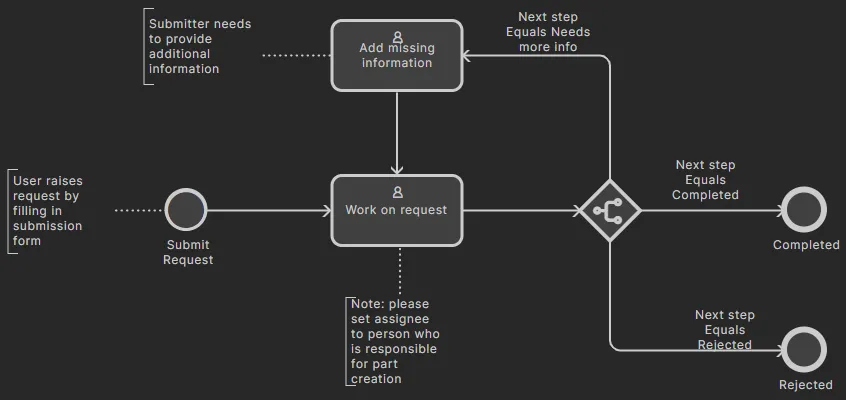
- New Part Request – được kích hoạt mặc định, có thể xóa, và sơ đồ workflow của nó được hiển thị bên dưới.
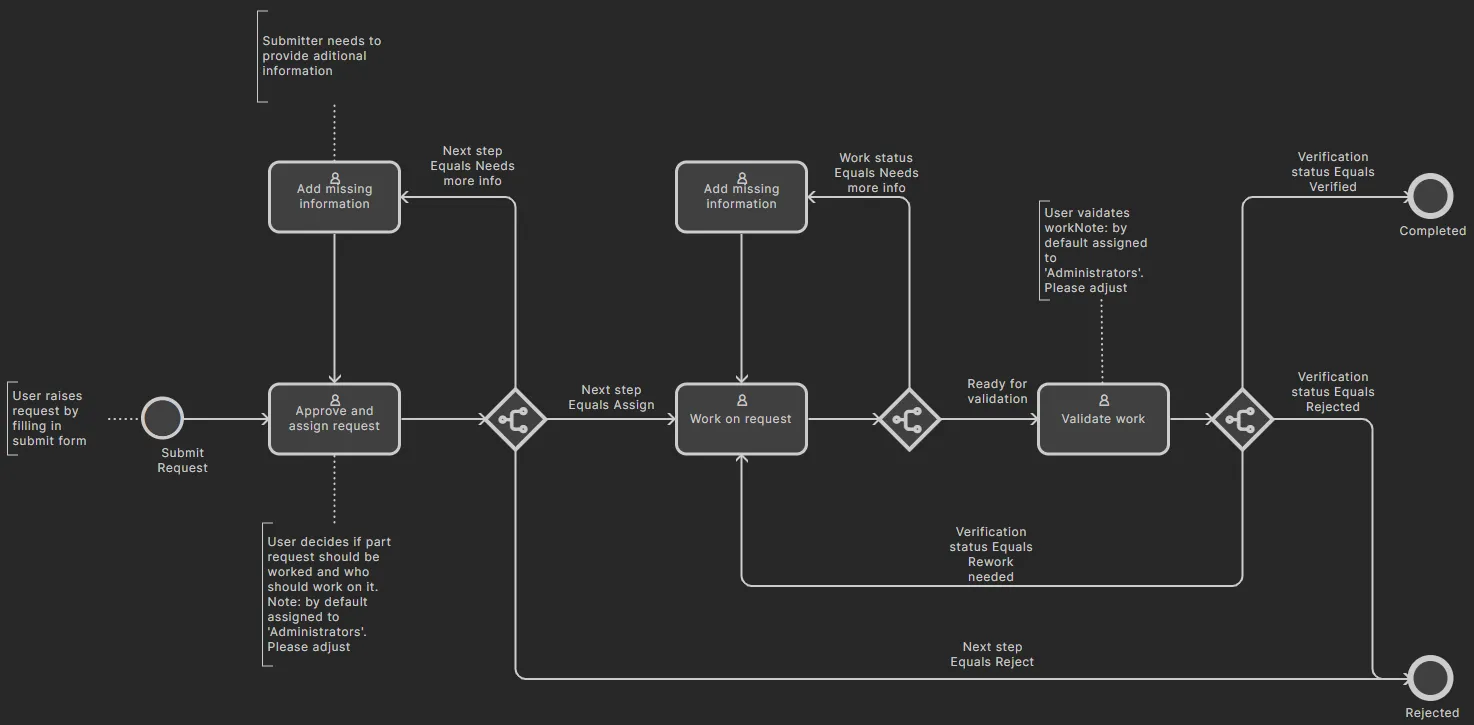
- New Part Request Assign – định nghĩa mẫu, có thể xóa, và sơ đồ workflow của nó được hiển thị bên dưới.
- New Part Request Multiple Tasks – định nghĩa mẫu, có thể xóa, và sơ đồ workflow của nó được hiển thị bên dưới.

-
New Part Request with Lifecycle Change– định nghĩa mẫu, có thể xóa, và sơ đồ workflow của nó được hiển thị bên dưới. Khi linh kiện được yêu cầu đã được tạo, nó sẽ tự động được chuyển sang trạng thái vòng đờiPrototype.

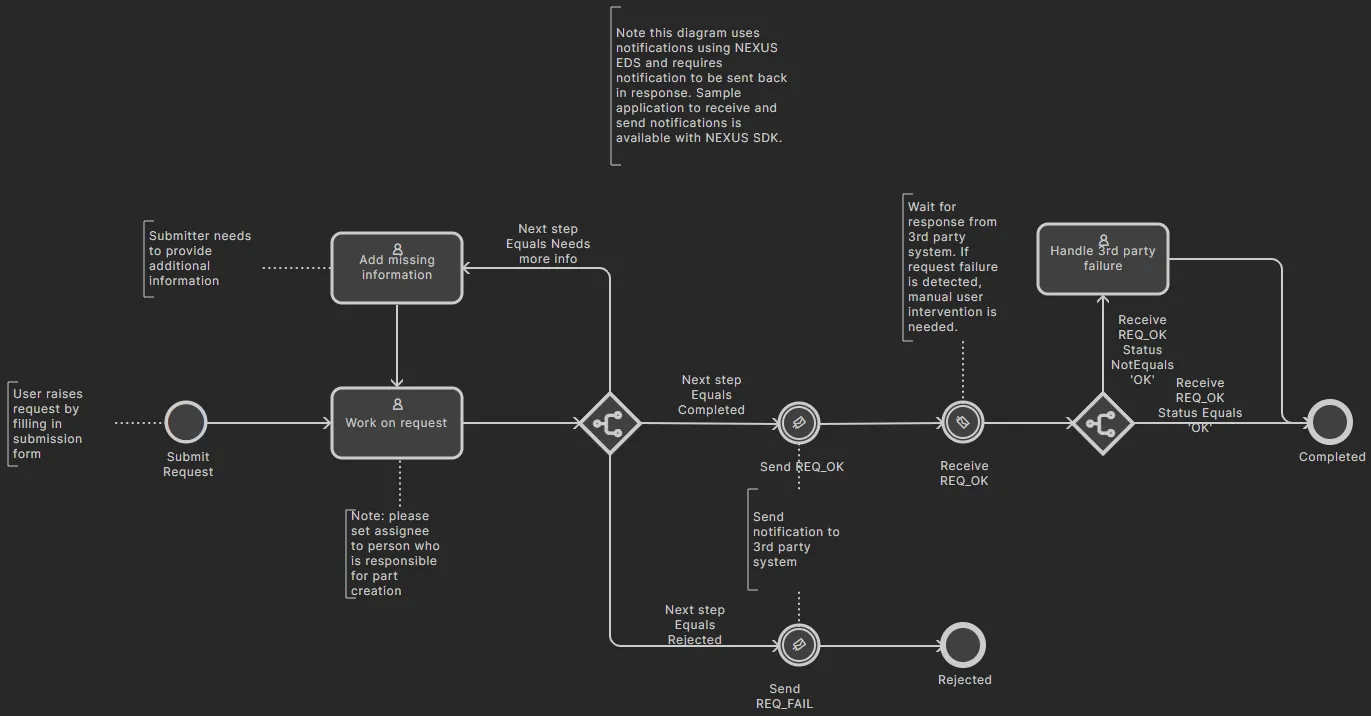
- New Part Request Notify 3rd Party – định nghĩa mẫu, cung cấp khả năng kích hoạt thông báo EDS với các tham số từ workflow và chờ phản hồi từ EDS. Điều này có thể được dùng để tích hợp hệ thống bên thứ ba vào các quy trình của Enterprise Server (yêu cầu quyền truy cập Enterprise Server SDK), cho phép bạn tùy biến workflow sâu hơn, đồng thời hỗ trợ tác động đến các quyết định trong workflow của một quy trình từ một nguồn bên ngoài. Nó có thể xóa được, và sơ đồ workflow được hiển thị bên dưới.
- Part Request with PLM Part Create – định nghĩa mẫu, hỗ trợ tự động tạo một Component trong phiên bản PLM của bạn, rồi truyền ngược part number được tạo về component trong Workspace. Nó có thể xóa được, và sơ đồ workflow được hiển thị bên dưới.
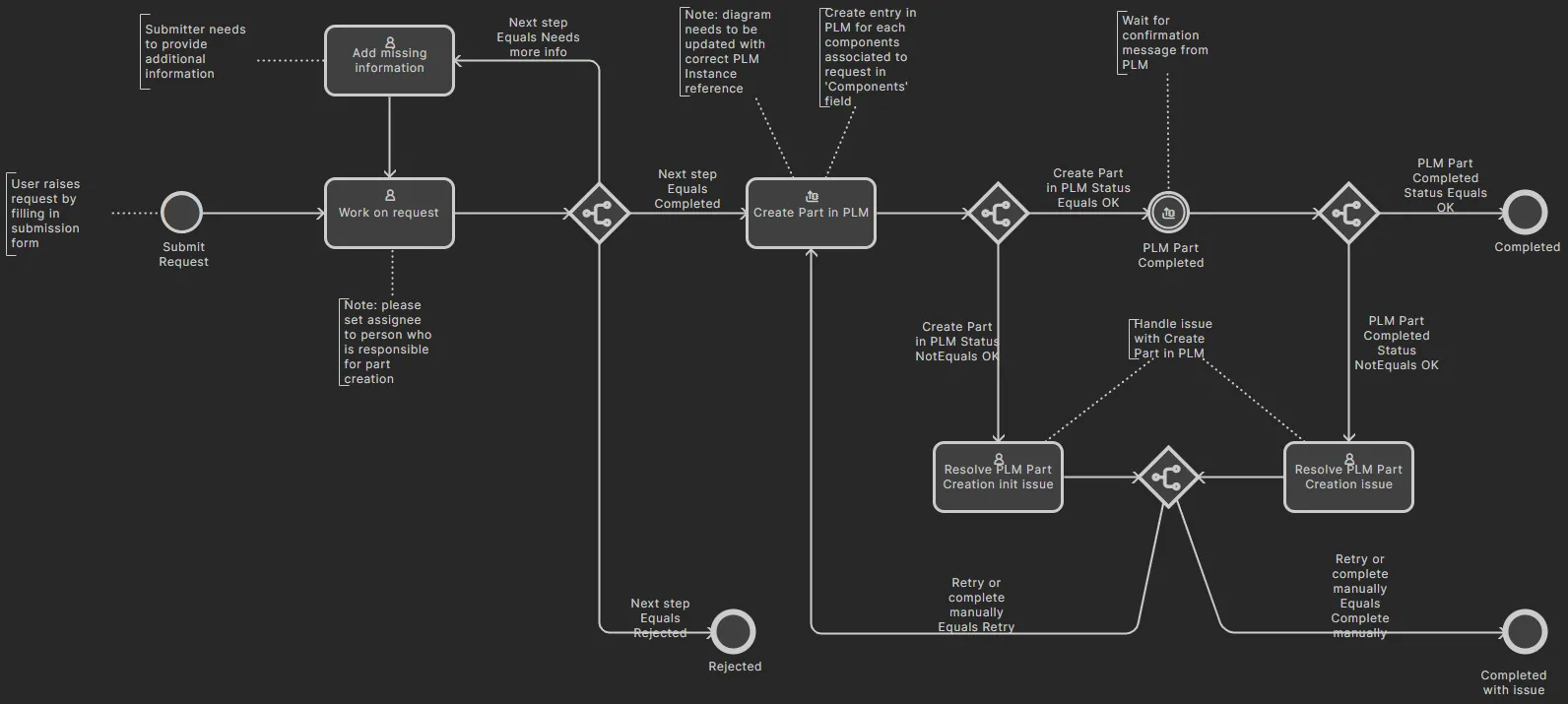
Altium-supplied Project Activity Process Definitions
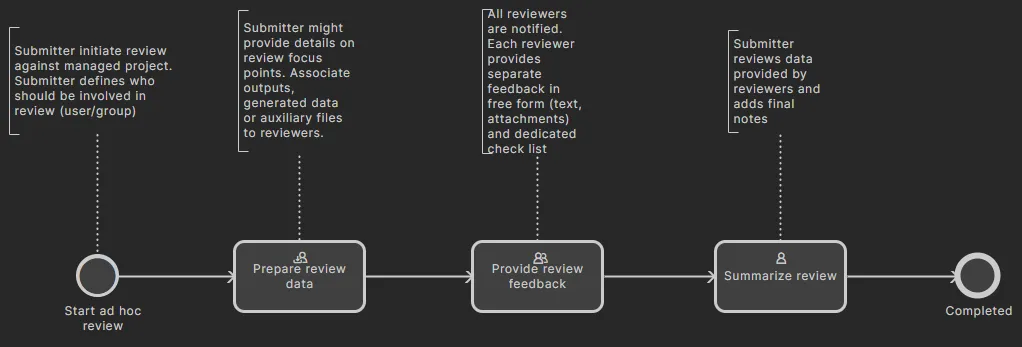
- Ad Hoc Review – được kích hoạt mặc định, có thể xóa, và sơ đồ workflow của nó được hiển thị bên dưới.
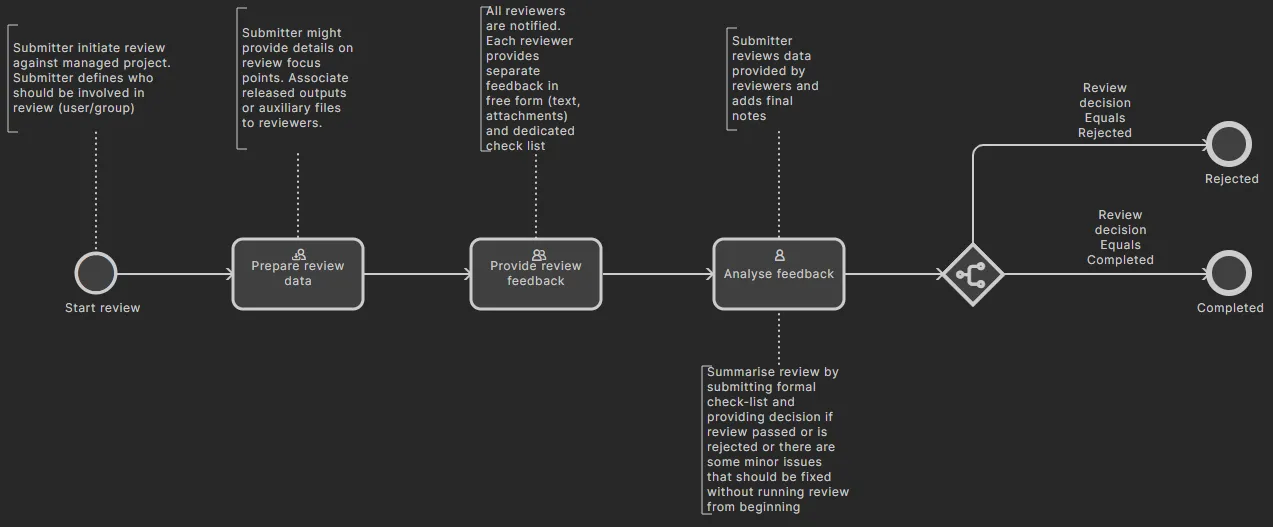
- Handoff Review – được kích hoạt mặc định, có thể xóa, và sơ đồ workflow của nó được hiển thị bên dưới.
- Milestone Review – được kích hoạt mặc định, không thể xóa, và sơ đồ workflow của nó được hiển thị bên dưới.

- Project Releaser with Publish – định nghĩa mẫu, cung cấp khả năng publish tới một phiên bản PLM đã tích hợp như một giai đoạn bổ sung của Project Releaser. Nó có thể xóa được, và sơ đồ workflow được hiển thị bên dưới.

- Publish to PLM (User selects) – định nghĩa mẫu, hỗ trợ publish các đầu ra của dự án Workspace đã phát hành tới một phiên bản PLM đã tích hợp, nhưng cho phép người dùng chọn chính xác những đầu ra nào sẽ được publish. Nó có thể xóa được, và sơ đồ workflow được hiển thị bên dưới.
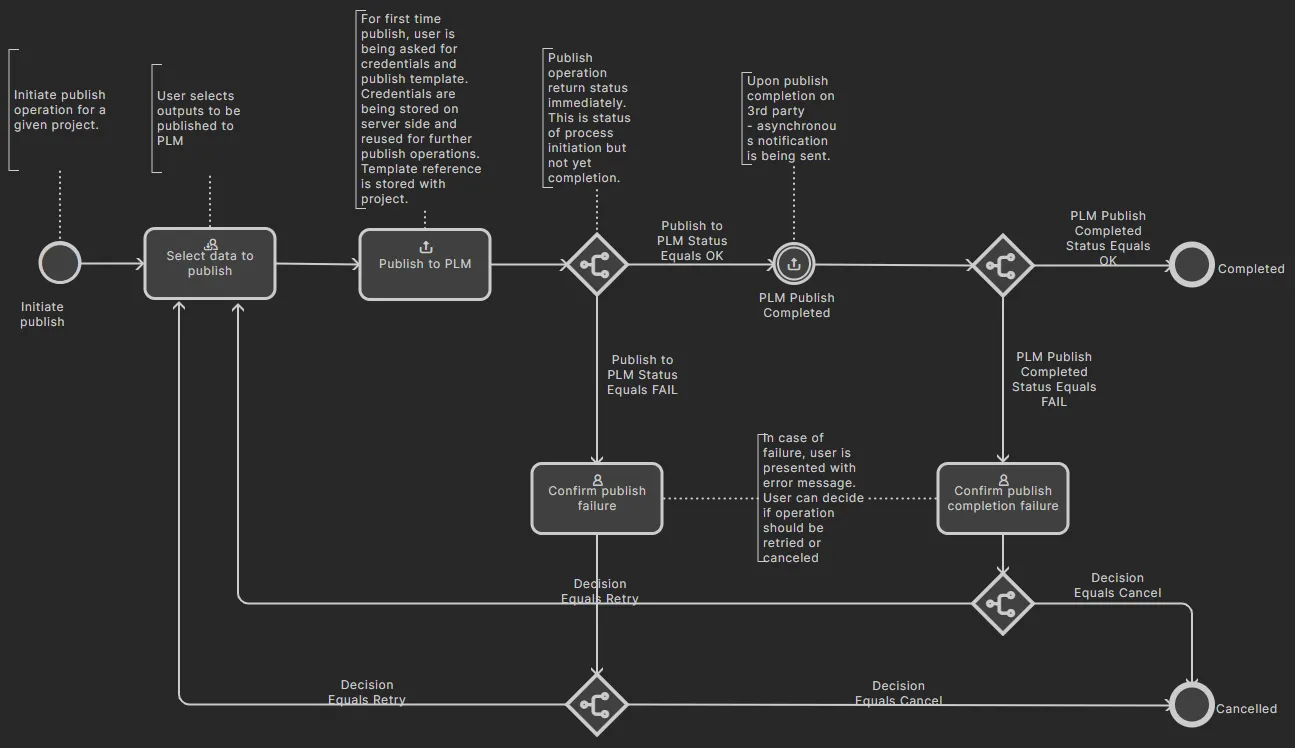
Altium-supplied Project Creation Process Definitions
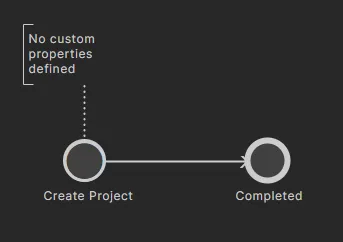
- Project – định nghĩa mẫu, có thể xóa, và sơ đồ workflow của nó được hiển thị bên dưới.
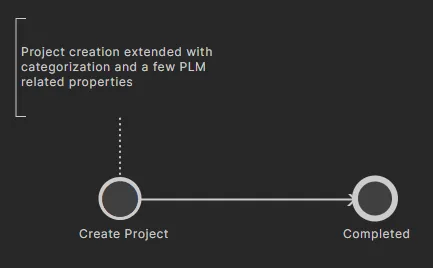
- Project (with parameters) – định nghĩa mẫu, có thể xóa, và sơ đồ workflow của nó được hiển thị bên dưới.
-
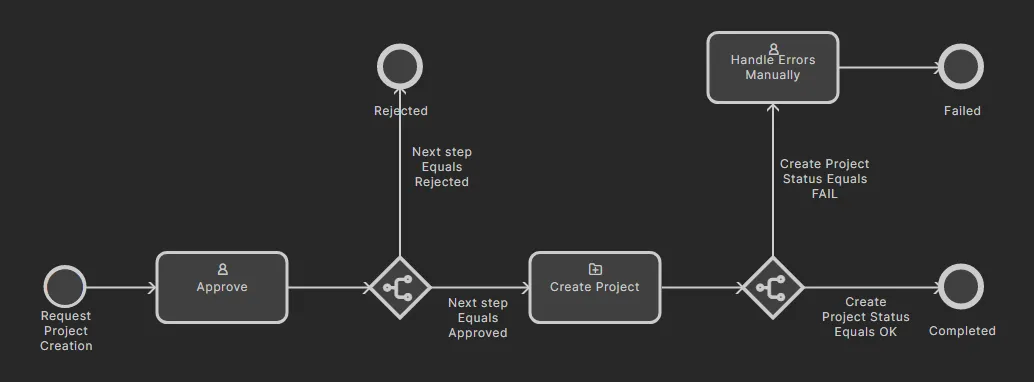
Request Project Creation– định nghĩa mẫu, có thể xóa, và sơ đồ workflow của nó được hiển thị bên dưới. Một người dùng được chỉ định phải phê duyệt việc tạo dự án trước khi quá trình có thể tiếp tục.
- Project with initialise in PLM – định nghĩa mẫu, hỗ trợ tự động tạo part number trong phiên bản PLM của bạn, rồi truyền chúng thành các tham số Workspace của dự án Workspace . Nó có thể xóa được, và sơ đồ workflow được hiển thị bên dưới.

Thêm Định nghĩa Quy trình Mới
Related page: Định nghĩa Workflow Quy trình
Các quy trình mới có thể được tạo bằng Process Workflow Editor chuyên dụng. Để truy cập trình chỉnh sửa, hãy kích hoạt tab của chủ đề mà bạn muốn tạo quy trình mới, sau đó nhấp vào nút  ở góc trên bên phải của trang.
 Truy cập Process Workflow Editor. Đảm bảo chủ đề quy trình mong muốn được kích hoạt trước khi truy cập sẽ giúp định nghĩa quy trình mới được đặt đúng loại chủ đề.
Hãy đặt cho định nghĩa quy trình mới của bạn một tên có ý nghĩa, sau đó xây dựng workflow bằng đồ họa và xác định các khía cạnh cần thiết của từng phần tử trong luồng đó. Đối với các tác vụ người dùng, một User Form Editor được sử dụng để tạo biểu mẫu cần thiết sẽ được trình bày cho người dùng, nhằm lấy thông tin đầu vào của họ khi họ được giao một nhiệm vụ tại điểm tương ứng trong workflow.
 Process Workflow Editor mạnh mẽ này mang lại cho bạn sự linh hoạt để xây dựng các quy trình với workflow có thể đơn giản hoặc phức tạp tùy nhu cầu, phù hợp với yêu cầu của công ty bạn.
Khi một quy trình đã được định nghĩa theo yêu cầu, hãy nhấp vào nút  để thêm nó vào danh sách các quy trình khả dụng cho chủ đề quy trình đó. Định nghĩa quy trình mới sẽ được kích hoạt và sẵn sàng để sử dụng.
Chỉnh sửa Định nghĩa Quy trình Hiện có
Bất kỳ quản trị viên nào cũng có thể chỉnh sửa bất kỳ định nghĩa quy trình do người dùng tạo nào, bất kể ai là người tạo ban đầu, rồi lưu và triển khai nó thành phiên bản kế tiếp. Để thực hiện việc đó, hãy nhấp vào điều khiển cho định nghĩa quy trình mà bạn muốn chỉnh sửa. Sơ đồ workflow của phiên bản định nghĩa quy trình này sẽ được hiển thị trong Process Workflow Editor, làm điểm khởi đầu để thao tác.
 Ví dụ chỉnh sửa một định nghĩa quy trình hiện có – truy cập Process Workflow Editor, nơi bạn có thể thực hiện các thay đổi cần thiết.
Thực hiện các thay đổi cần thiết cho quy trình làm việc dạng sơ đồ của quy trình, bao gồm mọi thay đổi đối với các biểu mẫu gắn với các tác vụ người dùng, sau đó nhấp nút để lưu định nghĩa đó thành phiên bản kế tiếp. Trong ví dụ này, định nghĩa quy trình gốc Company Pre-release Review : 1 (phiên bản 1) được chỉnh sửa và lưu để trở thành Company Pre-release Review : 2 (phiên bản 2).
 Sau khi hoàn tất chỉnh sửa, hãy lưu và triển khai dưới dạng phiên bản tiếp theo của định nghĩa quy trình đó.
Bằng cách sử dụng trường danh sách thả xuống ở góc trên bên trái và đặt mục nhập thành All, bạn có thể xem tất cả các phiên bản của các định nghĩa quy trình hiện có. Trong hình dưới đây, bạn có thể thấy cả hai phiên bản của định nghĩa quy trình Company Pre-release Review.
 Hiển thị tất cả các phiên bản của định nghĩa quy trình ví dụ Company Pre-release Review. Lưu ý rằng chỉ phiên bản mới nhất (phiên bản 2) mới có thể được kích hoạt và sử dụng.
Nhập/Xuất một Định nghĩa Quy trình
Các định nghĩa quy trình có thể được xuất và nhập, cho phép bạn nhanh chóng tái sử dụng chúng giữa các phiên bản Enterprise Server – thực sự tiết kiệm rất nhiều thời gian khi quy trình làm việc nền tảng của một quy trình có thể đặc biệt phức tạp, và việc phải “làm lại từ đầu” sẽ là một công việc khá nặng nề.
Để nhập:
- Truy cập tab theme (Part Requests, Project Activities, Project Creations) tương ứng với định nghĩa quy trình mà bạn muốn nhập.
-
Nhấp nút để tạo một định nghĩa quy trình mới, và truy cập Process Workflow Editor.
-
Nhấp nút
 . Trong hộp thoại Open xuất hiện, hãy điều hướng đến và mở tệp Workflow cần thiết (*.aaw). Nội dung của tệp sẽ ghi đè hoàn toàn mọi thứ hiện đang được định nghĩa cho định nghĩa quy trình (Tên, sơ đồ, v.v.).
Để xuất:
-
Nhấp điều khiển để truy cập chế độ chỉnh sửa cho phiên bản cần thiết của định nghĩa quy trình mà bạn muốn xuất.
-
Trong Process Workflow Editor, nhấp nút
 . Định nghĩa quy trình sẽ được xuất dưới dạng tệp Workflow (<ProcessDefinitionName>.aaw) vào thư mục tải xuống mặc định được xác định cho trình duyệt của bạn.
- Nhấp vào mục Processes trong cây điều hướng bên trái của giao diện trình duyệt Workspace để thoát khỏi Process Workflow Editor mà không thực hiện bất kỳ thay đổi nào đối với định nghĩa quy trình.
Truy cập Quy trình Workflow từ Designer
Related pages: Thực hiện Design Review, Xuất bản tới một PLM, Yêu cầu Linh kiện dựa trên Quy trình
Khi bộ định nghĩa quy trình cần thiết cho từng theme quy trình khả dụng đã được tạo theo yêu cầu của công ty bạn, những định nghĩa đã được kích hoạt sẽ sẵn sàng để tất cả người dùng sử dụng ngay khi họ kết nối với Enterprise Server Workspace. Các phần sau sẽ xem xét nơi mà một designer có thể truy cập và khởi chạy các quy trình đang hoạt động này – cả thông qua Altium Designer lẫn giao diện trình duyệt của Workspace.
Yêu cầu Linh kiện
Related page: Yêu cầu Linh kiện dựa trên Quy trình
Từ bên trong Altium Designer, các định nghĩa quy trình đã kích hoạt thuộc theme Part Requests có thể được truy cập tại các vị trí sau:
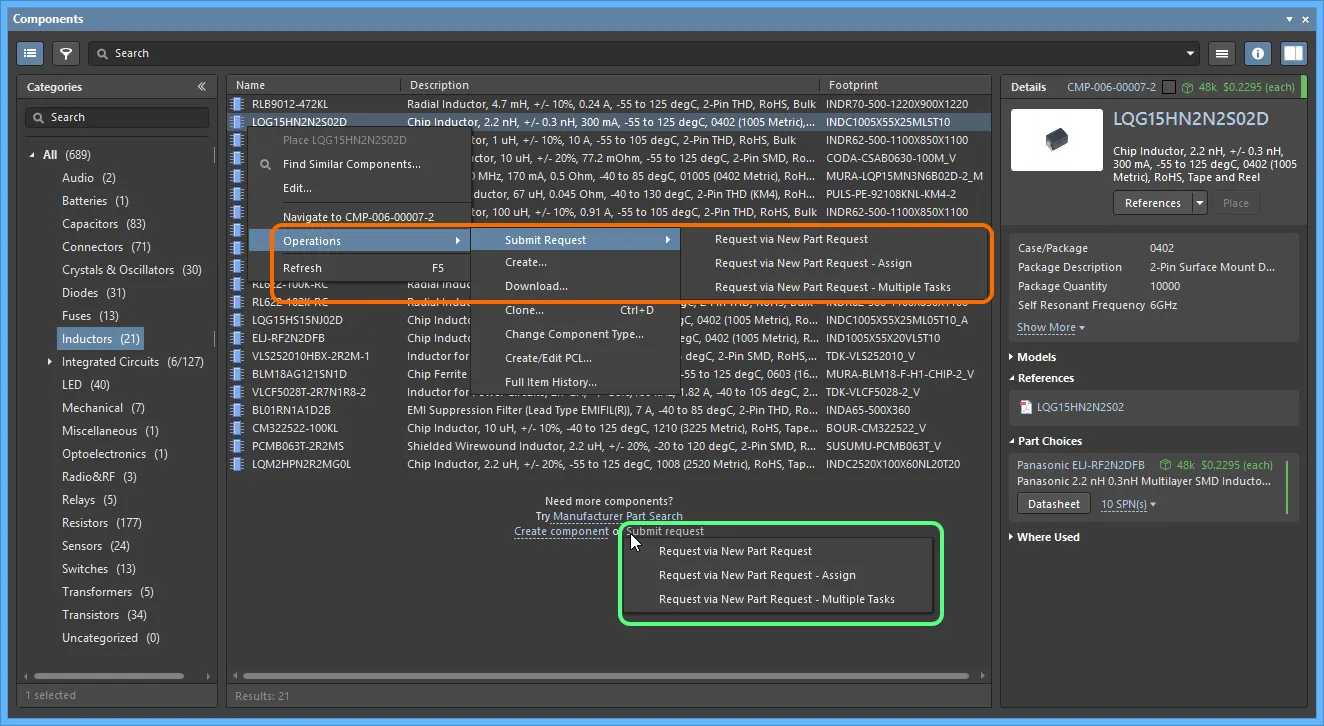
- Từ Components panel. Nhấp chuột phải trong vùng chính của panel – các định nghĩa quy trình yêu cầu linh kiện đang hoạt động sẽ có trong menu con Operations » Submit Request. Ngoài ra, hãy nhấp liên kết Submit request dưới phần Need more components?.
-
Từ bên trong Manufacturer Part Search panel. Nếu mục tìm kiếm hiện được chọn không có biểu tượng
 , ngăn Information (truy cập bằng cách nhấp
  ) sẽ hiển thị nút
  . Nhấp vào phần thả xuống của nút để truy cập menu các định nghĩa quy trình yêu cầu linh kiện đang hoạt động. Nhấp trực tiếp vào phần chính của nút sẽ khởi chạy định nghĩa quy trình đầu tiên trong danh sách.
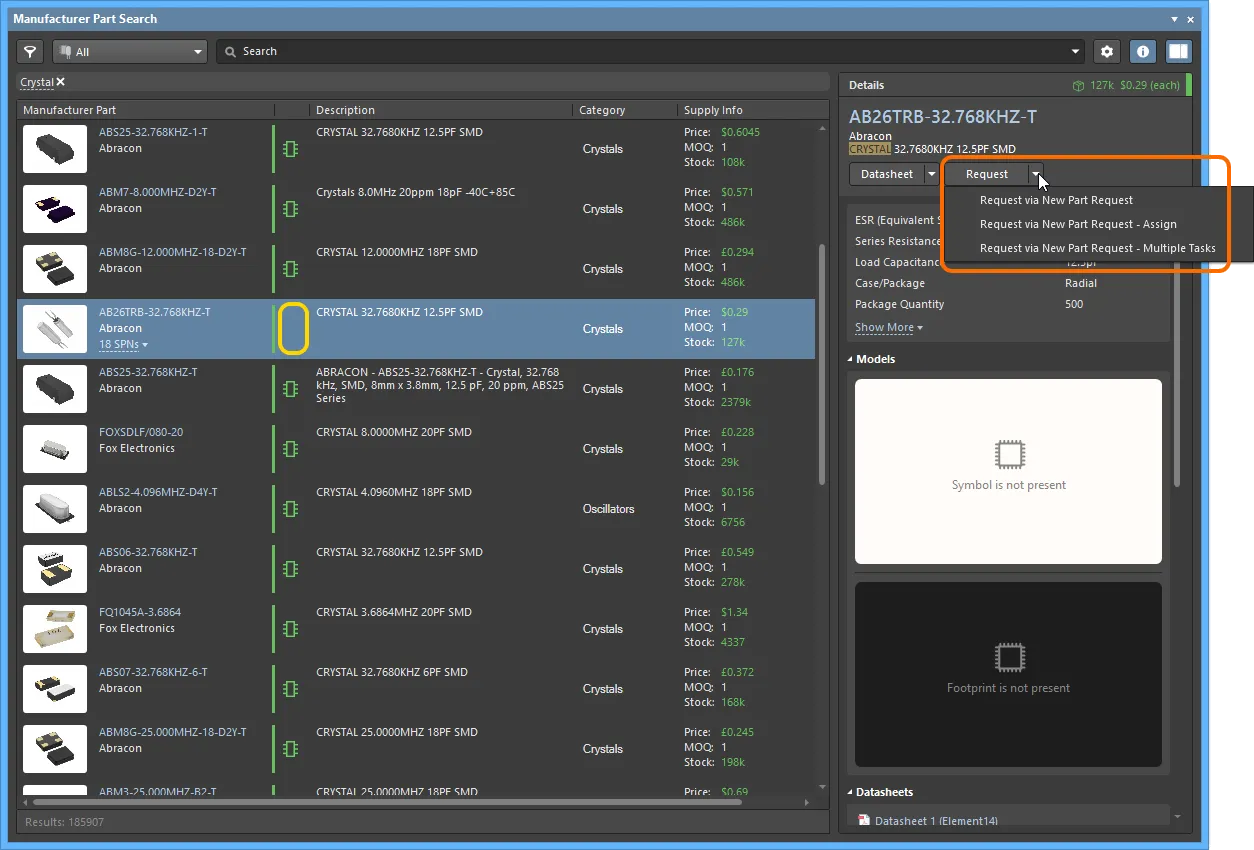
Nếu mục tìm kiếm hiện được chọn có biểu tượng , các định nghĩa quy trình yêu cầu linh kiện đang hoạt động sẽ có sẵn từ menu gắn với nút  (nhấp vào phần thả xuống của nút).
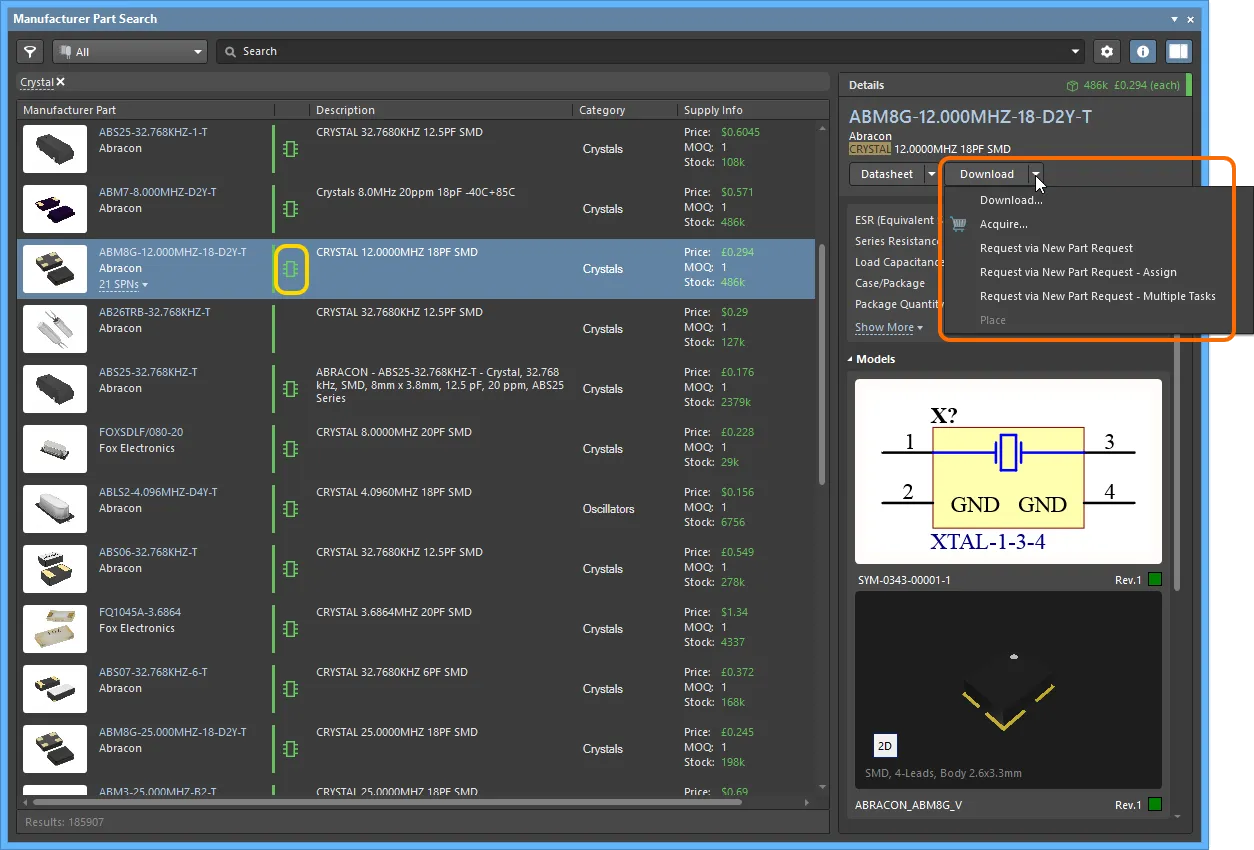
Các định nghĩa quy trình yêu cầu linh kiện đang hoạt động cũng có thể được truy cập từ menu nhấp chuột phải cho vùng chính của panel, từ menu con Submit Request.

-
Từ Explorer panel, sau khi đã thực hiện tìm kiếm. Nút
 sẽ khả dụng và khi được nhấn sẽ hiển thị các định nghĩa quy trình yêu cầu linh kiện đang hoạt động để bạn lựa chọn.
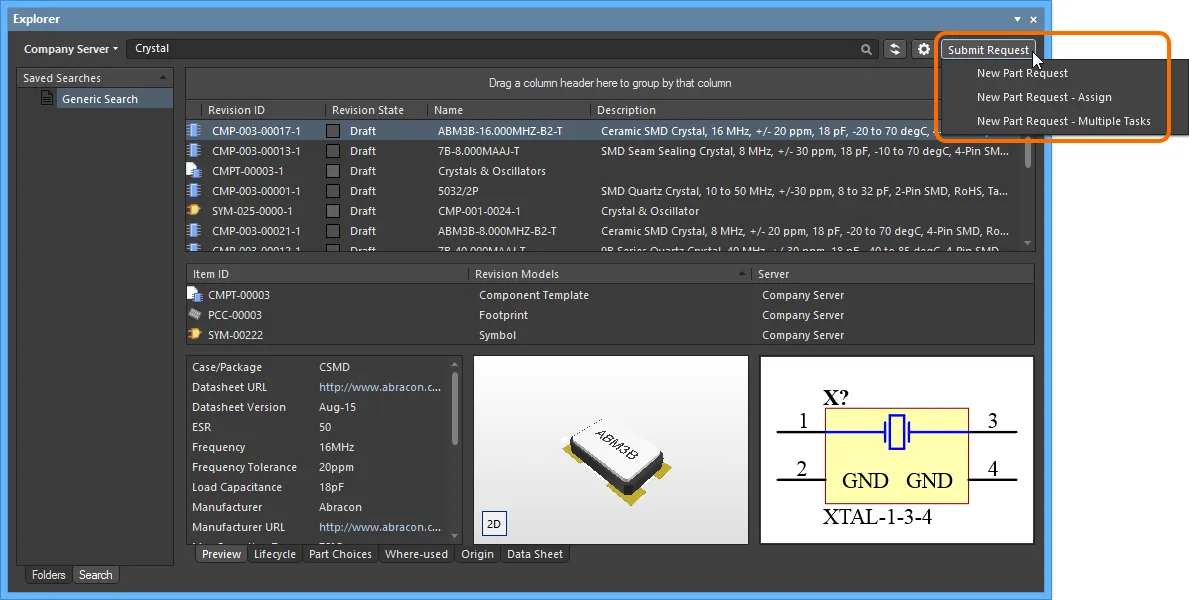
 . Một mục bổ sung liên quan đến các yêu cầu linh kiện mới sử dụng chức năng legacy đó cũng sẽ xuất hiện trên menu. Mục này sẽ có hậu tố (Legacy). Nếu không có định nghĩa quy trình nào đang hoạt động cho theme quy trình Part Requests, và tính năng Legacy Part Requests không được bật, nút Submit Request sẽ không được hiển thị. Bạn có thể cần đăng xuất khỏi Workspace rồi đăng nhập lại, hoặc khởi động lại Altium Designer để làm mới.
Từ giao diện trình duyệt của Workspace, các định nghĩa quy trình đã kích hoạt thuộc theme Part Requests có thể được truy cập từ trang Part Requests, bằng cách nhấp nút  ở góc trên bên phải của trang.
 Truy cập các định nghĩa Part Requests đã kích hoạt từ trang Part Requests của giao diện trình duyệt Workspace.
Hoạt động Dự án
Related pages: Thực hiện Design Reviews, Xuất bản tới một PLM, Tích hợp PLM.
Các định nghĩa quy trình đã kích hoạt thuộc theme Project Activities có thể được truy cập ở nhiều nơi khác nhau.
Design Review và Xuất bản PLM Tiêu chuẩn
Từ bên trong Altium Designer, các định nghĩa quy trình design review và publishing đã kích hoạt – thuộc theme Project Activities – có thể được truy cập từ menu con Project Activities trong menu ngữ cảnh nhấp chuột phải của mục dự án, hoặc từ menu chính Project » Project Activities:

Từ giao diện trình duyệt của Workspace, các định nghĩa quy trình design review và publishing đã kích hoạt – thuộc theme Project Activities – có thể được truy cập từ trang Projects của giao diện. Chọn dự án cần thiết, sau đó nhấp nút  .
.
 Truy cập các định nghĩa Project Activities đã kích hoạt (design review và xuất bản PLM tiêu chuẩn) cho một dự án Workspace, trong khu vực Projects của giao diện trình duyệt Workspace.
Xuất bản PLM thông qua Project Releaser
Từ bên trong Altium Designer, quy trình xuất bản tới một instance PLM như một phần của Project Releaser có thể được truy cập từ menu con Project » Project Releaser cho dự án đang hoạt động, hoặc bằng cách nhấp chuột phải vào mục của dự án thiết kế trong Projects panel và chọn quy trình từ mục menu ngữ cảnh Project Releaser.

Tạo Dự án
Từ bên trong Altium Designer, các định nghĩa quy trình đã kích hoạt thuộc theme Project Creations có thể được truy cập ở ba nơi:
- Từ menu con chính File » New » Project in <WorkspaceName>.

- Từ menu con ngữ cảnh Convert to Managed Project, được truy cập bằng cách nhấp chuột phải vào mục của một dự án cục bộ trong panel Projects.

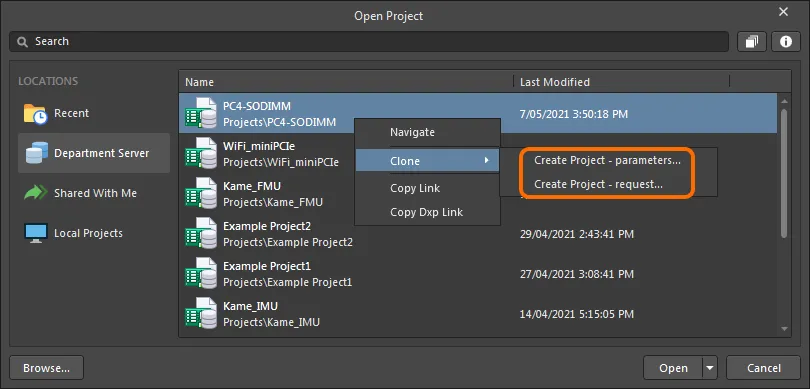
- Từ menu con ngữ cảnh Clone, được truy cập bằng cách nhấp chuột phải vào mục nhập của một dự án trong hộp thoại Open Project khi vị trí Workspace được chọn.
Từ giao diện trình duyệt của Workspace, các định nghĩa quy trình đã kích hoạt thuộc chủ đề Project Creations có thể được truy cập tại các vị trí sau:
-
Từ trang Projects chính của giao diện, bằng cách nhấp vào nút
 .
.
 Truy cập các định nghĩa Project Creations đã kích hoạt từ khu vực Projects chính của giao diện trình duyệt Workspace.
-
Từ trang Projects của giao diện, khi muốn sao chép một dự án cụ thể. Chọn dự án cần thiết, sau đó nhấp vào nút
 để truy cập các quy trình trên menu.
 Truy cập các định nghĩa Project Creations đã kích hoạt khi muốn sao chép một dự án Workspace, trong khu vực Projects của giao diện trình duyệt Workspace.
 Bản địa hóa bằng AI