
Tạo & Quản lý Quy trình
Altium Designer cung cấp một môi trường thiết kế cộng tác mạnh mẽ. Một phần trong đó là hỗ trợ cho Workflows, giúp hướng dẫn các nhà thiết kế của công ty qua các quy trình thiết kế điển hình hằng ngày như:
- Yêu cầu các linh kiện thư viện Workspace mới
- Thực hiện các đợt rà soát thiết kế
- Tạo các dự án Workspace mới.
Mỗi Workflow được dùng để triển khai một quy trình thiết kế cụ thể sẽ được tạo như một phần của Process Definition. Vì vậy, nó có thể được gọi là Workflow nền tảng của quy trình đó, hoặc đơn giản là một Process Workflow.
Các quy trình và Workflow của chúng được tạo và quản lý thông qua giao diện trình duyệt của Workspace Enterprise Server – bởi Quản trị viên của Workspace đó.
Đối với ba mảng thiết kế đã đề cập trước đó, các process workflow được định nghĩa sẵn sẽ được bao gồm trong bản cài đặt máy chủ của bạn. Một số trong đó được kích hoạt để sử dụng ngay từ đầu. Hãy dùng chúng, chỉnh sửa chúng, hoặc tạo quy trình của riêng bạn khi cần, sao cho phù hợp với nhu cầu của công ty. Những quy trình khác là mẫu thử – chúng không thể được kích hoạt và sử dụng nguyên trạng. Vì vậy, mỗi quy trình như vậy giống một 'mẫu' hơn – hãy chỉnh sửa cho phù hợp với yêu cầu của công ty bạn, đặt tên, và lưu thành một định nghĩa quy trình mới, sau đó bạn can kích hoạt và sử dụng cùng với tất cả các định nghĩa khác.
Một Process Workflow Editor mạnh mẽ mang lại cho bạn sự linh hoạt để xây dựng các quy trình với workflow có thể đơn giản hoặc phức tạp tùy nhu cầu, đồng thời phù hợp với các yêu cầu của công ty bạn.
Truy cập Processes
Toàn bộ việc quản lý quy trình được thực hiện từ khu vực Processes (Admin – Processes) trong giao diện trình duyệt của Workspace Enterprise Server.
 Truy cập khu vực Processes của giao diện trình duyệt Enterprise Server Workspace – trung tâm điều khiển để làm việc với các quy trình và workflow liên quan của chúng.
Giao diện Processes được trình bày trên bốn tab sau:
- Browser – cung cấp danh sách tóm tắt tất cả các quy trình (đang hoạt động hoặc đã đóng). Có thể xem đây là một 'bảng điều khiển quy trình' tập trung.
- Part Requests – cung cấp một khu vực chuyên biệt để quản lý các quy trình liên quan đến chủ đề yêu cầu linh kiện.
- Project Activities – cung cấp một khu vực chuyên biệt để quản lý các quy trình liên quan đến chủ đề làm việc với các dự án Workspace, chẳng hạn như rà soát thiết kế và xuất bản lên hệ thống PLM.
- Project Creations – cung cấp một khu vực chuyên biệt để quản lý các quy trình liên quan đến chủ đề tạo các dự án thiết kế Workspace mới.
Các phần sau sẽ xem xét chi tiết hơn về những tab khác nhau này.
Tab Browser
Sử dụng tab này để duyệt tập trung tất cả các quy trình đang hoạt động hoặc đã đóng, trên mọi process theme. Mặc định, tab này hiển thị tất cả các quy trình Active (đang chạy). Chuyển sang xem tất cả các quy trình Closed (ví dụ: đã hoàn tất, bị từ chối hoặc bị chấm dứt) bằng danh sách thả xuống phía trên danh sách.
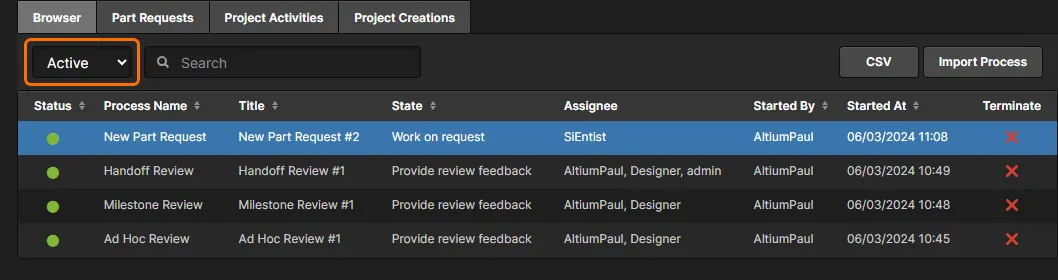
Duyệt tất cả các quy trình đang hoạt động từ một vị trí thuận tiện. Di chuột qua hình ảnh để xem ví dụ về việc duyệt tất cả các quy trình đã đóng.
Đối với mỗi mục, các thông tin sau sẽ được hiển thị (nếu áp dụng):
-
Status – trạng thái của quy trình. Có thể là một trong các trạng thái sau:
-
 Active – quy trình hiện đang hoạt động và workflow liên quan của nó đang được thực hiện.
-
 On hold – quy trình hiện đang hoạt động, nhưng đang chờ dữ liệu đầu vào ban đầu, chẳng hạn như phân công người phụ trách, trước khi workflow của nó có thể tiếp tục.
-
 Closed – quy trình hiện đã đóng, ví dụ như đã hoàn tất thành công hoặc bị từ chối.
-
 Terminated – quy trình hiện đã đóng và bị Quản trị viên Workspace chấm dứt trực tiếp.
-
- Process Name – tên của định nghĩa quy trình.
- Title – trường này được dùng để phân biệt giữa nhiều phiên bản thực thi của cùng một quy trình. Tiêu đề là tên quy trình, kèm hậu tố phiên bản thực thi (#1, #2, v.v.).
- State – đây là trạng thái hiện tại đã đạt được trong workflow liên quan của quy trình.
- Assignee (Chỉ với quy trình đang hoạt động) – đây là người dùng hiện có một tác vụ cần thực hiện để đưa quy trình tiến tiếp từ trạng thái workflow hiện tại.
- Started By – người dùng đã khởi tạo quy trình.
- Started At – ngày và giờ quy trình được bắt đầu.
- Ended At (Chỉ với quy trình đã đóng) – ngày và giờ quy trình được đóng.
Đối với một quy trình đang hoạt động, cũng có một điều khiển Terminate ( ). Nhấp vào đây để buộc kết thúc một quy trình. Quy trình sẽ được chuyển sang danh sách quy trình Closed.
 – nhấp vào điều khiển đó hoặc tên cột. Bạn cũng có thể tìm kiếm bằng trường Search ở đầu danh sách. Dữ liệu trong tất cả các trường ngoại trừ Status, Started At, Ended At và Terminate đều có thể được dùng để tìm kiếm.
 . Trong hộp thoại Open xuất hiện, điều hướng đến và mở tệp Workflow cần thiết (*.aaw). Process theme chính xác sẽ được nhận diện, và nội dung của tệp sẽ được nạp vào Process Workflow Editor. Để biết thêm thông tin, xem
  để xuất báo cáo của các hoạt động (Process Workflows) hiện đang được liệt kê dưới dạng tệp
Nhấp vào một mục của quy trình để xem sơ đồ workflow nền tảng của nó (trong tab Diagram bên dưới danh sách), cho thấy những gì cần xảy ra để quy trình được hoàn tất, và quy trình đó hiện đang ở đâu trong luồng của nó, xét theo người hiện đang có tác vụ cần thực hiện để đưa quy trình tiến tiếp.
 ở góc dưới bên phải để làm nổi bật điểm hiện tại đã đạt được trong workflow – mục của người dùng sẽ nhấp nháy trong chốc lát.
 Xem workflow nền tảng của một quy trình đã chọn trên tab Diagram của nó. Mỗi workflow được xây dựng dưới dạng sơ đồ, cho phép bạn nhìn nhanh vị trí hiện tại của một quy trình trong workflow và ai là người có tác vụ tiếp theo để tiếp tục tiến trình của quy trình đó.
Các tab bổ sung sau cũng khả dụng:
-
Data – hiển thị tất cả dữ liệu liên quan của quy trình. Ví dụ, với một quy trình rà soát thiết kế, nội dung này có thể bao gồm dự án và bộ dữ liệu của nó, loại rà soát, những người tham gia rà soát, và bất kỳ tệp đính kèm bổ sung nào. Với một quy trình yêu cầu linh kiện, nội dung này có thể bao gồm datasheet đính kèm, dữ liệu tham số và bất kỳ linh kiện sơ bộ nào.
-
History – hiển thị lịch sử các hành động được thực hiện dọc theo workflow của quy trình.
 Sử dụng các tab Data và History để lần lượt duyệt thêm chi tiết của quy trình và dấu vết hoạt động workflow của nó.
Các tab Part Requests/Project Activities/Project Creations
Sử dụng các tab này – nơi tập hợp các quy trình theo từng chủ đề cụ thể – để xem, tạo và quản lý các process workflow sẽ được dùng tương ứng khi yêu cầu một linh kiện thư viện Workspace mới, thực hiện rà soát thiết kế hoặc xuất bản lên hệ thống PLM, hoặc tạo các dự án thiết kế mới.
Mặc định, vùng phía trên của tab hiển thị tất cả các phiên bản Latest của những quy trình đã được định nghĩa trong theme đó. Chuyển sang xem các quy trình đã định nghĩa All (tức là tất cả các phiên bản) bằng danh sách thả xuống phía trên danh sách.
 Ví dụ về việc duyệt các phiên bản mới nhất của các quy trình đã định nghĩa cho một theme cụ thể (trong trường hợp này là theme Project Activities).
Đối với mỗi mục, các thông tin sau sẽ được hiển thị:
- Process Name : version – tên của định nghĩa quy trình và phiên bản của nó. Để bảo đảm bạn luôn xem/làm việc với phiên bản mới nhất, hãy bảo đảm trường thả xuống phiên bản phía trên danh sách được đặt thành Latest.
- Instances (active / all) – số lượng phiên bản thực thi của phiên bản định nghĩa quy trình này hiện đang hoạt động, cùng với tổng số phiên bản thực thi đã được khởi chạy.
- Created By – người dùng đã tạo phiên bản định nghĩa quy trình này.
- Created At – ngày và giờ mà phiên bản định nghĩa quy trình này được tạo (lưu và triển khai).
-
Active – cho biết phiên bản này của định nghĩa quy trình đang hoạt động (
) và do đó có thể được sử dụng, hay đã bị tạm dừng ( ), hoặc là một định nghĩa mẫu (template) (
 ) và vì vậy không thể sử dụng. Chỉ các định nghĩa quy trình đang hoạt động mới xuất hiện trong khu vực liên quan của giao diện Altium Designer để các nhà thiết kế sử dụng. Nhấp vào biểu tượng để chuyển đổi trạng thái hoạt động, nếu áp dụng.
-
Actions – nhấp vào điều khiển
 để truy cập menu các hành động cho định nghĩa quy trình:
- Start – với tư cách quản trị viên, bạn có thể khởi chạy một phiên bản mới của phiên bản định nghĩa quy trình này bằng cách chọn lệnh này. Tùy chọn này chỉ khả dụng khi định nghĩa quy trình đã được kích hoạt. Nếu quy trình đã bị tạm dừng hoặc là định nghĩa mẫu (template), lệnh sẽ bị làm mờ và không thể khởi chạy một phiên bản.
- Edit – chọn để sửa đổi workflow nền tảng của định nghĩa quy trình. Sơ đồ workflow cho phiên bản định nghĩa quy trình này sẽ được hiển thị trong Process Workflow Editor như một điểm khởi đầu để làm việc. Bất kỳ quản trị viên nào cũng có thể sửa đổi bất kỳ định nghĩa quy trình do người dùng tạo nào, bất kể ai là người tạo ban đầu, rồi lưu và triển khai nó thành phiên bản kế tiếp. Đối với các định nghĩa quy trình mặc định do Altium cung cấp, bạn có thể tạo một định nghĩa quy trình mới bằng cách chỉnh sửa một định nghĩa trong số này (về bản chất là fork), nhưng không thể sửa trực tiếp định nghĩa mặc định đó. Để biết thêm thông tin về việc chỉnh sửa một định nghĩa quy trình, xem Chỉnh sửa Định nghĩa Quy trình Hiện có.
- Assign – chọn để mở cửa sổ Assign Access to This Workflow, tại đó bạn có thể xác định người dùng và/hoặc nhóm nào có thể truy cập workflow nền tảng. Để biết thêm thông tin về cách quản lý quyền truy cập workflow, xem Quản lý Quyền Truy cập Workflow Quy trình.
- Remove – chọn để gỡ bỏ (xóa) phiên bản này của định nghĩa quy trình. Lưu ý rằng một số định nghĩa quy trình mặc định do Altium cung cấp không thể bị xóa (và do đó sẽ không có điều khiển này). Nếu ít nhất một phiên bản của định nghĩa quy trình đã được khởi chạy, bất kể hiện vẫn còn hoạt động hay không, thì định nghĩa đó không thể bị xóa (lệnh sẽ không được liệt kê trong menu).
Nhấp vào một mục nhập của định nghĩa quy trình để xem workflow dạng sơ đồ của nó trên tab Diagram bên dưới danh sách. Nếu hiện có một phiên bản đang hoạt động của quy trình, chế độ xem sẽ cho thấy quy trình đó hiện đang ở đâu trong luồng của nó, xét theo việc hiện ai đang có tác vụ cần thực hiện để tiếp tục quy trình.
 Xem workflow nền tảng của quy trình đã chọn trên tab Diagram của nó.
Các Định nghĩa Quy trình Mặc định
Một số định nghĩa quy trình được Altium cung cấp – trải trên ba chủ đề quy trình – như một phần của quá trình cài đặt Enterprise Server. Một số trong đó được kích hoạt sẵn để sử dụng ngay và có thể dùng nguyên trạng, trong khi một số khác là mẫu – chúng không thể được kích hoạt và sử dụng trực tiếp. Tất cả đều có thể được dùng làm điểm khởi đầu để tạo các định nghĩa quy trình của riêng bạn khi cần. Sử dụng các phần có thể thu gọn sau đây để truy cập thông tin về các định nghĩa quy trình được cung cấp.
Altium-supplied Part Request Process Definitions
- New Part Request – được kích hoạt mặc định, có thể xóa và sơ đồ workflow của nó được hiển thị bên dưới.

- New Part Request Assign – định nghĩa mẫu, có thể xóa và sơ đồ workflow của nó được hiển thị bên dưới.

- New Part Request Multiple Tasks – định nghĩa mẫu, có thể xóa và sơ đồ workflow của nó được hiển thị bên dưới.

-
New Part Request with Lifecycle Change– định nghĩa mẫu, có thể xóa và sơ đồ workflow của nó được hiển thị bên dưới. Khi linh kiện được yêu cầu đã được tạo, nó sẽ tự động được chuyển sang trạng thái vòng đờiPrototype.

- New Part Request Notify 3rd Party – định nghĩa mẫu, cung cấp khả năng kích hoạt thông báo EDS với các tham số từ workflow và chờ phản hồi từ EDS. Điều này có thể được sử dụng để tích hợp một hệ thống bên thứ ba vào các quy trình của Enterprise Server (yêu cầu quyền truy cập Enterprise Server SDK), cho phép bạn tùy biến thêm các workflow của mình và hỗ trợ tác động đến các quyết định trong workflow của một quy trình từ nguồn bên ngoài. Nó có thể xóa được và sơ đồ workflow được hiển thị bên dưới.

- Part Request with PLM Part Create – định nghĩa mẫu, hỗ trợ việc tự động tạo một Component trong phiên bản PLM của bạn, sau đó truyền ngược mã part number đã tạo về component trong Workspace. Nó có thể xóa được và sơ đồ workflow được hiển thị bên dưới.

Altium-supplied Project Activity Process Definitions
- Ad Hoc Review – được kích hoạt mặc định, có thể xóa và sơ đồ workflow của nó được hiển thị bên dưới.

- Handoff Review – được kích hoạt mặc định, có thể xóa và sơ đồ workflow của nó được hiển thị bên dưới.

- Milestone Review – được kích hoạt mặc định, không thể xóa và sơ đồ workflow của nó được hiển thị bên dưới.

- Project Releaser with Publish – định nghĩa mẫu, cung cấp khả năng phát hành đến một phiên bản PLM tích hợp như một giai đoạn bổ sung của Project Releaser. Nó có thể xóa được và sơ đồ workflow được hiển thị bên dưới.

- Publish to PLM (User selects) – định nghĩa mẫu, cung cấp việc phát hành các đầu ra của dự án Workspace đã được phát hành đến một phiên bản PLM tích hợp, nhưng cho phép người dùng chọn chính xác đầu ra nào sẽ được phát hành. Nó có thể xóa được và sơ đồ workflow được hiển thị bên dưới.

Altium-supplied Project Creation Process Definitions
- Project – định nghĩa mẫu, có thể xóa và sơ đồ workflow của nó được hiển thị bên dưới.

- Project (with parameters) – định nghĩa mẫu, có thể xóa và sơ đồ workflow của nó được hiển thị bên dưới.

-
Request Project Creation– định nghĩa mẫu, có thể xóa và sơ đồ workflow của nó được hiển thị bên dưới. Một người dùng được chỉ định phải phê duyệt việc tạo dự án trước khi nó có thể tiếp tục.

- Project with initialise in PLM – định nghĩa mẫu, hỗ trợ việc tự động tạo part number trong phiên bản PLM của bạn, sau đó truyền các giá trị này thành tham số Workspace của dự án Workspace. Nó có thể xóa được và sơ đồ workflow được hiển thị bên dưới.

Thêm Định nghĩa Quy trình Mới
Related page: Định nghĩa Workflow Quy trình
Các quy trình mới có thể được tạo bằng Process Workflow Editor chuyên dụng. Để truy cập trình chỉnh sửa, hãy kích hoạt tab của chủ đề mà bạn muốn tạo quy trình mới, sau đó nhấp nút  ở góc trên bên phải của trang.
 Truy cập Process Workflow Editor. Việc đảm bảo chủ đề quy trình mong muốn được kích hoạt trước khi truy cập sẽ đảm bảo định nghĩa quy trình mới được đặt đúng loại chủ đề.
Hãy đặt cho định nghĩa quy trình mới của bạn một tên có ý nghĩa, sau đó xây dựng workflow bằng đồ họa và xác định các khía cạnh cần thiết của từng phần tử trong luồng đó. Đối với các tác vụ người dùng, một User Form Editor được dùng để tạo biểu mẫu cần thiết sẽ được trình bày cho người dùng, nhằm nhận đầu vào của họ khi họ được giao một tác vụ tại điểm tương ứng trong workflow.
 Process Workflow Editor mạnh mẽ mang đến cho bạn sự linh hoạt để xây dựng các quy trình với workflow có thể đơn giản hoặc phức tạp tùy nhu cầu, phù hợp với yêu cầu của công ty bạn.
Sau khi quy trình đã được định nghĩa như mong muốn, nhấp nút  để thêm nó vào danh sách các quy trình khả dụng cho chủ đề quy trình đó. Định nghĩa quy trình mới sẽ được kích hoạt và sẵn sàng để sử dụng.
Chỉnh sửa Định nghĩa Quy trình Hiện có
Bất kỳ Administrator nào cũng có thể chỉnh sửa bất kỳ định nghĩa quy trình do người dùng tạo nào, bất kể ai là người tạo định nghĩa đó ban đầu, rồi lưu và triển khai nó thành phiên bản kế tiếp. Để thực hiện việc này, hãy nhấp vào điều khiển trong cột Actions của định nghĩa quy trình mà bạn muốn chỉnh sửa, rồi chọn Edit từ menu xuất hiện. Sơ đồ workflow của phiên bản định nghĩa quy trình này sẽ được hiển thị trong Process Workflow Editor, làm điểm khởi đầu để bạn tiếp tục làm việc.
 Ví dụ chỉnh sửa một định nghĩa quy trình hiện có – truy cập Process Workflow Editor để thực hiện các thay đổi cần thiết.
Thực hiện các thay đổi cần thiết đối với workflow dạng sơ đồ của quy trình, bao gồm mọi thay đổi đối với các biểu mẫu liên kết với các tác vụ người dùng, sau đó nhấp nút để lưu định nghĩa thành phiên bản kế tiếp. Trong ví dụ này, định nghĩa quy trình gốc Company Pre-release Review : 1 (phiên bản 1) được chỉnh sửa và lưu thành Company Pre-release Review : 2 (phiên bản 2).
 Sau khi đã chỉnh sửa, hãy lưu và triển khai thành phiên bản kế tiếp của định nghĩa quy trình đó.
Khi dùng trường thả xuống ở góc trên bên trái và đặt mục này thành All, bạn có thể xem tất cả các phiên bản của các định nghĩa quy trình hiện có. Trong hình bên dưới, bạn có thể thấy cả hai phiên bản của định nghĩa quy trình Company Pre-release Review.
 Hiển thị tất cả các phiên bản của định nghĩa quy trình ví dụ Company Pre-release Review. Lưu ý rằng chỉ phiên bản mới nhất (phiên bản 2) mới có thể được kích hoạt và sử dụng.
Nhập/Xuất một Định nghĩa Quy trình
Các định nghĩa quy trình có thể được xuất và nhập, cho phép bạn nhanh chóng tái sử dụng chúng trên nhiều instance Enterprise Server – giúp tiết kiệm đáng kể thời gian trong trường hợp workflow nền tảng của một quy trình đặc biệt phức tạp, và việc phải “làm lại từ đầu” nếu không thì sẽ là một công việc rất nặng nề.
Để nhập:
-
Truy cập tab theme (Part Requests, Project Activities, Project Creations) tương ứng với định nghĩa quy trình mà bạn muốn nhập.
-
Nhấp nút để tạo một định nghĩa quy trình mới và truy cập Process Workflow Editor.
-
Nhấp nút
 . Trong hộp thoại Open xuất hiện, điều hướng đến và mở tệp Workflow cần dùng (*.aaw). Nội dung của tệp sẽ ghi đè hoàn toàn mọi thứ hiện đang được định nghĩa cho định nghĩa quy trình (Tên, sơ đồ, v.v.).
Để xuất:
-
Nhấp vào điều khiển trong cột Actions cho phiên bản cần thiết của định nghĩa quy trình mà bạn muốn xuất, rồi chọn Edit từ menu xuất hiện để vào chế độ chỉnh sửa.
-
Trong Process Workflow Editor, nhấp nút
 . Định nghĩa quy trình sẽ được xuất thành một tệp Workflow (<ProcessDefinitionName>.aaw), vào thư mục tải xuống mặc định được xác định cho trình duyệt của bạn.
- Nhấp vào mục Processes trong cây điều hướng bên trái của giao diện trình duyệt Workspace để thoát khỏi Process Workflow Editor mà không thực hiện bất kỳ thay đổi nào đối với định nghĩa quy trình.
Quản lý Quyền truy cập Workflow của Quy trình
Với vai trò quản trị viên, bạn có thể xác định người dùng và/hoặc nhóm nào có thể truy cập một workflow của quy trình. Để làm điều này, hãy nhấp vào điều khiển trong cột Actions của định nghĩa quy trình mà bạn muốn cấu hình quyền truy cập vào workflow nền tảng, rồi chọn Assign từ menu xuất hiện. Cửa sổ Assign Access to This Workflow sẽ mở ra.

Bắt đầu nhập họ tên đầy đủ hoặc tên người dùng của một người dùng, hoặc tên của một nhóm vào trường văn bản để bật danh sách các người dùng/nhóm khớp. Có thể thêm nhiều người dùng/nhóm. Để xóa một người dùng/nhóm đã thêm khỏi quyền truy cập workflow, nhấp vào dấu xóa ở ngoài cùng bên phải tên của họ.
Sau khi đã xác định người dùng/nhóm theo yêu cầu, hãy nhấp  để áp dụng việc gán workflow. Khi đó, workflow sẽ chỉ khả dụng với những người dùng/nhóm đã được thêm vào (và các thành viên của nhóm
 Administrators) khi được truy cập như mô tả trong phần Designer Access to Process Workflows bên dưới.
Quyền Truy cập Workflow Quy trình dành cho Designer
Related pages: Thực hiện Design Review, Xuất bản lên PLM, Yêu cầu Linh kiện dựa trên Quy trình
Sau khi bộ định nghĩa quy trình cần thiết cho từng theme quy trình khả dụng đã được xây dựng phù hợp với công ty của bạn, các định nghĩa đã được kích hoạt sẽ sẵn sàng để người dùng được chỉ định sử dụng khi họ kết nối với Workspace của Enterprise Server. Các phần sau sẽ xem xét nơi mà designer có thể truy cập và khởi chạy các quy trình đang hoạt động này – cả thông qua Altium Designer lẫn giao diện trình duyệt của Workspace.
Yêu cầu Linh kiện
Related page: Yêu cầu Linh kiện dựa trên Quy trình
Từ bên trong Altium Designer, các định nghĩa quy trình đã kích hoạt thuộc theme Part Requests có thể được truy cập tại các vị trí sau:
-
Từ bảng Components panel. Nhấp chuột phải trong vùng chính của bảng – các định nghĩa quy trình yêu cầu linh kiện đang hoạt động sẽ có trong menu con Operations » Submit Request. Ngoài ra, nhấp vào liên kết Submit request bên dưới phần Need more components?.

-
Từ trong bảng Manufacturer Part Search panel. Nếu mục tìm kiếm hiện được chọn có biểu tượng
 , khung Information (được truy cập bằng cách nhấp
  ) sẽ hiển thị nút
  . Nhấp phần thả xuống của nút để truy cập menu các định nghĩa quy trình yêu cầu linh kiện đang hoạt động. Nhấp trực tiếp vào phần chính của nút sẽ khởi chạy định nghĩa quy trình đầu tiên trong danh sách.

Nếu mục tìm kiếm hiện được chọn có biểu tượng  , các định nghĩa quy trình yêu cầu linh kiện đang hoạt động sẽ khả dụng từ menu liên kết với nút
  (nhấp vào phần thả xuống của nút).

Các định nghĩa quy trình yêu cầu linh kiện đang hoạt động cũng có thể được truy cập từ menu chuột phải cho vùng chính của bảng, từ menu con Submit Request.

-
Từ bảng Explorer panel, trong thư mục Part requests hoặc sau khi đã thực hiện tìm kiếm. Nút
 sẽ khả dụng và khi được nhấn, sẽ hiển thị các định nghĩa quy trình yêu cầu linh kiện đang hoạt động để lựa chọn.

 . Một mục bổ sung liên quan đến các yêu cầu linh kiện mới sử dụng chức năng kế thừa đó cũng sẽ xuất hiện trên menu. Mục này sẽ có hậu tố (Legacy). Nếu không có định nghĩa quy trình đang hoạt động nào khả dụng cho theme quy trình Part Requests, và tính năng Legacy Part Requests không được bật, nút Submit Request sẽ không được hiển thị. Bạn có thể cần đăng xuất khỏi Workspace rồi đăng nhập lại, hoặc khởi động lại Altium Designer, để làm mới.
Từ giao diện trình duyệt của Workspace, các định nghĩa quy trình đã kích hoạt thuộc theme Part Requests có thể được truy cập từ trang Part Requests, bằng cách nhấp nút  ở góc trên bên phải của trang.
 Truy cập các định nghĩa Part Requests đã kích hoạt từ trang Part Requests của giao diện trình duyệt Workspace.
Hoạt động Dự án
Related pages: Thực hiện Xét duyệt Thiết kế, Xuất bản lên PLM, Tích hợp PLM.
Các định nghĩa quy trình đã được kích hoạt thuộc chủ đề Hoạt động Dự án có thể được truy cập ở nhiều vị trí khác nhau.
Xét duyệt Thiết kế và Xuất bản PLM Tiêu chuẩn
Từ trong Altium Designer, các định nghĩa quy trình xét duyệt thiết kế và xuất bản đã được kích hoạt – thuộc chủ đề Hoạt động Dự án – có thể được truy cập từ menu ngữ cảnh con Project Activities, được mở bằng cách nhấp chuột phải vào mục của dự án thiết kế trong bảng Projects, hoặc từ menu chính Project » Project Activities.

Từ giao diện trình duyệt của Workspace, các định nghĩa quy trình xét duyệt thiết kế và xuất bản đã được kích hoạt – thuộc chủ đề Hoạt động Dự án – có thể được truy cập từ trang Projects của giao diện. Chọn dự án cần thiết, rồi nhấp vào nút  .
.
 Truy cập các định nghĩa Hoạt động Dự án đã kích hoạt (xét duyệt thiết kế và xuất bản PLM tiêu chuẩn) cho một dự án Workspace, trong khu vực Projects của giao diện trình duyệt Workspace.
Xuất bản PLM thông qua Project Releaser
Từ trong Altium Designer, quy trình xuất bản lên một phiên bản PLM như một phần của Project Releaser có thể được truy cập từ menu con Project » Project Releaser của dự án đang hoạt động, hoặc bằng cách nhấp chuột phải vào mục của dự án thiết kế trong bảng Projects và chọn quy trình từ mục menu ngữ cảnh Project Releaser.

Tạo Dự án
Từ trong Altium Designer, các định nghĩa quy trình đã được kích hoạt thuộc chủ đề Tạo Dự án có thể được truy cập ở ba vị trí:
- Từ menu con File » New » Project in <WorkspaceName> chính.

- Từ menu ngữ cảnh con Convert to Managed Project, được truy cập bằng cách nhấp chuột phải vào mục của một dự án cục bộ trong bảng Projects.

- Từ menu ngữ cảnh con Clone, được truy cập bằng cách nhấp chuột phải vào mục của một dự án trong hộp thoại Open Project khi đã chọn vị trí Workspace.

Từ giao diện trình duyệt của Workspace, các định nghĩa quy trình đã được kích hoạt thuộc chủ đề Tạo Dự án có thể được truy cập tại các vị trí sau:
-
Từ trang Projects chính của giao diện, bằng cách nhấp vào nút
 .
.
 Truy cập các định nghĩa Tạo Dự án đã kích hoạt từ khu vực Projects chính của giao diện trình duyệt Workspace.
-
Từ trang Projects của giao diện, khi muốn sao chép một dự án cụ thể. Chọn dự án cần thiết, rồi nhấp vào nút
 để truy cập các quy trình trong menu.
 Truy cập các định nghĩa Tạo Dự án đã kích hoạt khi muốn sao chép một dự án Workspace, trong khu vực Projects của giao diện trình duyệt Workspace.
 Bản địa hóa bằng AI