
Mở Dự án và Tài liệu

Altium Essentials: Design Environment
This content is part of the official Altium Professional Training Program. For full courses, materials and certification, visit Altium Training.
Để làm việc trên một dự án trong Altium Designer, trước tiên bạn cần mở dự án đó. Thao tác này được thực hiện trực tiếp từ bên trong Altium Designer bằng cách sử dụng Open Project hộp thoại được truy cập bằng cách chọn File » Open Project từ menu chính. Hộp thoại Open Project hộp thoại này cung cấp một vị trí duy nhất để mở, tìm kiếm và duyệt các dự án.
Mở dự án bằng hộp thoại Mở dự án
Mở dự án Workspace
Để làm việc trên một dự án Workspace, bạn thực chất sẽ kiểm tra dự án đó ra dưới dạng bản sao làm việc cục bộ. Những gì xảy ra sau khi File » Open Project lệnh được chọn sẽ phụ thuộc vào việc bạn có phải là thành viên của nhóm Workspace hay đã được chia sẻ dự án từ bên ngoài nhóm Workspace hay không.
Thành viên Nhóm Workspace
Hộp thoại Open Project hộp thoại sẽ mở ra, trong đó bạn có thể chọn dự án Workspace nào để mở từ Workspace đã kết nối của mình (khi kết nối với một Workspace, Workspace đó sẽ xuất hiện trong Locations khu vực của hộp thoại, được đánh dấu bằng biểu tượng  và hiển thị với tên đã đặt cho Workspace). Chỉ những dự án Workspace đã được chia sẻ với bạn (bạn có quyền truy cập vào chúng) mới được liệt kê.
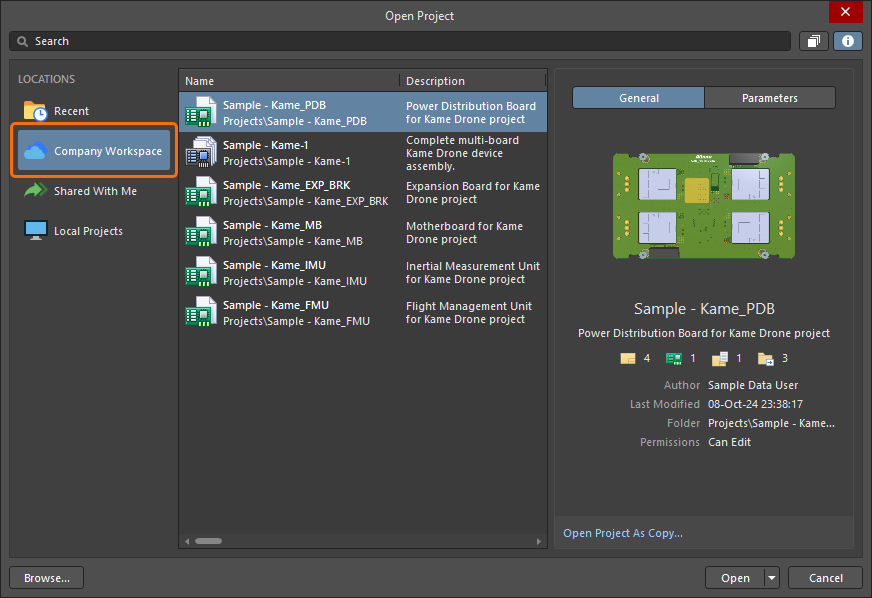
Cửa Open Project khi vị trí Workspace được chọn
Đối với mỗi dự án trong danh sách, các thông tin sau sẽ được hiển thị:
- Name – tên của dự án; đường dẫn vị trí của dự án xuất hiện bên dưới tên.
-
Last Modified – ngày và giờ dự án được sửa đổi lần cuối. Ngày và giờ được hiển thị theo cài đặt máy tính cá nhân của bạn. Để định dạng ngày và giờ sửa đổi của từng dự án theo định dạng cụ thể, bạn có thể thực hiện điều này trong cài đặt Vùng của hệ thống máy tính.
Để xem và điều hướng qua hệ thống thư mục dự án, hãy chọn nút xem thư mục ( ) để truy cập các thư mục dự án và đường dẫn điều hướng trong thanh Search .
|
Chế độ xem danh sách dự án trong hộp thoại Chế độ xem cấu trúc thư mục |


Khi nhấp vào  , phía bên phải của hộp thoại sẽ hiển thị thêm chi tiết về dự án đã chọn, bao gồm thông tin cơ bản của dự án (tab General tab của khung chi tiết) và tất cả các tham số dự án (tab Parameters trong ngăn chi tiết).


Sau khi nhấp vào nút Open , dự án sẽ xuất hiện dưới một mục trong Workspace, trong bảng Projects.
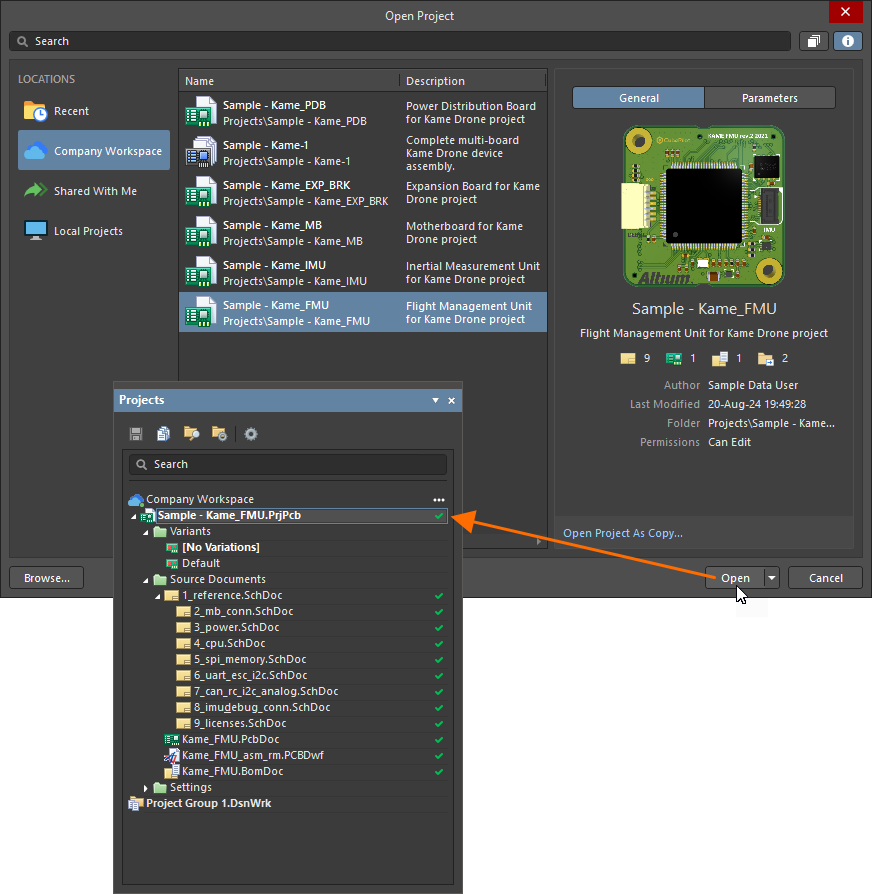
Chọn dự án Workspace nào để mở từ Workspace đã kết nối của bạn trong Altium Designer trong số các dự án hiện đang được chia sẻ với bạn.
 ” để chỉ định một đường dẫn tùy chỉnh. Đường dẫn kiểm tra mặc định được định nghĩa là một thuộc tính của kho lưu trữ thiết kế (design repository) nơi dự án được lưu trữ. Đối với kho lưu trữ Git (ví dụ: Versioned Storage kho lưu trữ gốc của Workspace), đây là Local Path trường nằm trong Git Repository hộp thoại. Đối với kho lưu trữ SVN, đây là Default Checkout Path trường được tìm thấy trong SVN Design Repository hộp thoại. Truy cập hộp thoại thuộc tính bằng cách chọn mục tương ứng với kho lưu trữ trên trang
  ”.
”.
 ” ở phía dưới cùng của hộp thoại
  ).
).Các bên liên quan được mời bên ngoài Nhóm Workspace
Hộp Open Project hộp thoại sẽ mở ra, trong đó bạn có thể truy cập bất kỳ dự án Workspace nào đã được chia sẻ với bạn từ Shared With Me vị trí đó.
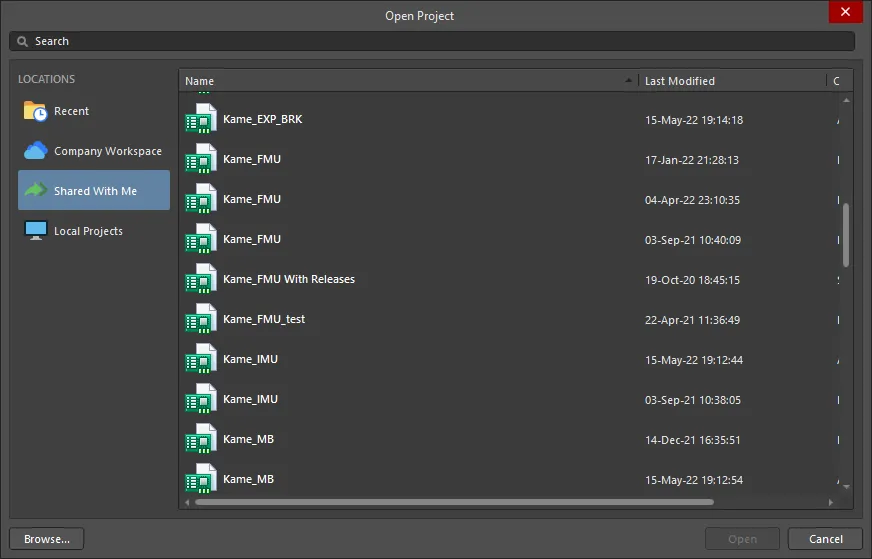
Hộp Open Project hộp thoại khi Shared With Me địa điểm được chọn
Đối với mỗi dự án trong danh sách, các thông tin sau đây sẽ được hiển thị:
- Name – tên của dự án.
- Created By – Tên người đã tạo dự án.
-
Last Modified – Ngày và giờ lần cuối cùng dự án được sửa đổi. Ngày và giờ được hiển thị theo cài đặt trên máy tính cá nhân của bạn. Để định dạng ngày và giờ sửa đổi của từng dự án theo một định dạng cụ thể, bạn có thể thực hiện điều này trong phần cài đặt Vùng của hệ thống máy tính.
Sau khi mở bằng cách nhấp vào nút Open , dự án đã chọn sẽ xuất hiện dưới mục Shared with metrong bảng Dự án. Những gì bạn có thể thực hiện với dự án phụ thuộc vào quyền truy cập mà bạn được cấp. Nếu bạn được cấp quyền chỉnh sửa, bạn sẽ có thể chỉnh sửa thiết kế bình thường, điều này thường áp dụng cho nhà thầu bên ngoài. Nếu bạn chỉ có quyền xem, bạn sẽ có thể bình luận về thiết kế đang thực hiện (WIP).

Chọn dự án Workspace nào để mở, từ bên trong Altium Designer, trong số các dự án hiện đang được chia sẻ với bạn với tư cách là bên liên quan bên ngoài. Lưu ý rằng việc truy cập vào các dự án này được thực hiện mà không cần truy cập vào Workspace.

 ).
).Mở một dự án cục bộ
Chọn Local Projects để xem danh sách các dự án được lưu trữ tại vị trí mặc định hiện tại như đã chỉ định trong trang Hệ thống – Vị trí mặc địnhcủa Preferences hộp thoại.

Hộp Open Project khi Local Projects đã chọn vị trí
Đối với mỗi dự án trong danh sách, các thông tin sau đây sẽ được hiển thị:
-
Name – tên dự án; đường dẫn vị trí của dự án xuất hiện bên dưới tên. Bạn có thể nhấp đúp vào biểu tượng thư mục (
 ) để xem nội dung hiện có bên trong.
-
Last Modified – ngày và giờ dự án được sửa đổi lần cuối. Ngày và giờ được hiển thị theo cài đặt trên máy tính cá nhân của bạn. Để định dạng ngày và giờ sửa đổi của từng dự án theo định dạng cụ thể, bạn có thể thực hiện điều này trong cài đặt Vùng của hệ thống máy tính.
Khi nhấp vào “ ”, phía bên phải của hộp thoại sẽ hiển thị tên, ngày/giờ sửa đổi lần cuối và vị trí của dự án hiện đang được chọn trong danh sách.

Sau khi mở bằng cách nhấp vào nút Open , dự án đã chọn sẽ xuất hiện trong bảng Dự án.
Nhấp vào Browse nút ở góc dưới bên trái của Open Project hộp thoại để duyệt và mở một dự án thông qua hộp thoại Windows Open .
Mở một dự án gần đây
Chọn Recent để xem danh sách các dự án đã mở gần đây từ các nguồn cục bộ hoặc Workspace.

Hộp Open Project hộp thoại khi Local Projects vị trí được chọn
Đối với mỗi dự án trong danh sách, các thông tin sau sẽ được hiển thị:
- Name – tên dự án; đường dẫn vị trí của dự án xuất hiện bên dưới tên.
-
Last Modified – ngày và giờ dự án được sửa đổi lần cuối. Ngày và giờ được hiển thị theo cài đặt trên máy tính cá nhân của bạn. Để định dạng ngày và giờ sửa đổi của từng dự án theo định dạng cụ thể, bạn có thể thực hiện điều này trong cài đặt Vùng của hệ thống máy tính.
Khi nhấp vào “ ”, phía bên phải của hộp thoại sẽ hiển thị tên, ngày/giờ sửa đổi lần cuối và vị trí của dự án hiện đang được chọn trong danh sách.

Tìm kiếm dự án
Sử dụng Search trường ở đầu Open Project hộp thoại để lọc danh sách dự án bằng cách nhập các ký tự chữ cái hoặc số. Khi mở các dự án Workspace, bộ lọc Tìm kiếm cũng sẽ phản hồi các cặp Thông số/Giá trị có sẵn từ các dự án Workspace. Chúng bao gồm các thông số Dự án và Workspace, cũng như các thông số Phân tích được tạo bởi Workspace.
Workspace parameter-based searches
Tìm kiếm dự án Workspace sẽ trả về danh sách các dự án dựa trên các chuỗi tìm kiếm đơn giản hoặc cụ thể. Tìm kiếm Giá trị tham số không phân biệt chữ hoa chữ thường, trong khi tên tham số được tham chiếu đầy đủ và phân biệt chữ hoa chữ thường. Dấu cách trong chuỗi tìm kiếm biểu thị phép AND boolean, và các tìm kiếm được đặt trong dấu ngoặc kép (nguyên văn) là hợp lệ.
-
Nhập
abcđể liệt kê các dự án có giá trị tham số chứa chuỗi ký tựabc -
Nhập
abc 123để liệt kê các dự án có giá trị tham số chứaabcAND123 -
Nhập
“abc 123”để liệt kê các dự án có giá trị tham số (theo nghĩa đen) chứaabc 123 -
Nhập
MyParameter=123để liệt kê các dự án có chứa tham sốMyParametertham số có giá trị chứa123 -
Nhập
“My Other Parameter”=abcđể liệt kê các dự án có chứaMy Other Parametertham số có giá trị chứa123. Hầu hết các tên tham số dự án đều chứa khoảng trắng, do đó cần phải sử dụng tên được đặt trong dấu ngoặc kép (theo đúng nghĩa đen). -
Nhập
MyParameter=abc 123để liệt kê các dự án có chứaMyParametertham số có giá trị chứaabc, và cũng có bất kỳ tham số nào có giá trị chứa123. -
Nhập
MyParameter=để liệt kê các dự án có chứaMyParametertham số này, bất kể giá trị của nó là gì.
Một số ví dụ tìm kiếm được hiển thị trong hình bên dưới.

Nhấp vào biểu tượng " " ở bên phải thanh Search thanh để xóa chuỗi tìm kiếm hiện đang được định nghĩa.
Khi xem danh sách các dự án Workspace (trong chế độ xem cấu trúc thư mục) hoặc danh sách các dự án cục bộ, đường dẫn đến thư mục hiện đang được chọn sẽ được hiển thị trên Search thanh. Nhấp vào tên một thư mục để hiển thị nội dung của thư mục này trong hộp thoại. Nhấp vào nút “ ” ở bên phải thanh hoặc sử dụng Alt + Up Arrow phím tắt để hiển thị nội dung của thư mục ở cấp trên một bậc.
Nhóm dự án
Trong Altium Designer, bạn có thể mở và chỉnh sửa nhiều dự án, và nếu muốn, lưu tập hợp các dự án đó dưới dạng Nhóm dự án (*.DsnWrk). Trong Projects bảng điều khiển, mục của Nhóm Dự án hiện tại – có thể là nhóm mặc định (Project Group 1.DsnWrk) hoặc nhóm do bạn tạo hoặc mở – sẽ được hiển thị kèm theo biểu tượng .
.
Điều này đặc biệt hữu ích khi các dự án có liên quan hoặc được liên kết với nhau, chẳng hạn như thiết kế sản phẩm bao gồm nhiều PCB. Việc tạo một Nhóm dự án bao gồm tất cả các dự án liên quan cho phép bạn mở, thao tác và lưu nhiều dự án dưới dạng một thực thể duy nhất.
Notes on Using Project Groups
-
Nhóm dự án hiện tại được liệt kê cùng với các dự án đang mở trong Projects bảng điều khiển – có thể là nhóm mặc định (
Project Group 1.DsnWrk), hoặc nhóm mà bạn đã tạo hoặc mở. - Để lưu tập hợp các dự án đang mở hiện tại dưới dạng một nhóm, hãy chọn File » Save Project Group As từ menu chính.
-
Để mở một nhóm hiện có, hãy chọn File » Open Project Group từ menu chính, hoặc nhấp chuột phải vào bảng điều khiển và chọn Open Project Group từ menu ngữ cảnh. Sử dụng cách truy cập tương tự cho lệnh Save Project Group lệnh này.
- Để lưu một nhóm dự án, hãy nhấp chuột phải vào mục tương ứng trong Projects bảng điều khiển và chọn lệnh Save Project Group từ menu ngữ cảnh.
- Để lưu một bản sao của Nhóm Dự án Thiết kế hiện đang hoạt động trongbảng Dự án, với tên mới (nếu cần) và vào vị trí đã chỉ định trên đĩa cứng, hãy chọn lệnh File » Save Project Group As lệnh từ menu chính hoặc nhấp chuột phải vào mục tương ứng trong Projects và chọn lệnh Save Project Group As lệnh từ menu ngữ cảnh.
-
Để tạo một Nhóm Dự án mới, hãy chọn File » New » Design Project Group trong menu chính – thao tác này sẽ tải Nhóm Dự án mặc định (trống) (
Project Group 1.DsnWrk). Phương pháp tương tự cũng có thể được sử dụng để đóng tệp Nhóm Dự án hiện tại. - Chỉ có thể mở một Nhóm dự án tại một thời điểm, do đó khi mở một Nhóm dự án khác, nhóm hiện tại sẽ đóng lại. Bạn sẽ được nhắc lưu trước bất kỳ tài liệu, dự án hoặc thay đổi nào chưa được lưu trong nhóm hiện tại.
- Để thêm một dự án khác vào Nhóm dự án, hãy mở hoặc tạo một dự án rồi lưu Nhóm dự án hiện tại. Ngoài ra, bạn có thể nhấp chuột phải vào bảng điều khiển và chọn tùy chọn Add Existing Project tùy chọn này.
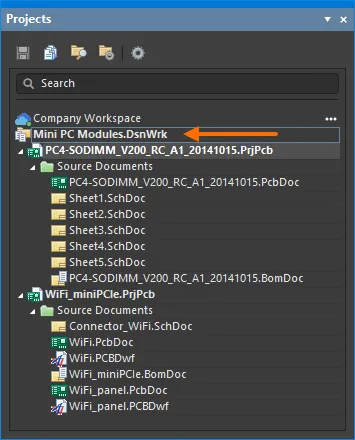
Một tập hợp các dự án cục bộ có liên quan dưới dạng Nhóm dự án
Mở tài liệu
Để mở một tài liệu, hãy nhấp đúp vào tài liệu đó trong Projects bảng điều khiển hoặc nhấp chuột phải vào mục đó và chọn Open từ menu ngữ cảnh. Có thể mở nhiều tài liệu cùng lúc và mỗi tài liệu đang mở sẽ có một tab riêng ở Documents Bar ở phía trên cùng của cửa sổ thiết kế.
Bạn cũng có thể mở tài liệu như sau:
-
Bằng cách chọn lệnh File » Open lệnh từ menu chính của trình soạn thảo (nút
 nút trên Quick Access Bar; phím tắt: Ctrl+O). Bất kỳ tài liệu nào được mở theo cách này sẽ được mở dưới dạng tài liệu miễn phí (xuất hiện trong thư mục con tương ứng của thư mục Free Documents thư mục trong Projects bảng điều khiển) và trở thành tài liệu đang hoạt động trong cửa sổ thiết kế chính. Bất kỳ tệp dự án nào được mở sẽ được thêm vào Projects bảng điều khiển và trở thành dự án đang được chọn.
-
Tất cả các tài liệu trong danh mục (thư mục con) đang được chọn trong Projects bảng điều khiển có thể được mở bằng cách nhấp chuột phải vào mục của danh mục cần thiết, sau đó chọn lệnh Open All lệnh từ menu ngữ cảnh.
-
Tất cả các tài liệu sơ đồ của dự án đang được chọn có thể được mở bằng cách nhấp chuột phải vào một Source Document thư mục chứa các tài liệu sơ đồ, sau đó chọn Open All Schematic Documents lệnh từ menu ngữ cảnh.
-
Có thể mở một hoặc nhiều tài liệu, trong dự án đang được chọn hoặc tất cả các dự án đang mở trong các nhóm dự án thiết kế đang hoạt động, bằng cách chọn Project » Project Documents lệnh từ menu chính (phím tắt: Alt+Ctrl+O).
Sau khi khởi chạy lệnh, Open Project Documents hộp thoại sẽ mở ra. Sử dụng hộp thoại này để chọn các tài liệu mà bạn muốn mở. Bạn có thể giới hạn chế độ xem để chỉ liệt kê các tài liệu trong dự án hiện đang được chọn trong Projects hoặc tất cả các dự án đang mở trong các nhóm dự án thiết kế đang hoạt động. Sử dụng các phím tắt tiêu chuẩn của Windows (Ctrl+Click và Shift+Click) để chọn nhiều mục từ danh sách. Sau khi đã chọn các tài liệu cần thiết, nhấp vào OK sẽ khiến các tài liệu đó được mở ra.
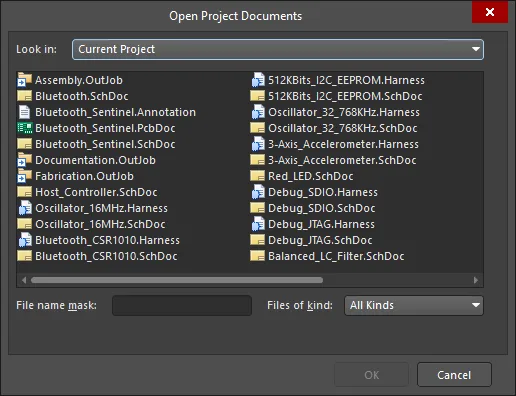
Hộp Open Project Documents hộp thoại
 ” ở đầu bảng điều khiển, sau đó kích hoạt Open/modified status tùy chọn trong Sorting nhóm các điều khiển bật lên. Ngoài ra, bạn có thể bật tùy chọn này trên
 Active Versus Focused Projects
Trong Projects cây chính của bảng điều khiển, dự án đang hoạt động sẽ được đánh dấu. Khi không có tài liệu nào được mở trong cửa sổ trình soạn thảo thiết kế, bạn có thể chọn một dự án từ danh sách tất cả các dự án hiện đang mở (đã tải) trong bảng điều khiển để dự án đó trở thành dự án đang hoạt động. Ngay khi một tài liệu dự án được mở (trong trình soạn thảo/trình xem), dự án cha của tài liệu đó sẽ tự động trở thành dự án đang hoạt động. Tài liệu đang hoạt động trong cửa sổ trình soạn thảo thiết kế cũng sẽ được đánh dấu nổi bật trong bảng điều khiển.

Việc làm nổi bật tài liệu đang mở và dự án cha đang hoạt động của nó.
Khi có nhiều tài liệu đang mở trong cửa sổ trình soạn thảo thiết kế, việc thay đổi tài liệu đang hoạt động bằng cách sử dụng các tab tài liệu của trình soạn thảo sẽ khiến Projects bảng điều khiển được cập nhật tương ứng, tức là phản ánh cả tài liệu đang hoạt động và dự án đang hoạt động (nếu tài liệu được chọn làm tài liệu đang hoạt động không nằm trong cùng một dự án với tài liệu đang hoạt động trước đó). Ngược lại, nhấp vào mục của một tài liệu đã được mở (và thuộc về một dự án không đang hoạt động) sẽ khiến dự án cha của tài liệu đó trở thành dự án đang hoạt động.
Tuy nhiên, chỉ có một dự án và một tài liệu có thể đang hoạt động tại bất kỳ thời điểm nào, nhưng bảng điều khiển cho phép bạn tập trung và thực hiện các thao tác trên bất kỳ dự án hoặc tài liệu nào. Nhấp chuột phải vào mục của một dự án không đang hoạt động hoặc một tài liệu không đang hoạt động sẽ hiển thị một menu liên quan với các lệnh nhắm vào dự án đang được tập trung hoặc tài liệu đang được tập trung, tương ứng.
Trong trường hợp focusing một tài liệu, tài liệu đó sẽ chỉ được chọn làm mục tiêu nếu nó đang đóng; ngược lại, nó sẽ trở thành tài liệu đang hoạt động và dự án cha của nó sẽ trở thành dự án đang hoạt động. Ví dụ, trong hình ảnh bên dưới, dự án đang hoạt động là Sample - Kame_FMU.PrjPcb và tài liệu đang hoạt động 2_mb_conn.SchDoc. Tài liệu đang được chọn là 6_uart_esc_i2c.SchDoc (được phân biệt trong bảng điều khiển bằng một khung viền).
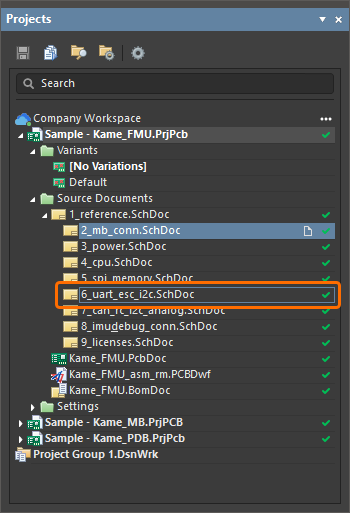
Một tài liệu được chọn và đang được tập trung sẽ được biểu thị bằng đường viền.
Open Versus Active Documents
Khi bạn mở một tài liệu, tài liệu đó sẽ trở thành tài liệu đang hoạt động. Trong Altium Designer, bạn được phép mở bao nhiêu tài liệu tùy ý, tuy nhiên, chỉ có một tài liệu duy nhất có thể là tài liệu 'đang hoạt động'. Tài liệu đang hoạt động được mở trong không gian thiết kế, cho phép bạn thực hiện bất kỳ cập nhật cần thiết nào. Tab của tài liệu hiện đang hoạt động hiển thị với nền màu xám trung bình; các tài liệu đang mở nhưng không phải là tài liệu hiện đang hoạt động hiển thị với nền màu xám than/đen.

Để chuyển một tài liệu đang mở khác thành tài liệu đang hoạt động, hãy nhấp vào tab của tài liệu đó. Ngoài ra, bạn có thể sử dụng Ctrl+Tab hoặc Ctrl+Shift+Tab để chuyển lần lượt (theo thứ tự tương ứng) qua tất cả các tài liệu đang mở, theo thứ tự ban đầu khi chúng được mở.
Danh sách các tài liệu hiện đang mở cũng có sẵn trong hầu hết các trình soạn thảo, ở phần dưới cùng của Window (các tài liệu được liệt kê theo thứ tự chúng được mở). Có thể truy cập tối đa chín tài liệu theo cách này. Sử dụng lệnh để đặt tài liệu đang mở được chỉ định làm tài liệu đang hoạt động trong cửa sổ thiết kế chính.
Nếu bạn đang mở một số lượng lớn tài liệu, bạn có thể chọn nhóm chúng lại bằng cách bật Group documents if need tùy chọn trong Documents Bar trang Hệ thống - Hiển thị của Preferences hộp thoại. Các tài liệu có thể được nhóm theo loại tài liệu hoặc theo dự án. Các tài liệu được nhóm theo loại tài liệu sẽ được sắp xếp theo thứ tự bảng chữ cái trong một tab nhóm. Các tài liệu được nhóm theo dự án sẽ được sắp xếp theo thứ tự bảng chữ cái trong mỗi nhóm con theo loại tài liệu trong một tab nhóm.
Document Window Management
Với Altium Designer, bạn không bị giới hạn trong việc xem và làm việc với một tài liệu thiết kế duy nhất tại một thời điểm. Các tài liệu có thể chiếm toàn bộ không gian thiết kế, hoặc không gian thiết kế có thể được chia sẻ giữa nhiều tài liệu đang mở. Các lệnh đa dạng được cung cấp để giúp bạn quản lý hiệu quả các tài liệu đang mở và tùy chỉnh cách hiển thị theo thói quen làm việc ưa thích của mình.
Nhấp chuột phải vào tab tài liệu để truy cập các lệnh khác nhau nhằm quản lý tài liệu. Các lệnh này bao gồm những lệnh ảnh hưởng đến cách hiển thị của tất cả các tài liệu đang mở trong cửa sổ thiết kế chính, như minh họa bên dưới. Các lệnh để chia cửa sổ thiết kế chính theo chiều dọc (Split Vertical) hoặc theo chiều ngang (Split Horizontal) rất hữu ích khi thực hiện các tác vụ liên tài liệu, chẳng hạn như tra cứu chéo giữa sơ đồ mạch và PCB tương ứng.

Khi được chia tách, các vùng sẽ được xử lý như thể chúng là các cửa sổ riêng biệt. Mỗi vùng có thể có một tài liệu đang hoạt động, nhưng chỉ có một tài liệu duy nhất, trên tất cả các vùng, có thể được chọn làm tài liệu đang hoạt động tại bất kỳ thời điểm nào. Khi một tài liệu mới được thêm vào hoặc một tài liệu hiện có được mở, tài liệu đó sẽ được mở như một phần của vùng chứa tài liệu đang được chọn. Hình ảnh bên dưới cho thấy không gian thiết kế được chia theo chiều dọc; tài liệu sơ đồ được đánh dấu là tài liệu đang hoạt động.

Các lệnh nhấp chuột phải cũng cho phép bạn sắp xếp các tài liệu thành các ô (Tile All, phím tắt: Shift+F4), giúp mở từng tài liệu trong không gian thiết kế như minh họa trong hình dưới đây. Trong hình, tài liệu PCB được đánh dấu chính là tài liệu đang hoạt động.

Sử dụng lệnh Merge All để 'hợp nhất' tất cả các tài liệu trở lại thành một cửa sổ thiết kế duy nhất.
Bạn cũng có thể mở một tài liệu trong cửa sổ thiết kế riêng biệt của nó bằng cách nhấp chuột phải vào tab của tài liệu đó, sau đó chọn Open In New Window từ menu hoặc bằng cách nhấp vào tab của tài liệu đó và kéo nó đến một vị trí bên ngoài cửa sổ Altium Designer hiện tại.
Altium Designer Window Management
Khi có nhiều cửa sổ Altium Designer được mở, bạn có thể sử dụng Window » Arrange All Windows Horizontally hoặc Window » Arrange All Windows Vertically từ menu chính để sắp xếp tất cả các cửa sổ Altium Designer trên màn hình theo chiều ngang hoặc chiều dọc, sao cho tất cả đều hiển thị và không chồng chéo lên nhau. Sau khi thực thi lệnh, tất cả các cửa sổ Altium Designer hiện có trên màn hình và chưa được thu nhỏ sẽ được sắp xếp theo chiều ngang/dọc, cho phép bạn xem tất cả các cửa sổ cùng lúc.
Opening Recent Documents, Projects and Project Groups
Các tài liệu, dự án và nhóm dự án đã đóng gần đây có thể được mở từ bất kỳ trình soạn thảo nào bằng cách sử dụng các lệnh được liệt kê trong menu File » Recent Documents, File » Recent Projectshoặc File » Recent Project Groups tương ứng. Một danh sách sẽ hiển thị các thực thể được đóng gần đây nhất (tối đa chín thực thể). Vị trí 1 (ở trên cùng) phản ánh thực thể được đóng gần đây nhất.
Bạn cũng có thể chọn lệnh All Recent Documents and Projects lệnh từ bất kỳ menu nào trong số này để mở Recent Documents, Projects and Project Groups hộp thoại. Hộp thoại này liệt kê tất cả các tài liệu, dự án và nhóm dự án thiết kế đã đóng gần đây một cách thuận tiện tại một vị trí duy nhất. Thông tin được liệt kê bao gồm:
- Document Name - tên của tài liệu đã mở.
- Document Type - Loại tài liệu đã mở (PCB, sơ đồ mạch, v.v.).
- Location - đường dẫn đến tài liệu đã mở.
- Modified - Ngày và giờ tài liệu được sửa đổi lần cuối.
Chọn tài liệu bạn muốn mở, sau đó nhấp vào OK để đóng hộp thoại và mở lựa chọn của bạn hoặc Open Selected Documents để mở lựa chọn của bạn - giữ hộp thoại mở để tiếp tục chọn. Sử dụng các phím tắt tiêu chuẩn của Windows (Ctrl+click và Shift+click) để chọn nhiều mục từ danh sách.
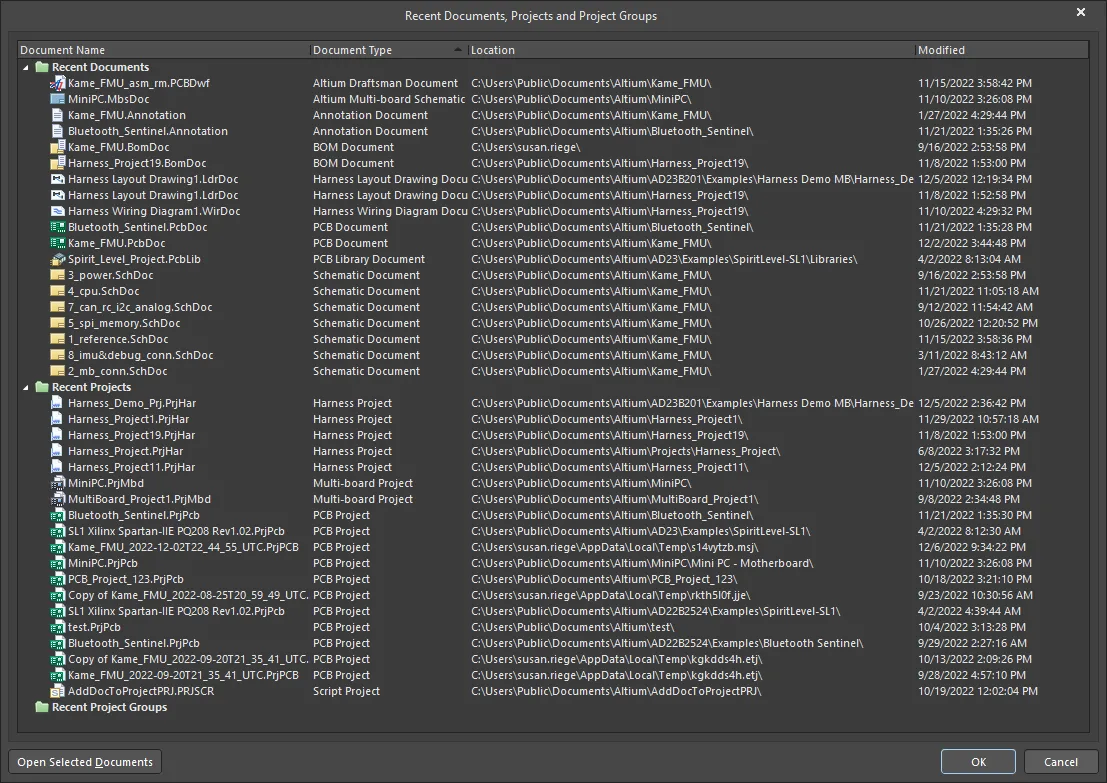
Hộp Recent Documents, Projects and Project Groups hộp thoại
Đóng dự án và tài liệu
Để đóng dự án hiện đang được chọn trong Projects bảng điều khiển, nhấp chuột phải vào mục đó và chọn lệnh Close Project từ menu ngữ cảnh. Dự án đang hoạt động có thể được đóng bằng cách chọn lệnh Project » Close Project lệnh từ các menu chính.
Nhấp chuột phải vào bất kỳ tab tài liệu nào để truy cập menu thả xuống chứa các lệnh nhằm đóng tài liệu mà bạn đã nhấp chuột phải vào, đóng tất cả các tài liệu của cùng một trình soạn thảo (ví dụ: tất cả các tài liệu PcbDoc, tất cả các tài liệu SchLib hoặc tất cả các tài liệu PcbLib) giống như tài liệu mà bạn đã nhấp chuột phải vào, hoặc đóng tất cả các tài liệu đang mở.

Các tài liệu đang mở cũng có thể được đóng từ các vị trí sau:
-
một tài liệu đang mở có thể được đóng bằng cách nhấp chuột phải vào mục tương ứng của nó trong Projects bảng điều khiển và chọn Close lệnh từ menu ngữ cảnh.
-
Tài liệu đang hoạt động có thể được đóng bằng cách chọn lệnh File » Close lệnh từ các menu chính (phím tắt: Ctrl+F4).
-
Tất cả các tài liệu hiện đang mở liên quan đến dự án đang hoạt động có thể được đóng bằng cách chọn Project » Close Project Documents lệnh từ các menu chính.
-
Tất cả các tài liệu hiện đang mở liên quan đến dự án đang được chọn trong Projects có thể được đóng lại bằng cách nhấp chuột phải vào mục của dự án cần thiết và chọn Close Project Documents lệnh từ menu ngữ cảnh.
-
Tất cả các tài liệu đang mở trong thư mục con được chọn trong Projects bảng điều khiển có thể được đóng bằng cách nhấp chuột phải vào mục của danh mục (thư mục con) cần thiết và chọn Close All lệnh từ menu ngữ cảnh.
-
Tất cả các tài liệu hiện đang mở có thể được đóng bằng cách chọn Window » Close Documents lệnh từ các menu chính.
-
Tất cả các tài liệu và dự án hiện đang mở trong Nhóm Dự án Thiết kế hiện tại có thể được đóng bằng cách chọn Window » Close All hoặc File » New » Design Project Group từ menu chính.
Mục tài liệu miễn phí sẽ bị xóa khỏi Projects bảng điều khiển khi đóng.
 Bản địa hóa bằng AI